
Anleitungen/Drucken & Lieferung
Mehrere AutoCAD-Zeichnungen im Batch in ein PDF plotten — in der Reihenfolge Ihrer Wahl
 Erstellt mit Dwg2Pdf
Aktualisiert am September 30, 2026
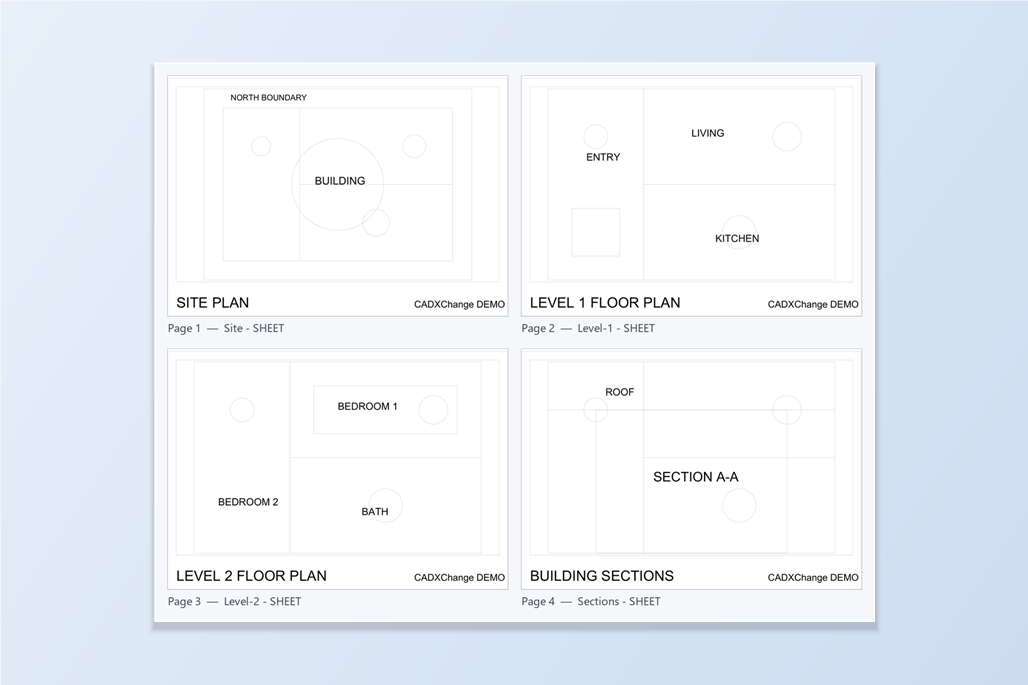
Ein Ausgabestand geht meist als ein PDF hinaus: erst der Lageplan, dann die Grundrisse, dann die Schnitte, in der Reihenfolge, die der Leser erwartet. Die Zeichnungen dahinter sind einzelne DWG-Dateien mit jeweils eigenen Layouts, und ihre Dateinamen sortieren sich selten in die Reihenfolge, die das PDF braucht.
Die eigenen Wege von AutoCAD decken davon nur einen Teil ab. PLOT arbeitet an der geöffneten Zeichnung, und PUBLISH bedeutet, bei jeder Ausgabe eine Blattliste aufzubauen und neu zu ordnen. Sollen die Seiten anders angeordnet sein, besteht der übliche Weg darin, erst zu plotten und die PDFs hinterher in einem anderen Werkzeug zusammenzuführen.
Diese Anleitung nutzt Dwg2Pdf. Es scannt jedes Layout jeder hinzugefügten Zeichnung, lässt Sie die gewünschten aktivieren und in die gewünschte Reihenfolge bringen und plottet sie in einem Lauf in ein zusammengeführtes PDF. Das Beispiel besteht aus vier Zeichnungen mit je einem Papierbereich-Layout; die Free-Stufe verarbeitet bis zu 10 Zeichnungen pro Lauf.
1. Zeichnungen hinzufügen und Layouts auswählen
Öffnen Sie Dwg2Pdf und fügen Sie die Zeichnungen mit Add Files… oder Add Folder… hinzu. Jedes Layout jeder Datei wird sofort gescannt und mit Vorschaubild aufgelistet. Die Liste läuft über alle Dateien, Sie müssen sie also nicht einzeln öffnen. Jede Zeile zeigt die Quelldatei, einen bearbeitbaren PDF-Lesezeichentitel und ein P oder M für Papier- oder Modellbereich.
Aktivieren Sie die Layouts, die ins PDF gehören; nicht aktivierte werden übersprungen. Hier ist das Kontrollkästchen Paper an und Model aus, sodass nur die Papierbereich-Layouts einbezogen sind, und das Feld Filter steht auf SHEET, sodass die Liste genau diese vier Zeilen zeigt. Filtern blendet nur Zeilen aus: Es ändert weder, was aktiviert ist, noch die Reihenfolge.
Die Zahl neben jeder aktivierten Zeile ist ihre Seitenposition in der Ausgabe. Die Dateien kamen in Dateinamen-Reihenfolge herein, Level-1, Level-2, Sections, Site, und das ist nicht die Reihenfolge, in der dieser Satz ausgegeben werden soll.
2. Die Seiten in die gewünschte Reihenfolge bringen
Ziehen Sie eine Zeile am Griff, oder wählen Sie sie aus und nutzen Sie Top, Up, Down und Bottom. Die Reihenfolge der Liste ist die Seitenreihenfolge des PDFs. Hier wird Site ausgewählt und nach ganz oben verschoben, und die Nummern aktualisieren sich sofort: Site ist Seite 1, danach Level-1, Level-2 und Sections.
3. Alles in ein PDF zusammenführen und plotten
Wählen Sie im Bereich Output die Option Merge all files into one PDF. Sie schreibt eine einzige Datei mit jedem aktivierten Layout jeder Zeichnung in Listenreihenfolge und bietet drei Arten der Benennung: Default (output.pdf), Name after output folder oder Name after common file name prefix. Ergibt eine Wahl keinen brauchbaren Namen, etwa weil die Dateien keinen gemeinsamen Anfang haben, wird output.pdf verwendet.
Legen Sie mit Browse… den Ausgabeordner fest, lassen Sie Farb- und Papiereinstellungen vorerst unverändert und klicken Sie auf Plot. Ist alles fertig, lautet die Statuszeile Done. 1 pdf file(s) created.
4. Das zusammengeführte PDF prüfen
Das Ergebnis ist ein vierseitiges PDF in der Reihenfolge der Liste: zuerst der Lageplan, dann die beiden Grundrisse, dann die Schnitte. Jedes Layout wird außerdem zu einem Lesezeichen im PDF, benannt nach dem Lesezeichentitel seiner Zeile, der standardmäßig aus Zeichnungs- und Layoutname besteht, etwa Level-1 - SHEET. Bearbeiten Sie einen Titel in der Liste vor dem Plotten, um zu ändern, was das Lesezeichen sagt.
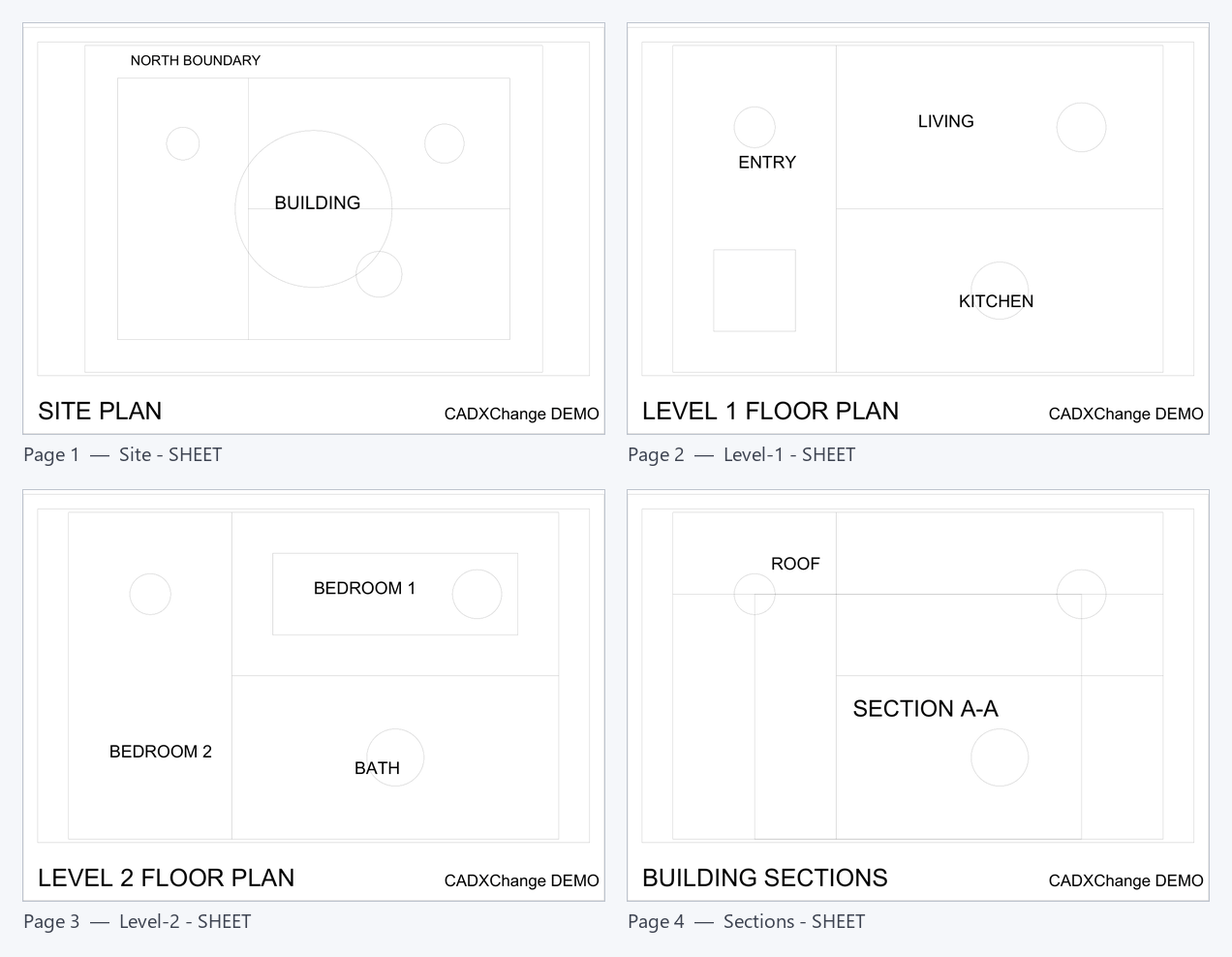
5. Oder die Ausgabe anders aufteilen
Dieselbe Liste kann andere Anordnungen erzeugen. Merge all layouts into one PDF schreibt ein PDF pro Zeichnung, mit den aktivierten Layouts dieser Zeichnung als Seiten. One PDF per layout schreibt für jedes aktivierte Layout ein eigenes PDF. Beide lassen sich über eine Vorlage benennen, etwa {File} oder {Prop:DWG_NO}_{Prop:REV}, was die Anleitung zum Benennen von PDFs nach Zeichnungsnummer und Revision durchgeht.
Liegen die PDFs bereits vor, führt der Modus Merge PDF von Dwg2Pdf sie in der von Ihnen festgelegten Reihenfolge zusammen, ganz ohne DWG oder AutoCAD, und jede Quelldatei wird zu einem Lesezeichen im Ergebnis.
Eines sollten Sie vor dem Plotten prüfen: Nicht aktivierte Layouts oder solche, zu denen Sie nie gescrollt haben, sind nicht im PDF, und der Filter blendet nur Zeilen aus. Sehen Sie die Liste daher einmal bei geleertem Filter durch. Papierformat, Skalierung und Farbeinstellungen gelten für den ganzen Lauf; brauchen manche Seiten einen anderen Plotstil, etwa ein monochromes Deckblatt, lesen Sie die Anleitung zum Plotten verschiedener CTBs in einem zusammengeführten PDF.
Eine vollständige Beschreibung aller Bildschirme und Einstellungen finden Sie in der Dwg2Pdf-Dokumentation. Um es mit Ihren eigenen Zeichnungen zu testen, laden Sie Dwg2Pdf herunter — die Free-Stufe deckt bis zu 10 Zeichnungen pro Lauf ab.
Vor dem Start — häufige Fragen
- Wie plotte ich mehrere AutoCAD-Zeichnungen in ein PDF?
- Fügen Sie die Zeichnungen in Dwg2Pdf hinzu, aktivieren Sie die gewünschten Layouts, bringen Sie sie in die gewünschte Reihenfolge, wählen Sie Merge all files into one PDF und klicken Sie auf Plot. Jedes aktivierte Layout jeder Zeichnung landet in einem Lauf in Listenreihenfolge in einem PDF.
- Kann ich die Reihenfolge der Seiten steuern?
- Ja. Die Reihenfolge der Layoutliste ist die Seitenreihenfolge des PDFs. Ziehen Sie eine Zeile am Griff, oder wählen Sie sie aus und nutzen Sie Top, Up, Down und Bottom. Die Zahl neben jeder aktivierten Zeile zeigt ihre Seitenposition und aktualisiert sich beim Verschieben.
- Wie wird das zusammengeführte PDF benannt?
- Merge all files into one PDF bietet drei Wege: Default (output.pdf), Name after output folder oder Name after common file name prefix, der den längsten allen hinzugefügten Dateinamen gemeinsamen Anfang verwendet. Ergibt eine Wahl keinen brauchbaren Namen, wird output.pdf verwendet.
- Was ist, wenn ich ein PDF pro Zeichnung oder eines pro Layout möchte?
- Wählen Sie Merge all layouts into one PDF für ein PDF pro Zeichnung, mit den aktivierten Layouts dieser Zeichnung als Seiten, oder One PDF per layout für ein eigenes PDF je aktiviertem Layout. Beide nehmen eine Dateinamensvorlage, mit den Standards {File} und {File}\{Layout} sowie {Prop:Key} für jede Zeichnungseigenschaft wie eine Zeichnungsnummer.
- Welche Layouts sind enthalten, und kann ich den Modellbereich einbeziehen?
- Nur die Layouts, die Sie aktivieren. Die Kontrollkästchen Model und Paper über der Liste schalten alle Modell- oder alle Papierbereich-Layouts auf einmal ein oder aus, und Check All und Uncheck All tun dasselbe für jedes Layout. Modellbereich-Layouts lassen sich einbeziehen, wenn Sie das möchten; die Anleitung lässt sie weg.
- Kann ich bereits vorhandene PDFs zusammenführen?
- Ja. Der Modus Merge PDF von Dwg2Pdf führt vorhandene PDF-Dateien in der von Ihnen festgelegten Reihenfolge zusammen, ohne DWG oder AutoCAD, und jede Quelldatei wird zu einem Lesezeichen im Ergebnis. Er ist ein eigenes Werkzeug neben der Option Merge Mode auf dem Plotbildschirm.
- Was brauche ich, und wie viele Zeichnungen kann ich plotten?
- Zum Plotten von Zeichnungen eine lizenzierte Vollversion von AutoCAD 2021–2027 unter Windows 10/11; AutoCAD LT wird nicht unterstützt. Die Free-Stufe verarbeitet bis zu 10 Zeichnungen pro Lauf, Pro hebt diese Grenze auf und ergänzt parallele Verarbeitung. Der Modus Merge PDF braucht kein AutoCAD.