
Anleitungen/Blockattribute
Blockattribute nach Excel exportieren und zurückimportieren — Attribute vieler Zeichnungen aus einer Tabelle befüllen
 Erstellt mit BlockSync
Aktualisiert am September 30, 2026
Attributdaten bleiben selten in der Zeichnung. Sie gehen für eine Prüfung, eine Beschaffungsliste oder die Modellnummern eines Lieferanten in eine Tabelle, und die korrigierten Werte müssen zurück in die Blöcke. AutoCAD kann die Daten herausbringen: DATAEXTRACTION erzeugt eine Tabelle, ATTOUT schreibt eine Textdatei. Das Problem ist der Rückweg.
DATAEXTRACTION exportiert nur, und ATTOUT und ATTIN gehen über eine Textdatei hin und zurück, jeweils für eine Zeichnung. Modellnummern in Dutzende Armaturenblöcke eines Zeichnungssatzes einzutragen heißt daher, jede Zeichnung zu öffnen und neu zu tippen oder eine LISP-Routine zu schreiben und ihr Ihre DWGs anzuvertrauen.
Diese Anleitung nutzt BlockSync für den gesamten Rundlauf: die Attribute aller Blöcke in eine Excel-Arbeitsmappe exportieren, die Werte dort mit jeder Excel-Technik ändern und mit Vorschau und Sicherung zurückschreiben. Das Beispiel sind sechs Rohrleitungszeichnungen mit 28 VALVE-Blöcken, die je TAG, SIZE, TYPE und MODEL tragen. MODEL steht noch auf TBD und muss aus der Liste des Lieferanten kommen, die nach Armaturentyp und Größe geordnet ist. Die Free-Stufe verarbeitet bis zu 10 Zeichnungen pro Lauf.
1. Die Blöcke nach Excel exportieren
Öffnen Sie BlockSync und fügen Sie die Zeichnungen mit Add Files… oder Add Folder… hinzu. BlockSync scannt jede Datei und listet jede gefundene Blockdefinition auf, mit der Zahl der Referenzen und der Zahl der Dateien, in denen sie vorkommt. Hier hat VALVE 28 Referenzen in 6 Dateien.
Aktivieren Sie den Block auf der Registerkarte Blocks und klicken Sie auf Extract to Excel. Nur aktivierte Blöcke werden exportiert, und jeder wird zu einem eigenen Tabellenblatt in einer Arbeitsmappe mit Zeitstempel im angezeigten Ausgabeordner.
2. Ansehen, was der Export enthält
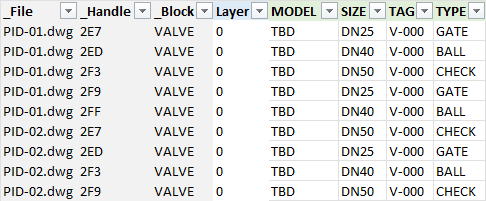
Das Tabellenblatt B_VALVE hat eine Zeile pro Blockreferenz, über alle Zeichnungen hinweg. Links stehen die Systemspalten: der Dateiname und das Objekt-Handle, mit dem BlockSync jeden Block wiederfindet. Rechts steht für jedes Attribut-Tag eine Spalte, hier MODEL, SIZE, TAG und TYPE. Bei jeder Armatur steht MODEL noch auf TBD und TAG auf V-000.
Die Werte in den Attributspalten können Sie ändern. Ein Attribut, das der Block nicht hat, lässt sich nicht hinzufügen, und _File und _Handle sollten Sie in Ruhe lassen.
3. Die Werte in Excel füllen
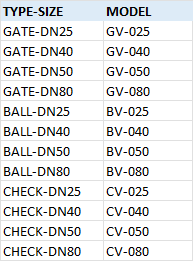
Holen Sie die Liste des Lieferanten als weiteres Blatt in dieselbe Arbeitsmappe, hier ein Blatt Vendor list mit einer Zeile pro Kombination aus TYPE und SIZE, etwa GATE-DN25 mit der Modellnummer GV-025.
Füllen Sie damit die Spalte MODEL. In diesem Blatt ist TYPE die Spalte N und SIZE die Spalte L, die erste Zeile verwendet also =VLOOKUP(N3&"-"&L3,'Vendor list'!$A$2:$B$13,2,FALSE), nach unten ausgefüllt bis zur letzten Armatur. Alles andere geht genauso: eine Spalte einfügen, Suchen und Ersetzen nutzen oder einen Wert aus anderen Spalten zusammensetzen. BlockSync schreibt zurück, was die Zelle anzeigt. Tippen Sie Datumswerte und Zahlen mit führenden Nullen als Text, damit Excel sie nicht umformatiert.
Speichern Sie die Arbeitsmappe, wenn möglich im Ordner der Zeichnungen.
4. Das gefüllte Blatt prüfen
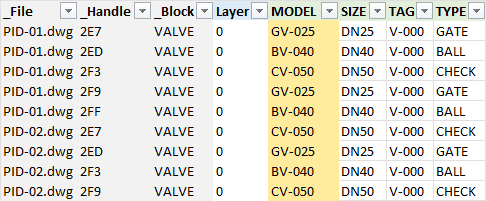
Jede MODEL-Zelle enthält jetzt eine Modellnummer, und TAG, SIZE und TYPE sind unverändert. Prüfen Sie die Spalte auf Fehler wie #NV, bevor Sie weitermachen. Eine Armatur, deren Typ und Größe nicht in der Lieferantenliste stehen, wird genau hier gefunden.
5. Vorschau, bevor etwas geschrieben wird
Wechseln Sie zur Registerkarte Excel → AutoCAD und wählen Sie die Arbeitsmappe. Ist Same folder as Excel file aktiviert, sucht es die Zeichnungen daneben und ordnet sie über den Dateinamen zu, und jede Zeile wird über Datei und Handle ihrem Block zugeordnet. Lassen Sie Automatic backup aktiviert.
Die Diff preview meldet 6 Dateien in der Vorschau, 28 Attributänderungen und 0 blockiert. Wählen Sie eine Zeichnung aus, sehen Sie jede Änderung: Bei VALVE geht das Attribut MODEL von TBD auf GV-025, BV-040 und so weiter. Erst nach Ihrer Bestätigung wird etwas geschrieben.
6. Zurückschreiben und prüfen
Klicken Sie auf Write Selected Files und bestätigen Sie. BlockSync sichert jede Zeichnung, schreibt sie und liest dann jedes geänderte Attribut aus der Zeichnung zurück. Der Ergebnisbildschirm meldet 6 erfolgreich, 0 fehlgeschlagen und 0 Abweichungen beim Zurücklesen und zeigt, wohin jede Sicherung ging. Rollback All stellt jede Zeichnung so wieder her, wie sie war.
Zur unabhängigen Kontrolle exportieren Sie die Zeichnungen erneut. In diesem Beispiel stimmten alle 28 MODEL-Werte mit der Lieferantenliste überein, und TAG war weiterhin V-000, denn geschrieben wird nur das geänderte Attribut.
Derselbe Rundlauf funktioniert für jedes Attribut jedes Blocks, nicht nur für Armaturenmodelle: eine Spalte mit Prüfkommentaren, eine korrigierte Beschreibung, ein Beschaffungsstatus oder gegen eine Stammliste geprüfte Werte. Eine Zeile, die sich nicht schreiben lässt, wird als Blocked markiert, und der restliche Lauf wird fortgesetzt, etwa wenn das Handle nicht mehr existiert, das Tag an dieser Instanz fehlt, der Wert eines dynamischen Attributs nicht in dessen Liste zulässiger Werte steht oder der Wert aus einem Feld stammt.
Braucht der Block ein Attribut, das er noch nicht hat, aktualisieren Sie zuerst die Blockdefinition; die ATTSYNC-Anleitung zeigt, wie das ohne Werteverlust geht. Eine vollständige Beschreibung aller Bildschirme und Einstellungen finden Sie in der BlockSync-Dokumentation. Um es mit Ihren eigenen Zeichnungen zu testen, laden Sie BlockSync herunter — die Free-Stufe deckt bis zu 10 Zeichnungen pro Batch ab.
Vor dem Start — häufige Fragen
- Wie exportiere ich Blockattribute aus vielen AutoCAD-Zeichnungen nach Excel?
- Fügen Sie die Zeichnungen in BlockSync hinzu, aktivieren Sie die gewünschten Blöcke und klicken Sie auf Extract to Excel. Es schreibt über alle Zeichnungen hinweg eine Zeile pro Blockreferenz, mit einer Spalte je Attribut-Tag, und jeder aktivierte Block wird zu einem eigenen Tabellenblatt der Arbeitsmappe.
- Wie importiere ich die Werte aus Excel zurück in die Blöcke?
- Bearbeiten Sie die Attributspalten in der Arbeitsmappe und nutzen Sie dann die Registerkarte Excel → AutoCAD. BlockSync ordnet jede Zeile über Datei und Objekt-Handle ihrem Block zu, zeigt eine Diff-Vorschau jeder Änderung, schreibt die Änderungen nach einer Sicherung und liest jede zurück, um zu bestätigen, dass sie angekommen ist.
- Warum nicht DATAEXTRACTION oder ATTOUT und ATTIN nutzen?
- DATAEXTRACTION exportiert nur Daten und kann bearbeitete Werte nicht zurückschreiben. ATTOUT und ATTIN gehen über eine Textdatei hin und zurück, aber nur für eine Zeichnung auf einmal. BlockSync erledigt den Rundlauf über einen ganzen Zeichnungssatz in einem Lauf.
- Kann ich in der Tabelle Formeln oder eine Nachschlagetabelle verwenden?
- Ja. BlockSync schreibt zurück, was die Zelle anzeigt, sodass ein SVERWEIS auf eine Lieferantenliste, eine aus anderen Spalten gebildete Formel, eine eingefügte Spalte oder Suchen und Ersetzen alle funktionieren. Datumswerte und Zahlen mit führenden Nullen sollten als Text getippt werden, sonst kann Excel sie vor dem Schreiben umformatieren.
- Kann ich ein neues Attribut hinzufügen oder die Spalten ändern?
- Nein. Sie können die Werte von Attributen ändern, die die Blöcke bereits haben, aber kein Tag hinzufügen, das ein Block nicht definiert, und die Spalten _File und _Handle müssen bleiben, wie sie sind, weil sie jeden Block identifizieren. Eine Zeile, deren Tag an dieser Blockreferenz nicht existiert, wird in der Vorschau als Blocked markiert und übersprungen.
- Woher weiß ich, dass es geklappt hat, und kann ich es rückgängig machen?
- Die Diff-Vorschau zeigt jede Änderung, bevor etwas geschrieben wird. Nach dem Schreiben liest BlockSync jedes geänderte Attribut aus der Zeichnung zurück und meldet Abweichungen beim Zurücklesen. Ist Automatic backup aktiviert, was standardmäßig der Fall ist, stellt Rollback All jede Zeichnung des Laufs wieder her.
- Was brauche ich, und wie viele Zeichnungen kann ich verarbeiten?
- Eine lizenzierte Vollversion von AutoCAD 2021–2027 unter Windows 10/11; AutoCAD LT wird nicht unterstützt. Die Free-Stufe verarbeitet bis zu 10 Zeichnungen pro Batch, Export, Vorschau, Zurückschreiben und Sicherung eingeschlossen. Pro hebt diese Grenze auf, ergänzt parallele Verarbeitung und wird zum Schreiben dynamischer Blockattribute benötigt.