
RessourcenSymbole für Beschriftung und Form- und Lagetoleranzen
Schweißkonstruktion: Beispiel-DWG mit Schweißsymbolen und Maschinenbau-Vorlage
Zwei vollständige Zeichnungen derselben geschweißten Stütze: Fußplatte, ein Vierkantrohr in zwei Teilen und zwei Rippen, in Vorder- und Seitenansicht im Maßstab 1:2,5 mit Bemaßung. Eine Zeichnung verwendet Schweißsymbole nach ISO 2553, die andere nach AWS A2.4. So lässt sich vergleichen, wie dieselben vier Nähte jeweils angegeben werden: eine umlaufende Kehlnaht, eine auf der Baustelle gefertigte V-Naht und zwei Doppelkehlnähte. Mit Stückliste, Schweißliste, Hinweisen und ausgefülltem Schriftfeld; jedes Schweißsymbol ist ein Block mit ausgefüllten Attributen (Nahtnummer, Verfahren, Zusatzwerkstoff, Prüfung).
Frei nutzbar und änderbar in eigenen Projekten, auch kommerziell. Das ZIP enthält die Beispielzeichnung, eine Vorlage, eine Plotstil-Tabelle und eine README; ein Add-in ist nicht nötig. Die Daten in der Zeichnung sind erfunden und nicht für Planung oder Bau gedacht. Ohne Gewähr.
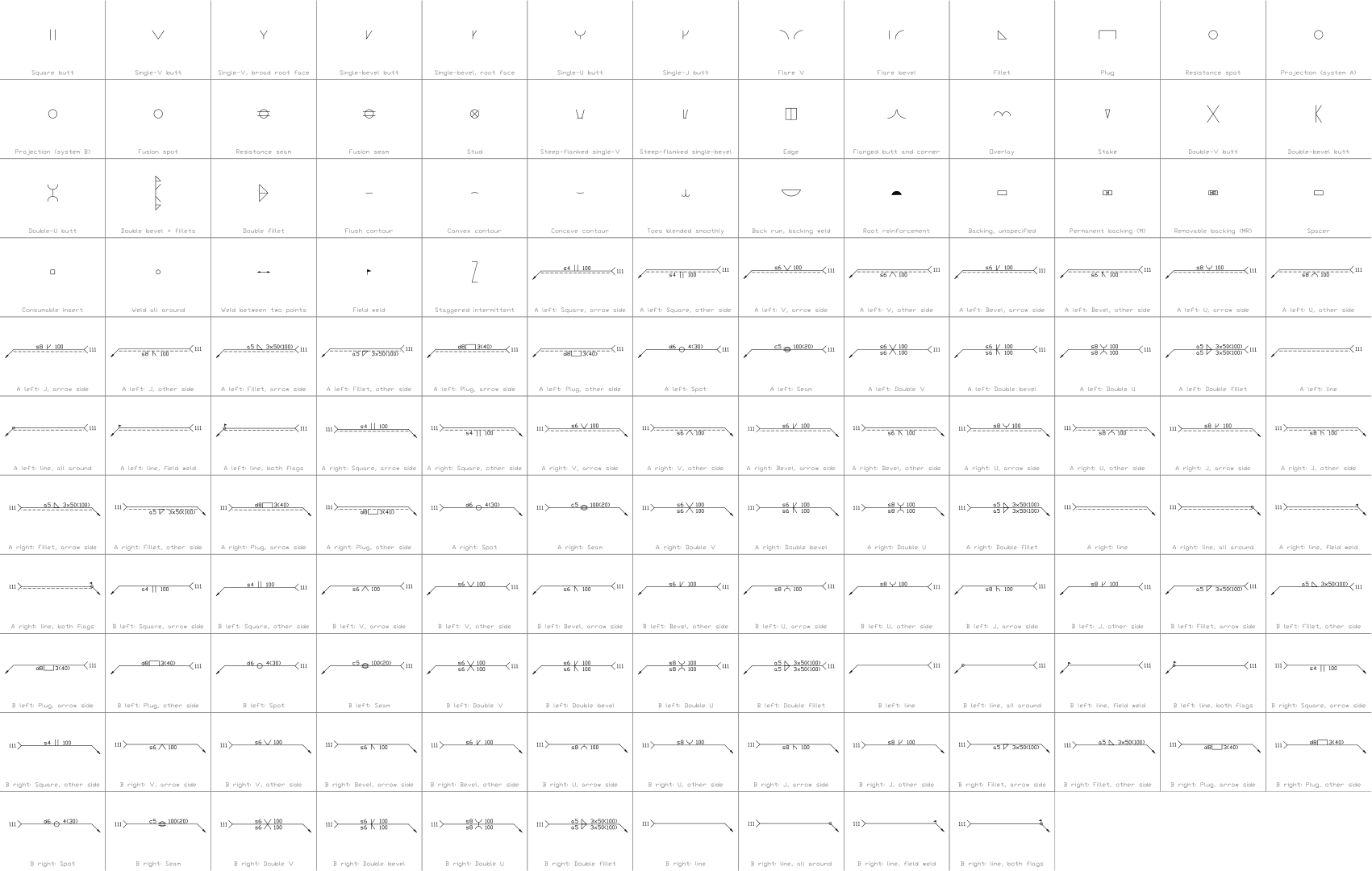
Schweißsymbole nach ISO 2553
Geschweißte Stütze in Vorder- und Seitenansicht, die vier Nähte nach ISO 2553 gekennzeichnet: umlaufende Kehlnaht, auf der Baustelle gefertigte V-Naht, zwei Doppelkehlnähte, mit Nahtdicke a und Verfahrensnummer 135.
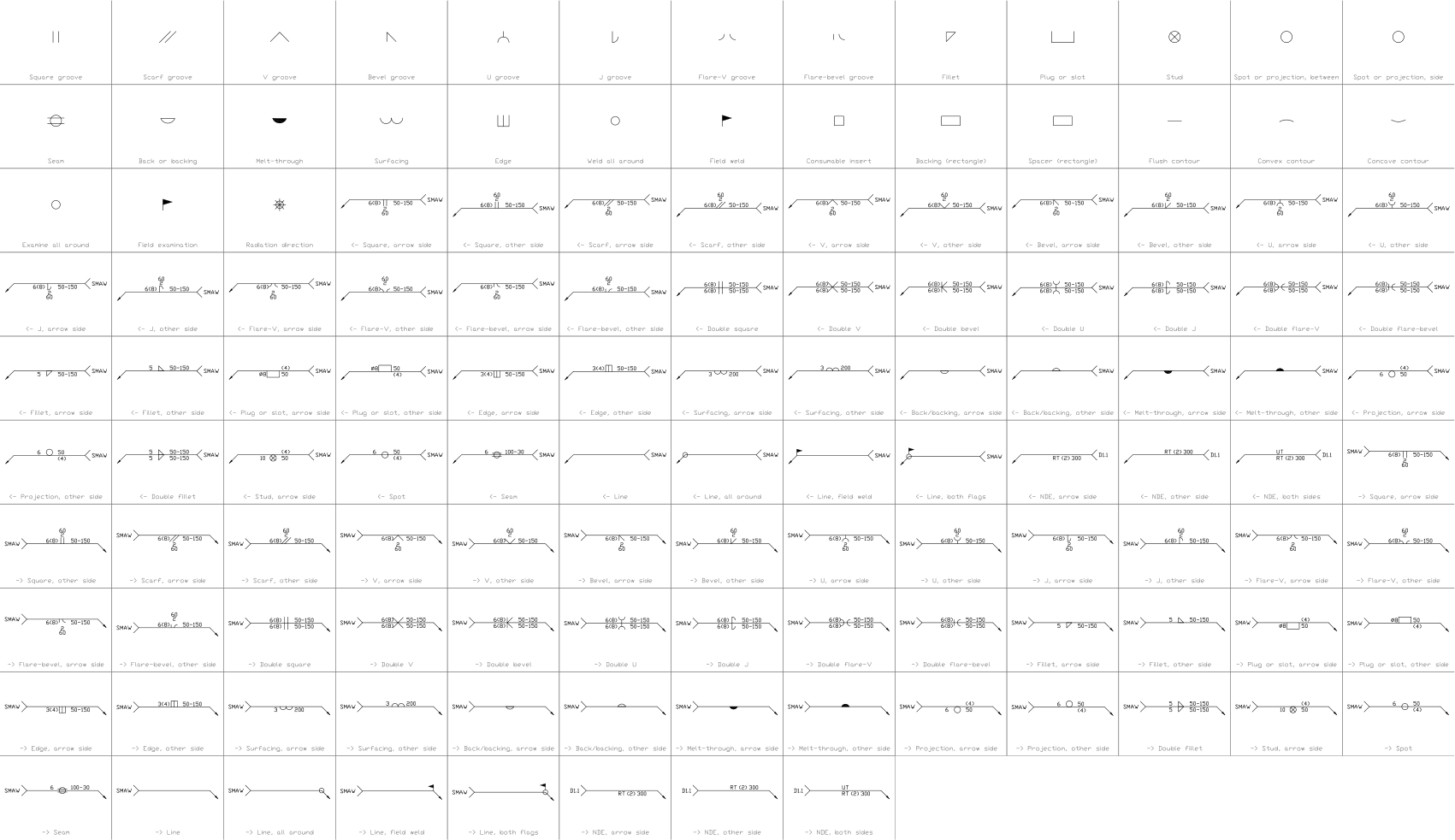
Schweißsymbole nach AWS A2.4
Dieselbe geschweißte Stütze, die vier Nähte nach AWS A2.4 gekennzeichnet: umlaufende Kehlnaht, V-Naht mit Stegabstand und Öffnungswinkel, im Feld gefertigt, zwei Doppelkehlnähte, Schenkellänge und Verfahren GMAW.
Diese Beispielzeichnung verwendet
Die Symbole sind Blöcke aus unseren eigenen Bibliotheken, mit ausgefüllten Attributen. Blattrahmen und Schriftfeld stammen aus unserer ISO-A3-Schriftfeldvorlage. Laden Sie sie herunter, um eigene Pläne zu zeichnen.
Das steckt im ZIP
- Welded-Structure-ISO-Sample.dwg
Beispielzeichnung (DWG, AutoCAD-2018-Format) - Welded-Structure-AWS-Sample.dwg
Beispielzeichnung (DWG, AutoCAD-2018-Format) - Mechanical-Template-ISO-A3.dwt
Vorlage (DWT), auf der die Zeichnung entstanden ist - CADXChange-Monochrome.ctb
Plotstil-Tabelle (CTB), die alle Farben schwarz druckt - README.txt
README mit Layerliste und Hinweisen zur Nutzung
Jedes ZIP enthält seine eigene Zeichnung sowie die Vorlage, die Plotstiltabelle und die README.
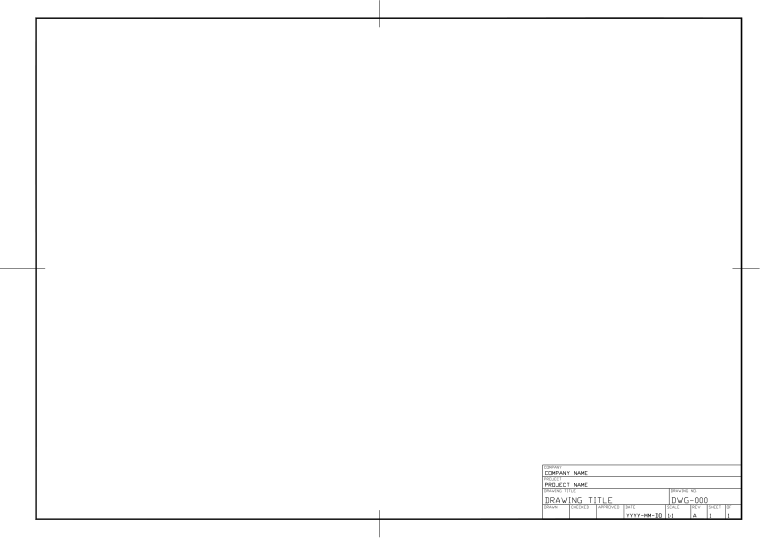
Die Vorlage
Die Maschinenbau-Vorlage hat 11 Layer mit Farben, Linienstärken und Linientypen (sichtbare Kanten, verdeckte Kanten, Mittellinien, Nachbarteile, Schmallinien, Schweißnahtkonturen, Symbole, Bemaßung, Positionskreise, Text und Hinweise), die Textstile ISO-2.5 bis ISO-5, den Bemaßungsstil ISO-25 und ein ISO-A3-Layout mit Schriftfeld und Änderungstabelle. Die Layernamen sind eine gängige Konvention, keine Norm; benennen Sie sie nach den Regeln Ihres Unternehmens um.
Definierte Layer
Alle Layer der Vorlage mit Farbe, Linienstärke und Linientyp und mit der Zahl der Objekte dieses Beispiels auf dem Layer. Layer, die das Beispiel nicht nutzt, sind trotzdem definiert und stehen für Ihre eigene Zeichnung bereit.
| Layer | Farbe | Linienstärke | Linientyp | Verwendung | Schweißsymbole nach ISO 2553 | Schweißsymbole nach AWS A2.4 |
|---|---|---|---|---|---|---|
| Maschinenbau-Layer | ||||||
| MECH-OUTLINE | 7 | 0.50 mm | Continuous | Sichtbare Umrisse und Kanten | 11 | 11 |
| MECH-HIDDEN | 8 | 0.25 mm | HIDDEN | Verdeckte Umrisse und Kanten | 4 | 4 |
| MECH-CENTER | 1 | 0.18 mm | CENTER | Mittellinien und Achsen | 2 | 2 |
| MECH-PHANTOM | 6 | 0.18 mm | PHANTOM | Nachbarteile, Grenzstellungen, Schnittebenen | hier nicht genutzt | hier nicht genutzt |
| MECH-THIN | 7 | 0.18 mm | Continuous | Schmallinien: Fugen, Maß- und Hilfslinien | hier nicht genutzt | hier nicht genutzt |
| MECH-WELD | 3 | 0.35 mm | Continuous | Konturen der Schweißnähte | 4 | 4 |
| SYMBOL | 7 | 0.25 mm | Continuous | Symbole (der Layer der Symbolbibliotheken) | 7 | 7 |
| MECH-DIM | 3 | 0.18 mm | Continuous | Bemaßung und Toleranzen | 5 | 5 |
| MECH-BALLOON | 7 | 0.25 mm | Continuous | Positionskreise und Bezugslinien | hier nicht genutzt | hier nicht genutzt |
| MECH-TEXT | 7 | 0.18 mm | Continuous | Allgemeiner Text, Ansichtstitel, Tabellen | 82 | 82 |
| MECH-NOTES | 7 | 0.18 mm | Continuous | Hinweise | 6 | 6 |
| Blatt- und Symbol-Layer | ||||||
| 0 | 7 | Standard | Continuous | Standard-Layer, leer lassen | hier nicht genutzt | hier nicht genutzt |
| FRAME | 7 | Standard | Continuous | Blattrahmen | 5 | 5 |
| TITLEBLOCK | 7 | Standard | Continuous | Schriftfeld und Änderungstabelle | 1 | 1 |
| VIEWPORT | 8 | Standard | Continuous | Layout-Ansichtsfensterrahmen (wird nicht geplottet) | 2 | 2 |
| DRAWING-AREA | 8 | Standard | Continuous | Grenze des Zeichenbereichs im Modellbereich (wird nicht geplottet) | 2 | 2 |
Definierte Stile
Die Textstile, der Bemaßungsstil und die Linientypen, die die Vorlage definiert, damit Sie sie nicht in jeder neuen Zeichnung einrichten müssen.
| Art | Name | Einstellungen |
|---|---|---|
| Textstil | ISO | isocp.shx, 15°, variable Höhe |
| Textstil | ISO-2.5 | isocp.shx, 15°, 2.5 mm hoch |
| Textstil | ISO-3.5 | isocp.shx, 15°, 3.5 mm hoch |
| Textstil | ISO-5 | isocp.shx, 15°, 5 mm hoch |
| Textstil | TB-en | Arial, vom Schriftfeld verwendet |
| Bemaßungsstil | ISO-25 | Text 2.5 mm, Pfeile 2.5 mm, Maßhilfslinien 1.25 mm über die Maßlinie hinaus und 0.625 mm vom Objekt entfernt, Maßlinienabstand 3.75 mm, 0 Nachkommastellen |
| Linientyp | Continuous | Volllinie |
| Linientyp | DASHED | Strichlinie |
| Linientyp | DASHDOT | Strichpunktlinie |
| Linientyp | CENTER | Mittellinie |
| Linientyp | PHANTOM | Strich-Zweipunkt-Linie |
| Linientyp | HIDDEN | Verdeckte Linie |
Blatt- und Zeichnungseinrichtung
Wie das Blatt eingerichtet ist, damit Ihre eigenen Zeichnungen genauso drucken.
- Blatt
- ISO A3 quer, 420 × 297 mm.
- Layout
- Ein Layout namens ISO-A3, im Maßstab 1:1 auf randlosem A3-Papier geplottet, also ohne Druckerrand.
- Rahmen
- 20 mm vom linken Rand (Heftrand), 10 mm von den übrigen Rändern; der Zeichenbereich darin misst 390 × 277 mm.
- Modellbereich
- Einheiten sind Millimeter. Der Zeichenbereich wird 1:1 angezeigt, 1 mm in der Zeichnung ist also 1 mm auf dem Papier.
- Schriftfeld
- 160 × 79 mm unten rechts, oben mit einer vierzeiligen Änderungstabelle, darunter Felder für Firma, Projekt, Titel und Freigabe.
- Schrifthöhe
- 2,5 mm für Beschriftungen und Hinweise, 3,5 mm und 5 mm für Überschriften.
- Linientypfaktor
- 1, die Striche sind für das Plotten im Maßstab 1:1 bemessen.
- Plotstil
- Keiner gesetzt. Wählen Sie für Schwarzweißdrucke in der Seiteneinrichtung die CTB aus dem ZIP.
Schweißsymbole nach ISO 2553
Felder des Schriftfelds
Die Attribute des Schriftfelds. Doppelklicken Sie darauf, um sie auszufüllen, oder schreiben Sie sie mit BlockSync für einen ganzen Zeichnungssatz.
| Attribut | Feld auf dem Blatt | Wert in diesem Beispiel |
|---|---|---|
| COMPANY | COMPANY | CADXChange |
| PROJECT | PROJECT | Support Structure |
| AREA | AREA | Workshop |
| SYSTEM | SYSTEM | Support structure |
| CLIENT | CLIENT | Sample |
| TITLE | DRAWING TITLE | Welded support structure, ISO 2553 symbols |
| DRAWING_NO | DRAWING NO. | M-601 |
| CONTRACT_NO | CONTRACT NO. | — |
| REV | REV | A |
| DRAWN | DRAWN | — |
| CHECKED | CHECKED | — |
| APPROVED | APPROVED | — |
| DATE | DATE | 2026-10-21 |
| SCALE | SCALE | 1:2.5 |
| SHEET | SHEET | 1 |
| SHEET_OF | OF | 1 |
Änderungstabelle: R1 bis R4, jeweils mit REV, DATE, DESCRIPTION und BY (16 Attribute, in diesem Beispiel leer).
Blöcke in der Zeichnung
Die Betriebsmittelliste der Zeichnung: Blockname, Symbol und wie oft es platziert ist. Mit BlockSync exportieren Sie dieselbe Liste aus Ihren eigenen Zeichnungen.
| Symbol | Block | Anzahl |
|---|---|---|
 Rundumnaht Rundumnaht | WLI_SUPP_ALL_AROUND | 2 |
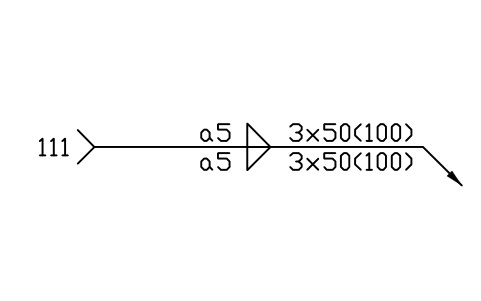 A rechts: Doppelkehlnaht A rechts: Doppelkehlnaht | WLI_A_R_DOUBLE_FILLET | 2 |
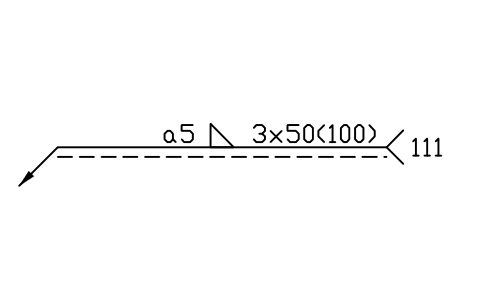 A links: Kehlnaht, Pfeilseite A links: Kehlnaht, Pfeilseite | WLI_A_L_FILLET_ARROW | 1 |
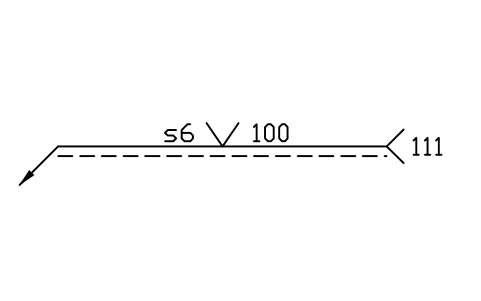 A links: V-Naht, Pfeilseite A links: V-Naht, Pfeilseite | WLI_A_L_V_ARROW | 1 |
 Baustellennaht Baustellennaht | WLI_SUPP_FIELD_WELD | 1 |
Betriebsmittelliste
Eine Zeile je platziertem Symbol, aus den Attributen der Blöcke in der Zeichnung gelesen: was auf dem Blatt steht und welche Listenattribute ausgefüllt, aber nicht sichtbar sind. Mit BlockSync exportieren Sie dieselben Attribute aus Ihren eigenen Zeichnungen.
| Kennzeichen | Beschreibung | Auf dem Blatt sichtbar | Ausgefüllt, nicht sichtbar |
|---|---|---|---|
| W1 | A links: Kehlnaht, PfeilseiteWLI_A_L_FILLET_ARROW | SIZE = a5 | PROCESS = 135QUALITY_LEVEL = CPOSITION = PBFILLER = G3Si1WPS_NO = WPS-001MATERIAL = S355J2 / S355J2HNDT = VT 100 % |
| W2 | A links: V-Naht, PfeilseiteWLI_A_L_V_ARROW | SIZE = s6 | PROCESS = 135QUALITY_LEVEL = CPOSITION = PAFILLER = G3Si1WPS_NO = WPS-001MATERIAL = S355J2 / S355J2HNDT = VT 100 % |
| W3 | A rechts: DoppelkehlnahtWLI_A_R_DOUBLE_FILLET | SIZE = a5 | PROCESS = 135QUALITY_LEVEL = CPOSITION = PBFILLER = G3Si1WPS_NO = WPS-001MATERIAL = S355J2 / S355J2HNDT = VT 100 % |
| W4 | A rechts: DoppelkehlnahtWLI_A_R_DOUBLE_FILLET | SIZE = a4 | PROCESS = 135QUALITY_LEVEL = CPOSITION = PBFILLER = G3Si1WPS_NO = WPS-001MATERIAL = S355J2 / S355J2HNDT = VT 100 % |
Hersteller, Typ und Bemerkungen sind bei allen Blöcken leer und warten auf Ihre Daten. Die Werte sind Beispiele.
Schweißsymbole nach AWS A2.4
Felder des Schriftfelds
Die Attribute des Schriftfelds. Doppelklicken Sie darauf, um sie auszufüllen, oder schreiben Sie sie mit BlockSync für einen ganzen Zeichnungssatz.
| Attribut | Feld auf dem Blatt | Wert in diesem Beispiel |
|---|---|---|
| COMPANY | COMPANY | CADXChange |
| PROJECT | PROJECT | Support Structure |
| AREA | AREA | Workshop |
| SYSTEM | SYSTEM | Support structure |
| CLIENT | CLIENT | Sample |
| TITLE | DRAWING TITLE | Welded support structure, AWS A2.4 symbols |
| DRAWING_NO | DRAWING NO. | M-602 |
| CONTRACT_NO | CONTRACT NO. | — |
| REV | REV | A |
| DRAWN | DRAWN | — |
| CHECKED | CHECKED | — |
| APPROVED | APPROVED | — |
| DATE | DATE | 2026-10-21 |
| SCALE | SCALE | 1:2.5 |
| SHEET | SHEET | 1 |
| SHEET_OF | OF | 1 |
Änderungstabelle: R1 bis R4, jeweils mit REV, DATE, DESCRIPTION und BY (16 Attribute, in diesem Beispiel leer).
Blöcke in der Zeichnung
Die Betriebsmittelliste der Zeichnung: Blockname, Symbol und wie oft es platziert ist. Mit BlockSync exportieren Sie dieselbe Liste aus Ihren eigenen Zeichnungen.
| Symbol | Block | Anzahl |
|---|---|---|
 Rundumnaht Rundumnaht | WLA_SUP_ALL_AROUND | 2 |
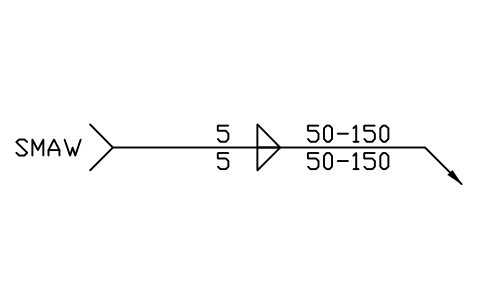 -> Doppelkehlnaht -> Doppelkehlnaht | WLA_R_DOUBLE_FILLET | 2 |
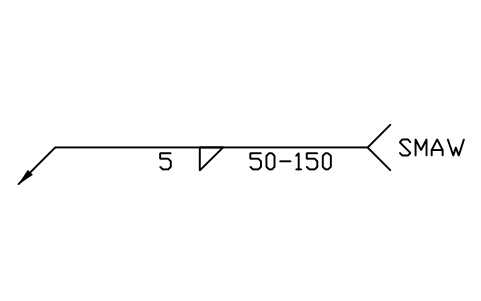 <- Kehlnaht, Pfeilseite <- Kehlnaht, Pfeilseite | WLA_L_FILLET_ARROW | 1 |
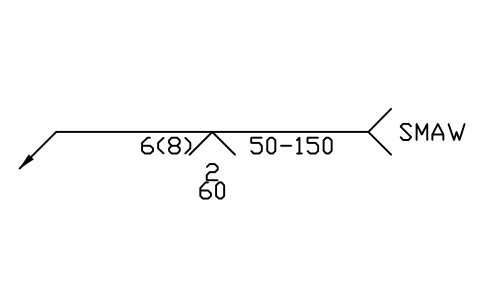 <- V-Naht, Pfeilseite <- V-Naht, Pfeilseite | WLA_L_V_ARROW | 1 |
 Baustellennaht Baustellennaht | WLA_SUP_FIELD_WELD | 1 |
Betriebsmittelliste
Eine Zeile je platziertem Symbol, aus den Attributen der Blöcke in der Zeichnung gelesen: was auf dem Blatt steht und welche Listenattribute ausgefüllt, aber nicht sichtbar sind. Mit BlockSync exportieren Sie dieselben Attribute aus Ihren eigenen Zeichnungen.
| Kennzeichen | Beschreibung | Auf dem Blatt sichtbar | Ausgefüllt, nicht sichtbar |
|---|---|---|---|
| W1 | <- Kehlnaht, PfeilseiteWLA_L_FILLET_ARROW | SIZE = 5 | PROCESS = GMAWSPECIFICATION = AWS D1.1FILLER = ER70S-6WPS_NO = WPS-001POSITION = 2FJOINT_TYPE = T-jointMATERIAL = ASTM A36 / A500 Gr BNDE = VT |
| W2 | <- V-Naht, PfeilseiteWLA_L_V_ARROW | SIZE = 6 | PROCESS = GMAWSPECIFICATION = AWS D1.1FILLER = ER70S-6WPS_NO = WPS-001POSITION = 1GMATERIAL = ASTM A36 / A500 Gr BNDE = VT |
| W3 | -> DoppelkehlnahtWLA_R_DOUBLE_FILLET | SIZE = 5 | PROCESS = GMAWSPECIFICATION = AWS D1.1FILLER = ER70S-6WPS_NO = WPS-001POSITION = 2FJOINT_TYPE = T-jointMATERIAL = ASTM A36 / A500 Gr BNDE = VT |
| W4 | -> DoppelkehlnahtWLA_R_DOUBLE_FILLET | SIZE = 4 | PROCESS = GMAWSPECIFICATION = AWS D1.1FILLER = ER70S-6WPS_NO = WPS-001POSITION = 2FJOINT_TYPE = T-jointMATERIAL = ASTM A36 / A500 Gr BNDE = VT |
Hersteller, Typ und Bemerkungen sind bei allen Blöcken leer und warten auf Ihre Daten. Die Werte sind Beispiele.
So verwenden Sie es
- Öffnen Sie die Beispielzeichnung, um zu sehen, wie Layer, Text und Schriftfeld eingesetzt werden, oder öffnen Sie sie zuerst im Browser, ganz ohne Installation.
- Beginnen Sie Ihre Zeichnung mit der Vorlage (NEU, dann die DWT-Datei wählen). Für Schwarzweißdrucke kopieren Sie die CTB-Datei in den Ordner der Plotstile.
- Fügen Sie Blöcke aus der Symbolbibliothek in Ihre Zeichnung ein. Die Blöcke im Beispiel sind Kopien; sie ändern sich nicht, wenn sich eine Bibliothek ändert.
- Doppelklicken Sie auf das Schriftfeld, um es auszufüllen, und exportieren Sie danach die Betriebsmittelliste mit BlockSync.
Häufige Fragen
- Kann ich die Zeichnung für ein echtes Projekt verwenden?
- Als Ausgangspunkt für Aufbau und Layer ja. Bemessungswerte, Einstellwerte und Kabelquerschnitte sind erfunden. Der Plan muss deshalb für Ihr Projekt geprüft und angepasst werden, bevor er für Planung oder Bau dient.
- Warum sind die Layer farbig?
- Farben und Linienstärken folgen den Layern: Hauptstromkreise sind rot und dick, Steuerung ist cyan, Signal ist grün. Die Plotstil-Tabelle im ZIP druckt alles schwarz und behält die Linienstärken, sodass Sie auch in Schwarzweiß plotten können.
- Welche CAD-Programme öffnen die Dateien?
- Zeichnung und Vorlage liegen im AutoCAD-2018-Format vor. AutoCAD 2018 und neuer öffnen sie, ebenso andere CAD-Programme, die dieses Format lesen. Der Browser-Viewer braucht keine Installation.