
RessourcenDWG-Symbolbibliotheken
Themen:Symbole für Metallurgie und WalzwerkeSymbole für Beschriftung und Form- und Lagetoleranzen
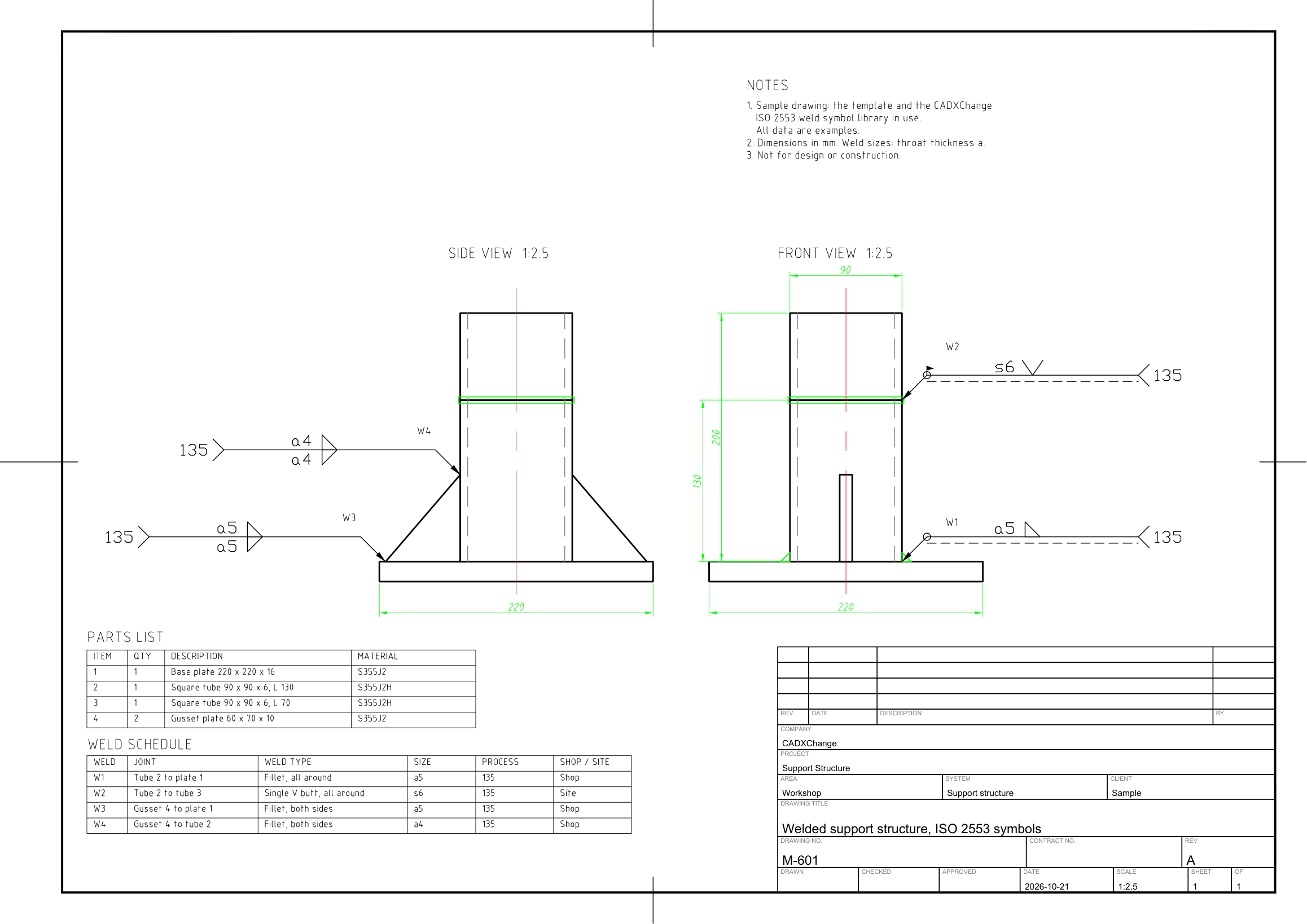
Kostenlose AutoCAD-Schweißsymbole (DWG) im Stil von AWS A2.4: Schweiß-, Hartlöt- und Prüfsymbolblöcke
Schweißsymbole (AWS A2.4): 125 fertige AutoCAD-Blöcke (DWG). Ein Starterpaket mit 24 Symbolen ist kostenlos; die Standard-Ausgabe kostet $19.
Kostenloses Starterpaket: 24 Symbole
Die meistgenutzten Symbole dieser Bibliothek als AutoCAD-Blöcke in einer DWG. Kostenlos für alle und für jedes Projekt.
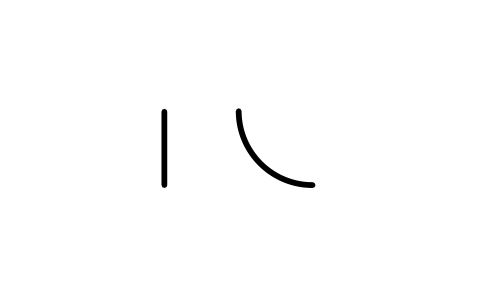
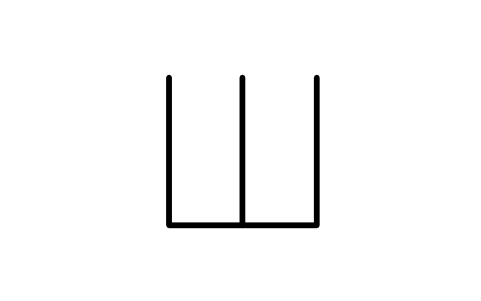
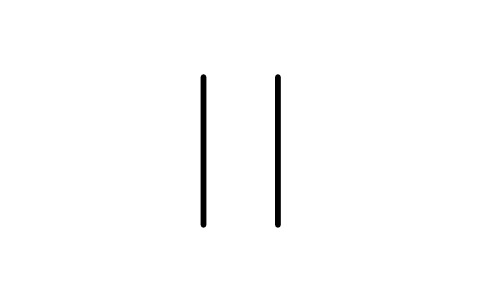 I-Naht
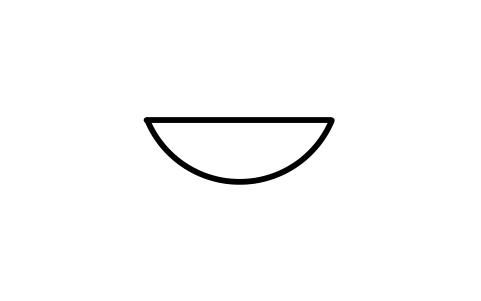
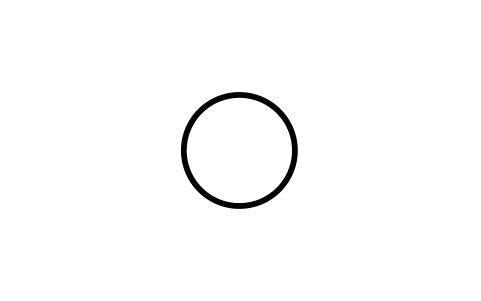 Rundumnaht
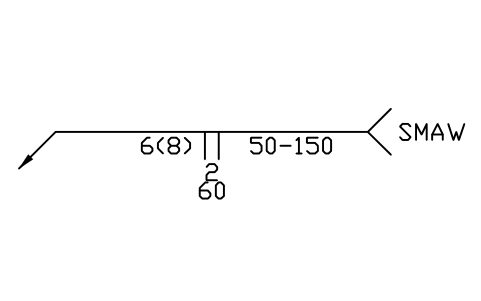 <- I-Naht, Pfeilseite
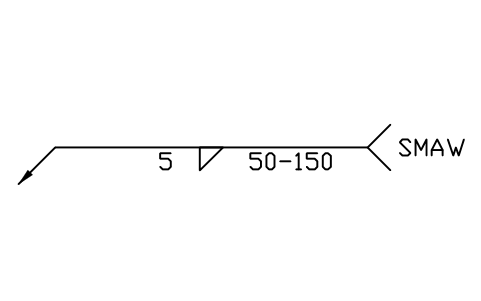 <- Kehlnaht, Pfeilseite
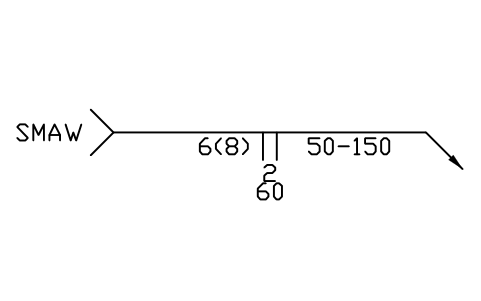 -> I-Naht, Pfeilseite
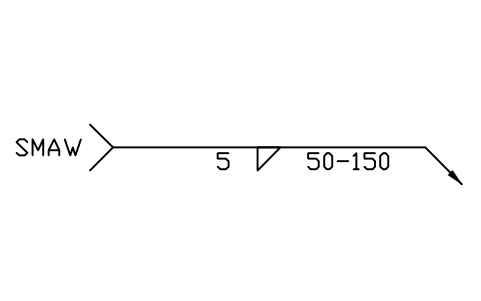 -> Kehlnaht, Pfeilseite
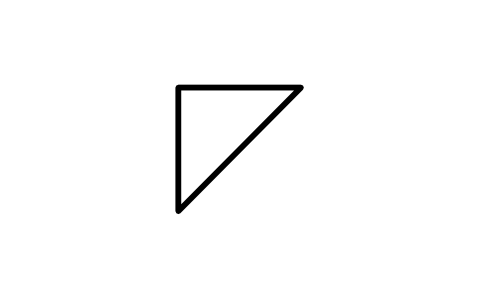
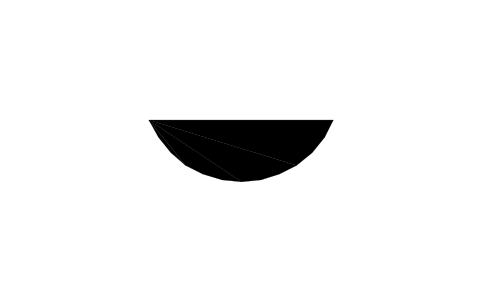
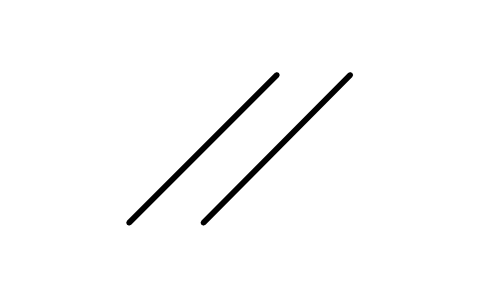 Schäftung
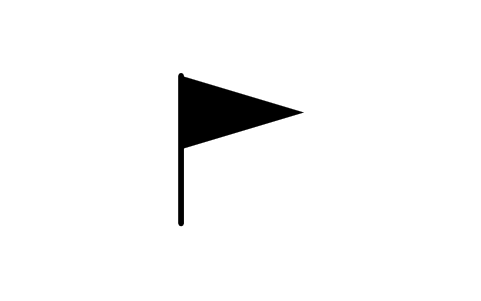 Baustellennaht
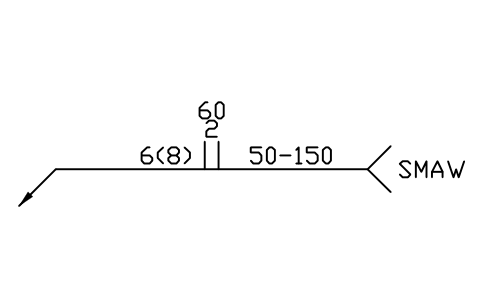 <- I-Naht, Gegenseite
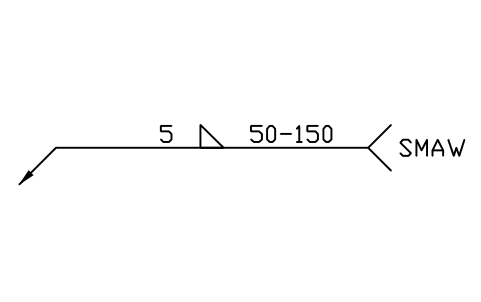 <- Kehlnaht, Gegenseite
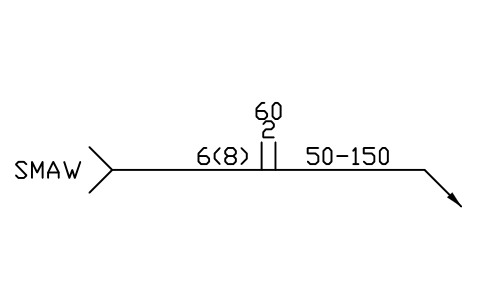 -> I-Naht, Gegenseite
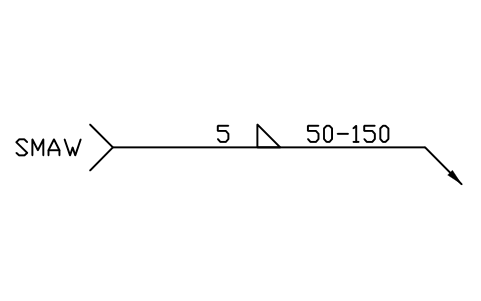 -> Kehlnaht, Gegenseite
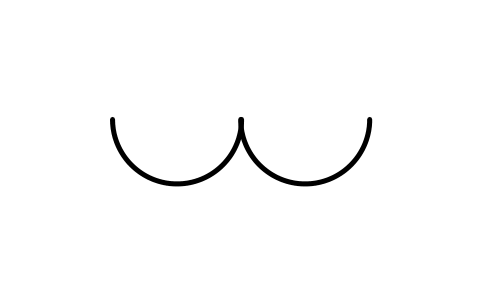
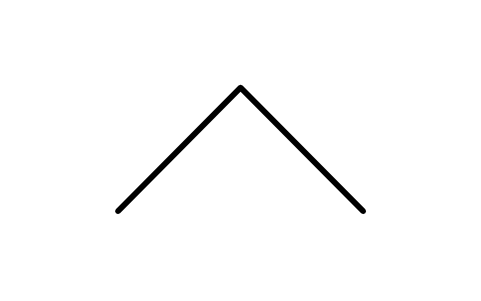 V-Naht
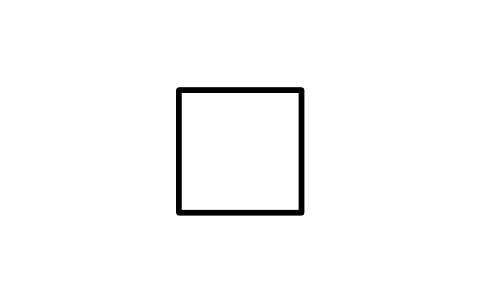 Schmelzeinlage
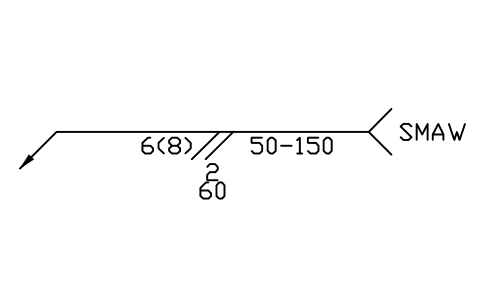 <- Schäftung, Pfeilseite
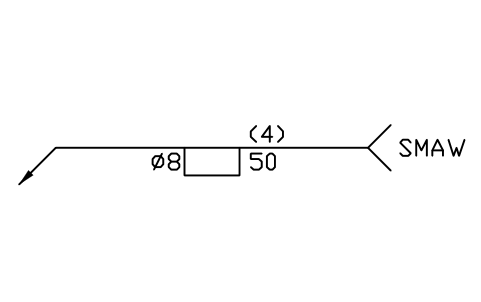 <- Loch- oder Schlitznaht, Pfeilseite
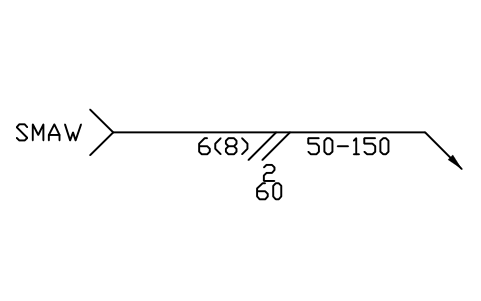 -> Schäftung, Pfeilseite
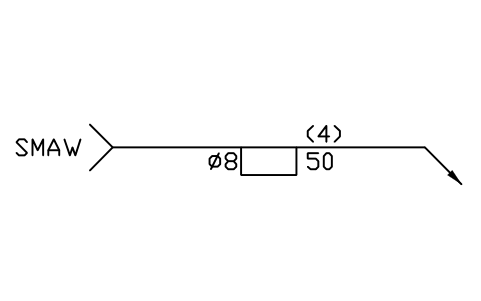 -> Loch- oder Schlitznaht, Pfeilseite
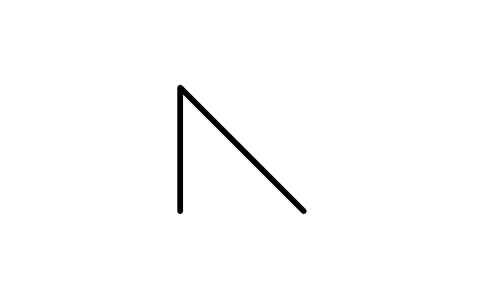 HV-Naht
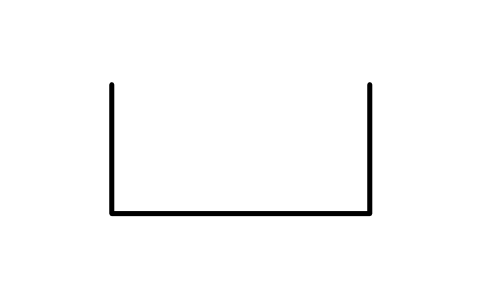
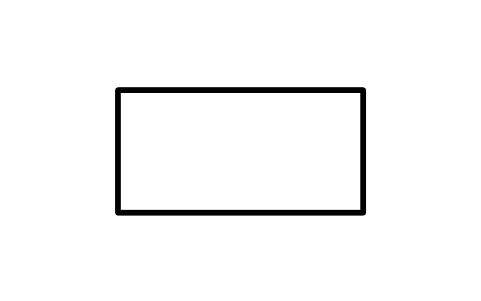
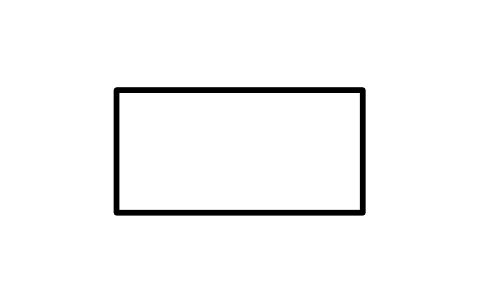 Unterlage (Rechteck)
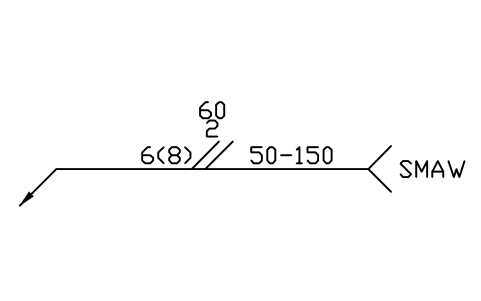 <- Schäftung, Gegenseite
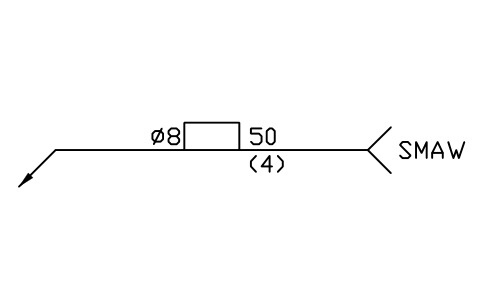 <- Loch- oder Schlitznaht, Gegenseite
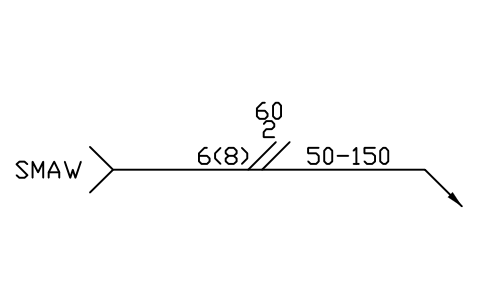 -> Schäftung, Gegenseite
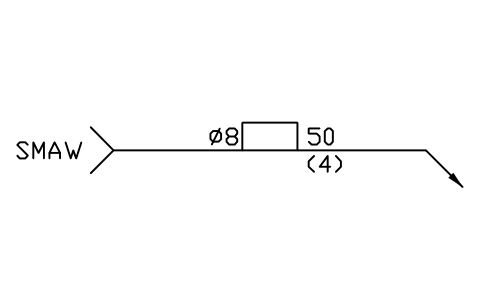 -> Loch- oder Schlitznaht, Gegenseite
Standard: 125 Symbole
Alle 125 Symbole der Standard-Ausgabe in einem Download, direkt in AutoCAD einfügbar. Einmal zahlen, die Dateien behalten.
Kostenloses Starterpaket
$0Für alle, für jedes Projekt
- 24 Symbole
- Ohne Anmeldung
- Eine DWG-Datei
Bibliothekslizenz
$19
Für eine Person
Bildung: kostenlos
- Einmalzahlung
Studierende oder Lehrende?
Mit Ihrer Schul- oder Hochschul-E-Mail-Adresse ein Jahr kostenlos. Mit derselben Adresse verlängern Sie.
Melden Sie sich mit Ihrer Schuladresse an, wir prüfen sie, und die Lizenz wird Ihrem Konto hinzugefügt.
Bald verfügbarBildungslizenzen gelten für Studium und Lehre, ein Jahr lang, und werden mit Ihrer Schul-E-Mail-Adresse verlängert.
Was jede Version enthält
Die Symbole nach Gruppen, und wie viele aus jeder Gruppe in der jeweiligen Version stecken.
| Inhalt | Kostenlos | Standard |
|---|---|---|
| Alle Symbole | 24 | 125 |
| Neu in dieser Version | — | +101 |
| Schweißsymbole | 4 | 18 |
| Zusatz- und Prüfsymbole | 4 | 11 |
| Stumpfnähte, Pfeil am linken Ende | 4 | 23 |
| Weitere Nähte und Rahmen, Pfeil am linken Ende | 4 | 25 |
| Stumpfnähte, Pfeil am rechten Ende | 4 | 23 |
| Weitere Nähte und Rahmen, Pfeil am rechten Ende | 4 | 25 |
Das kostenlose Paket ist eine handverlesene Auswahl. Standard ist ein einmaliger Kauf und liefert Ihnen jedes Symbol als DWG-Datei.
125 Schweißsymbole als sofort nutzbare AutoCAD-Blöcke, nach AWS A2.4 gezeichnet: die Grundsymbole (I-Naht, V-Naht, HV-Naht, U-Naht, J-Naht, Bördel-V, Bördel-HV und Anschäftung, Kehlnaht, Loch- und Langlochnaht, Bolzen, Punkt, Linie, Gegenlage oder Badsicherung, Auftragung, Kantennaht, Durchschmelzen, Buckelschweißen), die Zusatzsymbole (Rundumnaht, Baustellennaht, eben, gewölbt und hohl, Unterlage, Abstandshalter, Schweißeinlage) und die Prüfsymbole, dazu komplette Schweißsymbole mit dem Pfeil an beiden Enden für die Pfeilseite, die Gegenseite und beide Seiten sowie die Symbole für die zerstörungsfreie Prüfung mit den Kürzeln AET, ET, LT, MP, NRT, PT, PRT, RT, UT und VT. Das Hartlöten verwendet dieselben Symbole mit den Verfahrensbuchstaben in der Gabel.
Version 1.0 · aktualisiert am 17. Oktober 2026
Beispielzeichnungen mit dieser Bibliothek
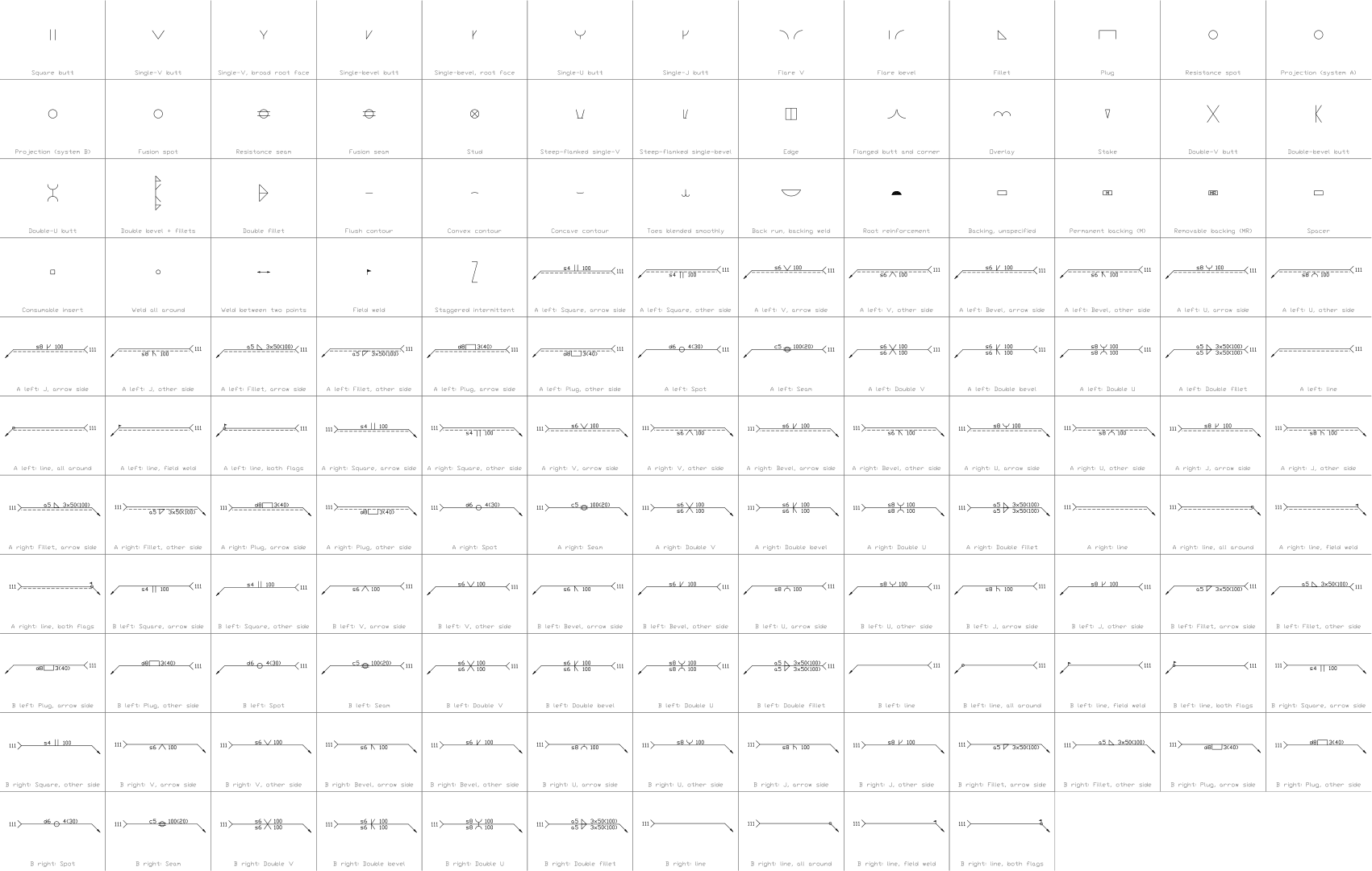
Alle 125 Symbole
125 von 125 Symbolen
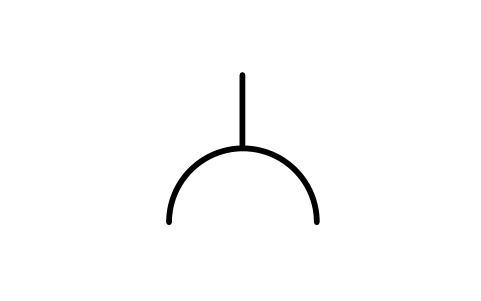
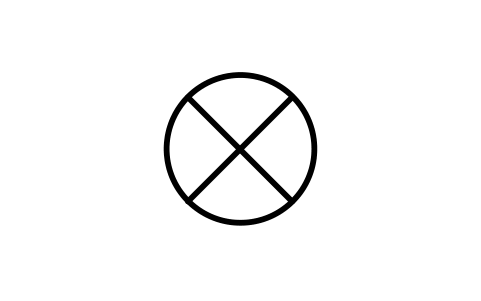
Punkt- oder Buckelschweißung, seitlich
Spot or projection, side
WLA_SYM_PROJECTIONAttribute
REMARKSDESC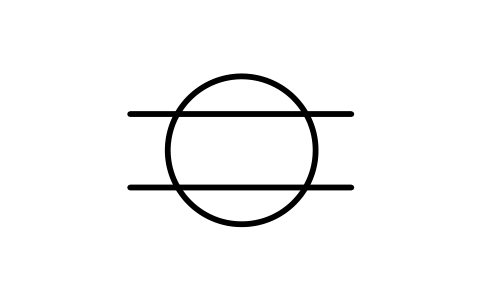
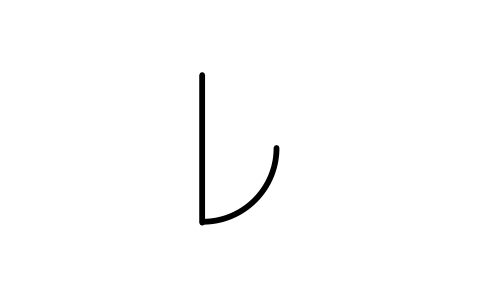
<- I-Naht, Pfeilseite
<- Square, arrow side
WLA_L_SQUARE_ARROWAttribute
SIZELENGTH_PITCHROOT_OPENINGGROOVE_ANGLETAILWELD_IDPROCESSSPECIFICATIONFILLERWPS_NOPOSITIONJOINT_TYPEMATERIALNDEREMARKSDESC<- I-Naht, Gegenseite
<- Square, other side
WLA_L_SQUARE_OTHERAttribute
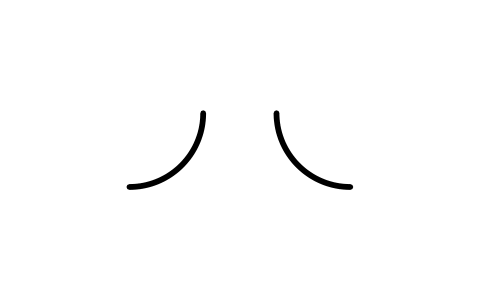
SIZELENGTH_PITCHROOT_OPENINGGROOVE_ANGLETAILWELD_IDPROCESSSPECIFICATIONFILLERWPS_NOPOSITIONJOINT_TYPEMATERIALNDEREMARKSDESC<- Schäftung, Pfeilseite
<- Scarf, arrow side
WLA_L_SCARF_ARROWAttribute
SIZELENGTH_PITCHROOT_OPENINGGROOVE_ANGLETAILWELD_IDPROCESSSPECIFICATIONFILLERWPS_NOPOSITIONJOINT_TYPEMATERIALNDEREMARKSDESC<- Schäftung, Gegenseite
<- Scarf, other side
WLA_L_SCARF_OTHERAttribute
SIZELENGTH_PITCHROOT_OPENINGGROOVE_ANGLETAILWELD_IDPROCESSSPECIFICATIONFILLERWPS_NOPOSITIONJOINT_TYPEMATERIALNDEREMARKSDESC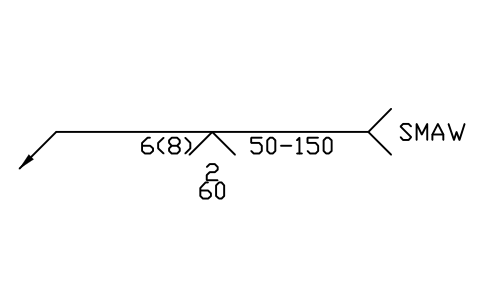
<- V-Naht, Pfeilseite
<- V, arrow side
WLA_L_V_ARROWAttribute
SIZELENGTH_PITCHROOT_OPENINGGROOVE_ANGLETAILWELD_IDPROCESSSPECIFICATIONFILLERWPS_NOPOSITIONJOINT_TYPEMATERIALNDEREMARKSDESC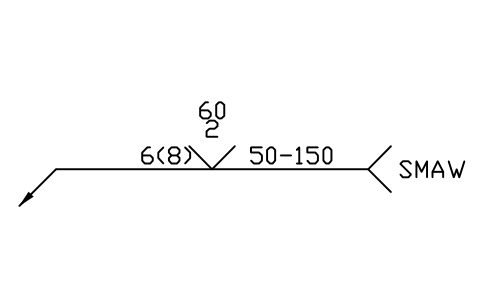
<- V-Naht, Gegenseite
<- V, other side
WLA_L_V_OTHERAttribute
SIZELENGTH_PITCHROOT_OPENINGGROOVE_ANGLETAILWELD_IDPROCESSSPECIFICATIONFILLERWPS_NOPOSITIONJOINT_TYPEMATERIALNDEREMARKSDESC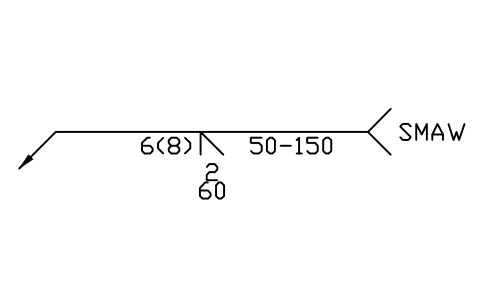
<- HV-Naht, Pfeilseite
<- Bevel, arrow side
WLA_L_BEVEL_ARROWAttribute
SIZELENGTH_PITCHROOT_OPENINGGROOVE_ANGLETAILWELD_IDPROCESSSPECIFICATIONFILLERWPS_NOPOSITIONJOINT_TYPEMATERIALNDEREMARKSDESC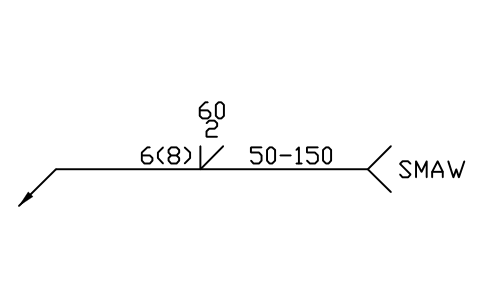
<- HV-Naht, Gegenseite
<- Bevel, other side
WLA_L_BEVEL_OTHERAttribute
SIZELENGTH_PITCHROOT_OPENINGGROOVE_ANGLETAILWELD_IDPROCESSSPECIFICATIONFILLERWPS_NOPOSITIONJOINT_TYPEMATERIALNDEREMARKSDESC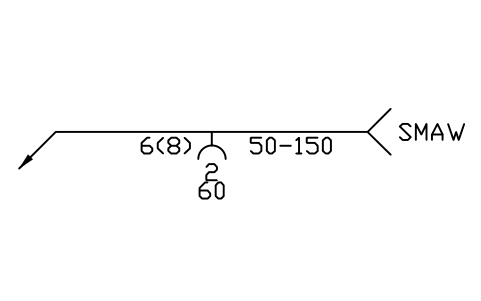
<- U-Naht, Pfeilseite
<- U, arrow side
WLA_L_U_ARROWAttribute
SIZELENGTH_PITCHROOT_OPENINGGROOVE_ANGLETAILWELD_IDPROCESSSPECIFICATIONFILLERWPS_NOPOSITIONJOINT_TYPEMATERIALNDEREMARKSDESC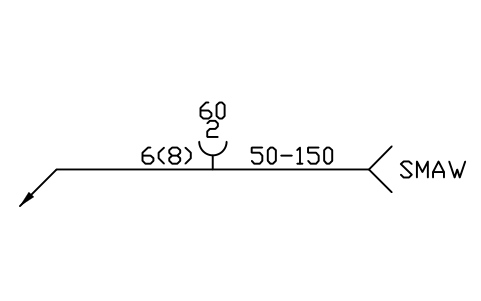
<- U-Naht, Gegenseite
<- U, other side
WLA_L_U_OTHERAttribute
SIZELENGTH_PITCHROOT_OPENINGGROOVE_ANGLETAILWELD_IDPROCESSSPECIFICATIONFILLERWPS_NOPOSITIONJOINT_TYPEMATERIALNDEREMARKSDESC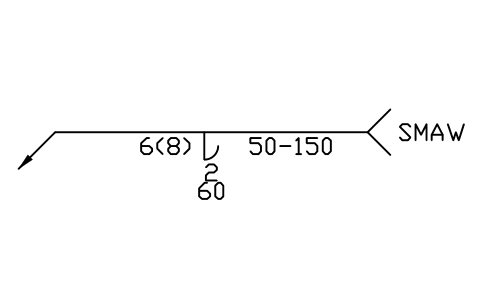
<- J-Naht, Pfeilseite
<- J, arrow side
WLA_L_J_ARROWAttribute
SIZELENGTH_PITCHROOT_OPENINGGROOVE_ANGLETAILWELD_IDPROCESSSPECIFICATIONFILLERWPS_NOPOSITIONJOINT_TYPEMATERIALNDEREMARKSDESC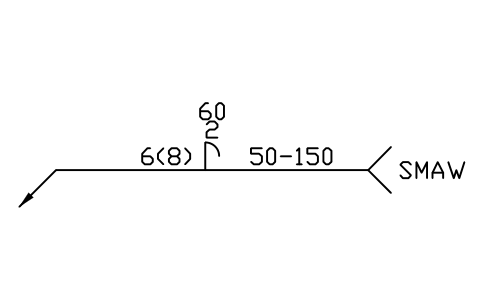
<- J-Naht, Gegenseite
<- J, other side
WLA_L_J_OTHERAttribute
SIZELENGTH_PITCHROOT_OPENINGGROOVE_ANGLETAILWELD_IDPROCESSSPECIFICATIONFILLERWPS_NOPOSITIONJOINT_TYPEMATERIALNDEREMARKSDESC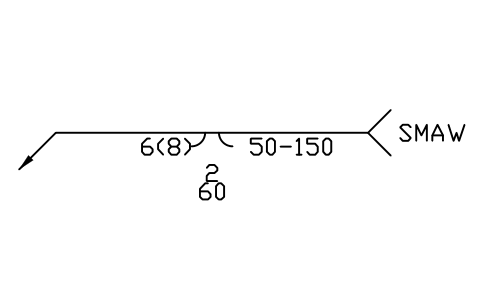
<- Flare-V-Naht, Pfeilseite
<- Flare-V, arrow side
WLA_L_FLARE_V_ARROWAttribute
SIZELENGTH_PITCHROOT_OPENINGGROOVE_ANGLETAILWELD_IDPROCESSSPECIFICATIONFILLERWPS_NOPOSITIONJOINT_TYPEMATERIALNDEREMARKSDESC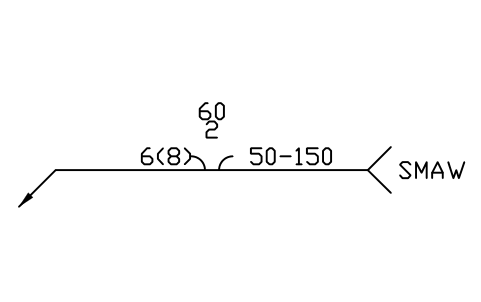
<- Flare-V-Naht, Gegenseite
<- Flare-V, other side
WLA_L_FLARE_V_OTHERAttribute
SIZELENGTH_PITCHROOT_OPENINGGROOVE_ANGLETAILWELD_IDPROCESSSPECIFICATIONFILLERWPS_NOPOSITIONJOINT_TYPEMATERIALNDEREMARKSDESC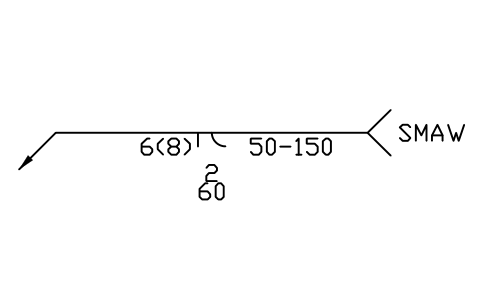
<- Flare-HV-Naht, Pfeilseite
<- Flare-bevel, arrow side
WLA_L_FLARE_BEVEL_ARROWAttribute
SIZELENGTH_PITCHROOT_OPENINGGROOVE_ANGLETAILWELD_IDPROCESSSPECIFICATIONFILLERWPS_NOPOSITIONJOINT_TYPEMATERIALNDEREMARKSDESC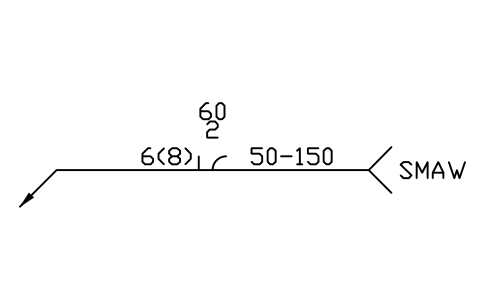
<- Flare-HV-Naht, Gegenseite
<- Flare-bevel, other side
WLA_L_FLARE_BEVEL_OTHERAttribute
SIZELENGTH_PITCHROOT_OPENINGGROOVE_ANGLETAILWELD_IDPROCESSSPECIFICATIONFILLERWPS_NOPOSITIONJOINT_TYPEMATERIALNDEREMARKSDESC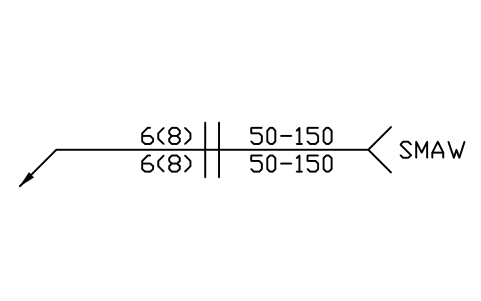
<- Doppel-I-Naht
<- Double square
WLA_L_DOUBLE_SQUAREAttribute
SIZELENGTH_PITCHSIZE_2LENGTH_PITCH_2ROOT_OPENINGGROOVE_ANGLETAILWELD_IDPROCESSSPECIFICATIONFILLERWPS_NOPOSITIONJOINT_TYPEMATERIALNDEREMARKSDESC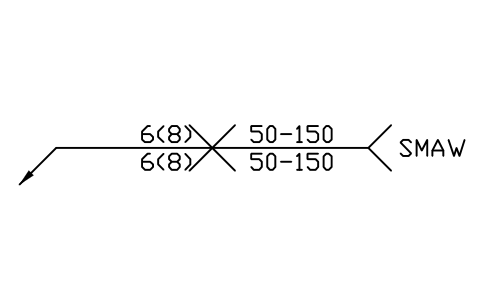
<- X-Naht
<- Double V
WLA_L_DOUBLE_VAttribute
SIZELENGTH_PITCHSIZE_2LENGTH_PITCH_2ROOT_OPENINGGROOVE_ANGLETAILWELD_IDPROCESSSPECIFICATIONFILLERWPS_NOPOSITIONJOINT_TYPEMATERIALNDEREMARKSDESC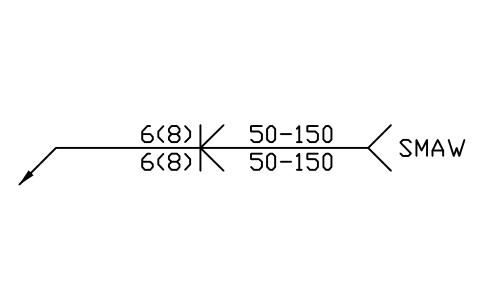
<- K-Naht
<- Double bevel
WLA_L_DOUBLE_BEVELAttribute
SIZELENGTH_PITCHSIZE_2LENGTH_PITCH_2ROOT_OPENINGGROOVE_ANGLETAILWELD_IDPROCESSSPECIFICATIONFILLERWPS_NOPOSITIONJOINT_TYPEMATERIALNDEREMARKSDESC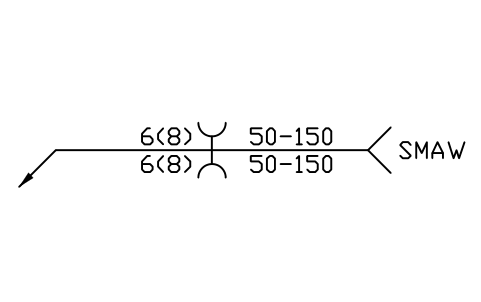
<- Doppel-U-Naht
<- Double U
WLA_L_DOUBLE_UAttribute
SIZELENGTH_PITCHSIZE_2LENGTH_PITCH_2ROOT_OPENINGGROOVE_ANGLETAILWELD_IDPROCESSSPECIFICATIONFILLERWPS_NOPOSITIONJOINT_TYPEMATERIALNDEREMARKSDESC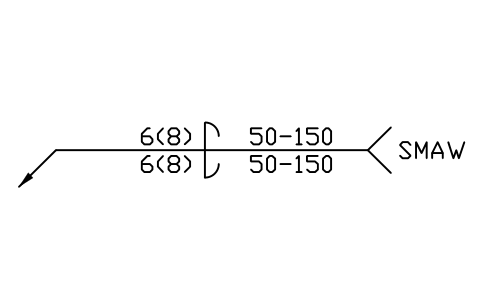
<- Doppel-J-Naht
<- Double J
WLA_L_DOUBLE_JAttribute
SIZELENGTH_PITCHSIZE_2LENGTH_PITCH_2ROOT_OPENINGGROOVE_ANGLETAILWELD_IDPROCESSSPECIFICATIONFILLERWPS_NOPOSITIONJOINT_TYPEMATERIALNDEREMARKSDESC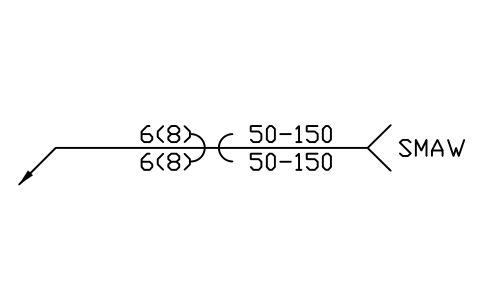
<- Doppel-Flare-V-Naht
<- Double flare-V
WLA_L_DOUBLE_FLARE_VAttribute
SIZELENGTH_PITCHSIZE_2LENGTH_PITCH_2ROOT_OPENINGGROOVE_ANGLETAILWELD_IDPROCESSSPECIFICATIONFILLERWPS_NOPOSITIONJOINT_TYPEMATERIALNDEREMARKSDESC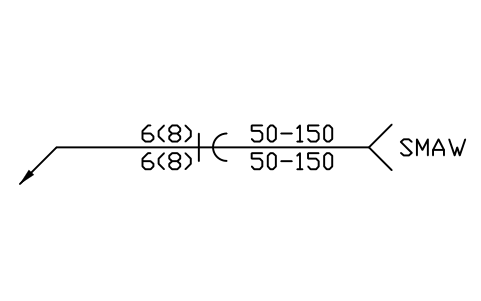
<- Doppel-Flare-HV-Naht
<- Double flare-bevel
WLA_L_DOUBLE_FLARE_BEVELAttribute
SIZELENGTH_PITCHSIZE_2LENGTH_PITCH_2ROOT_OPENINGGROOVE_ANGLETAILWELD_IDPROCESSSPECIFICATIONFILLERWPS_NOPOSITIONJOINT_TYPEMATERIALNDEREMARKSDESC<- Kehlnaht, Pfeilseite
<- Fillet, arrow side
WLA_L_FILLET_ARROWAttribute
SIZELENGTH_PITCHTAILWELD_IDPROCESSSPECIFICATIONFILLERWPS_NOPOSITIONJOINT_TYPEMATERIALNDEREMARKSDESC<- Kehlnaht, Gegenseite
<- Fillet, other side
WLA_L_FILLET_OTHERAttribute
SIZELENGTH_PITCHTAILWELD_IDPROCESSSPECIFICATIONFILLERWPS_NOPOSITIONJOINT_TYPEMATERIALNDEREMARKSDESC<- Loch- oder Schlitznaht, Pfeilseite
<- Plug or slot, arrow side
WLA_L_PLUG_SLOT_ARROWAttribute
SIZELENGTH_PITCHNUMBERTAILWELD_IDPROCESSSPECIFICATIONFILLERWPS_NOPOSITIONJOINT_TYPEMATERIALNDEREMARKSDESC<- Loch- oder Schlitznaht, Gegenseite
<- Plug or slot, other side
WLA_L_PLUG_SLOT_OTHERAttribute
SIZELENGTH_PITCHNUMBERTAILWELD_IDPROCESSSPECIFICATIONFILLERWPS_NOPOSITIONJOINT_TYPEMATERIALNDEREMARKSDESC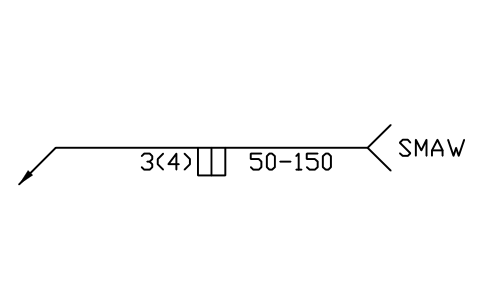
<- Bördelnaht, Pfeilseite
<- Edge, arrow side
WLA_L_EDGE_ARROWAttribute
SIZELENGTH_PITCHTAILWELD_IDPROCESSSPECIFICATIONFILLERWPS_NOPOSITIONJOINT_TYPEMATERIALNDEREMARKSDESC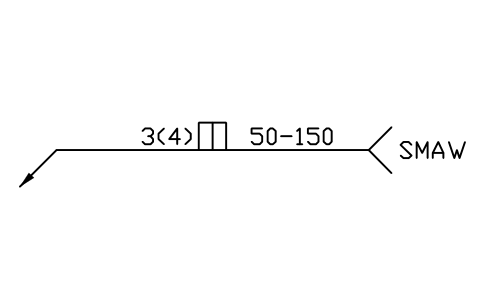
<- Bördelnaht, Gegenseite
<- Edge, other side
WLA_L_EDGE_OTHERAttribute
SIZELENGTH_PITCHTAILWELD_IDPROCESSSPECIFICATIONFILLERWPS_NOPOSITIONJOINT_TYPEMATERIALNDEREMARKSDESC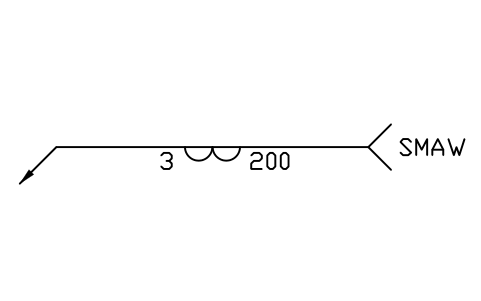
<- Auftragschweißung, Pfeilseite
<- Surfacing, arrow side
WLA_L_SURFACING_ARROWAttribute
SIZELENGTH_PITCHTAILWELD_IDPROCESSSPECIFICATIONFILLERWPS_NOPOSITIONJOINT_TYPEMATERIALNDEREMARKSDESC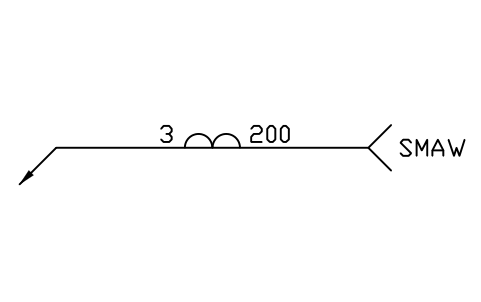
<- Auftragschweißung, Gegenseite
<- Surfacing, other side
WLA_L_SURFACING_OTHERAttribute
SIZELENGTH_PITCHTAILWELD_IDPROCESSSPECIFICATIONFILLERWPS_NOPOSITIONJOINT_TYPEMATERIALNDEREMARKSDESC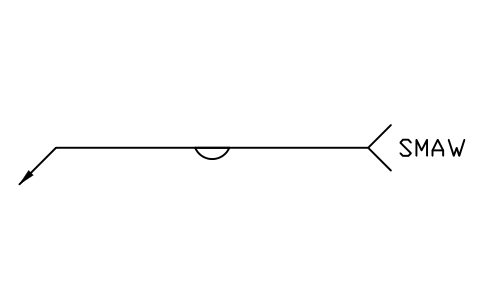
<- Gegenlage/Unterlage, Pfeilseite
<- Back/backing, arrow side
WLA_L_BACK_BACKING_ARROWAttribute
TAILWELD_IDPROCESSSPECIFICATIONFILLERWPS_NOPOSITIONJOINT_TYPEMATERIALNDEREMARKSDESC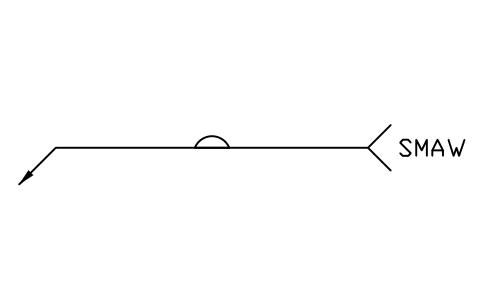
<- Gegenlage/Unterlage, Gegenseite
<- Back/backing, other side
WLA_L_BACK_BACKING_OTHERAttribute
TAILWELD_IDPROCESSSPECIFICATIONFILLERWPS_NOPOSITIONJOINT_TYPEMATERIALNDEREMARKSDESC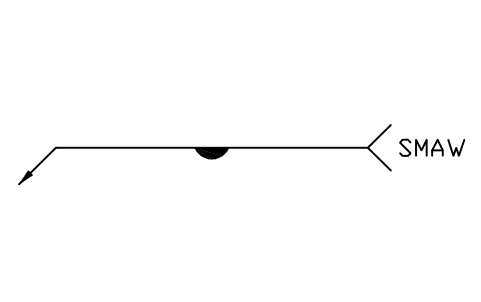
<- Durchschweißung, Pfeilseite
<- Melt-through, arrow side
WLA_L_MELT_THROUGH_ARROWAttribute
TAILWELD_IDPROCESSSPECIFICATIONFILLERWPS_NOPOSITIONJOINT_TYPEMATERIALNDEREMARKSDESC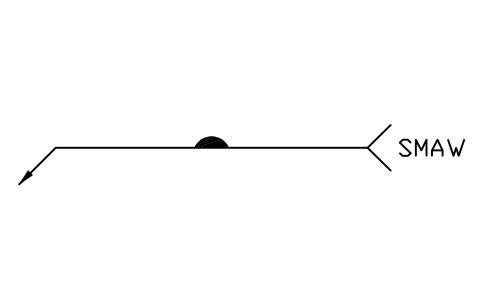
<- Durchschweißung, Gegenseite
<- Melt-through, other side
WLA_L_MELT_THROUGH_OTHERAttribute
TAILWELD_IDPROCESSSPECIFICATIONFILLERWPS_NOPOSITIONJOINT_TYPEMATERIALNDEREMARKSDESC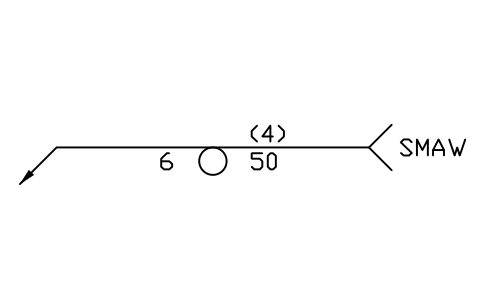
<- Buckelschweißung, Pfeilseite
<- Projection, arrow side
WLA_L_PROJECTION_ARROWAttribute
SIZELENGTH_PITCHNUMBERTAILWELD_IDPROCESSSPECIFICATIONFILLERWPS_NOPOSITIONJOINT_TYPEMATERIALNDEREMARKSDESC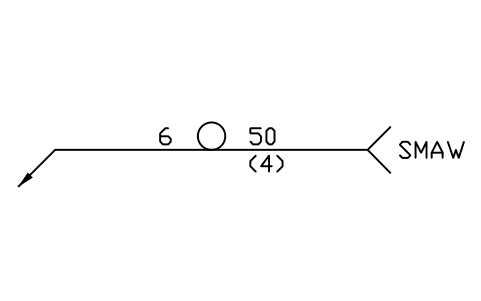
<- Buckelschweißung, Gegenseite
<- Projection, other side
WLA_L_PROJECTION_OTHERAttribute
SIZELENGTH_PITCHNUMBERTAILWELD_IDPROCESSSPECIFICATIONFILLERWPS_NOPOSITIONJOINT_TYPEMATERIALNDEREMARKSDESC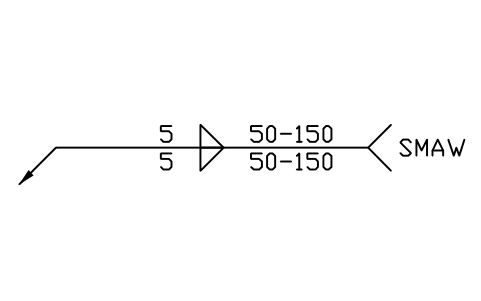
<- Doppelkehlnaht
<- Double fillet
WLA_L_DOUBLE_FILLETAttribute
SIZELENGTH_PITCHSIZE_2LENGTH_PITCH_2TAILWELD_IDPROCESSSPECIFICATIONFILLERWPS_NOPOSITIONJOINT_TYPEMATERIALNDEREMARKSDESC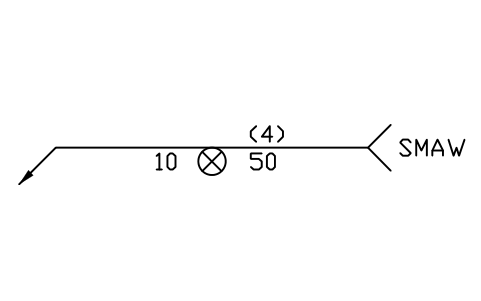
<- Bolzenschweißung, Pfeilseite
<- Stud, arrow side
WLA_L_STUDAttribute
SIZELENGTH_PITCHNUMBERTAILWELD_IDPROCESSSPECIFICATIONFILLERWPS_NOPOSITIONJOINT_TYPEMATERIALNDEREMARKSDESC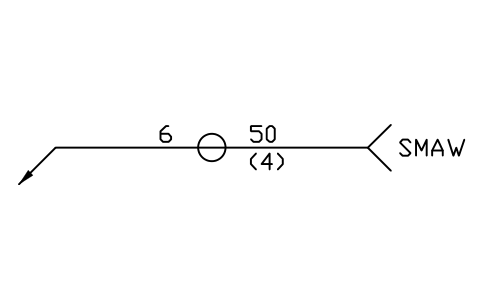
<- Punktschweißung
<- Spot
WLA_L_SPOTAttribute
SIZELENGTH_PITCHNUMBERTAILWELD_IDPROCESSSPECIFICATIONFILLERWPS_NOPOSITIONJOINT_TYPEMATERIALNDEREMARKSDESC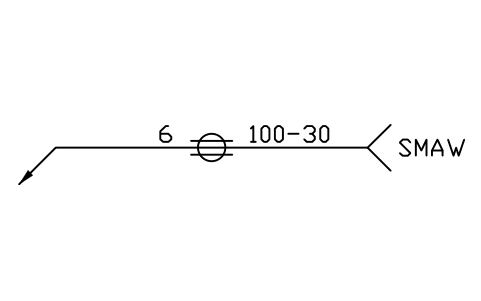
<- Rollennaht
<- Seam
WLA_L_SEAMAttribute
SIZELENGTH_PITCHTAILWELD_IDPROCESSSPECIFICATIONFILLERWPS_NOPOSITIONJOINT_TYPEMATERIALNDEREMARKSDESC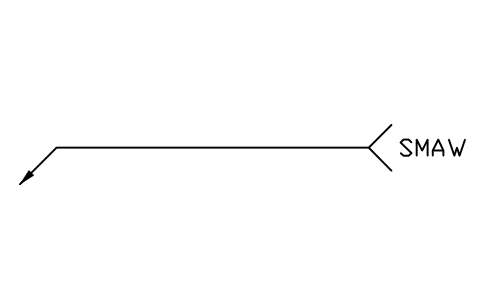
<- Linie
<- Line
WLA_L_LINEAttribute
TAILWELD_IDPROCESSSPECIFICATIONFILLERWPS_NOPOSITIONJOINT_TYPEMATERIALNDEREMARKSDESC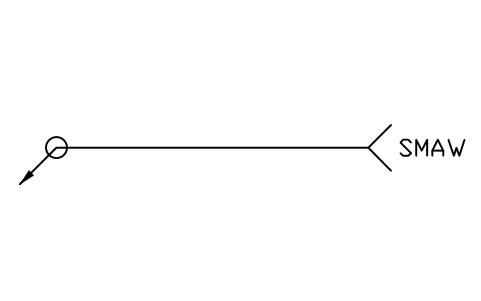
<- Linie, rundum
<- Line, all around
WLA_L_LINE_ALL_AROUNDAttribute
TAILWELD_IDPROCESSSPECIFICATIONFILLERWPS_NOPOSITIONJOINT_TYPEMATERIALNDEREMARKSDESC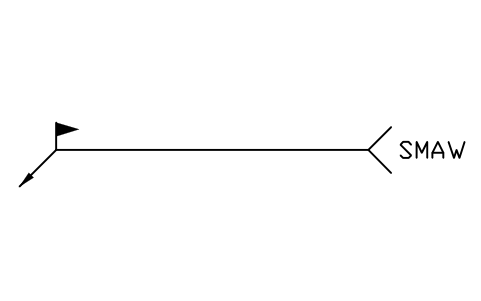
<- Linie, Baustellennaht
<- Line, field weld
WLA_L_LINE_FIELDAttribute
TAILWELD_IDPROCESSSPECIFICATIONFILLERWPS_NOPOSITIONJOINT_TYPEMATERIALNDEREMARKSDESC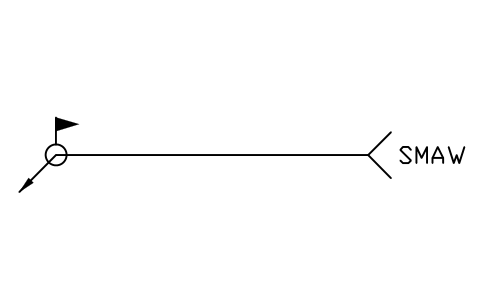
<- Linie, beide Fahnen
<- Line, both flags
WLA_L_LINE_BOTH_FLAGSAttribute
TAILWELD_IDPROCESSSPECIFICATIONFILLERWPS_NOPOSITIONJOINT_TYPEMATERIALNDEREMARKSDESC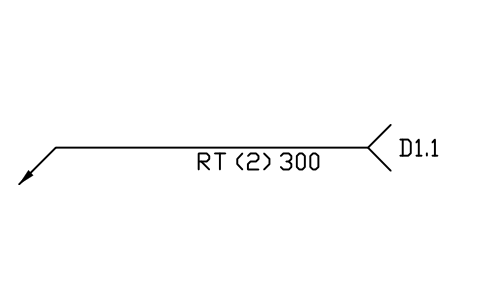
<- ZfP (NDE), Pfeilseite
<- NDE, arrow side
WLA_L_NDE_ARROWAttribute
METHODNUMBERLENGTHTAILEXAM_IDSPECIFICATIONACCEPTANCEREMARKSDESC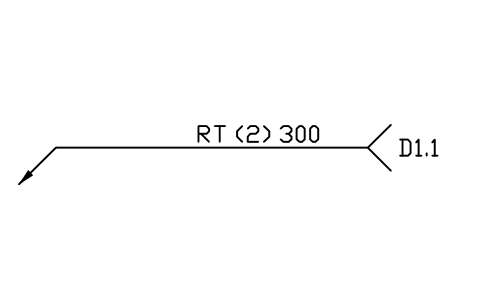
<- ZfP (NDE), Gegenseite
<- NDE, other side
WLA_L_NDE_OTHERAttribute
METHODNUMBERLENGTHTAILEXAM_IDSPECIFICATIONACCEPTANCEREMARKSDESC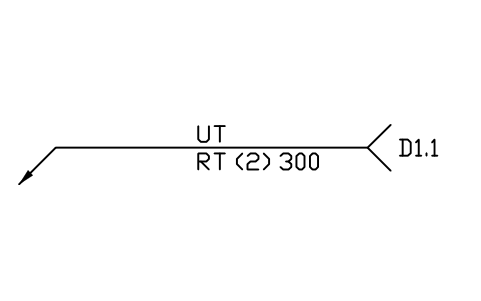
<- ZfP (NDE), beidseitig
<- NDE, both sides
WLA_L_NDE_BOTHAttribute
METHODMETHOD_2NUMBERLENGTHTAILEXAM_IDSPECIFICATIONACCEPTANCEREMARKSDESC-> I-Naht, Pfeilseite
-> Square, arrow side
WLA_R_SQUARE_ARROWAttribute
SIZELENGTH_PITCHROOT_OPENINGGROOVE_ANGLETAILWELD_IDPROCESSSPECIFICATIONFILLERWPS_NOPOSITIONJOINT_TYPEMATERIALNDEREMARKSDESC-> I-Naht, Gegenseite
-> Square, other side
WLA_R_SQUARE_OTHERAttribute
SIZELENGTH_PITCHROOT_OPENINGGROOVE_ANGLETAILWELD_IDPROCESSSPECIFICATIONFILLERWPS_NOPOSITIONJOINT_TYPEMATERIALNDEREMARKSDESC-> Schäftung, Pfeilseite
-> Scarf, arrow side
WLA_R_SCARF_ARROWAttribute
SIZELENGTH_PITCHROOT_OPENINGGROOVE_ANGLETAILWELD_IDPROCESSSPECIFICATIONFILLERWPS_NOPOSITIONJOINT_TYPEMATERIALNDEREMARKSDESC-> Schäftung, Gegenseite
-> Scarf, other side
WLA_R_SCARF_OTHERAttribute
SIZELENGTH_PITCHROOT_OPENINGGROOVE_ANGLETAILWELD_IDPROCESSSPECIFICATIONFILLERWPS_NOPOSITIONJOINT_TYPEMATERIALNDEREMARKSDESC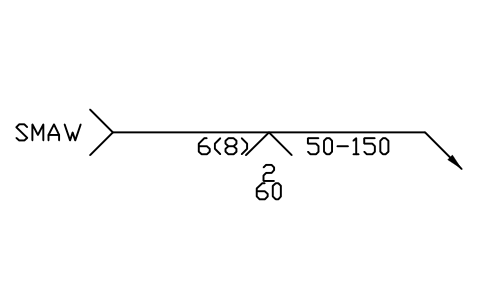
-> V-Naht, Pfeilseite
-> V, arrow side
WLA_R_V_ARROWAttribute
SIZELENGTH_PITCHROOT_OPENINGGROOVE_ANGLETAILWELD_IDPROCESSSPECIFICATIONFILLERWPS_NOPOSITIONJOINT_TYPEMATERIALNDEREMARKSDESC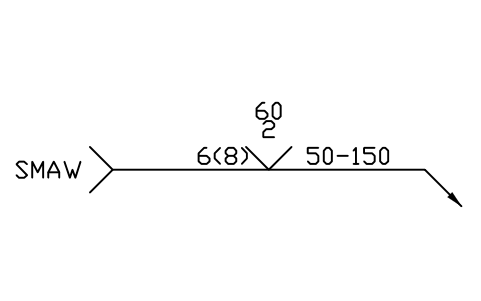
-> V-Naht, Gegenseite
-> V, other side
WLA_R_V_OTHERAttribute
SIZELENGTH_PITCHROOT_OPENINGGROOVE_ANGLETAILWELD_IDPROCESSSPECIFICATIONFILLERWPS_NOPOSITIONJOINT_TYPEMATERIALNDEREMARKSDESC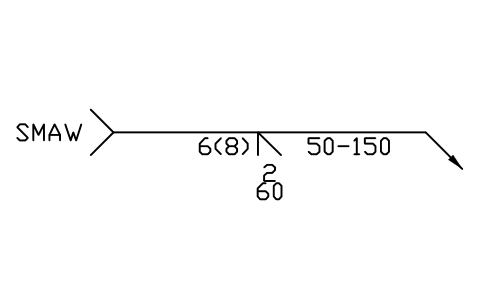
-> HV-Naht, Pfeilseite
-> Bevel, arrow side
WLA_R_BEVEL_ARROWAttribute
SIZELENGTH_PITCHROOT_OPENINGGROOVE_ANGLETAILWELD_IDPROCESSSPECIFICATIONFILLERWPS_NOPOSITIONJOINT_TYPEMATERIALNDEREMARKSDESC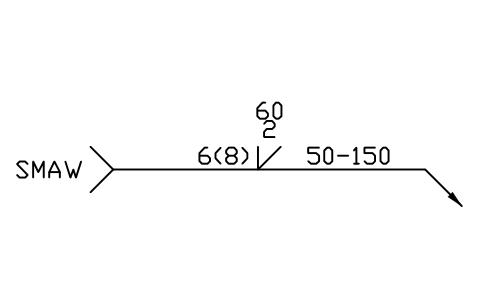
-> HV-Naht, Gegenseite
-> Bevel, other side
WLA_R_BEVEL_OTHERAttribute
SIZELENGTH_PITCHROOT_OPENINGGROOVE_ANGLETAILWELD_IDPROCESSSPECIFICATIONFILLERWPS_NOPOSITIONJOINT_TYPEMATERIALNDEREMARKSDESC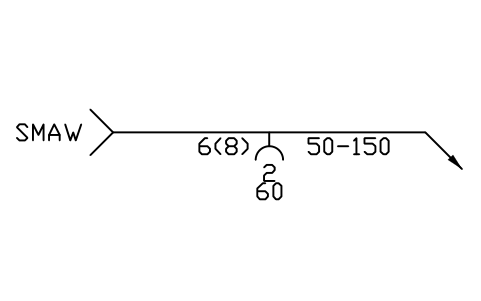
-> U-Naht, Pfeilseite
-> U, arrow side
WLA_R_U_ARROWAttribute
SIZELENGTH_PITCHROOT_OPENINGGROOVE_ANGLETAILWELD_IDPROCESSSPECIFICATIONFILLERWPS_NOPOSITIONJOINT_TYPEMATERIALNDEREMARKSDESC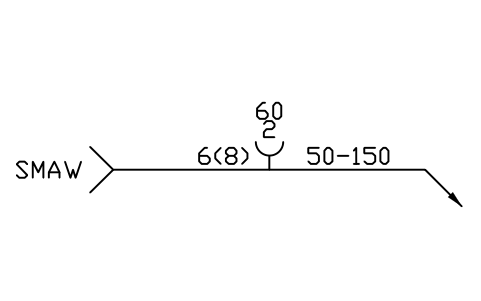
-> U-Naht, Gegenseite
-> U, other side
WLA_R_U_OTHERAttribute
SIZELENGTH_PITCHROOT_OPENINGGROOVE_ANGLETAILWELD_IDPROCESSSPECIFICATIONFILLERWPS_NOPOSITIONJOINT_TYPEMATERIALNDEREMARKSDESC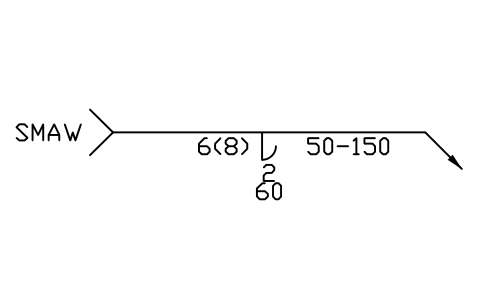
-> J-Naht, Pfeilseite
-> J, arrow side
WLA_R_J_ARROWAttribute
SIZELENGTH_PITCHROOT_OPENINGGROOVE_ANGLETAILWELD_IDPROCESSSPECIFICATIONFILLERWPS_NOPOSITIONJOINT_TYPEMATERIALNDEREMARKSDESC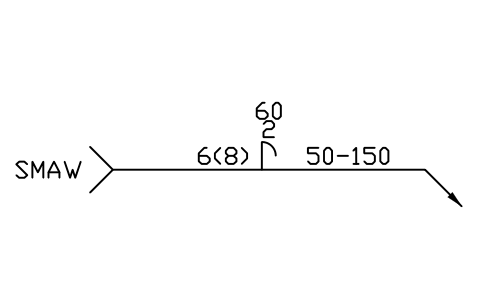
-> J-Naht, Gegenseite
-> J, other side
WLA_R_J_OTHERAttribute
SIZELENGTH_PITCHROOT_OPENINGGROOVE_ANGLETAILWELD_IDPROCESSSPECIFICATIONFILLERWPS_NOPOSITIONJOINT_TYPEMATERIALNDEREMARKSDESC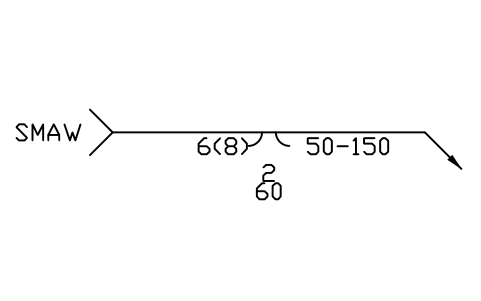
-> Flare-V-Naht, Pfeilseite
-> Flare-V, arrow side
WLA_R_FLARE_V_ARROWAttribute
SIZELENGTH_PITCHROOT_OPENINGGROOVE_ANGLETAILWELD_IDPROCESSSPECIFICATIONFILLERWPS_NOPOSITIONJOINT_TYPEMATERIALNDEREMARKSDESC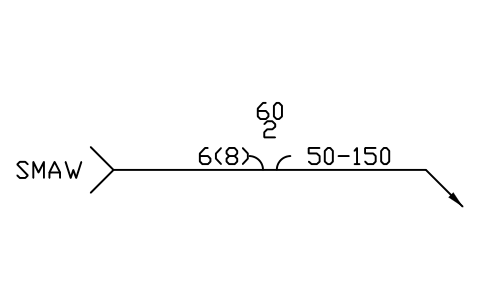
-> Flare-V-Naht, Gegenseite
-> Flare-V, other side
WLA_R_FLARE_V_OTHERAttribute
SIZELENGTH_PITCHROOT_OPENINGGROOVE_ANGLETAILWELD_IDPROCESSSPECIFICATIONFILLERWPS_NOPOSITIONJOINT_TYPEMATERIALNDEREMARKSDESC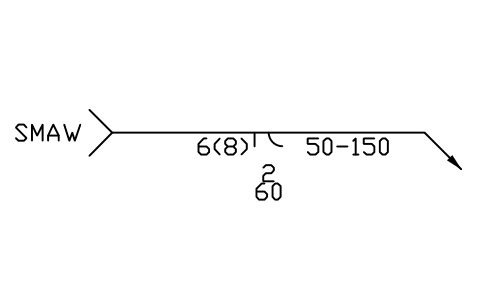
-> Flare-HV-Naht, Pfeilseite
-> Flare-bevel, arrow side
WLA_R_FLARE_BEVEL_ARROWAttribute
SIZELENGTH_PITCHROOT_OPENINGGROOVE_ANGLETAILWELD_IDPROCESSSPECIFICATIONFILLERWPS_NOPOSITIONJOINT_TYPEMATERIALNDEREMARKSDESC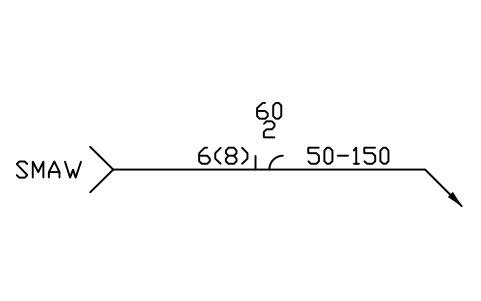
-> Flare-HV-Naht, Gegenseite
-> Flare-bevel, other side
WLA_R_FLARE_BEVEL_OTHERAttribute
SIZELENGTH_PITCHROOT_OPENINGGROOVE_ANGLETAILWELD_IDPROCESSSPECIFICATIONFILLERWPS_NOPOSITIONJOINT_TYPEMATERIALNDEREMARKSDESC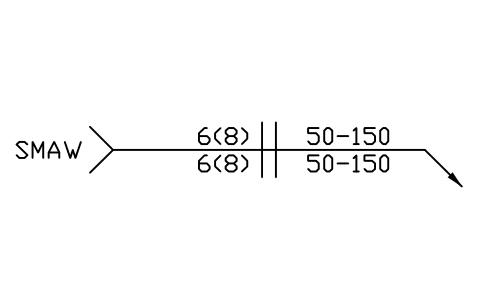
-> Doppel-I-Naht
-> Double square
WLA_R_DOUBLE_SQUAREAttribute
SIZELENGTH_PITCHSIZE_2LENGTH_PITCH_2ROOT_OPENINGGROOVE_ANGLETAILWELD_IDPROCESSSPECIFICATIONFILLERWPS_NOPOSITIONJOINT_TYPEMATERIALNDEREMARKSDESC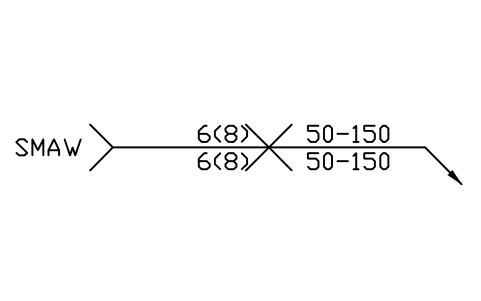
-> X-Naht
-> Double V
WLA_R_DOUBLE_VAttribute
SIZELENGTH_PITCHSIZE_2LENGTH_PITCH_2ROOT_OPENINGGROOVE_ANGLETAILWELD_IDPROCESSSPECIFICATIONFILLERWPS_NOPOSITIONJOINT_TYPEMATERIALNDEREMARKSDESC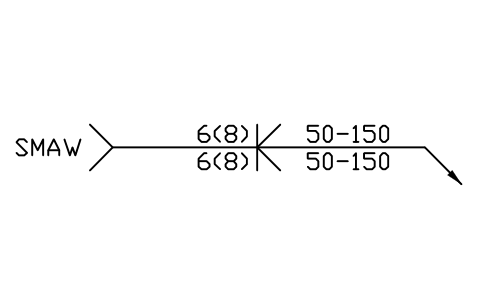
-> K-Naht
-> Double bevel
WLA_R_DOUBLE_BEVELAttribute
SIZELENGTH_PITCHSIZE_2LENGTH_PITCH_2ROOT_OPENINGGROOVE_ANGLETAILWELD_IDPROCESSSPECIFICATIONFILLERWPS_NOPOSITIONJOINT_TYPEMATERIALNDEREMARKSDESC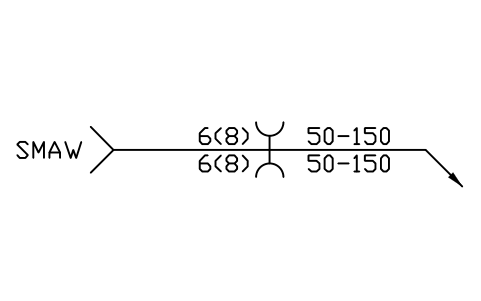
-> Doppel-U-Naht
-> Double U
WLA_R_DOUBLE_UAttribute
SIZELENGTH_PITCHSIZE_2LENGTH_PITCH_2ROOT_OPENINGGROOVE_ANGLETAILWELD_IDPROCESSSPECIFICATIONFILLERWPS_NOPOSITIONJOINT_TYPEMATERIALNDEREMARKSDESC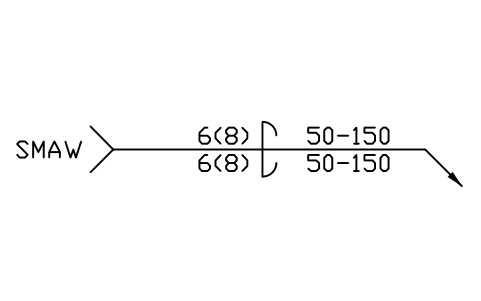
-> Doppel-J-Naht
-> Double J
WLA_R_DOUBLE_JAttribute
SIZELENGTH_PITCHSIZE_2LENGTH_PITCH_2ROOT_OPENINGGROOVE_ANGLETAILWELD_IDPROCESSSPECIFICATIONFILLERWPS_NOPOSITIONJOINT_TYPEMATERIALNDEREMARKSDESC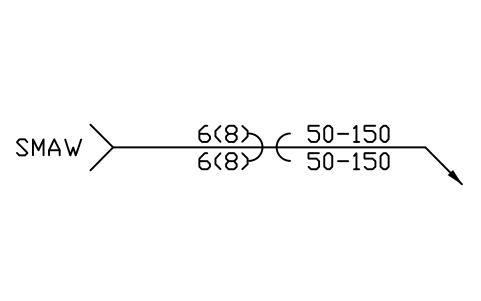
-> Doppel-Flare-V-Naht
-> Double flare-V
WLA_R_DOUBLE_FLARE_VAttribute
SIZELENGTH_PITCHSIZE_2LENGTH_PITCH_2ROOT_OPENINGGROOVE_ANGLETAILWELD_IDPROCESSSPECIFICATIONFILLERWPS_NOPOSITIONJOINT_TYPEMATERIALNDEREMARKSDESC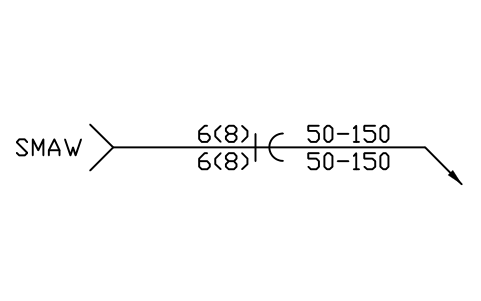
-> Doppel-Flare-HV-Naht
-> Double flare-bevel
WLA_R_DOUBLE_FLARE_BEVELAttribute
SIZELENGTH_PITCHSIZE_2LENGTH_PITCH_2ROOT_OPENINGGROOVE_ANGLETAILWELD_IDPROCESSSPECIFICATIONFILLERWPS_NOPOSITIONJOINT_TYPEMATERIALNDEREMARKSDESC-> Kehlnaht, Pfeilseite
-> Fillet, arrow side
WLA_R_FILLET_ARROWAttribute
SIZELENGTH_PITCHTAILWELD_IDPROCESSSPECIFICATIONFILLERWPS_NOPOSITIONJOINT_TYPEMATERIALNDEREMARKSDESC-> Kehlnaht, Gegenseite
-> Fillet, other side
WLA_R_FILLET_OTHERAttribute
SIZELENGTH_PITCHTAILWELD_IDPROCESSSPECIFICATIONFILLERWPS_NOPOSITIONJOINT_TYPEMATERIALNDEREMARKSDESC-> Loch- oder Schlitznaht, Pfeilseite
-> Plug or slot, arrow side
WLA_R_PLUG_SLOT_ARROWAttribute
SIZELENGTH_PITCHNUMBERTAILWELD_IDPROCESSSPECIFICATIONFILLERWPS_NOPOSITIONJOINT_TYPEMATERIALNDEREMARKSDESC-> Loch- oder Schlitznaht, Gegenseite
-> Plug or slot, other side
WLA_R_PLUG_SLOT_OTHERAttribute
SIZELENGTH_PITCHNUMBERTAILWELD_IDPROCESSSPECIFICATIONFILLERWPS_NOPOSITIONJOINT_TYPEMATERIALNDEREMARKSDESC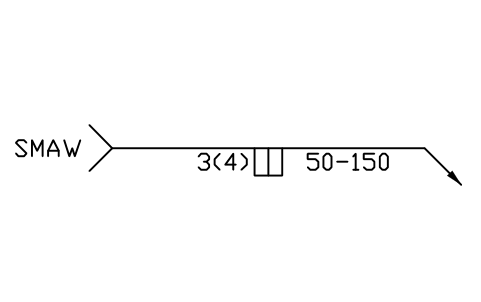
-> Bördelnaht, Pfeilseite
-> Edge, arrow side
WLA_R_EDGE_ARROWAttribute
SIZELENGTH_PITCHTAILWELD_IDPROCESSSPECIFICATIONFILLERWPS_NOPOSITIONJOINT_TYPEMATERIALNDEREMARKSDESC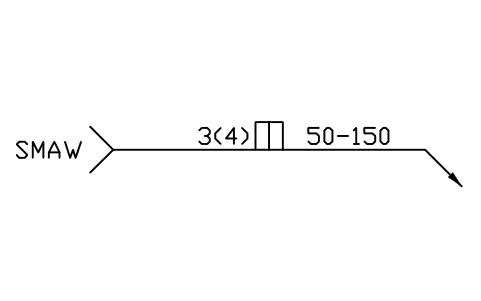
-> Bördelnaht, Gegenseite
-> Edge, other side
WLA_R_EDGE_OTHERAttribute
SIZELENGTH_PITCHTAILWELD_IDPROCESSSPECIFICATIONFILLERWPS_NOPOSITIONJOINT_TYPEMATERIALNDEREMARKSDESC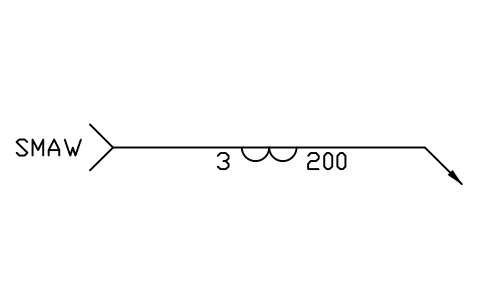
-> Auftragschweißung, Pfeilseite
-> Surfacing, arrow side
WLA_R_SURFACING_ARROWAttribute
SIZELENGTH_PITCHTAILWELD_IDPROCESSSPECIFICATIONFILLERWPS_NOPOSITIONJOINT_TYPEMATERIALNDEREMARKSDESC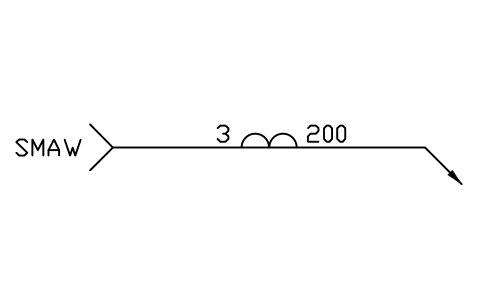
-> Auftragschweißung, Gegenseite
-> Surfacing, other side
WLA_R_SURFACING_OTHERAttribute
SIZELENGTH_PITCHTAILWELD_IDPROCESSSPECIFICATIONFILLERWPS_NOPOSITIONJOINT_TYPEMATERIALNDEREMARKSDESC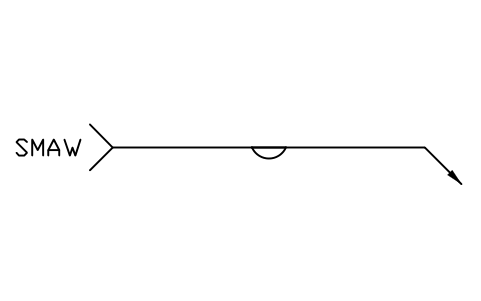
-> Gegenlage/Unterlage, Pfeilseite
-> Back/backing, arrow side
WLA_R_BACK_BACKING_ARROWAttribute
TAILWELD_IDPROCESSSPECIFICATIONFILLERWPS_NOPOSITIONJOINT_TYPEMATERIALNDEREMARKSDESC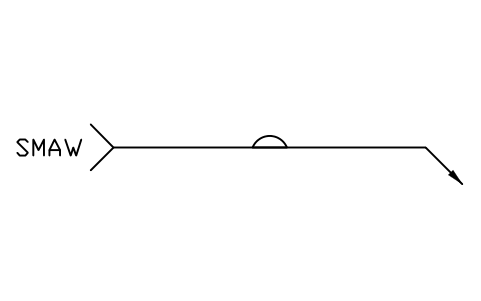
-> Gegenlage/Unterlage, Gegenseite
-> Back/backing, other side
WLA_R_BACK_BACKING_OTHERAttribute
TAILWELD_IDPROCESSSPECIFICATIONFILLERWPS_NOPOSITIONJOINT_TYPEMATERIALNDEREMARKSDESC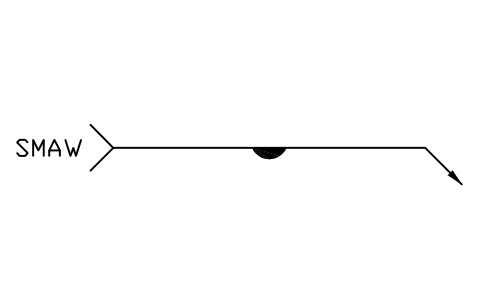
-> Durchschweißung, Pfeilseite
-> Melt-through, arrow side
WLA_R_MELT_THROUGH_ARROWAttribute
TAILWELD_IDPROCESSSPECIFICATIONFILLERWPS_NOPOSITIONJOINT_TYPEMATERIALNDEREMARKSDESC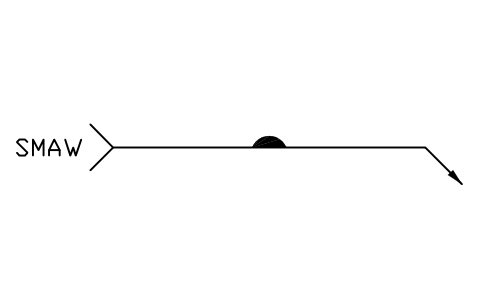
-> Durchschweißung, Gegenseite
-> Melt-through, other side
WLA_R_MELT_THROUGH_OTHERAttribute
TAILWELD_IDPROCESSSPECIFICATIONFILLERWPS_NOPOSITIONJOINT_TYPEMATERIALNDEREMARKSDESC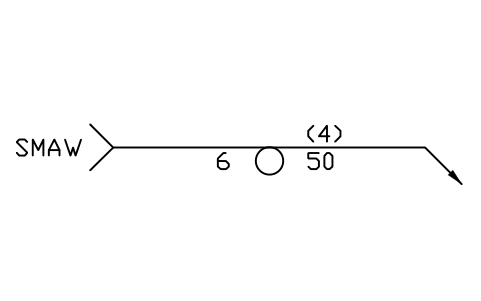
-> Buckelschweißung, Pfeilseite
-> Projection, arrow side
WLA_R_PROJECTION_ARROWAttribute
SIZELENGTH_PITCHNUMBERTAILWELD_IDPROCESSSPECIFICATIONFILLERWPS_NOPOSITIONJOINT_TYPEMATERIALNDEREMARKSDESC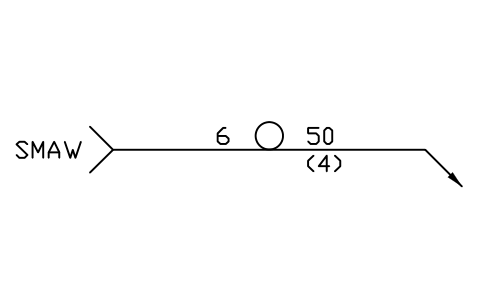
-> Buckelschweißung, Gegenseite
-> Projection, other side
WLA_R_PROJECTION_OTHERAttribute
SIZELENGTH_PITCHNUMBERTAILWELD_IDPROCESSSPECIFICATIONFILLERWPS_NOPOSITIONJOINT_TYPEMATERIALNDEREMARKSDESC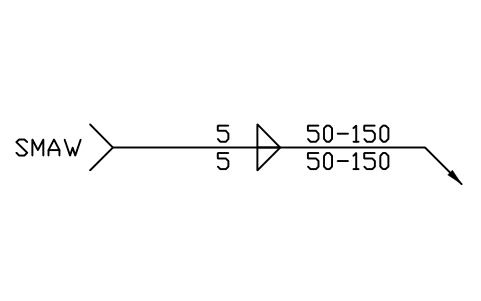
-> Doppelkehlnaht
-> Double fillet
WLA_R_DOUBLE_FILLETAttribute
SIZELENGTH_PITCHSIZE_2LENGTH_PITCH_2TAILWELD_IDPROCESSSPECIFICATIONFILLERWPS_NOPOSITIONJOINT_TYPEMATERIALNDEREMARKSDESC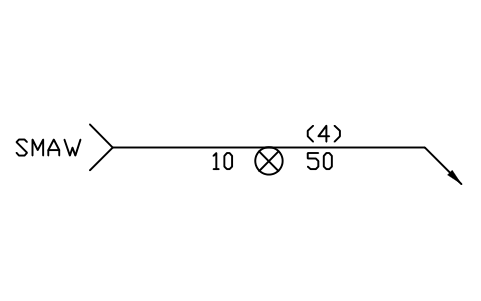
-> Bolzenschweißung, Pfeilseite
-> Stud, arrow side
WLA_R_STUDAttribute
SIZELENGTH_PITCHNUMBERTAILWELD_IDPROCESSSPECIFICATIONFILLERWPS_NOPOSITIONJOINT_TYPEMATERIALNDEREMARKSDESC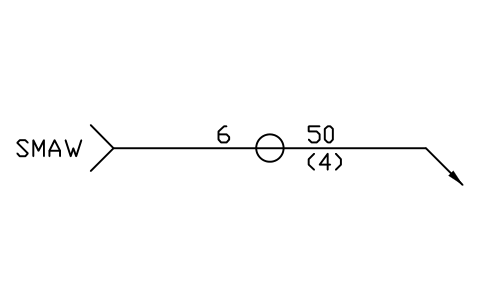
-> Punktschweißung
-> Spot
WLA_R_SPOTAttribute
SIZELENGTH_PITCHNUMBERTAILWELD_IDPROCESSSPECIFICATIONFILLERWPS_NOPOSITIONJOINT_TYPEMATERIALNDEREMARKSDESC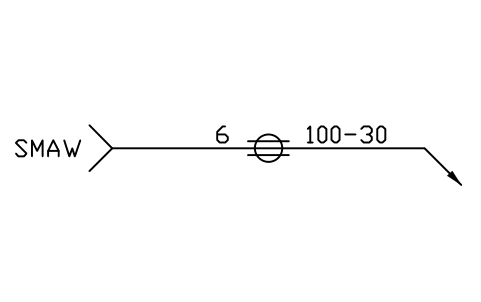
-> Rollennaht
-> Seam
WLA_R_SEAMAttribute
SIZELENGTH_PITCHTAILWELD_IDPROCESSSPECIFICATIONFILLERWPS_NOPOSITIONJOINT_TYPEMATERIALNDEREMARKSDESC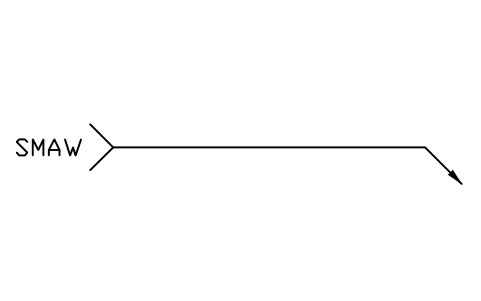
-> Linie
-> Line
WLA_R_LINEAttribute
TAILWELD_IDPROCESSSPECIFICATIONFILLERWPS_NOPOSITIONJOINT_TYPEMATERIALNDEREMARKSDESC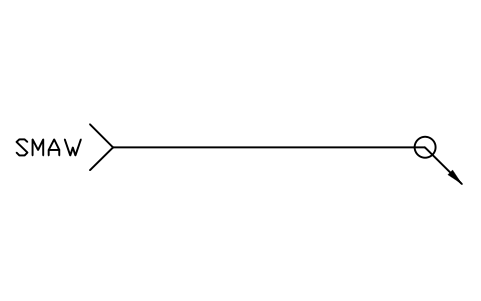
-> Linie, rundum
-> Line, all around
WLA_R_LINE_ALL_AROUNDAttribute
TAILWELD_IDPROCESSSPECIFICATIONFILLERWPS_NOPOSITIONJOINT_TYPEMATERIALNDEREMARKSDESC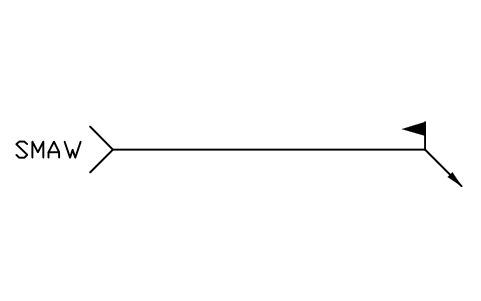
-> Linie, Baustellennaht
-> Line, field weld
WLA_R_LINE_FIELDAttribute
TAILWELD_IDPROCESSSPECIFICATIONFILLERWPS_NOPOSITIONJOINT_TYPEMATERIALNDEREMARKSDESC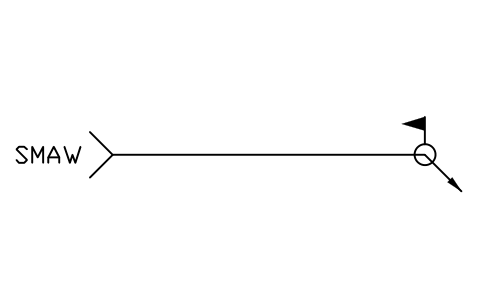
-> Linie, beide Fahnen
-> Line, both flags
WLA_R_LINE_BOTH_FLAGSAttribute
TAILWELD_IDPROCESSSPECIFICATIONFILLERWPS_NOPOSITIONJOINT_TYPEMATERIALNDEREMARKSDESC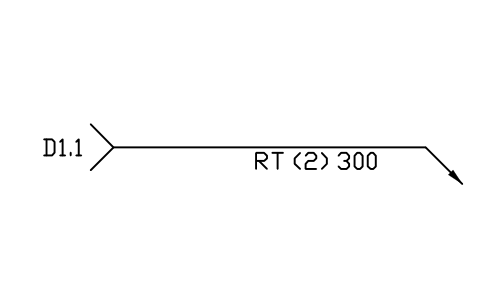
-> ZfP (NDE), Pfeilseite
-> NDE, arrow side
WLA_R_NDE_ARROWAttribute
METHODNUMBERLENGTHTAILEXAM_IDSPECIFICATIONACCEPTANCEREMARKSDESC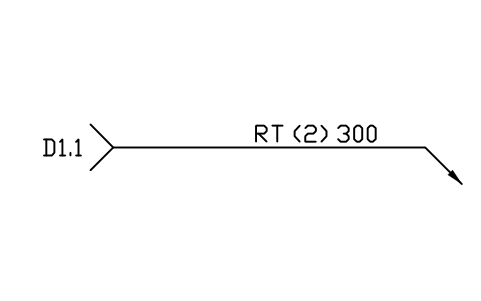
-> ZfP (NDE), Gegenseite
-> NDE, other side
WLA_R_NDE_OTHERAttribute
METHODNUMBERLENGTHTAILEXAM_IDSPECIFICATIONACCEPTANCEREMARKSDESC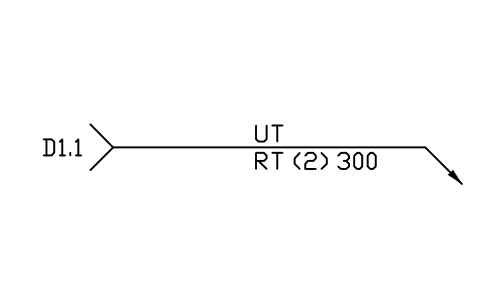
-> ZfP (NDE), beidseitig
-> NDE, both sides
WLA_R_NDE_BOTHAttribute
METHODMETHOD_2NUMBERLENGTHTAILEXAM_IDSPECIFICATIONACCEPTANCEREMARKSDESC
Urheberrecht: CADXChange. Sie dürfen die Symbole in Ihren eigenen Zeichnungen und Projekten frei verwenden und anpassen, auch kommerziell; Quellenangabe und Link sind nur nötig, wenn Sie sie veröffentlichen. Bitte geben Sie die Bibliothek nicht weiter und verkaufen Sie sie nicht. Jedes ZIP enthält eine normale DWG-Datei im AutoCAD-2018-Format und eine README, ein Add-in ist nicht nötig. Bereitstellung ohne Gewähr. Nutzungsbedingungen der Bibliothek (CXL-1.0)
Verwandte Symbolbibliotheken
Ein Symbol fehlt? Sagen Sie uns, welches.
Attribute für Stücklisten
Das Nahtmaß S(E), der Stegabstand, der Öffnungswinkel, Länge und Teilung, die Anzahl der Punkt- oder Lochnähte und der Gabeltext sind sichtbare Attribute an den Stellen, die die Norm vorgibt (SIZE, ROOT_OPENING, GROOVE_ANGLE, LENGTH_PITCH, NUMBER, TAIL); die Prüfblöcke haben METHOD, NUMBER und LENGTH. Die Daten für die Schweißliste sind unsichtbare Attribute: WELD_ID, PROCESS, SPECIFICATION, FILLER, WPS_NO, POSITION, JOINT_TYPE, MATERIAL, NDE und REMARKS.
So verwenden Sie die Bibliothek
- Entpacken Sie die Datei und öffnen Sie die DWG. Kopieren Sie die benötigten Symbole in Ihren Grundriss oder ziehen Sie die Blöcke aus dem DesignCenter (ADCENTER) hinein.
- Die Symbole sind in Plotgröße in Millimetern gezeichnet, mit den Maßen, die Anhang C der Norm in SI-Einheiten angibt; der Text ist 3,5 mm hoch. Füge sie im Maßstab deiner Zeichnung ein, zum Beispiel mit Maßstab 2 in einer Zeichnung 1:2.
- Ein komplettes Schweißsymbol wird an der Spitze des Pfeils eingefügt: Fang sie auf die Fuge. Der Name zeigt, an welchem Ende der Bezugslinie der Pfeil sitzt („←“ am linken Ende, „→“ am rechten Ende), und auf welcher Seite der Fuge die Naht liegt. Ein einzelnes Nahtsymbol wird in der Mitte der Bezugslinie eingefügt.
- Im amerikanischen System liegt eine Naht auf der Pfeilseite unter der Bezugslinie und eine Naht auf der Gegenseite darüber, auf einer einzigen Bezugslinie. Das Hartlöten verwendet dieselben Symbole: Schreib das Verfahren in die Gabel (TB für Brennerlöten, FB für Ofenlöten). Mit den leeren Linienblöcken ergänzt du ein Symbol, das es nicht fertig gibt.
Zu AWS A2.4
AWS A2.4:2007 ist die amerikanische Norm für Symbole des Schweißens, Hartlötens und der zerstörungsfreien Prüfung. Sie legt Bezugslinie, Pfeil und Gabel, die Nahtsymbole mit ihren Maßen, die Zusatzsymbole sowie die Prüfverfahren mit ihren Kürzeln fest. Die Formen in dieser Bibliothek folgen den Bildern der Norm und ihrem Anhang mit SI-Maßen; die dreidimensionalen Bilder der Stoßarten (B, C, T, L, E) sind nicht gezeichnet.
Diese Symbole sind unsere eigenen Zeichnungen nach den Bildern der Norm. Sie sind nicht aus ihr kopiert, und die Bibliothek ist nicht gegen sie zertifiziert. Prüfe sie gegen die Norm, deine Werksnorm oder die Legende deines Kunden, bevor du dich auf eine Form verlässt.
Häufige Fragen
- Welche Seite ist die Pfeilseite?
- Die Pfeilseite ist die Seite der Fuge, auf die der Pfeil zeigt. Nach AWS A2.4 steht das Symbol einer Naht auf der Pfeilseite unter der Bezugslinie, das einer Naht auf der Gegenseite darüber; bei einer beidseitigen Naht steht auf jeder Seite ein Symbol. ISO 2553 arbeitet anders und hat eine eigene Bibliothek zum Download.
- Wie gebe ich eine Nutenschweißung an?
- Doppelklicke auf das Schweißsymbol (oder starte EATTEDIT). Trage die Tiefe der Nahtvorbereitung oder die wirksame Nahtdicke in SIZE ein, den Stegabstand in ROOT_OPENING und den Öffnungswinkel in GROOVE_ANGLE; die Blöcke setzen sie dorthin, wo die Norm sie vorsieht. Für Nähte von beiden Seiten nimmst du die Nutarten mit zweitem Symbol.
- Kann ich die Symbole in kommerziellen Projekten verwenden?
- Ja. Sie sind in Ihren eigenen Projekten frei nutzbar und veränderbar, auch in kommerziellen. Bereitgestellt wie besehen, ohne Gewähr. Bitte geben Sie die Bibliothek nicht weiter und verkaufen Sie sie nicht; Näheres in den Nutzungsbedingungen der Bibliothek.
- Wie zeige ich Hartlöten und Prüfung?
- Das Hartlöten nutzt die Nahtsymbole, und du nennst das Verfahren in der Gabel, zum Beispiel TB oder FB. Für die Prüfung nimmst du die NDE-Blöcke: Wähle den für die Pfeilseite, die Gegenseite oder beide Seiten und trage METHOD (zum Beispiel RT, UT, MP, PT oder VT), die Anzahl NUMBER der Prüfungen und die Länge LENGTH ein.
- Kann ich ein Symbol ändern oder Attribute hinzufügen?
- Ja. Öffnen Sie die DWG, bearbeiten Sie einen Block mit BEDIT, um ihn zu ändern oder Attribute hinzuzufügen, und speichern Sie. Um Zeichnungen zu aktualisieren, die den Block schon enthalten, führen Sie ATTSYNC aus oder ersetzen Sie den Block. Sichern Sie vorher: Attributwerte können verloren gehen, wenn ATTSYNC unvorsichtig verwendet wird.
- Wo finde ich einen fertigen Satz dieser Symbole für AutoCAD?
- AutoCAD bringt nur wenige Beispielblöcke mit, ein vollständiger Symbolsatz kommt deshalb aus einer Bibliothek. Laden Sie die ZIP-Datei auf dieser Seite herunter und öffnen Sie die DWG: Jedes Symbol ist ein Block. Fügen Sie es mit EINFÜGEN (INSERT; Blockpalette, Registerkarte Bibliotheken, dann die DWG wählen) ein oder ziehen Sie es aus dem DesignCenter (ADCENTER). Einzelne Symbole lassen sich auch separat herunterladen.