
RessourcenDWG-Symbolbibliotheken
Kostenlose AutoCAD-Sprengringe und Nuten für Lager (DWG) nach ISO 464: D 13 bis 250 mm
Lager-Sprengringe und Nuten: 271 fertige AutoCAD-Blöcke (DWG), kostenlos herunterladbar und in eigenen Projekten nutzbar, als ZIP oder einzeln pro Symbol.
271 Blöcke in Originalgröße: die Sprengringnut mit Fase im Außenring für jeden Außendurchmesser D und jede Reihe der Tabellen der ISO 464 (Maßreihen 18 und 19, Durchmesserreihen 0, 2, 3 und 4) und der Sprengring mit Seitenansicht und Schnitt für jedes D, einschließlich der kleinen Lager der Anhänge.
Version 1.0 · aktualisiert am 30. Oktober 2026 · Sieh dir an, was neu ist
Sie arbeiten mit AutoCAD 2017 oder älter? Format 2010 herunterladen
Urheberrecht: CADXChange. Sie dürfen die Symbole in Ihren eigenen Zeichnungen und Projekten frei verwenden und anpassen, auch kommerziell; Quellenangabe und Link sind nur nötig, wenn Sie sie veröffentlichen. Bitte geben Sie die Bibliothek nicht weiter und verkaufen Sie sie nicht. Jedes ZIP enthält eine normale DWG-Datei im AutoCAD-2018-Format und eine README, ein Add-in ist nicht nötig. Bereitstellung ohne Gewähr. Nutzungsbedingungen der Bibliothek (CXL-1.0)
Verwandte Symbolbibliotheken
Alle 271 Symbole
271 von 271 Symbolen
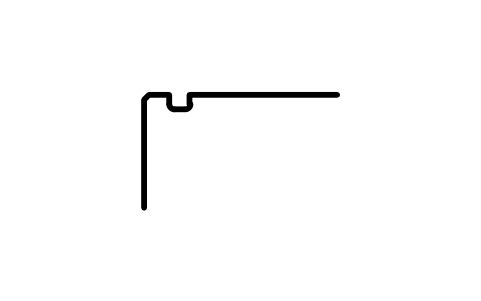
Sprengringnut D 22, Reihe 19
Snap ring groove D 22, series 19
BSR_G_19_22Attribute
DESIGNATIONSTANDARDSERIESOUTSIDE_DIAMETER_DGROOVE_DIAMETER_D1GROOVE_POSITION_APOSITION_TOLERANCEGROOVE_WIDTH_BFILLET_R0_MAXCHAMFER_R1_MINPART_NOREMARKSDESC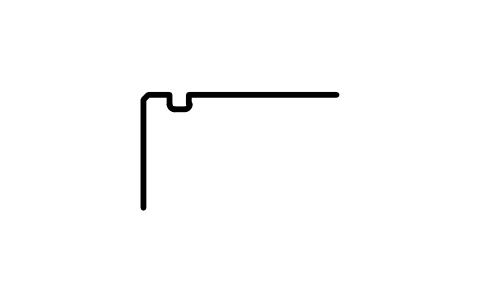
Sprengringnut D 24, Reihe 19
Snap ring groove D 24, series 19
BSR_G_19_24Attribute
DESIGNATIONSTANDARDSERIESOUTSIDE_DIAMETER_DGROOVE_DIAMETER_D1GROOVE_POSITION_APOSITION_TOLERANCEGROOVE_WIDTH_BFILLET_R0_MAXCHAMFER_R1_MINPART_NOREMARKSDESC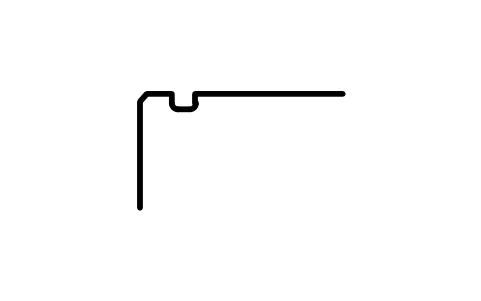
Sprengringnut D 28, Reihe 19
Snap ring groove D 28, series 19
BSR_G_19_28Attribute
DESIGNATIONSTANDARDSERIESOUTSIDE_DIAMETER_DGROOVE_DIAMETER_D1GROOVE_POSITION_APOSITION_TOLERANCEGROOVE_WIDTH_BFILLET_R0_MAXCHAMFER_R1_MINPART_NOREMARKSDESC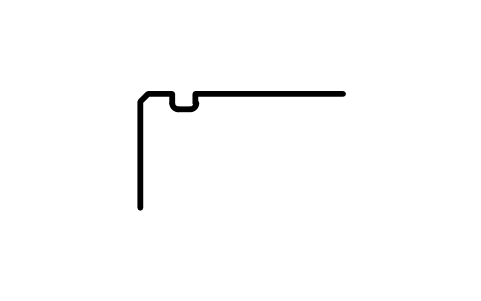
Sprengringnut D 30, Reihe 19
Snap ring groove D 30, series 19
BSR_G_19_30Attribute
DESIGNATIONSTANDARDSERIESOUTSIDE_DIAMETER_DGROOVE_DIAMETER_D1GROOVE_POSITION_APOSITION_TOLERANCEGROOVE_WIDTH_BFILLET_R0_MAXCHAMFER_R1_MINPART_NOREMARKSDESC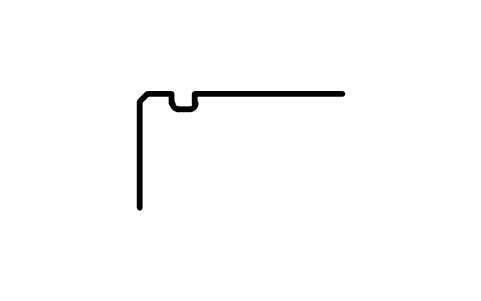
Sprengringnut D 32, Reihe 18
Snap ring groove D 32, series 18
BSR_G_18_32Attribute
DESIGNATIONSTANDARDSERIESOUTSIDE_DIAMETER_DGROOVE_DIAMETER_D1GROOVE_POSITION_APOSITION_TOLERANCEGROOVE_WIDTH_BFILLET_R0_MAXCHAMFER_R1_MINPART_NOREMARKSDESC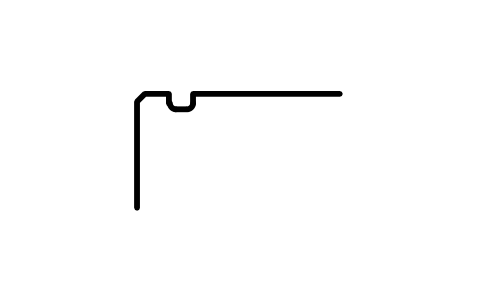
Sprengringnut D 34, Reihe 18
Snap ring groove D 34, series 18
BSR_G_18_34Attribute
DESIGNATIONSTANDARDSERIESOUTSIDE_DIAMETER_DGROOVE_DIAMETER_D1GROOVE_POSITION_APOSITION_TOLERANCEGROOVE_WIDTH_BFILLET_R0_MAXCHAMFER_R1_MINPART_NOREMARKSDESC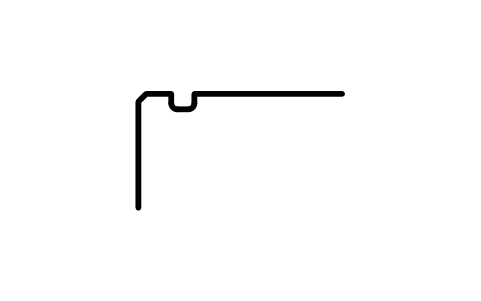
Sprengringnut D 37, Reihe 18
Snap ring groove D 37, series 18
BSR_G_18_37Attribute
DESIGNATIONSTANDARDSERIESOUTSIDE_DIAMETER_DGROOVE_DIAMETER_D1GROOVE_POSITION_APOSITION_TOLERANCEGROOVE_WIDTH_BFILLET_R0_MAXCHAMFER_R1_MINPART_NOREMARKSDESC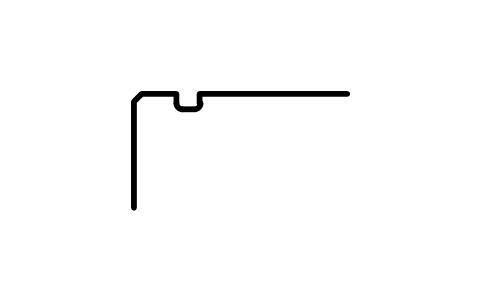
Sprengringnut D 37, Reihe 19
Snap ring groove D 37, series 19
BSR_G_19_37Attribute
DESIGNATIONSTANDARDSERIESOUTSIDE_DIAMETER_DGROOVE_DIAMETER_D1GROOVE_POSITION_APOSITION_TOLERANCEGROOVE_WIDTH_BFILLET_R0_MAXCHAMFER_R1_MINPART_NOREMARKSDESC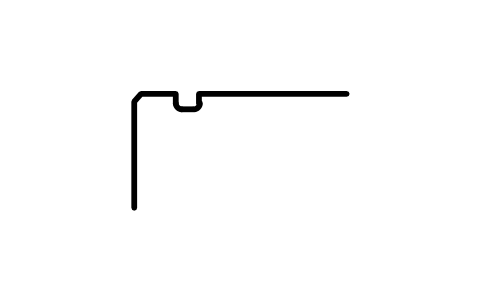
Sprengringnut D 39, Reihe 19
Snap ring groove D 39, series 19
BSR_G_19_39Attribute
DESIGNATIONSTANDARDSERIESOUTSIDE_DIAMETER_DGROOVE_DIAMETER_D1GROOVE_POSITION_APOSITION_TOLERANCEGROOVE_WIDTH_BFILLET_R0_MAXCHAMFER_R1_MINPART_NOREMARKSDESC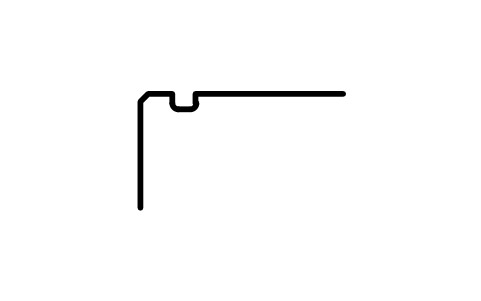
Sprengringnut D 40, Reihe 18
Snap ring groove D 40, series 18
BSR_G_18_40Attribute
DESIGNATIONSTANDARDSERIESOUTSIDE_DIAMETER_DGROOVE_DIAMETER_D1GROOVE_POSITION_APOSITION_TOLERANCEGROOVE_WIDTH_BFILLET_R0_MAXCHAMFER_R1_MINPART_NOREMARKSDESC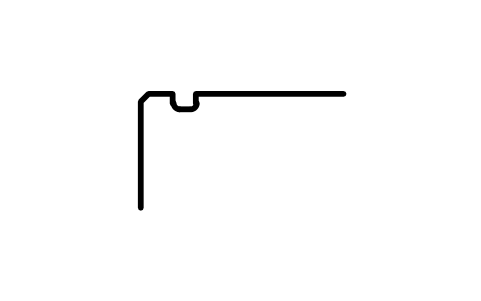
Sprengringnut D 42, Reihe 18
Snap ring groove D 42, series 18
BSR_G_18_42Attribute
DESIGNATIONSTANDARDSERIESOUTSIDE_DIAMETER_DGROOVE_DIAMETER_D1GROOVE_POSITION_APOSITION_TOLERANCEGROOVE_WIDTH_BFILLET_R0_MAXCHAMFER_R1_MINPART_NOREMARKSDESC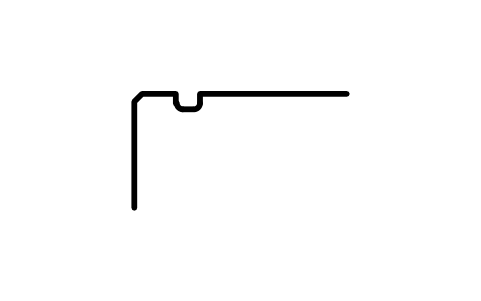
Sprengringnut D 42, Reihe 19
Snap ring groove D 42, series 19
BSR_G_19_42Attribute
DESIGNATIONSTANDARDSERIESOUTSIDE_DIAMETER_DGROOVE_DIAMETER_D1GROOVE_POSITION_APOSITION_TOLERANCEGROOVE_WIDTH_BFILLET_R0_MAXCHAMFER_R1_MINPART_NOREMARKSDESC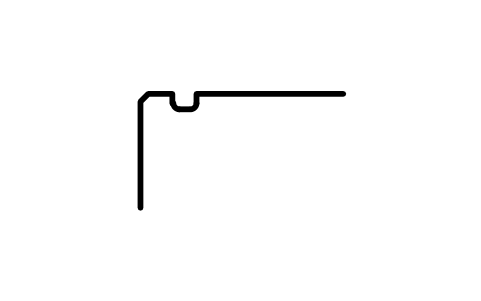
Sprengringnut D 44, Reihe 18
Snap ring groove D 44, series 18
BSR_G_18_44Attribute
DESIGNATIONSTANDARDSERIESOUTSIDE_DIAMETER_DGROOVE_DIAMETER_D1GROOVE_POSITION_APOSITION_TOLERANCEGROOVE_WIDTH_BFILLET_R0_MAXCHAMFER_R1_MINPART_NOREMARKSDESC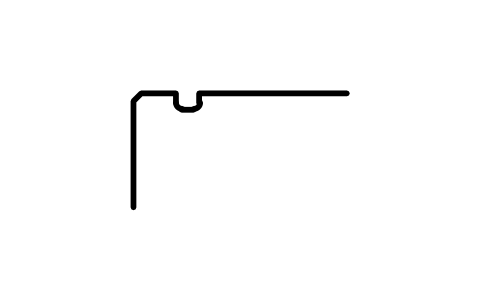
Sprengringnut D 45, Reihe 19
Snap ring groove D 45, series 19
BSR_G_19_45Attribute
DESIGNATIONSTANDARDSERIESOUTSIDE_DIAMETER_DGROOVE_DIAMETER_D1GROOVE_POSITION_APOSITION_TOLERANCEGROOVE_WIDTH_BFILLET_R0_MAXCHAMFER_R1_MINPART_NOREMARKSDESC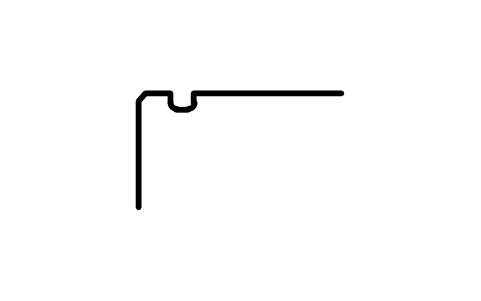
Sprengringnut D 47, Reihe 18
Snap ring groove D 47, series 18
BSR_G_18_47Attribute
DESIGNATIONSTANDARDSERIESOUTSIDE_DIAMETER_DGROOVE_DIAMETER_D1GROOVE_POSITION_APOSITION_TOLERANCEGROOVE_WIDTH_BFILLET_R0_MAXCHAMFER_R1_MINPART_NOREMARKSDESC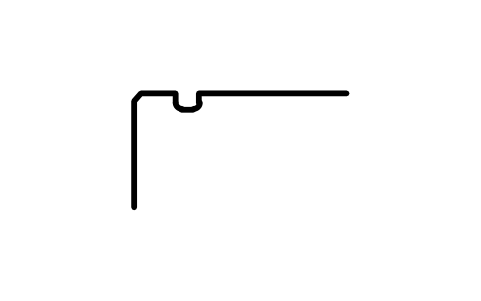
Sprengringnut D 47, Reihe 19
Snap ring groove D 47, series 19
BSR_G_19_47Attribute
DESIGNATIONSTANDARDSERIESOUTSIDE_DIAMETER_DGROOVE_DIAMETER_D1GROOVE_POSITION_APOSITION_TOLERANCEGROOVE_WIDTH_BFILLET_R0_MAXCHAMFER_R1_MINPART_NOREMARKSDESC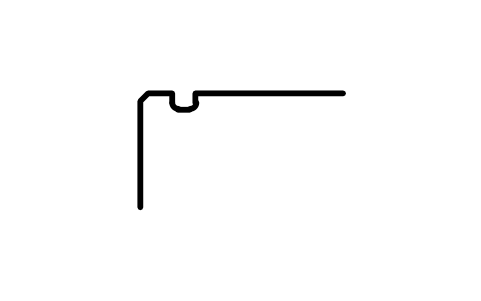
Sprengringnut D 52, Reihe 18
Snap ring groove D 52, series 18
BSR_G_18_52Attribute
DESIGNATIONSTANDARDSERIESOUTSIDE_DIAMETER_DGROOVE_DIAMETER_D1GROOVE_POSITION_APOSITION_TOLERANCEGROOVE_WIDTH_BFILLET_R0_MAXCHAMFER_R1_MINPART_NOREMARKSDESC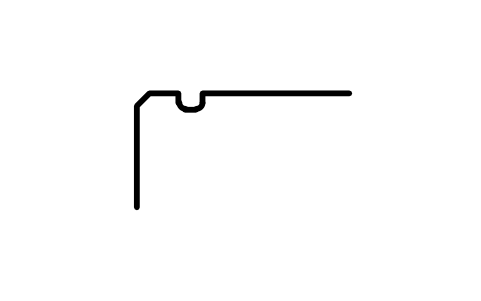
Sprengringnut D 52, Reihe 19
Snap ring groove D 52, series 19
BSR_G_19_52Attribute
DESIGNATIONSTANDARDSERIESOUTSIDE_DIAMETER_DGROOVE_DIAMETER_D1GROOVE_POSITION_APOSITION_TOLERANCEGROOVE_WIDTH_BFILLET_R0_MAXCHAMFER_R1_MINPART_NOREMARKSDESC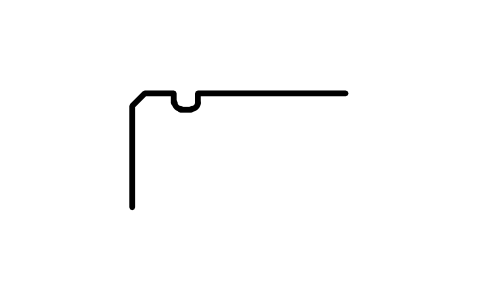
Sprengringnut D 55, Reihe 19
Snap ring groove D 55, series 19
BSR_G_19_55Attribute
DESIGNATIONSTANDARDSERIESOUTSIDE_DIAMETER_DGROOVE_DIAMETER_D1GROOVE_POSITION_APOSITION_TOLERANCEGROOVE_WIDTH_BFILLET_R0_MAXCHAMFER_R1_MINPART_NOREMARKSDESC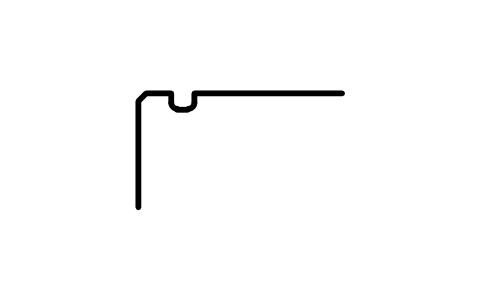
Sprengringnut D 58, Reihe 18
Snap ring groove D 58, series 18
BSR_G_18_58Attribute
DESIGNATIONSTANDARDSERIESOUTSIDE_DIAMETER_DGROOVE_DIAMETER_D1GROOVE_POSITION_APOSITION_TOLERANCEGROOVE_WIDTH_BFILLET_R0_MAXCHAMFER_R1_MINPART_NOREMARKSDESC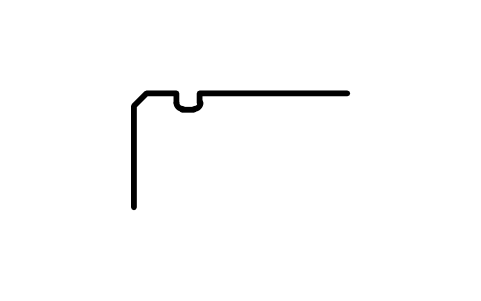
Sprengringnut D 62, Reihe 19
Snap ring groove D 62, series 19
BSR_G_19_62Attribute
DESIGNATIONSTANDARDSERIESOUTSIDE_DIAMETER_DGROOVE_DIAMETER_D1GROOVE_POSITION_APOSITION_TOLERANCEGROOVE_WIDTH_BFILLET_R0_MAXCHAMFER_R1_MINPART_NOREMARKSDESC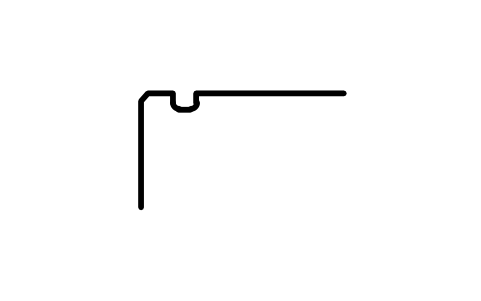
Sprengringnut D 65, Reihe 18
Snap ring groove D 65, series 18
BSR_G_18_65Attribute
DESIGNATIONSTANDARDSERIESOUTSIDE_DIAMETER_DGROOVE_DIAMETER_D1GROOVE_POSITION_APOSITION_TOLERANCEGROOVE_WIDTH_BFILLET_R0_MAXCHAMFER_R1_MINPART_NOREMARKSDESC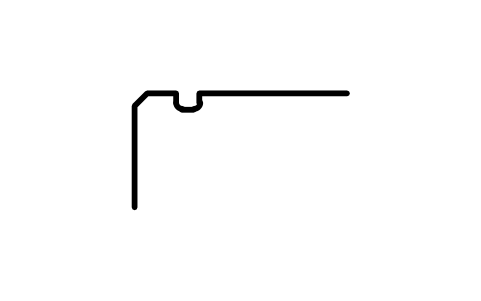
Sprengringnut D 68, Reihe 19
Snap ring groove D 68, series 19
BSR_G_19_68Attribute
DESIGNATIONSTANDARDSERIESOUTSIDE_DIAMETER_DGROOVE_DIAMETER_D1GROOVE_POSITION_APOSITION_TOLERANCEGROOVE_WIDTH_BFILLET_R0_MAXCHAMFER_R1_MINPART_NOREMARKSDESC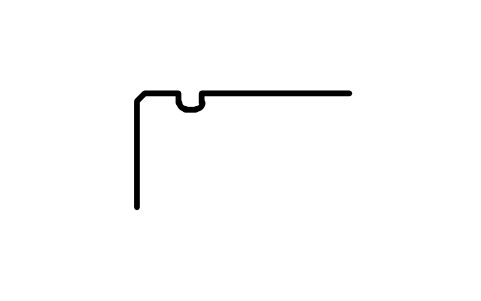
Sprengringnut D 72, Reihe 18
Snap ring groove D 72, series 18
BSR_G_18_72Attribute
DESIGNATIONSTANDARDSERIESOUTSIDE_DIAMETER_DGROOVE_DIAMETER_D1GROOVE_POSITION_APOSITION_TOLERANCEGROOVE_WIDTH_BFILLET_R0_MAXCHAMFER_R1_MINPART_NOREMARKSDESC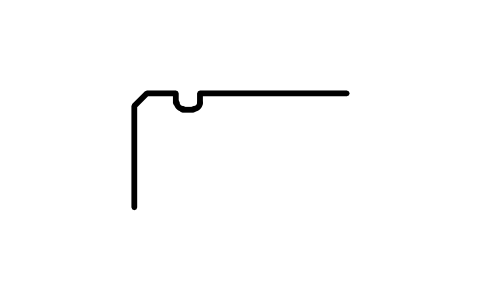
Sprengringnut D 72, Reihe 19
Snap ring groove D 72, series 19
BSR_G_19_72Attribute
DESIGNATIONSTANDARDSERIESOUTSIDE_DIAMETER_DGROOVE_DIAMETER_D1GROOVE_POSITION_APOSITION_TOLERANCEGROOVE_WIDTH_BFILLET_R0_MAXCHAMFER_R1_MINPART_NOREMARKSDESC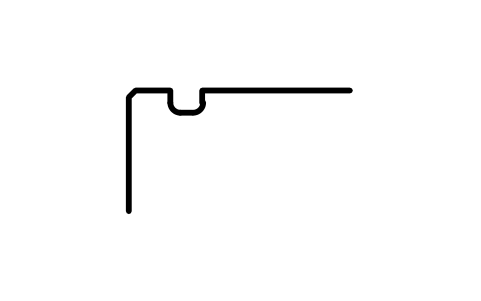
Sprengringnut D 78, Reihe 18
Snap ring groove D 78, series 18
BSR_G_18_78Attribute
DESIGNATIONSTANDARDSERIESOUTSIDE_DIAMETER_DGROOVE_DIAMETER_D1GROOVE_POSITION_APOSITION_TOLERANCEGROOVE_WIDTH_BFILLET_R0_MAXCHAMFER_R1_MINPART_NOREMARKSDESC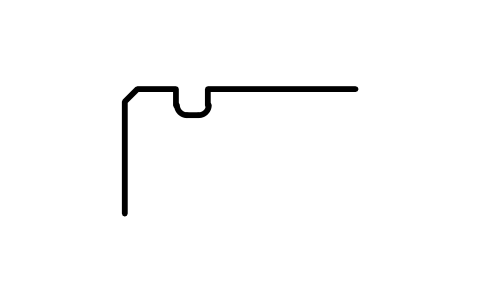
Sprengringnut D 80, Reihe 19
Snap ring groove D 80, series 19
BSR_G_19_80Attribute
DESIGNATIONSTANDARDSERIESOUTSIDE_DIAMETER_DGROOVE_DIAMETER_D1GROOVE_POSITION_APOSITION_TOLERANCEGROOVE_WIDTH_BFILLET_R0_MAXCHAMFER_R1_MINPART_NOREMARKSDESC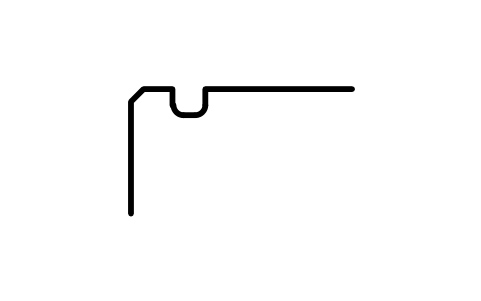
Sprengringnut D 85, Reihe 18
Snap ring groove D 85, series 18
BSR_G_18_85Attribute
DESIGNATIONSTANDARDSERIESOUTSIDE_DIAMETER_DGROOVE_DIAMETER_D1GROOVE_POSITION_APOSITION_TOLERANCEGROOVE_WIDTH_BFILLET_R0_MAXCHAMFER_R1_MINPART_NOREMARKSDESC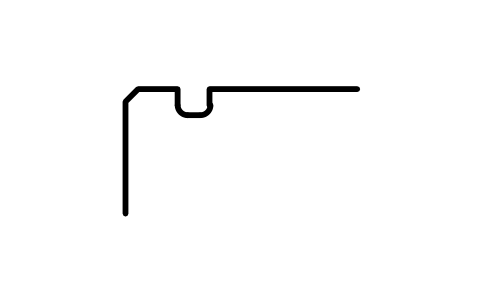
Sprengringnut D 85, Reihe 19
Snap ring groove D 85, series 19
BSR_G_19_85Attribute
DESIGNATIONSTANDARDSERIESOUTSIDE_DIAMETER_DGROOVE_DIAMETER_D1GROOVE_POSITION_APOSITION_TOLERANCEGROOVE_WIDTH_BFILLET_R0_MAXCHAMFER_R1_MINPART_NOREMARKSDESC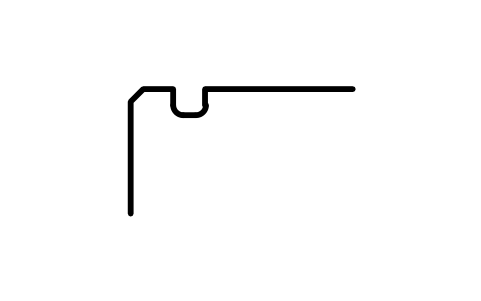
Sprengringnut D 90, Reihe 18
Snap ring groove D 90, series 18
BSR_G_18_90Attribute
DESIGNATIONSTANDARDSERIESOUTSIDE_DIAMETER_DGROOVE_DIAMETER_D1GROOVE_POSITION_APOSITION_TOLERANCEGROOVE_WIDTH_BFILLET_R0_MAXCHAMFER_R1_MINPART_NOREMARKSDESC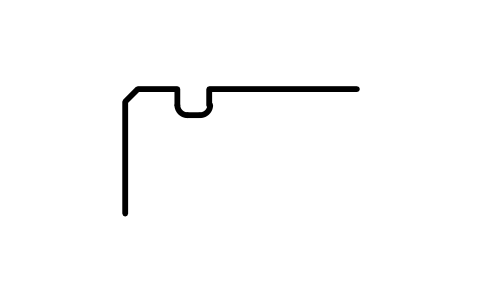
Sprengringnut D 90, Reihe 19
Snap ring groove D 90, series 19
BSR_G_19_90Attribute
DESIGNATIONSTANDARDSERIESOUTSIDE_DIAMETER_DGROOVE_DIAMETER_D1GROOVE_POSITION_APOSITION_TOLERANCEGROOVE_WIDTH_BFILLET_R0_MAXCHAMFER_R1_MINPART_NOREMARKSDESC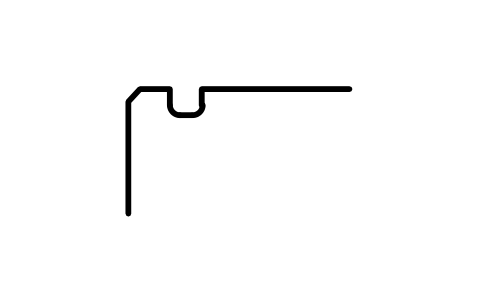
Sprengringnut D 95, Reihe 18
Snap ring groove D 95, series 18
BSR_G_18_95Attribute
DESIGNATIONSTANDARDSERIESOUTSIDE_DIAMETER_DGROOVE_DIAMETER_D1GROOVE_POSITION_APOSITION_TOLERANCEGROOVE_WIDTH_BFILLET_R0_MAXCHAMFER_R1_MINPART_NOREMARKSDESC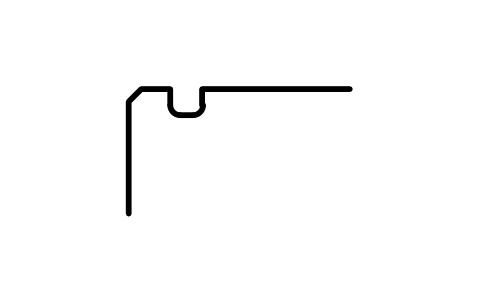
Sprengringnut D 100, Reihe 18
Snap ring groove D 100, series 18
BSR_G_18_100Attribute
DESIGNATIONSTANDARDSERIESOUTSIDE_DIAMETER_DGROOVE_DIAMETER_D1GROOVE_POSITION_APOSITION_TOLERANCEGROOVE_WIDTH_BFILLET_R0_MAXCHAMFER_R1_MINPART_NOREMARKSDESC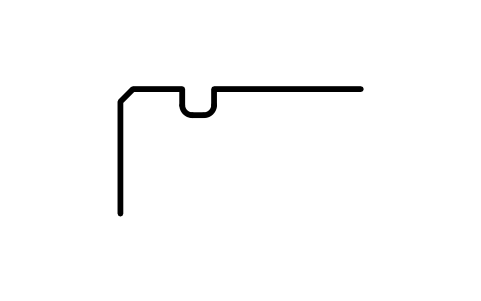
Sprengringnut D 100, Reihe 19
Snap ring groove D 100, series 19
BSR_G_19_100Attribute
DESIGNATIONSTANDARDSERIESOUTSIDE_DIAMETER_DGROOVE_DIAMETER_D1GROOVE_POSITION_APOSITION_TOLERANCEGROOVE_WIDTH_BFILLET_R0_MAXCHAMFER_R1_MINPART_NOREMARKSDESC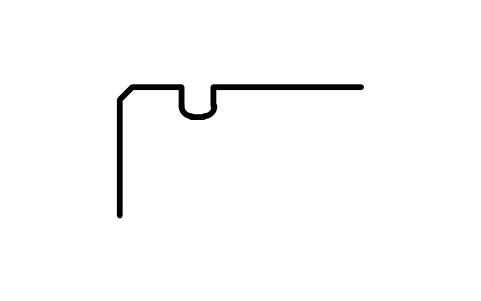
Sprengringnut D 105, Reihe 19
Snap ring groove D 105, series 19
BSR_G_19_105Attribute
DESIGNATIONSTANDARDSERIESOUTSIDE_DIAMETER_DGROOVE_DIAMETER_D1GROOVE_POSITION_APOSITION_TOLERANCEGROOVE_WIDTH_BFILLET_R0_MAXCHAMFER_R1_MINPART_NOREMARKSDESC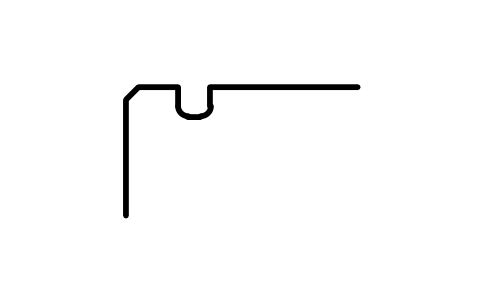
Sprengringnut D 110, Reihe 18
Snap ring groove D 110, series 18
BSR_G_18_110Attribute
DESIGNATIONSTANDARDSERIESOUTSIDE_DIAMETER_DGROOVE_DIAMETER_D1GROOVE_POSITION_APOSITION_TOLERANCEGROOVE_WIDTH_BFILLET_R0_MAXCHAMFER_R1_MINPART_NOREMARKSDESC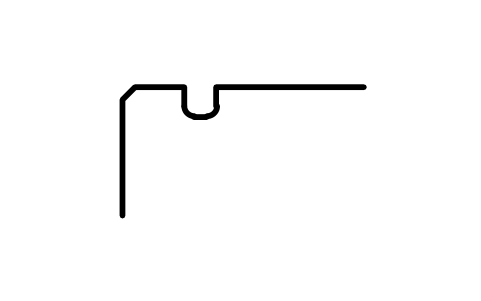
Sprengringnut D 110, Reihe 19
Snap ring groove D 110, series 19
BSR_G_19_110Attribute
DESIGNATIONSTANDARDSERIESOUTSIDE_DIAMETER_DGROOVE_DIAMETER_D1GROOVE_POSITION_APOSITION_TOLERANCEGROOVE_WIDTH_BFILLET_R0_MAXCHAMFER_R1_MINPART_NOREMARKSDESC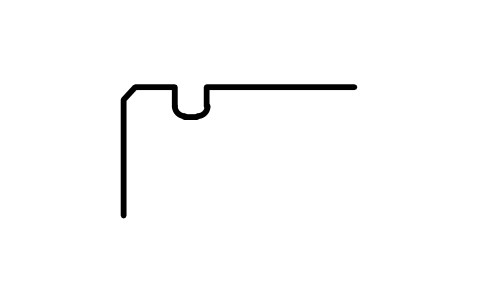
Sprengringnut D 115, Reihe 18
Snap ring groove D 115, series 18
BSR_G_18_115Attribute
DESIGNATIONSTANDARDSERIESOUTSIDE_DIAMETER_DGROOVE_DIAMETER_D1GROOVE_POSITION_APOSITION_TOLERANCEGROOVE_WIDTH_BFILLET_R0_MAXCHAMFER_R1_MINPART_NOREMARKSDESC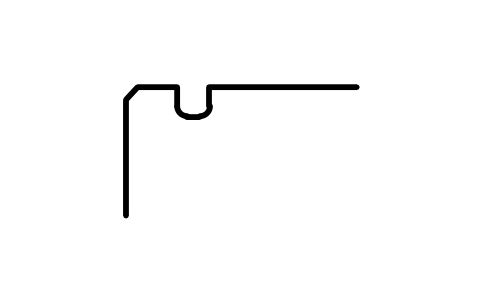
Sprengringnut D 120, Reihe 18
Snap ring groove D 120, series 18
BSR_G_18_120Attribute
DESIGNATIONSTANDARDSERIESOUTSIDE_DIAMETER_DGROOVE_DIAMETER_D1GROOVE_POSITION_APOSITION_TOLERANCEGROOVE_WIDTH_BFILLET_R0_MAXCHAMFER_R1_MINPART_NOREMARKSDESC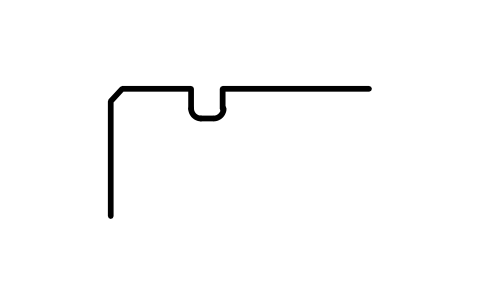
Sprengringnut D 120, Reihe 19
Snap ring groove D 120, series 19
BSR_G_19_120Attribute
DESIGNATIONSTANDARDSERIESOUTSIDE_DIAMETER_DGROOVE_DIAMETER_D1GROOVE_POSITION_APOSITION_TOLERANCEGROOVE_WIDTH_BFILLET_R0_MAXCHAMFER_R1_MINPART_NOREMARKSDESC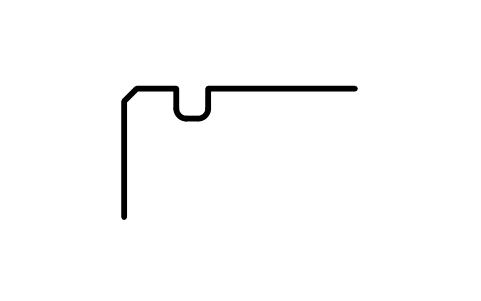
Sprengringnut D 125, Reihe 18
Snap ring groove D 125, series 18
BSR_G_18_125Attribute
DESIGNATIONSTANDARDSERIESOUTSIDE_DIAMETER_DGROOVE_DIAMETER_D1GROOVE_POSITION_APOSITION_TOLERANCEGROOVE_WIDTH_BFILLET_R0_MAXCHAMFER_R1_MINPART_NOREMARKSDESC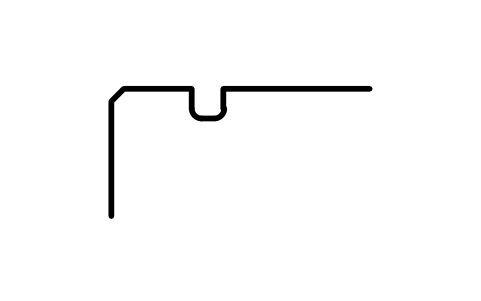
Sprengringnut D 125, Reihe 19
Snap ring groove D 125, series 19
BSR_G_19_125Attribute
DESIGNATIONSTANDARDSERIESOUTSIDE_DIAMETER_DGROOVE_DIAMETER_D1GROOVE_POSITION_APOSITION_TOLERANCEGROOVE_WIDTH_BFILLET_R0_MAXCHAMFER_R1_MINPART_NOREMARKSDESC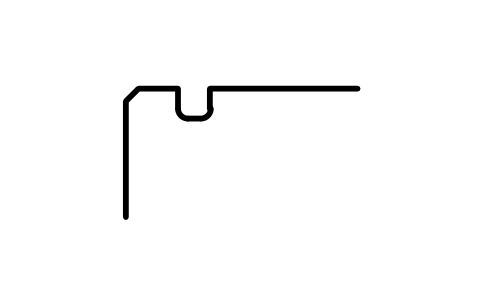
Sprengringnut D 130, Reihe 18
Snap ring groove D 130, series 18
BSR_G_18_130Attribute
DESIGNATIONSTANDARDSERIESOUTSIDE_DIAMETER_DGROOVE_DIAMETER_D1GROOVE_POSITION_APOSITION_TOLERANCEGROOVE_WIDTH_BFILLET_R0_MAXCHAMFER_R1_MINPART_NOREMARKSDESC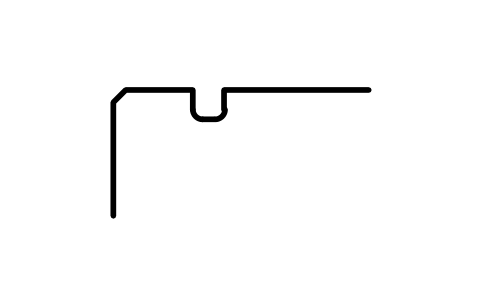
Sprengringnut D 130, Reihe 19
Snap ring groove D 130, series 19
BSR_G_19_130Attribute
DESIGNATIONSTANDARDSERIESOUTSIDE_DIAMETER_DGROOVE_DIAMETER_D1GROOVE_POSITION_APOSITION_TOLERANCEGROOVE_WIDTH_BFILLET_R0_MAXCHAMFER_R1_MINPART_NOREMARKSDESC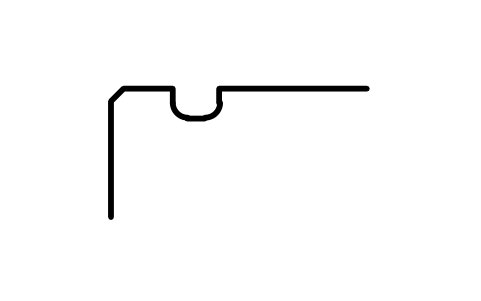
Sprengringnut D 140, Reihe 18
Snap ring groove D 140, series 18
BSR_G_18_140Attribute
DESIGNATIONSTANDARDSERIESOUTSIDE_DIAMETER_DGROOVE_DIAMETER_D1GROOVE_POSITION_APOSITION_TOLERANCEGROOVE_WIDTH_BFILLET_R0_MAXCHAMFER_R1_MINPART_NOREMARKSDESC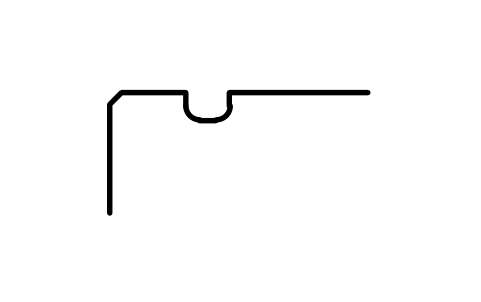
Sprengringnut D 140, Reihe 19
Snap ring groove D 140, series 19
BSR_G_19_140Attribute
DESIGNATIONSTANDARDSERIESOUTSIDE_DIAMETER_DGROOVE_DIAMETER_D1GROOVE_POSITION_APOSITION_TOLERANCEGROOVE_WIDTH_BFILLET_R0_MAXCHAMFER_R1_MINPART_NOREMARKSDESC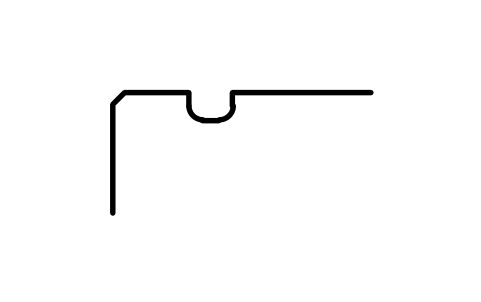
Sprengringnut D 145, Reihe 19
Snap ring groove D 145, series 19
BSR_G_19_145Attribute
DESIGNATIONSTANDARDSERIESOUTSIDE_DIAMETER_DGROOVE_DIAMETER_D1GROOVE_POSITION_APOSITION_TOLERANCEGROOVE_WIDTH_BFILLET_R0_MAXCHAMFER_R1_MINPART_NOREMARKSDESC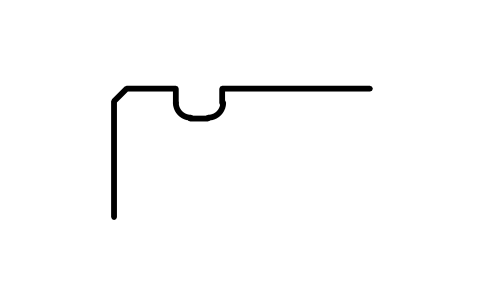
Sprengringnut D 150, Reihe 18
Snap ring groove D 150, series 18
BSR_G_18_150Attribute
DESIGNATIONSTANDARDSERIESOUTSIDE_DIAMETER_DGROOVE_DIAMETER_D1GROOVE_POSITION_APOSITION_TOLERANCEGROOVE_WIDTH_BFILLET_R0_MAXCHAMFER_R1_MINPART_NOREMARKSDESC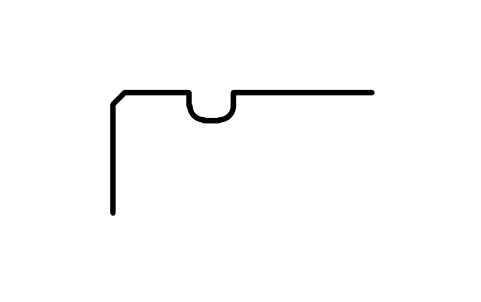
Sprengringnut D 150, Reihe 19
Snap ring groove D 150, series 19
BSR_G_19_150Attribute
DESIGNATIONSTANDARDSERIESOUTSIDE_DIAMETER_DGROOVE_DIAMETER_D1GROOVE_POSITION_APOSITION_TOLERANCEGROOVE_WIDTH_BFILLET_R0_MAXCHAMFER_R1_MINPART_NOREMARKSDESC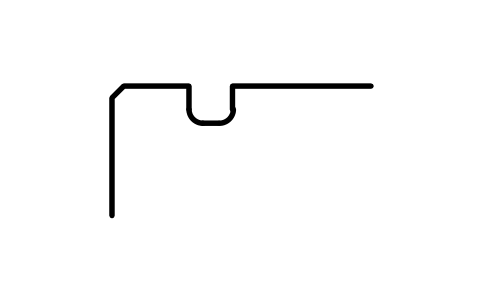
Sprengringnut D 165, Reihe 18
Snap ring groove D 165, series 18
BSR_G_18_165Attribute
DESIGNATIONSTANDARDSERIESOUTSIDE_DIAMETER_DGROOVE_DIAMETER_D1GROOVE_POSITION_APOSITION_TOLERANCEGROOVE_WIDTH_BFILLET_R0_MAXCHAMFER_R1_MINPART_NOREMARKSDESC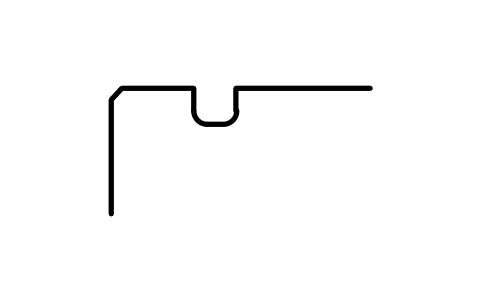
Sprengringnut D 165, Reihe 19
Snap ring groove D 165, series 19
BSR_G_19_165Attribute
DESIGNATIONSTANDARDSERIESOUTSIDE_DIAMETER_DGROOVE_DIAMETER_D1GROOVE_POSITION_APOSITION_TOLERANCEGROOVE_WIDTH_BFILLET_R0_MAXCHAMFER_R1_MINPART_NOREMARKSDESC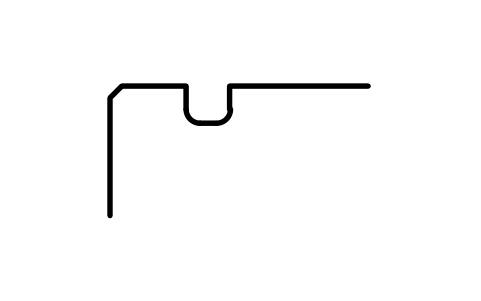
Sprengringnut D 175, Reihe 18
Snap ring groove D 175, series 18
BSR_G_18_175Attribute
DESIGNATIONSTANDARDSERIESOUTSIDE_DIAMETER_DGROOVE_DIAMETER_D1GROOVE_POSITION_APOSITION_TOLERANCEGROOVE_WIDTH_BFILLET_R0_MAXCHAMFER_R1_MINPART_NOREMARKSDESC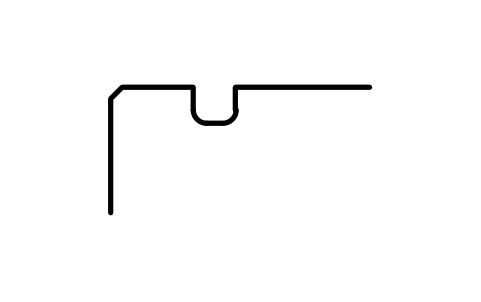
Sprengringnut D 180, Reihe 19
Snap ring groove D 180, series 19
BSR_G_19_180Attribute
DESIGNATIONSTANDARDSERIESOUTSIDE_DIAMETER_DGROOVE_DIAMETER_D1GROOVE_POSITION_APOSITION_TOLERANCEGROOVE_WIDTH_BFILLET_R0_MAXCHAMFER_R1_MINPART_NOREMARKSDESC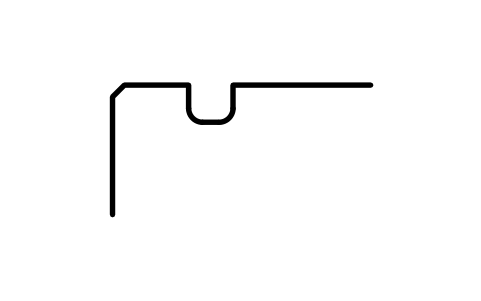
Sprengringnut D 190, Reihe 18
Snap ring groove D 190, series 18
BSR_G_18_190Attribute
DESIGNATIONSTANDARDSERIESOUTSIDE_DIAMETER_DGROOVE_DIAMETER_D1GROOVE_POSITION_APOSITION_TOLERANCEGROOVE_WIDTH_BFILLET_R0_MAXCHAMFER_R1_MINPART_NOREMARKSDESC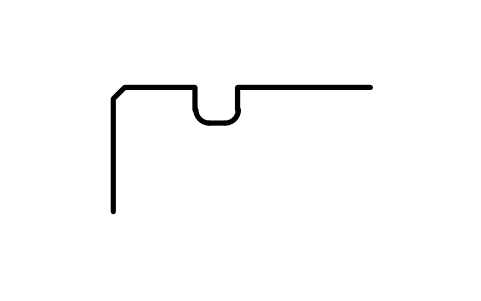
Sprengringnut D 190, Reihe 19
Snap ring groove D 190, series 19
BSR_G_19_190Attribute
DESIGNATIONSTANDARDSERIESOUTSIDE_DIAMETER_DGROOVE_DIAMETER_D1GROOVE_POSITION_APOSITION_TOLERANCEGROOVE_WIDTH_BFILLET_R0_MAXCHAMFER_R1_MINPART_NOREMARKSDESC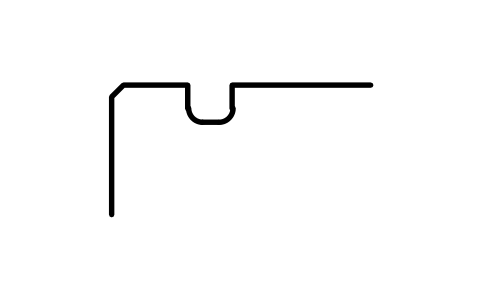
Sprengringnut D 200, Reihe 18
Snap ring groove D 200, series 18
BSR_G_18_200Attribute
DESIGNATIONSTANDARDSERIESOUTSIDE_DIAMETER_DGROOVE_DIAMETER_D1GROOVE_POSITION_APOSITION_TOLERANCEGROOVE_WIDTH_BFILLET_R0_MAXCHAMFER_R1_MINPART_NOREMARKSDESC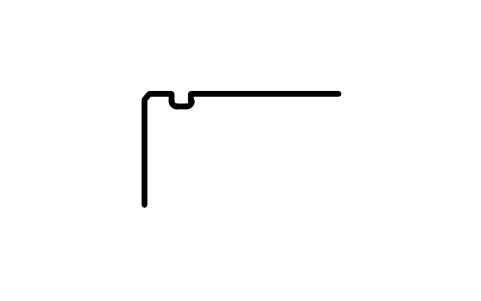
Sprengringnut D 13, Reihe 2
Snap ring groove D 13, series 2
BSR_G_2_13Attribute
DESIGNATIONSTANDARDSERIESOUTSIDE_DIAMETER_DGROOVE_DIAMETER_D1GROOVE_POSITION_APOSITION_TOLERANCEGROOVE_WIDTH_BFILLET_R0_MAXCHAMFER_R1_MINPART_NOREMARKSDESC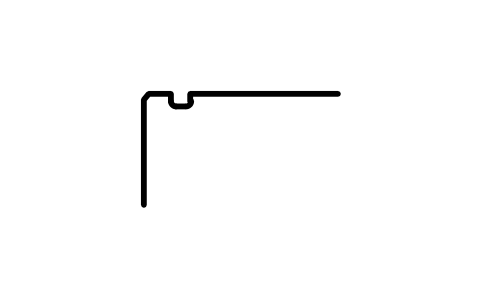
Sprengringnut D 13, Reihe 3
Snap ring groove D 13, series 3
BSR_G_3_13Attribute
DESIGNATIONSTANDARDSERIESOUTSIDE_DIAMETER_DGROOVE_DIAMETER_D1GROOVE_POSITION_APOSITION_TOLERANCEGROOVE_WIDTH_BFILLET_R0_MAXCHAMFER_R1_MINPART_NOREMARKSDESC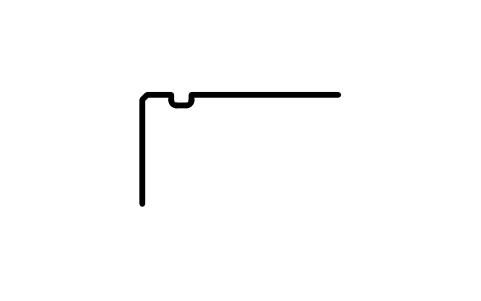
Sprengringnut D 16, Reihe 2
Snap ring groove D 16, series 2
BSR_G_2_16Attribute
DESIGNATIONSTANDARDSERIESOUTSIDE_DIAMETER_DGROOVE_DIAMETER_D1GROOVE_POSITION_APOSITION_TOLERANCEGROOVE_WIDTH_BFILLET_R0_MAXCHAMFER_R1_MINPART_NOREMARKSDESC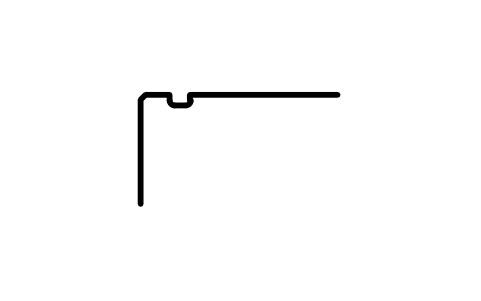
Sprengringnut D 16, Reihe 3
Snap ring groove D 16, series 3
BSR_G_3_16Attribute
DESIGNATIONSTANDARDSERIESOUTSIDE_DIAMETER_DGROOVE_DIAMETER_D1GROOVE_POSITION_APOSITION_TOLERANCEGROOVE_WIDTH_BFILLET_R0_MAXCHAMFER_R1_MINPART_NOREMARKSDESC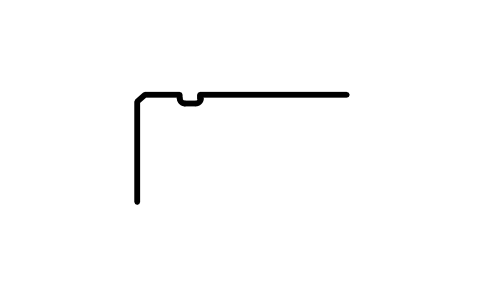
Sprengringnut D 19, Reihe 0
Snap ring groove D 19, series 0
BSR_G_0_19Attribute
DESIGNATIONSTANDARDSERIESOUTSIDE_DIAMETER_DGROOVE_DIAMETER_D1GROOVE_POSITION_APOSITION_TOLERANCEGROOVE_WIDTH_BFILLET_R0_MAXCHAMFER_R1_MINPART_NOREMARKSDESC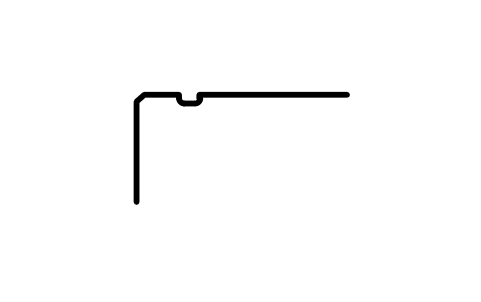
Sprengringnut D 19, Reihe 2
Snap ring groove D 19, series 2
BSR_G_2_19Attribute
DESIGNATIONSTANDARDSERIESOUTSIDE_DIAMETER_DGROOVE_DIAMETER_D1GROOVE_POSITION_APOSITION_TOLERANCEGROOVE_WIDTH_BFILLET_R0_MAXCHAMFER_R1_MINPART_NOREMARKSDESC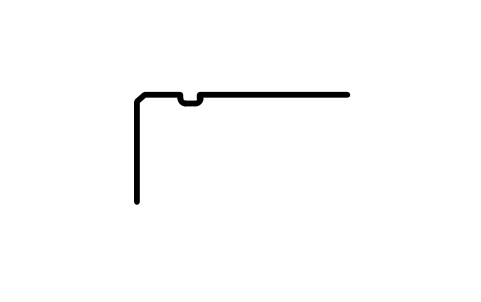
Sprengringnut D 19, Reihe 3
Snap ring groove D 19, series 3
BSR_G_3_19Attribute
DESIGNATIONSTANDARDSERIESOUTSIDE_DIAMETER_DGROOVE_DIAMETER_D1GROOVE_POSITION_APOSITION_TOLERANCEGROOVE_WIDTH_BFILLET_R0_MAXCHAMFER_R1_MINPART_NOREMARKSDESC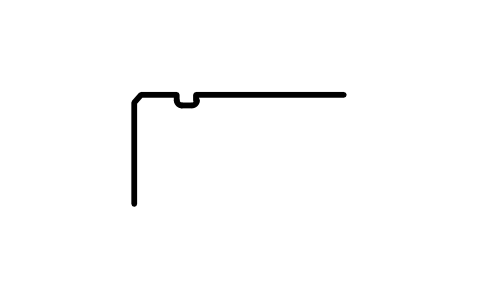
Sprengringnut D 22, Reihe 0
Snap ring groove D 22, series 0
BSR_G_0_22Attribute
DESIGNATIONSTANDARDSERIESOUTSIDE_DIAMETER_DGROOVE_DIAMETER_D1GROOVE_POSITION_APOSITION_TOLERANCEGROOVE_WIDTH_BFILLET_R0_MAXCHAMFER_R1_MINPART_NOREMARKSDESC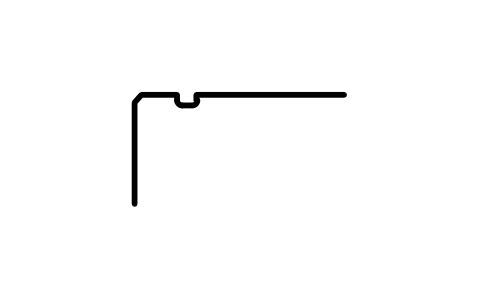
Sprengringnut D 22, Reihe 2
Snap ring groove D 22, series 2
BSR_G_2_22Attribute
DESIGNATIONSTANDARDSERIESOUTSIDE_DIAMETER_DGROOVE_DIAMETER_D1GROOVE_POSITION_APOSITION_TOLERANCEGROOVE_WIDTH_BFILLET_R0_MAXCHAMFER_R1_MINPART_NOREMARKSDESC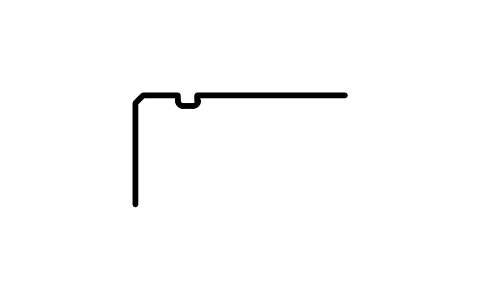
Sprengringnut D 22, Reihe 3
Snap ring groove D 22, series 3
BSR_G_3_22Attribute
DESIGNATIONSTANDARDSERIESOUTSIDE_DIAMETER_DGROOVE_DIAMETER_D1GROOVE_POSITION_APOSITION_TOLERANCEGROOVE_WIDTH_BFILLET_R0_MAXCHAMFER_R1_MINPART_NOREMARKSDESC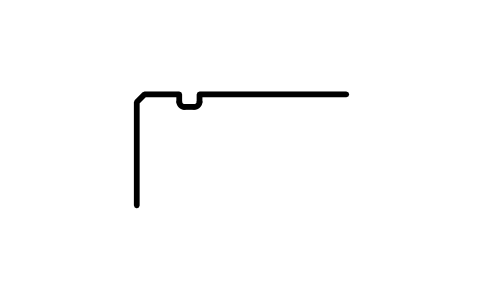
Sprengringnut D 24, Reihe 0
Snap ring groove D 24, series 0
BSR_G_0_24Attribute
DESIGNATIONSTANDARDSERIESOUTSIDE_DIAMETER_DGROOVE_DIAMETER_D1GROOVE_POSITION_APOSITION_TOLERANCEGROOVE_WIDTH_BFILLET_R0_MAXCHAMFER_R1_MINPART_NOREMARKSDESC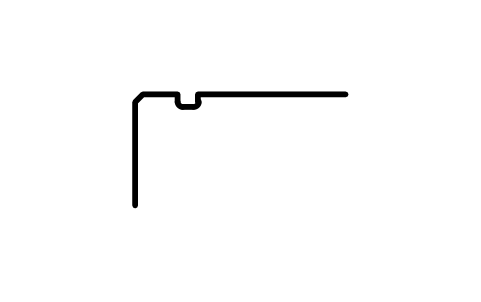
Sprengringnut D 24, Reihe 2
Snap ring groove D 24, series 2
BSR_G_2_24Attribute
DESIGNATIONSTANDARDSERIESOUTSIDE_DIAMETER_DGROOVE_DIAMETER_D1GROOVE_POSITION_APOSITION_TOLERANCEGROOVE_WIDTH_BFILLET_R0_MAXCHAMFER_R1_MINPART_NOREMARKSDESC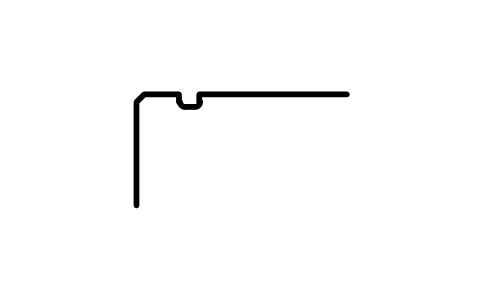
Sprengringnut D 24, Reihe 3
Snap ring groove D 24, series 3
BSR_G_3_24Attribute
DESIGNATIONSTANDARDSERIESOUTSIDE_DIAMETER_DGROOVE_DIAMETER_D1GROOVE_POSITION_APOSITION_TOLERANCEGROOVE_WIDTH_BFILLET_R0_MAXCHAMFER_R1_MINPART_NOREMARKSDESC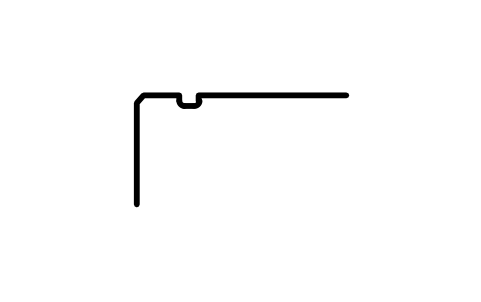
Sprengringnut D 26, Reihe 0
Snap ring groove D 26, series 0
BSR_G_0_26Attribute
DESIGNATIONSTANDARDSERIESOUTSIDE_DIAMETER_DGROOVE_DIAMETER_D1GROOVE_POSITION_APOSITION_TOLERANCEGROOVE_WIDTH_BFILLET_R0_MAXCHAMFER_R1_MINPART_NOREMARKSDESC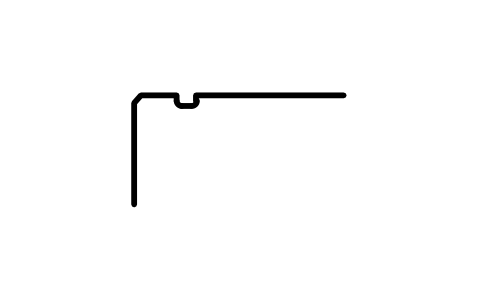
Sprengringnut D 26, Reihe 2
Snap ring groove D 26, series 2
BSR_G_2_26Attribute
DESIGNATIONSTANDARDSERIESOUTSIDE_DIAMETER_DGROOVE_DIAMETER_D1GROOVE_POSITION_APOSITION_TOLERANCEGROOVE_WIDTH_BFILLET_R0_MAXCHAMFER_R1_MINPART_NOREMARKSDESC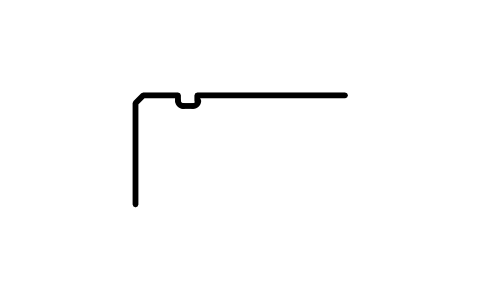
Sprengringnut D 26, Reihe 3
Snap ring groove D 26, series 3
BSR_G_3_26Attribute
DESIGNATIONSTANDARDSERIESOUTSIDE_DIAMETER_DGROOVE_DIAMETER_D1GROOVE_POSITION_APOSITION_TOLERANCEGROOVE_WIDTH_BFILLET_R0_MAXCHAMFER_R1_MINPART_NOREMARKSDESC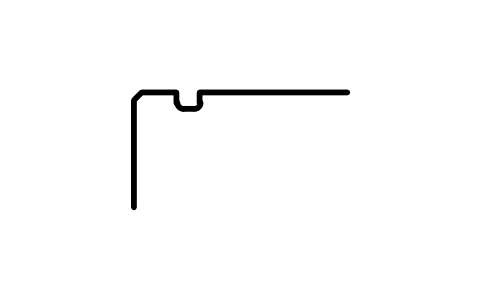
Sprengringnut D 28, Reihe 0
Snap ring groove D 28, series 0
BSR_G_0_28Attribute
DESIGNATIONSTANDARDSERIESOUTSIDE_DIAMETER_DGROOVE_DIAMETER_D1GROOVE_POSITION_APOSITION_TOLERANCEGROOVE_WIDTH_BFILLET_R0_MAXCHAMFER_R1_MINPART_NOREMARKSDESC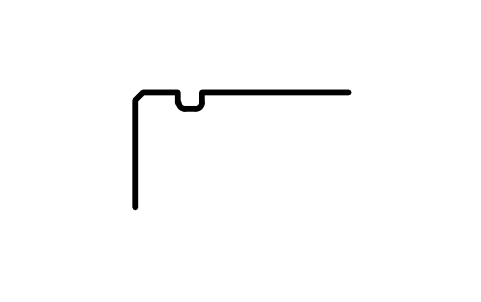
Sprengringnut D 28, Reihe 3
Snap ring groove D 28, series 3
BSR_G_3_28Attribute
DESIGNATIONSTANDARDSERIESOUTSIDE_DIAMETER_DGROOVE_DIAMETER_D1GROOVE_POSITION_APOSITION_TOLERANCEGROOVE_WIDTH_BFILLET_R0_MAXCHAMFER_R1_MINPART_NOREMARKSDESC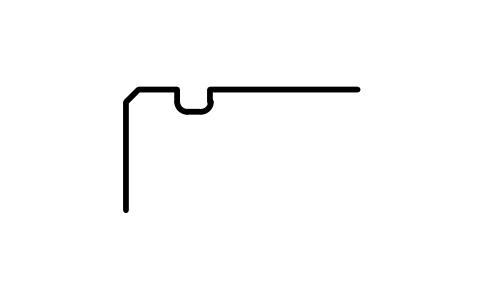
Sprengringnut D 30, Reihe 2
Snap ring groove D 30, series 2
BSR_G_2_30Attribute
DESIGNATIONSTANDARDSERIESOUTSIDE_DIAMETER_DGROOVE_DIAMETER_D1GROOVE_POSITION_APOSITION_TOLERANCEGROOVE_WIDTH_BFILLET_R0_MAXCHAMFER_R1_MINPART_NOREMARKSDESC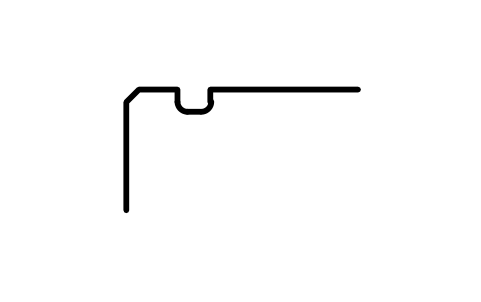
Sprengringnut D 30, Reihe 3
Snap ring groove D 30, series 3
BSR_G_3_30Attribute
DESIGNATIONSTANDARDSERIESOUTSIDE_DIAMETER_DGROOVE_DIAMETER_D1GROOVE_POSITION_APOSITION_TOLERANCEGROOVE_WIDTH_BFILLET_R0_MAXCHAMFER_R1_MINPART_NOREMARKSDESC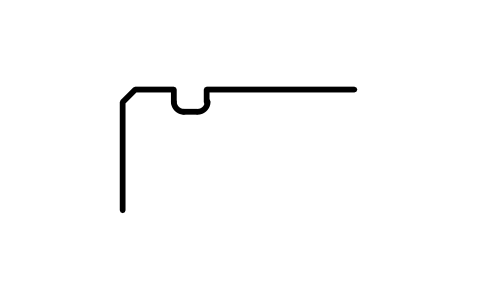
Sprengringnut D 30, Reihe 4
Snap ring groove D 30, series 4
BSR_G_4_30Attribute
DESIGNATIONSTANDARDSERIESOUTSIDE_DIAMETER_DGROOVE_DIAMETER_D1GROOVE_POSITION_APOSITION_TOLERANCEGROOVE_WIDTH_BFILLET_R0_MAXCHAMFER_R1_MINPART_NOREMARKSDESC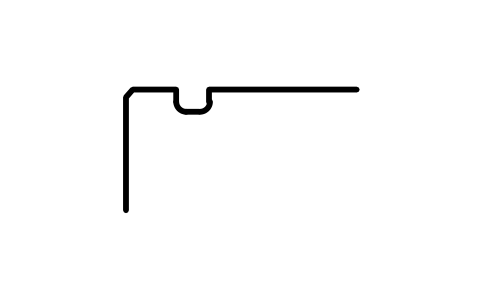
Sprengringnut D 32, Reihe 0
Snap ring groove D 32, series 0
BSR_G_0_32Attribute
DESIGNATIONSTANDARDSERIESOUTSIDE_DIAMETER_DGROOVE_DIAMETER_D1GROOVE_POSITION_APOSITION_TOLERANCEGROOVE_WIDTH_BFILLET_R0_MAXCHAMFER_R1_MINPART_NOREMARKSDESC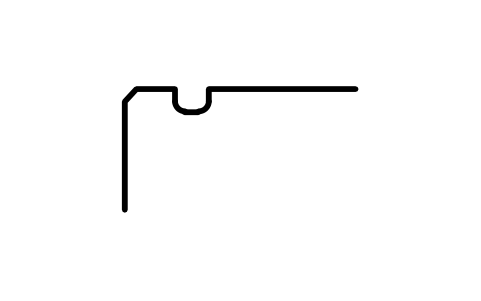
Sprengringnut D 32, Reihe 2
Snap ring groove D 32, series 2
BSR_G_2_32Attribute
DESIGNATIONSTANDARDSERIESOUTSIDE_DIAMETER_DGROOVE_DIAMETER_D1GROOVE_POSITION_APOSITION_TOLERANCEGROOVE_WIDTH_BFILLET_R0_MAXCHAMFER_R1_MINPART_NOREMARKSDESC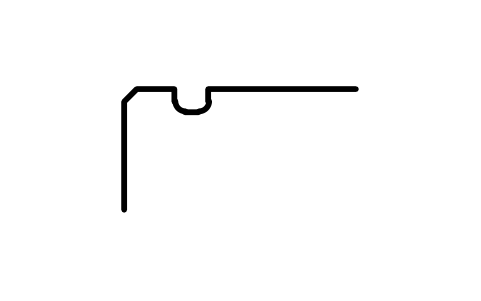
Sprengringnut D 32, Reihe 4
Snap ring groove D 32, series 4
BSR_G_4_32Attribute
DESIGNATIONSTANDARDSERIESOUTSIDE_DIAMETER_DGROOVE_DIAMETER_D1GROOVE_POSITION_APOSITION_TOLERANCEGROOVE_WIDTH_BFILLET_R0_MAXCHAMFER_R1_MINPART_NOREMARKSDESC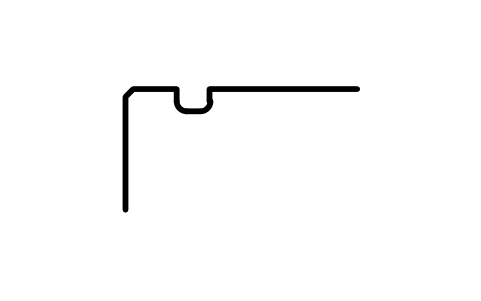
Sprengringnut D 35, Reihe 0
Snap ring groove D 35, series 0
BSR_G_0_35Attribute
DESIGNATIONSTANDARDSERIESOUTSIDE_DIAMETER_DGROOVE_DIAMETER_D1GROOVE_POSITION_APOSITION_TOLERANCEGROOVE_WIDTH_BFILLET_R0_MAXCHAMFER_R1_MINPART_NOREMARKSDESC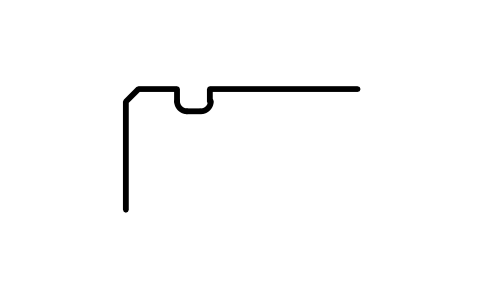
Sprengringnut D 35, Reihe 2
Snap ring groove D 35, series 2
BSR_G_2_35Attribute
DESIGNATIONSTANDARDSERIESOUTSIDE_DIAMETER_DGROOVE_DIAMETER_D1GROOVE_POSITION_APOSITION_TOLERANCEGROOVE_WIDTH_BFILLET_R0_MAXCHAMFER_R1_MINPART_NOREMARKSDESC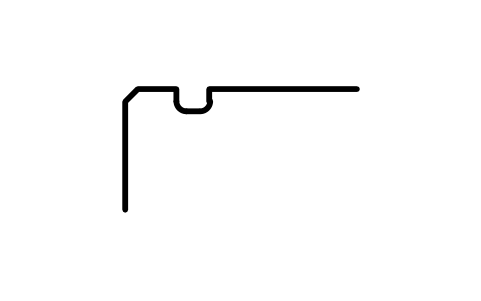
Sprengringnut D 35, Reihe 3
Snap ring groove D 35, series 3
BSR_G_3_35Attribute
DESIGNATIONSTANDARDSERIESOUTSIDE_DIAMETER_DGROOVE_DIAMETER_D1GROOVE_POSITION_APOSITION_TOLERANCEGROOVE_WIDTH_BFILLET_R0_MAXCHAMFER_R1_MINPART_NOREMARKSDESC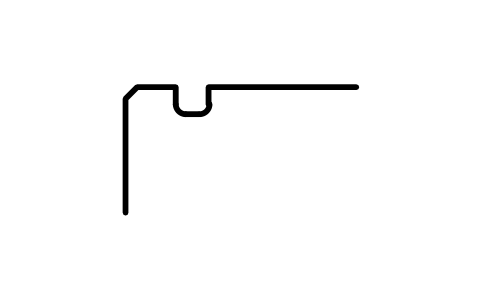
Sprengringnut D 37, Reihe 3
Snap ring groove D 37, series 3
BSR_G_3_37Attribute
DESIGNATIONSTANDARDSERIESOUTSIDE_DIAMETER_DGROOVE_DIAMETER_D1GROOVE_POSITION_APOSITION_TOLERANCEGROOVE_WIDTH_BFILLET_R0_MAXCHAMFER_R1_MINPART_NOREMARKSDESC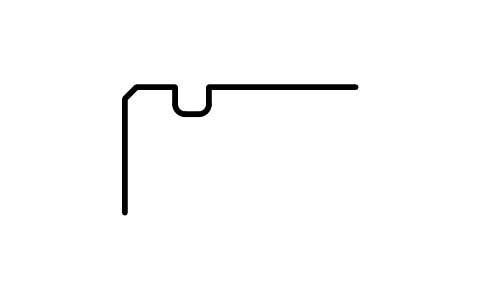
Sprengringnut D 37, Reihe 4
Snap ring groove D 37, series 4
BSR_G_4_37Attribute
DESIGNATIONSTANDARDSERIESOUTSIDE_DIAMETER_DGROOVE_DIAMETER_D1GROOVE_POSITION_APOSITION_TOLERANCEGROOVE_WIDTH_BFILLET_R0_MAXCHAMFER_R1_MINPART_NOREMARKSDESC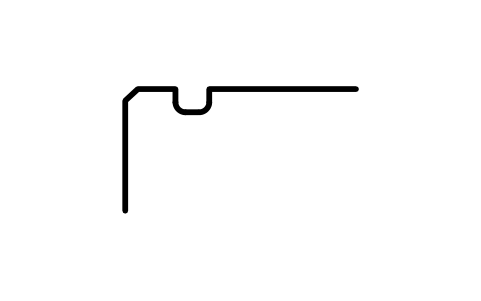
Sprengringnut D 40, Reihe 2
Snap ring groove D 40, series 2
BSR_G_2_40Attribute
DESIGNATIONSTANDARDSERIESOUTSIDE_DIAMETER_DGROOVE_DIAMETER_D1GROOVE_POSITION_APOSITION_TOLERANCEGROOVE_WIDTH_BFILLET_R0_MAXCHAMFER_R1_MINPART_NOREMARKSDESC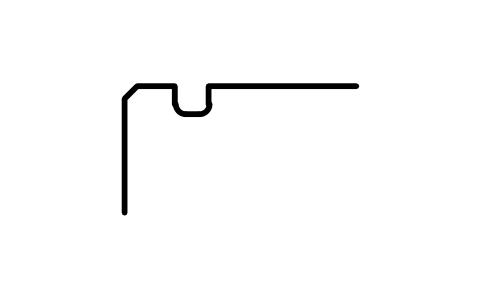
Sprengringnut D 42, Reihe 0
Snap ring groove D 42, series 0
BSR_G_0_42Attribute
DESIGNATIONSTANDARDSERIESOUTSIDE_DIAMETER_DGROOVE_DIAMETER_D1GROOVE_POSITION_APOSITION_TOLERANCEGROOVE_WIDTH_BFILLET_R0_MAXCHAMFER_R1_MINPART_NOREMARKSDESC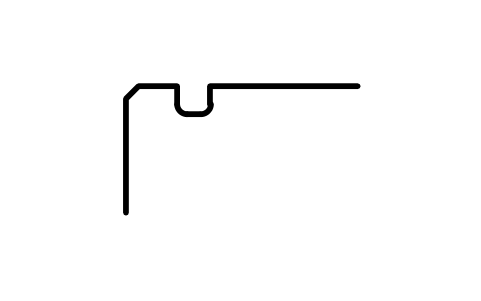
Sprengringnut D 42, Reihe 3
Snap ring groove D 42, series 3
BSR_G_3_42Attribute
DESIGNATIONSTANDARDSERIESOUTSIDE_DIAMETER_DGROOVE_DIAMETER_D1GROOVE_POSITION_APOSITION_TOLERANCEGROOVE_WIDTH_BFILLET_R0_MAXCHAMFER_R1_MINPART_NOREMARKSDESC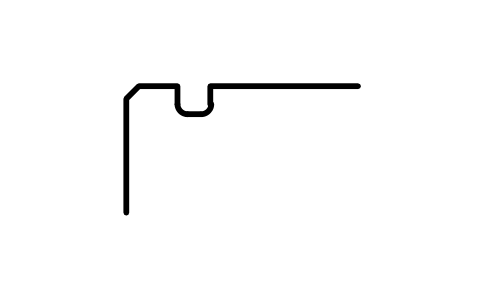
Sprengringnut D 42, Reihe 4
Snap ring groove D 42, series 4
BSR_G_4_42Attribute
DESIGNATIONSTANDARDSERIESOUTSIDE_DIAMETER_DGROOVE_DIAMETER_D1GROOVE_POSITION_APOSITION_TOLERANCEGROOVE_WIDTH_BFILLET_R0_MAXCHAMFER_R1_MINPART_NOREMARKSDESC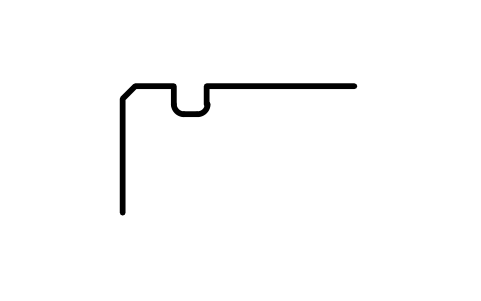
Sprengringnut D 44, Reihe 0
Snap ring groove D 44, series 0
BSR_G_0_44Attribute
DESIGNATIONSTANDARDSERIESOUTSIDE_DIAMETER_DGROOVE_DIAMETER_D1GROOVE_POSITION_APOSITION_TOLERANCEGROOVE_WIDTH_BFILLET_R0_MAXCHAMFER_R1_MINPART_NOREMARKSDESC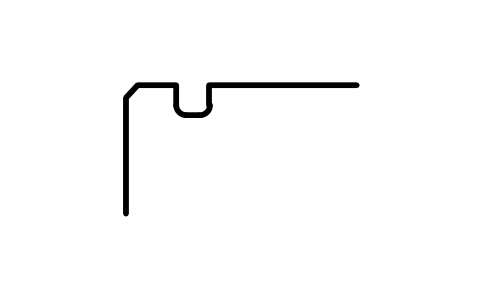
Sprengringnut D 47, Reihe 0
Snap ring groove D 47, series 0
BSR_G_0_47Attribute
DESIGNATIONSTANDARDSERIESOUTSIDE_DIAMETER_DGROOVE_DIAMETER_D1GROOVE_POSITION_APOSITION_TOLERANCEGROOVE_WIDTH_BFILLET_R0_MAXCHAMFER_R1_MINPART_NOREMARKSDESC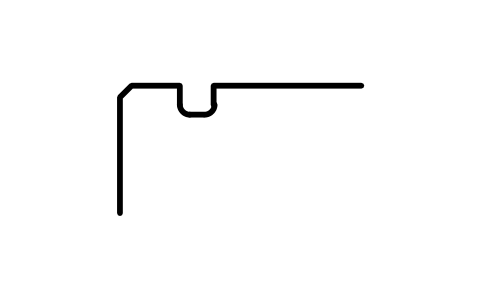
Sprengringnut D 47, Reihe 2
Snap ring groove D 47, series 2
BSR_G_2_47Attribute
DESIGNATIONSTANDARDSERIESOUTSIDE_DIAMETER_DGROOVE_DIAMETER_D1GROOVE_POSITION_APOSITION_TOLERANCEGROOVE_WIDTH_BFILLET_R0_MAXCHAMFER_R1_MINPART_NOREMARKSDESC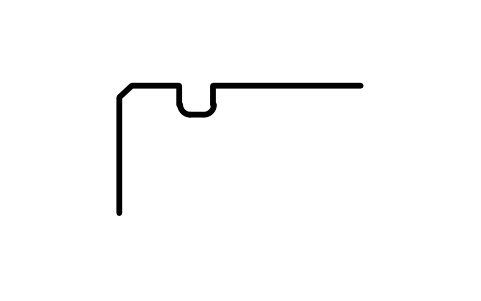
Sprengringnut D 47, Reihe 3
Snap ring groove D 47, series 3
BSR_G_3_47Attribute
DESIGNATIONSTANDARDSERIESOUTSIDE_DIAMETER_DGROOVE_DIAMETER_D1GROOVE_POSITION_APOSITION_TOLERANCEGROOVE_WIDTH_BFILLET_R0_MAXCHAMFER_R1_MINPART_NOREMARKSDESC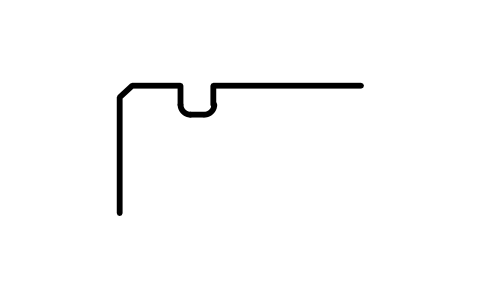
Sprengringnut D 50, Reihe 2
Snap ring groove D 50, series 2
BSR_G_2_50Attribute
DESIGNATIONSTANDARDSERIESOUTSIDE_DIAMETER_DGROOVE_DIAMETER_D1GROOVE_POSITION_APOSITION_TOLERANCEGROOVE_WIDTH_BFILLET_R0_MAXCHAMFER_R1_MINPART_NOREMARKSDESC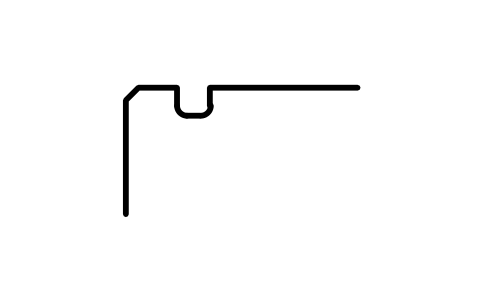
Sprengringnut D 52, Reihe 0
Snap ring groove D 52, series 0
BSR_G_0_52Attribute
DESIGNATIONSTANDARDSERIESOUTSIDE_DIAMETER_DGROOVE_DIAMETER_D1GROOVE_POSITION_APOSITION_TOLERANCEGROOVE_WIDTH_BFILLET_R0_MAXCHAMFER_R1_MINPART_NOREMARKSDESC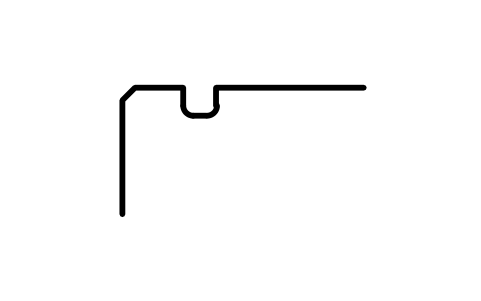
Sprengringnut D 52, Reihe 2
Snap ring groove D 52, series 2
BSR_G_2_52Attribute
DESIGNATIONSTANDARDSERIESOUTSIDE_DIAMETER_DGROOVE_DIAMETER_D1GROOVE_POSITION_APOSITION_TOLERANCEGROOVE_WIDTH_BFILLET_R0_MAXCHAMFER_R1_MINPART_NOREMARKSDESC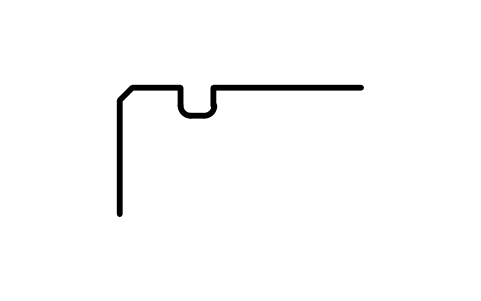
Sprengringnut D 52, Reihe 3
Snap ring groove D 52, series 3
BSR_G_3_52Attribute
DESIGNATIONSTANDARDSERIESOUTSIDE_DIAMETER_DGROOVE_DIAMETER_D1GROOVE_POSITION_APOSITION_TOLERANCEGROOVE_WIDTH_BFILLET_R0_MAXCHAMFER_R1_MINPART_NOREMARKSDESC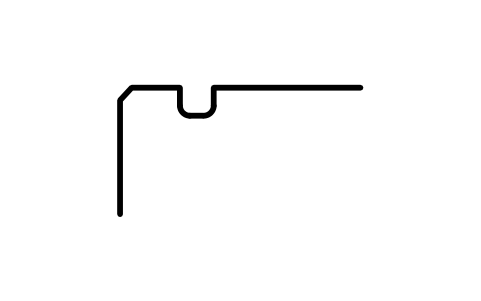
Sprengringnut D 52, Reihe 4
Snap ring groove D 52, series 4
BSR_G_4_52Attribute
DESIGNATIONSTANDARDSERIESOUTSIDE_DIAMETER_DGROOVE_DIAMETER_D1GROOVE_POSITION_APOSITION_TOLERANCEGROOVE_WIDTH_BFILLET_R0_MAXCHAMFER_R1_MINPART_NOREMARKSDESC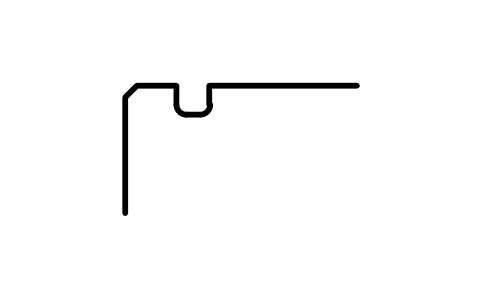
Sprengringnut D 55, Reihe 0
Snap ring groove D 55, series 0
BSR_G_0_55Attribute
DESIGNATIONSTANDARDSERIESOUTSIDE_DIAMETER_DGROOVE_DIAMETER_D1GROOVE_POSITION_APOSITION_TOLERANCEGROOVE_WIDTH_BFILLET_R0_MAXCHAMFER_R1_MINPART_NOREMARKSDESC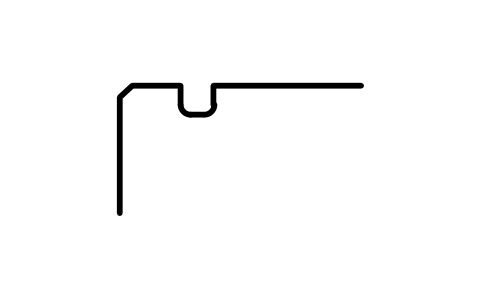
Sprengringnut D 56, Reihe 3
Snap ring groove D 56, series 3
BSR_G_3_56Attribute
DESIGNATIONSTANDARDSERIESOUTSIDE_DIAMETER_DGROOVE_DIAMETER_D1GROOVE_POSITION_APOSITION_TOLERANCEGROOVE_WIDTH_BFILLET_R0_MAXCHAMFER_R1_MINPART_NOREMARKSDESC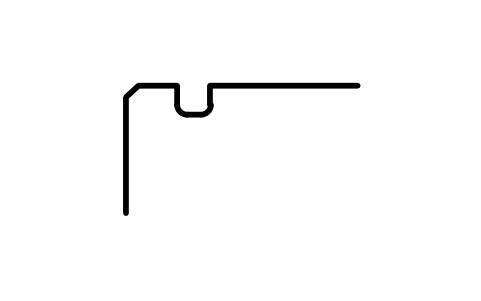
Sprengringnut D 58, Reihe 0
Snap ring groove D 58, series 0
BSR_G_0_58Attribute
DESIGNATIONSTANDARDSERIESOUTSIDE_DIAMETER_DGROOVE_DIAMETER_D1GROOVE_POSITION_APOSITION_TOLERANCEGROOVE_WIDTH_BFILLET_R0_MAXCHAMFER_R1_MINPART_NOREMARKSDESC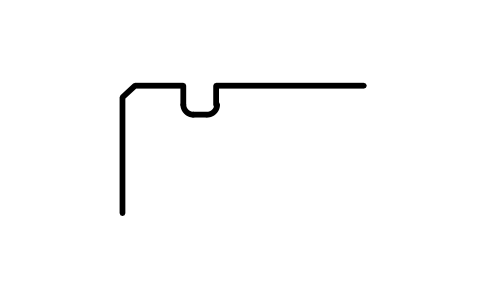
Sprengringnut D 58, Reihe 2
Snap ring groove D 58, series 2
BSR_G_2_58Attribute
DESIGNATIONSTANDARDSERIESOUTSIDE_DIAMETER_DGROOVE_DIAMETER_D1GROOVE_POSITION_APOSITION_TOLERANCEGROOVE_WIDTH_BFILLET_R0_MAXCHAMFER_R1_MINPART_NOREMARKSDESC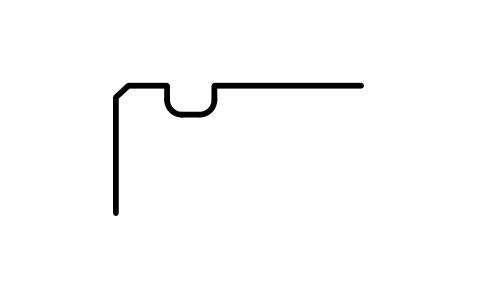
Sprengringnut D 62, Reihe 0
Snap ring groove D 62, series 0
BSR_G_0_62Attribute
DESIGNATIONSTANDARDSERIESOUTSIDE_DIAMETER_DGROOVE_DIAMETER_D1GROOVE_POSITION_APOSITION_TOLERANCEGROOVE_WIDTH_BFILLET_R0_MAXCHAMFER_R1_MINPART_NOREMARKSDESC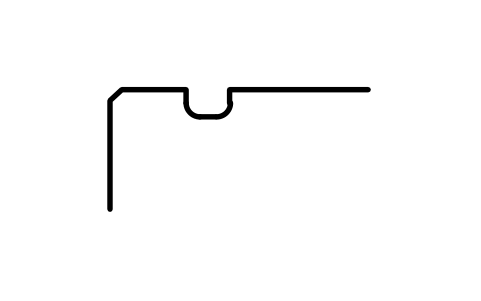
Sprengringnut D 62, Reihe 2
Snap ring groove D 62, series 2
BSR_G_2_62Attribute
DESIGNATIONSTANDARDSERIESOUTSIDE_DIAMETER_DGROOVE_DIAMETER_D1GROOVE_POSITION_APOSITION_TOLERANCEGROOVE_WIDTH_BFILLET_R0_MAXCHAMFER_R1_MINPART_NOREMARKSDESC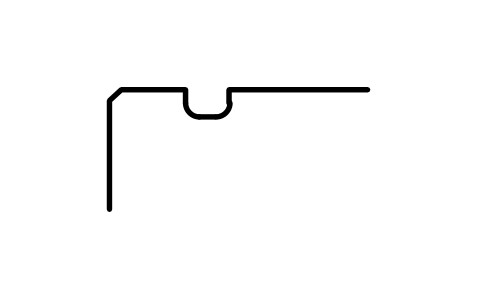
Sprengringnut D 62, Reihe 3
Snap ring groove D 62, series 3
BSR_G_3_62Attribute
DESIGNATIONSTANDARDSERIESOUTSIDE_DIAMETER_DGROOVE_DIAMETER_D1GROOVE_POSITION_APOSITION_TOLERANCEGROOVE_WIDTH_BFILLET_R0_MAXCHAMFER_R1_MINPART_NOREMARKSDESC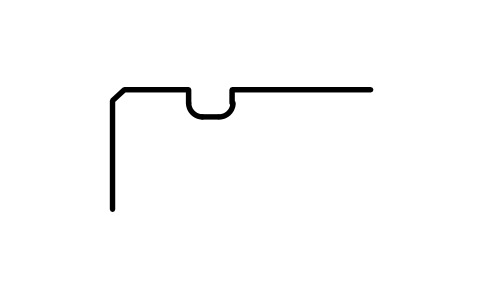
Sprengringnut D 62, Reihe 4
Snap ring groove D 62, series 4
BSR_G_4_62Attribute
DESIGNATIONSTANDARDSERIESOUTSIDE_DIAMETER_DGROOVE_DIAMETER_D1GROOVE_POSITION_APOSITION_TOLERANCEGROOVE_WIDTH_BFILLET_R0_MAXCHAMFER_R1_MINPART_NOREMARKSDESC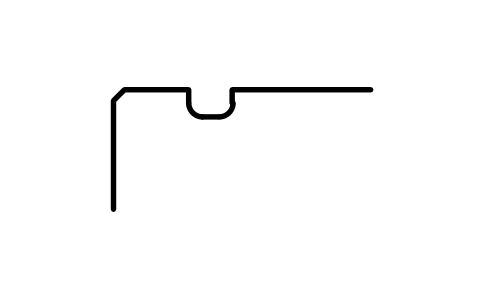
Sprengringnut D 65, Reihe 2
Snap ring groove D 65, series 2
BSR_G_2_65Attribute
DESIGNATIONSTANDARDSERIESOUTSIDE_DIAMETER_DGROOVE_DIAMETER_D1GROOVE_POSITION_APOSITION_TOLERANCEGROOVE_WIDTH_BFILLET_R0_MAXCHAMFER_R1_MINPART_NOREMARKSDESC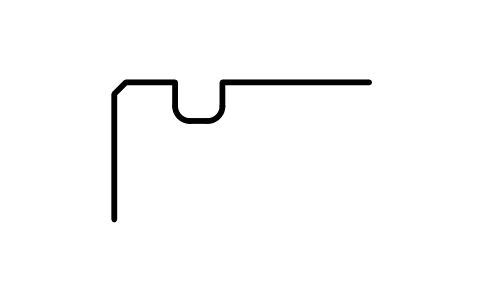
Sprengringnut D 68, Reihe 0
Snap ring groove D 68, series 0
BSR_G_0_68Attribute
DESIGNATIONSTANDARDSERIESOUTSIDE_DIAMETER_DGROOVE_DIAMETER_D1GROOVE_POSITION_APOSITION_TOLERANCEGROOVE_WIDTH_BFILLET_R0_MAXCHAMFER_R1_MINPART_NOREMARKSDESC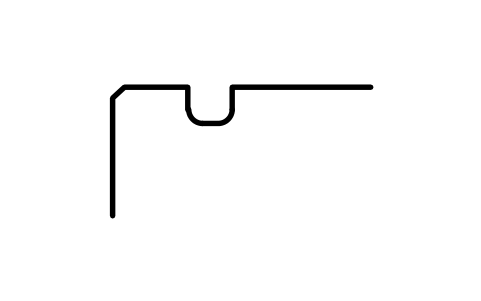
Sprengringnut D 68, Reihe 3
Snap ring groove D 68, series 3
BSR_G_3_68Attribute
DESIGNATIONSTANDARDSERIESOUTSIDE_DIAMETER_DGROOVE_DIAMETER_D1GROOVE_POSITION_APOSITION_TOLERANCEGROOVE_WIDTH_BFILLET_R0_MAXCHAMFER_R1_MINPART_NOREMARKSDESC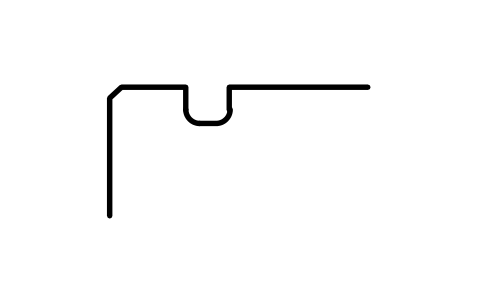
Sprengringnut D 72, Reihe 2
Snap ring groove D 72, series 2
BSR_G_2_72Attribute
DESIGNATIONSTANDARDSERIESOUTSIDE_DIAMETER_DGROOVE_DIAMETER_D1GROOVE_POSITION_APOSITION_TOLERANCEGROOVE_WIDTH_BFILLET_R0_MAXCHAMFER_R1_MINPART_NOREMARKSDESC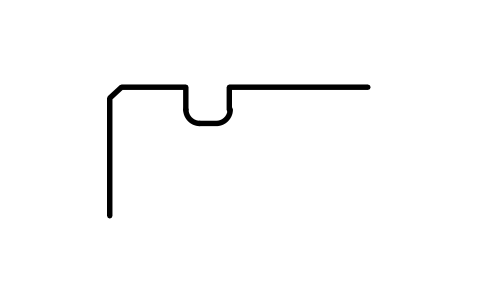
Sprengringnut D 72, Reihe 3
Snap ring groove D 72, series 3
BSR_G_3_72Attribute
DESIGNATIONSTANDARDSERIESOUTSIDE_DIAMETER_DGROOVE_DIAMETER_D1GROOVE_POSITION_APOSITION_TOLERANCEGROOVE_WIDTH_BFILLET_R0_MAXCHAMFER_R1_MINPART_NOREMARKSDESC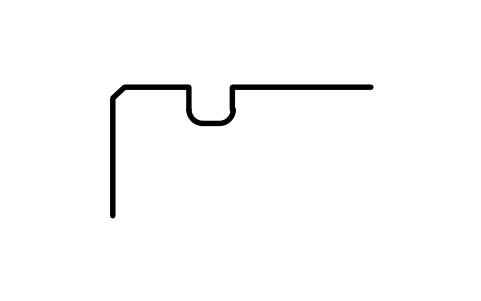
Sprengringnut D 72, Reihe 4
Snap ring groove D 72, series 4
BSR_G_4_72Attribute
DESIGNATIONSTANDARDSERIESOUTSIDE_DIAMETER_DGROOVE_DIAMETER_D1GROOVE_POSITION_APOSITION_TOLERANCEGROOVE_WIDTH_BFILLET_R0_MAXCHAMFER_R1_MINPART_NOREMARKSDESC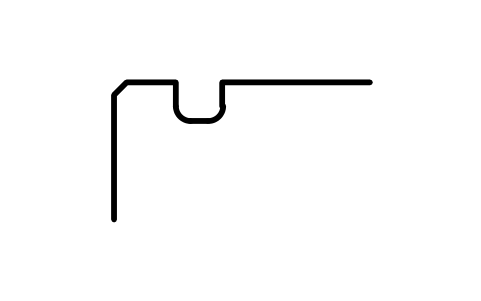
Sprengringnut D 75, Reihe 0
Snap ring groove D 75, series 0
BSR_G_0_75Attribute
DESIGNATIONSTANDARDSERIESOUTSIDE_DIAMETER_DGROOVE_DIAMETER_D1GROOVE_POSITION_APOSITION_TOLERANCEGROOVE_WIDTH_BFILLET_R0_MAXCHAMFER_R1_MINPART_NOREMARKSDESC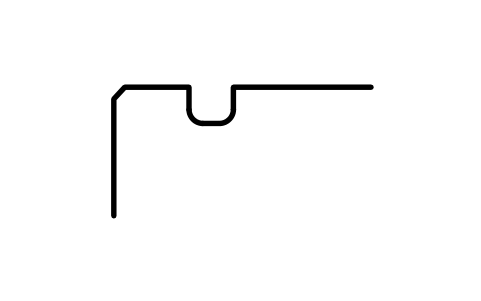
Sprengringnut D 75, Reihe 3
Snap ring groove D 75, series 3
BSR_G_3_75Attribute
DESIGNATIONSTANDARDSERIESOUTSIDE_DIAMETER_DGROOVE_DIAMETER_D1GROOVE_POSITION_APOSITION_TOLERANCEGROOVE_WIDTH_BFILLET_R0_MAXCHAMFER_R1_MINPART_NOREMARKSDESC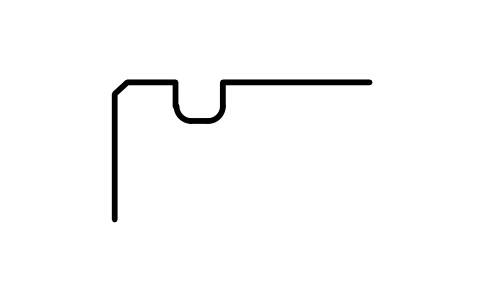
Sprengringnut D 80, Reihe 0
Snap ring groove D 80, series 0
BSR_G_0_80Attribute
DESIGNATIONSTANDARDSERIESOUTSIDE_DIAMETER_DGROOVE_DIAMETER_D1GROOVE_POSITION_APOSITION_TOLERANCEGROOVE_WIDTH_BFILLET_R0_MAXCHAMFER_R1_MINPART_NOREMARKSDESC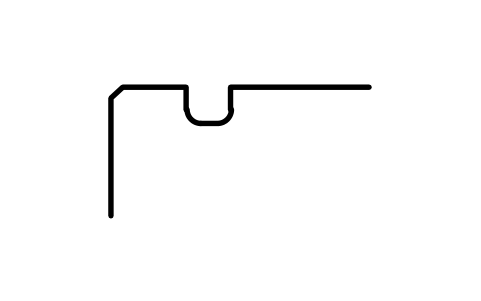
Sprengringnut D 80, Reihe 2
Snap ring groove D 80, series 2
BSR_G_2_80Attribute
DESIGNATIONSTANDARDSERIESOUTSIDE_DIAMETER_DGROOVE_DIAMETER_D1GROOVE_POSITION_APOSITION_TOLERANCEGROOVE_WIDTH_BFILLET_R0_MAXCHAMFER_R1_MINPART_NOREMARKSDESC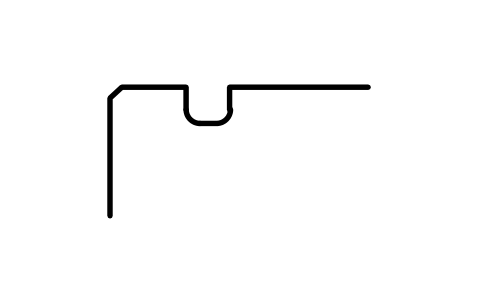
Sprengringnut D 80, Reihe 3
Snap ring groove D 80, series 3
BSR_G_3_80Attribute
DESIGNATIONSTANDARDSERIESOUTSIDE_DIAMETER_DGROOVE_DIAMETER_D1GROOVE_POSITION_APOSITION_TOLERANCEGROOVE_WIDTH_BFILLET_R0_MAXCHAMFER_R1_MINPART_NOREMARKSDESC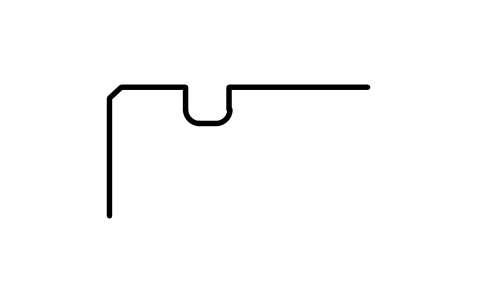
Sprengringnut D 80, Reihe 4
Snap ring groove D 80, series 4
BSR_G_4_80Attribute
DESIGNATIONSTANDARDSERIESOUTSIDE_DIAMETER_DGROOVE_DIAMETER_D1GROOVE_POSITION_APOSITION_TOLERANCEGROOVE_WIDTH_BFILLET_R0_MAXCHAMFER_R1_MINPART_NOREMARKSDESC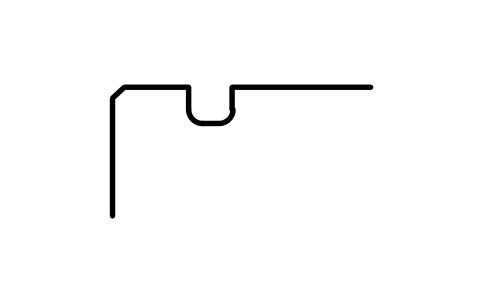
Sprengringnut D 85, Reihe 2
Snap ring groove D 85, series 2
BSR_G_2_85Attribute
DESIGNATIONSTANDARDSERIESOUTSIDE_DIAMETER_DGROOVE_DIAMETER_D1GROOVE_POSITION_APOSITION_TOLERANCEGROOVE_WIDTH_BFILLET_R0_MAXCHAMFER_R1_MINPART_NOREMARKSDESC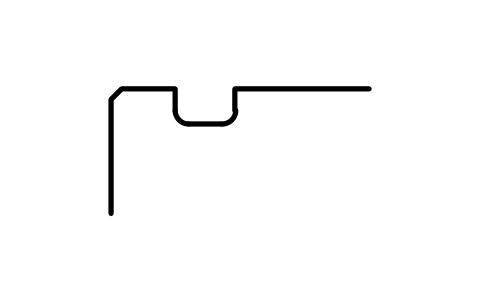
Sprengringnut D 90, Reihe 0
Snap ring groove D 90, series 0
BSR_G_0_90Attribute
DESIGNATIONSTANDARDSERIESOUTSIDE_DIAMETER_DGROOVE_DIAMETER_D1GROOVE_POSITION_APOSITION_TOLERANCEGROOVE_WIDTH_BFILLET_R0_MAXCHAMFER_R1_MINPART_NOREMARKSDESC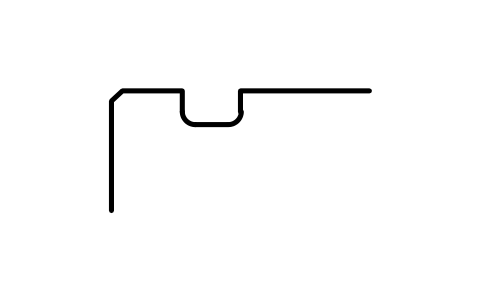
Sprengringnut D 90, Reihe 2
Snap ring groove D 90, series 2
BSR_G_2_90Attribute
DESIGNATIONSTANDARDSERIESOUTSIDE_DIAMETER_DGROOVE_DIAMETER_D1GROOVE_POSITION_APOSITION_TOLERANCEGROOVE_WIDTH_BFILLET_R0_MAXCHAMFER_R1_MINPART_NOREMARKSDESC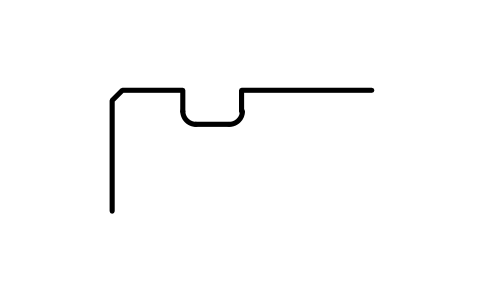
Sprengringnut D 90, Reihe 3
Snap ring groove D 90, series 3
BSR_G_3_90Attribute
DESIGNATIONSTANDARDSERIESOUTSIDE_DIAMETER_DGROOVE_DIAMETER_D1GROOVE_POSITION_APOSITION_TOLERANCEGROOVE_WIDTH_BFILLET_R0_MAXCHAMFER_R1_MINPART_NOREMARKSDESC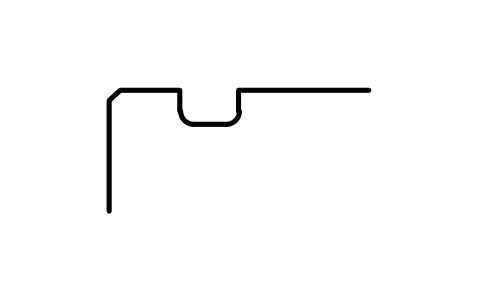
Sprengringnut D 90, Reihe 4
Snap ring groove D 90, series 4
BSR_G_4_90Attribute
DESIGNATIONSTANDARDSERIESOUTSIDE_DIAMETER_DGROOVE_DIAMETER_D1GROOVE_POSITION_APOSITION_TOLERANCEGROOVE_WIDTH_BFILLET_R0_MAXCHAMFER_R1_MINPART_NOREMARKSDESC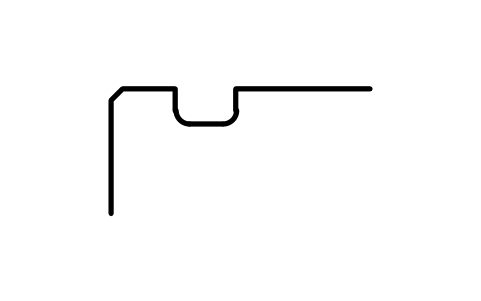
Sprengringnut D 95, Reihe 0
Snap ring groove D 95, series 0
BSR_G_0_95Attribute
DESIGNATIONSTANDARDSERIESOUTSIDE_DIAMETER_DGROOVE_DIAMETER_D1GROOVE_POSITION_APOSITION_TOLERANCEGROOVE_WIDTH_BFILLET_R0_MAXCHAMFER_R1_MINPART_NOREMARKSDESC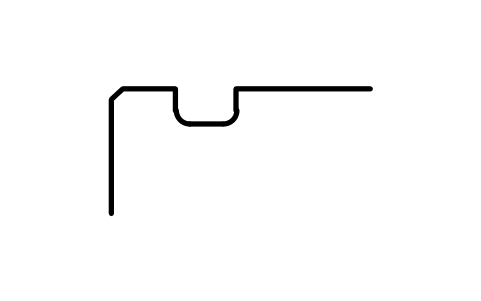
Sprengringnut D 100, Reihe 0
Snap ring groove D 100, series 0
BSR_G_0_100Attribute
DESIGNATIONSTANDARDSERIESOUTSIDE_DIAMETER_DGROOVE_DIAMETER_D1GROOVE_POSITION_APOSITION_TOLERANCEGROOVE_WIDTH_BFILLET_R0_MAXCHAMFER_R1_MINPART_NOREMARKSDESC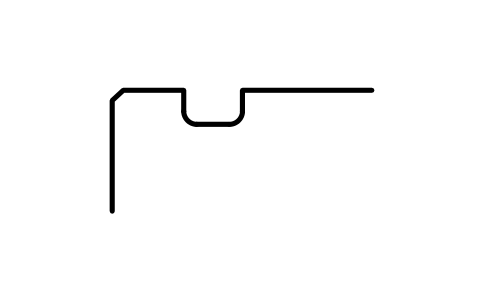
Sprengringnut D 100, Reihe 2
Snap ring groove D 100, series 2
BSR_G_2_100Attribute
DESIGNATIONSTANDARDSERIESOUTSIDE_DIAMETER_DGROOVE_DIAMETER_D1GROOVE_POSITION_APOSITION_TOLERANCEGROOVE_WIDTH_BFILLET_R0_MAXCHAMFER_R1_MINPART_NOREMARKSDESC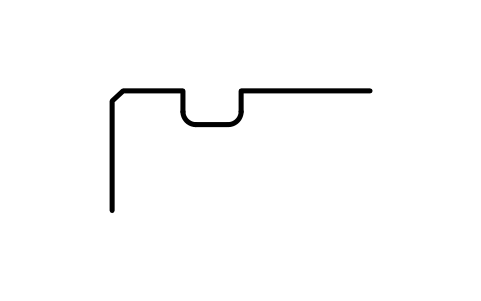
Sprengringnut D 100, Reihe 3
Snap ring groove D 100, series 3
BSR_G_3_100Attribute
DESIGNATIONSTANDARDSERIESOUTSIDE_DIAMETER_DGROOVE_DIAMETER_D1GROOVE_POSITION_APOSITION_TOLERANCEGROOVE_WIDTH_BFILLET_R0_MAXCHAMFER_R1_MINPART_NOREMARKSDESC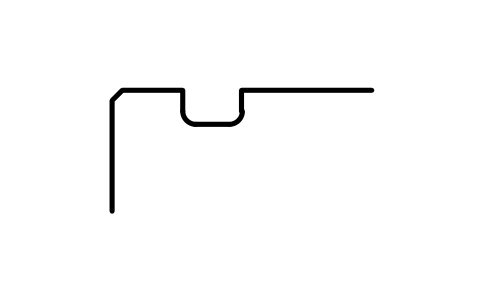
Sprengringnut D 100, Reihe 4
Snap ring groove D 100, series 4
BSR_G_4_100Attribute
DESIGNATIONSTANDARDSERIESOUTSIDE_DIAMETER_DGROOVE_DIAMETER_D1GROOVE_POSITION_APOSITION_TOLERANCEGROOVE_WIDTH_BFILLET_R0_MAXCHAMFER_R1_MINPART_NOREMARKSDESC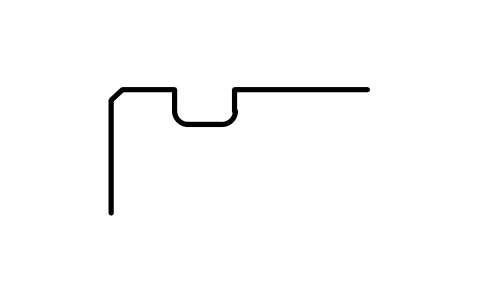
Sprengringnut D 110, Reihe 0
Snap ring groove D 110, series 0
BSR_G_0_110Attribute
DESIGNATIONSTANDARDSERIESOUTSIDE_DIAMETER_DGROOVE_DIAMETER_D1GROOVE_POSITION_APOSITION_TOLERANCEGROOVE_WIDTH_BFILLET_R0_MAXCHAMFER_R1_MINPART_NOREMARKSDESC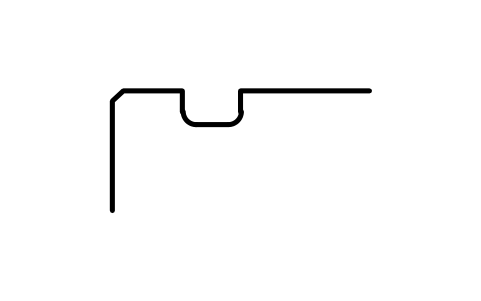
Sprengringnut D 110, Reihe 2
Snap ring groove D 110, series 2
BSR_G_2_110Attribute
DESIGNATIONSTANDARDSERIESOUTSIDE_DIAMETER_DGROOVE_DIAMETER_D1GROOVE_POSITION_APOSITION_TOLERANCEGROOVE_WIDTH_BFILLET_R0_MAXCHAMFER_R1_MINPART_NOREMARKSDESC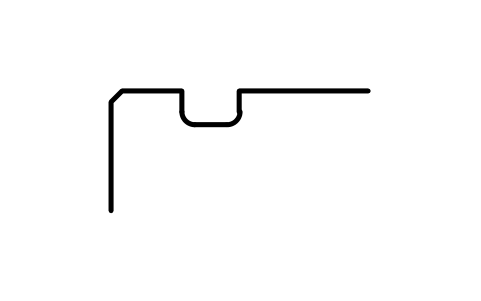
Sprengringnut D 110, Reihe 3
Snap ring groove D 110, series 3
BSR_G_3_110Attribute
DESIGNATIONSTANDARDSERIESOUTSIDE_DIAMETER_DGROOVE_DIAMETER_D1GROOVE_POSITION_APOSITION_TOLERANCEGROOVE_WIDTH_BFILLET_R0_MAXCHAMFER_R1_MINPART_NOREMARKSDESC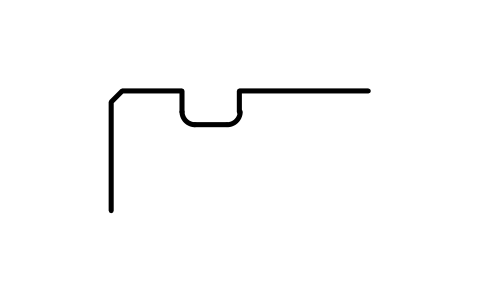
Sprengringnut D 110, Reihe 4
Snap ring groove D 110, series 4
BSR_G_4_110Attribute
DESIGNATIONSTANDARDSERIESOUTSIDE_DIAMETER_DGROOVE_DIAMETER_D1GROOVE_POSITION_APOSITION_TOLERANCEGROOVE_WIDTH_BFILLET_R0_MAXCHAMFER_R1_MINPART_NOREMARKSDESC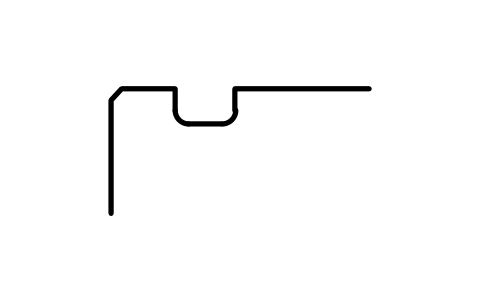
Sprengringnut D 115, Reihe 0
Snap ring groove D 115, series 0
BSR_G_0_115Attribute
DESIGNATIONSTANDARDSERIESOUTSIDE_DIAMETER_DGROOVE_DIAMETER_D1GROOVE_POSITION_APOSITION_TOLERANCEGROOVE_WIDTH_BFILLET_R0_MAXCHAMFER_R1_MINPART_NOREMARKSDESC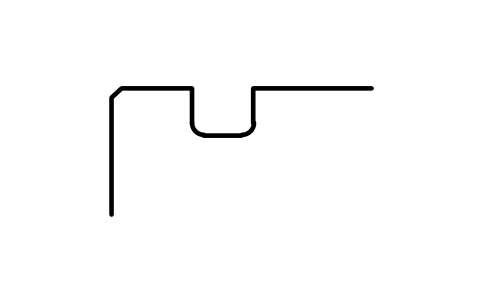
Sprengringnut D 120, Reihe 2
Snap ring groove D 120, series 2
BSR_G_2_120Attribute
DESIGNATIONSTANDARDSERIESOUTSIDE_DIAMETER_DGROOVE_DIAMETER_D1GROOVE_POSITION_APOSITION_TOLERANCEGROOVE_WIDTH_BFILLET_R0_MAXCHAMFER_R1_MINPART_NOREMARKSDESC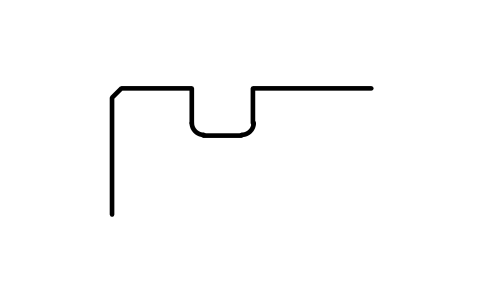
Sprengringnut D 120, Reihe 3
Snap ring groove D 120, series 3
BSR_G_3_120Attribute
DESIGNATIONSTANDARDSERIESOUTSIDE_DIAMETER_DGROOVE_DIAMETER_D1GROOVE_POSITION_APOSITION_TOLERANCEGROOVE_WIDTH_BFILLET_R0_MAXCHAMFER_R1_MINPART_NOREMARKSDESC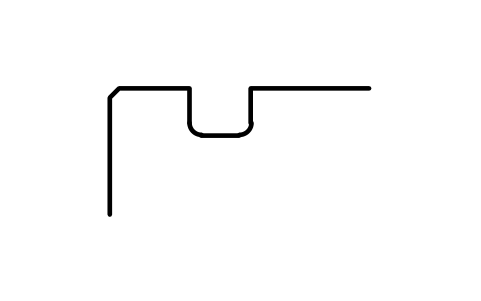
Sprengringnut D 120, Reihe 4
Snap ring groove D 120, series 4
BSR_G_4_120Attribute
DESIGNATIONSTANDARDSERIESOUTSIDE_DIAMETER_DGROOVE_DIAMETER_D1GROOVE_POSITION_APOSITION_TOLERANCEGROOVE_WIDTH_BFILLET_R0_MAXCHAMFER_R1_MINPART_NOREMARKSDESC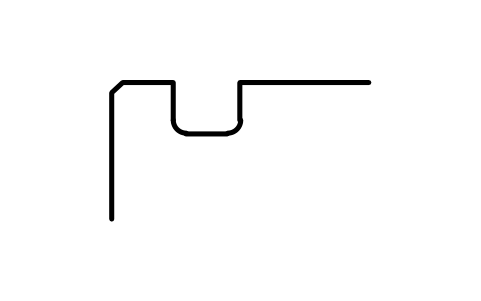
Sprengringnut D 125, Reihe 0
Snap ring groove D 125, series 0
BSR_G_0_125Attribute
DESIGNATIONSTANDARDSERIESOUTSIDE_DIAMETER_DGROOVE_DIAMETER_D1GROOVE_POSITION_APOSITION_TOLERANCEGROOVE_WIDTH_BFILLET_R0_MAXCHAMFER_R1_MINPART_NOREMARKSDESC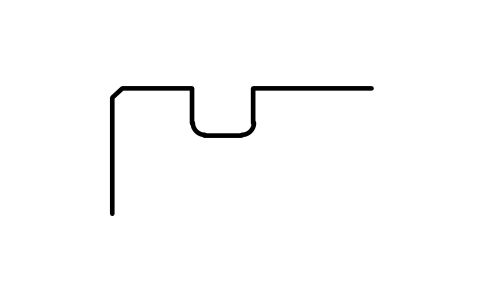
Sprengringnut D 125, Reihe 2
Snap ring groove D 125, series 2
BSR_G_2_125Attribute
DESIGNATIONSTANDARDSERIESOUTSIDE_DIAMETER_DGROOVE_DIAMETER_D1GROOVE_POSITION_APOSITION_TOLERANCEGROOVE_WIDTH_BFILLET_R0_MAXCHAMFER_R1_MINPART_NOREMARKSDESC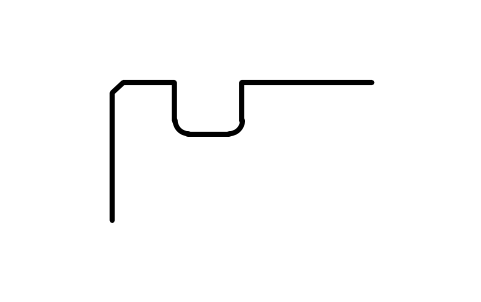
Sprengringnut D 130, Reihe 0
Snap ring groove D 130, series 0
BSR_G_0_130Attribute
DESIGNATIONSTANDARDSERIESOUTSIDE_DIAMETER_DGROOVE_DIAMETER_D1GROOVE_POSITION_APOSITION_TOLERANCEGROOVE_WIDTH_BFILLET_R0_MAXCHAMFER_R1_MINPART_NOREMARKSDESC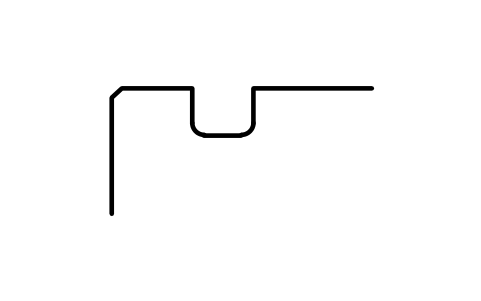
Sprengringnut D 130, Reihe 2
Snap ring groove D 130, series 2
BSR_G_2_130Attribute
DESIGNATIONSTANDARDSERIESOUTSIDE_DIAMETER_DGROOVE_DIAMETER_D1GROOVE_POSITION_APOSITION_TOLERANCEGROOVE_WIDTH_BFILLET_R0_MAXCHAMFER_R1_MINPART_NOREMARKSDESC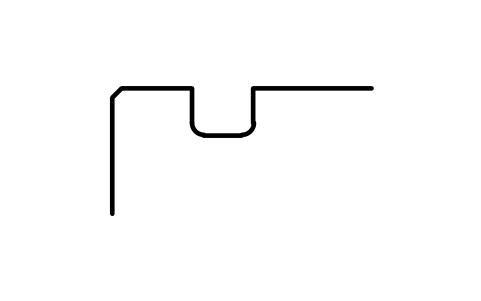
Sprengringnut D 130, Reihe 3
Snap ring groove D 130, series 3
BSR_G_3_130Attribute
DESIGNATIONSTANDARDSERIESOUTSIDE_DIAMETER_DGROOVE_DIAMETER_D1GROOVE_POSITION_APOSITION_TOLERANCEGROOVE_WIDTH_BFILLET_R0_MAXCHAMFER_R1_MINPART_NOREMARKSDESC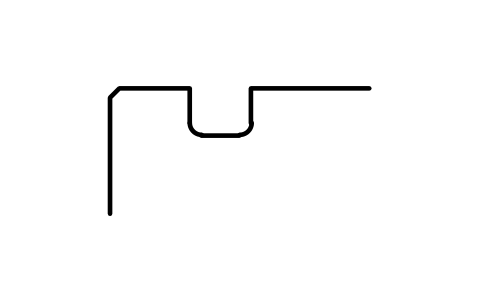
Sprengringnut D 130, Reihe 4
Snap ring groove D 130, series 4
BSR_G_4_130Attribute
DESIGNATIONSTANDARDSERIESOUTSIDE_DIAMETER_DGROOVE_DIAMETER_D1GROOVE_POSITION_APOSITION_TOLERANCEGROOVE_WIDTH_BFILLET_R0_MAXCHAMFER_R1_MINPART_NOREMARKSDESC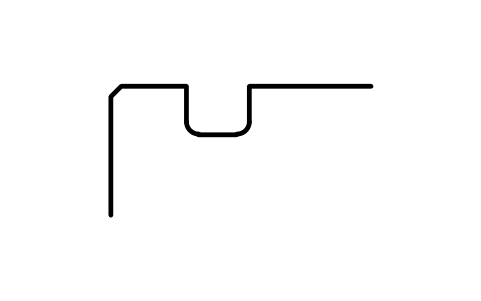
Sprengringnut D 140, Reihe 0
Snap ring groove D 140, series 0
BSR_G_0_140Attribute
DESIGNATIONSTANDARDSERIESOUTSIDE_DIAMETER_DGROOVE_DIAMETER_D1GROOVE_POSITION_APOSITION_TOLERANCEGROOVE_WIDTH_BFILLET_R0_MAXCHAMFER_R1_MINPART_NOREMARKSDESC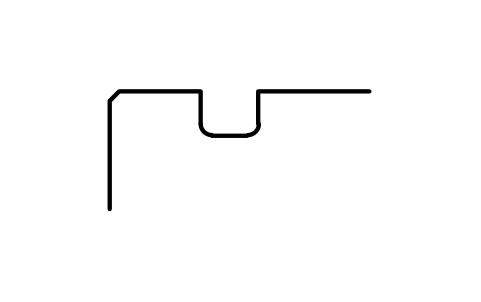
Sprengringnut D 140, Reihe 2
Snap ring groove D 140, series 2
BSR_G_2_140Attribute
DESIGNATIONSTANDARDSERIESOUTSIDE_DIAMETER_DGROOVE_DIAMETER_D1GROOVE_POSITION_APOSITION_TOLERANCEGROOVE_WIDTH_BFILLET_R0_MAXCHAMFER_R1_MINPART_NOREMARKSDESC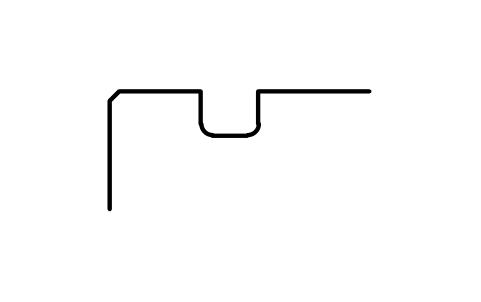
Sprengringnut D 140, Reihe 3
Snap ring groove D 140, series 3
BSR_G_3_140Attribute
DESIGNATIONSTANDARDSERIESOUTSIDE_DIAMETER_DGROOVE_DIAMETER_D1GROOVE_POSITION_APOSITION_TOLERANCEGROOVE_WIDTH_BFILLET_R0_MAXCHAMFER_R1_MINPART_NOREMARKSDESC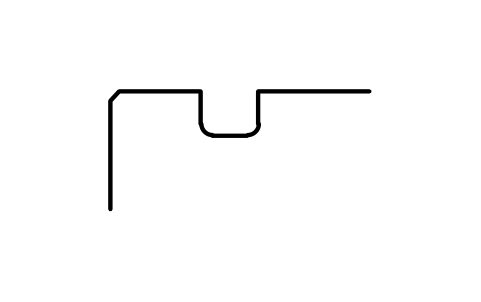
Sprengringnut D 140, Reihe 4
Snap ring groove D 140, series 4
BSR_G_4_140Attribute
DESIGNATIONSTANDARDSERIESOUTSIDE_DIAMETER_DGROOVE_DIAMETER_D1GROOVE_POSITION_APOSITION_TOLERANCEGROOVE_WIDTH_BFILLET_R0_MAXCHAMFER_R1_MINPART_NOREMARKSDESC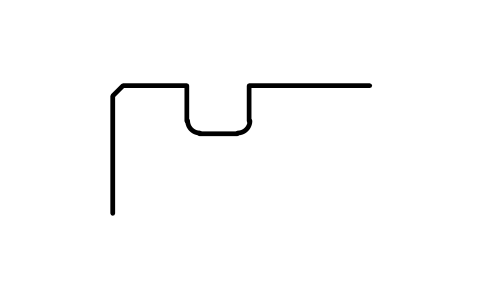
Sprengringnut D 145, Reihe 0
Snap ring groove D 145, series 0
BSR_G_0_145Attribute
DESIGNATIONSTANDARDSERIESOUTSIDE_DIAMETER_DGROOVE_DIAMETER_D1GROOVE_POSITION_APOSITION_TOLERANCEGROOVE_WIDTH_BFILLET_R0_MAXCHAMFER_R1_MINPART_NOREMARKSDESC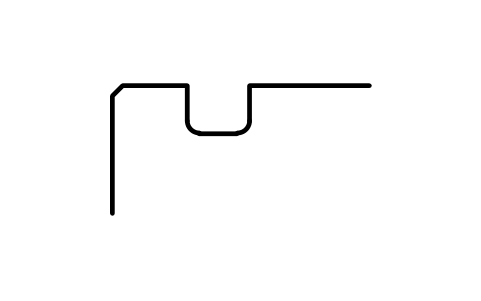
Sprengringnut D 150, Reihe 0
Snap ring groove D 150, series 0
BSR_G_0_150Attribute
DESIGNATIONSTANDARDSERIESOUTSIDE_DIAMETER_DGROOVE_DIAMETER_D1GROOVE_POSITION_APOSITION_TOLERANCEGROOVE_WIDTH_BFILLET_R0_MAXCHAMFER_R1_MINPART_NOREMARKSDESC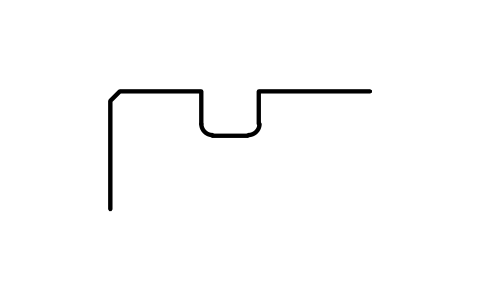
Sprengringnut D 150, Reihe 2
Snap ring groove D 150, series 2
BSR_G_2_150Attribute
DESIGNATIONSTANDARDSERIESOUTSIDE_DIAMETER_DGROOVE_DIAMETER_D1GROOVE_POSITION_APOSITION_TOLERANCEGROOVE_WIDTH_BFILLET_R0_MAXCHAMFER_R1_MINPART_NOREMARKSDESC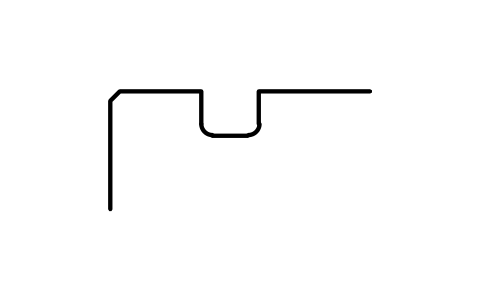
Sprengringnut D 150, Reihe 3
Snap ring groove D 150, series 3
BSR_G_3_150Attribute
DESIGNATIONSTANDARDSERIESOUTSIDE_DIAMETER_DGROOVE_DIAMETER_D1GROOVE_POSITION_APOSITION_TOLERANCEGROOVE_WIDTH_BFILLET_R0_MAXCHAMFER_R1_MINPART_NOREMARKSDESC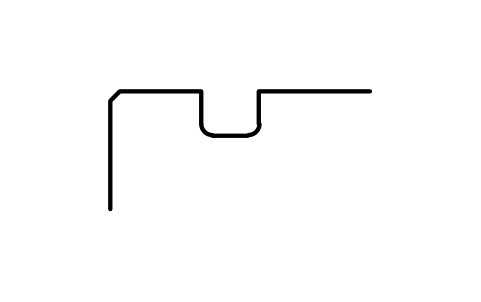
Sprengringnut D 150, Reihe 4
Snap ring groove D 150, series 4
BSR_G_4_150Attribute
DESIGNATIONSTANDARDSERIESOUTSIDE_DIAMETER_DGROOVE_DIAMETER_D1GROOVE_POSITION_APOSITION_TOLERANCEGROOVE_WIDTH_BFILLET_R0_MAXCHAMFER_R1_MINPART_NOREMARKSDESC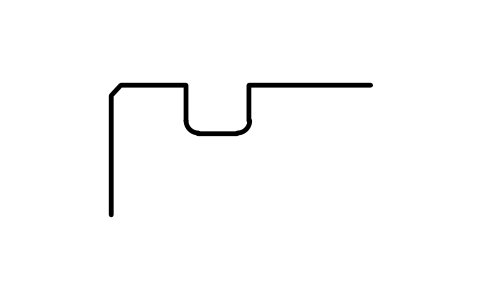
Sprengringnut D 160, Reihe 0
Snap ring groove D 160, series 0
BSR_G_0_160Attribute
DESIGNATIONSTANDARDSERIESOUTSIDE_DIAMETER_DGROOVE_DIAMETER_D1GROOVE_POSITION_APOSITION_TOLERANCEGROOVE_WIDTH_BFILLET_R0_MAXCHAMFER_R1_MINPART_NOREMARKSDESC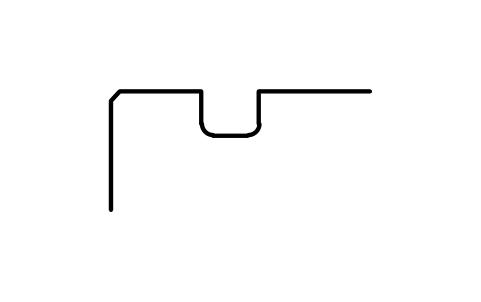
Sprengringnut D 160, Reihe 2
Snap ring groove D 160, series 2
BSR_G_2_160Attribute
DESIGNATIONSTANDARDSERIESOUTSIDE_DIAMETER_DGROOVE_DIAMETER_D1GROOVE_POSITION_APOSITION_TOLERANCEGROOVE_WIDTH_BFILLET_R0_MAXCHAMFER_R1_MINPART_NOREMARKSDESC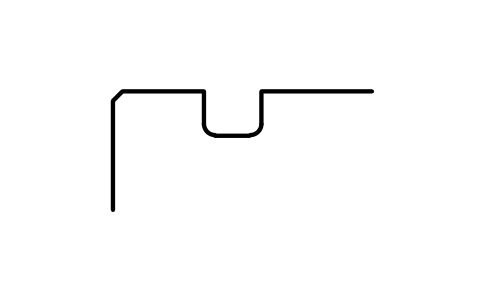
Sprengringnut D 160, Reihe 3
Snap ring groove D 160, series 3
BSR_G_3_160Attribute
DESIGNATIONSTANDARDSERIESOUTSIDE_DIAMETER_DGROOVE_DIAMETER_D1GROOVE_POSITION_APOSITION_TOLERANCEGROOVE_WIDTH_BFILLET_R0_MAXCHAMFER_R1_MINPART_NOREMARKSDESC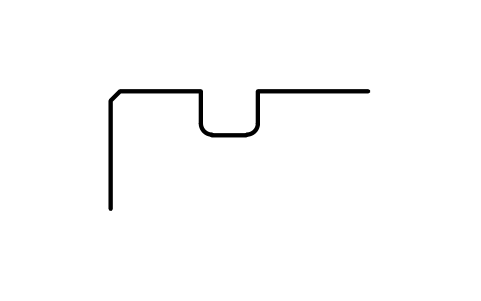
Sprengringnut D 160, Reihe 4
Snap ring groove D 160, series 4
BSR_G_4_160Attribute
DESIGNATIONSTANDARDSERIESOUTSIDE_DIAMETER_DGROOVE_DIAMETER_D1GROOVE_POSITION_APOSITION_TOLERANCEGROOVE_WIDTH_BFILLET_R0_MAXCHAMFER_R1_MINPART_NOREMARKSDESC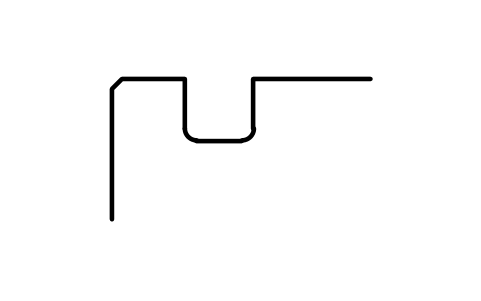
Sprengringnut D 170, Reihe 0
Snap ring groove D 170, series 0
BSR_G_0_170Attribute
DESIGNATIONSTANDARDSERIESOUTSIDE_DIAMETER_DGROOVE_DIAMETER_D1GROOVE_POSITION_APOSITION_TOLERANCEGROOVE_WIDTH_BFILLET_R0_MAXCHAMFER_R1_MINPART_NOREMARKSDESC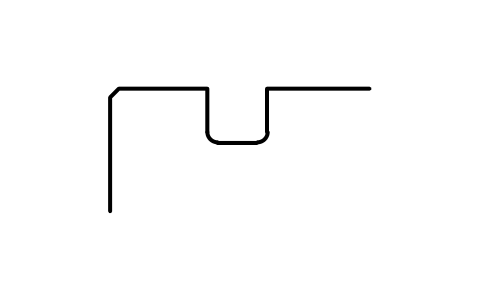
Sprengringnut D 170, Reihe 2
Snap ring groove D 170, series 2
BSR_G_2_170Attribute
DESIGNATIONSTANDARDSERIESOUTSIDE_DIAMETER_DGROOVE_DIAMETER_D1GROOVE_POSITION_APOSITION_TOLERANCEGROOVE_WIDTH_BFILLET_R0_MAXCHAMFER_R1_MINPART_NOREMARKSDESC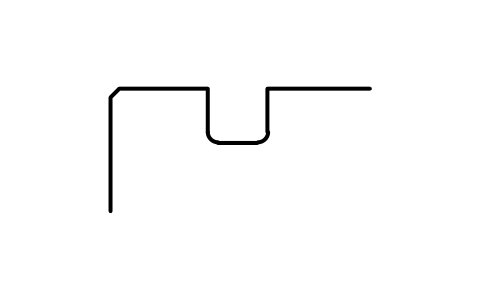
Sprengringnut D 170, Reihe 3
Snap ring groove D 170, series 3
BSR_G_3_170Attribute
DESIGNATIONSTANDARDSERIESOUTSIDE_DIAMETER_DGROOVE_DIAMETER_D1GROOVE_POSITION_APOSITION_TOLERANCEGROOVE_WIDTH_BFILLET_R0_MAXCHAMFER_R1_MINPART_NOREMARKSDESC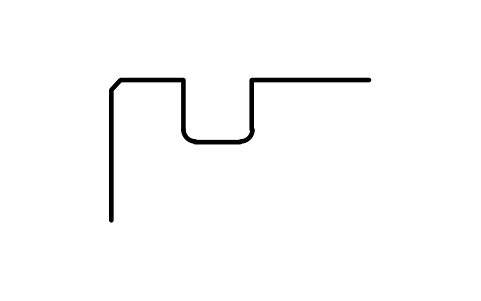
Sprengringnut D 180, Reihe 0
Snap ring groove D 180, series 0
BSR_G_0_180Attribute
DESIGNATIONSTANDARDSERIESOUTSIDE_DIAMETER_DGROOVE_DIAMETER_D1GROOVE_POSITION_APOSITION_TOLERANCEGROOVE_WIDTH_BFILLET_R0_MAXCHAMFER_R1_MINPART_NOREMARKSDESC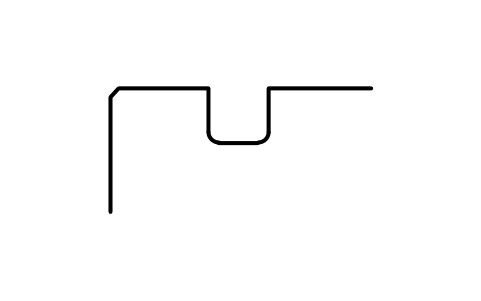
Sprengringnut D 180, Reihe 2
Snap ring groove D 180, series 2
BSR_G_2_180Attribute
DESIGNATIONSTANDARDSERIESOUTSIDE_DIAMETER_DGROOVE_DIAMETER_D1GROOVE_POSITION_APOSITION_TOLERANCEGROOVE_WIDTH_BFILLET_R0_MAXCHAMFER_R1_MINPART_NOREMARKSDESC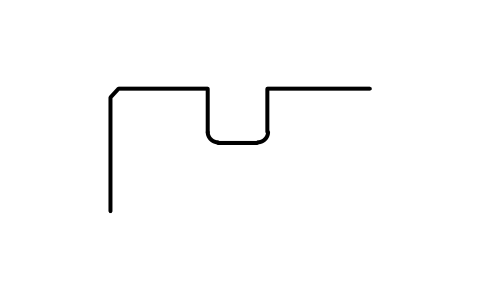
Sprengringnut D 180, Reihe 3
Snap ring groove D 180, series 3
BSR_G_3_180Attribute
DESIGNATIONSTANDARDSERIESOUTSIDE_DIAMETER_DGROOVE_DIAMETER_D1GROOVE_POSITION_APOSITION_TOLERANCEGROOVE_WIDTH_BFILLET_R0_MAXCHAMFER_R1_MINPART_NOREMARKSDESC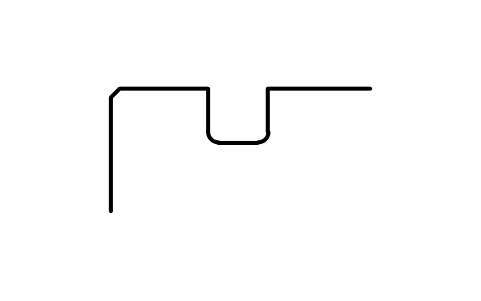
Sprengringnut D 180, Reihe 4
Snap ring groove D 180, series 4
BSR_G_4_180Attribute
DESIGNATIONSTANDARDSERIESOUTSIDE_DIAMETER_DGROOVE_DIAMETER_D1GROOVE_POSITION_APOSITION_TOLERANCEGROOVE_WIDTH_BFILLET_R0_MAXCHAMFER_R1_MINPART_NOREMARKSDESC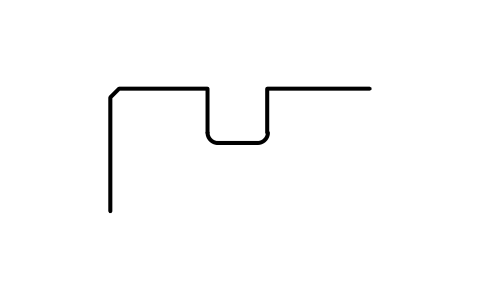
Sprengringnut D 190, Reihe 2
Snap ring groove D 190, series 2
BSR_G_2_190Attribute
DESIGNATIONSTANDARDSERIESOUTSIDE_DIAMETER_DGROOVE_DIAMETER_D1GROOVE_POSITION_APOSITION_TOLERANCEGROOVE_WIDTH_BFILLET_R0_MAXCHAMFER_R1_MINPART_NOREMARKSDESC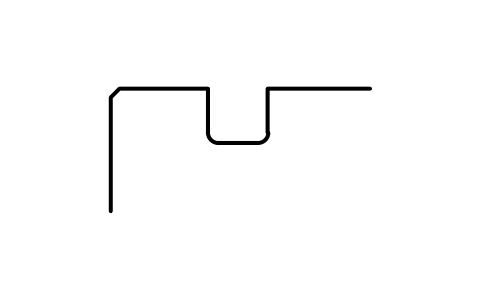
Sprengringnut D 190, Reihe 3
Snap ring groove D 190, series 3
BSR_G_3_190Attribute
DESIGNATIONSTANDARDSERIESOUTSIDE_DIAMETER_DGROOVE_DIAMETER_D1GROOVE_POSITION_APOSITION_TOLERANCEGROOVE_WIDTH_BFILLET_R0_MAXCHAMFER_R1_MINPART_NOREMARKSDESC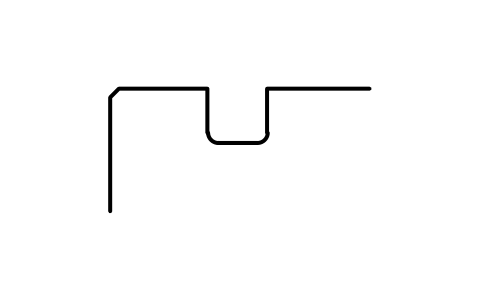
Sprengringnut D 190, Reihe 4
Snap ring groove D 190, series 4
BSR_G_4_190Attribute
DESIGNATIONSTANDARDSERIESOUTSIDE_DIAMETER_DGROOVE_DIAMETER_D1GROOVE_POSITION_APOSITION_TOLERANCEGROOVE_WIDTH_BFILLET_R0_MAXCHAMFER_R1_MINPART_NOREMARKSDESC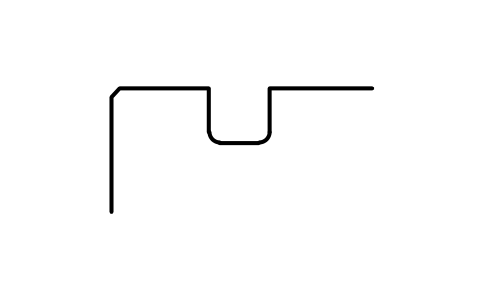
Sprengringnut D 200, Reihe 0
Snap ring groove D 200, series 0
BSR_G_0_200Attribute
DESIGNATIONSTANDARDSERIESOUTSIDE_DIAMETER_DGROOVE_DIAMETER_D1GROOVE_POSITION_APOSITION_TOLERANCEGROOVE_WIDTH_BFILLET_R0_MAXCHAMFER_R1_MINPART_NOREMARKSDESC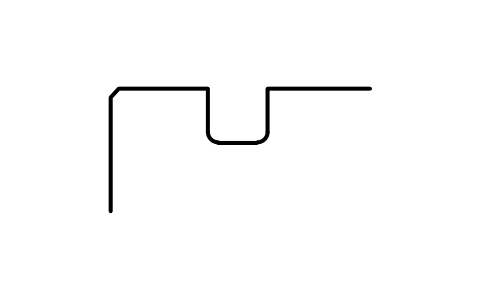
Sprengringnut D 200, Reihe 2
Snap ring groove D 200, series 2
BSR_G_2_200Attribute
DESIGNATIONSTANDARDSERIESOUTSIDE_DIAMETER_DGROOVE_DIAMETER_D1GROOVE_POSITION_APOSITION_TOLERANCEGROOVE_WIDTH_BFILLET_R0_MAXCHAMFER_R1_MINPART_NOREMARKSDESC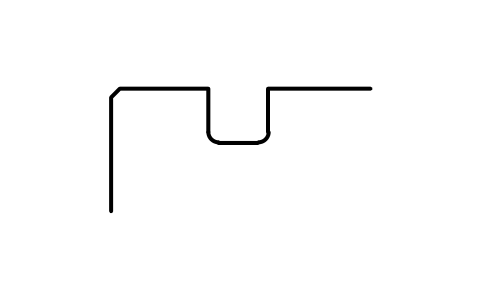
Sprengringnut D 200, Reihe 3
Snap ring groove D 200, series 3
BSR_G_3_200Attribute
DESIGNATIONSTANDARDSERIESOUTSIDE_DIAMETER_DGROOVE_DIAMETER_D1GROOVE_POSITION_APOSITION_TOLERANCEGROOVE_WIDTH_BFILLET_R0_MAXCHAMFER_R1_MINPART_NOREMARKSDESC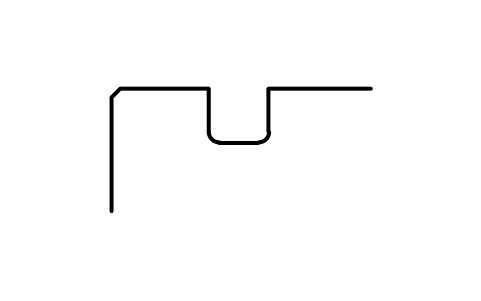
Sprengringnut D 200, Reihe 4
Snap ring groove D 200, series 4
BSR_G_4_200Attribute
DESIGNATIONSTANDARDSERIESOUTSIDE_DIAMETER_DGROOVE_DIAMETER_D1GROOVE_POSITION_APOSITION_TOLERANCEGROOVE_WIDTH_BFILLET_R0_MAXCHAMFER_R1_MINPART_NOREMARKSDESC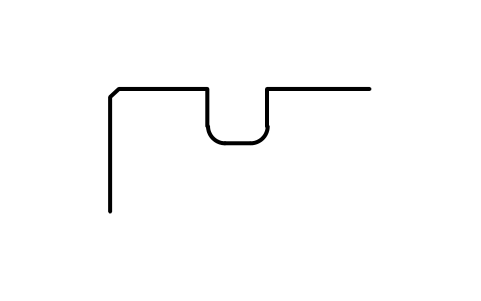
Sprengringnut D 210, Reihe 0
Snap ring groove D 210, series 0
BSR_G_0_210Attribute
DESIGNATIONSTANDARDSERIESOUTSIDE_DIAMETER_DGROOVE_DIAMETER_D1GROOVE_POSITION_APOSITION_TOLERANCEGROOVE_WIDTH_BFILLET_R0_MAXCHAMFER_R1_MINPART_NOREMARKSDESC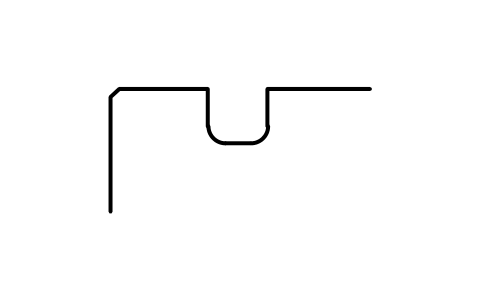
Sprengringnut D 210, Reihe 4
Snap ring groove D 210, series 4
BSR_G_4_210Attribute
DESIGNATIONSTANDARDSERIESOUTSIDE_DIAMETER_DGROOVE_DIAMETER_D1GROOVE_POSITION_APOSITION_TOLERANCEGROOVE_WIDTH_BFILLET_R0_MAXCHAMFER_R1_MINPART_NOREMARKSDESC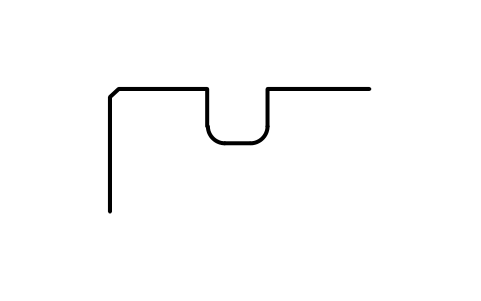
Sprengringnut D 215, Reihe 2
Snap ring groove D 215, series 2
BSR_G_2_215Attribute
DESIGNATIONSTANDARDSERIESOUTSIDE_DIAMETER_DGROOVE_DIAMETER_D1GROOVE_POSITION_APOSITION_TOLERANCEGROOVE_WIDTH_BFILLET_R0_MAXCHAMFER_R1_MINPART_NOREMARKSDESC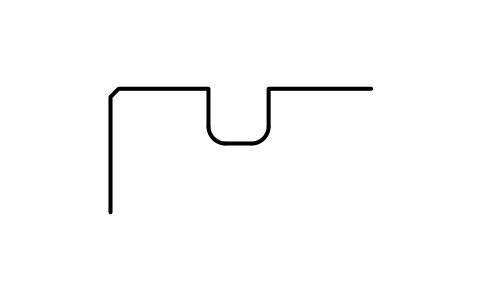
Sprengringnut D 215, Reihe 3
Snap ring groove D 215, series 3
BSR_G_3_215Attribute
DESIGNATIONSTANDARDSERIESOUTSIDE_DIAMETER_DGROOVE_DIAMETER_D1GROOVE_POSITION_APOSITION_TOLERANCEGROOVE_WIDTH_BFILLET_R0_MAXCHAMFER_R1_MINPART_NOREMARKSDESC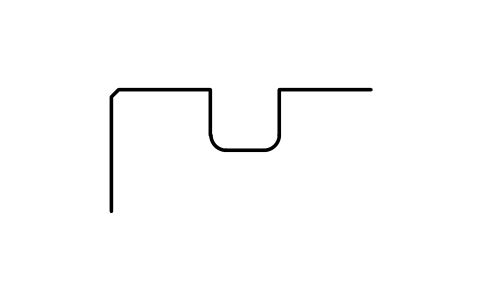
Sprengringnut D 225, Reihe 0
Snap ring groove D 225, series 0
BSR_G_0_225Attribute
DESIGNATIONSTANDARDSERIESOUTSIDE_DIAMETER_DGROOVE_DIAMETER_D1GROOVE_POSITION_APOSITION_TOLERANCEGROOVE_WIDTH_BFILLET_R0_MAXCHAMFER_R1_MINPART_NOREMARKSDESC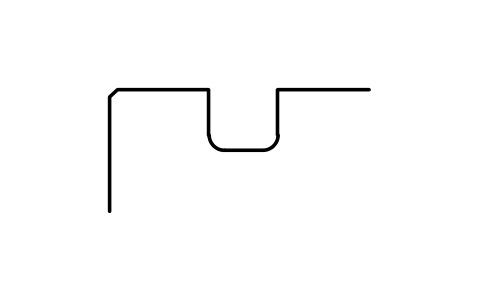
Sprengringnut D 225, Reihe 3
Snap ring groove D 225, series 3
BSR_G_3_225Attribute
DESIGNATIONSTANDARDSERIESOUTSIDE_DIAMETER_DGROOVE_DIAMETER_D1GROOVE_POSITION_APOSITION_TOLERANCEGROOVE_WIDTH_BFILLET_R0_MAXCHAMFER_R1_MINPART_NOREMARKSDESC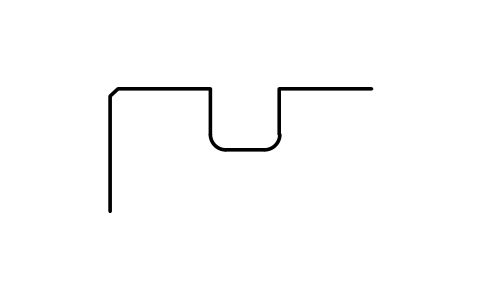
Sprengringnut D 225, Reihe 4
Snap ring groove D 225, series 4
BSR_G_4_225Attribute
DESIGNATIONSTANDARDSERIESOUTSIDE_DIAMETER_DGROOVE_DIAMETER_D1GROOVE_POSITION_APOSITION_TOLERANCEGROOVE_WIDTH_BFILLET_R0_MAXCHAMFER_R1_MINPART_NOREMARKSDESC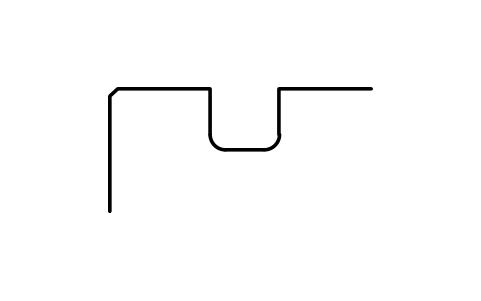
Sprengringnut D 230, Reihe 2
Snap ring groove D 230, series 2
BSR_G_2_230Attribute
DESIGNATIONSTANDARDSERIESOUTSIDE_DIAMETER_DGROOVE_DIAMETER_D1GROOVE_POSITION_APOSITION_TOLERANCEGROOVE_WIDTH_BFILLET_R0_MAXCHAMFER_R1_MINPART_NOREMARKSDESC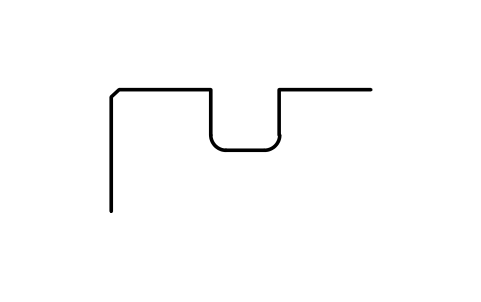
Sprengringnut D 240, Reihe 0
Snap ring groove D 240, series 0
BSR_G_0_240Attribute
DESIGNATIONSTANDARDSERIESOUTSIDE_DIAMETER_DGROOVE_DIAMETER_D1GROOVE_POSITION_APOSITION_TOLERANCEGROOVE_WIDTH_BFILLET_R0_MAXCHAMFER_R1_MINPART_NOREMARKSDESC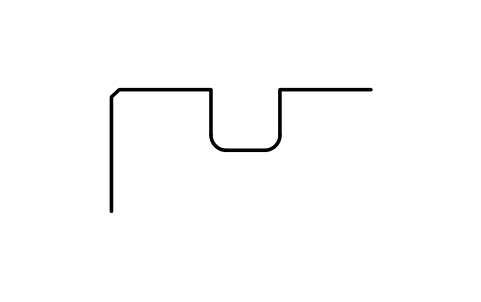
Sprengringnut D 240, Reihe 3
Snap ring groove D 240, series 3
BSR_G_3_240Attribute
DESIGNATIONSTANDARDSERIESOUTSIDE_DIAMETER_DGROOVE_DIAMETER_D1GROOVE_POSITION_APOSITION_TOLERANCEGROOVE_WIDTH_BFILLET_R0_MAXCHAMFER_R1_MINPART_NOREMARKSDESC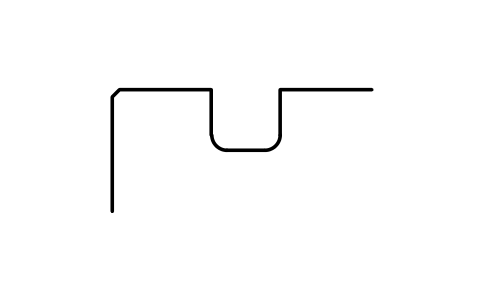
Sprengringnut D 240, Reihe 4
Snap ring groove D 240, series 4
BSR_G_4_240Attribute
DESIGNATIONSTANDARDSERIESOUTSIDE_DIAMETER_DGROOVE_DIAMETER_D1GROOVE_POSITION_APOSITION_TOLERANCEGROOVE_WIDTH_BFILLET_R0_MAXCHAMFER_R1_MINPART_NOREMARKSDESC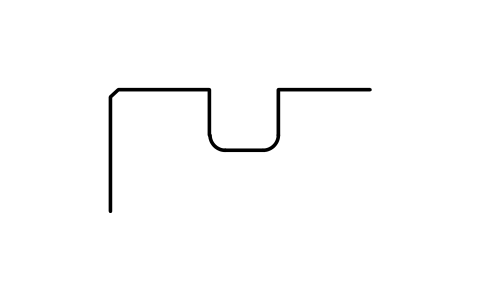
Sprengringnut D 250, Reihe 2
Snap ring groove D 250, series 2
BSR_G_2_250Attribute
DESIGNATIONSTANDARDSERIESOUTSIDE_DIAMETER_DGROOVE_DIAMETER_D1GROOVE_POSITION_APOSITION_TOLERANCEGROOVE_WIDTH_BFILLET_R0_MAXCHAMFER_R1_MINPART_NOREMARKSDESC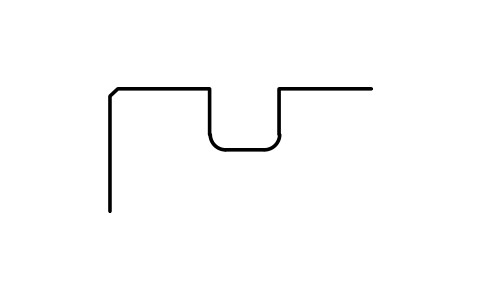
Sprengringnut D 250, Reihe 4
Snap ring groove D 250, series 4
BSR_G_4_250Attribute
DESIGNATIONSTANDARDSERIESOUTSIDE_DIAMETER_DGROOVE_DIAMETER_D1GROOVE_POSITION_APOSITION_TOLERANCEGROOVE_WIDTH_BFILLET_R0_MAXCHAMFER_R1_MINPART_NOREMARKSDESC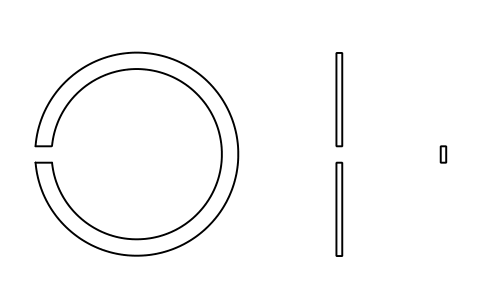
Sprengring D 22 (18, 19)
Snap ring D 22 (18, 19)
BSR_R_1819_22Attribute
DESIGNATIONSTANDARDSERIESOUTSIDE_DIAMETER_DD2_MOUNTED_MAXD3_FREESECTION_HEIGHT_ETHICKNESS_FGAP_GMATERIALPART_NOQTYREMARKSDESC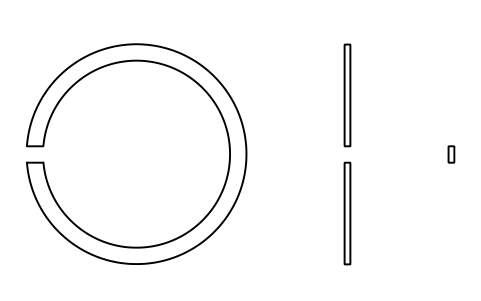
Sprengring D 24 (18, 19)
Snap ring D 24 (18, 19)
BSR_R_1819_24Attribute
DESIGNATIONSTANDARDSERIESOUTSIDE_DIAMETER_DD2_MOUNTED_MAXD3_FREESECTION_HEIGHT_ETHICKNESS_FGAP_GMATERIALPART_NOQTYREMARKSDESC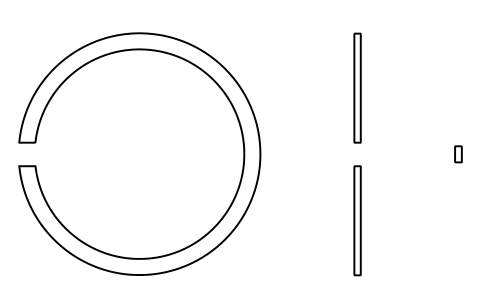
Sprengring D 28 (18, 19)
Snap ring D 28 (18, 19)
BSR_R_1819_28Attribute
DESIGNATIONSTANDARDSERIESOUTSIDE_DIAMETER_DD2_MOUNTED_MAXD3_FREESECTION_HEIGHT_ETHICKNESS_FGAP_GMATERIALPART_NOQTYREMARKSDESC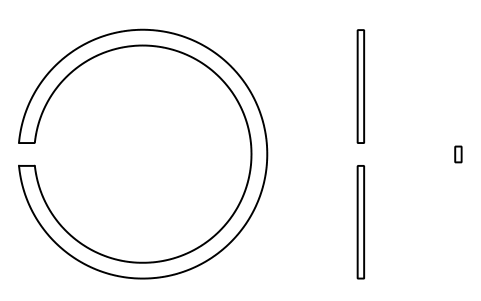
Sprengring D 30 (18, 19)
Snap ring D 30 (18, 19)
BSR_R_1819_30Attribute
DESIGNATIONSTANDARDSERIESOUTSIDE_DIAMETER_DD2_MOUNTED_MAXD3_FREESECTION_HEIGHT_ETHICKNESS_FGAP_GMATERIALPART_NOQTYREMARKSDESC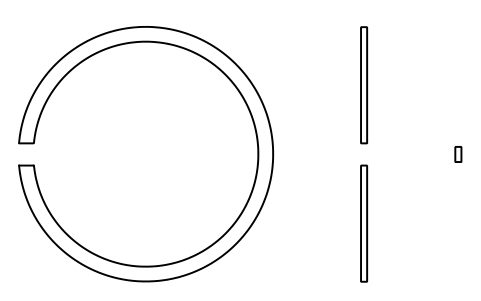
Sprengring D 32 (18, 19)
Snap ring D 32 (18, 19)
BSR_R_1819_32Attribute
DESIGNATIONSTANDARDSERIESOUTSIDE_DIAMETER_DD2_MOUNTED_MAXD3_FREESECTION_HEIGHT_ETHICKNESS_FGAP_GMATERIALPART_NOQTYREMARKSDESC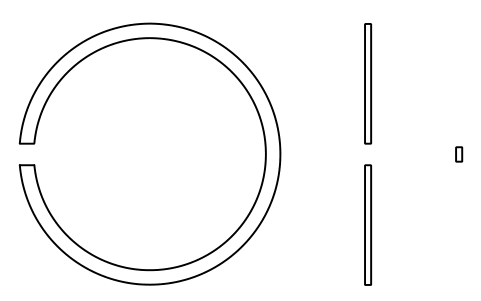
Sprengring D 34 (18, 19)
Snap ring D 34 (18, 19)
BSR_R_1819_34Attribute
DESIGNATIONSTANDARDSERIESOUTSIDE_DIAMETER_DD2_MOUNTED_MAXD3_FREESECTION_HEIGHT_ETHICKNESS_FGAP_GMATERIALPART_NOQTYREMARKSDESC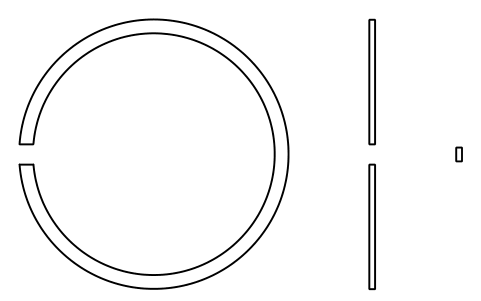
Sprengring D 37 (18, 19)
Snap ring D 37 (18, 19)
BSR_R_1819_37Attribute
DESIGNATIONSTANDARDSERIESOUTSIDE_DIAMETER_DD2_MOUNTED_MAXD3_FREESECTION_HEIGHT_ETHICKNESS_FGAP_GMATERIALPART_NOQTYREMARKSDESC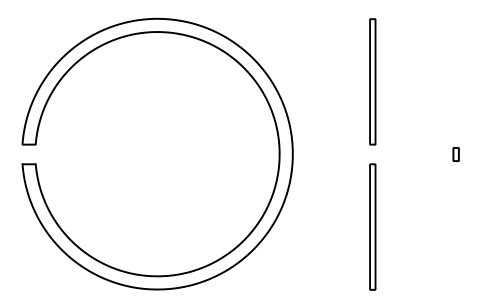
Sprengring D 39 (18, 19)
Snap ring D 39 (18, 19)
BSR_R_1819_39Attribute
DESIGNATIONSTANDARDSERIESOUTSIDE_DIAMETER_DD2_MOUNTED_MAXD3_FREESECTION_HEIGHT_ETHICKNESS_FGAP_GMATERIALPART_NOQTYREMARKSDESC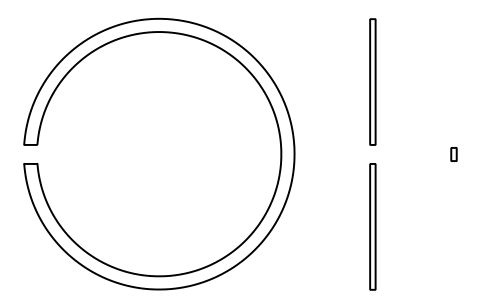
Sprengring D 40 (18, 19)
Snap ring D 40 (18, 19)
BSR_R_1819_40Attribute
DESIGNATIONSTANDARDSERIESOUTSIDE_DIAMETER_DD2_MOUNTED_MAXD3_FREESECTION_HEIGHT_ETHICKNESS_FGAP_GMATERIALPART_NOQTYREMARKSDESC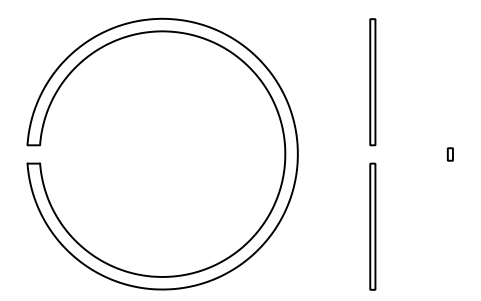
Sprengring D 42 (18, 19)
Snap ring D 42 (18, 19)
BSR_R_1819_42Attribute
DESIGNATIONSTANDARDSERIESOUTSIDE_DIAMETER_DD2_MOUNTED_MAXD3_FREESECTION_HEIGHT_ETHICKNESS_FGAP_GMATERIALPART_NOQTYREMARKSDESC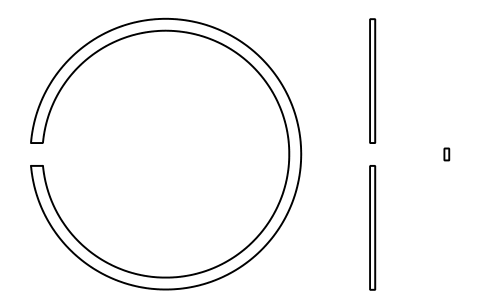
Sprengring D 44 (18, 19)
Snap ring D 44 (18, 19)
BSR_R_1819_44Attribute
DESIGNATIONSTANDARDSERIESOUTSIDE_DIAMETER_DD2_MOUNTED_MAXD3_FREESECTION_HEIGHT_ETHICKNESS_FGAP_GMATERIALPART_NOQTYREMARKSDESC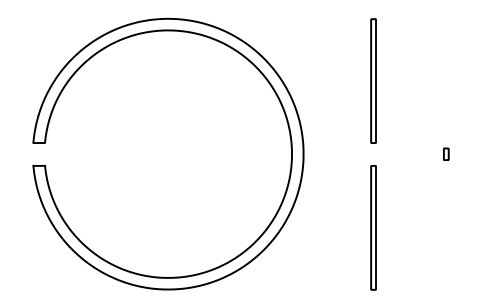
Sprengring D 45 (18, 19)
Snap ring D 45 (18, 19)
BSR_R_1819_45Attribute
DESIGNATIONSTANDARDSERIESOUTSIDE_DIAMETER_DD2_MOUNTED_MAXD3_FREESECTION_HEIGHT_ETHICKNESS_FGAP_GMATERIALPART_NOQTYREMARKSDESC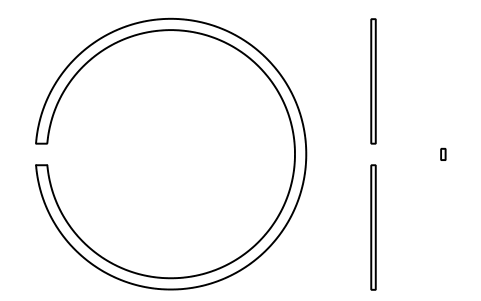
Sprengring D 47 (18, 19)
Snap ring D 47 (18, 19)
BSR_R_1819_47Attribute
DESIGNATIONSTANDARDSERIESOUTSIDE_DIAMETER_DD2_MOUNTED_MAXD3_FREESECTION_HEIGHT_ETHICKNESS_FGAP_GMATERIALPART_NOQTYREMARKSDESC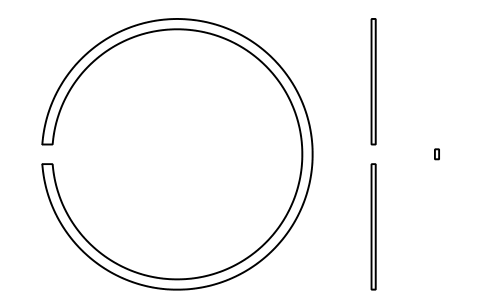
Sprengring D 52 (18, 19)
Snap ring D 52 (18, 19)
BSR_R_1819_52Attribute
DESIGNATIONSTANDARDSERIESOUTSIDE_DIAMETER_DD2_MOUNTED_MAXD3_FREESECTION_HEIGHT_ETHICKNESS_FGAP_GMATERIALPART_NOQTYREMARKSDESC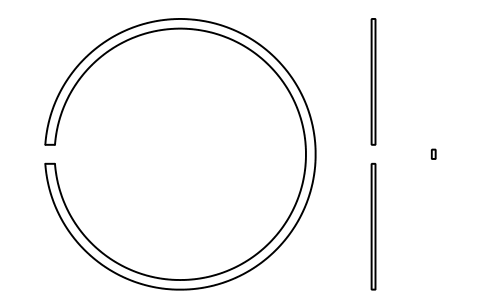
Sprengring D 55 (18, 19)
Snap ring D 55 (18, 19)
BSR_R_1819_55Attribute
DESIGNATIONSTANDARDSERIESOUTSIDE_DIAMETER_DD2_MOUNTED_MAXD3_FREESECTION_HEIGHT_ETHICKNESS_FGAP_GMATERIALPART_NOQTYREMARKSDESC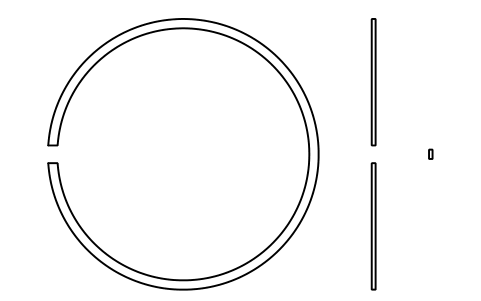
Sprengring D 58 (18, 19)
Snap ring D 58 (18, 19)
BSR_R_1819_58Attribute
DESIGNATIONSTANDARDSERIESOUTSIDE_DIAMETER_DD2_MOUNTED_MAXD3_FREESECTION_HEIGHT_ETHICKNESS_FGAP_GMATERIALPART_NOQTYREMARKSDESC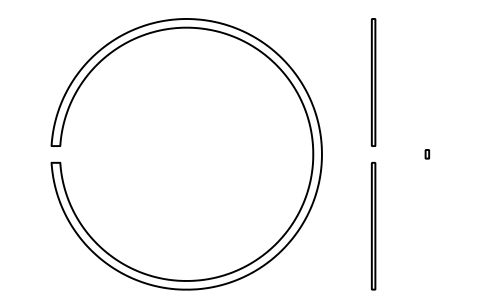
Sprengring D 62 (18, 19)
Snap ring D 62 (18, 19)
BSR_R_1819_62Attribute
DESIGNATIONSTANDARDSERIESOUTSIDE_DIAMETER_DD2_MOUNTED_MAXD3_FREESECTION_HEIGHT_ETHICKNESS_FGAP_GMATERIALPART_NOQTYREMARKSDESC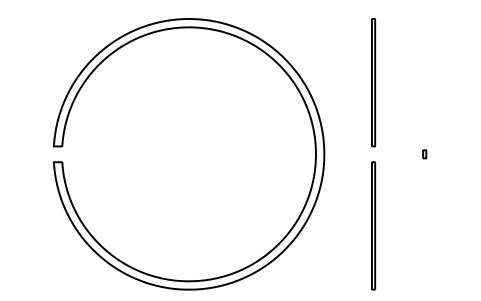
Sprengring D 65 (18, 19)
Snap ring D 65 (18, 19)
BSR_R_1819_65Attribute
DESIGNATIONSTANDARDSERIESOUTSIDE_DIAMETER_DD2_MOUNTED_MAXD3_FREESECTION_HEIGHT_ETHICKNESS_FGAP_GMATERIALPART_NOQTYREMARKSDESC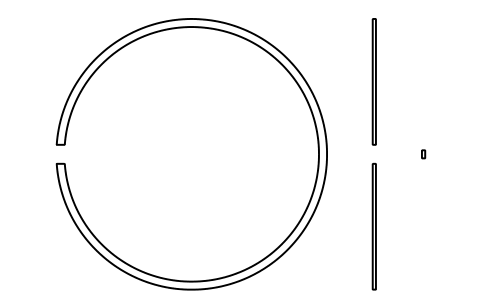
Sprengring D 68 (18, 19)
Snap ring D 68 (18, 19)
BSR_R_1819_68Attribute
DESIGNATIONSTANDARDSERIESOUTSIDE_DIAMETER_DD2_MOUNTED_MAXD3_FREESECTION_HEIGHT_ETHICKNESS_FGAP_GMATERIALPART_NOQTYREMARKSDESC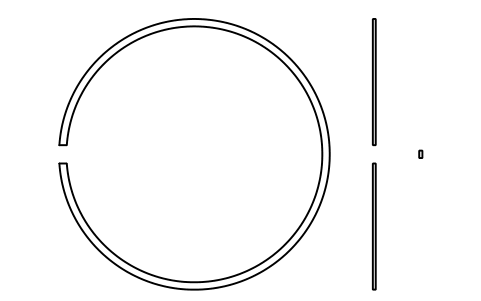
Sprengring D 72 (18, 19)
Snap ring D 72 (18, 19)
BSR_R_1819_72Attribute
DESIGNATIONSTANDARDSERIESOUTSIDE_DIAMETER_DD2_MOUNTED_MAXD3_FREESECTION_HEIGHT_ETHICKNESS_FGAP_GMATERIALPART_NOQTYREMARKSDESC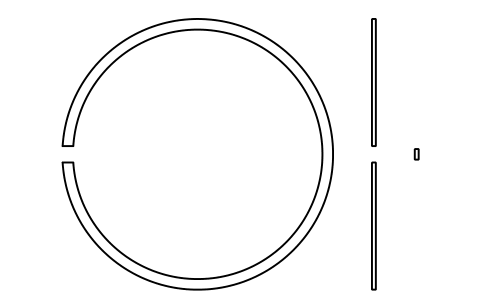
Sprengring D 78 (18, 19)
Snap ring D 78 (18, 19)
BSR_R_1819_78Attribute
DESIGNATIONSTANDARDSERIESOUTSIDE_DIAMETER_DD2_MOUNTED_MAXD3_FREESECTION_HEIGHT_ETHICKNESS_FGAP_GMATERIALPART_NOQTYREMARKSDESC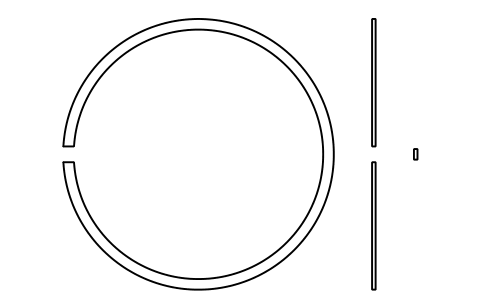
Sprengring D 80 (18, 19)
Snap ring D 80 (18, 19)
BSR_R_1819_80Attribute
DESIGNATIONSTANDARDSERIESOUTSIDE_DIAMETER_DD2_MOUNTED_MAXD3_FREESECTION_HEIGHT_ETHICKNESS_FGAP_GMATERIALPART_NOQTYREMARKSDESC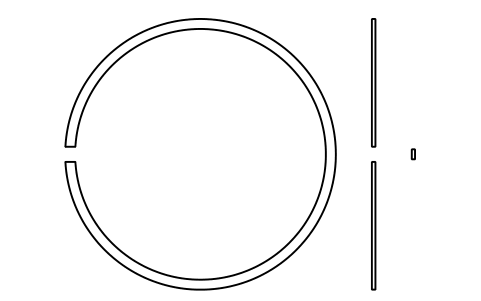
Sprengring D 85 (18, 19)
Snap ring D 85 (18, 19)
BSR_R_1819_85Attribute
DESIGNATIONSTANDARDSERIESOUTSIDE_DIAMETER_DD2_MOUNTED_MAXD3_FREESECTION_HEIGHT_ETHICKNESS_FGAP_GMATERIALPART_NOQTYREMARKSDESC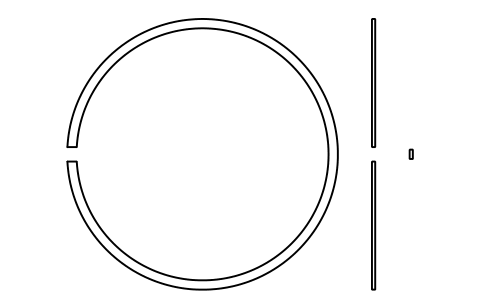
Sprengring D 90 (18, 19)
Snap ring D 90 (18, 19)
BSR_R_1819_90Attribute
DESIGNATIONSTANDARDSERIESOUTSIDE_DIAMETER_DD2_MOUNTED_MAXD3_FREESECTION_HEIGHT_ETHICKNESS_FGAP_GMATERIALPART_NOQTYREMARKSDESC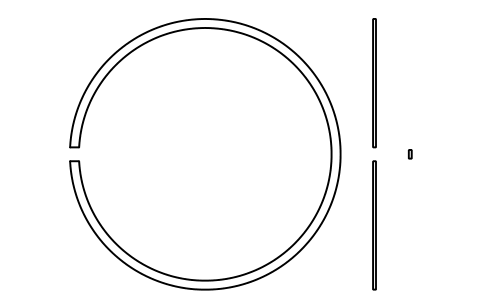
Sprengring D 95 (18, 19)
Snap ring D 95 (18, 19)
BSR_R_1819_95Attribute
DESIGNATIONSTANDARDSERIESOUTSIDE_DIAMETER_DD2_MOUNTED_MAXD3_FREESECTION_HEIGHT_ETHICKNESS_FGAP_GMATERIALPART_NOQTYREMARKSDESC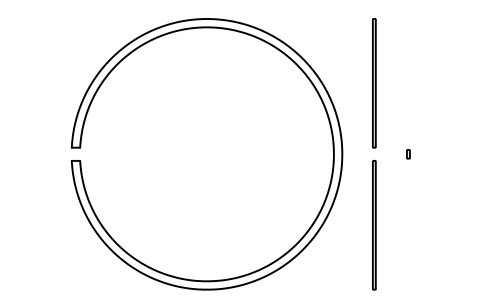
Sprengring D 100 (18, 19)
Snap ring D 100 (18, 19)
BSR_R_1819_100Attribute
DESIGNATIONSTANDARDSERIESOUTSIDE_DIAMETER_DD2_MOUNTED_MAXD3_FREESECTION_HEIGHT_ETHICKNESS_FGAP_GMATERIALPART_NOQTYREMARKSDESC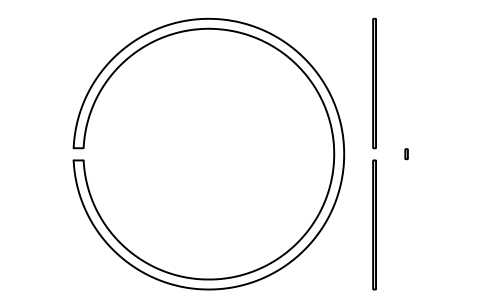
Sprengring D 105 (18, 19)
Snap ring D 105 (18, 19)
BSR_R_1819_105Attribute
DESIGNATIONSTANDARDSERIESOUTSIDE_DIAMETER_DD2_MOUNTED_MAXD3_FREESECTION_HEIGHT_ETHICKNESS_FGAP_GMATERIALPART_NOQTYREMARKSDESC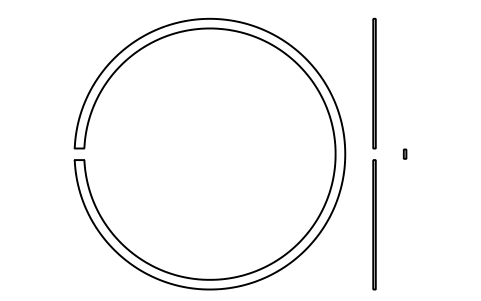
Sprengring D 110 (18, 19)
Snap ring D 110 (18, 19)
BSR_R_1819_110Attribute
DESIGNATIONSTANDARDSERIESOUTSIDE_DIAMETER_DD2_MOUNTED_MAXD3_FREESECTION_HEIGHT_ETHICKNESS_FGAP_GMATERIALPART_NOQTYREMARKSDESC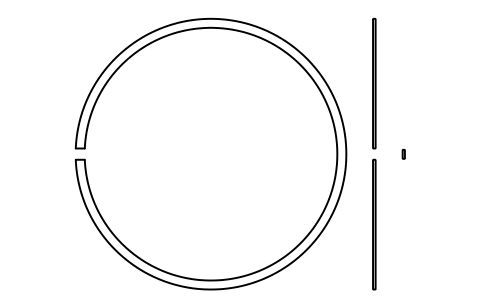
Sprengring D 115 (18, 19)
Snap ring D 115 (18, 19)
BSR_R_1819_115Attribute
DESIGNATIONSTANDARDSERIESOUTSIDE_DIAMETER_DD2_MOUNTED_MAXD3_FREESECTION_HEIGHT_ETHICKNESS_FGAP_GMATERIALPART_NOQTYREMARKSDESC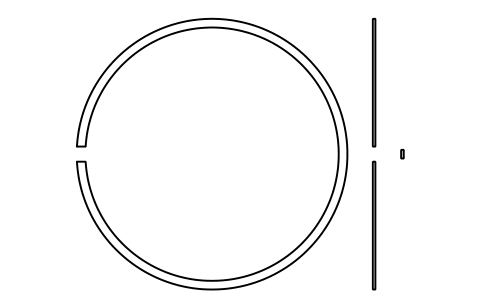
Sprengring D 120 (18, 19)
Snap ring D 120 (18, 19)
BSR_R_1819_120Attribute
DESIGNATIONSTANDARDSERIESOUTSIDE_DIAMETER_DD2_MOUNTED_MAXD3_FREESECTION_HEIGHT_ETHICKNESS_FGAP_GMATERIALPART_NOQTYREMARKSDESC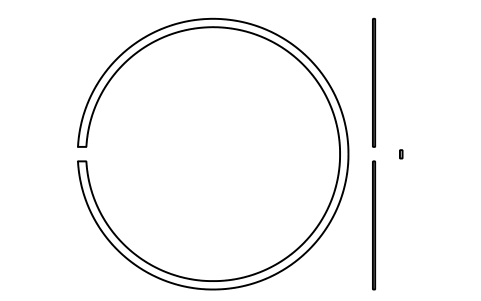
Sprengring D 125 (18, 19)
Snap ring D 125 (18, 19)
BSR_R_1819_125Attribute
DESIGNATIONSTANDARDSERIESOUTSIDE_DIAMETER_DD2_MOUNTED_MAXD3_FREESECTION_HEIGHT_ETHICKNESS_FGAP_GMATERIALPART_NOQTYREMARKSDESC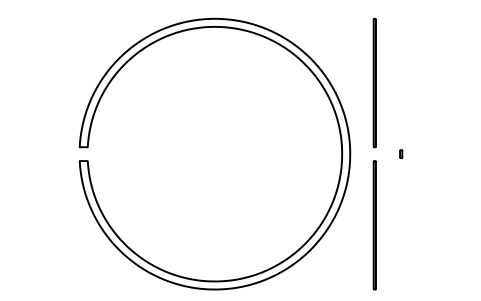
Sprengring D 130 (18, 19)
Snap ring D 130 (18, 19)
BSR_R_1819_130Attribute
DESIGNATIONSTANDARDSERIESOUTSIDE_DIAMETER_DD2_MOUNTED_MAXD3_FREESECTION_HEIGHT_ETHICKNESS_FGAP_GMATERIALPART_NOQTYREMARKSDESC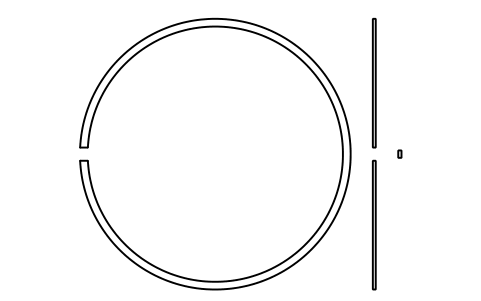
Sprengring D 140 (18, 19)
Snap ring D 140 (18, 19)
BSR_R_1819_140Attribute
DESIGNATIONSTANDARDSERIESOUTSIDE_DIAMETER_DD2_MOUNTED_MAXD3_FREESECTION_HEIGHT_ETHICKNESS_FGAP_GMATERIALPART_NOQTYREMARKSDESC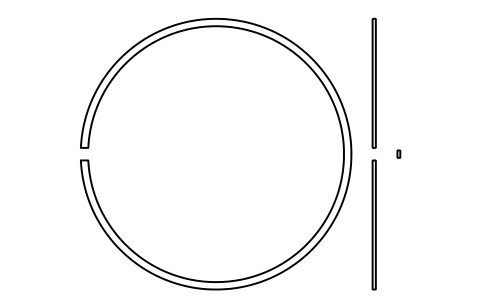
Sprengring D 145 (18, 19)
Snap ring D 145 (18, 19)
BSR_R_1819_145Attribute
DESIGNATIONSTANDARDSERIESOUTSIDE_DIAMETER_DD2_MOUNTED_MAXD3_FREESECTION_HEIGHT_ETHICKNESS_FGAP_GMATERIALPART_NOQTYREMARKSDESC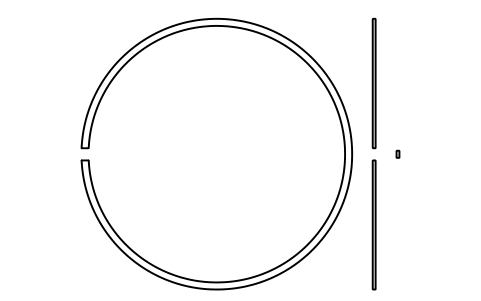
Sprengring D 150 (18, 19)
Snap ring D 150 (18, 19)
BSR_R_1819_150Attribute
DESIGNATIONSTANDARDSERIESOUTSIDE_DIAMETER_DD2_MOUNTED_MAXD3_FREESECTION_HEIGHT_ETHICKNESS_FGAP_GMATERIALPART_NOQTYREMARKSDESC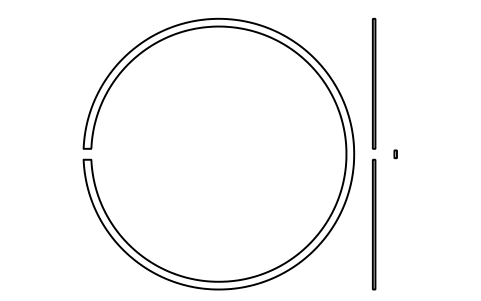
Sprengring D 165 (18, 19)
Snap ring D 165 (18, 19)
BSR_R_1819_165Attribute
DESIGNATIONSTANDARDSERIESOUTSIDE_DIAMETER_DD2_MOUNTED_MAXD3_FREESECTION_HEIGHT_ETHICKNESS_FGAP_GMATERIALPART_NOQTYREMARKSDESC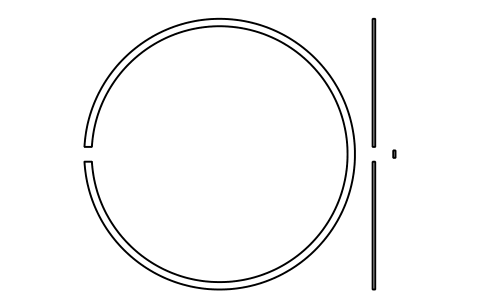
Sprengring D 175 (18, 19)
Snap ring D 175 (18, 19)
BSR_R_1819_175Attribute
DESIGNATIONSTANDARDSERIESOUTSIDE_DIAMETER_DD2_MOUNTED_MAXD3_FREESECTION_HEIGHT_ETHICKNESS_FGAP_GMATERIALPART_NOQTYREMARKSDESC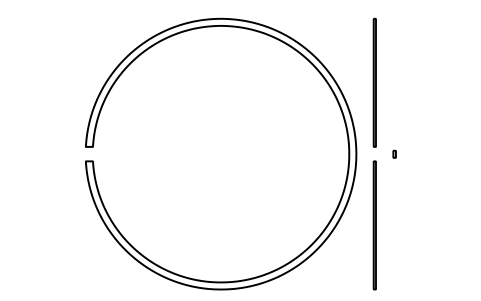
Sprengring D 180 (18, 19)
Snap ring D 180 (18, 19)
BSR_R_1819_180Attribute
DESIGNATIONSTANDARDSERIESOUTSIDE_DIAMETER_DD2_MOUNTED_MAXD3_FREESECTION_HEIGHT_ETHICKNESS_FGAP_GMATERIALPART_NOQTYREMARKSDESC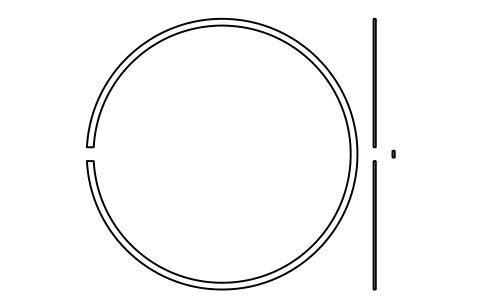
Sprengring D 190 (18, 19)
Snap ring D 190 (18, 19)
BSR_R_1819_190Attribute
DESIGNATIONSTANDARDSERIESOUTSIDE_DIAMETER_DD2_MOUNTED_MAXD3_FREESECTION_HEIGHT_ETHICKNESS_FGAP_GMATERIALPART_NOQTYREMARKSDESC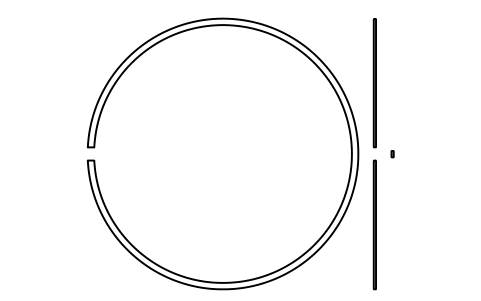
Sprengring D 200 (18, 19)
Snap ring D 200 (18, 19)
BSR_R_1819_200Attribute
DESIGNATIONSTANDARDSERIESOUTSIDE_DIAMETER_DD2_MOUNTED_MAXD3_FREESECTION_HEIGHT_ETHICKNESS_FGAP_GMATERIALPART_NOQTYREMARKSDESC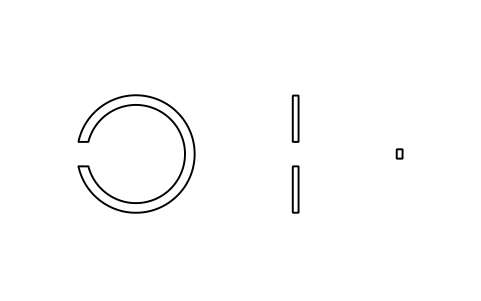
Sprengring D 13 (0, 2, 3, 4)
Snap ring D 13 (0, 2, 3, 4)
BSR_R_0234_13Attribute
DESIGNATIONSTANDARDSERIESOUTSIDE_DIAMETER_DD2_MOUNTED_MAXD3_FREESECTION_HEIGHT_ETHICKNESS_FGAP_GMATERIALPART_NOQTYREMARKSDESC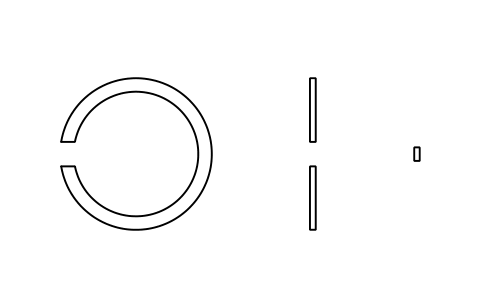
Sprengring D 16 (0, 2, 3, 4)
Snap ring D 16 (0, 2, 3, 4)
BSR_R_0234_16Attribute
DESIGNATIONSTANDARDSERIESOUTSIDE_DIAMETER_DD2_MOUNTED_MAXD3_FREESECTION_HEIGHT_ETHICKNESS_FGAP_GMATERIALPART_NOQTYREMARKSDESC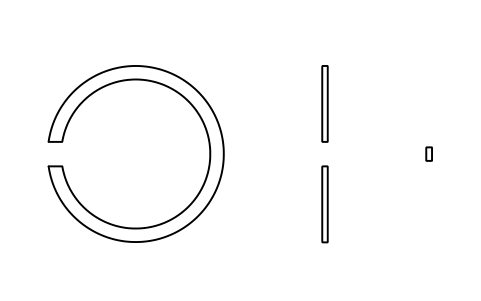
Sprengring D 19 (0, 2, 3, 4)
Snap ring D 19 (0, 2, 3, 4)
BSR_R_0234_19Attribute
DESIGNATIONSTANDARDSERIESOUTSIDE_DIAMETER_DD2_MOUNTED_MAXD3_FREESECTION_HEIGHT_ETHICKNESS_FGAP_GMATERIALPART_NOQTYREMARKSDESC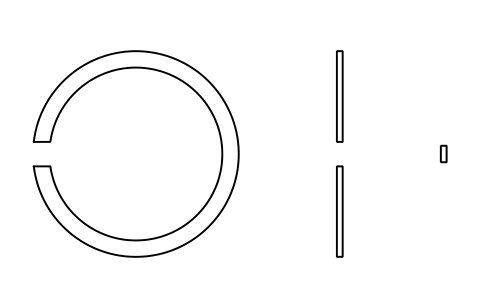
Sprengring D 22 (0, 2, 3, 4)
Snap ring D 22 (0, 2, 3, 4)
BSR_R_0234_22Attribute
DESIGNATIONSTANDARDSERIESOUTSIDE_DIAMETER_DD2_MOUNTED_MAXD3_FREESECTION_HEIGHT_ETHICKNESS_FGAP_GMATERIALPART_NOQTYREMARKSDESC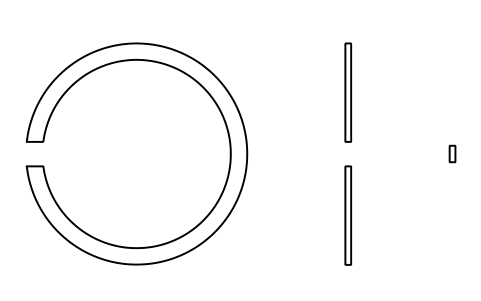
Sprengring D 24 (0, 2, 3, 4)
Snap ring D 24 (0, 2, 3, 4)
BSR_R_0234_24Attribute
DESIGNATIONSTANDARDSERIESOUTSIDE_DIAMETER_DD2_MOUNTED_MAXD3_FREESECTION_HEIGHT_ETHICKNESS_FGAP_GMATERIALPART_NOQTYREMARKSDESC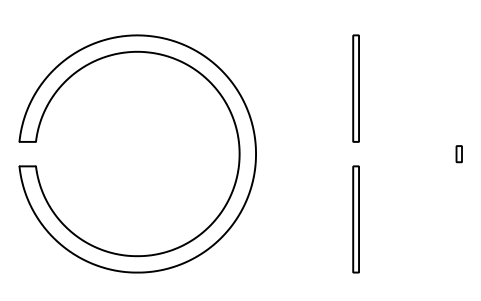
Sprengring D 26 (0, 2, 3, 4)
Snap ring D 26 (0, 2, 3, 4)
BSR_R_0234_26Attribute
DESIGNATIONSTANDARDSERIESOUTSIDE_DIAMETER_DD2_MOUNTED_MAXD3_FREESECTION_HEIGHT_ETHICKNESS_FGAP_GMATERIALPART_NOQTYREMARKSDESC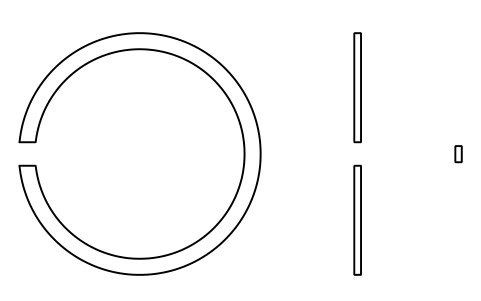
Sprengring D 28 (0, 2, 3, 4)
Snap ring D 28 (0, 2, 3, 4)
BSR_R_0234_28Attribute
DESIGNATIONSTANDARDSERIESOUTSIDE_DIAMETER_DD2_MOUNTED_MAXD3_FREESECTION_HEIGHT_ETHICKNESS_FGAP_GMATERIALPART_NOQTYREMARKSDESC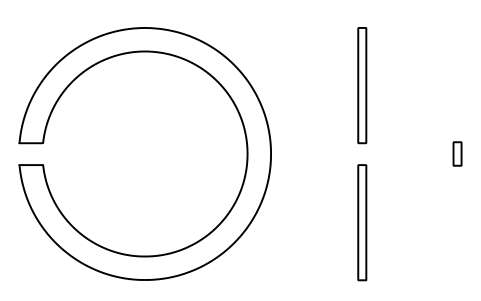
Sprengring D 30 (0, 2, 3, 4)
Snap ring D 30 (0, 2, 3, 4)
BSR_R_0234_30Attribute
DESIGNATIONSTANDARDSERIESOUTSIDE_DIAMETER_DD2_MOUNTED_MAXD3_FREESECTION_HEIGHT_ETHICKNESS_FGAP_GMATERIALPART_NOQTYREMARKSDESC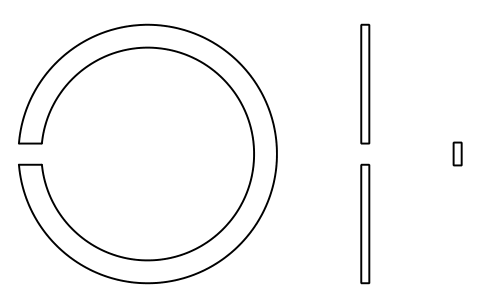
Sprengring D 32 (0, 2, 3, 4)
Snap ring D 32 (0, 2, 3, 4)
BSR_R_0234_32Attribute
DESIGNATIONSTANDARDSERIESOUTSIDE_DIAMETER_DD2_MOUNTED_MAXD3_FREESECTION_HEIGHT_ETHICKNESS_FGAP_GMATERIALPART_NOQTYREMARKSDESC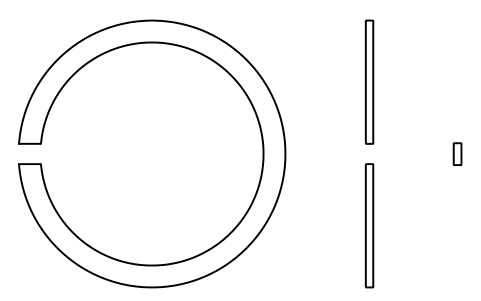
Sprengring D 35 (0, 2, 3, 4)
Snap ring D 35 (0, 2, 3, 4)
BSR_R_0234_35Attribute
DESIGNATIONSTANDARDSERIESOUTSIDE_DIAMETER_DD2_MOUNTED_MAXD3_FREESECTION_HEIGHT_ETHICKNESS_FGAP_GMATERIALPART_NOQTYREMARKSDESC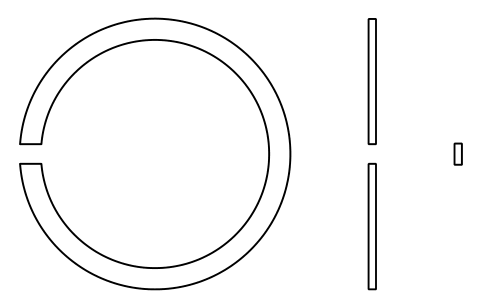
Sprengring D 37 (0, 2, 3, 4)
Snap ring D 37 (0, 2, 3, 4)
BSR_R_0234_37Attribute
DESIGNATIONSTANDARDSERIESOUTSIDE_DIAMETER_DD2_MOUNTED_MAXD3_FREESECTION_HEIGHT_ETHICKNESS_FGAP_GMATERIALPART_NOQTYREMARKSDESC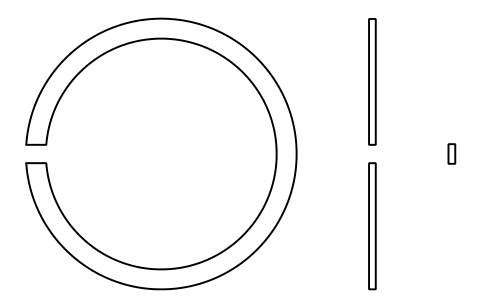
Sprengring D 40 (0, 2, 3, 4)
Snap ring D 40 (0, 2, 3, 4)
BSR_R_0234_40Attribute
DESIGNATIONSTANDARDSERIESOUTSIDE_DIAMETER_DD2_MOUNTED_MAXD3_FREESECTION_HEIGHT_ETHICKNESS_FGAP_GMATERIALPART_NOQTYREMARKSDESC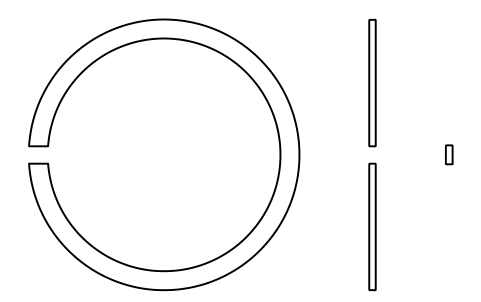
Sprengring D 42 (0, 2, 3, 4)
Snap ring D 42 (0, 2, 3, 4)
BSR_R_0234_42Attribute
DESIGNATIONSTANDARDSERIESOUTSIDE_DIAMETER_DD2_MOUNTED_MAXD3_FREESECTION_HEIGHT_ETHICKNESS_FGAP_GMATERIALPART_NOQTYREMARKSDESC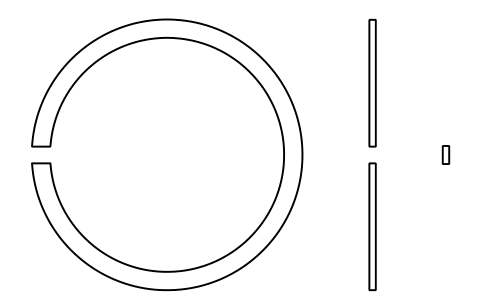
Sprengring D 44 (0, 2, 3, 4)
Snap ring D 44 (0, 2, 3, 4)
BSR_R_0234_44Attribute
DESIGNATIONSTANDARDSERIESOUTSIDE_DIAMETER_DD2_MOUNTED_MAXD3_FREESECTION_HEIGHT_ETHICKNESS_FGAP_GMATERIALPART_NOQTYREMARKSDESC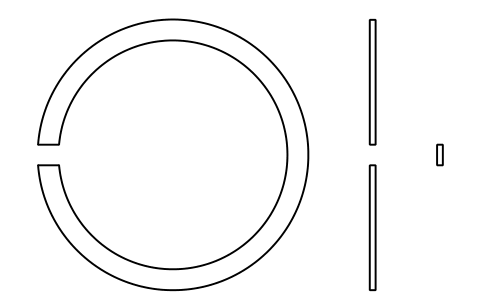
Sprengring D 47 (0, 2, 3, 4)
Snap ring D 47 (0, 2, 3, 4)
BSR_R_0234_47Attribute
DESIGNATIONSTANDARDSERIESOUTSIDE_DIAMETER_DD2_MOUNTED_MAXD3_FREESECTION_HEIGHT_ETHICKNESS_FGAP_GMATERIALPART_NOQTYREMARKSDESC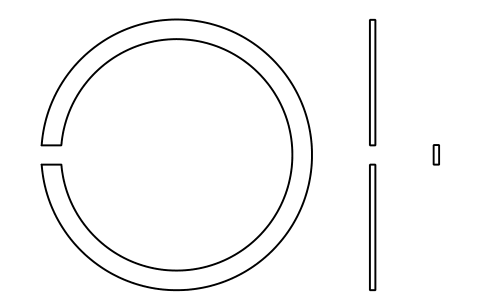
Sprengring D 50 (0, 2, 3, 4)
Snap ring D 50 (0, 2, 3, 4)
BSR_R_0234_50Attribute
DESIGNATIONSTANDARDSERIESOUTSIDE_DIAMETER_DD2_MOUNTED_MAXD3_FREESECTION_HEIGHT_ETHICKNESS_FGAP_GMATERIALPART_NOQTYREMARKSDESC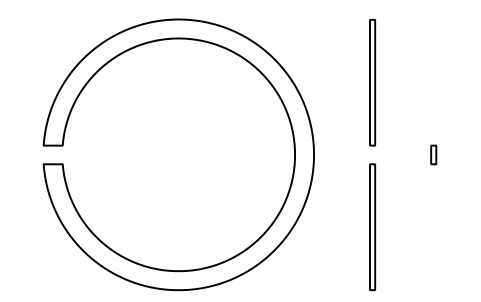
Sprengring D 52 (0, 2, 3, 4)
Snap ring D 52 (0, 2, 3, 4)
BSR_R_0234_52Attribute
DESIGNATIONSTANDARDSERIESOUTSIDE_DIAMETER_DD2_MOUNTED_MAXD3_FREESECTION_HEIGHT_ETHICKNESS_FGAP_GMATERIALPART_NOQTYREMARKSDESC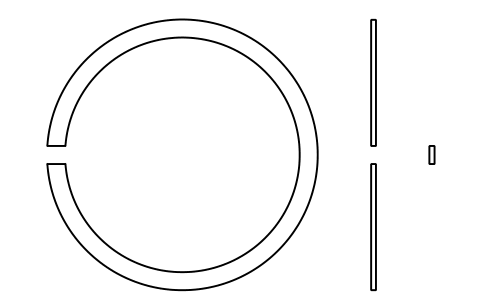
Sprengring D 55 (0, 2, 3, 4)
Snap ring D 55 (0, 2, 3, 4)
BSR_R_0234_55Attribute
DESIGNATIONSTANDARDSERIESOUTSIDE_DIAMETER_DD2_MOUNTED_MAXD3_FREESECTION_HEIGHT_ETHICKNESS_FGAP_GMATERIALPART_NOQTYREMARKSDESC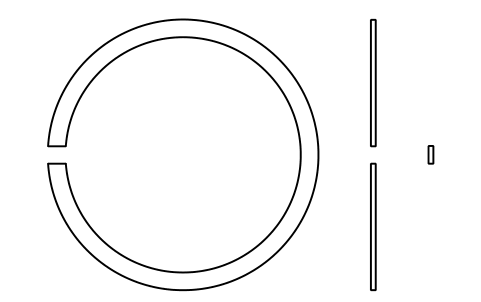
Sprengring D 56 (0, 2, 3, 4)
Snap ring D 56 (0, 2, 3, 4)
BSR_R_0234_56Attribute
DESIGNATIONSTANDARDSERIESOUTSIDE_DIAMETER_DD2_MOUNTED_MAXD3_FREESECTION_HEIGHT_ETHICKNESS_FGAP_GMATERIALPART_NOQTYREMARKSDESC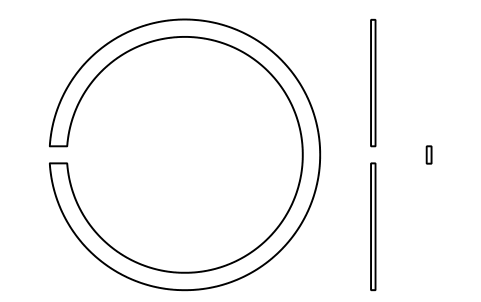
Sprengring D 58 (0, 2, 3, 4)
Snap ring D 58 (0, 2, 3, 4)
BSR_R_0234_58Attribute
DESIGNATIONSTANDARDSERIESOUTSIDE_DIAMETER_DD2_MOUNTED_MAXD3_FREESECTION_HEIGHT_ETHICKNESS_FGAP_GMATERIALPART_NOQTYREMARKSDESC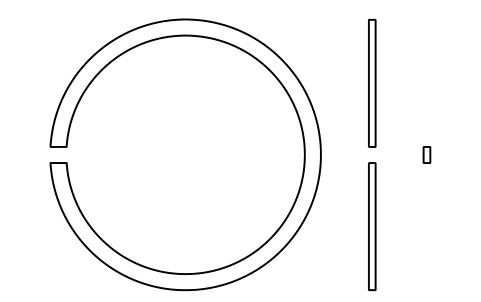
Sprengring D 62 (0, 2, 3, 4)
Snap ring D 62 (0, 2, 3, 4)
BSR_R_0234_62Attribute
DESIGNATIONSTANDARDSERIESOUTSIDE_DIAMETER_DD2_MOUNTED_MAXD3_FREESECTION_HEIGHT_ETHICKNESS_FGAP_GMATERIALPART_NOQTYREMARKSDESC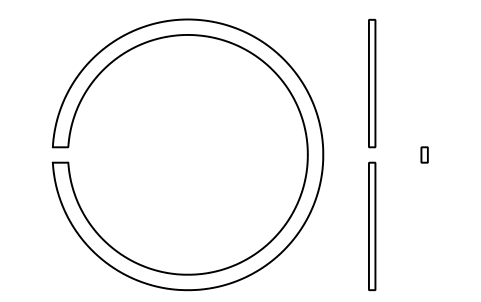
Sprengring D 65 (0, 2, 3, 4)
Snap ring D 65 (0, 2, 3, 4)
BSR_R_0234_65Attribute
DESIGNATIONSTANDARDSERIESOUTSIDE_DIAMETER_DD2_MOUNTED_MAXD3_FREESECTION_HEIGHT_ETHICKNESS_FGAP_GMATERIALPART_NOQTYREMARKSDESC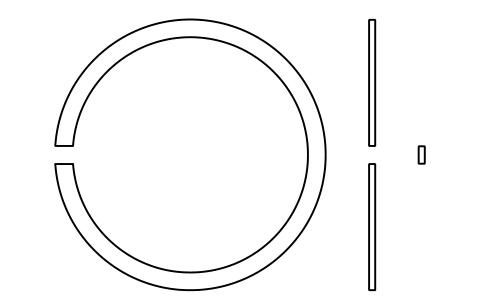
Sprengring D 68 (0, 2, 3, 4)
Snap ring D 68 (0, 2, 3, 4)
BSR_R_0234_68Attribute
DESIGNATIONSTANDARDSERIESOUTSIDE_DIAMETER_DD2_MOUNTED_MAXD3_FREESECTION_HEIGHT_ETHICKNESS_FGAP_GMATERIALPART_NOQTYREMARKSDESC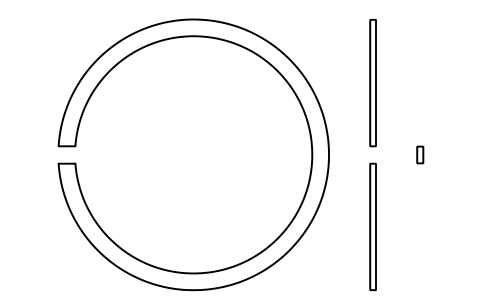
Sprengring D 72 (0, 2, 3, 4)
Snap ring D 72 (0, 2, 3, 4)
BSR_R_0234_72Attribute
DESIGNATIONSTANDARDSERIESOUTSIDE_DIAMETER_DD2_MOUNTED_MAXD3_FREESECTION_HEIGHT_ETHICKNESS_FGAP_GMATERIALPART_NOQTYREMARKSDESC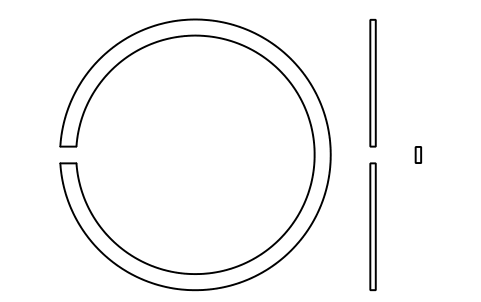
Sprengring D 75 (0, 2, 3, 4)
Snap ring D 75 (0, 2, 3, 4)
BSR_R_0234_75Attribute
DESIGNATIONSTANDARDSERIESOUTSIDE_DIAMETER_DD2_MOUNTED_MAXD3_FREESECTION_HEIGHT_ETHICKNESS_FGAP_GMATERIALPART_NOQTYREMARKSDESC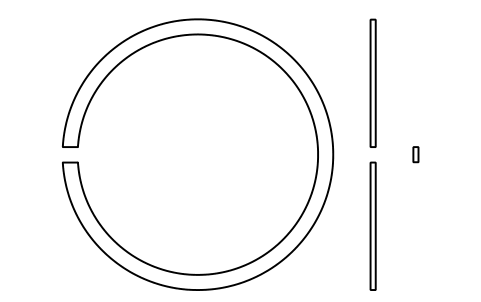
Sprengring D 80 (0, 2, 3, 4)
Snap ring D 80 (0, 2, 3, 4)
BSR_R_0234_80Attribute
DESIGNATIONSTANDARDSERIESOUTSIDE_DIAMETER_DD2_MOUNTED_MAXD3_FREESECTION_HEIGHT_ETHICKNESS_FGAP_GMATERIALPART_NOQTYREMARKSDESC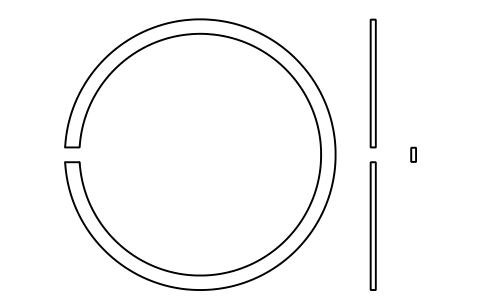
Sprengring D 85 (0, 2, 3, 4)
Snap ring D 85 (0, 2, 3, 4)
BSR_R_0234_85Attribute
DESIGNATIONSTANDARDSERIESOUTSIDE_DIAMETER_DD2_MOUNTED_MAXD3_FREESECTION_HEIGHT_ETHICKNESS_FGAP_GMATERIALPART_NOQTYREMARKSDESC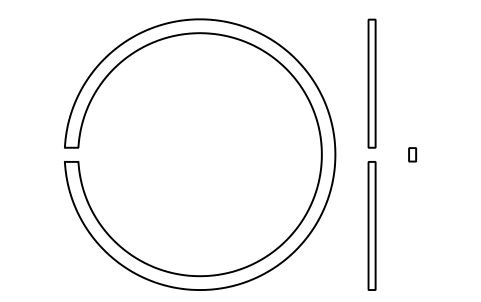
Sprengring D 90 (0, 2, 3, 4)
Snap ring D 90 (0, 2, 3, 4)
BSR_R_0234_90Attribute
DESIGNATIONSTANDARDSERIESOUTSIDE_DIAMETER_DD2_MOUNTED_MAXD3_FREESECTION_HEIGHT_ETHICKNESS_FGAP_GMATERIALPART_NOQTYREMARKSDESC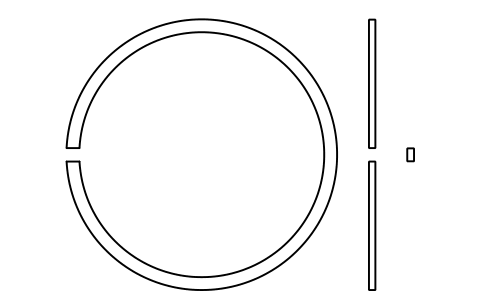
Sprengring D 95 (0, 2, 3, 4)
Snap ring D 95 (0, 2, 3, 4)
BSR_R_0234_95Attribute
DESIGNATIONSTANDARDSERIESOUTSIDE_DIAMETER_DD2_MOUNTED_MAXD3_FREESECTION_HEIGHT_ETHICKNESS_FGAP_GMATERIALPART_NOQTYREMARKSDESC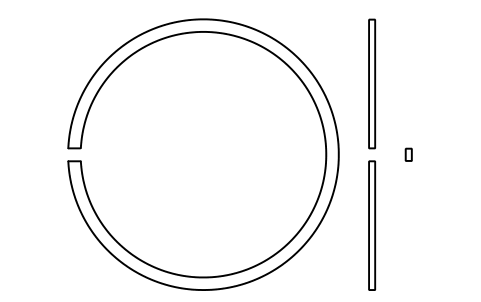
Sprengring D 100 (0, 2, 3, 4)
Snap ring D 100 (0, 2, 3, 4)
BSR_R_0234_100Attribute
DESIGNATIONSTANDARDSERIESOUTSIDE_DIAMETER_DD2_MOUNTED_MAXD3_FREESECTION_HEIGHT_ETHICKNESS_FGAP_GMATERIALPART_NOQTYREMARKSDESC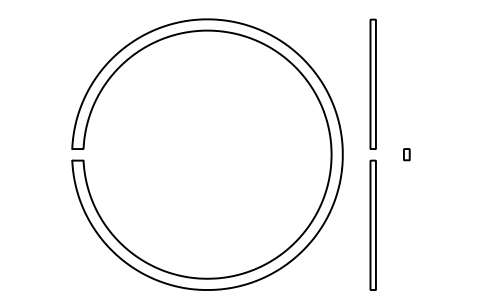
Sprengring D 110 (0, 2, 3, 4)
Snap ring D 110 (0, 2, 3, 4)
BSR_R_0234_110Attribute
DESIGNATIONSTANDARDSERIESOUTSIDE_DIAMETER_DD2_MOUNTED_MAXD3_FREESECTION_HEIGHT_ETHICKNESS_FGAP_GMATERIALPART_NOQTYREMARKSDESC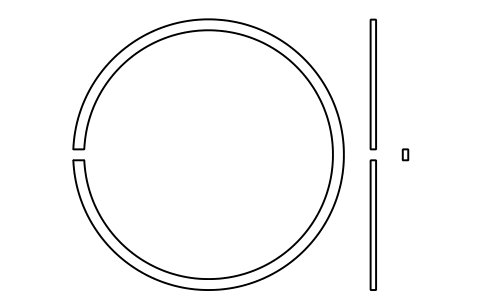
Sprengring D 115 (0, 2, 3, 4)
Snap ring D 115 (0, 2, 3, 4)
BSR_R_0234_115Attribute
DESIGNATIONSTANDARDSERIESOUTSIDE_DIAMETER_DD2_MOUNTED_MAXD3_FREESECTION_HEIGHT_ETHICKNESS_FGAP_GMATERIALPART_NOQTYREMARKSDESC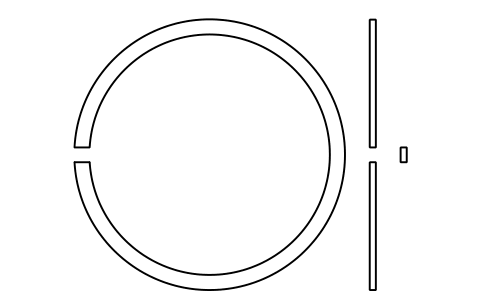
Sprengring D 120 (0, 2, 3, 4)
Snap ring D 120 (0, 2, 3, 4)
BSR_R_0234_120Attribute
DESIGNATIONSTANDARDSERIESOUTSIDE_DIAMETER_DD2_MOUNTED_MAXD3_FREESECTION_HEIGHT_ETHICKNESS_FGAP_GMATERIALPART_NOQTYREMARKSDESC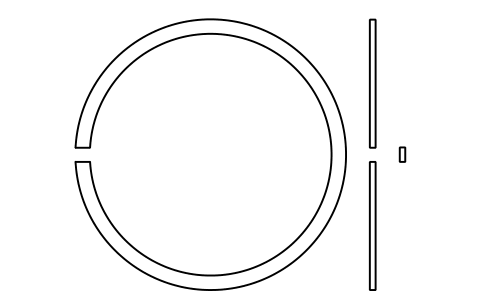
Sprengring D 125 (0, 2, 3, 4)
Snap ring D 125 (0, 2, 3, 4)
BSR_R_0234_125Attribute
DESIGNATIONSTANDARDSERIESOUTSIDE_DIAMETER_DD2_MOUNTED_MAXD3_FREESECTION_HEIGHT_ETHICKNESS_FGAP_GMATERIALPART_NOQTYREMARKSDESC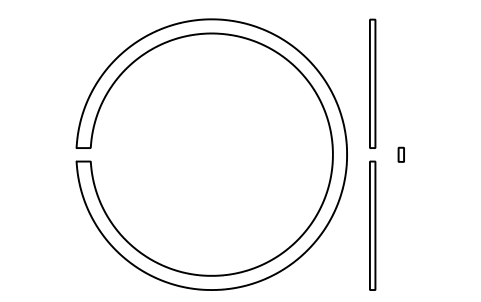
Sprengring D 130 (0, 2, 3, 4)
Snap ring D 130 (0, 2, 3, 4)
BSR_R_0234_130Attribute
DESIGNATIONSTANDARDSERIESOUTSIDE_DIAMETER_DD2_MOUNTED_MAXD3_FREESECTION_HEIGHT_ETHICKNESS_FGAP_GMATERIALPART_NOQTYREMARKSDESC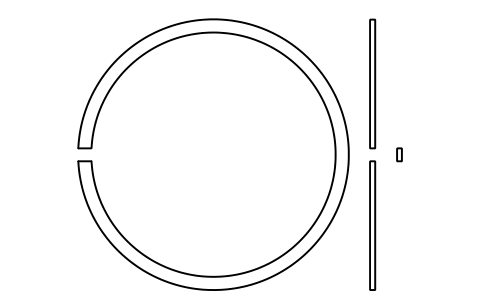
Sprengring D 140 (0, 2, 3, 4)
Snap ring D 140 (0, 2, 3, 4)
BSR_R_0234_140Attribute
DESIGNATIONSTANDARDSERIESOUTSIDE_DIAMETER_DD2_MOUNTED_MAXD3_FREESECTION_HEIGHT_ETHICKNESS_FGAP_GMATERIALPART_NOQTYREMARKSDESC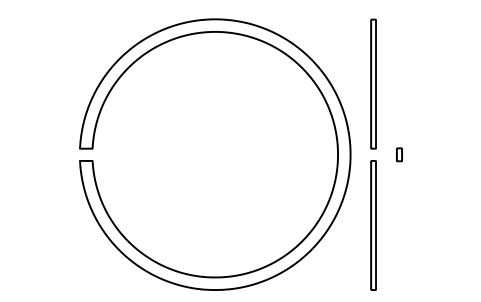
Sprengring D 145 (0, 2, 3, 4)
Snap ring D 145 (0, 2, 3, 4)
BSR_R_0234_145Attribute
DESIGNATIONSTANDARDSERIESOUTSIDE_DIAMETER_DD2_MOUNTED_MAXD3_FREESECTION_HEIGHT_ETHICKNESS_FGAP_GMATERIALPART_NOQTYREMARKSDESC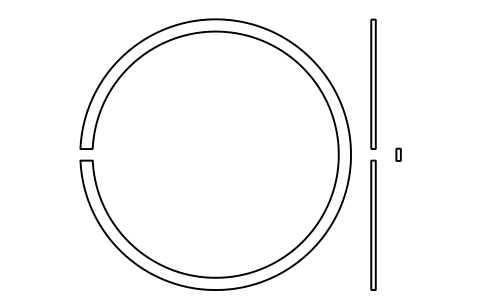
Sprengring D 150 (0, 2, 3, 4)
Snap ring D 150 (0, 2, 3, 4)
BSR_R_0234_150Attribute
DESIGNATIONSTANDARDSERIESOUTSIDE_DIAMETER_DD2_MOUNTED_MAXD3_FREESECTION_HEIGHT_ETHICKNESS_FGAP_GMATERIALPART_NOQTYREMARKSDESC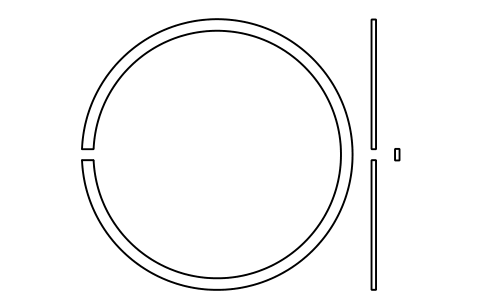
Sprengring D 160 (0, 2, 3, 4)
Snap ring D 160 (0, 2, 3, 4)
BSR_R_0234_160Attribute
DESIGNATIONSTANDARDSERIESOUTSIDE_DIAMETER_DD2_MOUNTED_MAXD3_FREESECTION_HEIGHT_ETHICKNESS_FGAP_GMATERIALPART_NOQTYREMARKSDESC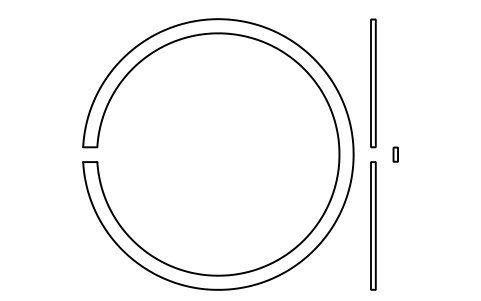
Sprengring D 170 (0, 2, 3, 4)
Snap ring D 170 (0, 2, 3, 4)
BSR_R_0234_170Attribute
DESIGNATIONSTANDARDSERIESOUTSIDE_DIAMETER_DD2_MOUNTED_MAXD3_FREESECTION_HEIGHT_ETHICKNESS_FGAP_GMATERIALPART_NOQTYREMARKSDESC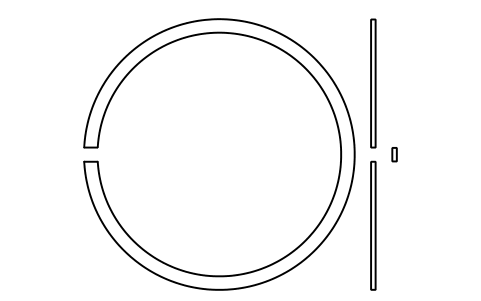
Sprengring D 180 (0, 2, 3, 4)
Snap ring D 180 (0, 2, 3, 4)
BSR_R_0234_180Attribute
DESIGNATIONSTANDARDSERIESOUTSIDE_DIAMETER_DD2_MOUNTED_MAXD3_FREESECTION_HEIGHT_ETHICKNESS_FGAP_GMATERIALPART_NOQTYREMARKSDESC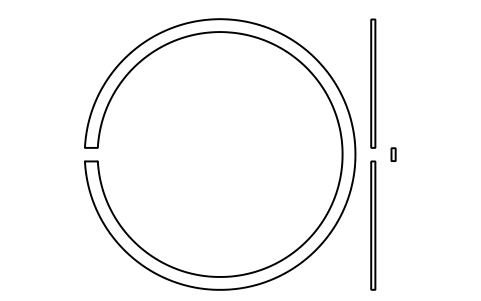
Sprengring D 190 (0, 2, 3, 4)
Snap ring D 190 (0, 2, 3, 4)
BSR_R_0234_190Attribute
DESIGNATIONSTANDARDSERIESOUTSIDE_DIAMETER_DD2_MOUNTED_MAXD3_FREESECTION_HEIGHT_ETHICKNESS_FGAP_GMATERIALPART_NOQTYREMARKSDESC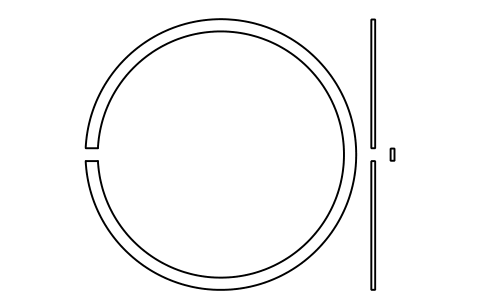
Sprengring D 200 (0, 2, 3, 4)
Snap ring D 200 (0, 2, 3, 4)
BSR_R_0234_200Attribute
DESIGNATIONSTANDARDSERIESOUTSIDE_DIAMETER_DD2_MOUNTED_MAXD3_FREESECTION_HEIGHT_ETHICKNESS_FGAP_GMATERIALPART_NOQTYREMARKSDESC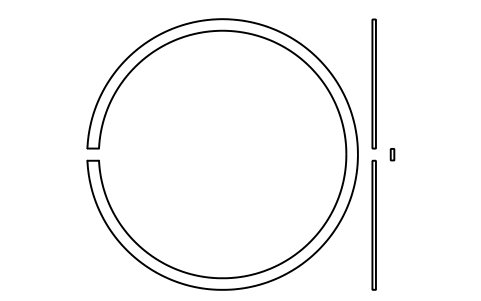
Sprengring D 210 (0, 2, 3, 4)
Snap ring D 210 (0, 2, 3, 4)
BSR_R_0234_210Attribute
DESIGNATIONSTANDARDSERIESOUTSIDE_DIAMETER_DD2_MOUNTED_MAXD3_FREESECTION_HEIGHT_ETHICKNESS_FGAP_GMATERIALPART_NOQTYREMARKSDESC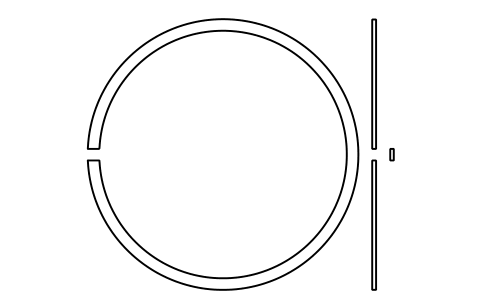
Sprengring D 215 (0, 2, 3, 4)
Snap ring D 215 (0, 2, 3, 4)
BSR_R_0234_215Attribute
DESIGNATIONSTANDARDSERIESOUTSIDE_DIAMETER_DD2_MOUNTED_MAXD3_FREESECTION_HEIGHT_ETHICKNESS_FGAP_GMATERIALPART_NOQTYREMARKSDESC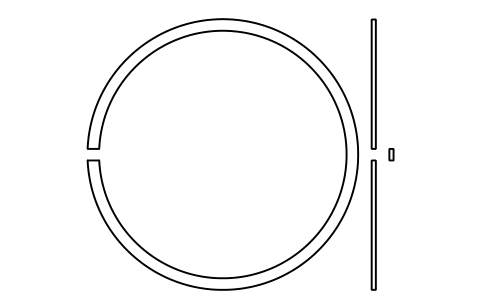
Sprengring D 225 (0, 2, 3, 4)
Snap ring D 225 (0, 2, 3, 4)
BSR_R_0234_225Attribute
DESIGNATIONSTANDARDSERIESOUTSIDE_DIAMETER_DD2_MOUNTED_MAXD3_FREESECTION_HEIGHT_ETHICKNESS_FGAP_GMATERIALPART_NOQTYREMARKSDESC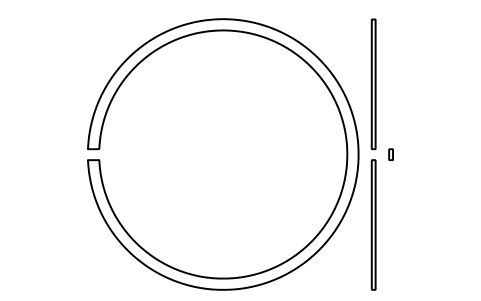
Sprengring D 230 (0, 2, 3, 4)
Snap ring D 230 (0, 2, 3, 4)
BSR_R_0234_230Attribute
DESIGNATIONSTANDARDSERIESOUTSIDE_DIAMETER_DD2_MOUNTED_MAXD3_FREESECTION_HEIGHT_ETHICKNESS_FGAP_GMATERIALPART_NOQTYREMARKSDESC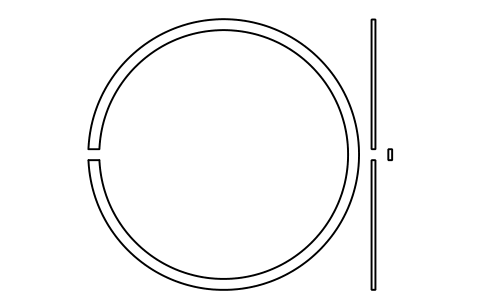
Sprengring D 240 (0, 2, 3, 4)
Snap ring D 240 (0, 2, 3, 4)
BSR_R_0234_240Attribute
DESIGNATIONSTANDARDSERIESOUTSIDE_DIAMETER_DD2_MOUNTED_MAXD3_FREESECTION_HEIGHT_ETHICKNESS_FGAP_GMATERIALPART_NOQTYREMARKSDESC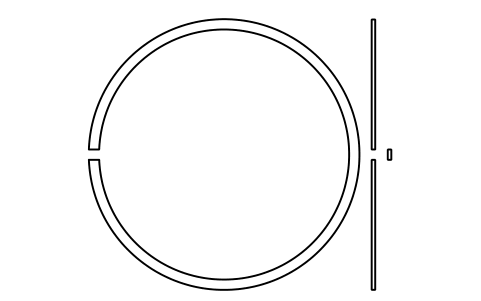
Sprengring D 250 (0, 2, 3, 4)
Snap ring D 250 (0, 2, 3, 4)
BSR_R_0234_250Attribute
DESIGNATIONSTANDARDSERIESOUTSIDE_DIAMETER_DD2_MOUNTED_MAXD3_FREESECTION_HEIGHT_ETHICKNESS_FGAP_GMATERIALPART_NOQTYREMARKSDESC
Ein Symbol fehlt? Sagen Sie uns, welches.
Attribute für Stücklisten
Jeder Wert der Tabellen ist ein unsichtbares Attribut. Ein Nutenblock enthält OUTSIDE_DIAMETER_D, GROOVE_DIAMETER_D1, GROOVE_POSITION_A, POSITION_TOLERANCE, GROOVE_WIDTH_B, FILLET_R0_MAX und CHAMFER_R1_MIN; ein Ringblock enthält D2_MOUNTED_MAX, D3_FREE, SECTION_HEIGHT_E, THICKNESS_F und GAP_G.
So verwenden Sie die Bibliothek
- Entpacken Sie die Datei und öffnen Sie die DWG. Kopieren Sie die benötigten Symbole in Ihren Grundriss oder ziehen Sie die Blöcke aus dem DesignCenter (ADCENTER) hinein.
- Die Blöcke sind in Originalgröße in Millimetern gezeichnet, 1 Zeichnungseinheit = 1 mm. Ein Nutenblock ist der Halbschnitt des Außenrings an der Nut: Außenfläche oben, die gefaste Stirnfläche links, die Nut im Abstand a mit Breite b, Tiefe (D - D1) / 2 und Ausrundung r0. Fügen Sie ihn an der Ecke von Stirnfläche und Außenfläche ein.
- Ein Ringblock zeigt den montierten Ring mit seinem Spalt g, die Seitenansicht und den Schnitt A-A (e mal f). Der Einfügepunkt ist die Ringmitte. Der freie Innendurchmesser D3 vor der Montage und seine Abmaße stehen im Attribut D3_FREE.
- Die Gruppen sind die Nuten für die Reihen 18 und 19, die Nuten für die Reihen 0, 2, 3 und 4, die Ringe für die Reihen 18 und 19 und die Ringe für die Reihen 0, 2, 3 und 4. Innerhalb einer Gruppe laufen die Blöcke vom kleinsten zum größten Außendurchmesser D.
Zur Norm
ISO 464 (dritte Ausgabe, 2015) gibt die Maße und Toleranzwerte der Sprengringnuten und Fasen im Außenring sowie der Sprengringe für Radiallager mit Sprengring an: Nutdurchmesser D1, Lage a und Breite b der Nut, Ausrundungsradius r0, Fase r1 und für den Ring die Durchmesser D2 und D3, die Querschnittshöhe e, die Dicke f und den Spalt g. Die Tabellen gelten für Außendurchmesser von 30 bis 250 mm; die Anhänge ergänzen D unter 30 mm, wofür die Norm stattdessen ein Lager mit Bordaußenring empfiehlt.
Die Blöcke sind eigene Zeichnungen nach den Tabellen der Norm, keine Kopien, und die Bibliothek ist nicht zertifiziert. Die Wand des Außenrings ist in den Nutenblöcken abgeschnitten, weil ihre Dicke vom Lager abhängt; die Ausrundung ist mit ihrem Größtwert, die Fase mit ihrem Kleinstwert gezeichnet und der Spalt des Rings als Öffnung mit parallelen Seiten.
Was sich in den Versionen geändert hat
Version 1.0 · 30. Oktober 2026
Neue Symbole (271)
Sprengringnut D 22, Reihe 19 · Sprengringnut D 24, Reihe 19 · Sprengringnut D 28, Reihe 19 · Sprengringnut D 30, Reihe 19 · Sprengringnut D 32, Reihe 18 · Sprengringnut D 34, Reihe 18 · Sprengringnut D 37, Reihe 18 · Sprengringnut D 37, Reihe 19 · Sprengringnut D 39, Reihe 19 · Sprengringnut D 40, Reihe 18 · Sprengringnut D 42, Reihe 18 · Sprengringnut D 42, Reihe 19 · Sprengringnut D 44, Reihe 18 · Sprengringnut D 45, Reihe 19 · Sprengringnut D 47, Reihe 18 · Sprengringnut D 47, Reihe 19 · Sprengringnut D 52, Reihe 18 · Sprengringnut D 52, Reihe 19 · Sprengringnut D 55, Reihe 19 · Sprengringnut D 58, Reihe 18 · Sprengringnut D 62, Reihe 19 · Sprengringnut D 65, Reihe 18 · Sprengringnut D 68, Reihe 19 · Sprengringnut D 72, Reihe 18 · Sprengringnut D 72, Reihe 19 · Sprengringnut D 78, Reihe 18 · Sprengringnut D 80, Reihe 19 · Sprengringnut D 85, Reihe 18 · Sprengringnut D 85, Reihe 19 · Sprengringnut D 90, Reihe 18 · Sprengringnut D 90, Reihe 19 · Sprengringnut D 95, Reihe 18 · Sprengringnut D 100, Reihe 18 · Sprengringnut D 100, Reihe 19 · Sprengringnut D 105, Reihe 19 · Sprengringnut D 110, Reihe 18 · Sprengringnut D 110, Reihe 19 · Sprengringnut D 115, Reihe 18 · Sprengringnut D 120, Reihe 18 · Sprengringnut D 120, Reihe 19 · 231 weitere
Häufige Fragen
- Warum fehlt für manche Durchmesser ein Block in einer Reihe?
- Eine Reihe hat nur dort einen Block, wo die Tabelle Werte dafür angibt. Wo die Tabelle für eine Reihe einen Strich zeigt, zum Beispiel Reihe 18 bei D 30, gibt es keinen Wert für Nut und Fase, und es wird kein Block gezeichnet.
- Wie verwende ich einen Nutenblock in einer Lagerzeichnung?
- Fügen Sie ihn an der Ecke ein, an der die gefaste Stirnfläche auf die Außenfläche des Außenrings trifft, und zeichnen Sie von dort den Rest des Rings. Nut, Ausrundung und Fase liegen schon an der richtigen Stelle; die Werte für die Bemaßung stehen in den Attributen.
- Kann ich die Symbole in kommerziellen Projekten verwenden?
- Ja. Sie sind in Ihren eigenen Projekten frei nutzbar und veränderbar, auch in kommerziellen. Bereitgestellt wie besehen, ohne Gewähr. Bitte geben Sie die Bibliothek nicht weiter und verkaufen Sie sie nicht; Näheres in den Nutzungsbedingungen der Bibliothek.
- Welche Reihen und Größen sind enthalten?
- Maßreihen 18 und 19 sowie Durchmesserreihen 0, 2, 3 und 4, mit Außendurchmessern von 13 mm (kleine Lager der Anhänge) bis 250 mm. Die Ringe folgen denselben Größen, in zwei Gruppen: Reihen 18 und 19 sowie Reihen 0, 2, 3 und 4.
- Kann ich ein Symbol ändern oder Attribute hinzufügen?
- Ja. Öffnen Sie die DWG, bearbeiten Sie einen Block mit BEDIT, um ihn zu ändern oder Attribute hinzuzufügen, und speichern Sie. Um Zeichnungen zu aktualisieren, die den Block schon enthalten, führen Sie ATTSYNC aus oder ersetzen Sie den Block. Sichern Sie vorher: Attributwerte können verloren gehen, wenn ATTSYNC unvorsichtig verwendet wird.
- Wo finde ich einen fertigen Satz dieser Symbole für AutoCAD?
- AutoCAD bringt nur wenige Beispielblöcke mit, ein vollständiger Symbolsatz kommt deshalb aus einer Bibliothek. Laden Sie die ZIP-Datei auf dieser Seite herunter und öffnen Sie die DWG: Jedes Symbol ist ein Block. Fügen Sie es mit EINFÜGEN (INSERT; Blockpalette, Registerkarte Bibliotheken, dann die DWG wählen) ein oder ziehen Sie es aus dem DesignCenter (ADCENTER). Einzelne Symbole lassen sich auch separat herunterladen.