
RessourcenDWG-Symbolbibliotheken
Kostenlose Schnittdetails für Betonwand und Fundament als DWG: Fundamente, Kellerwände, Stützwände, Fugen
Schnittdetails Betonwand und Fundament: 70 fertige AutoCAD-Blöcke (DWG), kostenlos herunterladbar und in eigenen Projekten nutzbar, als ZIP oder einzeln pro Symbol.
70 Schnittdetail-Blöcke für Betonwände und Fundamente in Originalgröße in Millimetern, geschnittener Beton mit 45-Grad-Schraffur, Bewehrung als Punkte und Linien: Wandschnitte im Grundriss (150 bis 400 dick, ein- oder zweilagig bewehrt, unbewehrt, Ecke, T-Anschluss, Wandpfeiler und Stütze); Fundamente (Streifenfundamente 600 bis 1200 breit, abgetrepptes Fundament, Fundament mit Schubnocke, Einzelfundament mit Stütze, Fundamentbalken, Bodenplatte mit Randverstärkung, Plattenrand); Keller- und Stützwände (Kellerwand mit Fundament und Bodenplatte, mit Abdichtung, Drainageplatte, Kies und Ringdrainage, mit Perimeterdämmung oder Mauerwerksauflager, Sockelwand, Winkelstützwände mit und ohne Schubnocke und Drainage, Schwergewichtsmauer, L-Stützwand); gedämmte Wände, Fertigteil- und Blockwände (Dämmschalungswände, Sandwichplatte, Tilt-up-Wand, Fertigteil mit Konsole, Außen- und Innendämmung, zweischalige Wand, Hohlblockwand unverfüllt und verfüllt); Wandanschlüsse und Fugen (Wand zur Bodenplatte, durch eine Geschossdecke, zur Dachdecke mit Attika oder Überstand, Konsole und Hohlplattenauflager, Arbeitsfuge mit Fugenband, Dehnfuge, Scheinfuge, Aufkantung mit Anschlussbewehrung); Öffnungen (Sturz, Fensterkopf und Fensterbank mit Tropfkante, Türschwelle, Öffnung im Grundriss); Schnittsignaturen und Teile (Beton, Stahlbeton, Sauberkeitsschicht, Kies, verdichtete Schüttung, Geländelinie, Hartschaumdämmung, Abdichtung, Fugenband, Feuchtesperre, Haken, Bügel); dazu Marken für Details, Höhenkoten und Wandtypen.
Version 1.0 · aktualisiert am 31. Oktober 2026 · Sieh dir an, was neu ist
Sie arbeiten mit AutoCAD 2017 oder älter? Format 2010 herunterladen
Urheberrecht: CADXChange. Sie dürfen die Symbole in Ihren eigenen Zeichnungen und Projekten frei verwenden und anpassen, auch kommerziell; Quellenangabe und Link sind nur nötig, wenn Sie sie veröffentlichen. Bitte geben Sie die Bibliothek nicht weiter und verkaufen Sie sie nicht. Jedes ZIP enthält eine normale DWG-Datei im AutoCAD-2018-Format und eine README, ein Add-in ist nicht nötig. Bereitstellung ohne Gewähr. Nutzungsbedingungen der Bibliothek (CXL-1.0)
Verwandte Symbolbibliotheken
Alle 70 Symbole
70 von 70 Symbolen
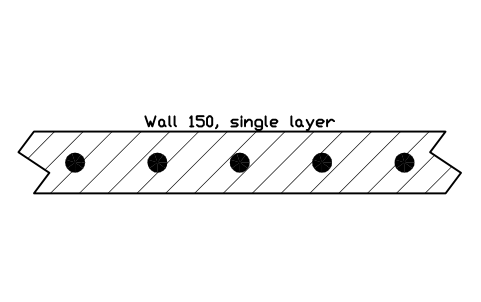
Wand 150, einlagig
Wall 150, single layer
CWS_WALL_150_1LAttribute
DESIGNATIONSIZECONCRETE_GRADEREINFORCEMENTCOVER_MMFINISHDETAIL_NOREMARKSDESC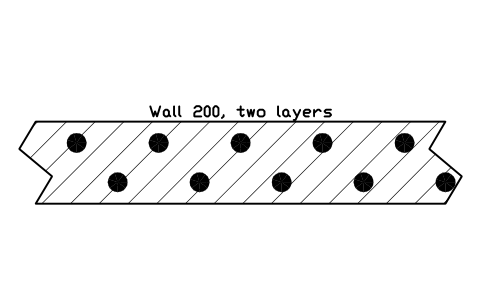
Wand 200, zweilagig
Wall 200, two layers
CWS_WALL_200_2LAttribute
DESIGNATIONSIZECONCRETE_GRADEREINFORCEMENTCOVER_MMFINISHDETAIL_NOREMARKSDESC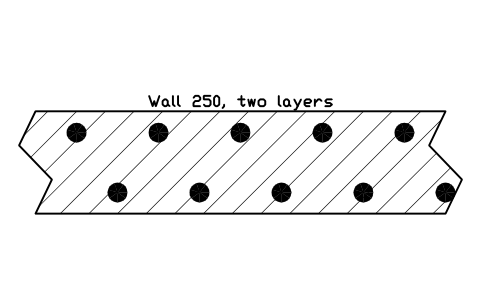
Wand 250, zweilagig
Wall 250, two layers
CWS_WALL_250_2LAttribute
DESIGNATIONSIZECONCRETE_GRADEREINFORCEMENTCOVER_MMFINISHDETAIL_NOREMARKSDESC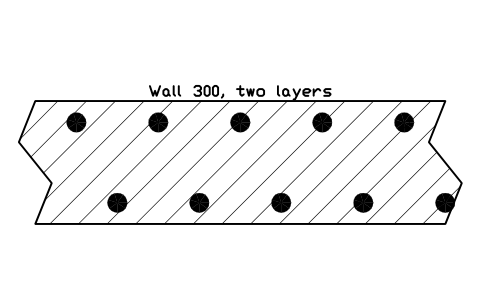
Wand 300, zweilagig
Wall 300, two layers
CWS_WALL_300_2LAttribute
DESIGNATIONSIZECONCRETE_GRADEREINFORCEMENTCOVER_MMFINISHDETAIL_NOREMARKSDESC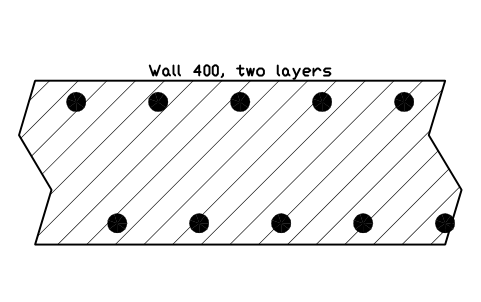
Wand 400, zweilagig
Wall 400, two layers
CWS_WALL_400_2LAttribute
DESIGNATIONSIZECONCRETE_GRADEREINFORCEMENTCOVER_MMFINISHDETAIL_NOREMARKSDESC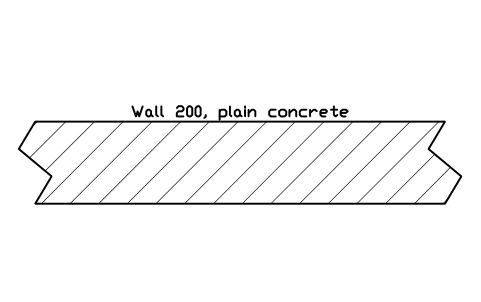
Wand 200, unbewehrter Beton
Wall 200, plain concrete
CWS_WALL_200_PLAINAttribute
DESIGNATIONSIZECONCRETE_GRADEREINFORCEMENTCOVER_MMFINISHDETAIL_NOREMARKSDESC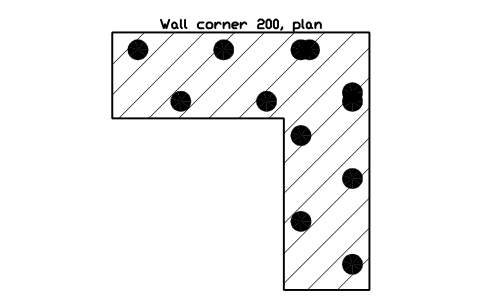
Wandecke 200, Grundriss
Wall corner 200, plan
CWS_WALL_CORNER_200Attribute
DESIGNATIONSIZECONCRETE_GRADEREINFORCEMENTCOVER_MMFINISHDETAIL_NOREMARKSDESC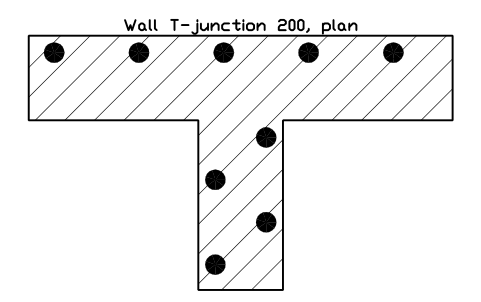
Wand-T-Anschluss 200, Grundriss
Wall T-junction 200, plan
CWS_WALL_TEE_200Attribute
DESIGNATIONSIZECONCRETE_GRADEREINFORCEMENTCOVER_MMFINISHDETAIL_NOREMARKSDESC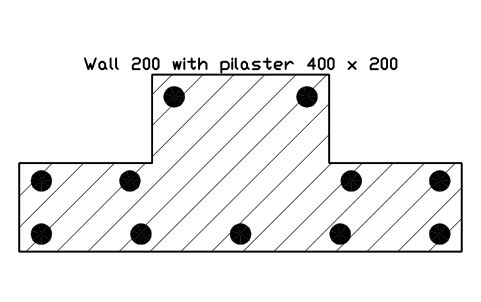
Wand 200 mit Pilaster 400 x 200
Wall 200 with pilaster 400 x 200
CWS_WALL_PILASTERAttribute
DESIGNATIONSIZECONCRETE_GRADEREINFORCEMENTCOVER_MMFINISHDETAIL_NOREMARKSDESC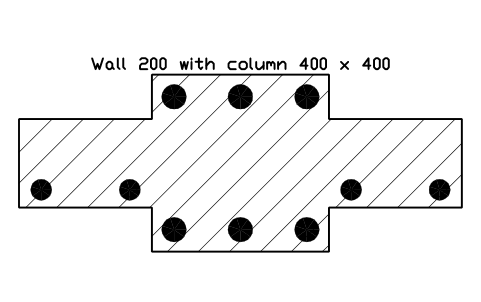
Wand 200 mit Stütze 400 x 400
Wall 200 with column 400 x 400
CWS_WALL_COLUMNAttribute
DESIGNATIONSIZECONCRETE_GRADEREINFORCEMENTCOVER_MMFINISHDETAIL_NOREMARKSDESC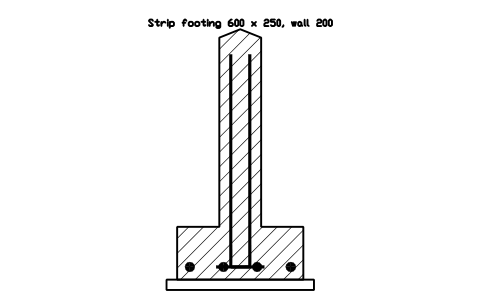
Streifenfundament 600 x 250, Wand 200
Strip footing 600 x 250, wall 200
CWS_FOOT_600_W200Attribute
DESIGNATIONSIZECONCRETE_GRADEREINFORCEMENTCOVER_MMFINISHDETAIL_NOREMARKSDESC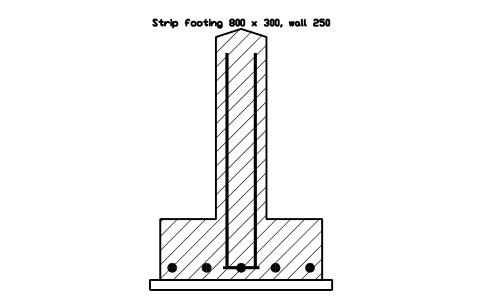
Streifenfundament 800 x 300, Wand 250
Strip footing 800 x 300, wall 250
CWS_FOOT_800_W250Attribute
DESIGNATIONSIZECONCRETE_GRADEREINFORCEMENTCOVER_MMFINISHDETAIL_NOREMARKSDESC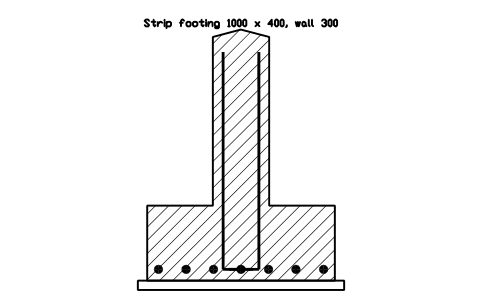
Streifenfundament 1000 x 400, Wand 300
Strip footing 1000 x 400, wall 300
CWS_FOOT_1000_W300Attribute
DESIGNATIONSIZECONCRETE_GRADEREINFORCEMENTCOVER_MMFINISHDETAIL_NOREMARKSDESC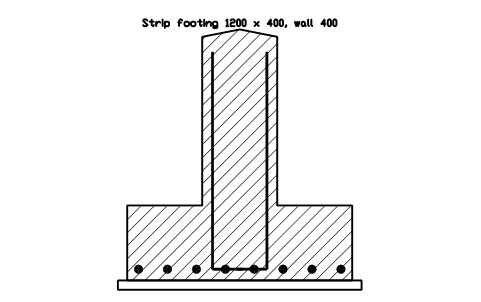
Streifenfundament 1200 x 400, Wand 400
Strip footing 1200 x 400, wall 400
CWS_FOOT_1200_W400Attribute
DESIGNATIONSIZECONCRETE_GRADEREINFORCEMENTCOVER_MMFINISHDETAIL_NOREMARKSDESC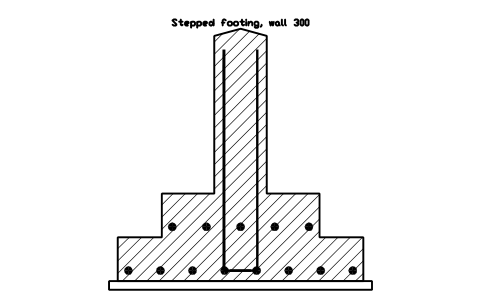
Abgetrepptes Fundament, Wand 300
Stepped footing, wall 300
CWS_FOOT_STEPPEDAttribute
DESIGNATIONSIZECONCRETE_GRADEREINFORCEMENTCOVER_MMFINISHDETAIL_NOREMARKSDESC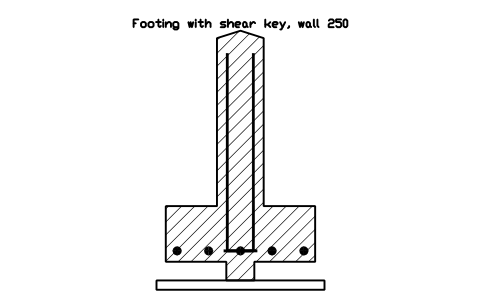
Fundament mit Schubnocke, Wand 250
Footing with shear key, wall 250
CWS_FOOT_KEYEDAttribute
DESIGNATIONSIZECONCRETE_GRADEREINFORCEMENTCOVER_MMFINISHDETAIL_NOREMARKSDESC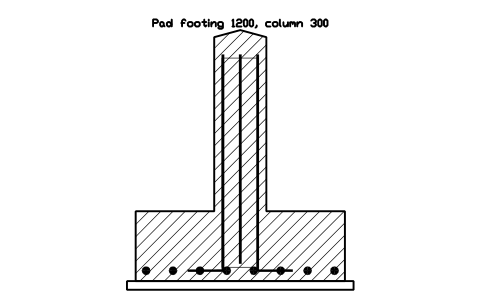
Einzelfundament 1200, Stütze 300
Pad footing 1200, column 300
CWS_FOOT_PAD_COLUMNAttribute
DESIGNATIONSIZECONCRETE_GRADEREINFORCEMENTCOVER_MMFINISHDETAIL_NOREMARKSDESC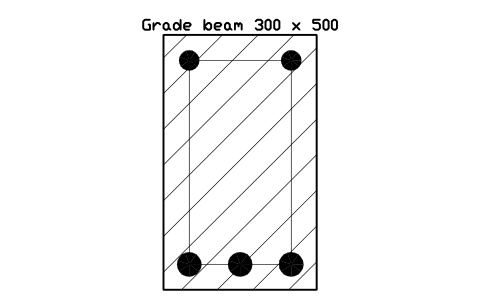
Fundamentbalken 300 x 500
Grade beam 300 x 500
CWS_GRADE_BEAM_300X500Attribute
DESIGNATIONSIZECONCRETE_GRADEREINFORCEMENTCOVER_MMFINISHDETAIL_NOREMARKSDESC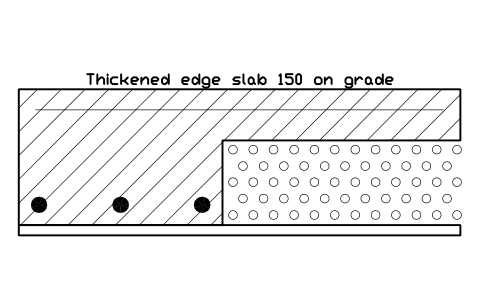
Bodenplatte 150 mit verstärktem Rand
Thickened edge slab 150 on grade
CWS_SLAB_EDGE_THICKAttribute
DESIGNATIONSIZECONCRETE_GRADEREINFORCEMENTCOVER_MMFINISHDETAIL_NOREMARKSDESC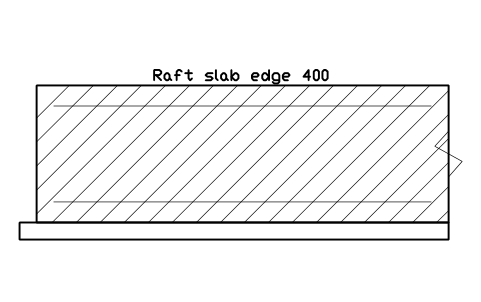
Plattenrand 400
Raft slab edge 400
CWS_RAFT_EDGE_400Attribute
DESIGNATIONSIZECONCRETE_GRADEREINFORCEMENTCOVER_MMFINISHDETAIL_NOREMARKSDESC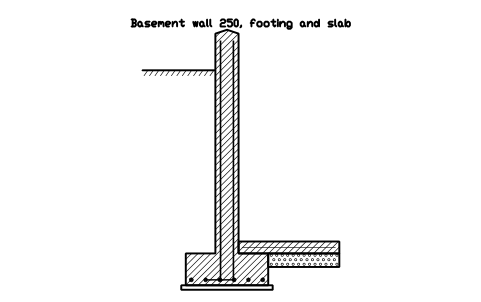
Kellerwand 250, Fundament und Bodenplatte
Basement wall 250, footing and slab
CWS_BASEMENT_250Attribute
DESIGNATIONSIZECONCRETE_GRADEREINFORCEMENTCOVER_MMFINISHDETAIL_NOREMARKSDESC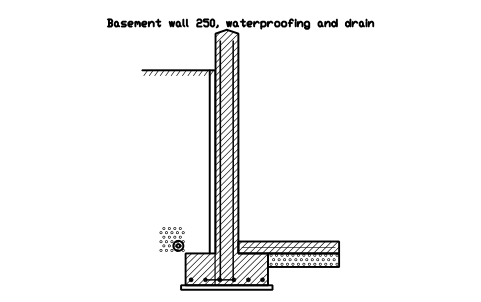
Kellerwand 250, Abdichtung und Drainage
Basement wall 250, waterproofing and drain
CWS_BASEMENT_250_WPAttribute
DESIGNATIONSIZECONCRETE_GRADEREINFORCEMENTCOVER_MMFINISHDETAIL_NOREMARKSDESC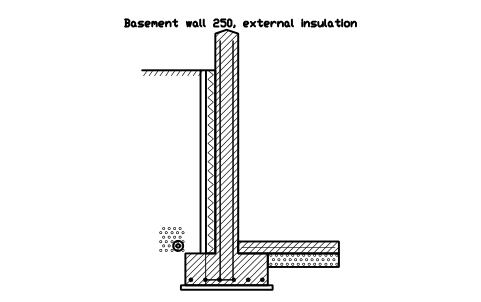
Kellerwand 250, Außendämmung
Basement wall 250, external insulation
CWS_BASEMENT_250_INSAttribute
DESIGNATIONSIZECONCRETE_GRADEREINFORCEMENTCOVER_MMFINISHDETAIL_NOREMARKSDESC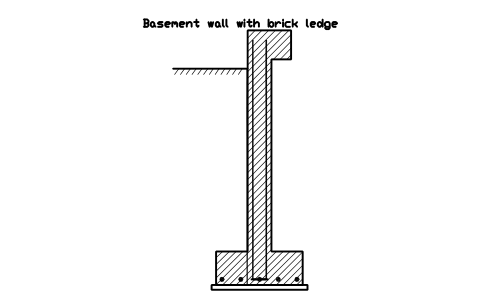
Kellerwand mit Mauerwerksauflager
Basement wall with brick ledge
CWS_BASEMENT_LEDGEAttribute
DESIGNATIONSIZECONCRETE_GRADEREINFORCEMENTCOVER_MMFINISHDETAIL_NOREMARKSDESC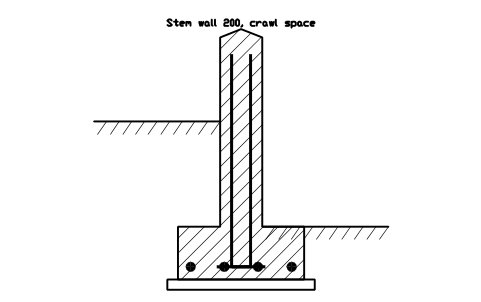
Sockelwand 200, Kriechkeller
Stem wall 200, crawl space
CWS_STEMWALL_200Attribute
DESIGNATIONSIZECONCRETE_GRADEREINFORCEMENTCOVER_MMFINISHDETAIL_NOREMARKSDESC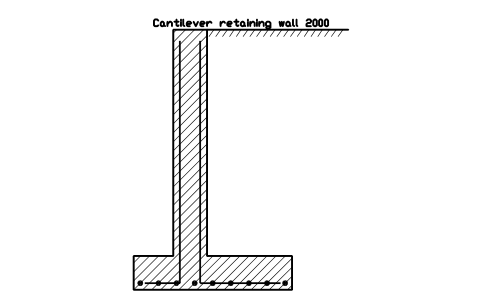
Winkelstützwand 2000
Cantilever retaining wall 2000
CWS_RETAIN_CANT_2000Attribute
DESIGNATIONSIZECONCRETE_GRADEREINFORCEMENTCOVER_MMFINISHDETAIL_NOREMARKSDESC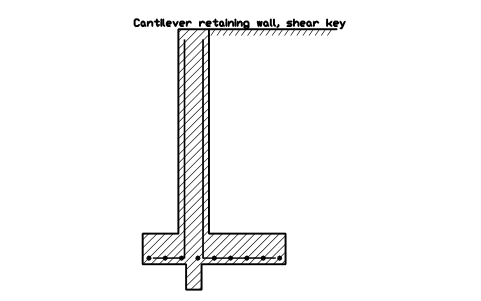
Winkelstützwand, Schubnocke
Cantilever retaining wall, shear key
CWS_RETAIN_CANT_KEYAttribute
DESIGNATIONSIZECONCRETE_GRADEREINFORCEMENTCOVER_MMFINISHDETAIL_NOREMARKSDESC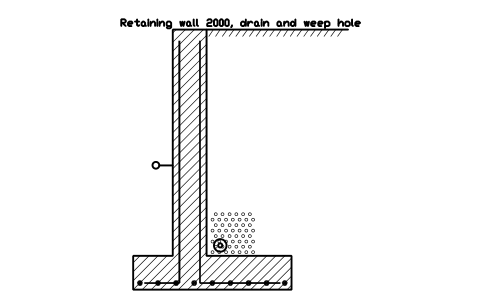
Stützwand 2000, Drainage und Entwässerungsloch
Retaining wall 2000, drain and weep hole
CWS_RETAIN_CANT_DRAINAttribute
DESIGNATIONSIZECONCRETE_GRADEREINFORCEMENTCOVER_MMFINISHDETAIL_NOREMARKSDESC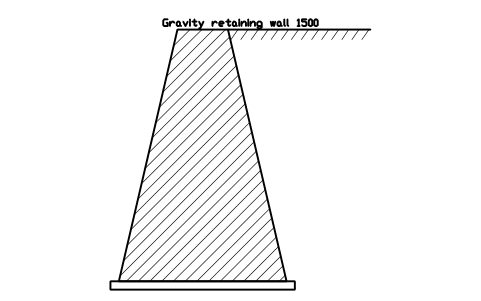
Schwergewichtsmauer 1500
Gravity retaining wall 1500
CWS_RETAIN_GRAVITY_1500Attribute
DESIGNATIONSIZECONCRETE_GRADEREINFORCEMENTCOVER_MMFINISHDETAIL_NOREMARKSDESC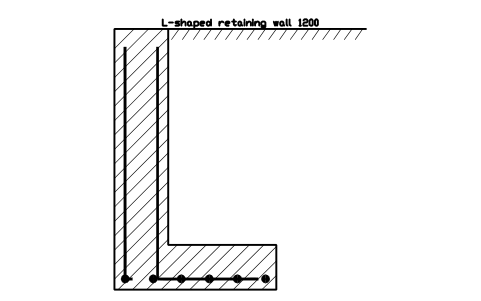
L-Stützwand 1200
L-shaped retaining wall 1200
CWS_RETAIN_L_1200Attribute
DESIGNATIONSIZECONCRETE_GRADEREINFORCEMENTCOVER_MMFINISHDETAIL_NOREMARKSDESC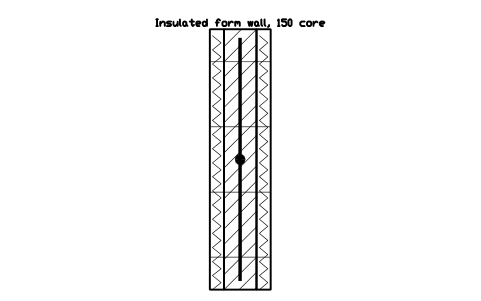
Dämmschalungswand, Kern 150
Insulated form wall, 150 core
CWS_ICF_150Attribute
DESIGNATIONSIZECONCRETE_GRADEREINFORCEMENTCOVER_MMFINISHDETAIL_NOREMARKSDESC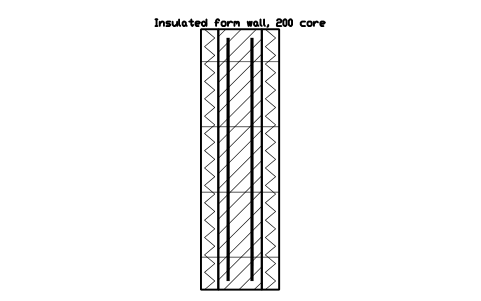
Dämmschalungswand, Kern 200
Insulated form wall, 200 core
CWS_ICF_200Attribute
DESIGNATIONSIZECONCRETE_GRADEREINFORCEMENTCOVER_MMFINISHDETAIL_NOREMARKSDESC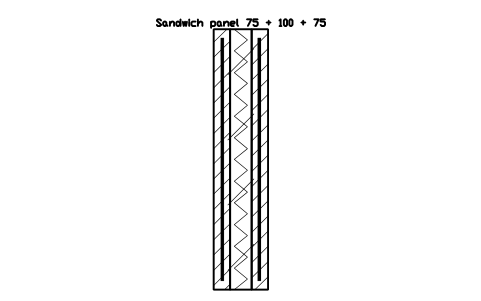
Sandwichplatte 75 + 100 + 75
Sandwich panel 75 + 100 + 75
CWS_SANDWICH_75Attribute
DESIGNATIONSIZECONCRETE_GRADEREINFORCEMENTCOVER_MMFINISHDETAIL_NOREMARKSDESC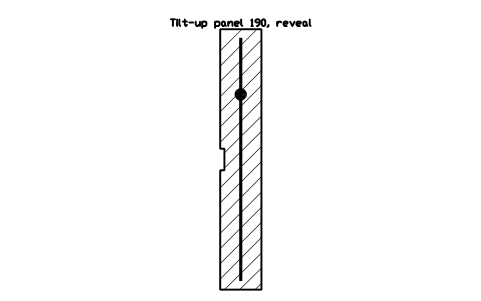
Tilt-up-Wand 190, Nut
Tilt-up panel 190, reveal
CWS_TILTUP_190Attribute
DESIGNATIONSIZECONCRETE_GRADEREINFORCEMENTCOVER_MMFINISHDETAIL_NOREMARKSDESC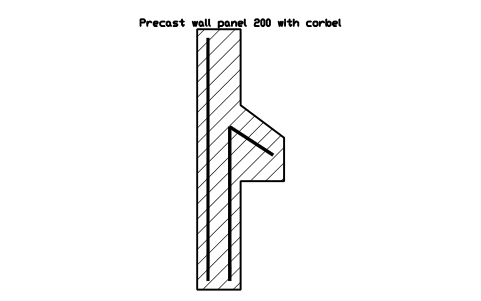
Fertigteilwand 200 mit Konsole
Precast wall panel 200 with corbel
CWS_PRECAST_CORBELAttribute
DESIGNATIONSIZECONCRETE_GRADEREINFORCEMENTCOVER_MMFINISHDETAIL_NOREMARKSDESC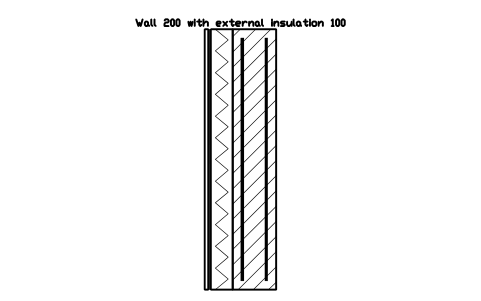
Wand 200 mit Außendämmung 100
Wall 200 with external insulation 100
CWS_ETICS_200_100Attribute
DESIGNATIONSIZECONCRETE_GRADEREINFORCEMENTCOVER_MMFINISHDETAIL_NOREMARKSDESC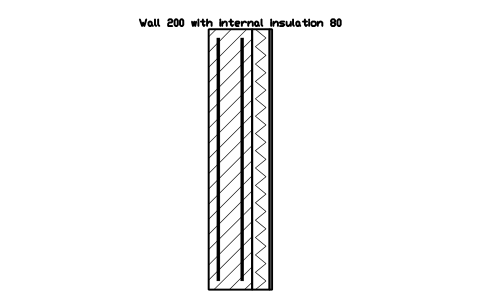
Wand 200 mit Innendämmung 80
Wall 200 with internal insulation 80
CWS_INTERNAL_INS_200Attribute
DESIGNATIONSIZECONCRETE_GRADEREINFORCEMENTCOVER_MMFINISHDETAIL_NOREMARKSDESC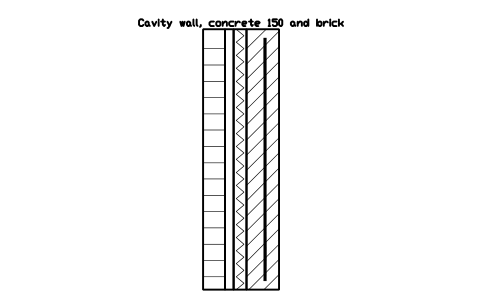
Zweischalige Wand, Beton 150 und Ziegel
Cavity wall, concrete 150 and brick
CWS_CAVITY_150_BRICKAttribute
DESIGNATIONSIZECONCRETE_GRADEREINFORCEMENTCOVER_MMFINISHDETAIL_NOREMARKSDESC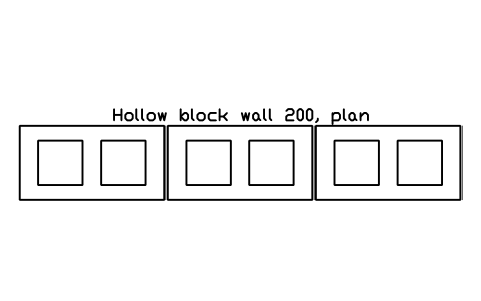
Hohlblockwand 200, Grundriss
Hollow block wall 200, plan
CWS_BLOCK_200_PLANAttribute
DESIGNATIONSIZECONCRETE_GRADEREINFORCEMENTCOVER_MMFINISHDETAIL_NOREMARKSDESC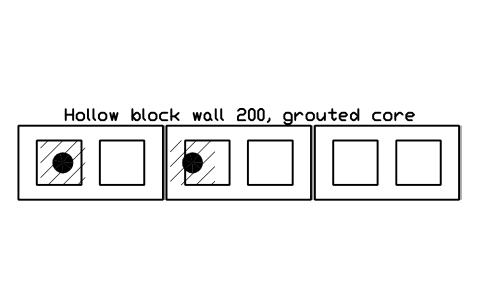
Hohlblockwand 200, verfüllt
Hollow block wall 200, grouted core
CWS_BLOCK_200_GROUTAttribute
DESIGNATIONSIZECONCRETE_GRADEREINFORCEMENTCOVER_MMFINISHDETAIL_NOREMARKSDESC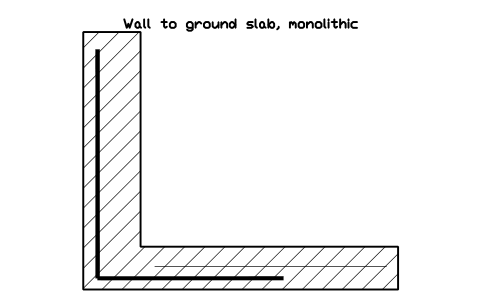
Wand an Bodenplatte, monolithisch
Wall to ground slab, monolithic
CWS_JOINT_WALL_SLABAttribute
DESIGNATIONSIZECONCRETE_GRADEREINFORCEMENTCOVER_MMFINISHDETAIL_NOREMARKSDESC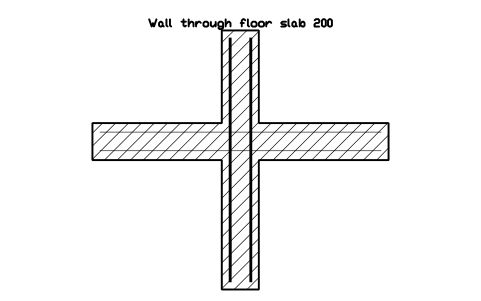
Wand durch Geschossdecke 200
Wall through floor slab 200
CWS_JOINT_WALL_FLOORAttribute
DESIGNATIONSIZECONCRETE_GRADEREINFORCEMENTCOVER_MMFINISHDETAIL_NOREMARKSDESC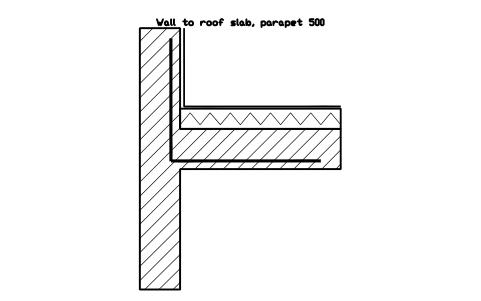
Wand an Dachdecke, Attika 500
Wall to roof slab, parapet 500
CWS_JOINT_PARAPET_500Attribute
DESIGNATIONSIZECONCRETE_GRADEREINFORCEMENTCOVER_MMFINISHDETAIL_NOREMARKSDESC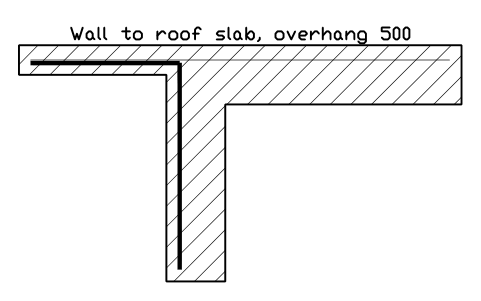
Wand an Dachdecke, Überstand 500
Wall to roof slab, overhang 500
CWS_JOINT_ROOF_OVERHANGAttribute
DESIGNATIONSIZECONCRETE_GRADEREINFORCEMENTCOVER_MMFINISHDETAIL_NOREMARKSDESC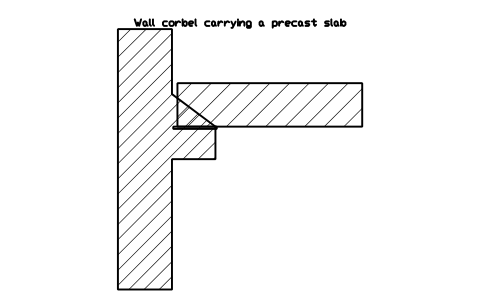
Wandkonsole mit Fertigteilplatte
Wall corbel carrying a precast slab
CWS_JOINT_CORBEL_SLABAttribute
DESIGNATIONSIZECONCRETE_GRADEREINFORCEMENTCOVER_MMFINISHDETAIL_NOREMARKSDESC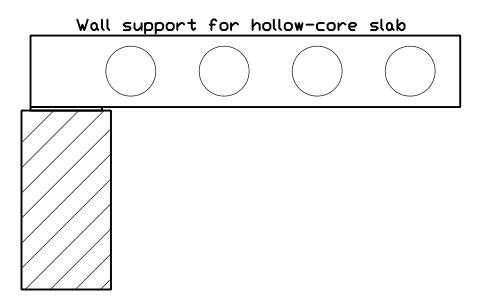
Wandauflager für Hohlplatte
Wall support for hollow-core slab
CWS_JOINT_HOLLOWCOREAttribute
DESIGNATIONSIZECONCRETE_GRADEREINFORCEMENTCOVER_MMFINISHDETAIL_NOREMARKSDESC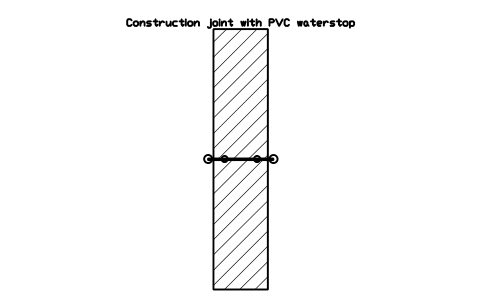
Arbeitsfuge mit PVC-Fugenband
Construction joint with PVC waterstop
CWS_JOINT_WATERSTOPAttribute
DESIGNATIONSIZECONCRETE_GRADEREINFORCEMENTCOVER_MMFINISHDETAIL_NOREMARKSDESC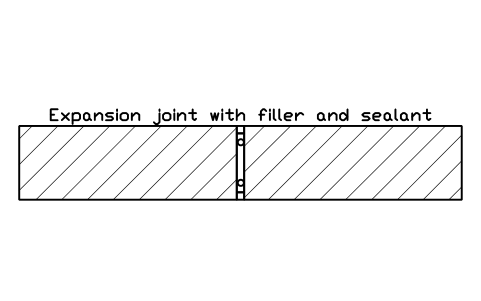
Dehnfuge mit Einlage und Dichtstoff
Expansion joint with filler and sealant
CWS_JOINT_EXPANSIONAttribute
DESIGNATIONSIZECONCRETE_GRADEREINFORCEMENTCOVER_MMFINISHDETAIL_NOREMARKSDESC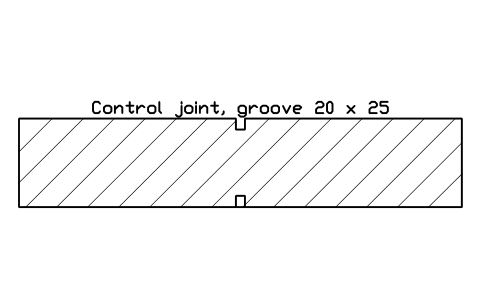
Scheinfuge, Nut 20 x 25
Control joint, groove 20 x 25
CWS_JOINT_CONTROLAttribute
DESIGNATIONSIZECONCRETE_GRADEREINFORCEMENTCOVER_MMFINISHDETAIL_NOREMARKSDESC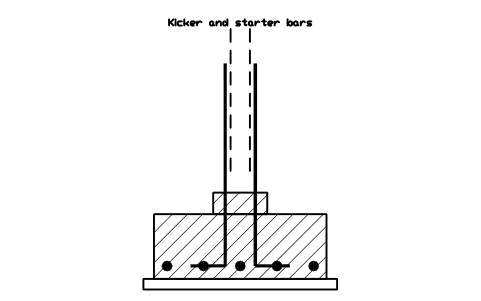
Aufkantung mit Anschlussbewehrung
Kicker and starter bars
CWS_JOINT_KICKERAttribute
DESIGNATIONSIZECONCRETE_GRADEREINFORCEMENTCOVER_MMFINISHDETAIL_NOREMARKSDESC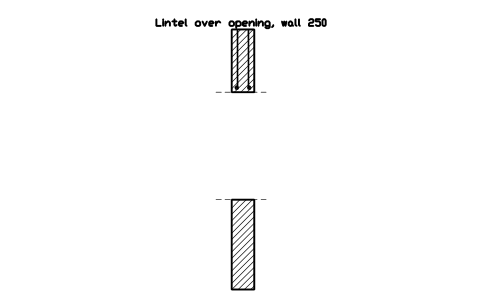
Sturz über Öffnung, Wand 250
Lintel over opening, wall 250
CWS_OPEN_LINTELAttribute
DESIGNATIONSIZECONCRETE_GRADEREINFORCEMENTCOVER_MMFINISHDETAIL_NOREMARKSDESC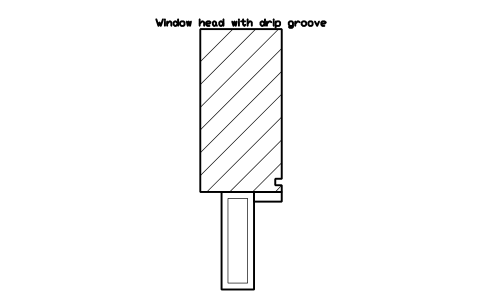
Fensterkopf mit Tropfnut
Window head with drip groove
CWS_OPEN_HEAD_DRIPAttribute
DESIGNATIONSIZECONCRETE_GRADEREINFORCEMENTCOVER_MMFINISHDETAIL_NOREMARKSDESC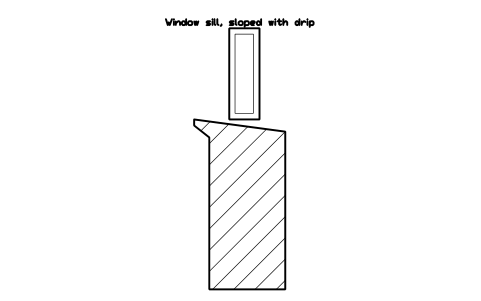
Fensterbank, geneigt mit Tropfkante
Window sill, sloped with drip
CWS_OPEN_SILL_DRIPAttribute
DESIGNATIONSIZECONCRETE_GRADEREINFORCEMENTCOVER_MMFINISHDETAIL_NOREMARKSDESC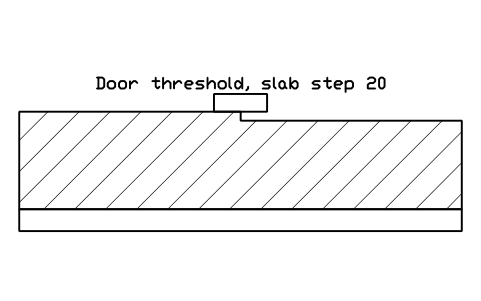
Türschwelle, Plattenstufe 20
Door threshold, slab step 20
CWS_OPEN_THRESHOLDAttribute
DESIGNATIONSIZECONCRETE_GRADEREINFORCEMENTCOVER_MMFINISHDETAIL_NOREMARKSDESC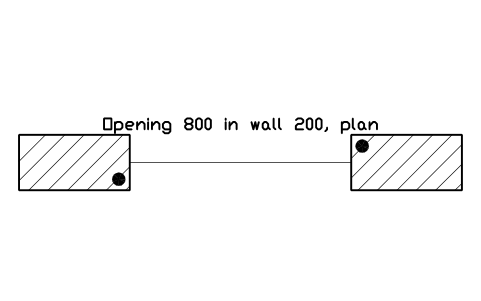
Öffnung 800 in Wand 200, Grundriss
Opening 800 in wall 200, plan
CWS_OPEN_PLAN_800Attribute
DESIGNATIONSIZECONCRETE_GRADEREINFORCEMENTCOVER_MMFINISHDETAIL_NOREMARKSDESC
Beton, Schnitt
Concrete, cut section
CWS_SW_CONCRETEAttribute
DESIGNATIONSIZEMATERIALDETAIL_NOREMARKSDESC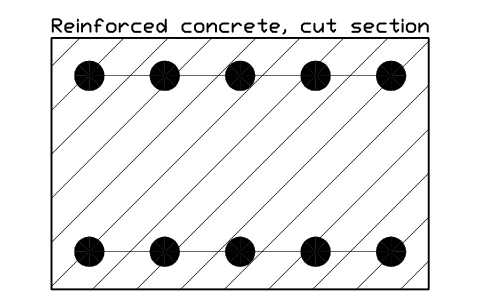
Stahlbeton, Schnitt
Reinforced concrete, cut section
CWS_SW_REINFORCEDAttribute
DESIGNATIONSIZEMATERIALDETAIL_NOREMARKSDESC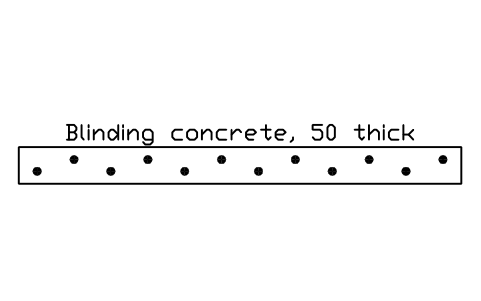
Sauberkeitsschicht, 50 dick
Blinding concrete, 50 thick
CWS_SW_BLINDINGAttribute
DESIGNATIONSIZEMATERIALDETAIL_NOREMARKSDESC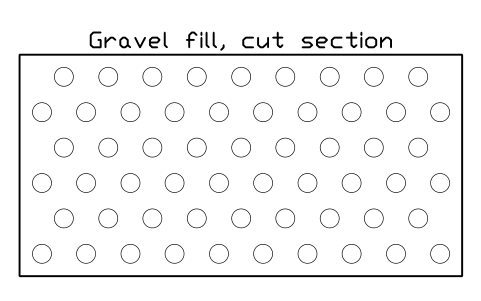
Kiesschüttung, Schnitt
Gravel fill, cut section
CWS_SW_GRAVELAttribute
DESIGNATIONSIZEMATERIALDETAIL_NOREMARKSDESC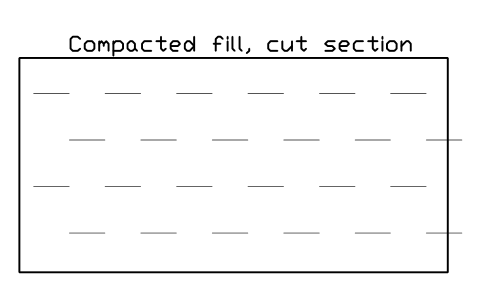
Verdichtete Schüttung, Schnitt
Compacted fill, cut section
CWS_SW_COMPACTEDAttribute
DESIGNATIONSIZEMATERIALDETAIL_NOREMARKSDESC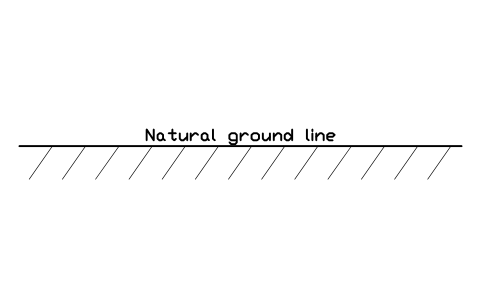
Geländelinie, gewachsener Boden
Natural ground line
CWS_SW_EARTHAttribute
DESIGNATIONSIZEMATERIALDETAIL_NOREMARKSDESC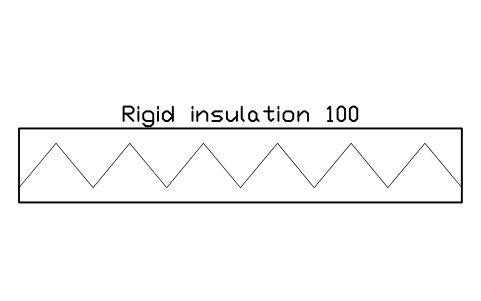
Hartschaumdämmung 100
Rigid insulation 100
CWS_SW_INSULATIONAttribute
DESIGNATIONSIZEMATERIALDETAIL_NOREMARKSDESC
Abdichtungsbahn, Linie
Waterproof membrane line
CWS_SW_MEMBRANEAttribute
DESIGNATIONSIZEMATERIALDETAIL_NOREMARKSDESC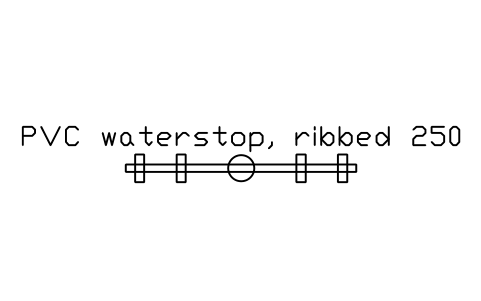
PVC-Fugenband, gerippt 250
PVC waterstop, ribbed 250
CWS_SW_WATERSTOPAttribute
DESIGNATIONSIZEMATERIALDETAIL_NOREMARKSDESC
Feuchtesperre, Linie
Damp-proof course line
CWS_SW_DPCAttribute
DESIGNATIONSIZEMATERIALDETAIL_NOREMARKSDESC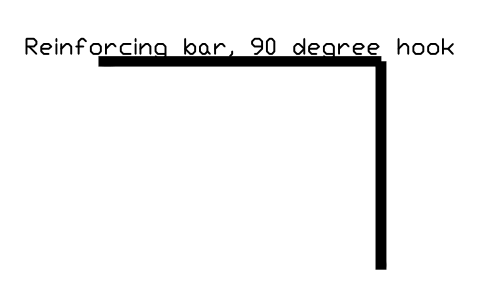
Bewehrungsstab, 90-Grad-Haken
Reinforcing bar, 90 degree hook
CWS_SW_BAR_HOOKAttribute
DESIGNATIONSIZEMATERIALDETAIL_NOREMARKSDESC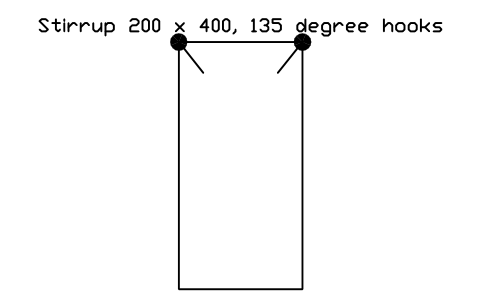
Bügel 200 x 400, 135-Grad-Haken
Stirrup 200 x 400, 135 degree hooks
CWS_SW_STIRRUPAttribute
DESIGNATIONSIZEMATERIALDETAIL_NOREMARKSDESC

Ein Symbol fehlt? Sagen Sie uns, welches.
Attribute für Stücklisten
Jeder Block hat eine sichtbare Beschreibung (zum Beispiel Strip footing 800 x 300, wall 250). Die unsichtbaren Attribute sind SIZE, CONCRETE_GRADE, REINFORCEMENT, COVER_MM, FINISH, DETAIL_NO und REMARKS; Signaturen und Teile tragen SIZE, MATERIAL, DETAIL_NO und REMARKS.
Mit BlockSync exportieren Sie die Details eines Plans nach Excel und erhalten eine Detailliste mit Betongüte, Bewehrung und Detailnummern. Sie gleichen sie mit der Zeichnung ab und schreiben Korrekturen in einem Durchgang zurück, mit Vorschau und Sicherung.
So verwenden Sie die Bibliothek
- Entpacken Sie die Datei und öffnen Sie die DWG. Kopieren Sie die benötigten Symbole in Ihren Grundriss oder ziehen Sie die Blöcke aus dem DesignCenter (ADCENTER) hinein.
- Die Blöcke sind in Originalgröße gezeichnet, 1 Zeichnungseinheit = 1 mm. Fügen Sie sie mit Maßstab 1 in eine Zeichnung in Millimetern ein oder zeichnen Sie das Detail 1:1 und stellen den Ansichtsfenster-Maßstab ein; in einer Zeichnung in Metern skalieren Sie mit 0,001. Das Katalogblatt verkleinert jeden Block auf seine Zelle, die Blöcke selbst bleiben in Originalgröße.
- In senkrechten Schnitten zeigt x nach rechts und y nach oben; der Einfügepunkt liegt auf der Wandachse in Oberkante Fundament, bei Grundrissschnitten in der Mitte des Schnitts. Kellerwände haben das Erdreich links, Stützwände rechts: für die andere Seite SPIEGELN. Geschnittener Beton wird mit einer feinen 45-Grad-Schraffur aus Linien dargestellt, die überall gleich plottet; quer geschnittene Bewehrung sind Punkte, längs geschnittene dicke Linien.
- Die Details sind als typische Schnitte gezeichnet, nicht als bestimmte Konstruktion oder bestimmtes Produkt: genaue Schichten, Maße, Stabdurchmesser und Herstellerangaben entnehmen Sie Ihrem Projekt und den Datenblättern. Die fertigen Anschlüsse zeigen eine sinnvolle Ausführung zum Start, nicht die einzige; zum Ändern einer Schicht den Block auflösen.
Zu den Maßen
Für diese Details gibt es keine genormte Zeichnung, deshalb verwenden die Blöcke in der Praxis übliche Maße: Wände von 150 bis 400 mm, Streifenfundamente 600 bis 1200 mm breit, 50 mm Sauberkeitsschicht, Nuten und Fugen von 20 bis 25 mm, Betondeckung 40 bis 50 mm. Passen Sie sie an Ihr Projekt an; die Blöcke sparen Zeichenarbeit und legen kein Maß fest.
Die Blöcke sind eigene Zeichnungen, die Bibliothek ist nicht zertifiziert. Sie zeigen das Prinzip und den Schichtenaufbau eines Details, keine Bemessung: Betongüte, Stabdurchmesser und Abstände, Betondeckung, Abdichtung, Dämmdicke und Entwässerung ergeben sich aus der Tragwerksplanung und den für Ihr Projekt geltenden Normen und müssen vom verantwortlichen Ingenieur geprüft werden.
Was sich in den Versionen geändert hat
Version 1.0 · 31. Oktober 2026
Neue Symbole (70)
Wand 150, einlagig · Wand 200, zweilagig · Wand 250, zweilagig · Wand 300, zweilagig · Wand 400, zweilagig · Wand 200, unbewehrter Beton · Wandecke 200, Grundriss · Wand-T-Anschluss 200, Grundriss · Wand 200 mit Pilaster 400 x 200 · Wand 200 mit Stütze 400 x 400 · Streifenfundament 600 x 250, Wand 200 · Streifenfundament 800 x 300, Wand 250 · Streifenfundament 1000 x 400, Wand 300 · Streifenfundament 1200 x 400, Wand 400 · Abgetrepptes Fundament, Wand 300 · Fundament mit Schubnocke, Wand 250 · Einzelfundament 1200, Stütze 300 · Fundamentbalken 300 x 500 · Bodenplatte 150 mit verstärktem Rand · Plattenrand 400 · Kellerwand 250, Fundament und Bodenplatte · Kellerwand 250, Abdichtung und Drainage · Kellerwand 250, Außendämmung · Kellerwand mit Mauerwerksauflager · Sockelwand 200, Kriechkeller · Winkelstützwand 2000 · Winkelstützwand, Schubnocke · Stützwand 2000, Drainage und Entwässerungsloch · Schwergewichtsmauer 1500 · L-Stützwand 1200 · Dämmschalungswand, Kern 150 · Dämmschalungswand, Kern 200 · Sandwichplatte 75 + 100 + 75 · Tilt-up-Wand 190, Nut · Fertigteilwand 200 mit Konsole · Wand 200 mit Außendämmung 100 · Wand 200 mit Innendämmung 80 · Zweischalige Wand, Beton 150 und Ziegel · Hohlblockwand 200, Grundriss · Hohlblockwand 200, verfüllt · 30 weitere
Häufige Fragen
- Welche Details enthält die Bibliothek?
- Wandschnitte im Grundriss, Fundamente, Keller- und Stützwände, gedämmte Wände, Fertigteil- und Blockwände, Wandanschlüsse und Fugen, Öffnungen, Schnittsignaturen und Teile sowie Marken für Details, Höhenkoten und Wandtypen. Die Architekturbibliotheken haben Wand- und Treppensymbole im Grundriss, die Bewehrungsbibliothek die Zeichen nach ISO 3766. Diese Bibliothek ergänzt die Schnitte durch die Wand selbst.
- Kann ich aus der Zeichnung eine Detailliste erzeugen?
- Ja. Jedes Detail trägt SIZE, CONCRETE_GRADE, REINFORCEMENT, COVER_MM, FINISH und DETAIL_NO als unsichtbare Attribute. Füllen Sie sie im Attributeditor aus, exportieren Sie die Blöcke mit BlockSync und sortieren Sie nach Detailnummer oder Plan. Die Beispielwerte sind Platzhalter, keine Bemessungswerte.
- Kann ich die Symbole in kommerziellen Projekten verwenden?
- Ja. Sie sind in Ihren eigenen Projekten frei nutzbar und veränderbar, auch in kommerziellen. Bereitgestellt wie besehen, ohne Gewähr. Bitte geben Sie die Bibliothek nicht weiter und verkaufen Sie sie nicht; Näheres in den Nutzungsbedingungen der Bibliothek.
- Wie unterscheidet sich das von den Architektur- und Bewehrungsbibliotheken?
- Die Architekturbibliotheken zeichnen Wände, Treppen und Dächer als Symbole in Grundriss und Ansicht, die Bewehrungsbibliothek enthält die Zeichen und Stabformen nach ISO 3766. Diese Bibliothek enthält die geschnittenen Details selbst: wie Wand, Fundament, Fuge oder Anschluss im Schnitt mit ihren Schichten aussehen. Die Blöcke haben denselben Stil und lassen sich auf einem Plan mischen.
- Kann ich ein Symbol ändern oder Attribute hinzufügen?
- Ja. Öffnen Sie die DWG, bearbeiten Sie einen Block mit BEDIT, um ihn zu ändern oder Attribute hinzuzufügen, und speichern Sie. Um Zeichnungen zu aktualisieren, die den Block schon enthalten, führen Sie ATTSYNC aus oder ersetzen Sie den Block. Sichern Sie vorher: Attributwerte können verloren gehen, wenn ATTSYNC unvorsichtig verwendet wird.
- Wo finde ich einen fertigen Satz dieser Symbole für AutoCAD?
- AutoCAD bringt nur wenige Beispielblöcke mit, ein vollständiger Symbolsatz kommt deshalb aus einer Bibliothek. Laden Sie die ZIP-Datei auf dieser Seite herunter und öffnen Sie die DWG: Jedes Symbol ist ein Block. Fügen Sie es mit EINFÜGEN (INSERT; Blockpalette, Registerkarte Bibliotheken, dann die DWG wählen) ein oder ziehen Sie es aus dem DesignCenter (ADCENTER). Einzelne Symbole lassen sich auch separat herunterladen.