
RessourcenDWG-Symbolbibliotheken
Kostenlose Baustelleneinrichtungs-Blöcke für AutoCAD (DWG): Krane, Baumaschinen, Container, Provisorien, Verkehr und Sicherheit
Baustelleneinrichtungs-Symbole: 172 fertige AutoCAD-Blöcke (DWG), kostenlos herunterladbar und in eigenen Projekten nutzbar, als ZIP oder einzeln pro Symbol.
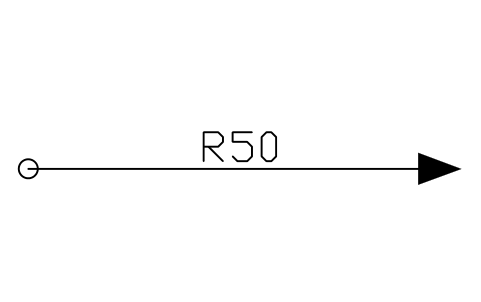
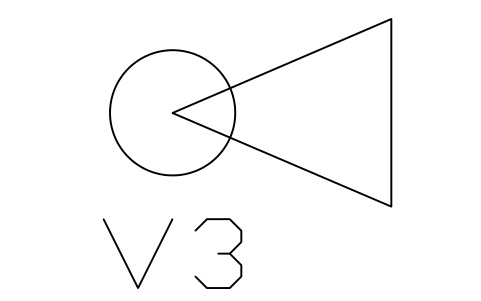
172 Grundrissblöcke für die Baustelleneinrichtung (Baustellenlogistik- und Bauhilfsmaßnahmenpläne) in Originalgröße in Millimetern: Turmdrehkrane in fünf Auslegerlängen mit Schwenkradius, Kranfundamente, Schienen- und Schnellmontagekrane, Mobilkrane mit ausgefahrenen Stützen (25 bis 300 t), Raupenkrane, Bauaufzüge, Fassadenaufzüge, Betonpumpen, Verteilermasten, Scheren- und Teleskopbühnen, Teleskoplader; Maschinen und Fahrzeuge (Bagger vom Minibagger bis 50 t, Baggerlader, Planierraupe, Radlader, Kompaktlader, Walzen, Grader, Fertiger, Kipper, Knicklenker-Dumper, Pritschen-, Sattel- und Tieflader-Lkw, Fahrmischer, Wasserwagen, Pick-up, Baustellendumper, Bohrgeräte, Stromerzeuger, Kompressor, Lichtmast); Baustelleneinrichtung (Büro-, Kantinen-, WC-, Dusch-, Besprechungs-, Pförtner- und Sanitätscontainer, 20- und 40-Fuß-Container, Schranke, Reifenwaschanlage, Fahrzeugwaage, Betonmischanlage, Zementsilo); Bauhilfsmaßnahmen (Bauzaun, Mattenzaun, Absperrungen, Tore, Drehkreuz, Gerüstfelder und -züge, Treppentürme, Fahrgerüste, Schutzgang, Schutzdach, Schalung, Stützen, Verbaubox, Spundwände, Bautafeln); Material und Lagerung (Lagerflächen und Biegeplatz, Rohre, Ziegel, Blöcke, Holz, Stahl, Fertigteile, Haufwerke, Boxen, Mulden, Tanks, Gefahrstofflager); Baustellenmedien (Baustromverteiler, Trafostation, Kabel, Lichtmast, Standrohr, Hydrant, Bauwasser und Entwässerung, Silt-Zaun, Absetzbecken, Wasserhaltung, Funkmast und Kamera); Sicherheit und Verkehr (Baustraßen, Einbahn- und Fußwege, Wendeplatz, Sperr- und Schwenkbereiche, Freileitungskorridor, Einweiser, Sammelplatz, Brandschutz- und Erste-Hilfe-Punkte, Schilder); Vermessung und Gelände (Grundstücksgrenze, Gebäudeumriss, Baugrube und Rampe, Gefälle, Bohrungen, Schürfe, zu schützende Leitungen und Bäume); sowie Markierungen für Zone, Gerät, Bauphase, Raster, Höhe, Festpunkt, Pflock, Nord, Radius und Standpunkt.
Version 1.0 · aktualisiert am 17. Oktober 2026
Sie arbeiten mit AutoCAD 2017 oder älter? Format 2010 herunterladen
Frei nutzbar und veränderbar in Ihren eigenen Projekten, auch kommerziellen. Die ZIP-Datei enthält eine einfache DWG-Datei im AutoCAD-2018-Format und eine README; kein Add-in nötig. Bereitgestellt wie besehen, ohne Gewähr.
Verwandte Symbolbibliotheken
Passende Werkzeuge dazu
 Sollen diese Symbole in 30 Zeichnungen landen?Ersetzen Sie ein geändertes Symbol in allen Zeichnungen in einem Durchlauf, ohne jede Datei zu öffnen.BlockCopy ansehen
 Sollen diese Symbole in allen Zeichnungen gezählt werden?Exportieren Sie alle Symbole und ihre Attribute eines ganzen Zeichnungssatzes nach Excel, bearbeiten Sie die Zeilen und schreiben Sie sie zurück.BlockSync ansehen
 Welche Zeichnungen verwenden dieses Symbol?Durchsuchen Sie Blöcke und Texte in Hunderten Zeichnungen auf einmal und springen Sie direkt zum Treffer.DwgSearch ansehen
Alle 172 Symbole
172 von 172 Symbolen
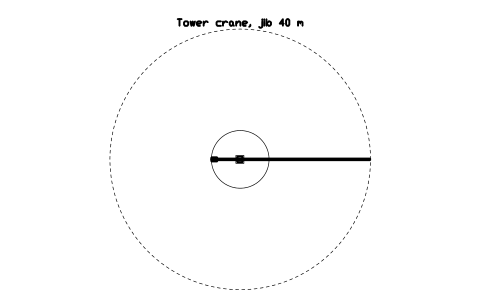
Tower crane, jib 40 m
CSL_TOWER_CRANE_40MAttribute
TAGDESIGNATIONSIZEUNIT_NOJIB_MMAX_LOAD_THEIGHT_MRADIUS_MSUPPLIERMODELQTYREMARKSDESC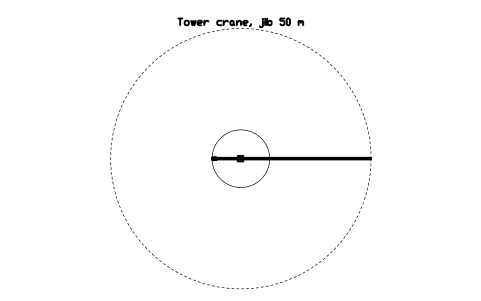
Tower crane, jib 50 m
CSL_TOWER_CRANE_50MAttribute
TAGDESIGNATIONSIZEUNIT_NOJIB_MMAX_LOAD_THEIGHT_MRADIUS_MSUPPLIERMODELQTYREMARKSDESC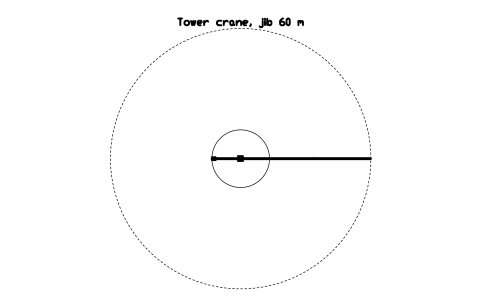
Tower crane, jib 60 m
CSL_TOWER_CRANE_60MAttribute
TAGDESIGNATIONSIZEUNIT_NOJIB_MMAX_LOAD_THEIGHT_MRADIUS_MSUPPLIERMODELQTYREMARKSDESC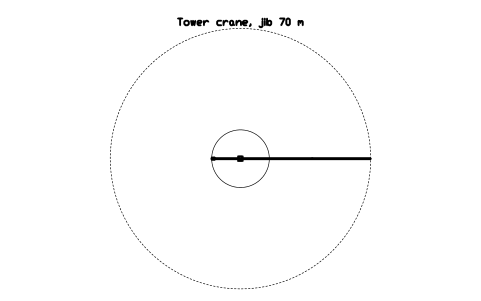
Tower crane, jib 70 m
CSL_TOWER_CRANE_70MAttribute
TAGDESIGNATIONSIZEUNIT_NOJIB_MMAX_LOAD_THEIGHT_MRADIUS_MSUPPLIERMODELQTYREMARKSDESC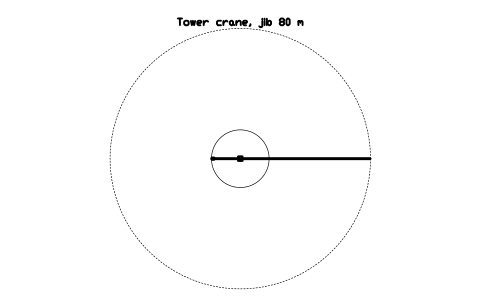
Tower crane, jib 80 m
CSL_TOWER_CRANE_80MAttribute
TAGDESIGNATIONSIZEUNIT_NOJIB_MMAX_LOAD_THEIGHT_MRADIUS_MSUPPLIERMODELQTYREMARKSDESC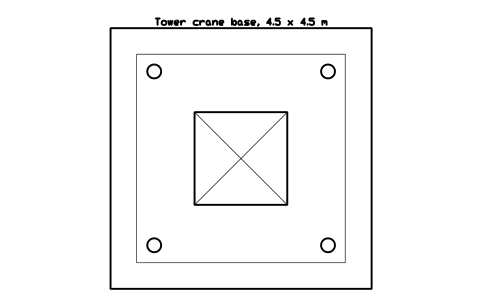
Tower crane base, 4.5 x 4.5 m
CSL_TOWER_CRANE_BASEAttribute
TAGDESIGNATIONSIZEUNIT_NOFOUNDATIONCAPACITYSUPPLIERMODELQTYREMARKSDESC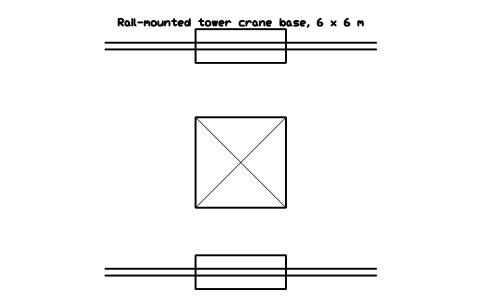
Rail-mounted tower crane base, 6 x 6 m
CSL_TOWER_CRANE_RAILAttribute
TAGDESIGNATIONSIZEUNIT_NOCAPACITYSUPPLIERMODELQTYREMARKSDESC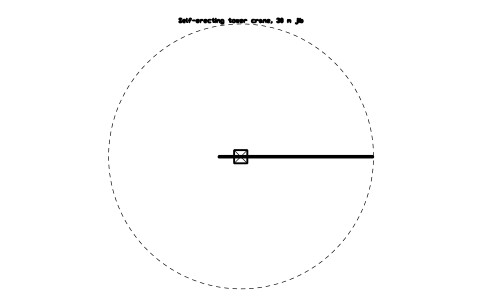
Self-erecting tower crane, 30 m jib
CSL_SELF_ERECTAttribute
TAGDESIGNATIONSIZEUNIT_NOJIB_MCAPACITYSUPPLIERMODELQTYREMARKSDESC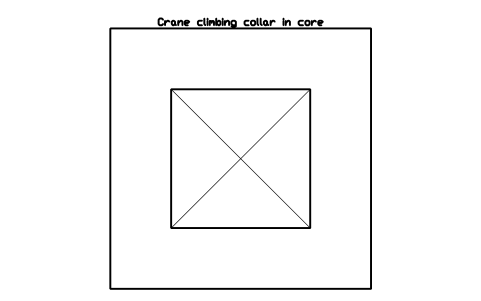
Crane climbing collar in core
CSL_CLIMBING_FRAMEAttribute
TAGDESIGNATIONSIZEUNIT_NOSUPPLIERMODELQTYREMARKSDESC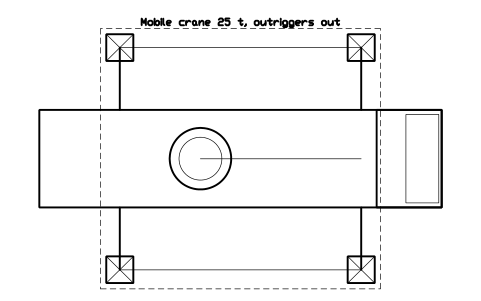
Mobile crane 25 t, outriggers out
CSL_MOBILE_CRANE_25TAttribute
TAGDESIGNATIONSIZEUNIT_NOCAPACITYWEIGHT_KGPLATE_NOSUPPLIERMODELQTYREMARKSDESC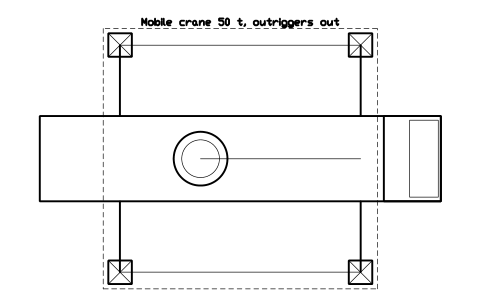
Mobile crane 50 t, outriggers out
CSL_MOBILE_CRANE_50TAttribute
TAGDESIGNATIONSIZEUNIT_NOCAPACITYWEIGHT_KGPLATE_NOSUPPLIERMODELQTYREMARKSDESC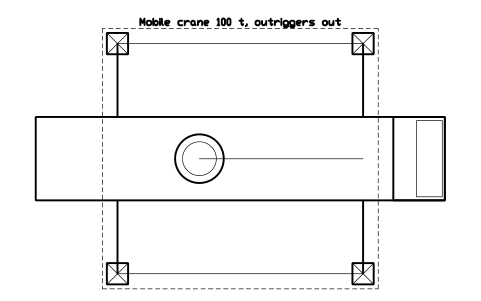
Mobile crane 100 t, outriggers out
CSL_MOBILE_CRANE_100TAttribute
TAGDESIGNATIONSIZEUNIT_NOCAPACITYWEIGHT_KGPLATE_NOSUPPLIERMODELQTYREMARKSDESC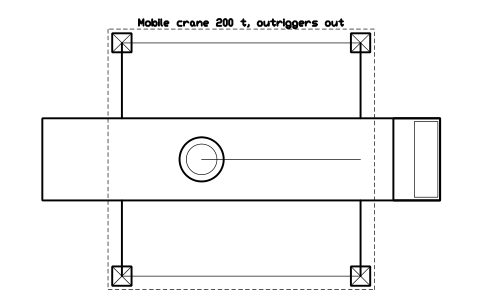
Mobile crane 200 t, outriggers out
CSL_MOBILE_CRANE_200TAttribute
TAGDESIGNATIONSIZEUNIT_NOCAPACITYWEIGHT_KGPLATE_NOSUPPLIERMODELQTYREMARKSDESC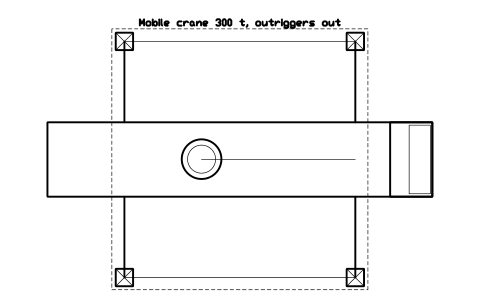
Mobile crane 300 t, outriggers out
CSL_MOBILE_CRANE_300TAttribute
TAGDESIGNATIONSIZEUNIT_NOCAPACITYWEIGHT_KGPLATE_NOSUPPLIERMODELQTYREMARKSDESC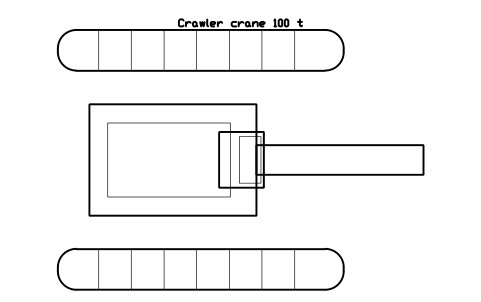
Crawler crane 100 t
CSL_CRAWLER_CRANE_100Attribute
TAGDESIGNATIONSIZEUNIT_NOCAPACITYWEIGHT_KGRADIUS_MSUPPLIERMODELQTYREMARKSDESC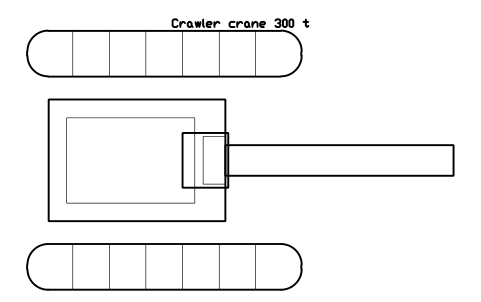
Crawler crane 300 t
CSL_CRAWLER_CRANE_300Attribute
TAGDESIGNATIONSIZEUNIT_NOCAPACITYWEIGHT_KGRADIUS_MSUPPLIERMODELQTYREMARKSDESC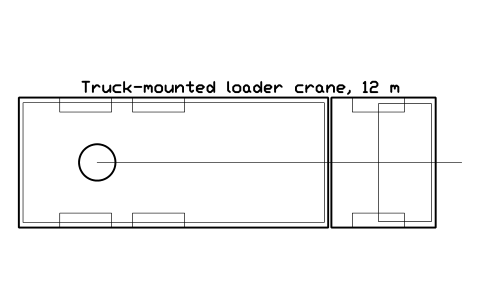
Truck-mounted loader crane, 12 m
CSL_TRUCK_CRANE_ARMAttribute
TAGDESIGNATIONSIZEUNIT_NOCAPACITYPLATE_NOSUPPLIERMODELQTYREMARKSDESC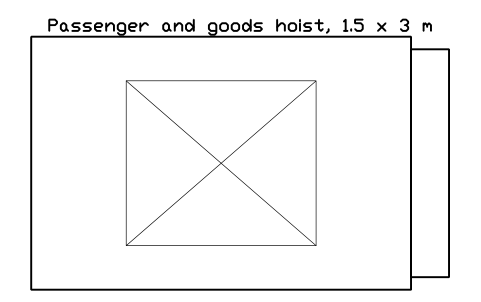
Passenger and goods hoist, 1.5 x 3 m
CSL_HOIST_PERSONAttribute
TAGDESIGNATIONSIZEUNIT_NOCAPACITYLEVELSSUPPLIERMODELQTYREMARKSDESC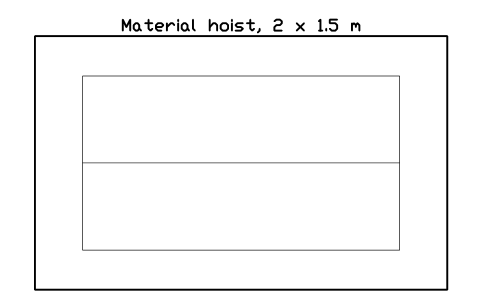
Material hoist, 2 x 1.5 m
CSL_HOIST_MATERIALAttribute
TAGDESIGNATIONSIZEUNIT_NOCAPACITYSUPPLIERMODELQTYREMARKSDESC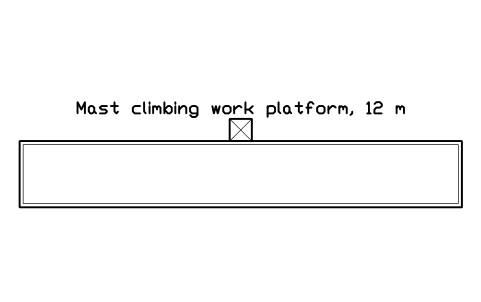
Mast climbing work platform, 12 m
CSL_MAST_CLIMBERAttribute
TAGDESIGNATIONSIZEUNIT_NOCAPACITYSUPPLIERMODELQTYREMARKSDESC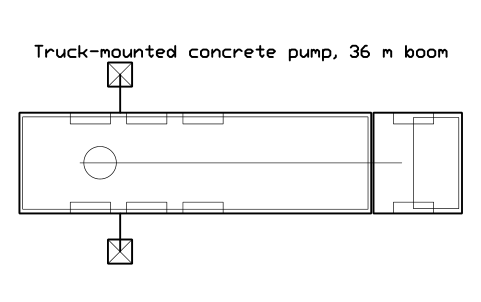
Truck-mounted concrete pump, 36 m boom
CSL_CONCRETE_PUMP_BOOMAttribute
TAGDESIGNATIONSIZEUNIT_NOBOOM_MCAPACITYSUPPLIERMODELQTYREMARKSDESC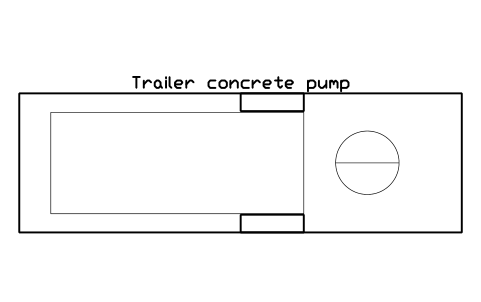
Trailer concrete pump
CSL_STATIONARY_PUMPAttribute
TAGDESIGNATIONSIZEUNIT_NOCAPACITYSUPPLIERMODELQTYREMARKSDESC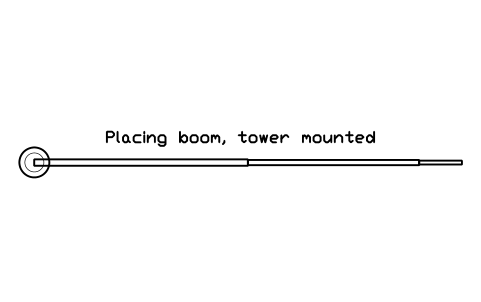
Placing boom, tower mounted
CSL_CONCRETE_PLACING_BOOMAttribute
TAGDESIGNATIONSIZEUNIT_NOBOOM_MSUPPLIERMODELQTYREMARKSDESC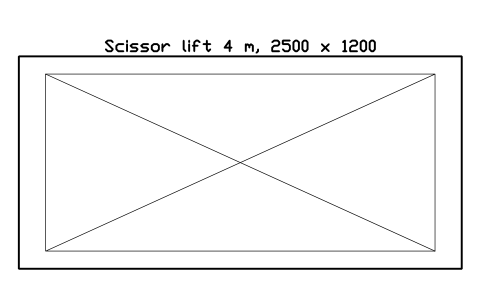
Scissor lift 4 m, 2500 x 1200
CSL_LIFT_SCISSORAttribute
TAGDESIGNATIONSIZEUNIT_NOWORK_HEIGHT_MCAPACITYSUPPLIERMODELQTYREMARKSDESC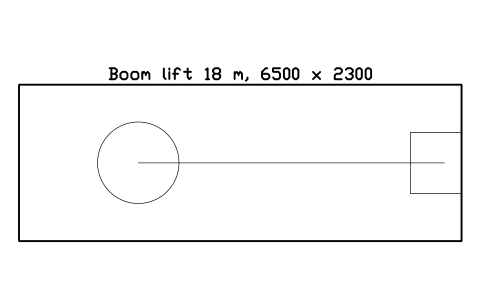
Boom lift 18 m, 6500 x 2300
CSL_LIFT_BOOMAttribute
TAGDESIGNATIONSIZEUNIT_NOWORK_HEIGHT_MCAPACITYSUPPLIERMODELQTYREMARKSDESC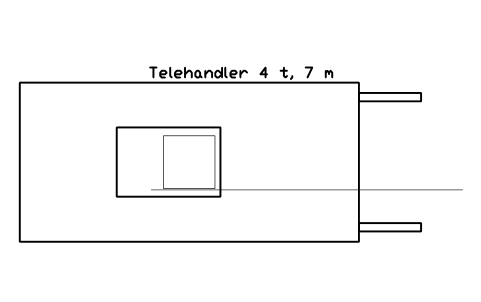
Telehandler 4 t, 7 m
CSL_TELEHANDLERAttribute
TAGDESIGNATIONSIZEUNIT_NOCAPACITYWEIGHT_KGSUPPLIERMODELQTYREMARKSDESC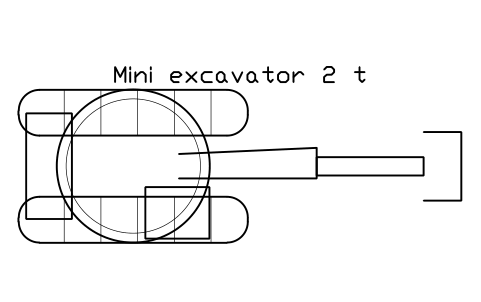
Mini excavator 2 t
CSL_EXC_MINI_2TAttribute
TAGDESIGNATIONSIZEUNIT_NOCAPACITYWEIGHT_KGSUPPLIERMODELQTYREMARKSDESC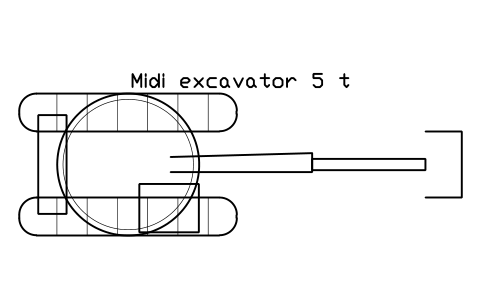
Midi excavator 5 t
CSL_EXC_MINI_5TAttribute
TAGDESIGNATIONSIZEUNIT_NOCAPACITYWEIGHT_KGSUPPLIERMODELQTYREMARKSDESC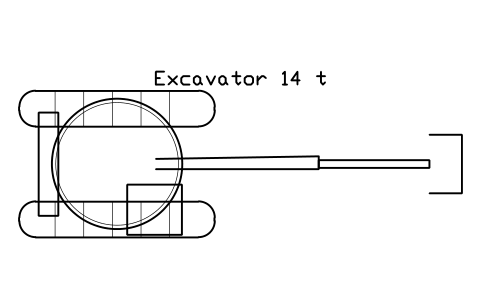
Excavator 14 t
CSL_EXC_14TAttribute
TAGDESIGNATIONSIZEUNIT_NOCAPACITYWEIGHT_KGSUPPLIERMODELQTYREMARKSDESC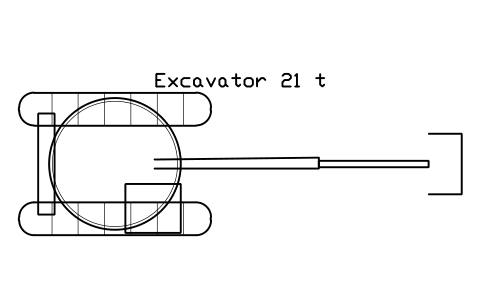
Excavator 21 t
CSL_EXC_21TAttribute
TAGDESIGNATIONSIZEUNIT_NOCAPACITYWEIGHT_KGSUPPLIERMODELQTYREMARKSDESC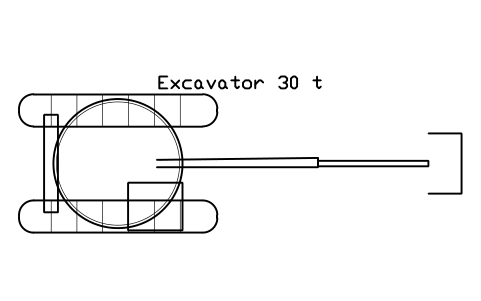
Excavator 30 t
CSL_EXC_30TAttribute
TAGDESIGNATIONSIZEUNIT_NOCAPACITYWEIGHT_KGSUPPLIERMODELQTYREMARKSDESC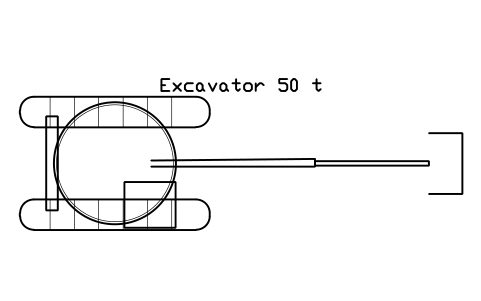
Excavator 50 t
CSL_EXC_50TAttribute
TAGDESIGNATIONSIZEUNIT_NOCAPACITYWEIGHT_KGSUPPLIERMODELQTYREMARKSDESC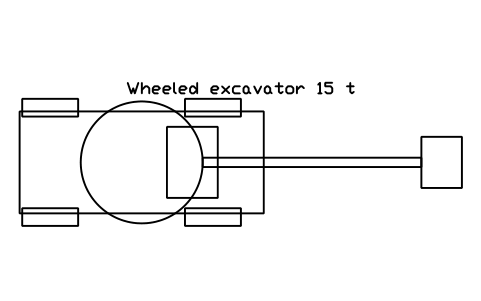
Wheeled excavator 15 t
CSL_EXC_WHEELEDAttribute
TAGDESIGNATIONSIZEUNIT_NOCAPACITYWEIGHT_KGSUPPLIERMODELQTYREMARKSDESC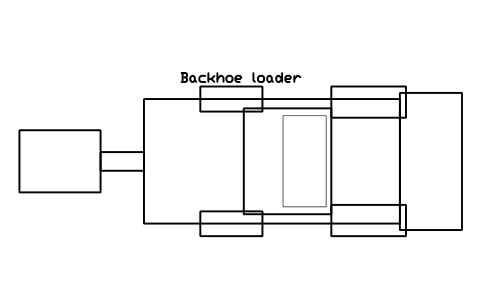
Backhoe loader
CSL_BACKHOEAttribute
TAGDESIGNATIONSIZEUNIT_NOCAPACITYWEIGHT_KGSUPPLIERMODELQTYREMARKSDESC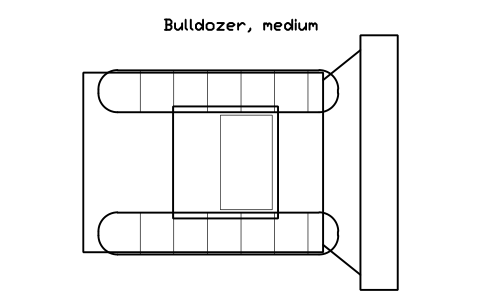
Bulldozer, medium
CSL_DOZER_D6Attribute
TAGDESIGNATIONSIZEUNIT_NOCAPACITYWEIGHT_KGSUPPLIERMODELQTYREMARKSDESC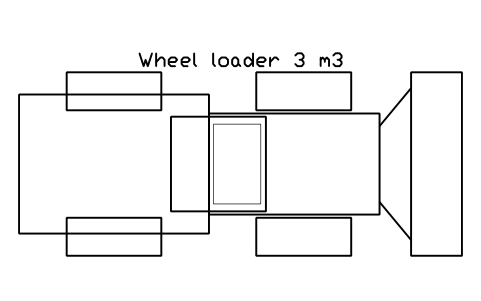
Wheel loader 3 m3
CSL_LOADER_WHEELAttribute
TAGDESIGNATIONSIZEUNIT_NOCAPACITYWEIGHT_KGSUPPLIERMODELQTYREMARKSDESC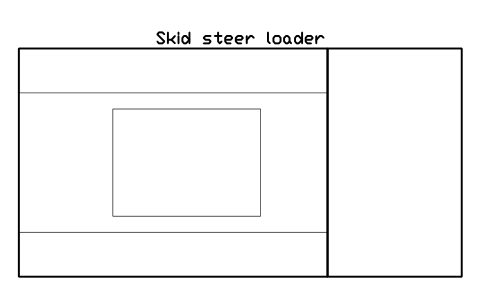
Skid steer loader
CSL_SKID_STEERAttribute
TAGDESIGNATIONSIZEUNIT_NOCAPACITYWEIGHT_KGSUPPLIERMODELQTYREMARKSDESC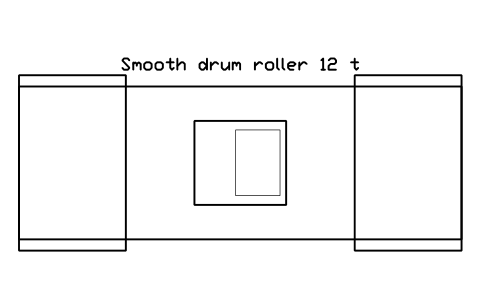
Smooth drum roller 12 t
CSL_ROLLER_SMOOTHAttribute
TAGDESIGNATIONSIZEUNIT_NOCAPACITYWEIGHT_KGSUPPLIERMODELQTYREMARKSDESC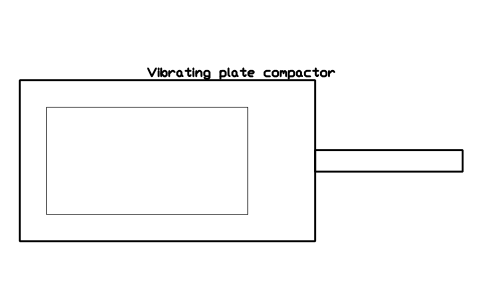
Vibrating plate compactor
CSL_ROLLER_PLATEAttribute
TAGDESIGNATIONSIZEUNIT_NOCAPACITYWEIGHT_KGSUPPLIERMODELQTYREMARKSDESC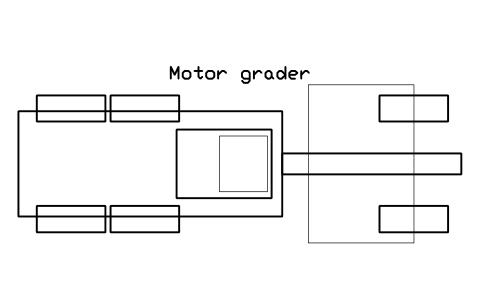
Motor grader
CSL_GRADERAttribute
TAGDESIGNATIONSIZEUNIT_NOCAPACITYWEIGHT_KGSUPPLIERMODELQTYREMARKSDESC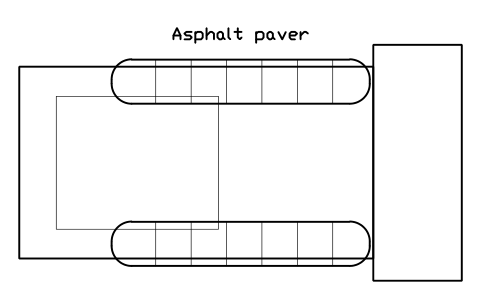
Asphalt paver
CSL_PAVERAttribute
TAGDESIGNATIONSIZEUNIT_NOCAPACITYWEIGHT_KGSUPPLIERMODELQTYREMARKSDESC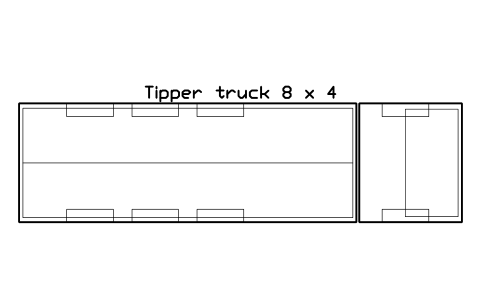
Tipper truck 8 x 4
CSL_TRUCK_DUMP_8X4Attribute
TAGDESIGNATIONSIZEUNIT_NOCAPACITYPLATE_NOSUPPLIERMODELQTYREMARKSDESC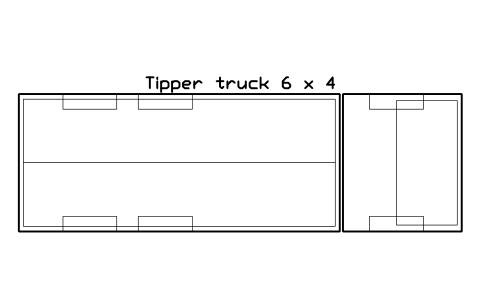
Tipper truck 6 x 4
CSL_TRUCK_DUMP_6X4Attribute
TAGDESIGNATIONSIZEUNIT_NOCAPACITYPLATE_NOSUPPLIERMODELQTYREMARKSDESC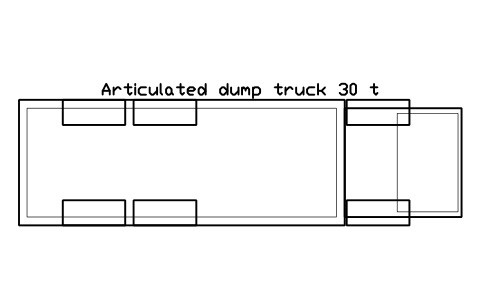
Articulated dump truck 30 t
CSL_TRUCK_ARTIC_DUMPAttribute
TAGDESIGNATIONSIZEUNIT_NOCAPACITYPLATE_NOSUPPLIERMODELQTYREMARKSDESC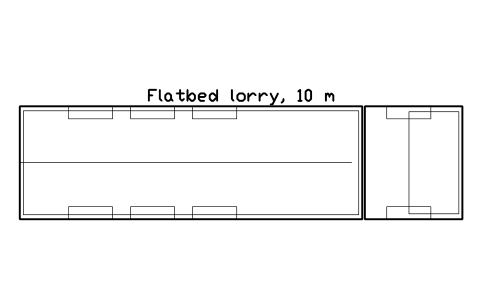
Flatbed lorry, 10 m
CSL_TRUCK_FLATBEDAttribute
TAGDESIGNATIONSIZEUNIT_NOCAPACITYPLATE_NOSUPPLIERMODELQTYREMARKSDESC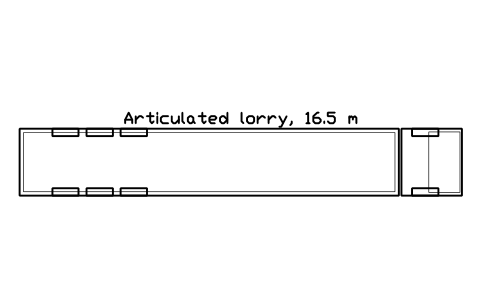
Articulated lorry, 16.5 m
CSL_TRUCK_ARTICAttribute
TAGDESIGNATIONSIZEUNIT_NOCAPACITYPLATE_NOSUPPLIERMODELQTYREMARKSDESC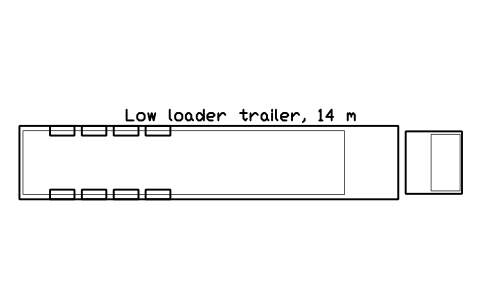
Low loader trailer, 14 m
CSL_TRUCK_LOWLOADERAttribute
TAGDESIGNATIONSIZEUNIT_NOCAPACITYPLATE_NOSUPPLIERMODELQTYREMARKSDESC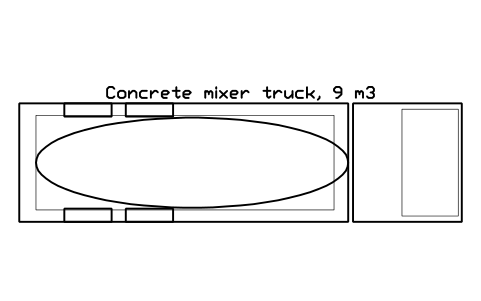
Concrete mixer truck, 9 m3
CSL_MIXER_TRUCKAttribute
TAGDESIGNATIONSIZEUNIT_NOCAPACITYPLATE_NOSUPPLIERMODELQTYREMARKSDESC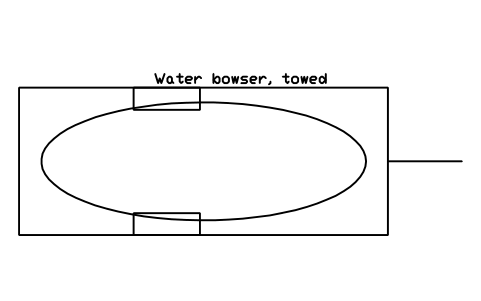
Water bowser, towed
CSL_WATER_BOWSERAttribute
TAGDESIGNATIONSIZEUNIT_NOCAPACITYSUPPLIERMODELQTYREMARKSDESC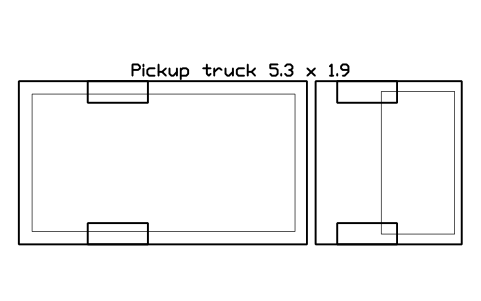
Pickup truck 5.3 x 1.9
CSL_VAN_PICKUPAttribute
TAGDESIGNATIONSIZEUNIT_NOPLATE_NOSUPPLIERMODELQTYREMARKSDESC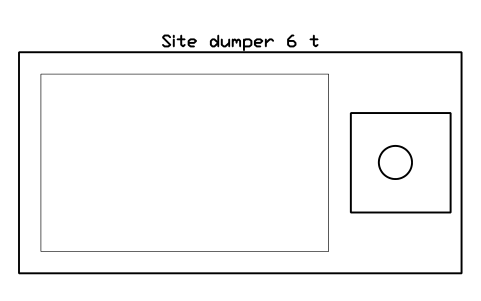
Site dumper 6 t
CSL_DUMPER_SITEAttribute
TAGDESIGNATIONSIZEUNIT_NOCAPACITYWEIGHT_KGSUPPLIERMODELQTYREMARKSDESC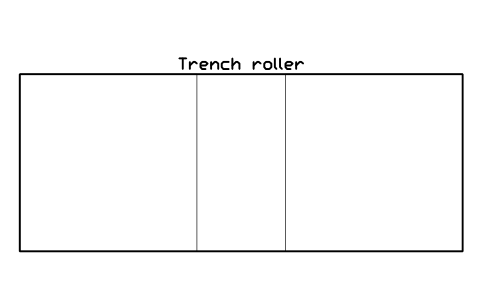
Trench roller
CSL_COMPACTOR_TRENCHAttribute
TAGDESIGNATIONSIZEUNIT_NOCAPACITYSUPPLIERMODELQTYREMARKSDESC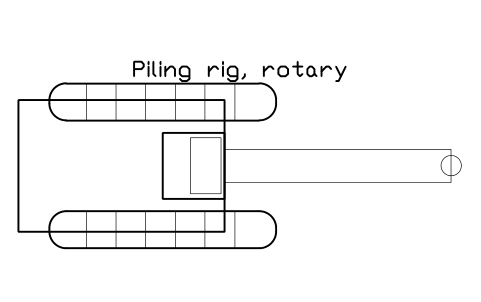
Piling rig, rotary
CSL_DRILL_RIGAttribute
TAGDESIGNATIONSIZEUNIT_NOCAPACITYWEIGHT_KGPILE_DIA_MMSUPPLIERMODELQTYREMARKSDESC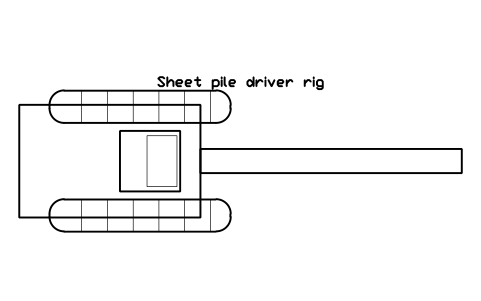
Sheet pile driver rig
CSL_VIBRO_HAMMERAttribute
TAGDESIGNATIONSIZEUNIT_NOCAPACITYWEIGHT_KGSUPPLIERMODELQTYREMARKSDESC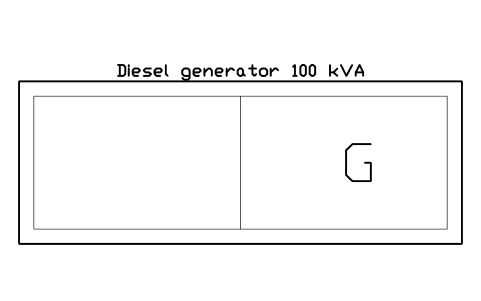
Diesel generator 100 kVA
CSL_GENERATOR_100Attribute
TAGDESIGNATIONSIZEUNIT_NORATING_KVAFUEL_LSUPPLIERMODELQTYREMARKSDESC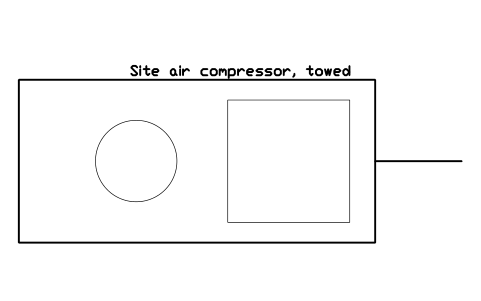
Site air compressor, towed
CSL_COMPRESSOR_SITEAttribute
TAGDESIGNATIONSIZEUNIT_NOFLOW_M3_MINPOWER_KWSUPPLIERMODELQTYREMARKSDESC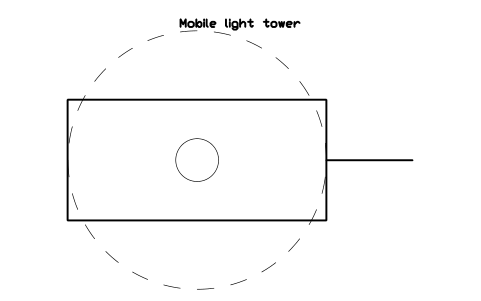
Mobile light tower
CSL_LIGHT_TOWERAttribute
TAGDESIGNATIONSIZEUNIT_NOPOWER_KWSUPPLIERMODELQTYREMARKSDESC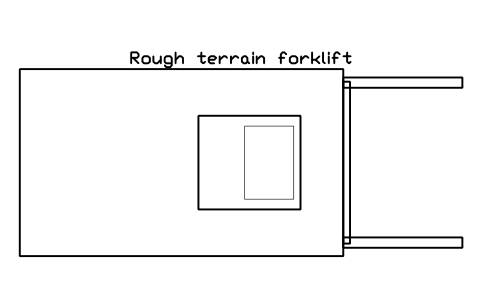
Rough terrain forklift
CSL_FORKLIFT_RTAttribute
TAGDESIGNATIONSIZEUNIT_NOCAPACITYWEIGHT_KGSUPPLIERMODELQTYREMARKSDESC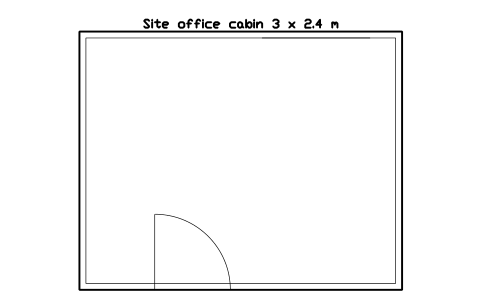
Site office cabin 3 x 2.4 m
CSL_CABIN_3X24Attribute
TAGDESIGNATIONSIZEUNIT_NOOCCUPANTSON_SITE_FROMOFF_SITESUPPLIERMODELQTYREMARKSDESC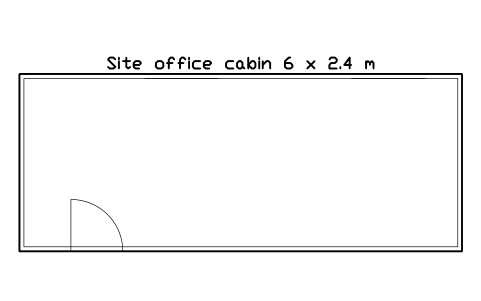
Site office cabin 6 x 2.4 m
CSL_CABIN_6X24Attribute
TAGDESIGNATIONSIZEUNIT_NOOCCUPANTSON_SITE_FROMOFF_SITESUPPLIERMODELQTYREMARKSDESC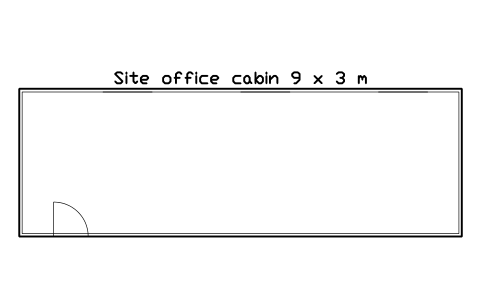
Site office cabin 9 x 3 m
CSL_CABIN_9X30Attribute
TAGDESIGNATIONSIZEUNIT_NOOCCUPANTSON_SITE_FROMOFF_SITESUPPLIERMODELQTYREMARKSDESC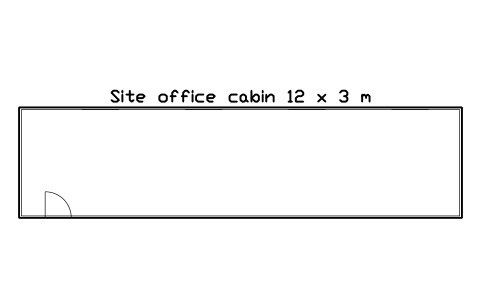
Site office cabin 12 x 3 m
CSL_CABIN_12X30Attribute
TAGDESIGNATIONSIZEUNIT_NOOCCUPANTSON_SITE_FROMOFF_SITESUPPLIERMODELQTYREMARKSDESC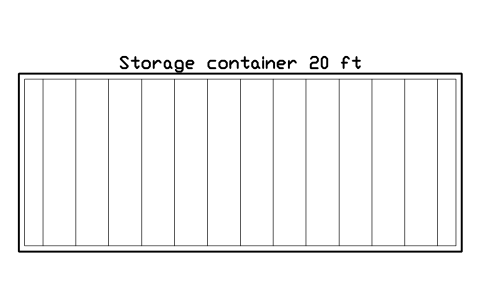
Storage container 20 ft
CSL_CONTAINER_20Attribute
TAGDESIGNATIONSIZEUNIT_NOCAPACITYSUPPLIERMODELQTYREMARKSDESC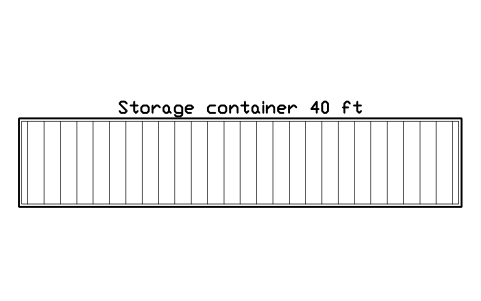
Storage container 40 ft
CSL_CONTAINER_40Attribute
TAGDESIGNATIONSIZEUNIT_NOCAPACITYSUPPLIERMODELQTYREMARKSDESC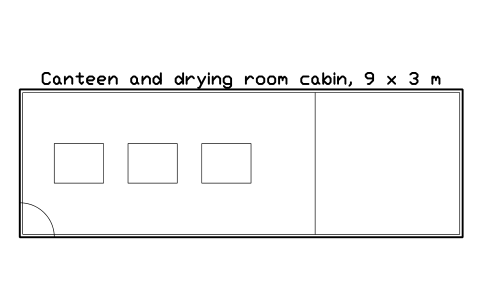
Canteen and drying room cabin, 9 x 3 m
CSL_CANTEENAttribute
TAGDESIGNATIONSIZEUNIT_NOSEATSSUPPLIERMODELQTYREMARKSDESC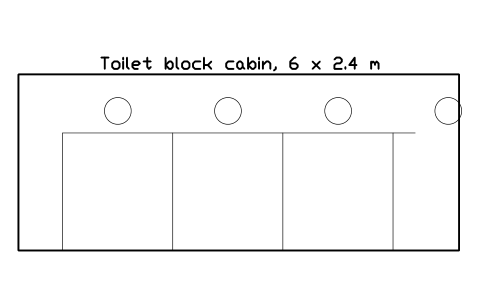
Toilet block cabin, 6 x 2.4 m
CSL_WC_BLOCKAttribute
TAGDESIGNATIONSIZEUNIT_NOCUBICLESSUPPLIERMODELQTYREMARKSDESC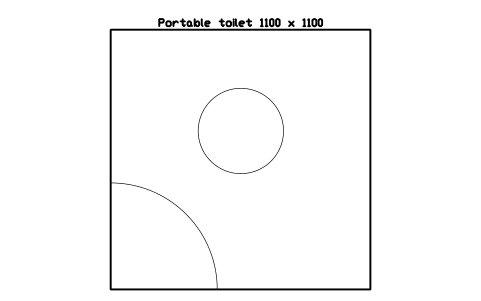
Portable toilet 1100 x 1100
CSL_WC_PORTABLEAttribute
TAGDESIGNATIONSIZEUNIT_NOSUPPLIERMODELQTYREMARKSDESC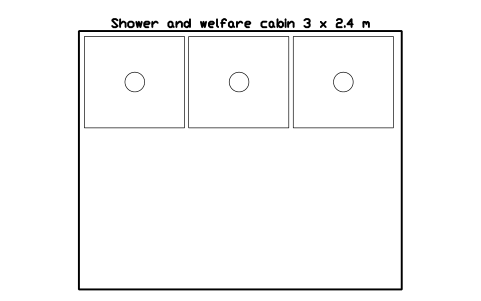
Shower and welfare cabin 3 x 2.4 m
CSL_SHOWER_CABINAttribute
TAGDESIGNATIONSIZEUNIT_NOSUPPLIERMODELQTYREMARKSDESC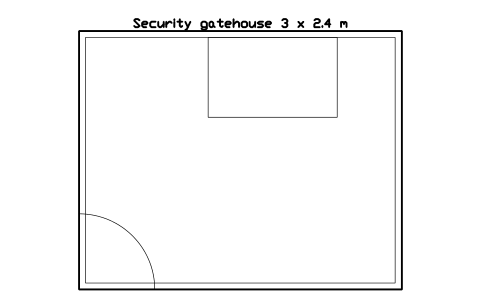
Security gatehouse 3 x 2.4 m
CSL_GATEHOUSEAttribute
TAGDESIGNATIONSIZEUNIT_NOSUPPLIERMODELQTYREMARKSDESC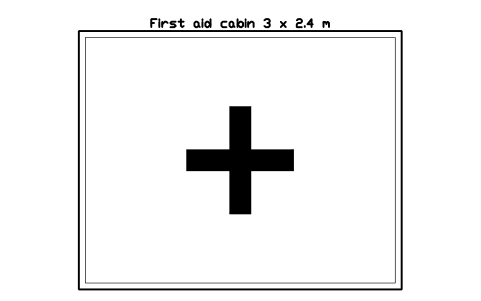
First aid cabin 3 x 2.4 m
CSL_FIRST_AID_CABINAttribute
TAGDESIGNATIONSIZEUNIT_NOSUPPLIERMODELQTYREMARKSDESC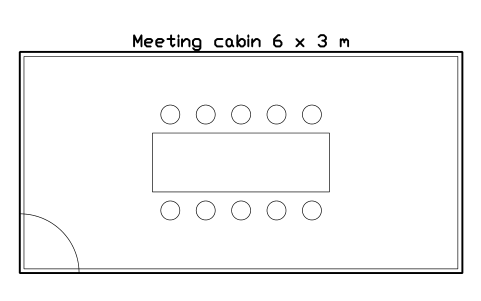
Meeting cabin 6 x 3 m
CSL_MEETING_CABINAttribute
TAGDESIGNATIONSIZEUNIT_NOSUPPLIERMODELQTYREMARKSDESC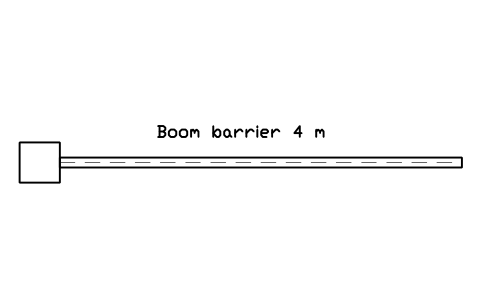
Boom barrier 4 m
CSL_SECURITY_BARRIERAttribute
TAGDESIGNATIONSIZEUNIT_NOSUPPLIERMODELQTYREMARKSDESC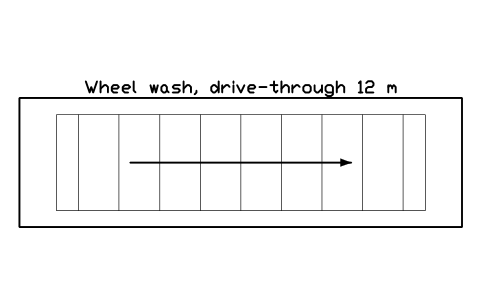
Wheel wash, drive-through 12 m
CSL_WHEEL_WASHAttribute
TAGDESIGNATIONSIZEUNIT_NOSUPPLIERMODELQTYREMARKSDESC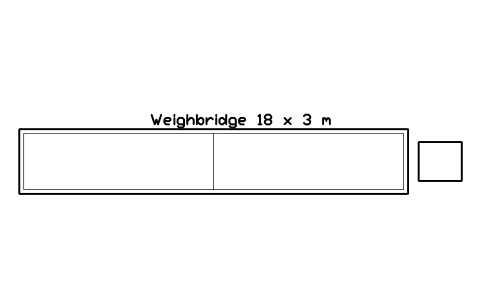
Weighbridge 18 x 3 m
CSL_WEIGHBRIDGEAttribute
TAGDESIGNATIONSIZEUNIT_NOCAPACITYSUPPLIERMODELQTYREMARKSDESC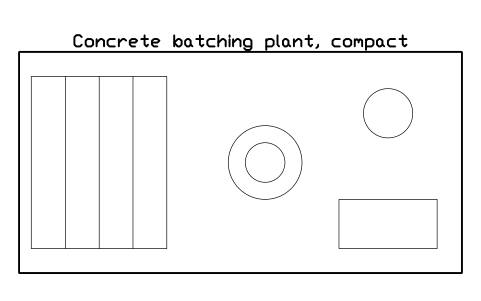
Concrete batching plant, compact
CSL_BATCH_PLANTAttribute
TAGDESIGNATIONSIZEUNIT_NOCAPACITYPOWER_KWSUPPLIERMODELQTYREMARKSDESC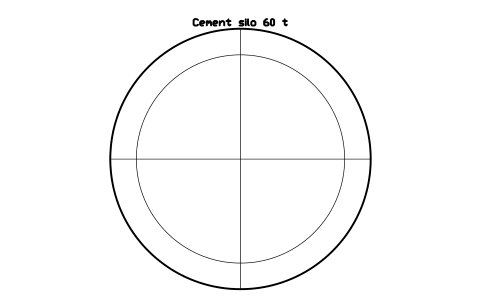
Cement silo 60 t
CSL_CEMENT_SILOAttribute
TAGDESIGNATIONSIZEUNIT_NOCAPACITYSUPPLIERMODELQTYREMARKSDESC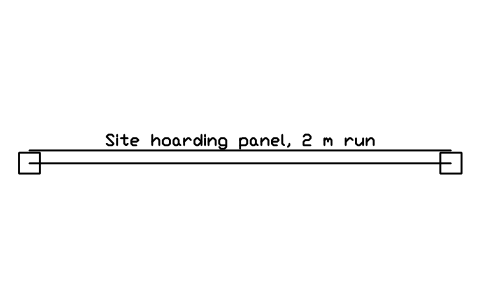
Site hoarding panel, 2 m run
CSL_HOARDING_2MAttribute
TAGDESIGNATIONSIZEUNIT_NOHEIGHT_MMATERIALSUPPLIERMODELQTYREMARKSDESC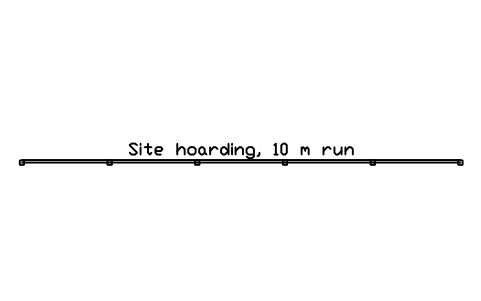
Site hoarding, 10 m run
CSL_HOARDING_10MAttribute
TAGDESIGNATIONSIZEUNIT_NOHEIGHT_MMATERIALSUPPLIERMODELQTYREMARKSDESC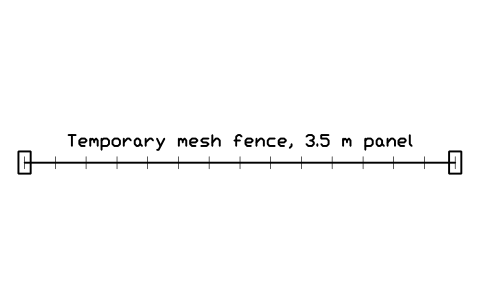
Temporary mesh fence, 3.5 m panel
CSL_FENCE_HERASAttribute
TAGDESIGNATIONSIZEUNIT_NOHEIGHT_MSUPPLIERMODELQTYREMARKSDESC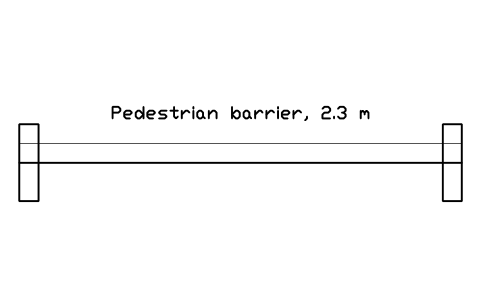
Pedestrian barrier, 2.3 m
CSL_BARRIER_PEDAttribute
TAGDESIGNATIONSIZEUNIT_NOSUPPLIERMODELQTYREMARKSDESC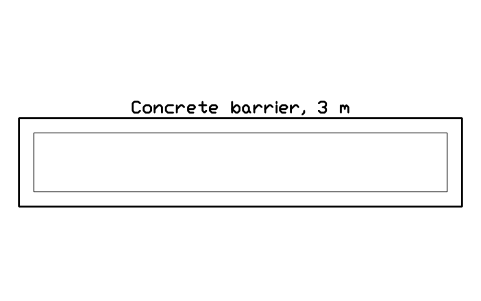
Concrete barrier, 3 m
CSL_BARRIER_CONCRETEAttribute
TAGDESIGNATIONSIZEUNIT_NOSUPPLIERMODELQTYREMARKSDESC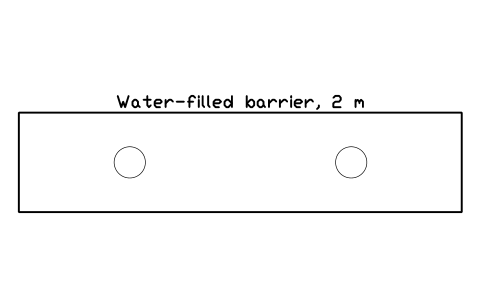
Water-filled barrier, 2 m
CSL_BARRIER_WATERAttribute
TAGDESIGNATIONSIZEUNIT_NOSUPPLIERMODELQTYREMARKSDESC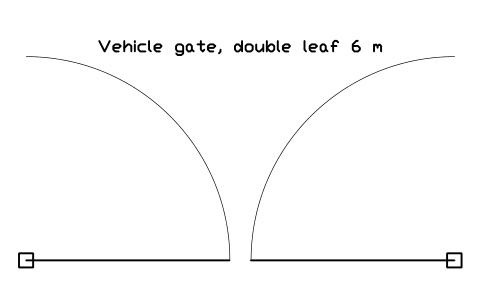
Vehicle gate, double leaf 6 m
CSL_GATE_VEHICLEAttribute
TAGDESIGNATIONSIZEUNIT_NOSUPPLIERMODELQTYREMARKSDESC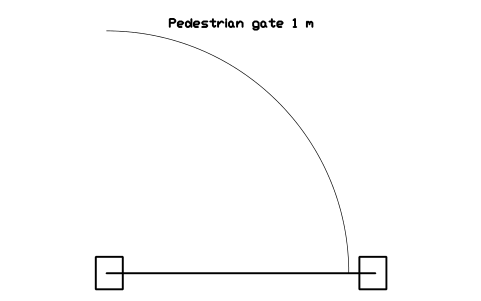
Pedestrian gate 1 m
CSL_GATE_PEDESTRIANAttribute
TAGDESIGNATIONSIZEUNIT_NOSUPPLIERMODELQTYREMARKSDESC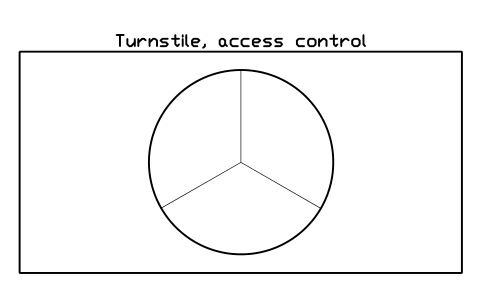
Turnstile, access control
CSL_TURNSTILEAttribute
TAGDESIGNATIONSIZEUNIT_NOSUPPLIERMODELQTYREMARKSDESC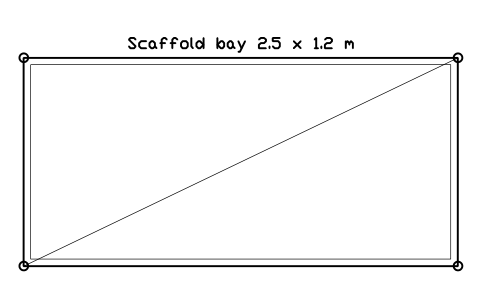
Scaffold bay 2.5 x 1.2 m
CSL_SCAFFOLD_BAY_25Attribute
TAGDESIGNATIONSIZEUNIT_NOLIFTSLOAD_CLASSSUPPLIERMODELQTYREMARKSDESC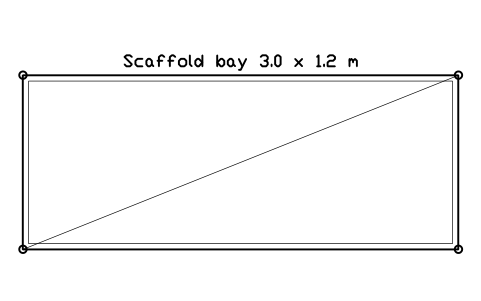
Scaffold bay 3.0 x 1.2 m
CSL_SCAFFOLD_BAY_30Attribute
TAGDESIGNATIONSIZEUNIT_NOLIFTSLOAD_CLASSSUPPLIERMODELQTYREMARKSDESC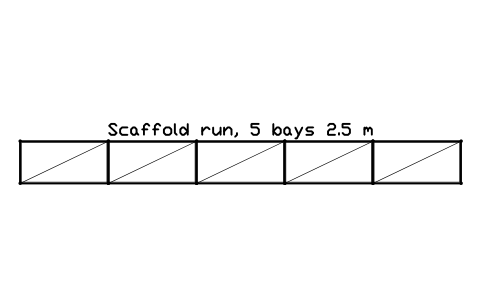
Scaffold run, 5 bays 2.5 m
CSL_SCAFFOLD_RUN_5Attribute
TAGDESIGNATIONSIZEUNIT_NOLIFTSLOAD_CLASSSUPPLIERMODELQTYREMARKSDESC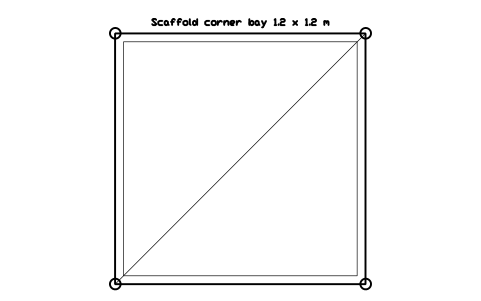
Scaffold corner bay 1.2 x 1.2 m
CSL_SCAFFOLD_CORNERAttribute
TAGDESIGNATIONSIZEUNIT_NOSUPPLIERMODELQTYREMARKSDESC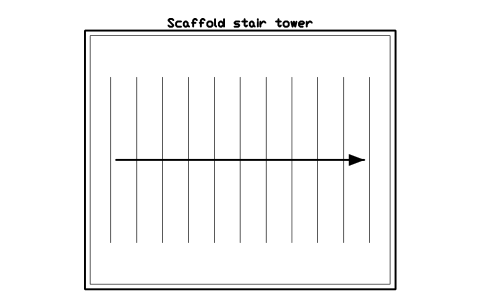
Scaffold stair tower
CSL_SCAFFOLD_STAIRAttribute
TAGDESIGNATIONSIZEUNIT_NOSUPPLIERMODELQTYREMARKSDESC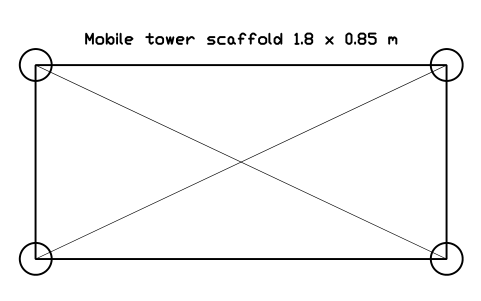
Mobile tower scaffold 1.8 x 0.85 m
CSL_SCAFFOLD_TOWERAttribute
TAGDESIGNATIONSIZEUNIT_NOSUPPLIERMODELQTYREMARKSDESC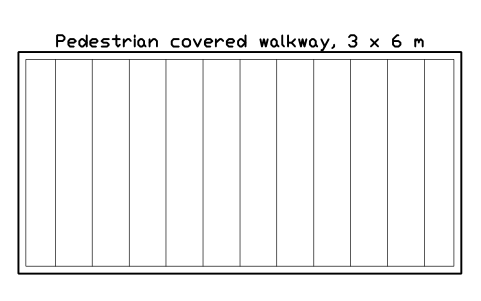
Pedestrian covered walkway, 3 x 6 m
CSL_SCAFFOLD_GANTRYAttribute
TAGDESIGNATIONSIZEUNIT_NOSUPPLIERMODELQTYREMARKSDESC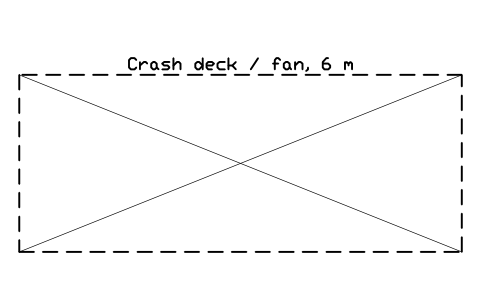
Crash deck / fan, 6 m
CSL_CRASH_DECKAttribute
TAGDESIGNATIONSIZEUNIT_NOSUPPLIERMODELQTYREMARKSDESC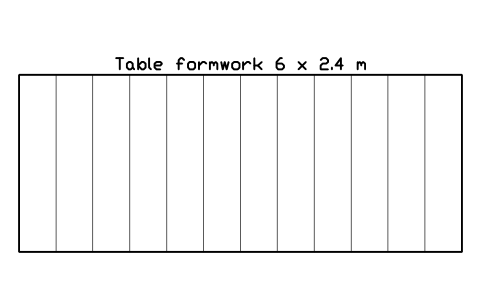
Table formwork 6 x 2.4 m
CSL_FORMWORK_TABLEAttribute
TAGDESIGNATIONSIZEUNIT_NOSUPPLIERMODELQTYREMARKSDESC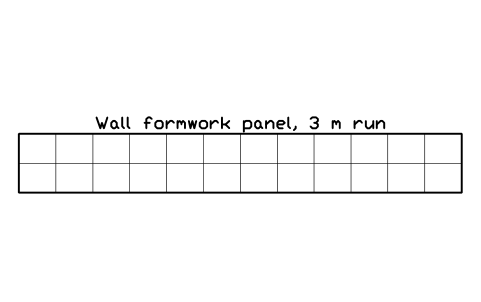
Wall formwork panel, 3 m run
CSL_FORMWORK_WALLAttribute
TAGDESIGNATIONSIZEUNIT_NOSUPPLIERMODELQTYREMARKSDESC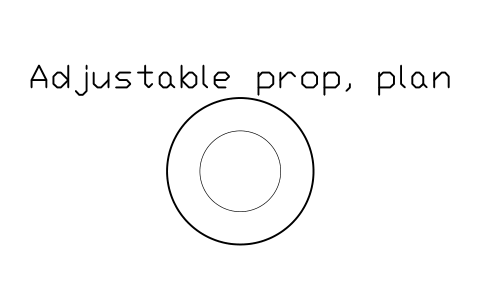
Adjustable prop, plan
CSL_PROPAttribute
TAGDESIGNATIONSIZEUNIT_NOSUPPLIERMODELQTYREMARKSDESC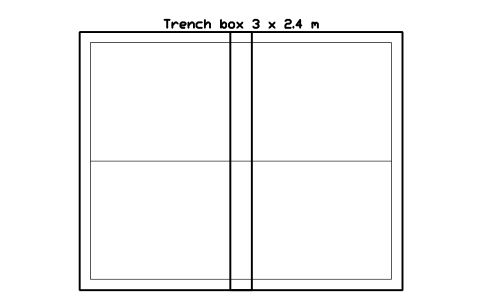
Trench box 3 x 2.4 m
CSL_SHORING_TRENCHAttribute
TAGDESIGNATIONSIZEUNIT_NOSUPPLIERMODELQTYREMARKSDESC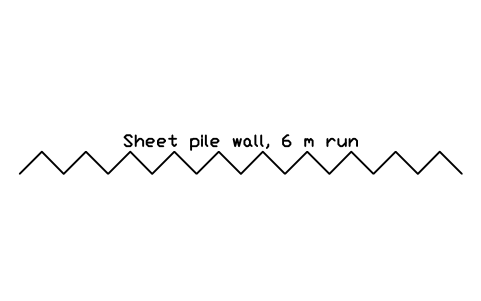
Sheet pile wall, 6 m run
CSL_SHEET_PILE_WALLAttribute
TAGDESIGNATIONSIZEUNIT_NOSUPPLIERMODELQTYREMARKSDESC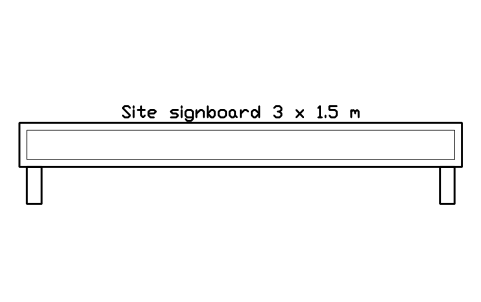
Site signboard 3 x 1.5 m
CSL_SITE_BOARDAttribute
TAGDESIGNATIONSIZEUNIT_NOSUPPLIERMODELQTYREMARKSDESC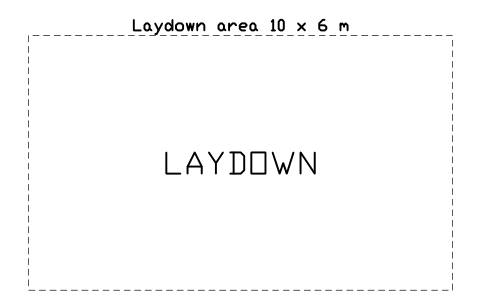
Laydown area 10 x 6 m
CSL_LAYDOWN_AREAAttribute
TAGDESIGNATIONSIZEUNIT_NOMATERIALAREA_M2SUPPLIERMODELQTYREMARKSDESC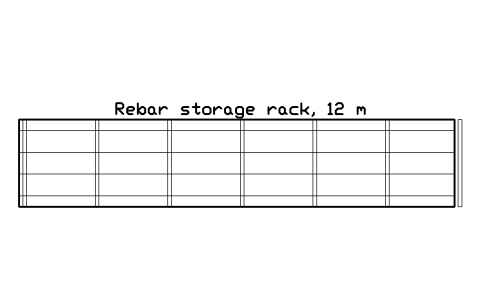
Rebar storage rack, 12 m
CSL_STORE_REBARAttribute
TAGDESIGNATIONSIZEUNIT_NOCAPACITYSUPPLIERMODELQTYREMARKSDESC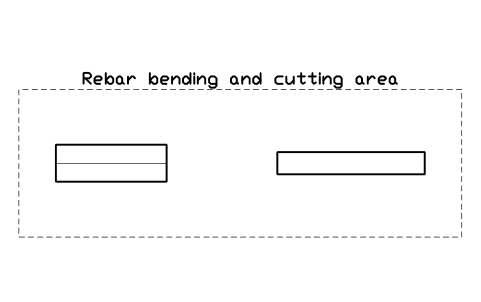
Rebar bending and cutting area
CSL_STORE_BENDINGAttribute
TAGDESIGNATIONSIZEUNIT_NOSUPPLIERMODELQTYREMARKSDESC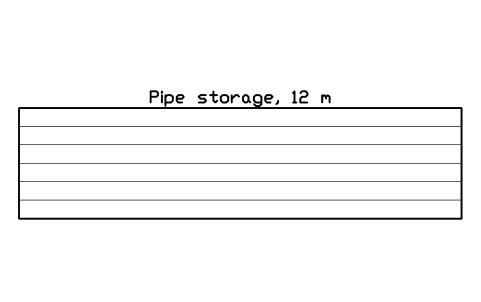
Pipe storage, 12 m
CSL_STORE_PIPESAttribute
TAGDESIGNATIONSIZEUNIT_NOCAPACITYSUPPLIERMODELQTYREMARKSDESC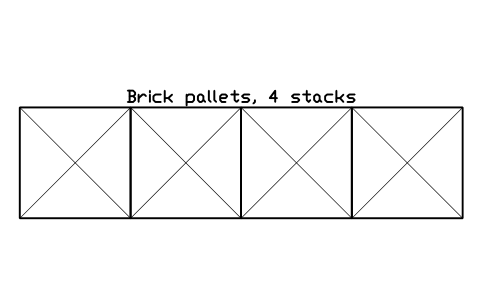
Brick pallets, 4 stacks
CSL_STORE_BRICKAttribute
TAGDESIGNATIONSIZEUNIT_NOSUPPLIERMODELQTYREMARKSDESC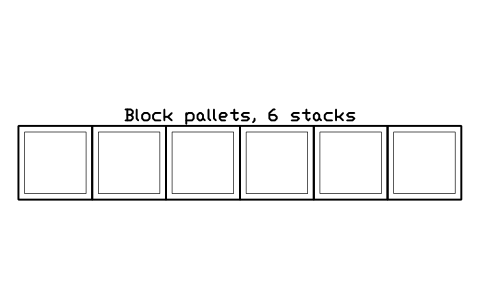
Block pallets, 6 stacks
CSL_STORE_BLOCKSAttribute
TAGDESIGNATIONSIZEUNIT_NOSUPPLIERMODELQTYREMARKSDESC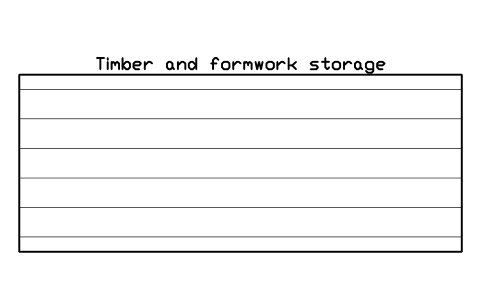
Timber and formwork storage
CSL_STORE_TIMBERAttribute
TAGDESIGNATIONSIZEUNIT_NOSUPPLIERMODELQTYREMARKSDESC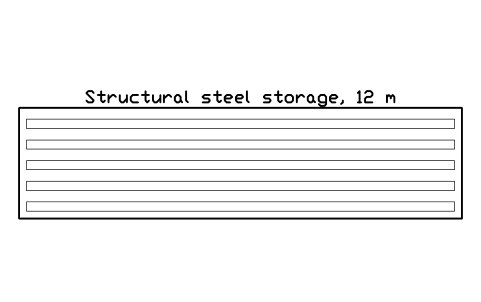
Structural steel storage, 12 m
CSL_STORE_STEELAttribute
TAGDESIGNATIONSIZEUNIT_NOCAPACITYSUPPLIERMODELQTYREMARKSDESC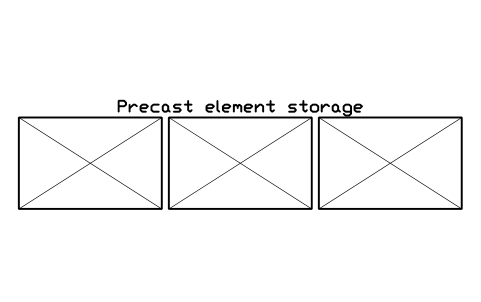
Precast element storage
CSL_STORE_PRECASTAttribute
TAGDESIGNATIONSIZEUNIT_NOSUPPLIERMODELQTYREMARKSDESC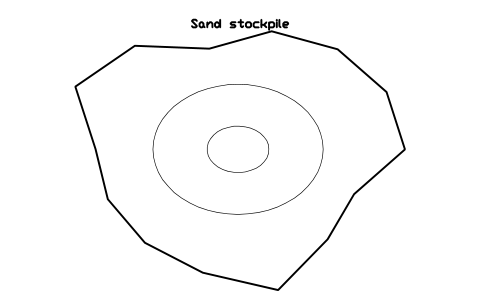
Sand stockpile
CSL_PILE_SANDAttribute
TAGDESIGNATIONSIZEUNIT_NOMATERIALVOLUME_M3SUPPLIERMODELQTYREMARKSDESC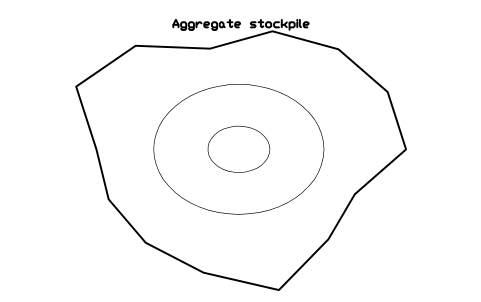
Aggregate stockpile
CSL_PILE_AGGREGATEAttribute
TAGDESIGNATIONSIZEUNIT_NOMATERIALVOLUME_M3SUPPLIERMODELQTYREMARKSDESC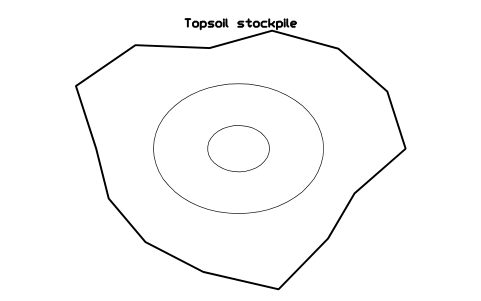
Topsoil stockpile
CSL_PILE_SOILAttribute
TAGDESIGNATIONSIZEUNIT_NOMATERIALVOLUME_M3SUPPLIERMODELQTYREMARKSDESC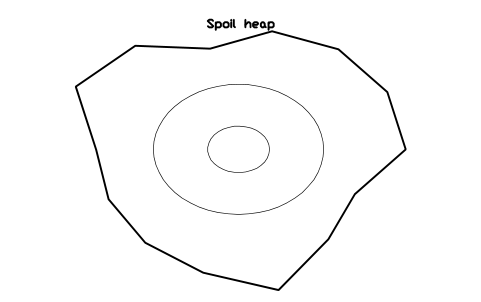
Spoil heap
CSL_PILE_SPOILAttribute
TAGDESIGNATIONSIZEUNIT_NOMATERIALVOLUME_M3SUPPLIERMODELQTYREMARKSDESC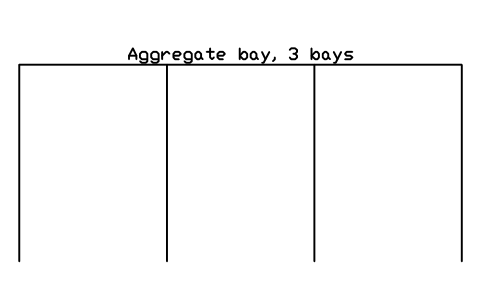
Aggregate bay, 3 bays
CSL_BAY_AGGAttribute
TAGDESIGNATIONSIZEUNIT_NOSUPPLIERMODELQTYREMARKSDESC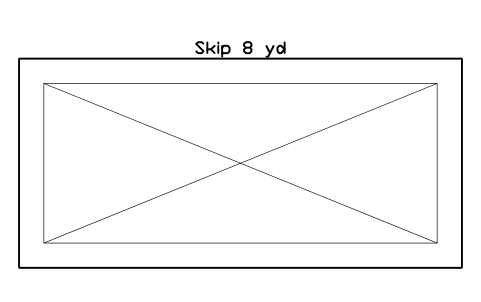
Skip 8 yd
CSL_SKIPAttribute
TAGDESIGNATIONSIZEUNIT_NOCAPACITYSUPPLIERMODELQTYREMARKSDESC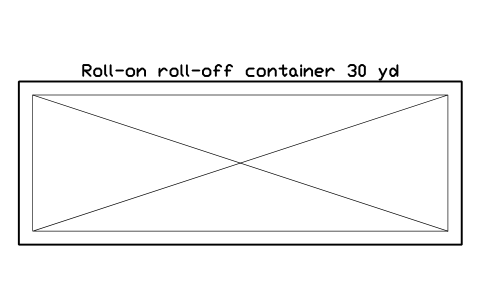
Roll-on roll-off container 30 yd
CSL_ROLLOFFAttribute
TAGDESIGNATIONSIZEUNIT_NOCAPACITYSUPPLIERMODELQTYREMARKSDESC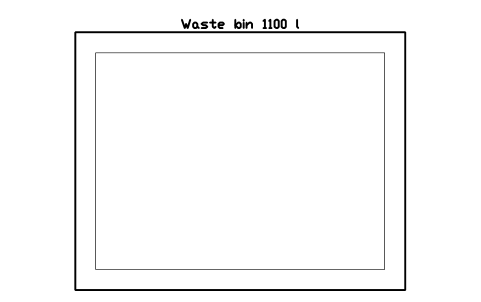
Waste bin 1100 l
CSL_BIN_WHEELIEAttribute
TAGDESIGNATIONSIZEUNIT_NOSUPPLIERMODELQTYREMARKSDESC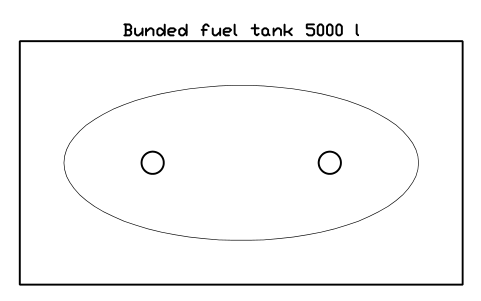
Bunded fuel tank 5000 l
CSL_FUEL_TANKAttribute
TAGDESIGNATIONSIZEUNIT_NOCAPACITYSUPPLIERMODELQTYREMARKSDESC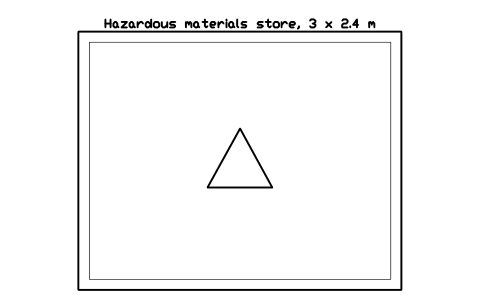
Hazardous materials store, 3 x 2.4 m
CSL_CHEM_STOREAttribute
TAGDESIGNATIONSIZEUNIT_NOSUPPLIERMODELQTYREMARKSDESC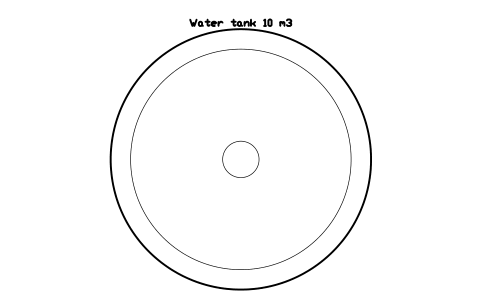
Water tank 10 m3
CSL_WATER_TANKAttribute
TAGDESIGNATIONSIZEUNIT_NOCAPACITYSUPPLIERMODELQTYREMARKSDESC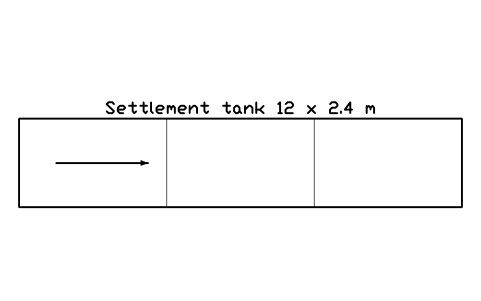
Settlement tank 12 x 2.4 m
CSL_SETTLEMENT_TANKAttribute
TAGDESIGNATIONSIZEUNIT_NOCAPACITYSUPPLIERMODELQTYREMARKSDESC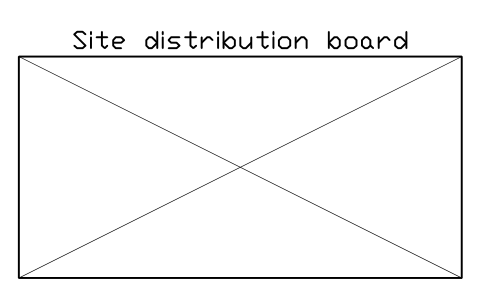
Site distribution board
CSL_POWER_DBAttribute
TAGDESIGNATIONSIZEUNIT_NOVOLTAGE_VCURRENT_ASUPPLIERMODELQTYREMARKSDESC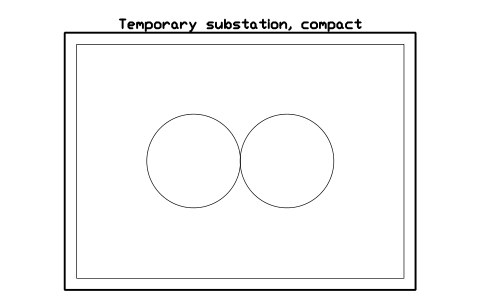
Temporary substation, compact
CSL_POWER_TRANSFORMERAttribute
TAGDESIGNATIONSIZEUNIT_NORATING_KVAVOLTAGE_VSUPPLIERMODELQTYREMARKSDESC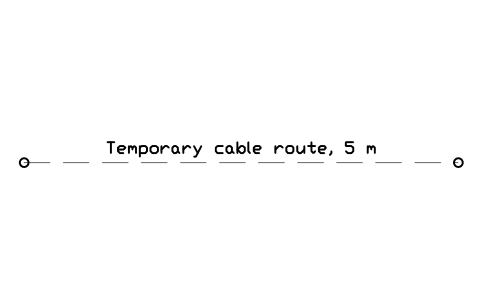
Temporary cable route, 5 m
CSL_POWER_CABLEAttribute
TAGDESIGNATIONSIZEUNIT_NOVOLTAGE_VSUPPLIERMODELQTYREMARKSDESC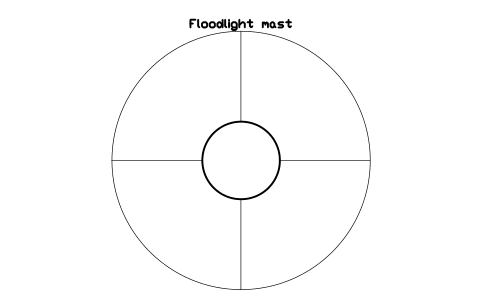
Floodlight mast
CSL_LIGHT_MASTAttribute
TAGDESIGNATIONSIZEUNIT_NOSUPPLIERMODELQTYREMARKSDESC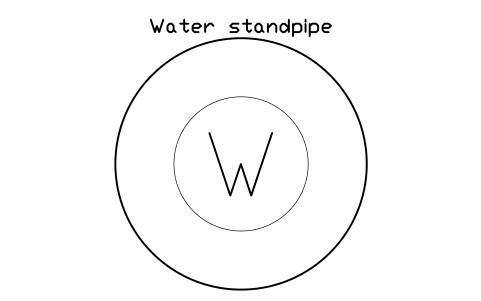
Water standpipe
CSL_STANDPIPEAttribute
TAGDESIGNATIONSIZEUNIT_NOSUPPLIERMODELQTYREMARKSDESC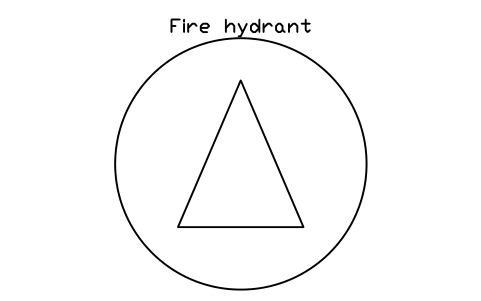
Fire hydrant
CSL_HYDRANTAttribute
TAGDESIGNATIONSIZEUNIT_NOSUPPLIERMODELQTYREMARKSDESC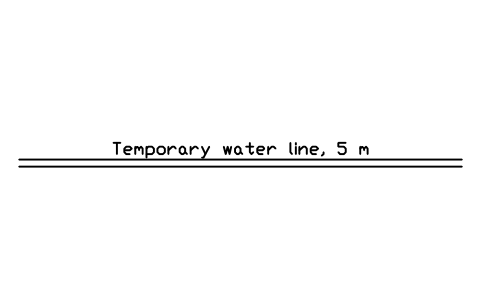
Temporary water line, 5 m
CSL_WATER_MAINAttribute
TAGDESIGNATIONSIZEUNIT_NODIAMETER_MMSUPPLIERMODELQTYREMARKSDESC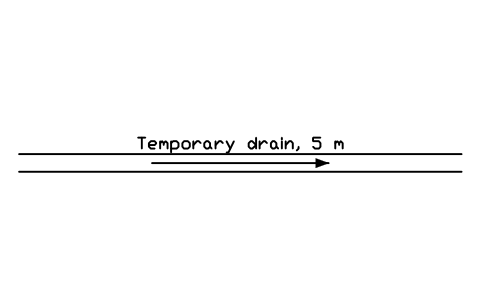
Temporary drain, 5 m
CSL_DRAIN_TEMPAttribute
TAGDESIGNATIONSIZEUNIT_NODIAMETER_MMSUPPLIERMODELQTYREMARKSDESC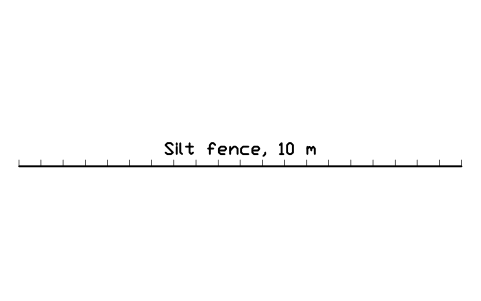
Silt fence, 10 m
CSL_SILT_FENCEAttribute
TAGDESIGNATIONSIZEUNIT_NOSUPPLIERMODELQTYREMARKSDESC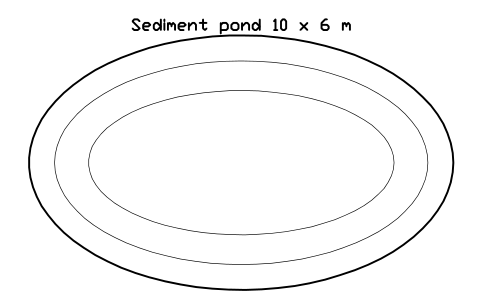
Sediment pond 10 x 6 m
CSL_SEDIMENT_PONDAttribute
TAGDESIGNATIONSIZEUNIT_NOSUPPLIERMODELQTYREMARKSDESC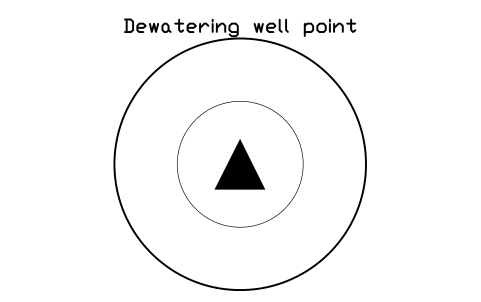
Dewatering well point
CSL_DEWATERING_WELLAttribute
TAGDESIGNATIONSIZEUNIT_NOSUPPLIERMODELQTYREMARKSDESC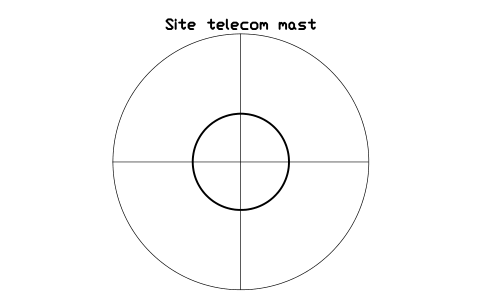
Site telecom mast
CSL_TELECOM_MASTAttribute
TAGDESIGNATIONSIZEUNIT_NOSUPPLIERMODELQTYREMARKSDESC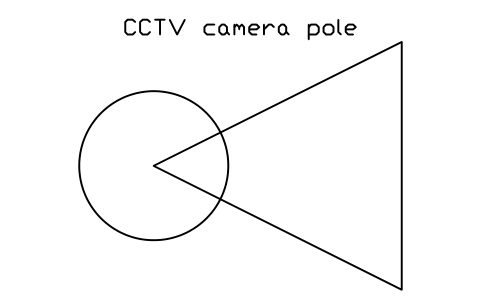
CCTV camera pole
CSL_CCTV_POLEAttribute
TAGDESIGNATIONSIZEUNIT_NOSUPPLIERMODELQTYREMARKSDESC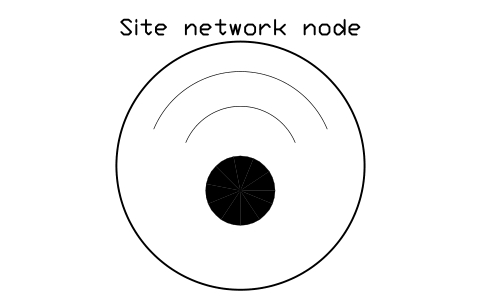
Site network node
CSL_WIFI_NODEAttribute
TAGDESIGNATIONSIZEUNIT_NOSUPPLIERMODELQTYREMARKSDESC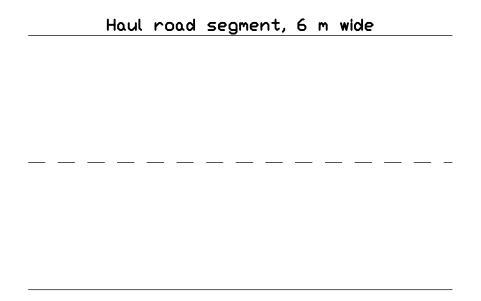
Haul road segment, 6 m wide
CSL_ROUTE_VEHICLEAttribute
TAGDESIGNATIONSIZEUNIT_NOSPEED_KMHSUPPLIERMODELQTYREMARKSDESC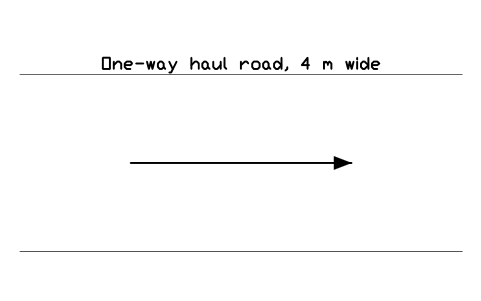
One-way haul road, 4 m wide
CSL_ROUTE_ONEWAYAttribute
TAGDESIGNATIONSIZEUNIT_NOSPEED_KMHSUPPLIERMODELQTYREMARKSDESC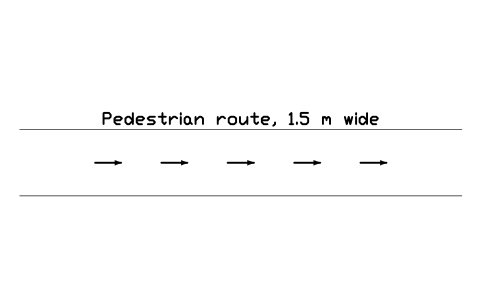
Pedestrian route, 1.5 m wide
CSL_ROUTE_PEDAttribute
TAGDESIGNATIONSIZEUNIT_NOSUPPLIERMODELQTYREMARKSDESC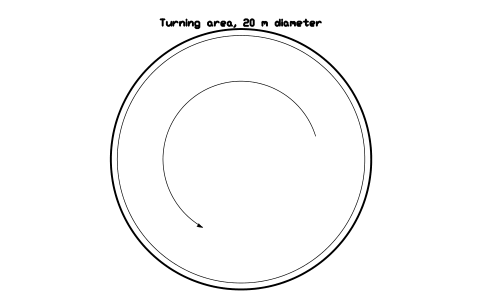
Turning area, 20 m diameter
CSL_ROUTE_TURNAttribute
TAGDESIGNATIONSIZEUNIT_NOSUPPLIERMODELQTYREMARKSDESC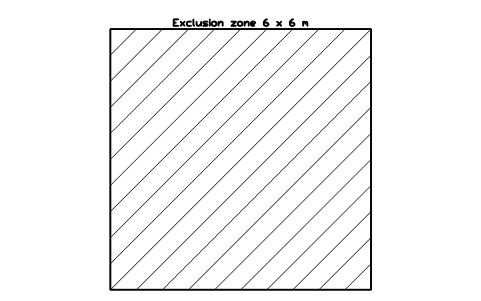
Exclusion zone 6 x 6 m
CSL_EXCLUSION_ZONEAttribute
TAGDESIGNATIONSIZEUNIT_NOSUPPLIERMODELQTYREMARKSDESC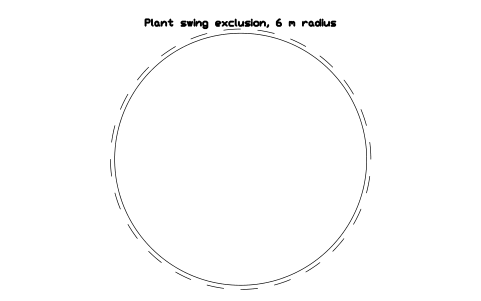
Plant swing exclusion, 6 m radius
CSL_EXCLUSION_SWINGAttribute
TAGDESIGNATIONSIZEUNIT_NOSUPPLIERMODELQTYREMARKSDESC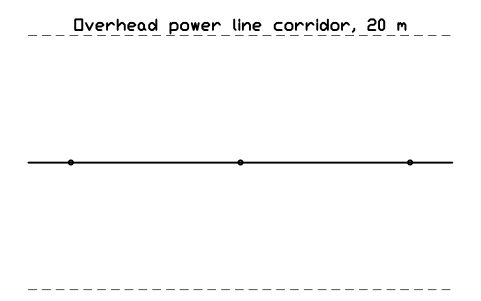
Overhead power line corridor, 20 m
CSL_EXCLUSION_OVERHEADAttribute
TAGDESIGNATIONSIZEUNIT_NOVOLTAGE_KVCLEARANCE_MSUPPLIERMODELQTYREMARKSDESC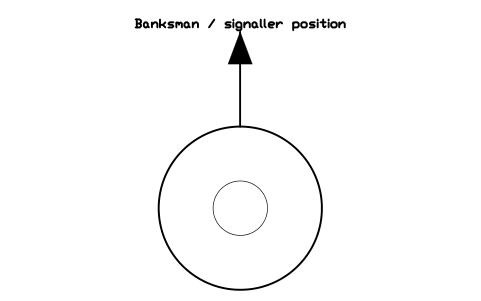
Banksman / signaller position
CSL_BANKSMANAttribute
TAGDESIGNATIONSIZEUNIT_NOSUPPLIERMODELQTYREMARKSDESC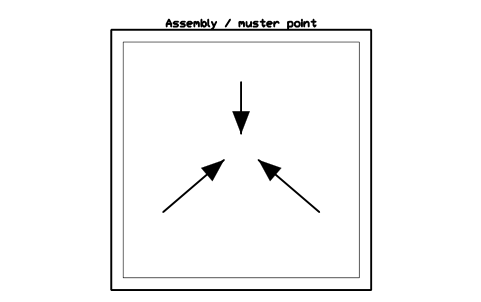
Assembly / muster point
CSL_MUSTER_POINTAttribute
TAGDESIGNATIONSIZEUNIT_NOSUPPLIERMODELQTYREMARKSDESC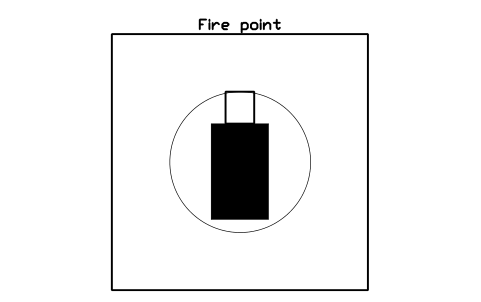
Fire point
CSL_FIRE_POINT_SITEAttribute
TAGDESIGNATIONSIZEUNIT_NOSUPPLIERMODELQTYREMARKSDESC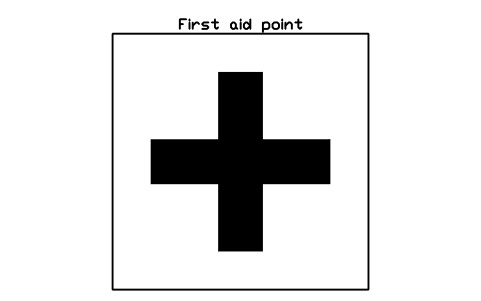
First aid point
CSL_FIRST_AID_POINTAttribute
TAGDESIGNATIONSIZEUNIT_NOSUPPLIERMODELQTYREMARKSDESC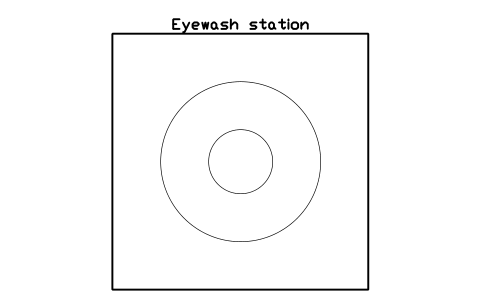
Eyewash station
CSL_EYEWASH_SITEAttribute
TAGDESIGNATIONSIZEUNIT_NOSUPPLIERMODELQTYREMARKSDESC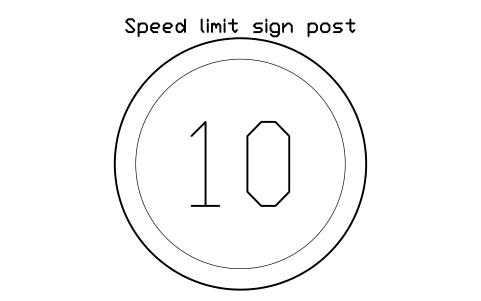
Speed limit sign post
CSL_SPEED_SIGNAttribute
TAGDESIGNATIONSIZEUNIT_NOSUPPLIERMODELQTYREMARKSDESC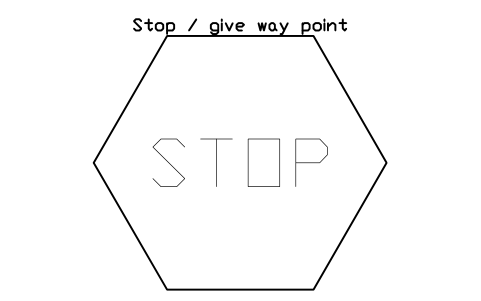
Stop / give way point
CSL_STOP_SIGNAttribute
TAGDESIGNATIONSIZEUNIT_NOSUPPLIERMODELQTYREMARKSDESC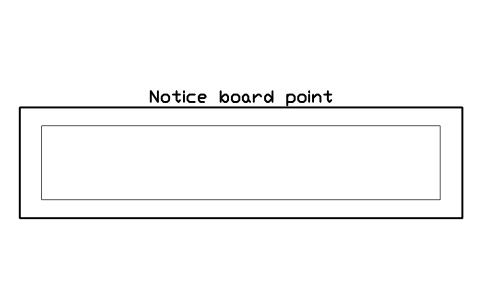
Notice board point
CSL_DRAWING_NOTICEAttribute
TAGDESIGNATIONSIZEUNIT_NOSUPPLIERMODELQTYREMARKSDESC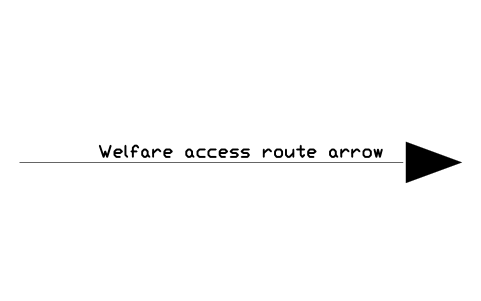
Welfare access route arrow
CSL_WELFARE_ROUTEAttribute
TAGDESIGNATIONSIZEUNIT_NOSUPPLIERMODELQTYREMARKSDESC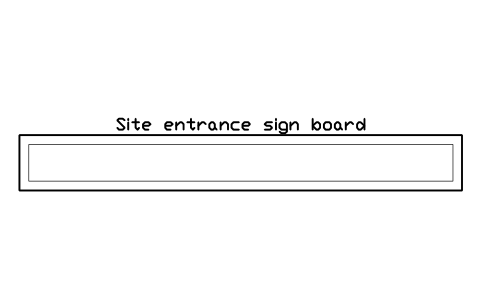
Site entrance sign board
CSL_GATE_SIGNAttribute
TAGDESIGNATIONSIZEUNIT_NOSUPPLIERMODELQTYREMARKSDESC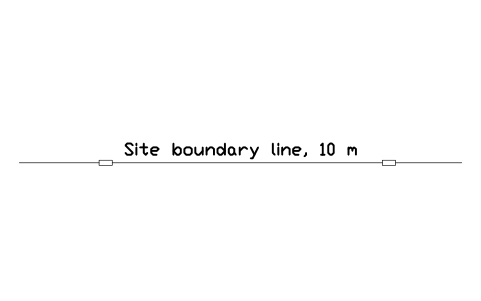
Site boundary line, 10 m
CSL_SITE_BOUNDARYAttribute
TAGDESIGNATIONSIZEUNIT_NOSUPPLIERMODELQTYREMARKSDESC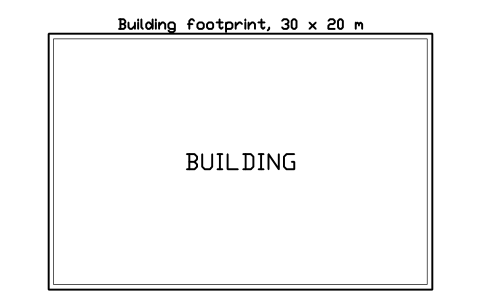
Building footprint, 30 x 20 m
CSL_BUILDING_OUTLINEAttribute
TAGDESIGNATIONSIZEUNIT_NOFLOORSHEIGHT_MSUPPLIERMODELQTYREMARKSDESC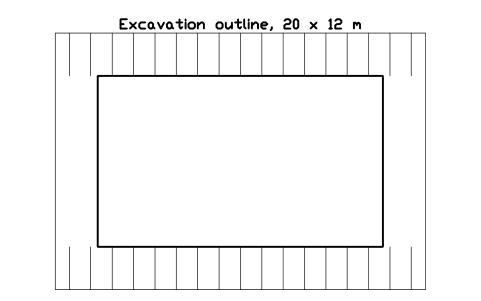
Excavation outline, 20 x 12 m
CSL_EXCAVATIONAttribute
TAGDESIGNATIONSIZEUNIT_NODEPTH_MSLOPESUPPLIERMODELQTYREMARKSDESC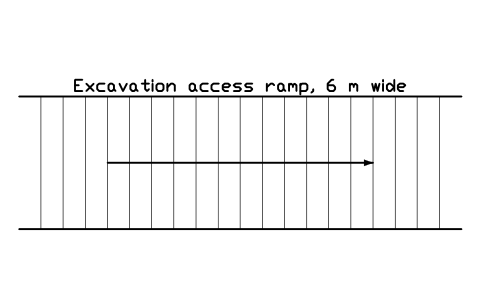
Excavation access ramp, 6 m wide
CSL_RAMP_EXCAttribute
TAGDESIGNATIONSIZEUNIT_NOGRADIENTSUPPLIERMODELQTYREMARKSDESC
Slope direction
CSL_SLOPE_ARROWAttribute
TAGDESIGNATIONSIZEUNIT_NOSUPPLIERMODELQTYREMARKSDESC
Borehole
CSL_BOREHOLEAttribute
TAGDESIGNATIONSIZEUNIT_NODEPTH_MSUPPLIERMODELQTYREMARKSDESC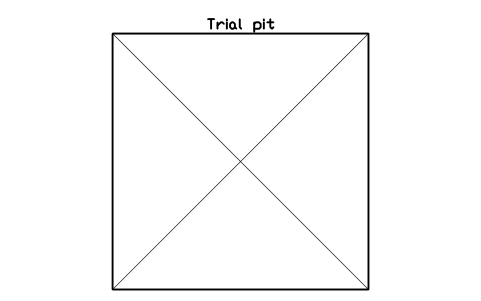
Trial pit
CSL_TRIAL_PITAttribute
TAGDESIGNATIONSIZEUNIT_NOSUPPLIERMODELQTYREMARKSDESC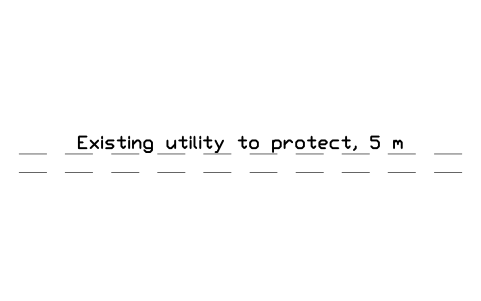
Existing utility to protect, 5 m
CSL_UTILITY_DIVERSIONAttribute
TAGDESIGNATIONSIZEUNIT_NOSUPPLIERMODELQTYREMARKSDESC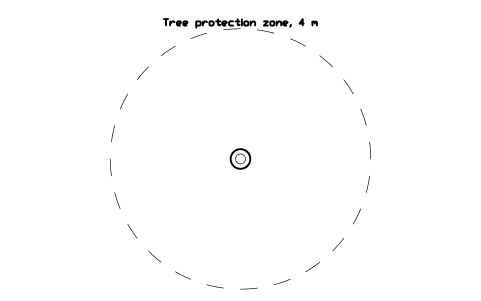
Tree protection zone, 4 m
CSL_TREE_PROTECTAttribute
TAGDESIGNATIONSIZEUNIT_NOSUPPLIERMODELQTYREMARKSDESC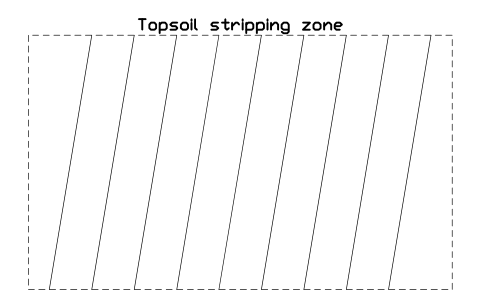
Topsoil stripping zone
CSL_STOCKPILE_ZONEAttribute
TAGDESIGNATIONSIZEUNIT_NOSUPPLIERMODELQTYREMARKSDESC
Construction phase tag
CSL_PHASE_TAGAttribute
TAGPHASESTART_DATEEND_DATEDESC
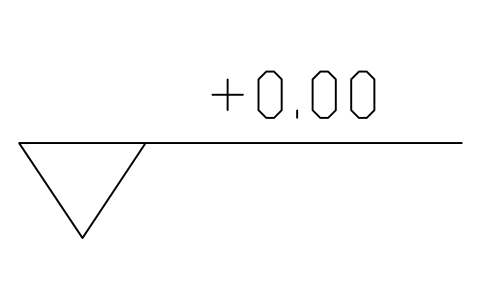

Benchmark / control point
CSL_BENCHMARKAttribute
TAGPOINT_NOLEVEL_MEASTINGNORTHINGDESC


Ein Symbol fehlt? Sagen Sie uns, welches.
Attribute für Stücklisten
Jeder Block hat eine sichtbare Beschreibung (zum Beispiel Excavator 21 t). Die unsichtbaren Attribute sind UNIT_NO, SIZE, SUPPLIER, MODEL, QTY und REMARKS, dazu je nach Block CAPACITY, WEIGHT_KG, RADIUS_M, PLATE_NO, ON_SITE_FROM und OFF_SITE bei Geräten, JIB_M und MAX_LOAD_T bei Turmdrehkranen, VOLUME_M3 bei Haufwerken sowie DEPTH_M und SLOPE bei Baugruben. Die Markierungen tragen ihren eigenen sichtbaren Text: ZONE_NAME, PLANT_NO, PHASE, GRID, LEVEL, POINT_NO und RADIUS.
Exportieren Sie die Blöcke eines Baustellenplans mit BlockSync nach Excel, um eine Geräteliste, einen Mietplan oder eine Zählung von Containern und Sozialeinrichtungen mit Stückzahlen zu erhalten, gleichen Sie sie mit der Zeichnung ab und schreiben Sie Korrekturen in einem Durchgang mit Vorschau und Sicherung zurück.
So verwenden Sie die Bibliothek
- Entpacken Sie die Datei und öffnen Sie die DWG. Kopieren Sie die benötigten Symbole in Ihren Grundriss oder ziehen Sie die Blöcke aus dem DesignCenter (ADCENTER) hinein.
- Die Blöcke sind in Originalgröße gezeichnet, 1 Zeichnungseinheit = 1 mm. Fügen Sie sie im Maßstab 1 in einen Plan in Millimetern ein; bei einer Zeichnung in Metern skalieren Sie mit 0,001. Das Katalogblatt verkleinert jeden Block auf die Zellengröße, ein Turmdrehkran wirkt dort klein, ist in Ihrem Plan aber so breit wie seine Auslegerreichweite.
- Der Einfügepunkt liegt in der Mitte jedes Teils, bei Turmdrehkranen in der Mitte des Turms. Fahrzeuge und Geräte zeigen in +X, mit Kabine, Ausleger oder Gabel rechts; drehen Sie sie passend zum Plan. Gestrichelte Kreise und Rechtecke zeigen einen Schwenkradius, eine Abstützfläche oder einen Sperrbereich. Für einen Kran mit anderer Auslegerlänge skalieren Sie den Radiuskreis oder zeichnen ihn neu.
- Die Geräte zeigen Ketten oder Räder, Kabine oder Oberwagen und Ausleger oder Aufbau, sodass sich die Typen im Maßstab eines Baustellenplans unterscheiden lassen. Container zeigen Türschwenk und Fenster. Zaun, Bauzaun und Gerüst sind als Züge mit Pfosten gezeichnet; kopieren Sie sie aneinander. Gebäude- und Straßensymbole finden Sie in der Architekturgrundriss- und der Parkplatzbibliothek, Sicherheitszeichen in der ISO-7010-Bibliothek.
Zu den Größen
Baumaschinen und Container sind als Zeichnung nicht genormt, daher verwenden die Blöcke die Maße gängiger Maschinenklassen und üblicher Containergrößen: ein 21-t-Bagger etwa 9,2 m lang, ein 25-t-Mobilkran mit 5,8 m Stützbreite, 20- und 40-Fuß-Container, 2,4 m breite Bürocontainer, ein 2,4 m hoher Bauzaun. Prüfen Sie Stellfläche sowie Schwenk- und Stützmaße anhand der Daten des gemieteten Geräts.
Die Blöcke sind eigene Zeichnungen, keine Kopien eines Katalogs, und die Bibliothek ist nicht zertifiziert. Sie dienen dazu, die Baustelleneinrichtung zu planen, Geräte und Container zu zählen und Abstände in der Zeichnung zu prüfen, nicht dazu, die Sicherheit eines Kranstandorts, einer Sperrzone oder eines Verkehrswegs nachzuweisen. Kranarbeiten, Bauhilfsmaßnahmen und Verkehrsführung müssen von den Verantwortlichen nach den für Ihre Baustelle geltenden Vorschriften geplant und geprüft werden.
Häufige Fragen
- Was enthält die Bibliothek?
- Krane und Hebezeuge, Maschinen und Fahrzeuge, Baustelleneinrichtung, Bauhilfsmaßnahmen, Material und Lagerung, Baustellenmedien, Sicherheit und Verkehr, Vermessung und Gelände sowie Layoutmarkierungen. Die Seite oben listet jede Gruppe mit ihrer Anzahl.
- Zeigt der Turmdrehkran-Block den Bereich, den er erreicht?
- Ja, der gestrichelte Kreis ist der Schwenkradius des Auslegers, in fünf Längen von 40 bis 80 m, ein zweiter Kreis markiert den Gegenausleger. Er zeigt, wohin der Haken gelangen kann, nicht einen sicheren Hubbereich: Traglasttabellen, Windgrenzen und die Überschneidung mit Nachbarkranen stammen vom Kranlieferanten und aus dem Hubplan.
- Kann ich die Symbole in kommerziellen Projekten verwenden?
- Ja. Sie sind in Ihren eigenen Projekten frei nutzbar und veränderbar, auch in kommerziellen. Bereitgestellt wie besehen, ohne Gewähr.
- Kann ich die Blöcke für eine Zeichnung von Bauhilfsmaßnahmen verwenden?
- Sie können damit zeigen, wo Gerüst, Bauzaun, Stützen oder eine Verbaubox im Plan stehen. Die Blöcke sind schematische Grundrisssymbole; Bemessung, Lasten und Details der Bauhilfsmaßnahmen müssen aus den Berechnungen und Zeichnungen des Planers stammen.
- Kann ich ein Symbol ändern oder Attribute hinzufügen?
- Ja. Öffnen Sie die DWG, bearbeiten Sie einen Block mit BEDIT, um ihn zu ändern oder Attribute hinzuzufügen, und speichern Sie. Um Zeichnungen zu aktualisieren, die den Block schon enthalten, führen Sie ATTSYNC aus oder ersetzen Sie den Block. Sichern Sie vorher: Attributwerte können verloren gehen, wenn ATTSYNC unvorsichtig verwendet wird.
- Wo finde ich einen fertigen Satz dieser Symbole für AutoCAD?
- AutoCAD bringt nur wenige Beispielblöcke mit, ein vollständiger Symbolsatz kommt deshalb aus einer Bibliothek. Laden Sie die ZIP-Datei auf dieser Seite herunter und öffnen Sie die DWG: Jedes Symbol ist ein Block. Fügen Sie es mit EINFÜGEN (INSERT; Blockpalette, Registerkarte Bibliotheken, dann die DWG wählen) ein oder ziehen Sie es aus dem DesignCenter (ADCENTER). Einzelne Symbole lassen sich auch separat herunterladen.
Symbole zählen und eine Stückliste erstellen
Weil Bemessungswerte und Teilenummern Attribute sind, lassen sich die Symbole eines ganzen Projekts zählen und auflisten, ohne die Zeichnungen zu öffnen. Exportieren Sie die Blöcke nach Excel, summieren Sie sie mit einer Pivot-Tabelle und schreiben Sie Korrekturen in einem Durchlauf zurück, mit Vorschau und Sicherung.
So zählen Sie Blöcke mit BlockSync