
RessourcenDWG-Symbolbibliotheken
Themen:MSR-Symbole
Kostenlose AutoCAD-Symbole für Leitsysteme und Shared Display (DWG), Stil ISA 5.3
Leitsystem- und Shared-Display-Symbole (ISA 5.3): 64 fertige AutoCAD-Blöcke (DWG). Ein Starterpaket mit 24 Symbolen ist kostenlos; die Standard-Ausgabe kostet $19.
Kostenloses Starterpaket: 24 Symbole
Die meistgenutzten Symbole dieser Bibliothek als AutoCAD-Blöcke in einer DWG. Kostenlos für alle und für jedes Projekt.
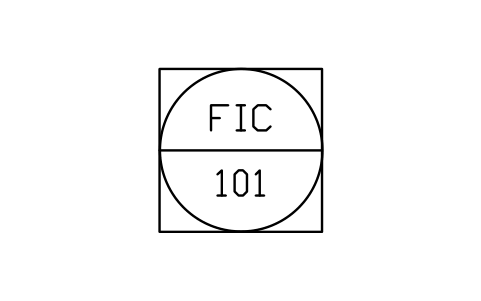 Gemeinsam, für Bediener zugänglich
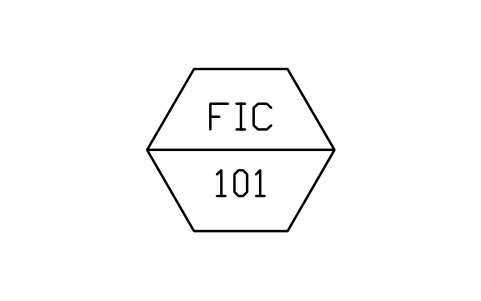 Rechner, für Bediener zugänglich
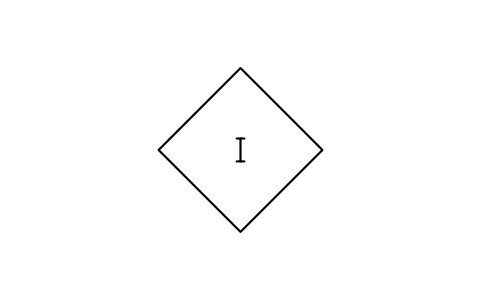 Komplexe Logik, allgemein
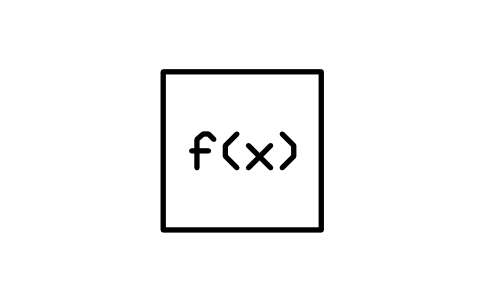
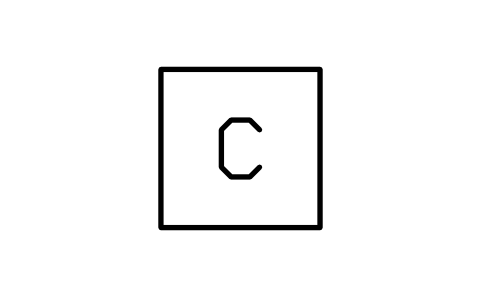 Rechenblock
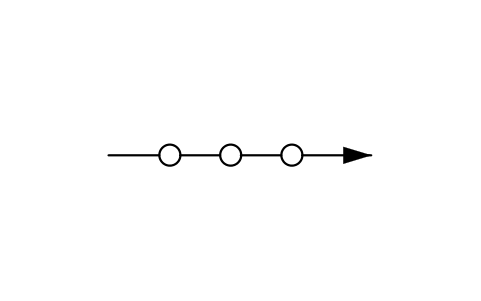
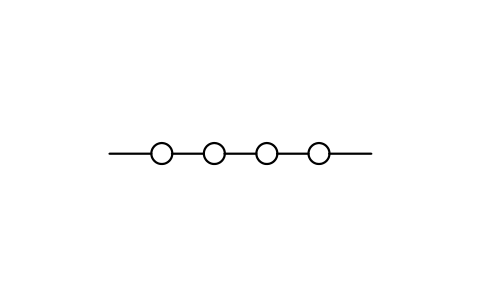 Systemverbindung, waagerecht
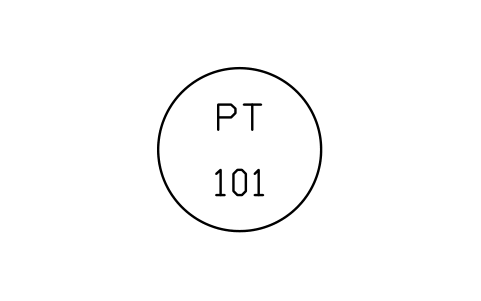 Feldinstrument-Kreis
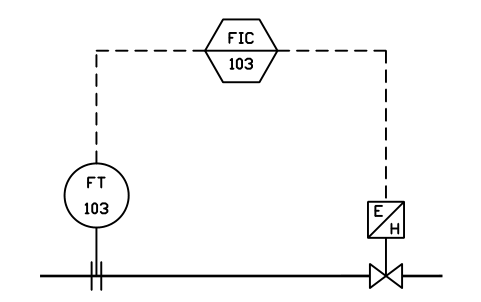 Rechner-Regelkreis, ohne Reserve
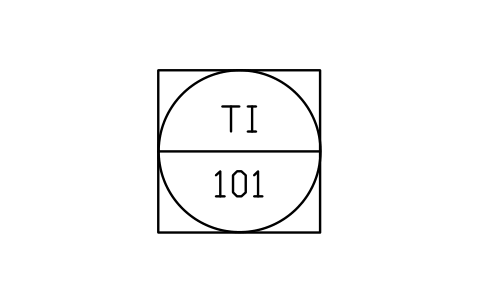 Gemeinsame Anzeige, Anzeiger
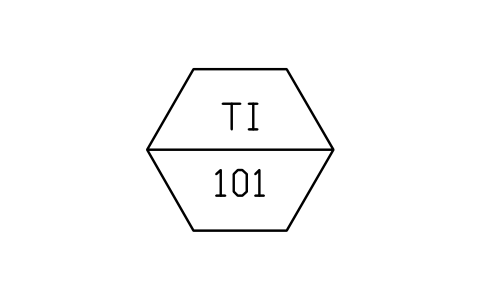 Rechneranzeige, Anzeiger
 Komplexe Logik, leer
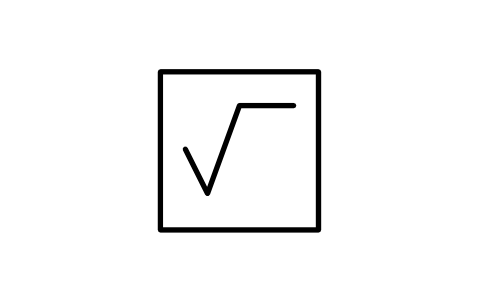 Radizieren
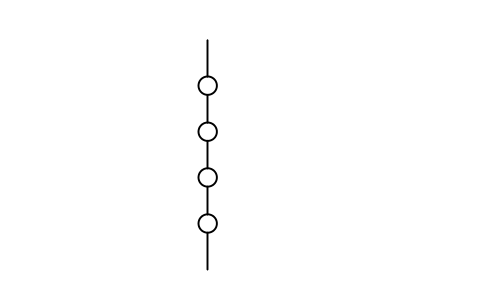 Systemverbindung, senkrecht
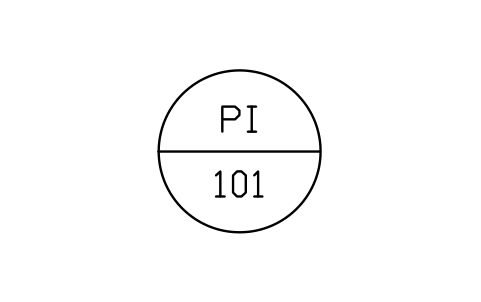 Tafelinstrument-Kreis
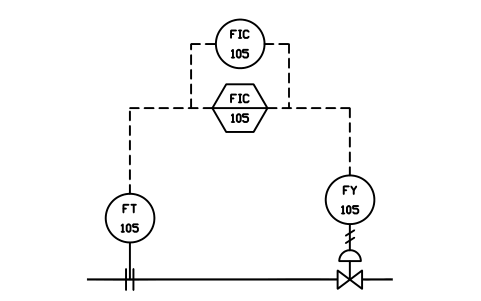 Rechner-Regelkreis, analoge Reserve
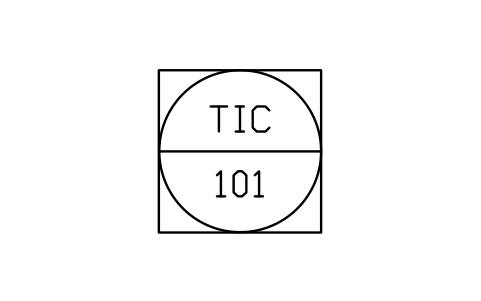 Gemeinsame Regelung, Regler
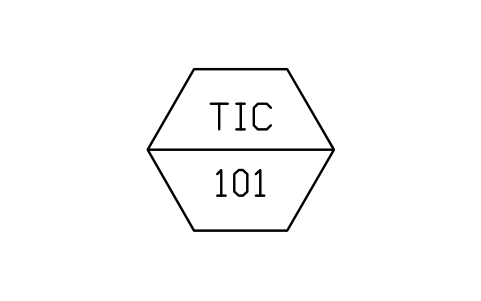 Rechneranzeige, Regler
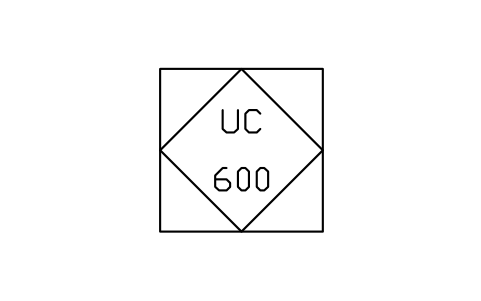 Logiksteuerung, nicht zugänglich
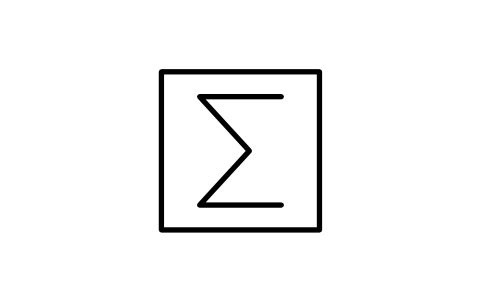 Summieren
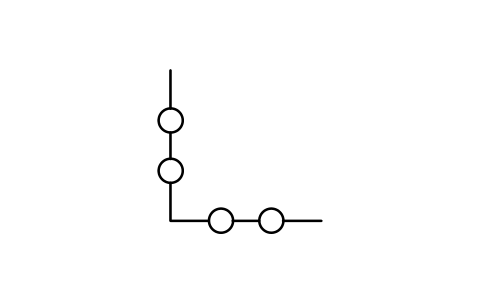 Systemverbindung, Ecke
 Signalumsetzer-Kasten
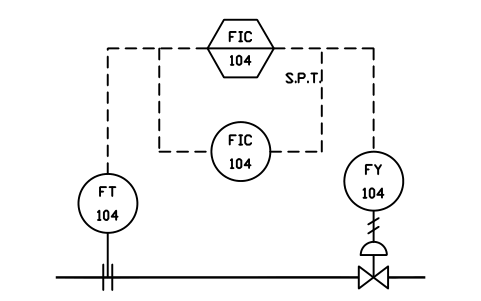 Rechner-Regelkreis, SPT-Reserve
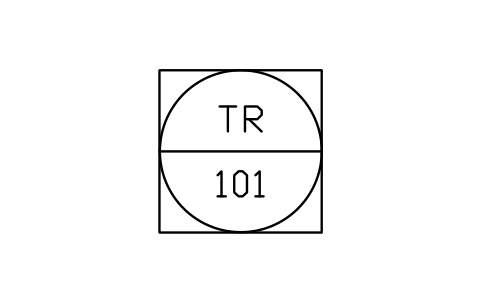 Gemeinsame Anzeige, Schreiber
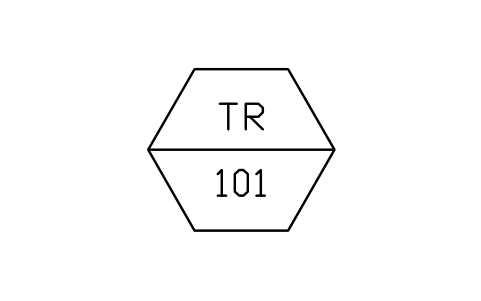 Rechneranzeige, Schreiber
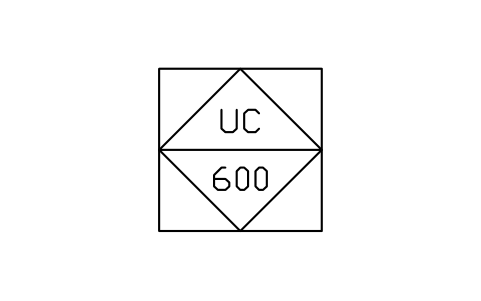 Logiksteuerung, zugänglich
Standard: 64 Symbole
Alle 64 Symbole der Standard-Ausgabe in einem Download, direkt in AutoCAD einfügbar. Einmal zahlen, die Dateien behalten.
Kostenloses Starterpaket
$0Für alle, für jedes Projekt
- 24 Symbole
- Ohne Anmeldung
- Eine DWG-Datei
Bibliothekslizenz
$19
Für eine Person
Bildung: kostenlos
- Einmalzahlung
Studierende oder Lehrende?
Mit Ihrer Schul- oder Hochschul-E-Mail-Adresse ein Jahr kostenlos. Mit derselben Adresse verlängern Sie.
Melden Sie sich mit Ihrer Schuladresse an, wir prüfen sie, und die Lizenz wird Ihrem Konto hinzugefügt.
Bald verfügbarBildungslizenzen gelten für Studium und Lehre, ein Jahr lang, und werden mit Ihrer Schul-E-Mail-Adresse verlängert.
Was jede Version enthält
Die Symbole nach Gruppen, und wie viele aus jeder Gruppe in der jeweiligen Version stecken.
| Inhalt | Kostenlos | Standard |
|---|---|---|
| Alle Symbole | 24 | 64 |
| Neu in dieser Version | — | +40 |
| Gemeinsame Anzeige und Regelung | 4 | 13 |
| Rechner | 4 | 9 |
| Logik und Ablaufsteuerung | 4 | 4 |
| Interne Systemfunktionen | 3 | 12 |
| Systemverbindungen und Alarme | 3 | 7 |
| Geräte in den Regelkreisen | 3 | 6 |
| Typische Regelkreise | 3 | 13 |
Das kostenlose Paket ist eine handverlesene Auswahl. Standard ist ein einmaliger Kauf und liefert Ihnen jedes Symbol als DWG-Datei.
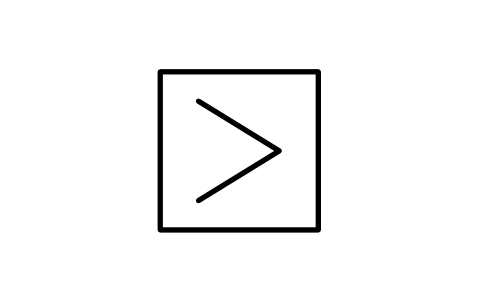
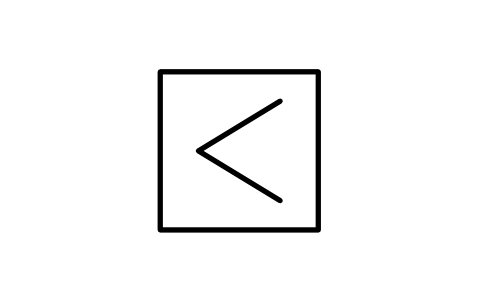
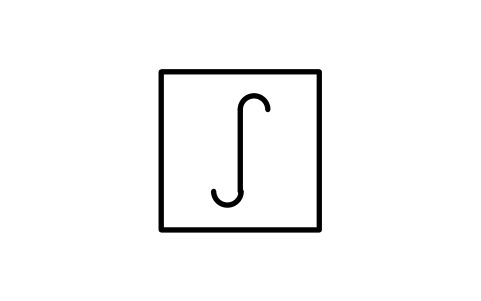
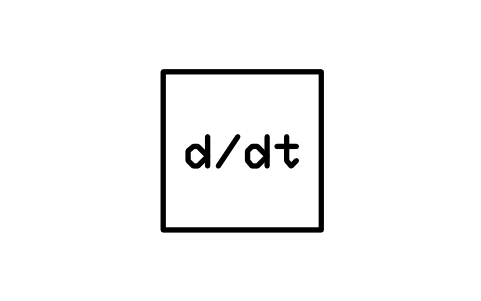
64 Symbole für Regelkreis- und Fließbilder verteilter Leitsysteme als sofort nutzbare AutoCAD-Blöcke, gezeichnet nach ISA 5.3: Shared-Display- und Shared-Control-Symbole (für den Bediener zugänglich, Hilfsbedienung, nicht zugänglich), Rechner-Sechsecke, Logik- und Ablaufsteuerungen, Rechenblöcke (Radizieren, Addieren, Subtrahieren, Multiplizieren, Dividieren, Offset, Maximal- und Minimalauswahl, Integrieren, Differenzieren, Kennlinie), Systemverbindungen, Softwarealarm-Marken und die 13 Beispielkreise aus dem Anhang der Norm, von der Rechnerregelung mit analogem Backup bis zur übergeordneten Sollwertführung.
Version 1.0 · aktualisiert am 17. Oktober 2026
Alle 64 Symbole
64 von 64 Symbolen
Gemeinsam, für Bediener zugänglich
Shared, operator accessible
IS3_SHARED_ACCESSIBLEAttribute
TAG_FUNCLOOP_NOSERVICEAREARANGEUNITSIGNAL_TYPEIO_ADDRESSCABINETPID_NOMANUFACTURERMODELDATASHEET_NODESCGemeinsame Anzeige, Anzeiger
Shared display, indicator
IS3_SHARED_ACC_INDAttribute
TAG_FUNCLOOP_NOSERVICEAREARANGEUNITSIGNAL_TYPEIO_ADDRESSCABINETPID_NOMANUFACTURERMODELDATASHEET_NODESCGemeinsame Regelung, Regler
Shared control, controller
IS3_SHARED_ACC_CTRLAttribute
TAG_FUNCLOOP_NOSERVICEAREARANGEUNITSIGNAL_TYPEIO_ADDRESSCABINETPID_NOMANUFACTURERMODELDATASHEET_NODESCGemeinsame Anzeige, Schreiber
Shared display, recorder
IS3_SHARED_ACC_RECAttribute
TAG_FUNCLOOP_NOSERVICEAREARANGEUNITSIGNAL_TYPEIO_ADDRESSCABINETPID_NOMANUFACTURERMODELDATASHEET_NODESC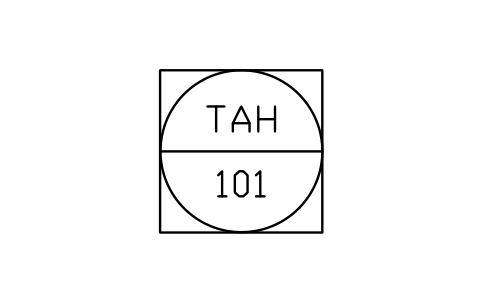
Gemeinsame Anzeige, Alarmpunkt
Shared display, alarm point
IS3_SHARED_ACC_ALARMAttribute
TAG_FUNCLOOP_NOSERVICEAREARANGEUNITSIGNAL_TYPEIO_ADDRESSCABINETPID_NOMANUFACTURERMODELDATASHEET_NODESC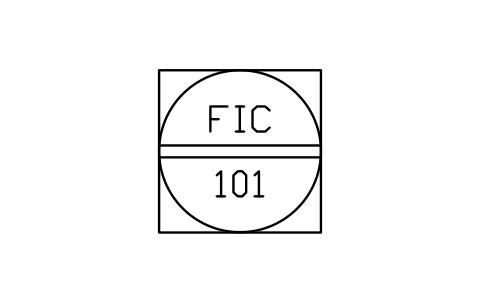
Gemeinsam, Hilfsschnittstelle
Shared, auxiliary interface
IS3_SHARED_AUXILIARYAttribute
TAG_FUNCLOOP_NOSERVICEAREARANGEUNITSIGNAL_TYPEIO_ADDRESSCABINETPID_NOMANUFACTURERMODELDATASHEET_NODESC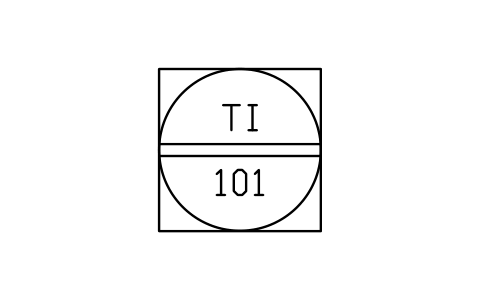
Hilfsschnittstelle, Anzeiger
Auxiliary interface, indicator
IS3_SHARED_AUX_INDAttribute
TAG_FUNCLOOP_NOSERVICEAREARANGEUNITSIGNAL_TYPEIO_ADDRESSCABINETPID_NOMANUFACTURERMODELDATASHEET_NODESC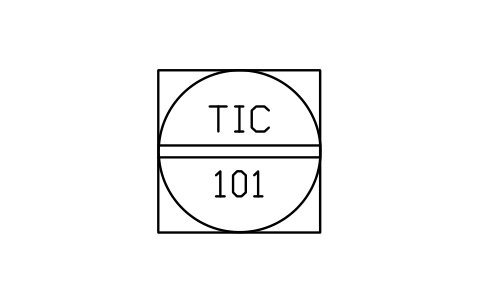
Hilfsschnittstelle, Regler
Auxiliary interface, controller
IS3_SHARED_AUX_CTRLAttribute
TAG_FUNCLOOP_NOSERVICEAREARANGEUNITSIGNAL_TYPEIO_ADDRESSCABINETPID_NOMANUFACTURERMODELDATASHEET_NODESC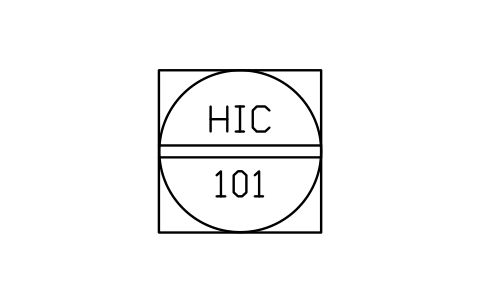
Hilfsschnittstelle, Handbetrieb
Auxiliary interface, manual
IS3_SHARED_AUX_MANUALAttribute
TAG_FUNCLOOP_NOSERVICEAREARANGEUNITSIGNAL_TYPEIO_ADDRESSCABINETPID_NOMANUFACTURERMODELDATASHEET_NODESC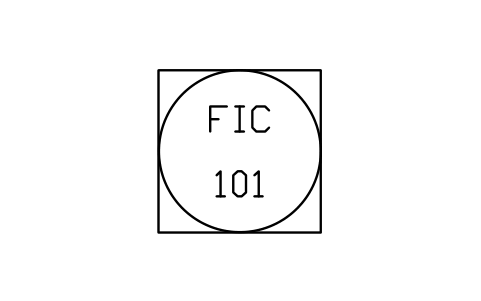
Gemeinsam, nicht zugänglich
Shared, not accessible
IS3_SHARED_BLINDAttribute
TAG_FUNCLOOP_NOSERVICEAREARANGEUNITSIGNAL_TYPEIO_ADDRESSCABINETPID_NOMANUFACTURERMODELDATASHEET_NODESC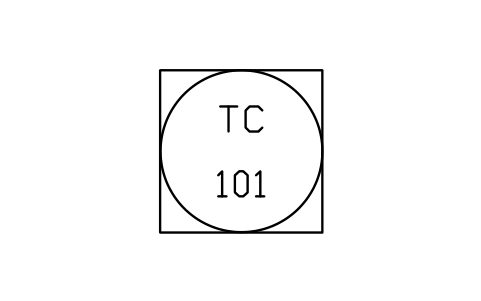
Gemeinsamer Blindregler
Shared blind controller
IS3_SHARED_BLIND_CTRLAttribute
TAG_FUNCLOOP_NOSERVICEAREARANGEUNITSIGNAL_TYPEIO_ADDRESSCABINETPID_NOMANUFACTURERMODELDATASHEET_NODESC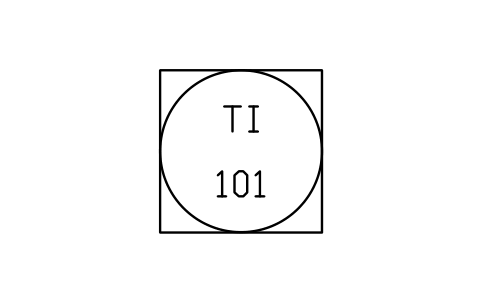
Gemeinsame Anzeige, vor Ort
Shared display, in field
IS3_SHARED_BLIND_FIELDAttribute
TAG_FUNCLOOP_NOSERVICEAREARANGEUNITSIGNAL_TYPEIO_ADDRESSCABINETPID_NOMANUFACTURERMODELDATASHEET_NODESC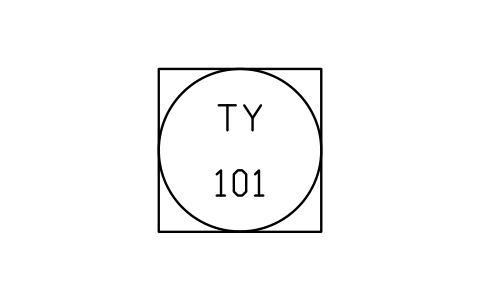
Gemeinsames Rechenmodul
Shared computation module
IS3_SHARED_BLIND_CALCAttribute
TAG_FUNCLOOP_NOSERVICEAREARANGEUNITSIGNAL_TYPEIO_ADDRESSCABINETPID_NOMANUFACTURERMODELDATASHEET_NODESCRechner, für Bediener zugänglich
Computer, operator accessible
IS3_COMPUTER_ACCESSIBLEAttribute
TAG_FUNCLOOP_NOSERVICEAREARANGEUNITSIGNAL_TYPEIO_ADDRESSCABINETPID_NOMANUFACTURERMODELDATASHEET_NODESCRechneranzeige, Anzeiger
Computer display, indicator
IS3_COMPUTER_ACC_INDAttribute
TAG_FUNCLOOP_NOSERVICEAREARANGEUNITSIGNAL_TYPEIO_ADDRESSCABINETPID_NOMANUFACTURERMODELDATASHEET_NODESCRechneranzeige, Regler
Computer display, controller
IS3_COMPUTER_ACC_CTRLAttribute
TAG_FUNCLOOP_NOSERVICEAREARANGEUNITSIGNAL_TYPEIO_ADDRESSCABINETPID_NOMANUFACTURERMODELDATASHEET_NODESCRechneranzeige, Schreiber
Computer display, recorder
IS3_COMPUTER_ACC_RECAttribute
TAG_FUNCLOOP_NOSERVICEAREARANGEUNITSIGNAL_TYPEIO_ADDRESSCABINETPID_NOMANUFACTURERMODELDATASHEET_NODESC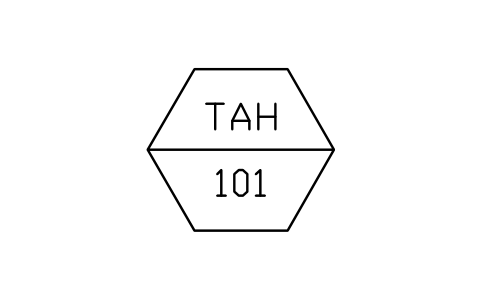
Rechneranzeige, Alarmpunkt
Computer display, alarm point
IS3_COMPUTER_ACC_ALARMAttribute
TAG_FUNCLOOP_NOSERVICEAREARANGEUNITSIGNAL_TYPEIO_ADDRESSCABINETPID_NOMANUFACTURERMODELDATASHEET_NODESC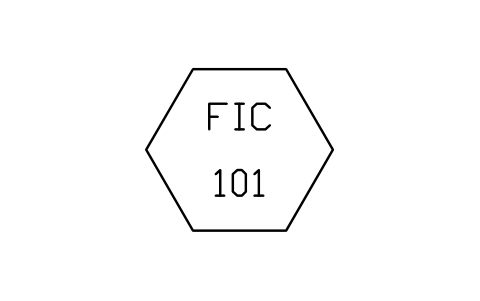
Rechner, nicht zugänglich
Computer, not accessible
IS3_COMPUTER_BLINDAttribute
TAG_FUNCLOOP_NOSERVICEAREARANGEUNITSIGNAL_TYPEIO_ADDRESSCABINETPID_NOMANUFACTURERMODELDATASHEET_NODESC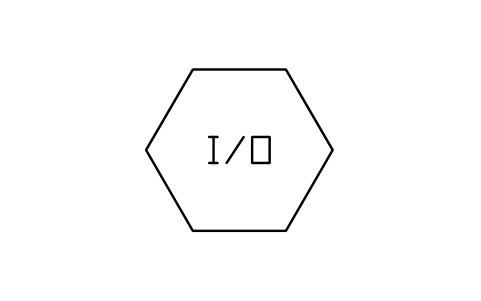
Rechner, Ein-/Ausgabe
Computer, input / output
IS3_COMPUTER_IOAttribute
MARKIO_ADDRESSCABINETREMARKSDESC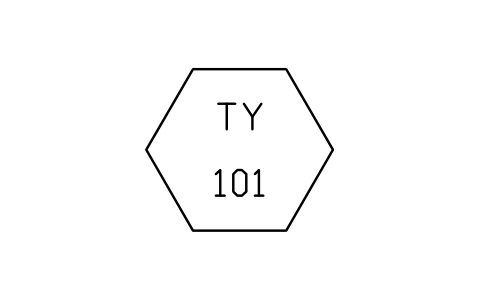
Rechner, Berechnung
Computer, computation
IS3_COMPUTER_CALCAttribute
TAG_FUNCLOOP_NOSERVICEAREARANGEUNITSIGNAL_TYPEIO_ADDRESSCABINETPID_NOMANUFACTURERMODELDATASHEET_NODESC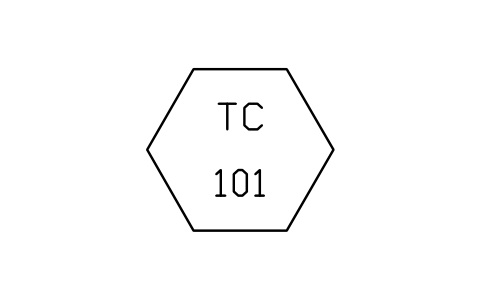
Rechner, Blindregler
Computer, blind controller
IS3_COMPUTER_BLIND_CTRLAttribute
TAG_FUNCLOOP_NOSERVICEAREARANGEUNITSIGNAL_TYPEIO_ADDRESSCABINETPID_NOMANUFACTURERMODELDATASHEET_NODESCKomplexe Logik, allgemein
Complex logic, general
IS3_LOGIC_GENERALAttribute
LOGIC_MARKLOGIC_NOSERVICEREMARKSDESCLogiksteuerung, nicht zugänglich
Logic controller, blind
IS3_PLC_BLINDAttribute
TAG_FUNCLOOP_NOSERVICEAREARANGEUNITSIGNAL_TYPEIO_ADDRESSCABINETPID_NOMANUFACTURERMODELDATASHEET_NODESCLogiksteuerung, zugänglich
Logic controller, accessible
IS3_PLC_ACCESSIBLEAttribute
TAG_FUNCLOOP_NOSERVICEAREARANGEUNITSIGNAL_TYPEIO_ADDRESSCABINETPID_NOMANUFACTURERMODELDATASHEET_NODESC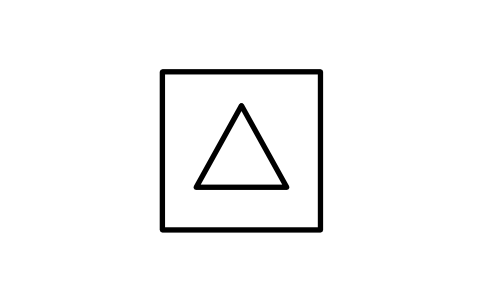
Alarme, Messgröße
Alarms, measured variable
IS3_ALARMS_MEASUREDAttribute
ALARM1ALARM2ALARM3ALARM4SETPOINTSDESC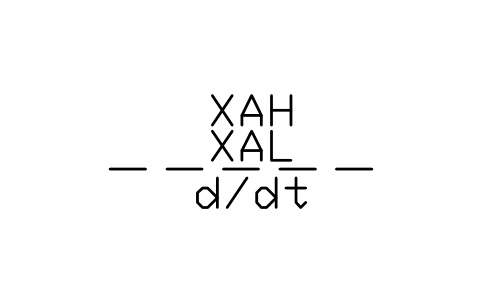
Alarme, Reglerausgang
Alarms, controller output
IS3_ALARMS_OUTPUTAttribute
ALARM1ALARM2ALARM3SETPOINTSDESC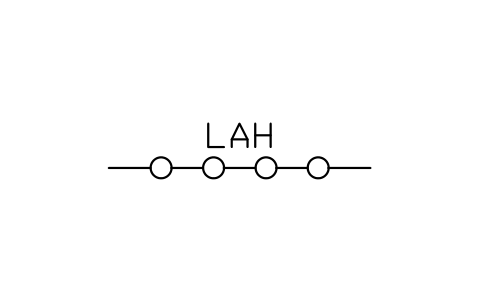
Software-Alarm an einer Verbindung
Software alarm on a link
IS3_ALARM_SOFTWAREAttribute
ALARMSETPOINTDESCFeldinstrument-Kreis
Field instrument bubble
IS3_FIELD_INSTRUMENTAttribute
TAG_FUNCLOOP_NOSERVICEAREARANGEUNITSIGNAL_TYPEIO_ADDRESSCABINETPID_NOMANUFACTURERMODELDATASHEET_NODESCTafelinstrument-Kreis
Panel instrument bubble
IS3_PANEL_INSTRUMENTAttribute
TAG_FUNCLOOP_NOSERVICEAREARANGEUNITSIGNAL_TYPEIO_ADDRESSCABINETPID_NOMANUFACTURERMODELDATASHEET_NODESC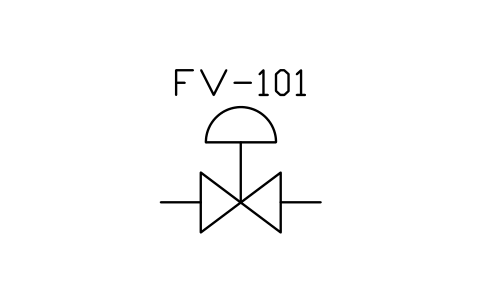
Stellventil, Membran
Control valve, diaphragm
IS3_VALVE_DIAPHRAGMAttribute
TAGSIZEFAIL_POSITIONCVMANUFACTURERMODELREMARKSDESC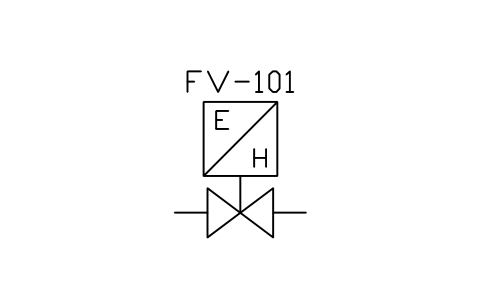
Stellventil, E/H-Umsetzer
Control valve, E/H converter
IS3_VALVE_CONVERTERAttribute
TAGSIZEFAIL_POSITIONCVMANUFACTURERMODELREMARKSDESC
Rechner-Regelkreis, ohne Reserve
Computer loop, no backup
IS3_LOOP_A1Attribute
F0L0F1L1SERVICEAREAPID_NOMODELREMARKSDESCRechner-Regelkreis, analoge Reserve
Computer loop, analog backup
IS3_LOOP_A2Attribute
F0L0F1L1F2L2F3L3SERVICEAREAPID_NOMODELREMARKSDESCRechner-Regelkreis, SPT-Reserve
Computer loop, SPT backup
IS3_LOOP_A3Attribute
F0L0F1L1F2L2F3L3SERVICEAREAPID_NOMODELREMARKSDESC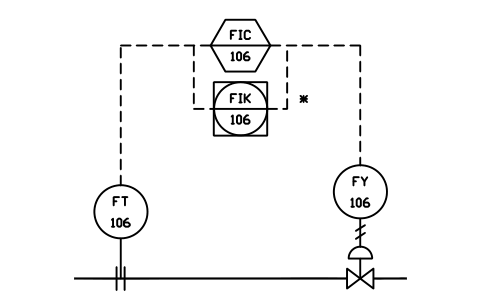
Rechner-Regelkreis, DCS-Reserve
Computer loop, DCS backup
IS3_LOOP_A4Attribute
F0L0F1L1F2L2F3L3SERVICEAREAPID_NOMODELREMARKSDESC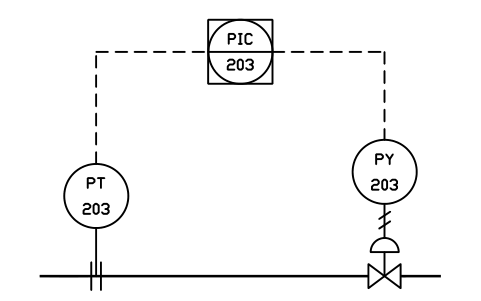
Gemeinsamer Regelkreis, ohne Reserve
Shared loop, no backup
IS3_LOOP_A5Attribute
F0L0F1L1F2L2SERVICEAREAPID_NOMODELREMARKSDESC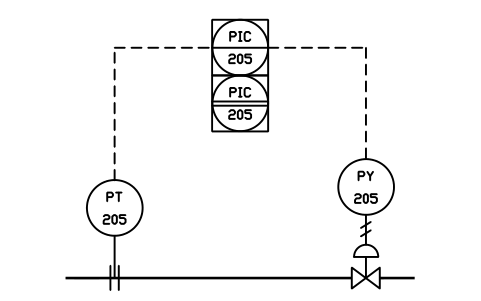
Gemeinsamer Regelkreis, Hilfsschnittstelle
Shared loop, aux interface
IS3_LOOP_A6Attribute
F0L0F1L1F2L2F3L3SERVICEAREAPID_NOMODELREMARKSDESC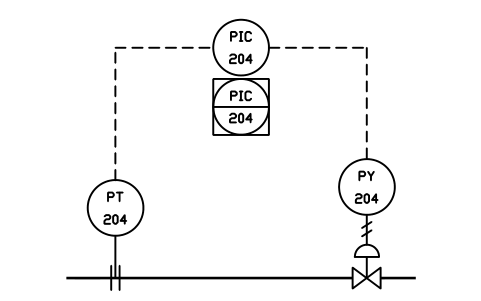
Analoger Regelkreis, gemeinsame Reserve
Analog loop, shared backup
IS3_LOOP_A7Attribute
F0L0F1L1F2L2F3L3SERVICEAREAPID_NOMODELREMARKSDESC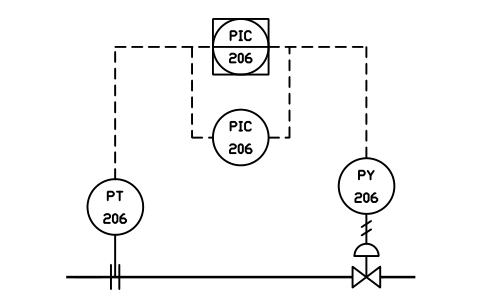
Gemeinsamer Regelkreis, analoge Reserve
Shared loop, analog backup
IS3_LOOP_A8Attribute
F0L0F1L1F2L2F3L3SERVICEAREAPID_NOMODELREMARKSDESC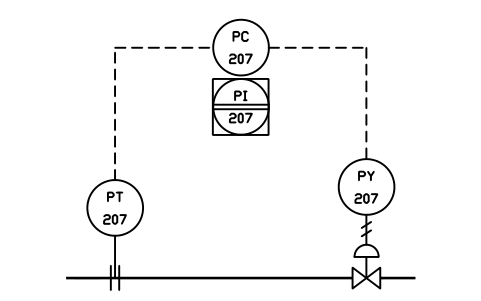
Blindregelkreis, gemeinsame Anzeige
Blind loop, shared display
IS3_LOOP_A9Attribute
F0L0F1L1F2L2F3L3SERVICEAREAPID_NOMODELREMARKSDESC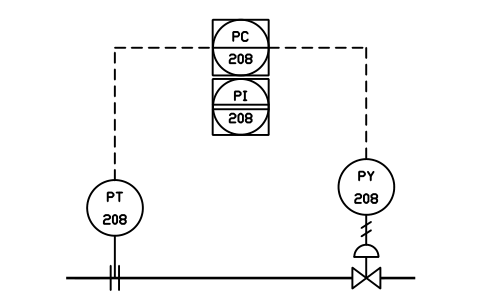
Blindregelkreis, Hilfsschnittstelle
Blind loop, aux interface
IS3_LOOP_A10Attribute
F0L0F1L1F2L2F3L3SERVICEAREAPID_NOMODELREMARKSDESC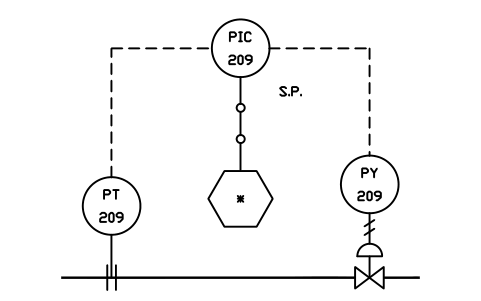
Führungsgröße (übergeordnet), über Verbindung
Supervisory SP, via link
IS3_LOOP_A11Attribute
F0L0F1L1F2L2M3SERVICEAREAPID_NOMODELREMARKSDESC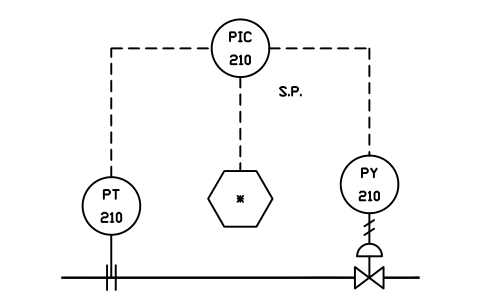
Führungsgröße (übergeordnet), festverdrahtet
Supervisory SP, hardwired
IS3_LOOP_A12Attribute
F0L0F1L1F2L2M3SERVICEAREAPID_NOMODELREMARKSDESC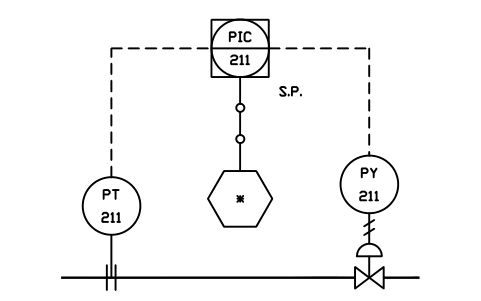
Führungsgröße (übergeordnet), gemeinsam
Supervisory SP, shared
IS3_LOOP_A13Attribute
F0L0F1L1F2L2M3SERVICEAREAPID_NOMODELREMARKSDESC
Urheberrecht: CADXChange. Sie dürfen die Symbole in Ihren eigenen Zeichnungen und Projekten frei verwenden und anpassen, auch kommerziell; Quellenangabe und Link sind nur nötig, wenn Sie sie veröffentlichen. Bitte geben Sie die Bibliothek nicht weiter und verkaufen Sie sie nicht. Jedes ZIP enthält eine normale DWG-Datei im AutoCAD-2018-Format und eine README, ein Add-in ist nicht nötig. Bereitstellung ohne Gewähr. Nutzungsbedingungen der Bibliothek (CXL-1.0)
Verwandte Symbolbibliotheken
Ein Symbol fehlt? Sagen Sie uns, welches.
Attribute für Stücklisten
In jedem Symbol stehen zwei sichtbare Attribute: TAG_FUNC für die Funktionsbuchstaben (zum Beispiel FIC) und LOOP_NO für die Kreisnummer (zum Beispiel 101). Alle anderen Attribute sind unsichtbar: SERVICE, AREA, RANGE, UNIT, SIGNAL_TYPE, IO_ADDRESS, CABINET, PID_NO, MANUFACTURER, MODEL und DATASHEET_NO. Rechenblöcke tragen FUNCTION und BLOCK_NO.
Die Kreisblöcke tragen Funktionsbuchstaben und Kreisnummer jedes Symbols als Attribute; nach dem Einfügen setzen Sie sie einmal je Symbol.
So verwenden Sie die Bibliothek
- Entpacken Sie die Datei und öffnen Sie die DWG. Kopieren Sie die benötigten Symbole in Ihr Kreis- oder Fließbild oder ziehen Sie die Blöcke aus dem DesignCenter (ADCENTER) hinein.
- Symbole und Logiksymbole werden an ihrem Mittelpunkt eingefügt und haben die übliche Größe von Messstellensymbolen, passen also neben die Symbole der ISA-5.1-Bibliothek. Die Kreisblöcke sind kleine, vollständige Zeichnungen in halber Größe: Fügen Sie einen ein, zerlegen Sie ihn, wenn Sie die Teile anders anordnen wollen, oder kopieren Sie einzelne Symbole heraus.
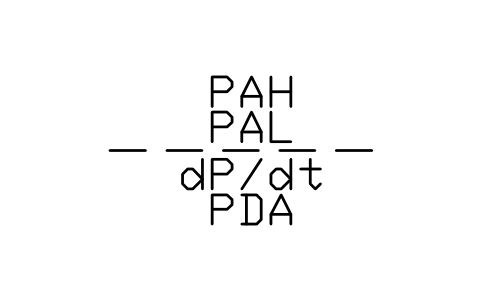
- Wählen Sie die Form nach der Art des Geräts: ein Kreis im Quadrat ist eine Shared-Display- oder Shared-Control-Funktion, ein Sechseck eine Rechnerfunktion, eine Raute Logik- oder Ablaufsteuerung. Die Linie im Symbol zeigt, wo der Bediener zugreift: eine Linie für normalerweise zugänglich, zwei Linien für ein Hilfsbediengerät, keine Linie für nicht zugänglich. Rechenblöcke sind kleine Quadrate mit der Funktionsmarke, die Systemverbindung ist eine Linie mit kleinen Kreisen.
- Doppelklicken Sie auf den Block (oder starten Sie EATTEDIT) und tragen Sie Funktionsbuchstaben, Kreisnummer und Gerätedaten ein.
Zu ISA 5.3 und ISA 5.1
ISA 5.3-1983, Graphic Symbols for Distributed Control/Shared Display Instrumentation, Logic and Computer Systems, wurde für Leitsysteme mit Mikroprozessoren und gemeinsam genutzten Bildschirmen geschrieben. Der Inhalt ist später in ISA 5.1-2009 aufgegangen und existiert nicht mehr als eigenes Dokument, doch Zeichnungen, Spezifikationen und Ingenieure verweisen weiterhin auf ISA 5.3. Diese Bibliothek folgt den Bildern und der Gliederung von ISA 5.3. Für diskrete Messstellen, Armaturen, Primärelemente und Signalleitungen siehe die ISA-5.1-Bibliothek; beide lassen sich zusammen verwenden.
Diese Symbole sind unsere eigenen Zeichnungen nach den Bildern der Norm. Sie sind nicht aus ihr kopiert, und die Bibliothek ist nicht dagegen zertifiziert. Firmen- und Projektstandards weichen oft in Details wie der Symbolgröße ab; ändern Sie einen Block, wenn Ihre Legende anders ist.
Häufige Fragen
- ISA 5.3 ist in ISA 5.1 aufgegangen. Warum eine eigene Bibliothek?
- Weil viele noch unter diesem Namen suchen und zahlreiche bestehende Zeichnungen und Spezifikationen nach ISA 5.3 geschrieben sind. Die Bibliothek sammelt ihre Symbole und Beispielkreise in einer Datei, benannt so, wie Sie danach suchen. Dieselben Formen finden Sie in der ISA-5.1-Bibliothek als Shared-, Rechner- und Logiksymbole.
- Wie unterscheidet sich diese Bibliothek von der ISA-5.1-Bibliothek?
- Die ISA-5.1-Bibliothek ist die breite: Messstellensymbole für jeden Einbauort, Primärelemente, Signalleitungen, Armaturen und Antriebe. Diese Bibliothek konzentriert sich auf verteilte Leitsysteme und ergänzt, was ISA 5.3 über die Symbole hinaus zeigt: Rechenblöcke, Systemverbindungen, Softwarealarm-Marken und vollständige Beispielkreise. Die Geräte, die einen Kreis vervollständigen, sind hier ebenfalls enthalten.
- Kann ich die Symbole in kommerziellen Projekten verwenden?
- Ja. Sie sind in Ihren eigenen Projekten frei nutzbar und veränderbar, auch in kommerziellen. Bereitgestellt wie besehen, ohne Gewähr. Bitte geben Sie die Bibliothek nicht weiter und verkaufen Sie sie nicht; Näheres in den Nutzungsbedingungen der Bibliothek.
- Darf ich die Symbole in kommerziellen Projekten verwenden?
- Ja. Sie dürfen sie in Ihren eigenen Projekten, auch kommerziellen, kostenlos verwenden und ändern. Sie werden ohne Gewähr bereitgestellt.
- Kann ich ein Symbol ändern oder Attribute hinzufügen?
- Ja. Öffnen Sie die DWG, bearbeiten Sie einen Block mit BEDIT, um ihn zu ändern oder Attribute hinzuzufügen, und speichern Sie. Um Zeichnungen zu aktualisieren, die den Block schon enthalten, führen Sie ATTSYNC aus oder ersetzen Sie den Block. Sichern Sie vorher: Attributwerte können verloren gehen, wenn ATTSYNC unvorsichtig verwendet wird.
- Wo finde ich einen fertigen Satz dieser Symbole für AutoCAD?
- AutoCAD bringt nur wenige Beispielblöcke mit, ein vollständiger Symbolsatz kommt deshalb aus einer Bibliothek. Laden Sie die ZIP-Datei auf dieser Seite herunter und öffnen Sie die DWG: Jedes Symbol ist ein Block. Fügen Sie es mit EINFÜGEN (INSERT; Blockpalette, Registerkarte Bibliotheken, dann die DWG wählen) ein oder ziehen Sie es aus dem DesignCenter (ADCENTER). Einzelne Symbole lassen sich auch separat herunterladen.