
RessourcenDWG-Symbolbibliotheken
Kostenlose AutoCAD-Symbole für die NFPA-704-Gefahrenraute (DWG): editierbare Raute
NFPA-704-Gefahrenraute: 65 fertige AutoCAD-Blöcke (DWG), kostenlos herunterladbar und in eigenen Projekten nutzbar, als ZIP oder einzeln pro Symbol.
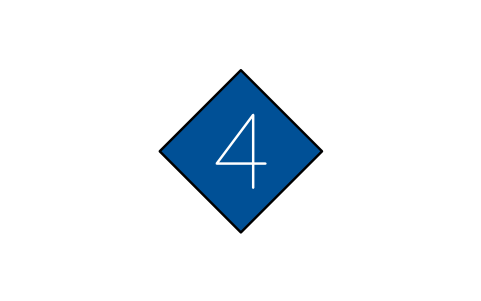
65 Symbole der Gefahrenraute als sofort nutzbare AutoCAD-Blöcke mit ausgefüllten Farbfeldern: editierbare Rauten, deren Bewertungen für Gesundheit, Entzündbarkeit und Instabilität Attribute sind, mit und ohne Sondermarken W, OX, SA und W mit OX, eine leere Raute und die Form mit weißem Hintergrund; 38 fertige Beispiele für häufige Bewertungskombinationen, auch mit W, OX und SA; die 15 Einzelfelder, Gesundheit 0 bis 4 auf Blau, Entzündbarkeit 0 bis 4 auf Rot und Instabilität 0 bis 4 auf Gelb; und die Sondermarken einzeln.
Sie arbeiten mit AutoCAD 2017 oder älter? Format 2010 herunterladen
Frei nutzbar und veränderbar in Ihren eigenen Projekten, auch kommerziellen. Die ZIP-Datei enthält eine einfache DWG-Datei im AutoCAD-2018-Format und eine README; kein Add-in nötig. Bereitgestellt wie besehen, ohne Gewähr.
Passende Werkzeuge dazu
 Sollen diese Symbole in 30 Zeichnungen landen?Ersetzen Sie ein geändertes Symbol in allen Zeichnungen in einem Durchlauf, ohne jede Datei zu öffnen.BlockCopy ansehen
 Sollen diese Symbole in allen Zeichnungen gezählt werden?Exportieren Sie alle Symbole und ihre Attribute eines ganzen Zeichnungssatzes nach Excel, bearbeiten Sie die Zeilen und schreiben Sie sie zurück.BlockSync ansehen
 Welche Zeichnungen verwenden dieses Symbol?Durchsuchen Sie Blöcke und Texte in Hunderten Zeichnungen auf einmal und springen Sie direkt zum Treffer.DwgSearch ansehen
Alle 65 Symbole
65 von 65 Symbolen
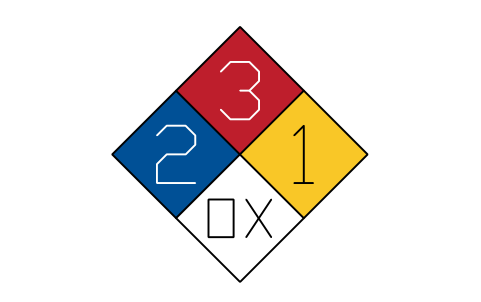
Gefahrenraute, editierbar
Hazard diamond, editable
NFP_DIAMONDAttribute
HEALTHFLAMMABILITYINSTABILITYSPECIALSUBSTANCELOCATIONREMARKSDESC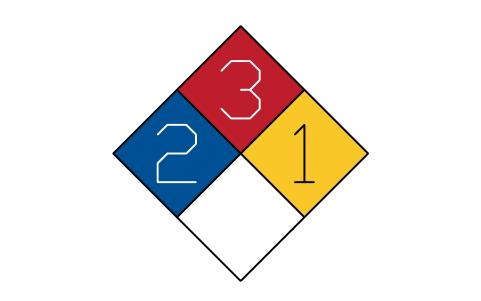
Gefahrenraute ohne Sondermarke
Hazard diamond, no special
NFP_DIAMOND_NO_SPECIALAttribute
HEALTHFLAMMABILITYINSTABILITYSUBSTANCELOCATIONREMARKSDESC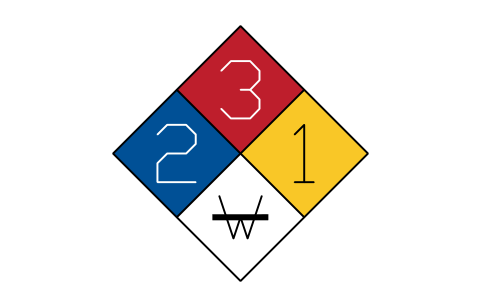
Gefahrenraute, W
Hazard diamond, W
NFP_DIAMOND_WAttribute
HEALTHFLAMMABILITYINSTABILITYSUBSTANCELOCATIONREMARKSDESC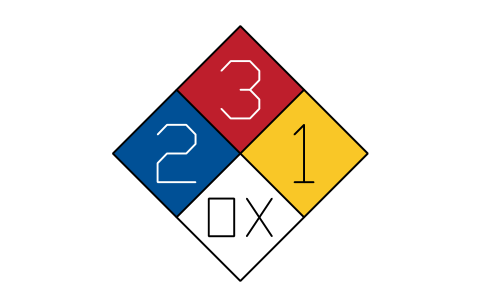
Gefahrenraute, OX
Hazard diamond, OX
NFP_DIAMOND_OXAttribute
HEALTHFLAMMABILITYINSTABILITYSUBSTANCELOCATIONREMARKSDESC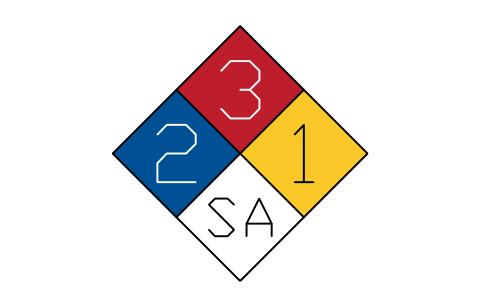
Gefahrenraute, SA
Hazard diamond, SA
NFP_DIAMOND_SAAttribute
HEALTHFLAMMABILITYINSTABILITYSUBSTANCELOCATIONREMARKSDESC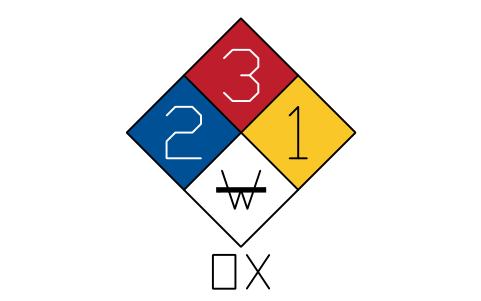
Gefahrenraute, W und OX
Hazard diamond, W and OX
NFP_DIAMOND_W_OXAttribute
HEALTHFLAMMABILITYINSTABILITYSUBSTANCELOCATIONREMARKSDESC
Gefahrenraute, leer
Hazard diamond, blank
NFP_DIAMOND_BLANKAttribute
HEALTHFLAMMABILITYINSTABILITYSPECIALSUBSTANCELOCATIONREMARKSDESC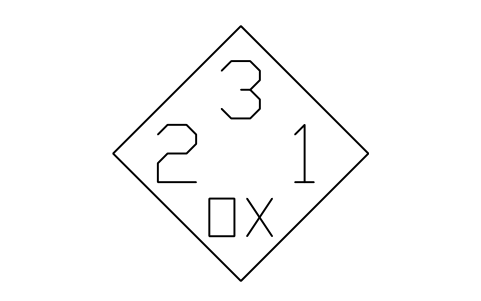
Raute, weißer Hintergrund
Diamond, white background
NFP_DIAMOND_WHITEAttribute
HEALTHFLAMMABILITYINSTABILITYSPECIALSUBSTANCELOCATIONREMARKSDESC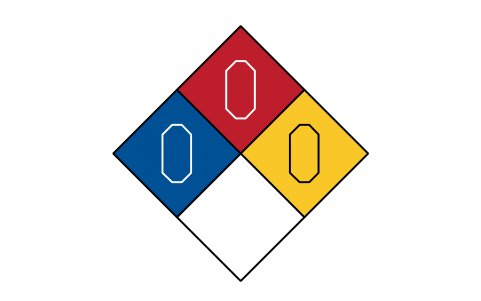
Raute 0-0-0
Diamond 0-0-0
NFP_EX_0_0_0Attribute
SUBSTANCELOCATIONREMARKSDESC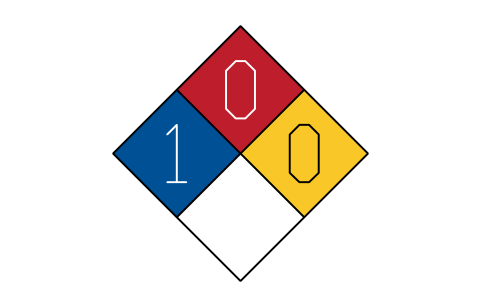
Raute 1-0-0
Diamond 1-0-0
NFP_EX_1_0_0Attribute
SUBSTANCELOCATIONREMARKSDESC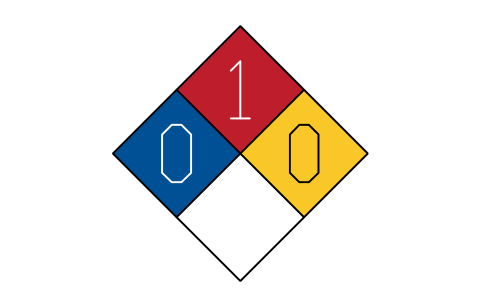
Raute 0-1-0
Diamond 0-1-0
NFP_EX_0_1_0Attribute
SUBSTANCELOCATIONREMARKSDESC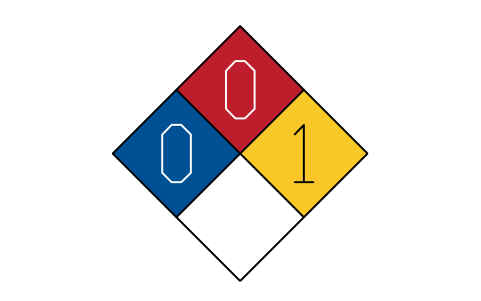
Raute 0-0-1
Diamond 0-0-1
NFP_EX_0_0_1Attribute
SUBSTANCELOCATIONREMARKSDESC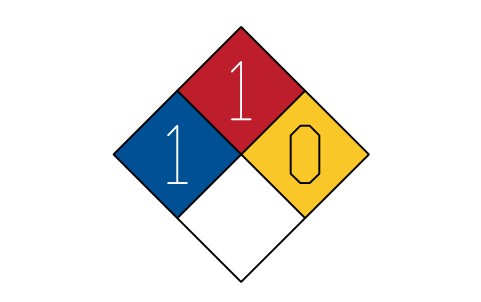
Raute 1-1-0
Diamond 1-1-0
NFP_EX_1_1_0Attribute
SUBSTANCELOCATIONREMARKSDESC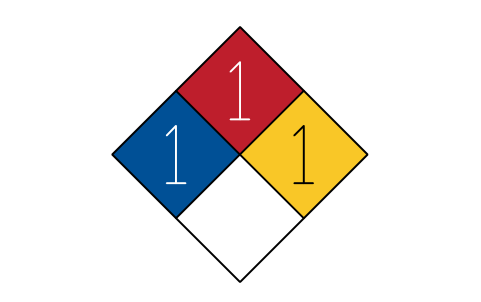
Raute 1-1-1
Diamond 1-1-1
NFP_EX_1_1_1Attribute
SUBSTANCELOCATIONREMARKSDESC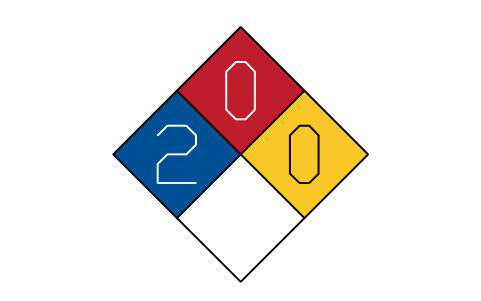
Raute 2-0-0
Diamond 2-0-0
NFP_EX_2_0_0Attribute
SUBSTANCELOCATIONREMARKSDESC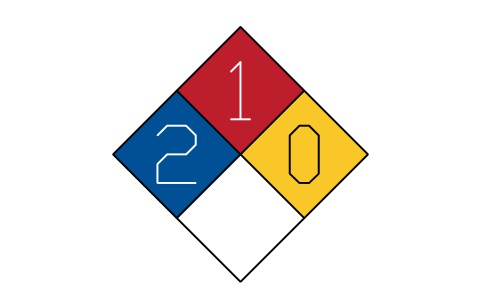
Raute 2-1-0
Diamond 2-1-0
NFP_EX_2_1_0Attribute
SUBSTANCELOCATIONREMARKSDESC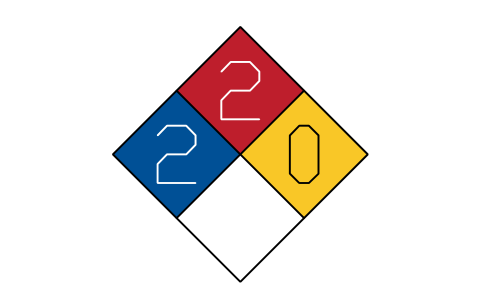
Raute 2-2-0
Diamond 2-2-0
NFP_EX_2_2_0Attribute
SUBSTANCELOCATIONREMARKSDESC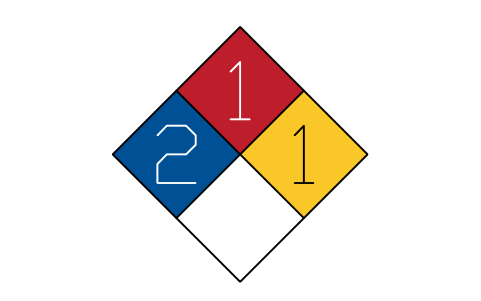
Raute 2-1-1
Diamond 2-1-1
NFP_EX_2_1_1Attribute
SUBSTANCELOCATIONREMARKSDESC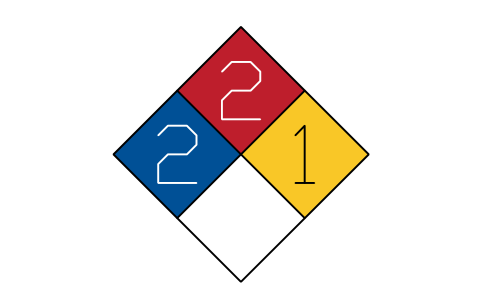
Raute 2-2-1
Diamond 2-2-1
NFP_EX_2_2_1Attribute
SUBSTANCELOCATIONREMARKSDESC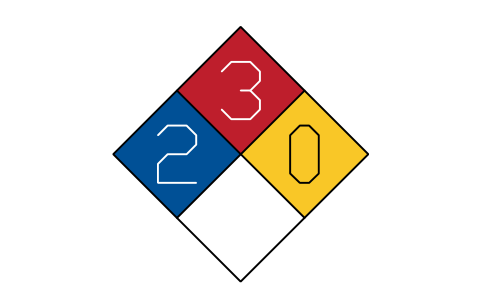
Raute 2-3-0
Diamond 2-3-0
NFP_EX_2_3_0Attribute
SUBSTANCELOCATIONREMARKSDESC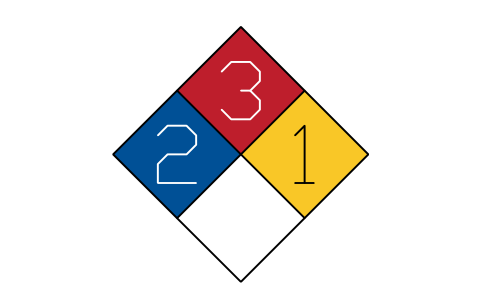
Raute 2-3-1
Diamond 2-3-1
NFP_EX_2_3_1Attribute
SUBSTANCELOCATIONREMARKSDESC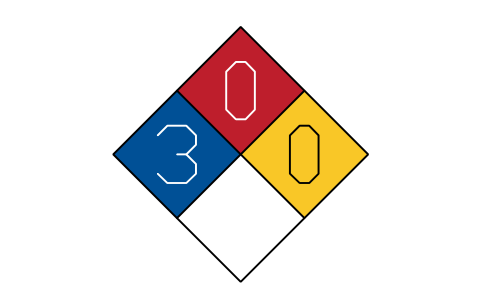
Raute 3-0-0
Diamond 3-0-0
NFP_EX_3_0_0Attribute
SUBSTANCELOCATIONREMARKSDESC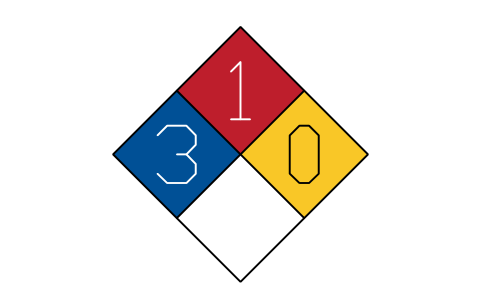
Raute 3-1-0
Diamond 3-1-0
NFP_EX_3_1_0Attribute
SUBSTANCELOCATIONREMARKSDESC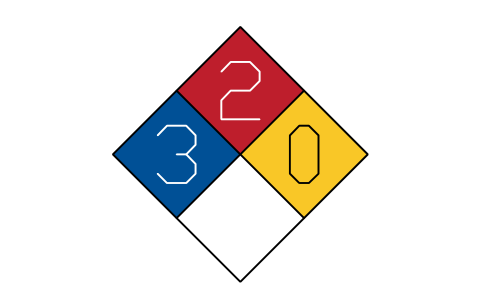
Raute 3-2-0
Diamond 3-2-0
NFP_EX_3_2_0Attribute
SUBSTANCELOCATIONREMARKSDESC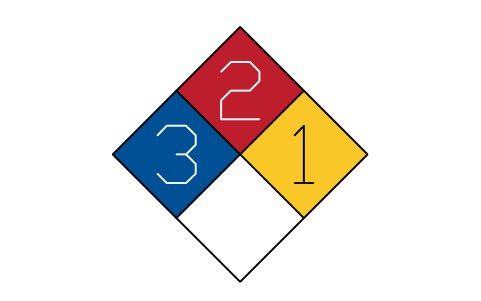
Raute 3-2-1
Diamond 3-2-1
NFP_EX_3_2_1Attribute
SUBSTANCELOCATIONREMARKSDESC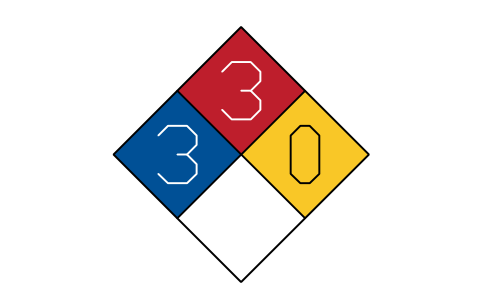
Raute 3-3-0
Diamond 3-3-0
NFP_EX_3_3_0Attribute
SUBSTANCELOCATIONREMARKSDESC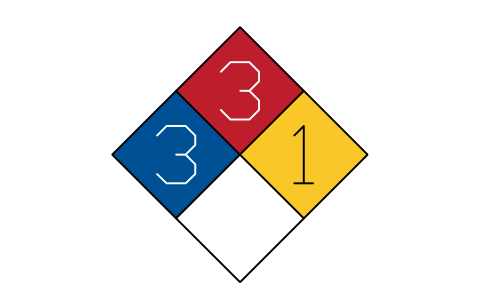
Raute 3-3-1
Diamond 3-3-1
NFP_EX_3_3_1Attribute
SUBSTANCELOCATIONREMARKSDESC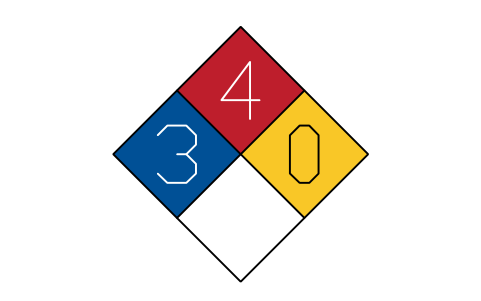
Raute 3-4-0
Diamond 3-4-0
NFP_EX_3_4_0Attribute
SUBSTANCELOCATIONREMARKSDESC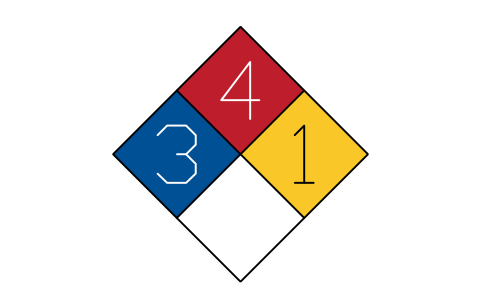
Raute 3-4-1
Diamond 3-4-1
NFP_EX_3_4_1Attribute
SUBSTANCELOCATIONREMARKSDESC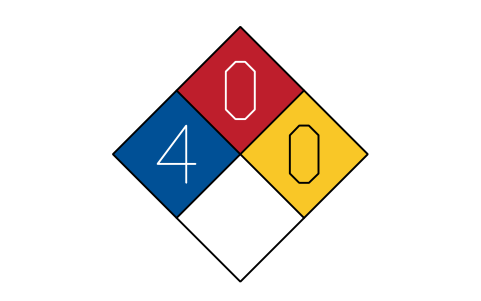
Raute 4-0-0
Diamond 4-0-0
NFP_EX_4_0_0Attribute
SUBSTANCELOCATIONREMARKSDESC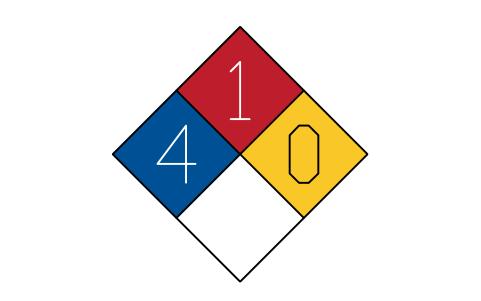
Raute 4-1-0
Diamond 4-1-0
NFP_EX_4_1_0Attribute
SUBSTANCELOCATIONREMARKSDESC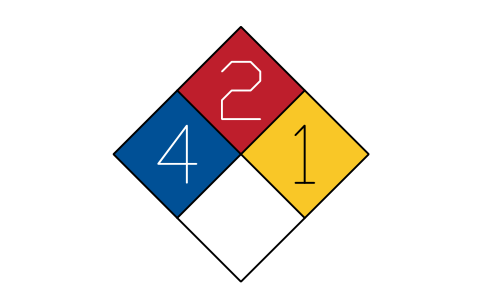
Raute 4-2-1
Diamond 4-2-1
NFP_EX_4_2_1Attribute
SUBSTANCELOCATIONREMARKSDESC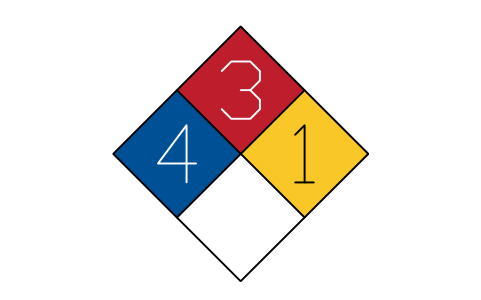
Raute 4-3-1
Diamond 4-3-1
NFP_EX_4_3_1Attribute
SUBSTANCELOCATIONREMARKSDESC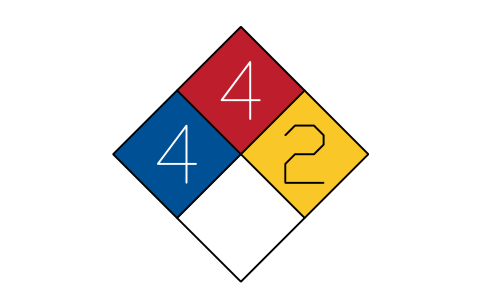
Raute 4-4-2
Diamond 4-4-2
NFP_EX_4_4_2Attribute
SUBSTANCELOCATIONREMARKSDESC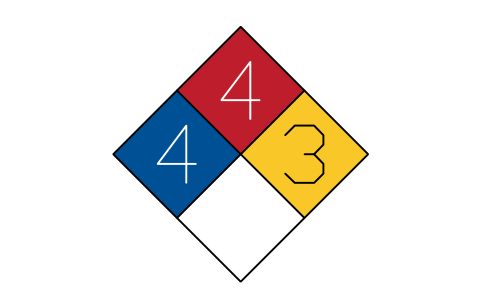
Raute 4-4-3
Diamond 4-4-3
NFP_EX_4_4_3Attribute
SUBSTANCELOCATIONREMARKSDESC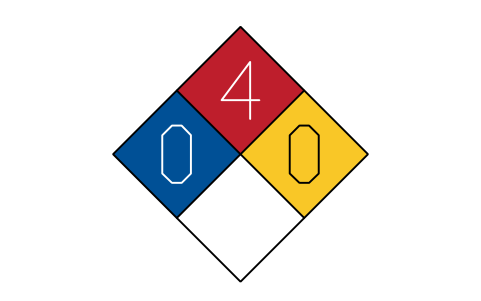
Raute 0-4-0
Diamond 0-4-0
NFP_EX_0_4_0Attribute
SUBSTANCELOCATIONREMARKSDESC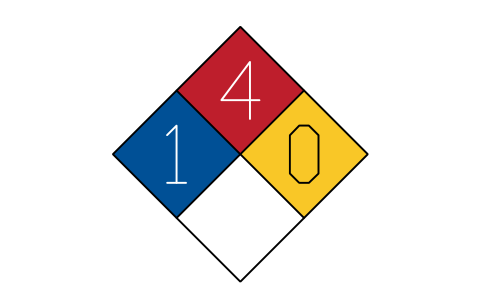
Raute 1-4-0
Diamond 1-4-0
NFP_EX_1_4_0Attribute
SUBSTANCELOCATIONREMARKSDESC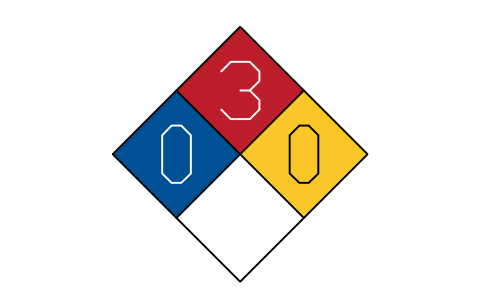
Raute 0-3-0
Diamond 0-3-0
NFP_EX_0_3_0Attribute
SUBSTANCELOCATIONREMARKSDESC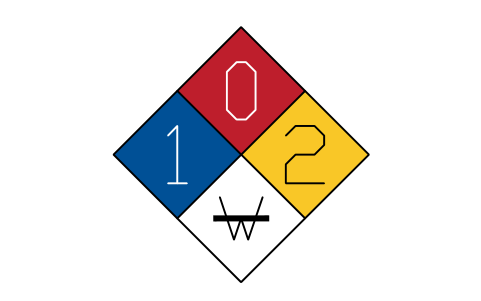
Raute 1-0-2 W
Diamond 1-0-2 W
NFP_EX_1_0_2_WAttribute
SUBSTANCELOCATIONREMARKSDESC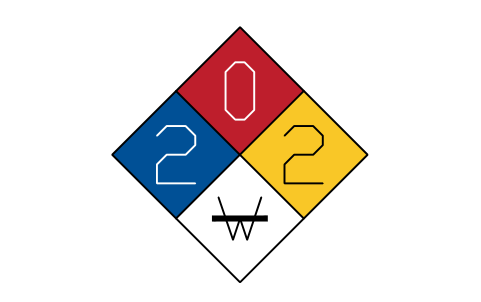
Raute 2-0-2 W
Diamond 2-0-2 W
NFP_EX_2_0_2_WAttribute
SUBSTANCELOCATIONREMARKSDESC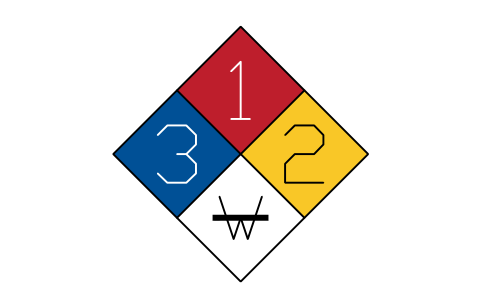
Raute 3-1-2 W
Diamond 3-1-2 W
NFP_EX_3_1_2_WAttribute
SUBSTANCELOCATIONREMARKSDESC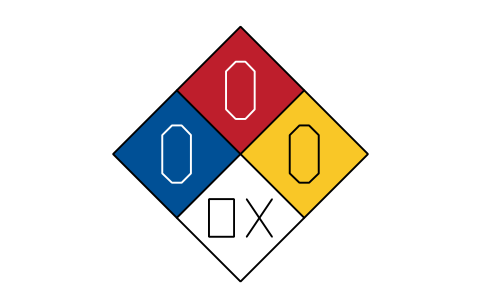
Raute 0-0-0 OX
Diamond 0-0-0 OX
NFP_EX_0_0_0_OXAttribute
SUBSTANCELOCATIONREMARKSDESC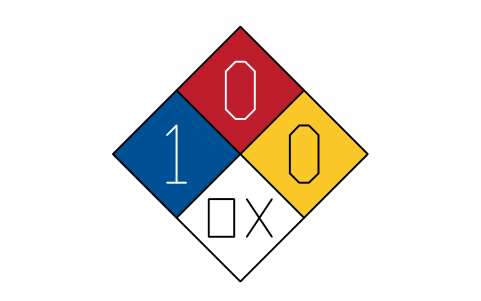
Raute 1-0-0 OX
Diamond 1-0-0 OX
NFP_EX_1_0_0_OXAttribute
SUBSTANCELOCATIONREMARKSDESC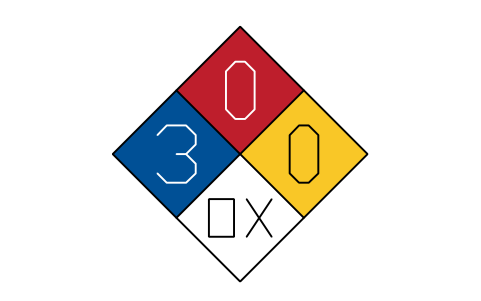
Raute 3-0-0 OX
Diamond 3-0-0 OX
NFP_EX_3_0_0_OXAttribute
SUBSTANCELOCATIONREMARKSDESC
Raute 0-0-0 SA
Diamond 0-0-0 SA
NFP_EX_0_0_0_SAAttribute
SUBSTANCELOCATIONREMARKSDESC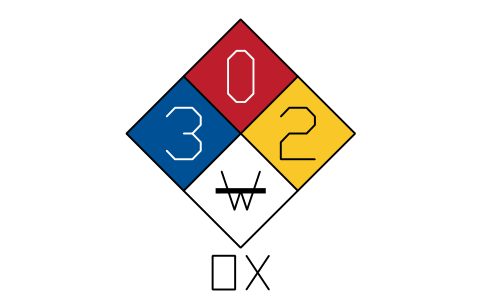
Raute 3-0-2 W und OX
Diamond 3-0-2 W and OX
NFP_EX_3_0_2_W_OXAttribute
SUBSTANCELOCATIONREMARKSDESC
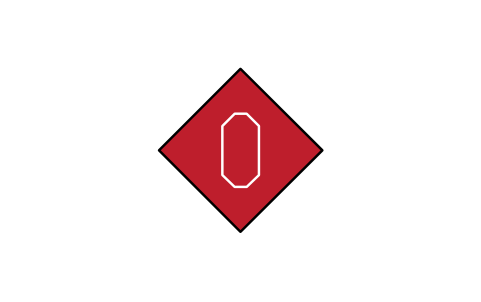
Entzündbarkeit 0
Flammability 0
NFP_FLAM_0Attribute
SUBSTANCELOCATIONREMARKSDESC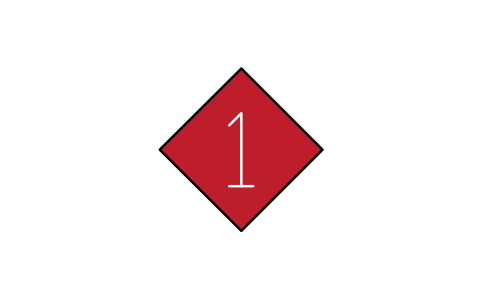
Entzündbarkeit 1
Flammability 1
NFP_FLAM_1Attribute
SUBSTANCELOCATIONREMARKSDESC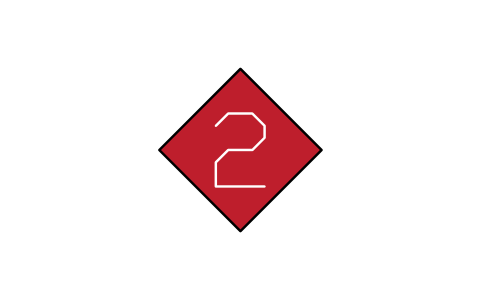
Entzündbarkeit 2
Flammability 2
NFP_FLAM_2Attribute
SUBSTANCELOCATIONREMARKSDESC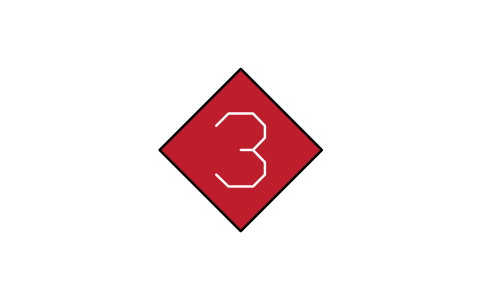
Entzündbarkeit 3
Flammability 3
NFP_FLAM_3Attribute
SUBSTANCELOCATIONREMARKSDESC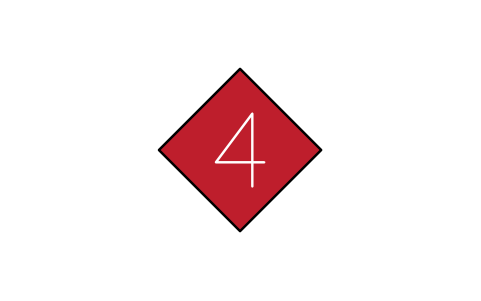
Entzündbarkeit 4
Flammability 4
NFP_FLAM_4Attribute
SUBSTANCELOCATIONREMARKSDESC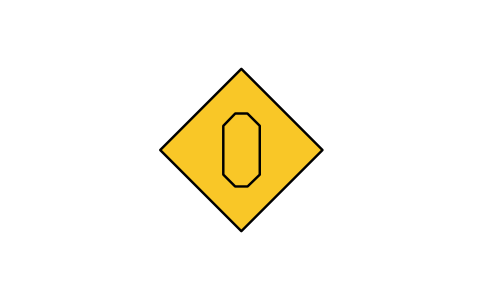
Instabilität 0
Instability 0
NFP_INST_0Attribute
SUBSTANCELOCATIONREMARKSDESC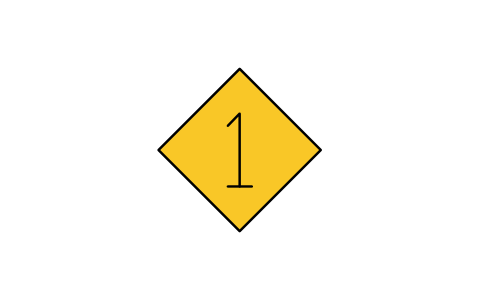
Instabilität 1
Instability 1
NFP_INST_1Attribute
SUBSTANCELOCATIONREMARKSDESC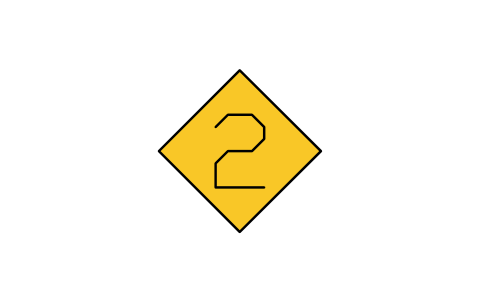
Instabilität 2
Instability 2
NFP_INST_2Attribute
SUBSTANCELOCATIONREMARKSDESC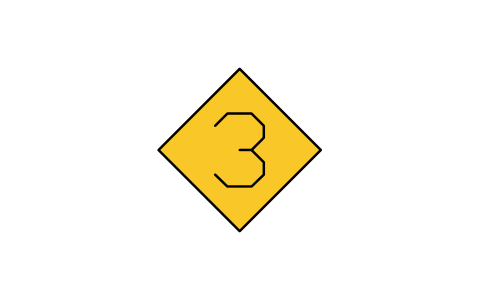
Instabilität 3
Instability 3
NFP_INST_3Attribute
SUBSTANCELOCATIONREMARKSDESC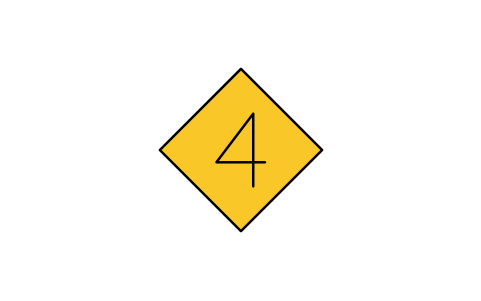
Instabilität 4
Instability 4
NFP_INST_4Attribute
SUBSTANCELOCATIONREMARKSDESC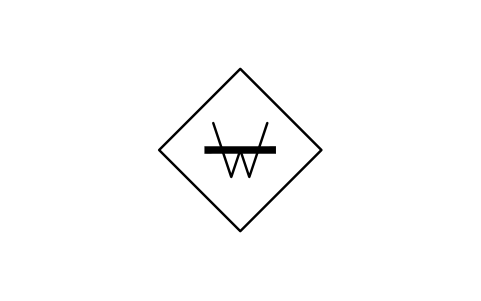
Wasserreaktiv, W
Water reactive, W
NFP_SPECIAL_WAttribute
SUBSTANCELOCATIONREMARKSDESC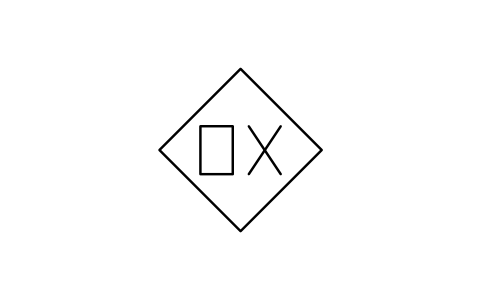
Oxidierend, OX
Oxidizer, OX
NFP_SPECIAL_OXAttribute
SUBSTANCELOCATIONREMARKSDESC
Einfach erstickend, SA
Simple asphyxiant, SA
NFP_SPECIAL_SAAttribute
SUBSTANCELOCATIONREMARKSDESC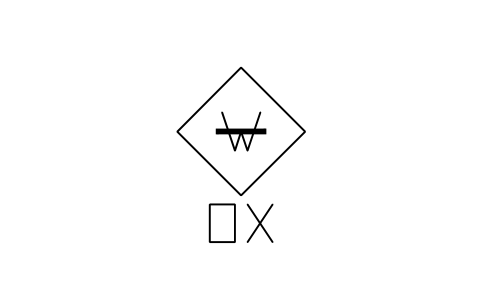
Wasserreaktiv und oxidierend
Water reactive and oxidizer
NFP_SPECIAL_W_OXAttribute
SUBSTANCELOCATIONREMARKSDESC
Ein Symbol fehlt? Sagen Sie uns, welches.
Attribute für Stücklisten
Die sichtbaren Attribute der editierbaren Rauten sind HEALTH, FLAMMABILITY und INSTABILITY (0 bis 4) und, wo es ein Feld für Sondergefahren gibt, SPECIAL (W, OX, SA oder leer). Ändern Sie sie per Doppelklick oder im Attributeditor. Unsichtbare Attribute tragen SUBSTANCE, LOCATION und REMARKS für Ihr Stoffverzeichnis oder Ihre Schilderliste.
Mit BlockSync exportieren Sie die Rauten eines Plans nach Excel und erhalten die Lagerbereiche mit ihren Bewertungen in einer Tabelle, prüfen sie gegen Ihre Gefährdungsbeurteilungen und schreiben Korrekturen in einem Lauf zurück, mit Vorschau und Sicherung.
So verwenden Sie die Bibliothek
- Entpacken Sie die Datei und öffnen Sie die DWG. Kopieren Sie die benötigten Symbole in Ihren Grundriss oder ziehen Sie die Blöcke aus dem DesignCenter (ADCENTER) hinein.
- Eine Raute ist mit 22 mm Seitenlänge (31 mm hoch) gezeichnet und passt direkt in einen Plan oder ein Zeichnungsblatt. Für ein echtes Schild skalieren Sie den Block auf die benötigte Größe; die Norm nennt Größen von 64 mm bis 254 mm Seitenlänge. Der Einfügepunkt ist der Mittelpunkt der Raute.
- Die Felder sind ausgefüllte Flächen auf eigenen Layern: links Blau für Gesundheit, oben Rot für Entzündbarkeit, rechts Gelb für Instabilität und unten Weiß für Sondergefahren. Umriss und Trennlinien liegen auf dem Layer SYMBOL, die Farben bleiben also auf jedem Hintergrund sichtbar, und Sie können einen Farblayer ausschalten oder ändern.
- Nehmen Sie die editierbaren Rauten, wenn die Bewertungen aus Ihrer eigenen Beurteilung kommen, und die fertigen Beispiele, um ein Layout zu sehen. Das W mit Balken sowie OX und SA der festen Formen sind gezeichnet; die editierbare Raute mit dem Attribut SPECIAL übernimmt den eingegebenen Text. Bei W und OX zusammen steht W im Feld und OX direkt unter der Raute, wie es die Norm verlangt.
Zur Norm
Die Symbole folgen NFPA 704, Standard System for the Identification of the Hazards of Materials for Emergency Response, Ausgabe 2012: die Raute mit vier Feldern in den Positionen und Farben der Norm, Bewertungen 0 bis 4 für Gesundheit, Entzündbarkeit und Instabilität sowie die Sondermarken W (wasserreaktiv, mit Balken durchgestrichen), OX (oxidierend) und SA (einfach erstickend). Geprüft haben wir die Ausgabe 2012; es gibt spätere Ausgaben.
Die Blöcke sind unsere eigenen Zeichnungen nach den Bildern der Norm, keine Kopien, und die Bibliothek ist nicht zertifiziert. Die Bibliothek vergibt keine Bewertungen: Die Kriterien für jede Stufe stehen in der Norm, und Ihre Gefährdungsbeurteilung entscheidet. Prüfen Sie die aktuelle Ausgabe und die Vorgaben Ihrer zuständigen Behörde.
Häufige Fragen
- Was bedeuten Farben und Positionen?
- Links Blau ist Gesundheit, oben Rot Entzündbarkeit, rechts Gelb Instabilität, unten Weiß ist für Sondergefahren. Die ersten drei Felder tragen eine Zahl von 0 (keine besondere Gefahr) bis 4 (schwere Gefahr). Das Sonderfeld kann W, OX oder SA enthalten. Die Kriterien für jede Zahl stehen in der Norm.
- Welche Größe nehme ich für ein echtes Schild?
- Die Norm nennt Mindestgrößen nach Betrachtungsabstand, von 64 mm bis 254 mm Seitenlänge der Raute. Zeichnen Sie den Block für Pläne mit 22 mm und skalieren Sie ihn für Schilder, zum Beispiel mit 2,9 für eine 64-mm-Raute oder mit 5,8 für 127 mm. Die Tabelle der Norm nennt auch die zugehörigen Ziffernhöhen.
- Kann ich die Symbole in kommerziellen Projekten verwenden?
- Ja. Sie sind in Ihren eigenen Projekten frei nutzbar und veränderbar, auch in kommerziellen. Bereitgestellt wie besehen, ohne Gewähr.
- Sagen mir die Beispiele die Bewertung eines Stoffes?
- Nein. Die Beispiele zeigen nur, wie eine Kombination von Bewertungen aussieht, zum Beispiel 3-2-1. Die Bewertung eines Stoffes ergibt sich aus den Kriterien der Norm und Ihrer eigenen Gefährdungsbeurteilung oder dem Datenblatt des Produkts.
- Kann ich ein Symbol ändern oder Attribute hinzufügen?
- Ja. Öffnen Sie die DWG, bearbeiten Sie einen Block mit BEDIT, um ihn zu ändern oder Attribute hinzuzufügen, und speichern Sie. Um Zeichnungen zu aktualisieren, die den Block schon enthalten, führen Sie ATTSYNC aus oder ersetzen Sie den Block. Sichern Sie vorher: Attributwerte können verloren gehen, wenn ATTSYNC unvorsichtig verwendet wird.
- Wo finde ich einen fertigen Satz dieser Symbole für AutoCAD?
- AutoCAD bringt nur wenige Beispielblöcke mit, ein vollständiger Symbolsatz kommt deshalb aus einer Bibliothek. Laden Sie die ZIP-Datei auf dieser Seite herunter und öffnen Sie die DWG: Jedes Symbol ist ein Block. Fügen Sie es mit EINFÜGEN (INSERT; Blockpalette, Registerkarte Bibliotheken, dann die DWG wählen) ein oder ziehen Sie es aus dem DesignCenter (ADCENTER). Einzelne Symbole lassen sich auch separat herunterladen.
Symbole zählen und eine Stückliste erstellen
Weil Bemessungswerte und Teilenummern Attribute sind, lassen sich die Symbole eines ganzen Projekts zählen und auflisten, ohne die Zeichnungen zu öffnen. Exportieren Sie die Blöcke nach Excel, summieren Sie sie mit einer Pivot-Tabelle und schreiben Sie Korrekturen in einem Durchlauf zurück, mit Vorschau und Sicherung.
So zählen Sie Blöcke mit BlockSync