
RessourcenDWG-Symbolbibliotheken
Kostenlose O-Ring-Blöcke für AutoCAD (DWG): alle Größen nach ISO 3601
O-Ringe, ISO 3601: 344 fertige AutoCAD-Blöcke (DWG). Ein Starterpaket mit 30 Symbolen ist kostenlos; die Standard-Ausgabe kostet $29.
Kostenloses Starterpaket: 30 Symbole
Die meistgenutzten Symbole dieser Bibliothek als AutoCAD-Blöcke in einer DWG. Kostenlos für alle und für jedes Projekt.
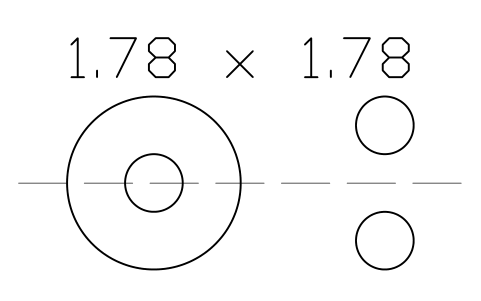 O-Ring 1.78 x 1.78
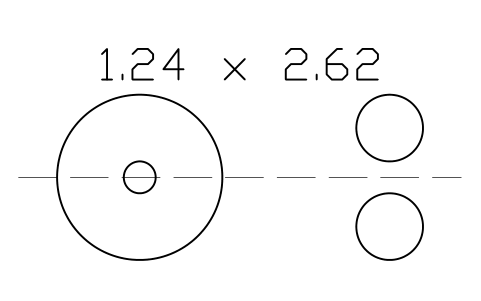 O-Ring 1.24 x 2.62
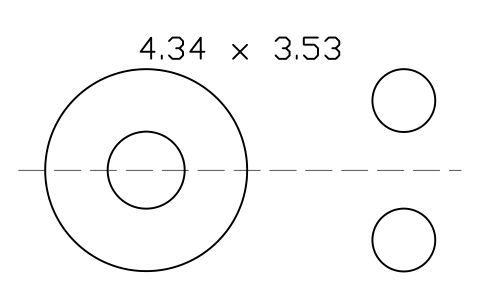 O-Ring 4.34 x 3.53
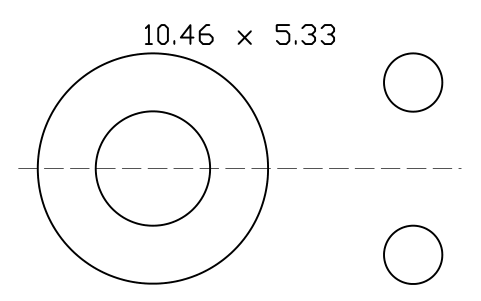 O-Ring 10.46 x 5.33
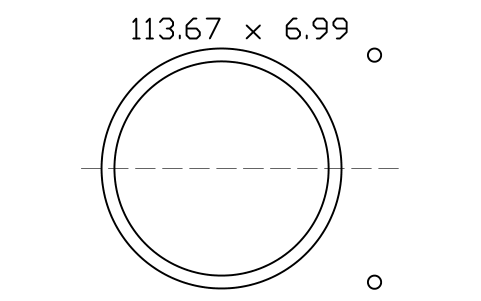 O-Ring 113.67 x 6.99
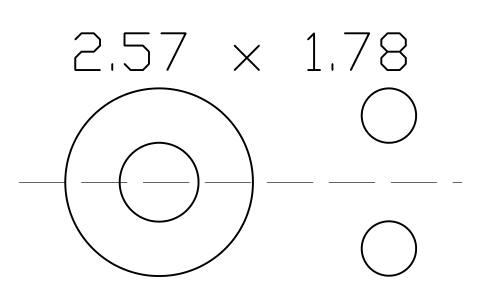 O-Ring 2.57 x 1.78
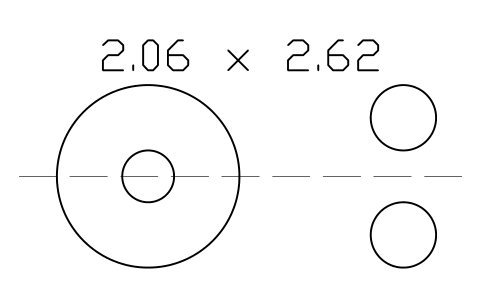 O-Ring 2.06 x 2.62
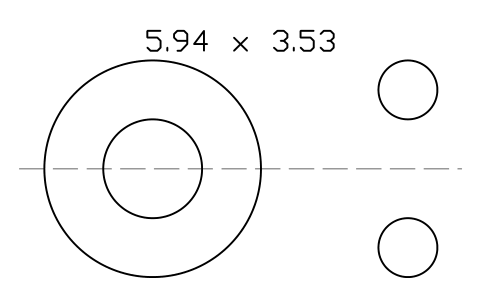 O-Ring 5.94 x 3.53
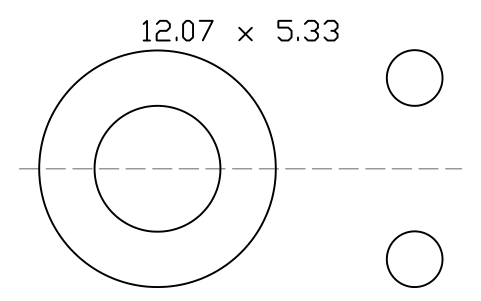 O-Ring 12.07 x 5.33
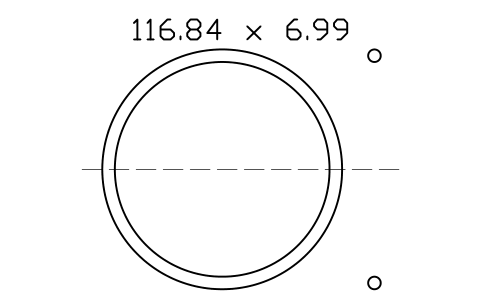 O-Ring 116.84 x 6.99
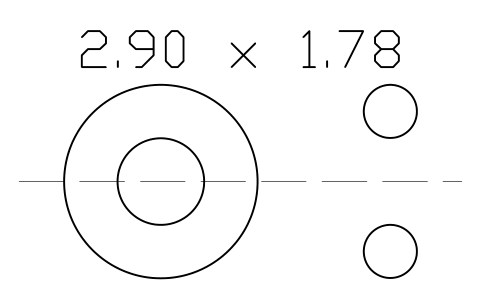 O-Ring 2.90 x 1.78
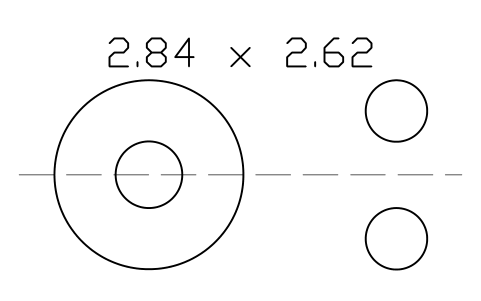 O-Ring 2.84 x 2.62
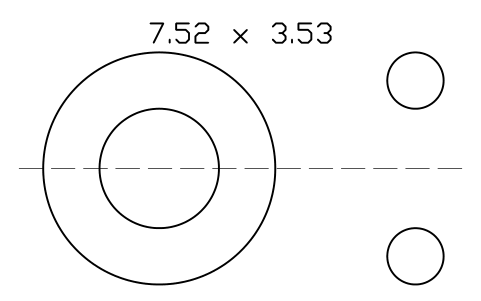 O-Ring 7.52 x 3.53
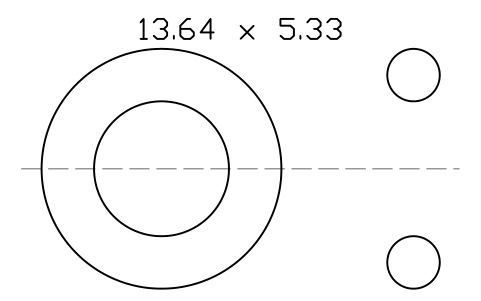 O-Ring 13.64 x 5.33
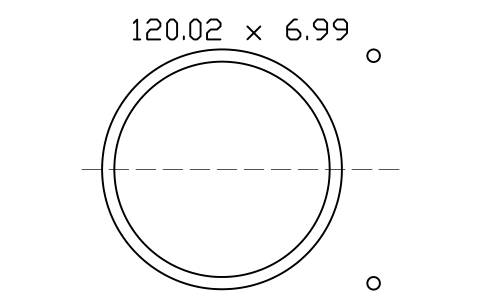 O-Ring 120.02 x 6.99
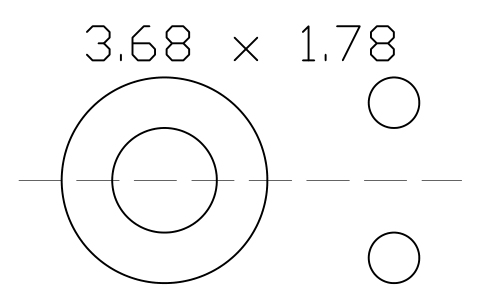 O-Ring 3.68 x 1.78
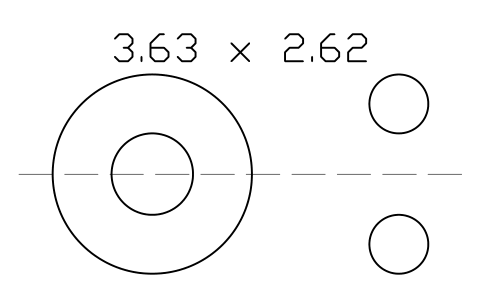 O-Ring 3.63 x 2.62
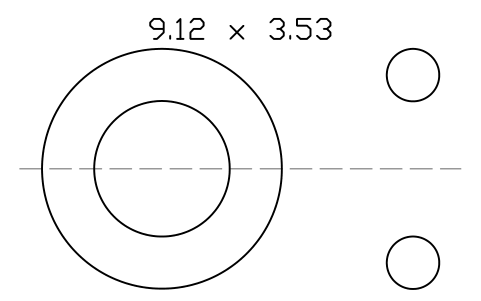 O-Ring 9.12 x 3.53
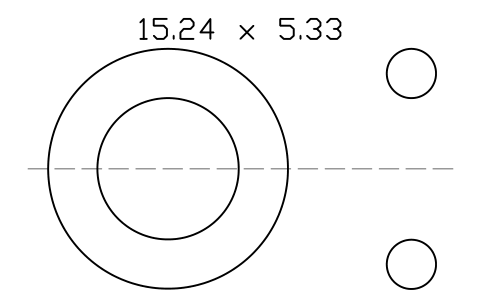 O-Ring 15.24 x 5.33
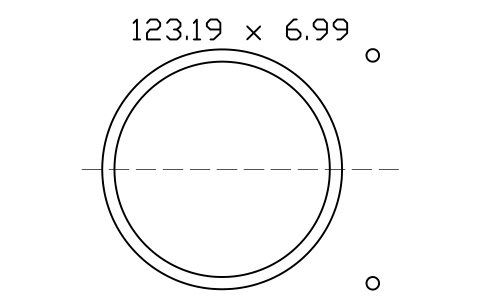 O-Ring 123.19 x 6.99
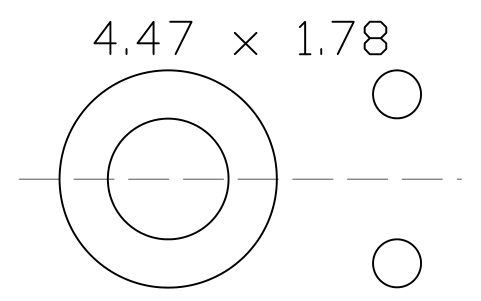 O-Ring 4.47 x 1.78
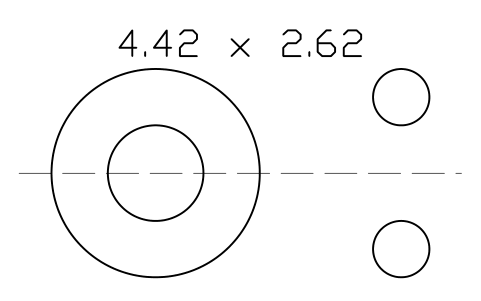 O-Ring 4.42 x 2.62
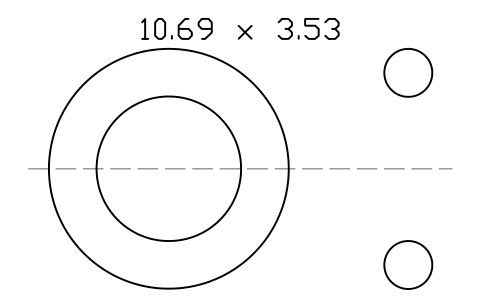 O-Ring 10.69 x 3.53
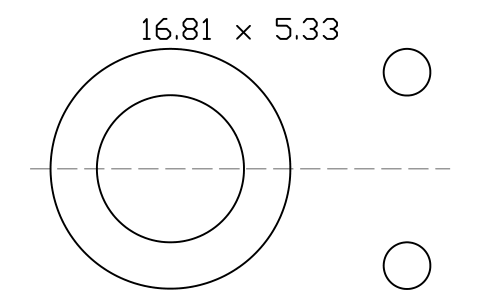 O-Ring 16.81 x 5.33
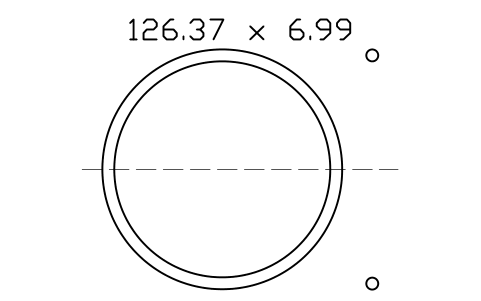 O-Ring 126.37 x 6.99
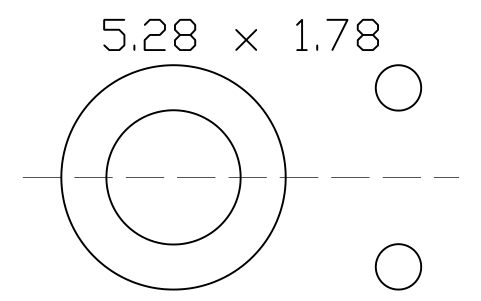 O-Ring 5.28 x 1.78
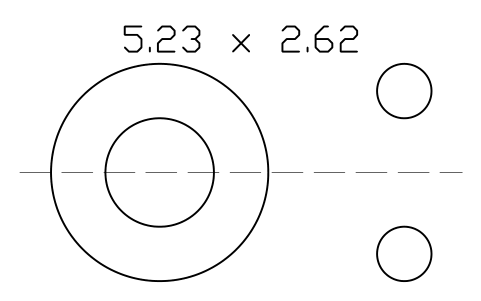 O-Ring 5.23 x 2.62
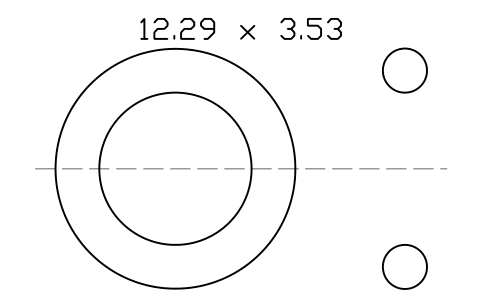 O-Ring 12.29 x 3.53
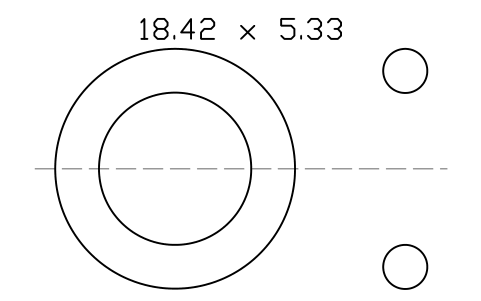 O-Ring 18.42 x 5.33
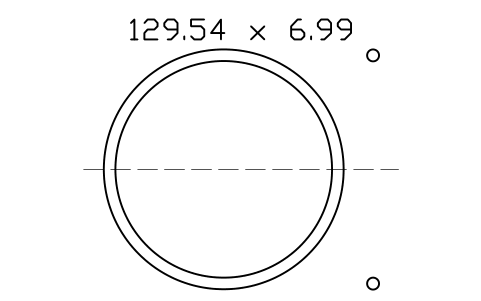 O-Ring 129.54 x 6.99
Standard: 344 Symbole
Alle 344 Symbole der Standard-Ausgabe in einem Download, direkt in AutoCAD einfügbar. Einmal zahlen, die Dateien behalten.
Kostenloses Starterpaket
$0Für alle, für jedes Projekt
- 30 Symbole
- Ohne Anmeldung
- Eine DWG-Datei
Bibliothekslizenz
$29
Für eine Person
Bildung: kostenlos
- Einmalzahlung
Studierende oder Lehrende?
Mit Ihrer Schul- oder Hochschul-E-Mail-Adresse ein Jahr kostenlos. Mit derselben Adresse verlängern Sie.
Melden Sie sich mit Ihrer Schuladresse an, wir prüfen sie, und die Lizenz wird Ihrem Konto hinzugefügt.
Bald verfügbarBildungslizenzen gelten für Studium und Lehre, ein Jahr lang, und werden mit Ihrer Schul-E-Mail-Adresse verlängert.
Was jede Version enthält
Die Symbole nach Gruppen, und wie viele aus jeder Gruppe in der jeweiligen Version stecken.
| Inhalt | Kostenlos | Standard |
|---|---|---|
| Alle Symbole | 30 | 344 |
| Neu in dieser Version | — | +314 |
| O-Ringe, Schnurstärke 1.78 mm | 6 | 47 |
| O-Ringe, Schnurstärke 2.62 mm | 6 | 76 |
| O-Ringe, Schnurstärke 3.53 mm | 6 | 84 |
| O-Ringe, Schnurstärke 5.33 mm | 6 | 86 |
| O-Ringe, Schnurstärke 6.99 mm | 6 | 51 |
Das kostenlose Paket ist eine handverlesene Auswahl. Standard ist ein einmaliger Kauf und liefert Ihnen jedes Symbol als DWG-Datei.
344 O-Ringe als sofort nutzbare AutoCAD-Blöcke, einer für jede Größe nach ISO 3601, in fünf Downloads nach Schnurstärke: 1,78, 2,62, 3,53, 5,33 und 6,99 mm. Jeder Block zeigt den Ring in der Draufsicht und daneben den geschnittenen Querschnitt, in Millimetern in Originalgröße und mit Mittellinie. Bezeichnung (zum Beispiel O-ring 29.87 x 3.53), Größenkennzahl, Innendurchmesser und Schnurstärke sind schon ausgefüllt und fertig für die Stückliste.
Frei nutzbar und veränderbar in Ihren eigenen Projekten, auch kommerziellen. Die ZIP-Datei enthält eine einfache DWG-Datei im AutoCAD-2018-Format und eine README; kein Add-in nötig. Bereitgestellt wie besehen, ohne Gewähr.
Verwandte Symbolbibliotheken
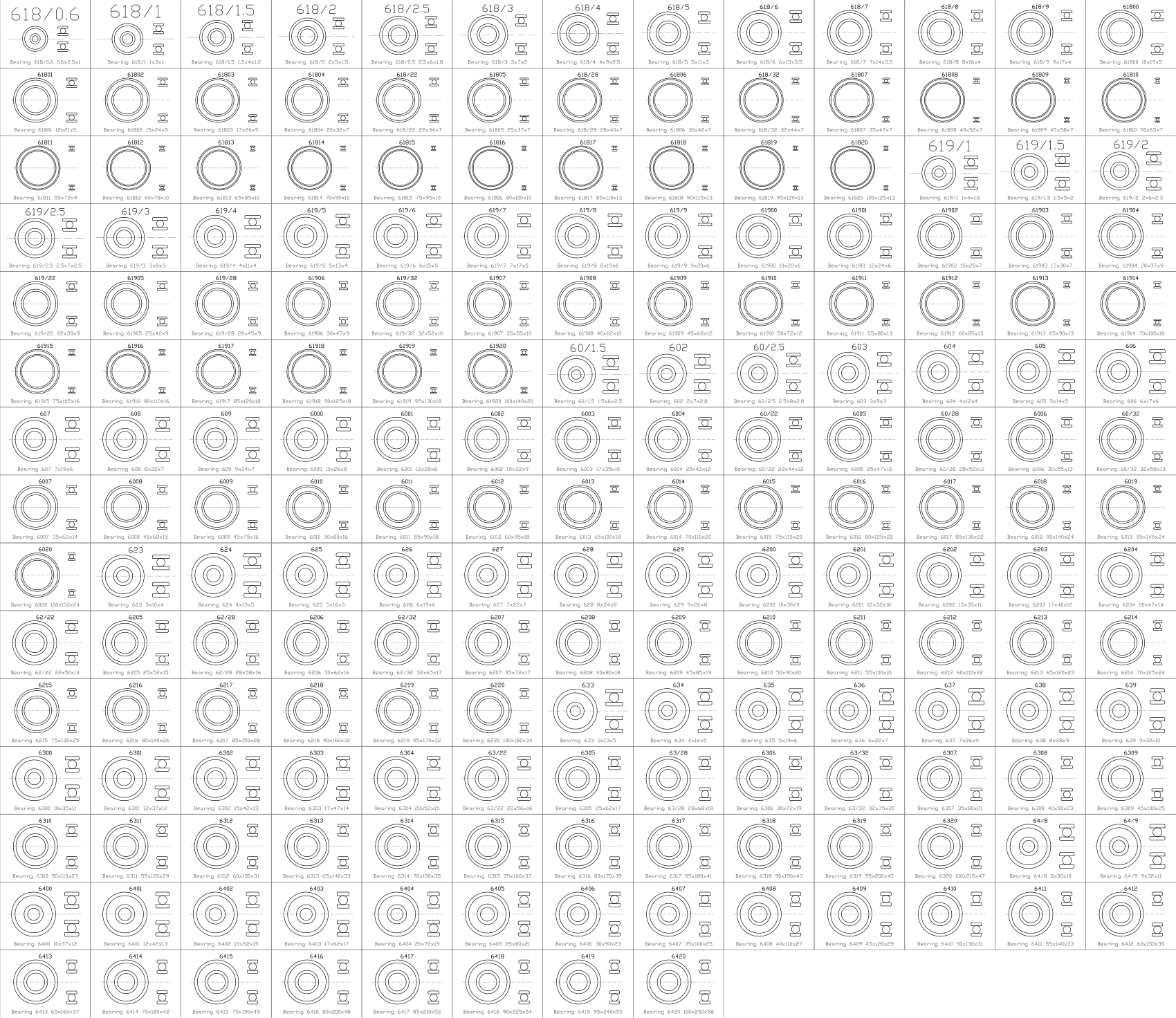
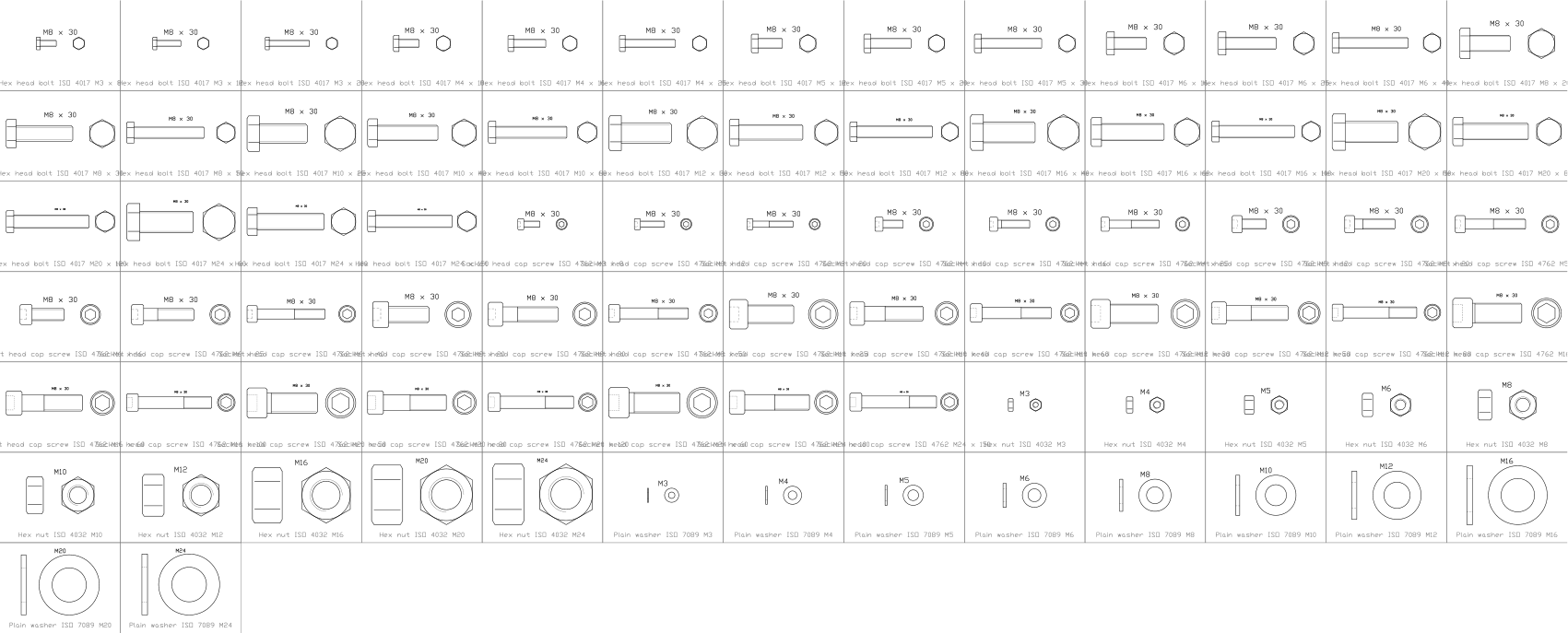
Ein Symbol fehlt? Sagen Sie uns, welches.
Attribute für Stücklisten
Jeder Block hat die Bezeichnung als sichtbares Attribut (zum Beispiel O-ring 29.87 x 3.53). Die unsichtbaren Attribute sind SIZE_CODE, ID_MM, CS_MM, STANDARD, MATERIAL, HARDNESS_IRHD, PART_NO, MANUFACTURER, QTY und REMARKS. Größenkennzahl, Innendurchmesser und Schnurstärke sind schon eingetragen; Werkstoff und Härte setzt du so, wie du bestellst.
So verwenden Sie die Bibliothek
- Entpacken Sie die Datei und öffnen Sie die DWG. Kopieren Sie die benötigten Symbole in Ihren Grundriss oder ziehen Sie die Blöcke aus dem DesignCenter (ADCENTER) hinein.
- Die Ringe sind in Originalgröße gezeichnet, 1 Zeicheneinheit = 1 mm: Der innere Kreis ist der Innendurchmesser, der äußere Kreis der Innendurchmesser plus zweimal die Schnurstärke. Füge sie mit Maßstab 1 ein. Kleine Ringe sind klein gezeichnet; nur das Katalogblatt vergrößert sie, damit man sie erkennt.
- Einfügepunkt ist die Ringmitte. Links liegt die Draufsicht, rechts der Schnitt: zwei Kreise mit der Schnurstärke als Durchmesser oberhalb und unterhalb der Mittellinie. So passt derselbe Block in eine Draufsicht und in einen Schnitt. Zerlege den Block, wenn du nur eine Ansicht brauchst.
- Die fünf Bibliotheken unterscheiden sich nur in der Schnurstärke. Nimm die Bibliothek der gewünschten Schnurstärke und suche die Größe über die Kennzahl oder den Innendurchmesser. Der Blockname ist ORG_ mit der Größenkennzahl, zum Beispiel ORG_210.
Zu den Größen
Die Größen sind der Nenninnendurchmesser d1 und die Schnurstärke d2 der Größenreihe in ISO 3601-2, insgesamt 344 Größen. Der Blockname trägt die Größenkennzahl der Norm. Toleranzen, die größeren Reihen anderer Schnurstärken und die Einbauraummaße (Nuten) gehören nicht zu diesen Blöcken.
Die Ringe sind eigene, vereinfachte Zeichnungen, keine Kopien der Norm, und die Bibliotheken sind nicht zertifiziert. Sie zeigen die Größe des Rings, nicht seine Toleranzen oder seinen Werkstoff. Toleranzen, Nutmaße und Werkstoffwahl entnimmst du der Norm und den Unterlagen deines Dichtungslieferanten.
Häufige Fragen
- Welche O-Ring-Größen sind enthalten?
- Alle 344 Größen der Größenreihe nach ISO 3601-2 in fünf Schnurstärken: 1,78 mm (Kennzahlen 004 bis 050), 2,62 mm (102 bis 178), 3,53 mm (201 bis 284), 5,33 mm (309 bis 395) und 6,99 mm (425 bis 475). Jede Schnurstärke ist ein eigener Download, du lädst also nur die Ringe, die du brauchst.
- Sind die Ringe in Originalgröße gezeichnet?
- Ja. Innendurchmesser und Schnurstärke stehen in Millimetern im Maßstab 1:1, ein Ring 29,87 x 3,53 misst also innen 29,87 mm. Damit lässt sich der Block in der Zusammenbauzeichnung, zum Prüfen einer Nut oder für eine Spielprüfung nutzen.
- Kann ich die Symbole in kommerziellen Projekten verwenden?
- Ja. Sie sind in Ihren eigenen Projekten frei nutzbar und veränderbar, auch in kommerziellen. Bereitgestellt wie besehen, ohne Gewähr. Bitte geben Sie die Bibliothek nicht weiter und verkaufen Sie sie nicht; Näheres in den Nutzungsbedingungen der Bibliothek.
- Kann ich die Blöcke für die Einbauraum- und Nutkonstruktion verwenden?
- Die Blöcke zeigen den Ring selbst. Nimm Innendurchmesser und Schnurstärke als Grundlage deiner Nutzeichnung und entnimm Nuttiefe, Nutbreite und Toleranzen den Einbauraumtabellen der Norm oder dem Katalog deines Dichtungslieferanten.
- Kann ich ein Symbol ändern oder Attribute hinzufügen?
- Ja. Öffnen Sie die DWG, bearbeiten Sie einen Block mit BEDIT, um ihn zu ändern oder Attribute hinzuzufügen, und speichern Sie. Um Zeichnungen zu aktualisieren, die den Block schon enthalten, führen Sie ATTSYNC aus oder ersetzen Sie den Block. Sichern Sie vorher: Attributwerte können verloren gehen, wenn ATTSYNC unvorsichtig verwendet wird.
- Wo finde ich einen fertigen Satz dieser Symbole für AutoCAD?
- AutoCAD bringt nur wenige Beispielblöcke mit, ein vollständiger Symbolsatz kommt deshalb aus einer Bibliothek. Laden Sie die ZIP-Datei auf dieser Seite herunter und öffnen Sie die DWG: Jedes Symbol ist ein Block. Fügen Sie es mit EINFÜGEN (INSERT; Blockpalette, Registerkarte Bibliotheken, dann die DWG wählen) ein oder ziehen Sie es aus dem DesignCenter (ADCENTER). Einzelne Symbole lassen sich auch separat herunterladen.