
RessourcenDWG-Symbolbibliotheken
Kostenlose AutoCAD-Oberflächensymbole (DWG): Ra, Rz, Rillenrichtung, Zugabe
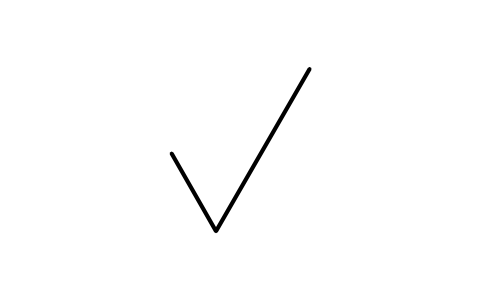
Oberflächensymbole: 175 fertige AutoCAD-Blöcke (DWG), kostenlos herunterladbar und in eigenen Projekten nutzbar, als ZIP oder einzeln pro Symbol.
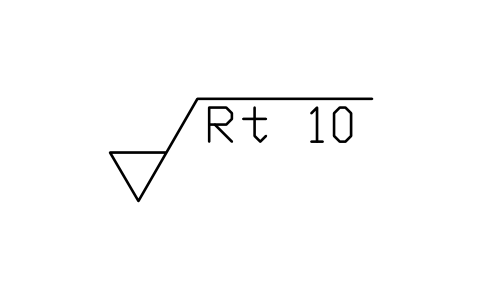
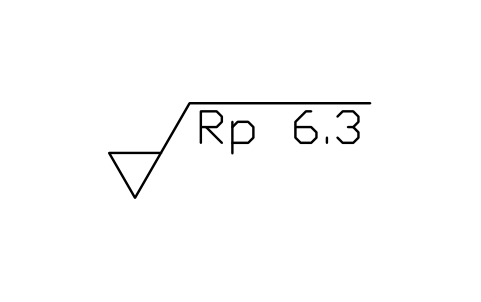
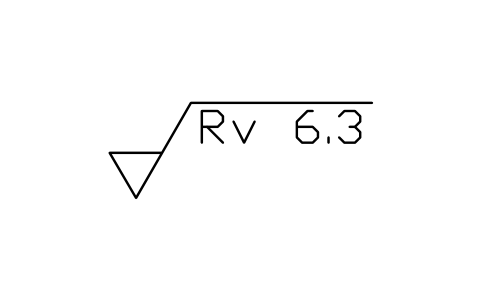
175 Oberflächensymbole als fertige AutoCAD-Blöcke für Maschinenbauzeichnungen: Grundsymbol, Symbole für abtragende und nicht abtragende Bearbeitung, vollständige Symbole und der Kreis für „ringsum“; Rauheitswerte Ra und Rz in je drei Ausführungen; Ramax, Rzmax, Rq, Rt, Rp, Rv, Rc, RSm, Rk, Rpk, Rvk sowie Kenngrößen für Welligkeit und Primärprofil; obere und untere Grenzwerte, Übertragungsbereiche und Motivbeispiele; die sieben Rillenrichtungen; 30 Fertigungsverfahren und Beschichtungen vom Drehen bis zum Eloxieren; Bearbeitungszugabe; Hinweislinien mit Pfeil oder Punkt und die vereinfachte Angabe, wenn die meisten Flächen gleich sind.
Sie arbeiten mit AutoCAD 2017 oder älter? Format 2010 herunterladen
Frei nutzbar und veränderbar in Ihren eigenen Projekten, auch kommerziellen. Die ZIP-Datei enthält eine einfache DWG-Datei im AutoCAD-2018-Format und eine README; kein Add-in nötig. Bereitgestellt wie besehen, ohne Gewähr.
Verwandte Symbolbibliotheken
Passende Werkzeuge dazu
 Sollen diese Symbole in allen Zeichnungen gezählt werden?Exportieren Sie alle Symbole und ihre Attribute eines ganzen Zeichnungssatzes nach Excel, bearbeiten Sie die Zeilen und schreiben Sie sie zurück.BlockSync ansehen
 Symbol überarbeitet und wissen, was sich geändert hat?Vergleichen Sie zwei Stände eines Zeichnungssatzes Block für Block und erhalten Sie einen Bericht über Hinzugefügtes, Entferntes und Geändertes.BlockCompare ansehen
 Welche Zeichnungen verwenden dieses Symbol?Durchsuchen Sie Blöcke und Texte in Hunderten Zeichnungen auf einmal und springen Sie direkt zum Treffer.DwgSearch ansehen
Alle 175 Symbole
175 von 175 Symbolen
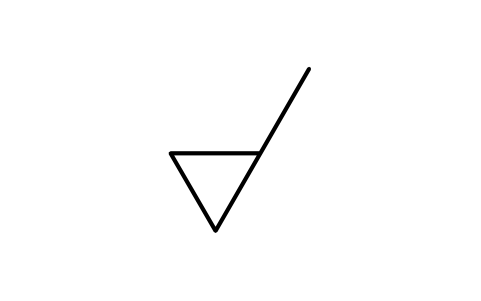
Materialabtrag erforderlich
Removal of material required
SUR_REMOVALAttribute
SURFACEREMARKSDESC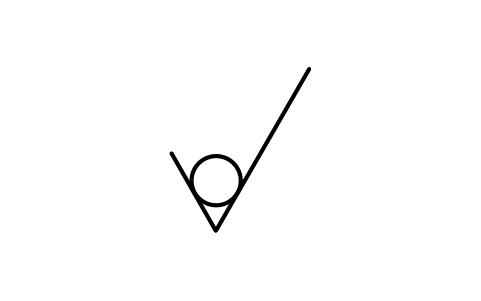
Materialabtrag nicht zulässig
Removal not permitted
SUR_NO_REMOVALAttribute
SURFACEREMARKSDESC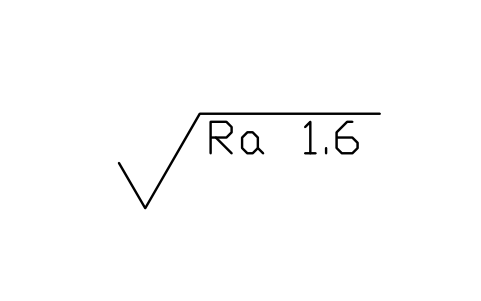
Vollständiges Symbol, beliebiges Verfahren
Complete, any process
SUR_COMPLETE_ANYAttribute
REQ_AMETHODALLOWANCESURFACEINSPECTIONREMARKSDESC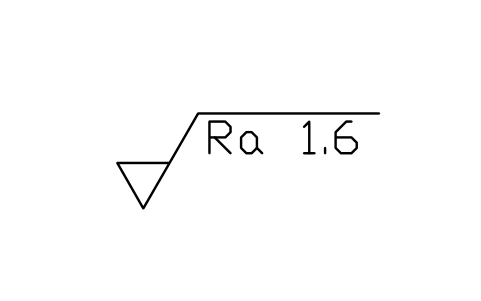
Vollständiges Symbol, abtragend
Complete, removal required
SUR_COMPLETE_MRAttribute
REQ_AMETHODALLOWANCESURFACEINSPECTIONREMARKSDESC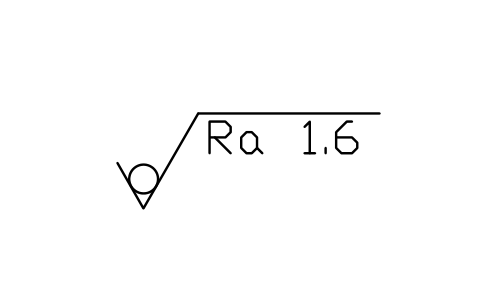
Vollständiges Symbol, nicht abtragend
Complete, no removal
SUR_COMPLETE_NRAttribute
REQ_AMETHODALLOWANCESURFACEINSPECTIONREMARKSDESC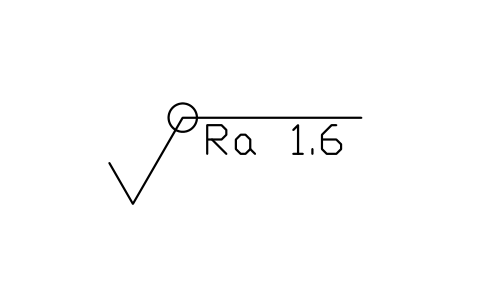
Ringsum, beliebiges Verfahren
All around, any process
SUR_AROUND_ANYAttribute
REQ_ASURFACEINSPECTIONREMARKSDESC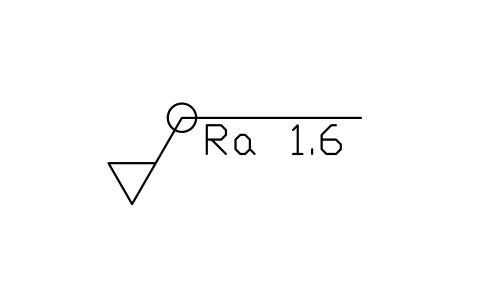
Ringsum, abtragend
All around, removal required
SUR_AROUND_MRAttribute
REQ_ASURFACEINSPECTIONREMARKSDESC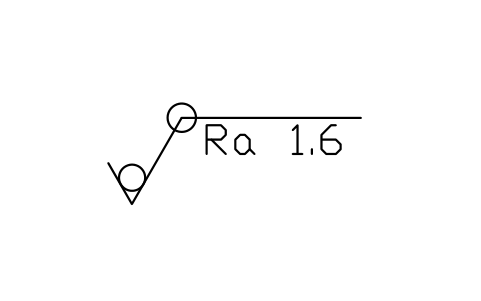
Ringsum, nicht abtragend
All around, no removal
SUR_AROUND_NRAttribute
REQ_ASURFACEINSPECTIONREMARKSDESC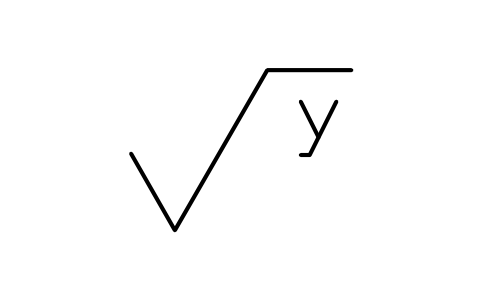
Buchstabenverweis, beliebiges Verfahren
Letter ref., any process
SUR_REF_LETTER_ANYAttribute
LETTERSURFACEREMARKSDESC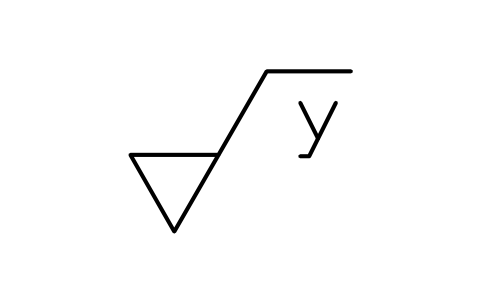
Buchstabenverweis, abtragend
Letter ref., removal
SUR_REF_LETTER_MRAttribute
LETTERSURFACEREMARKSDESC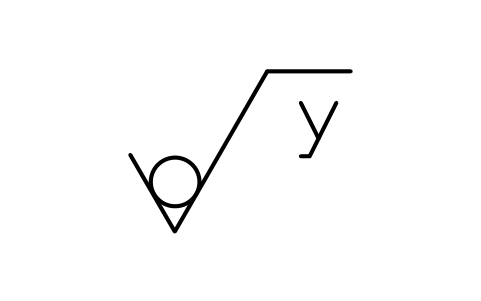
Buchstabenverweis, nicht abtragend
Letter ref., no removal
SUR_REF_LETTER_NRAttribute
LETTERSURFACEREMARKSDESC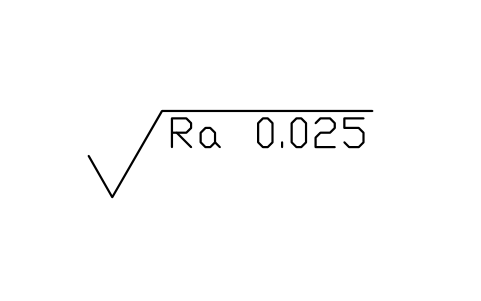
Ra 0.025, beliebiges Verfahren
Ra 0.025, any process
SUR_RA_0_025_ANYAttribute
REQ_ASURFACEINSPECTIONREMARKSDESC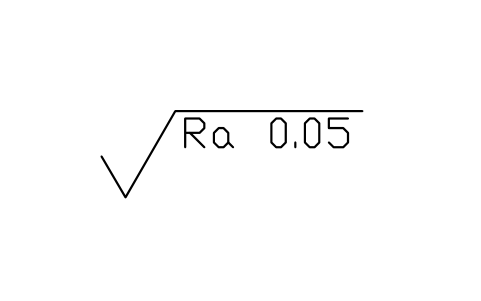
Ra 0.05, beliebiges Verfahren
Ra 0.05, any process
SUR_RA_0_05_ANYAttribute
REQ_ASURFACEINSPECTIONREMARKSDESC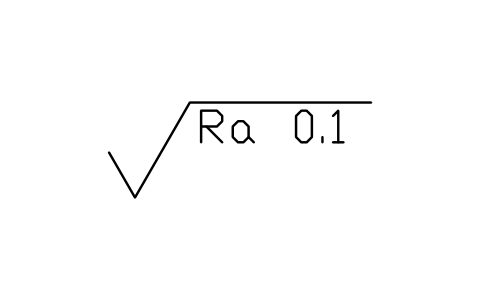
Ra 0.1, beliebiges Verfahren
Ra 0.1, any process
SUR_RA_0_1_ANYAttribute
REQ_ASURFACEINSPECTIONREMARKSDESC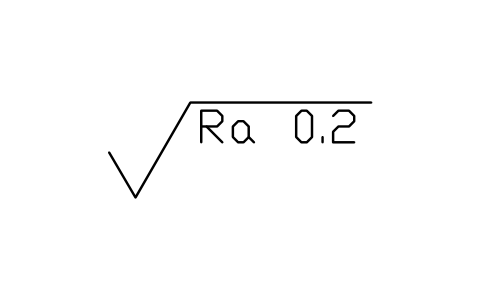
Ra 0.2, beliebiges Verfahren
Ra 0.2, any process
SUR_RA_0_2_ANYAttribute
REQ_ASURFACEINSPECTIONREMARKSDESC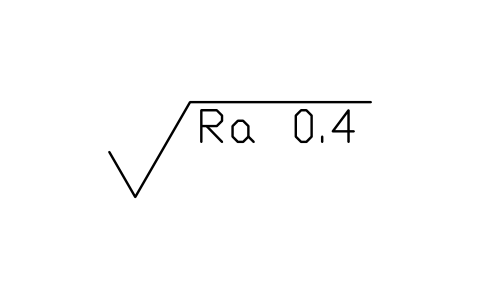
Ra 0.4, beliebiges Verfahren
Ra 0.4, any process
SUR_RA_0_4_ANYAttribute
REQ_ASURFACEINSPECTIONREMARKSDESC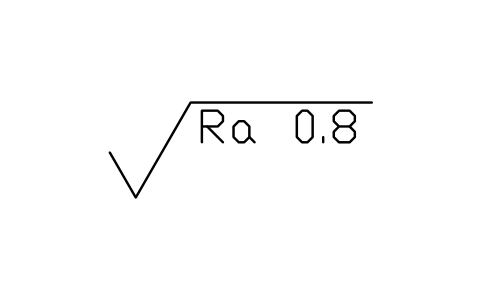
Ra 0.8, beliebiges Verfahren
Ra 0.8, any process
SUR_RA_0_8_ANYAttribute
REQ_ASURFACEINSPECTIONREMARKSDESC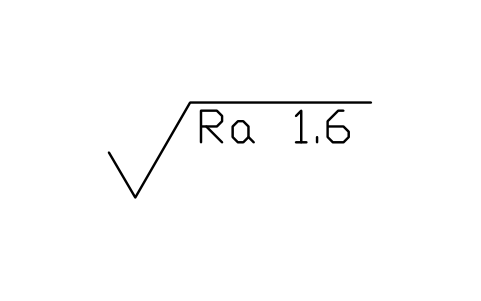
Ra 1.6, beliebiges Verfahren
Ra 1.6, any process
SUR_RA_1_6_ANYAttribute
REQ_ASURFACEINSPECTIONREMARKSDESC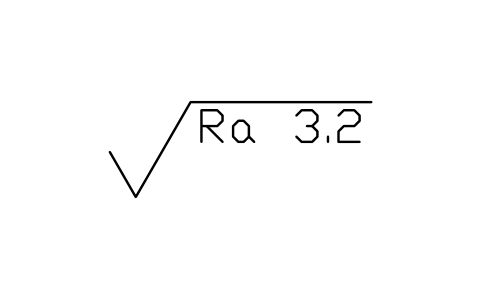
Ra 3.2, beliebiges Verfahren
Ra 3.2, any process
SUR_RA_3_2_ANYAttribute
REQ_ASURFACEINSPECTIONREMARKSDESC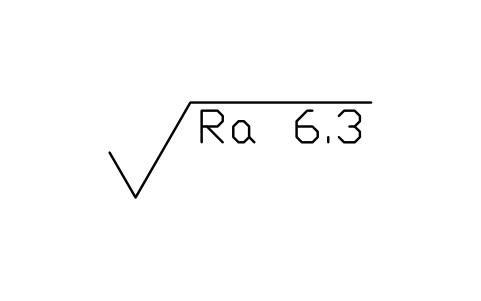
Ra 6.3, beliebiges Verfahren
Ra 6.3, any process
SUR_RA_6_3_ANYAttribute
REQ_ASURFACEINSPECTIONREMARKSDESC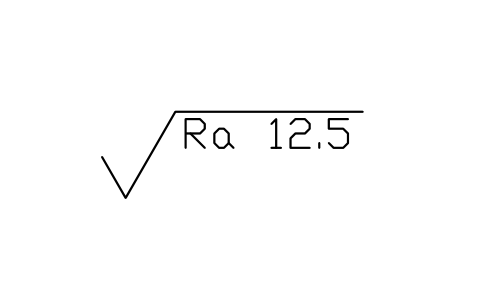
Ra 12.5, beliebiges Verfahren
Ra 12.5, any process
SUR_RA_12_5_ANYAttribute
REQ_ASURFACEINSPECTIONREMARKSDESC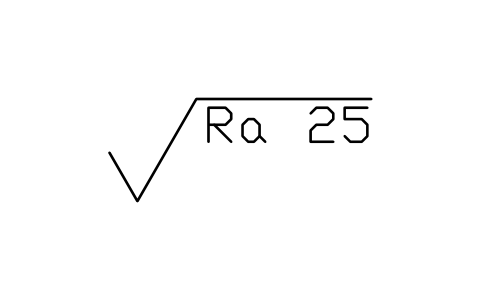
Ra 25, beliebiges Verfahren
Ra 25, any process
SUR_RA_25_ANYAttribute
REQ_ASURFACEINSPECTIONREMARKSDESC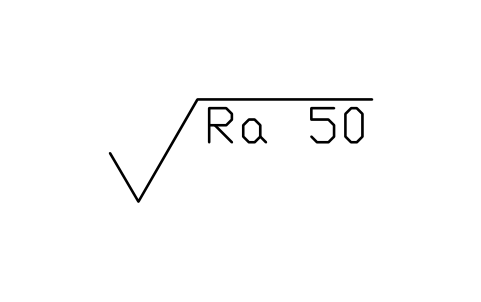
Ra 50, beliebiges Verfahren
Ra 50, any process
SUR_RA_50_ANYAttribute
REQ_ASURFACEINSPECTIONREMARKSDESC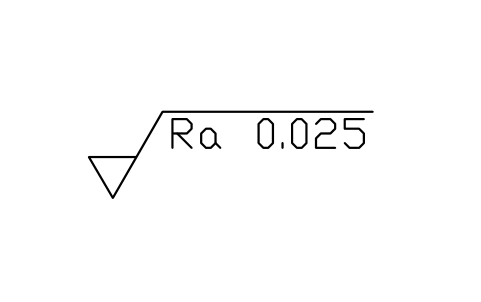
Ra 0.025, abtragend
Ra 0.025, removal required
SUR_RA_0_025_MRAttribute
REQ_ASURFACEINSPECTIONREMARKSDESC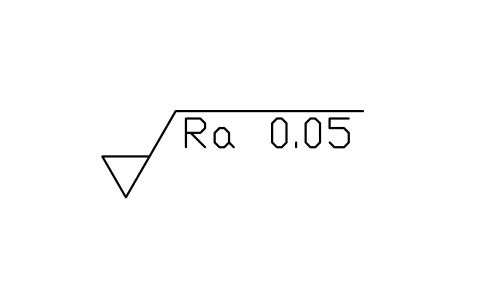
Ra 0.05, abtragend
Ra 0.05, removal required
SUR_RA_0_05_MRAttribute
REQ_ASURFACEINSPECTIONREMARKSDESC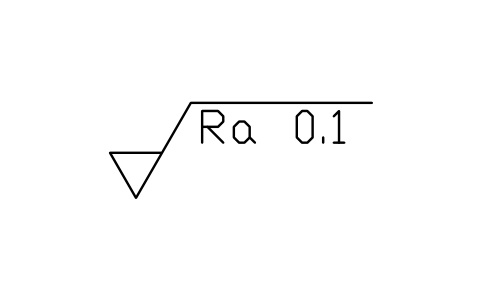
Ra 0.1, abtragend
Ra 0.1, removal required
SUR_RA_0_1_MRAttribute
REQ_ASURFACEINSPECTIONREMARKSDESC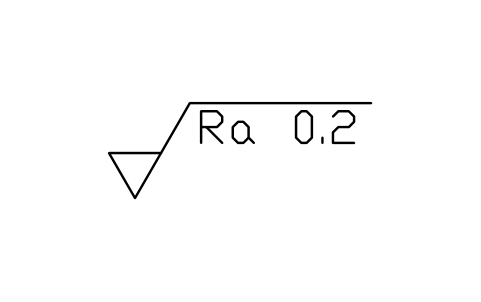
Ra 0.2, abtragend
Ra 0.2, removal required
SUR_RA_0_2_MRAttribute
REQ_ASURFACEINSPECTIONREMARKSDESC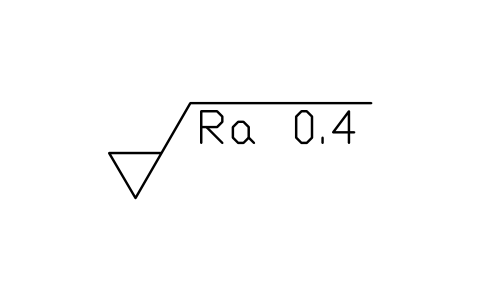
Ra 0.4, abtragend
Ra 0.4, removal required
SUR_RA_0_4_MRAttribute
REQ_ASURFACEINSPECTIONREMARKSDESC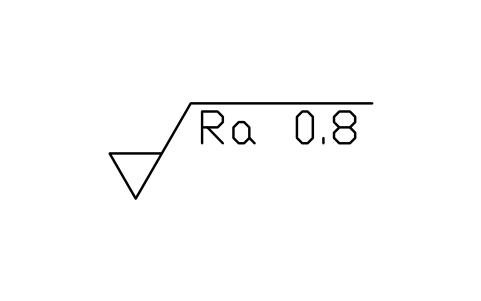
Ra 0.8, abtragend
Ra 0.8, removal required
SUR_RA_0_8_MRAttribute
REQ_ASURFACEINSPECTIONREMARKSDESC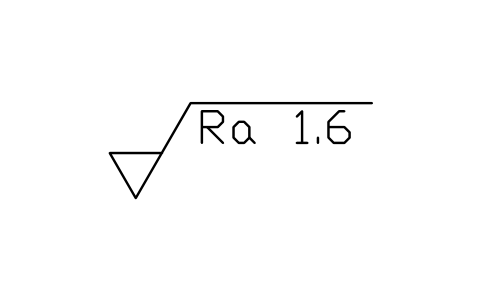
Ra 1.6, abtragend
Ra 1.6, removal required
SUR_RA_1_6_MRAttribute
REQ_ASURFACEINSPECTIONREMARKSDESC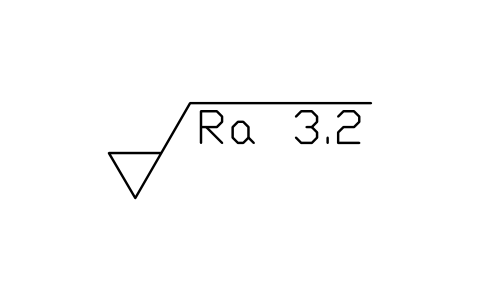
Ra 3.2, abtragend
Ra 3.2, removal required
SUR_RA_3_2_MRAttribute
REQ_ASURFACEINSPECTIONREMARKSDESC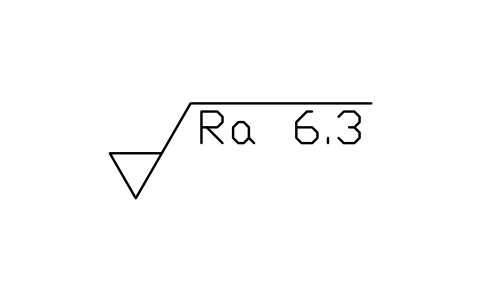
Ra 6.3, abtragend
Ra 6.3, removal required
SUR_RA_6_3_MRAttribute
REQ_ASURFACEINSPECTIONREMARKSDESC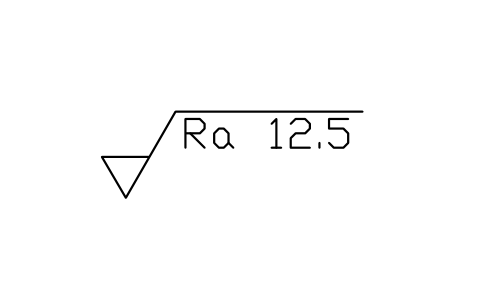
Ra 12.5, abtragend
Ra 12.5, removal required
SUR_RA_12_5_MRAttribute
REQ_ASURFACEINSPECTIONREMARKSDESC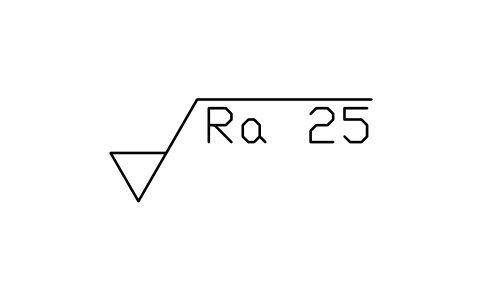
Ra 25, abtragend
Ra 25, removal required
SUR_RA_25_MRAttribute
REQ_ASURFACEINSPECTIONREMARKSDESC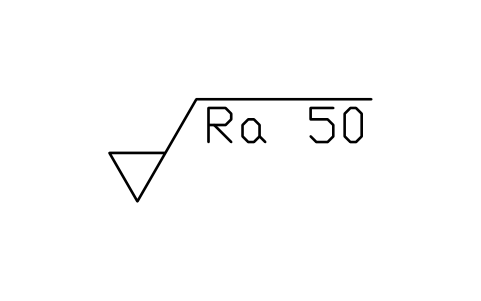
Ra 50, abtragend
Ra 50, removal required
SUR_RA_50_MRAttribute
REQ_ASURFACEINSPECTIONREMARKSDESC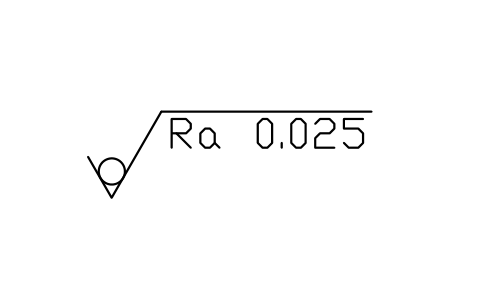
Ra 0.025, nicht abtragend
Ra 0.025, no removal
SUR_RA_0_025_NRAttribute
REQ_ASURFACEINSPECTIONREMARKSDESC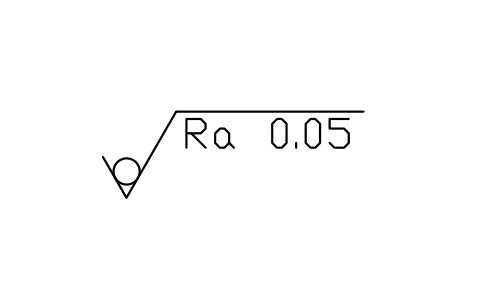
Ra 0.05, nicht abtragend
Ra 0.05, no removal
SUR_RA_0_05_NRAttribute
REQ_ASURFACEINSPECTIONREMARKSDESC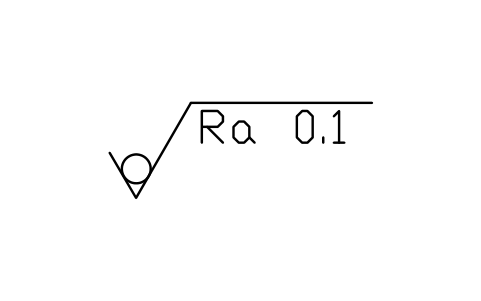
Ra 0.1, nicht abtragend
Ra 0.1, no removal
SUR_RA_0_1_NRAttribute
REQ_ASURFACEINSPECTIONREMARKSDESC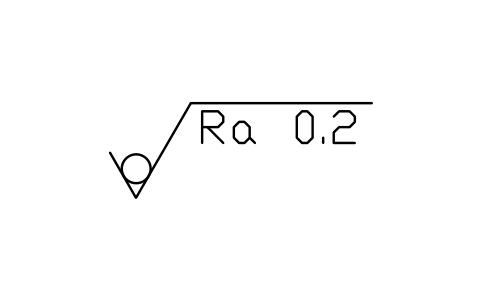
Ra 0.2, nicht abtragend
Ra 0.2, no removal
SUR_RA_0_2_NRAttribute
REQ_ASURFACEINSPECTIONREMARKSDESC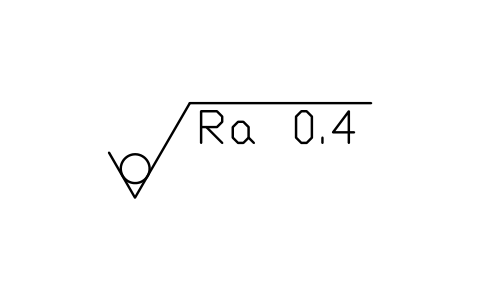
Ra 0.4, nicht abtragend
Ra 0.4, no removal
SUR_RA_0_4_NRAttribute
REQ_ASURFACEINSPECTIONREMARKSDESC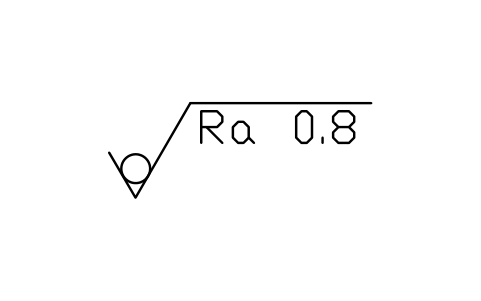
Ra 0.8, nicht abtragend
Ra 0.8, no removal
SUR_RA_0_8_NRAttribute
REQ_ASURFACEINSPECTIONREMARKSDESC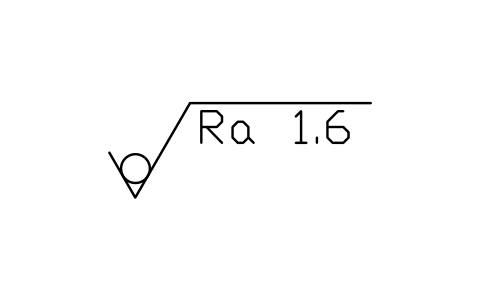
Ra 1.6, nicht abtragend
Ra 1.6, no removal
SUR_RA_1_6_NRAttribute
REQ_ASURFACEINSPECTIONREMARKSDESC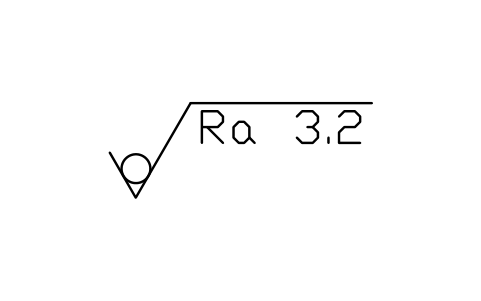
Ra 3.2, nicht abtragend
Ra 3.2, no removal
SUR_RA_3_2_NRAttribute
REQ_ASURFACEINSPECTIONREMARKSDESC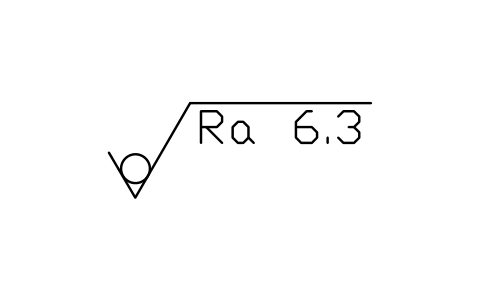
Ra 6.3, nicht abtragend
Ra 6.3, no removal
SUR_RA_6_3_NRAttribute
REQ_ASURFACEINSPECTIONREMARKSDESC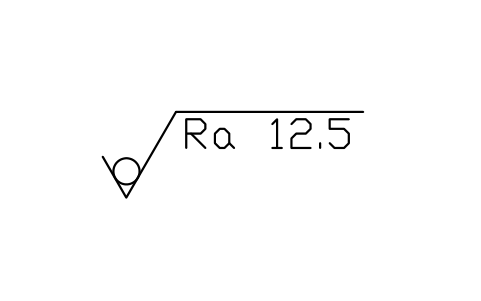
Ra 12.5, nicht abtragend
Ra 12.5, no removal
SUR_RA_12_5_NRAttribute
REQ_ASURFACEINSPECTIONREMARKSDESC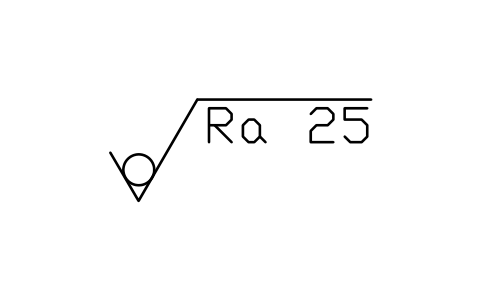
Ra 25, nicht abtragend
Ra 25, no removal
SUR_RA_25_NRAttribute
REQ_ASURFACEINSPECTIONREMARKSDESC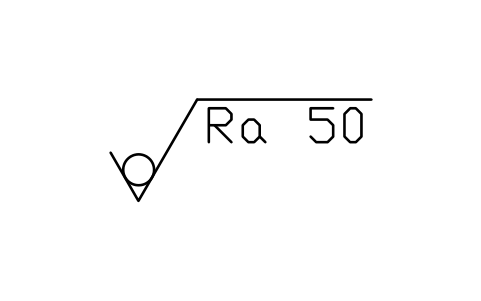
Ra 50, nicht abtragend
Ra 50, no removal
SUR_RA_50_NRAttribute
REQ_ASURFACEINSPECTIONREMARKSDESC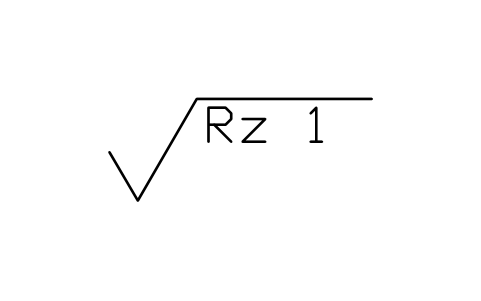
Rz 1, beliebiges Verfahren
Rz 1, any process
SUR_RZ_1_ANYAttribute
REQ_ASURFACEINSPECTIONREMARKSDESC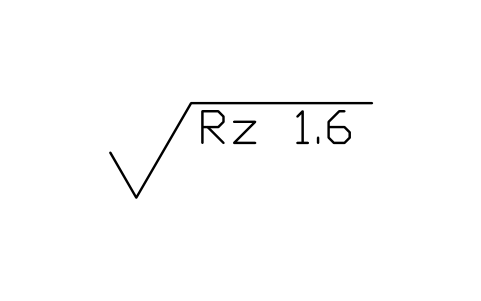
Rz 1.6, beliebiges Verfahren
Rz 1.6, any process
SUR_RZ_1_6_ANYAttribute
REQ_ASURFACEINSPECTIONREMARKSDESC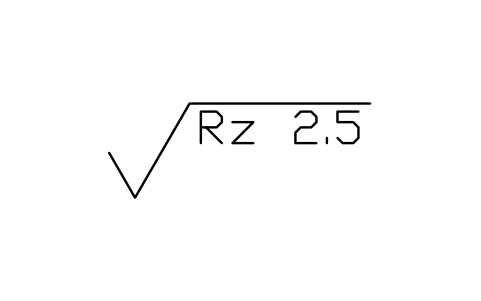
Rz 2.5, beliebiges Verfahren
Rz 2.5, any process
SUR_RZ_2_5_ANYAttribute
REQ_ASURFACEINSPECTIONREMARKSDESC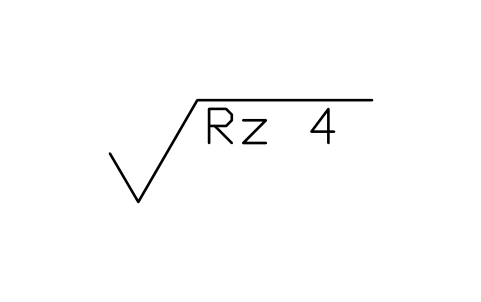
Rz 4, beliebiges Verfahren
Rz 4, any process
SUR_RZ_4_ANYAttribute
REQ_ASURFACEINSPECTIONREMARKSDESC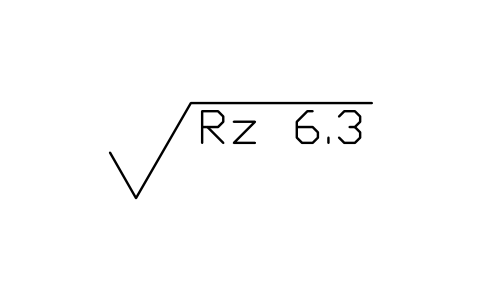
Rz 6.3, beliebiges Verfahren
Rz 6.3, any process
SUR_RZ_6_3_ANYAttribute
REQ_ASURFACEINSPECTIONREMARKSDESC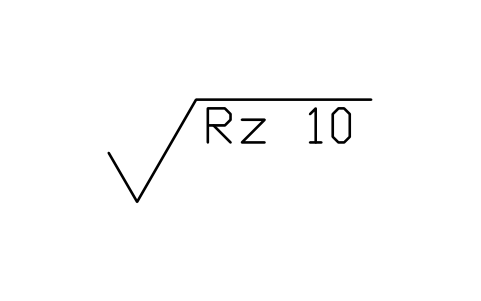
Rz 10, beliebiges Verfahren
Rz 10, any process
SUR_RZ_10_ANYAttribute
REQ_ASURFACEINSPECTIONREMARKSDESC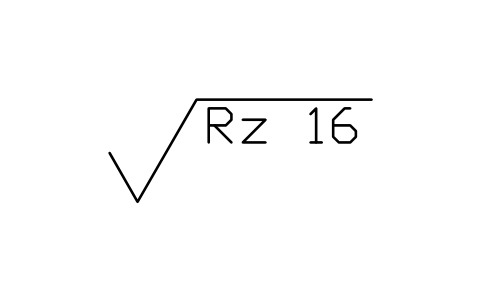
Rz 16, beliebiges Verfahren
Rz 16, any process
SUR_RZ_16_ANYAttribute
REQ_ASURFACEINSPECTIONREMARKSDESC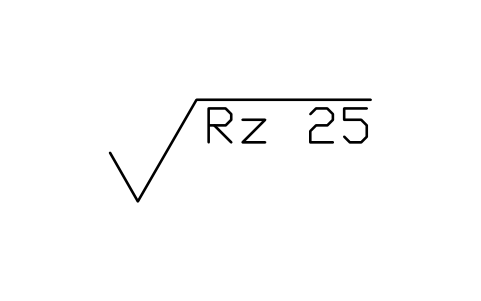
Rz 25, beliebiges Verfahren
Rz 25, any process
SUR_RZ_25_ANYAttribute
REQ_ASURFACEINSPECTIONREMARKSDESC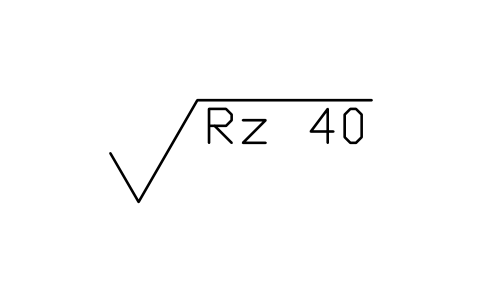
Rz 40, beliebiges Verfahren
Rz 40, any process
SUR_RZ_40_ANYAttribute
REQ_ASURFACEINSPECTIONREMARKSDESC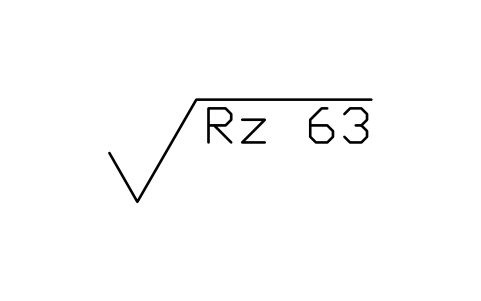
Rz 63, beliebiges Verfahren
Rz 63, any process
SUR_RZ_63_ANYAttribute
REQ_ASURFACEINSPECTIONREMARKSDESC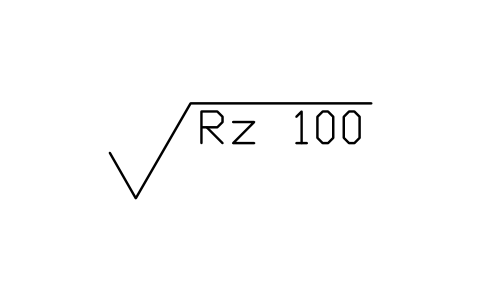
Rz 100, beliebiges Verfahren
Rz 100, any process
SUR_RZ_100_ANYAttribute
REQ_ASURFACEINSPECTIONREMARKSDESC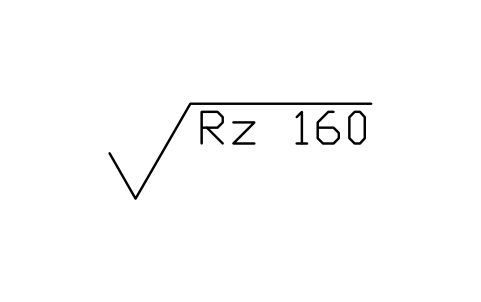
Rz 160, beliebiges Verfahren
Rz 160, any process
SUR_RZ_160_ANYAttribute
REQ_ASURFACEINSPECTIONREMARKSDESC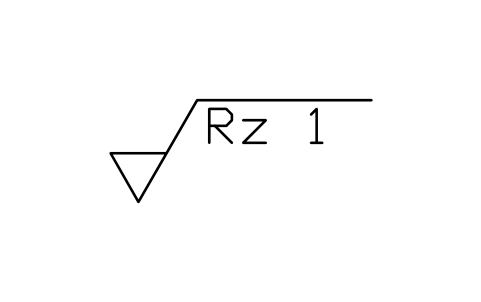
Rz 1, abtragend
Rz 1, removal required
SUR_RZ_1_MRAttribute
REQ_ASURFACEINSPECTIONREMARKSDESC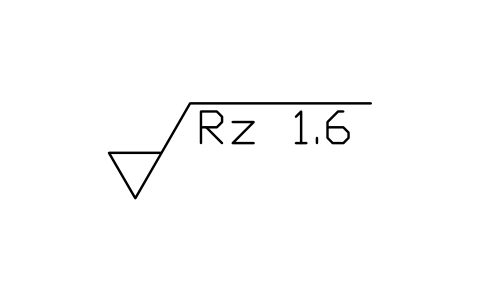
Rz 1.6, abtragend
Rz 1.6, removal required
SUR_RZ_1_6_MRAttribute
REQ_ASURFACEINSPECTIONREMARKSDESC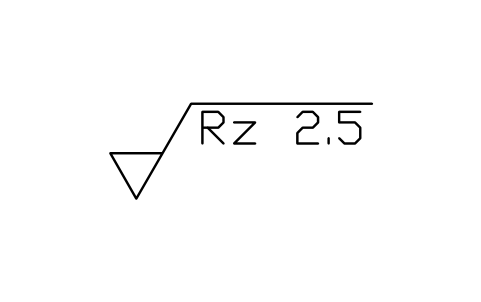
Rz 2.5, abtragend
Rz 2.5, removal required
SUR_RZ_2_5_MRAttribute
REQ_ASURFACEINSPECTIONREMARKSDESC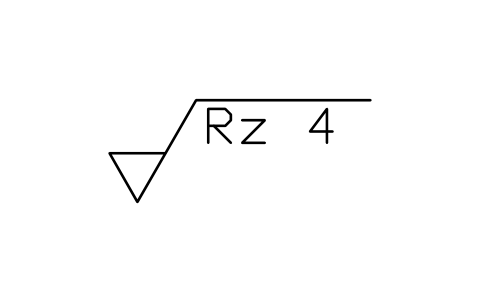
Rz 4, abtragend
Rz 4, removal required
SUR_RZ_4_MRAttribute
REQ_ASURFACEINSPECTIONREMARKSDESC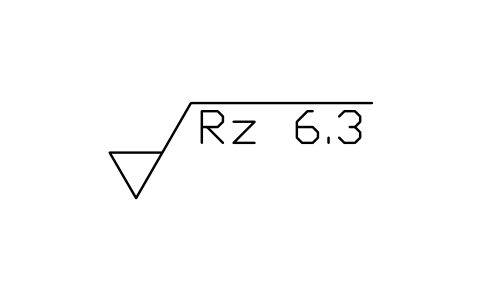
Rz 6.3, abtragend
Rz 6.3, removal required
SUR_RZ_6_3_MRAttribute
REQ_ASURFACEINSPECTIONREMARKSDESC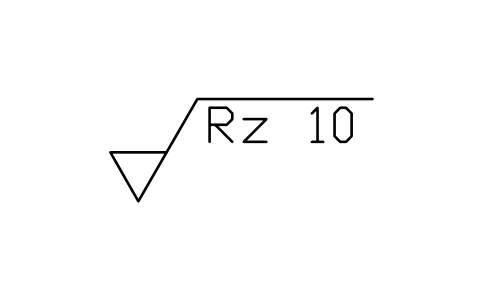
Rz 10, abtragend
Rz 10, removal required
SUR_RZ_10_MRAttribute
REQ_ASURFACEINSPECTIONREMARKSDESC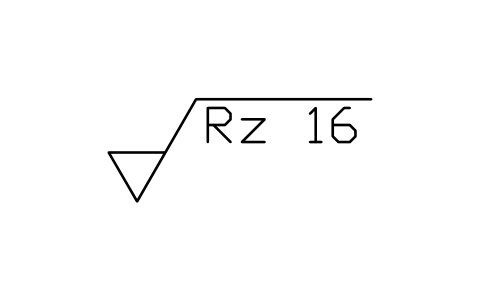
Rz 16, abtragend
Rz 16, removal required
SUR_RZ_16_MRAttribute
REQ_ASURFACEINSPECTIONREMARKSDESC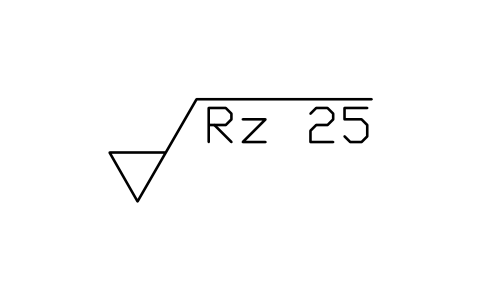
Rz 25, abtragend
Rz 25, removal required
SUR_RZ_25_MRAttribute
REQ_ASURFACEINSPECTIONREMARKSDESC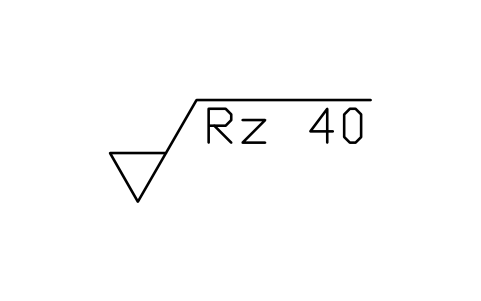
Rz 40, abtragend
Rz 40, removal required
SUR_RZ_40_MRAttribute
REQ_ASURFACEINSPECTIONREMARKSDESC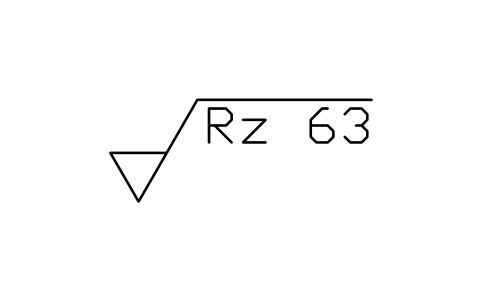
Rz 63, abtragend
Rz 63, removal required
SUR_RZ_63_MRAttribute
REQ_ASURFACEINSPECTIONREMARKSDESC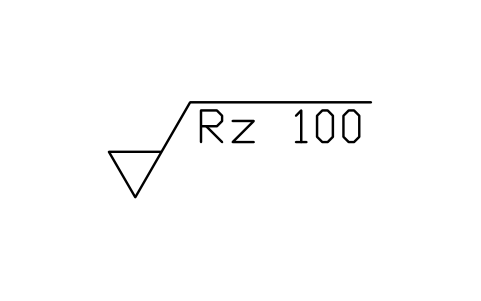
Rz 100, abtragend
Rz 100, removal required
SUR_RZ_100_MRAttribute
REQ_ASURFACEINSPECTIONREMARKSDESC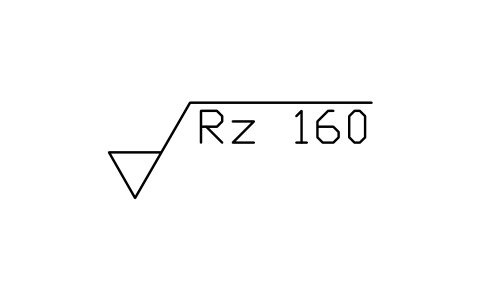
Rz 160, abtragend
Rz 160, removal required
SUR_RZ_160_MRAttribute
REQ_ASURFACEINSPECTIONREMARKSDESC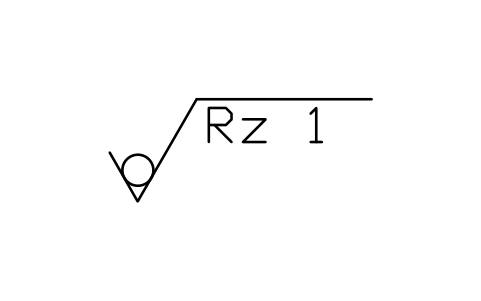
Rz 1, nicht abtragend
Rz 1, no removal
SUR_RZ_1_NRAttribute
REQ_ASURFACEINSPECTIONREMARKSDESC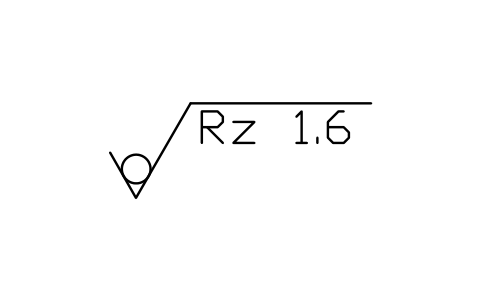
Rz 1.6, nicht abtragend
Rz 1.6, no removal
SUR_RZ_1_6_NRAttribute
REQ_ASURFACEINSPECTIONREMARKSDESC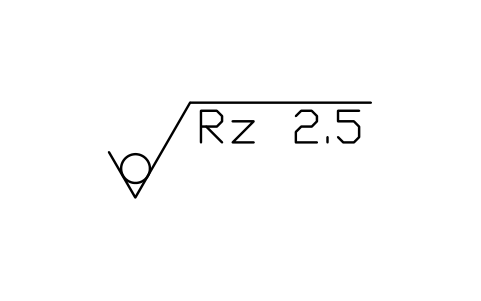
Rz 2.5, nicht abtragend
Rz 2.5, no removal
SUR_RZ_2_5_NRAttribute
REQ_ASURFACEINSPECTIONREMARKSDESC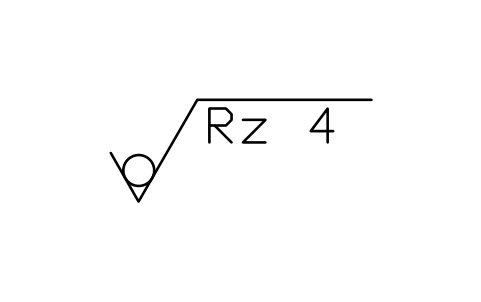
Rz 4, nicht abtragend
Rz 4, no removal
SUR_RZ_4_NRAttribute
REQ_ASURFACEINSPECTIONREMARKSDESC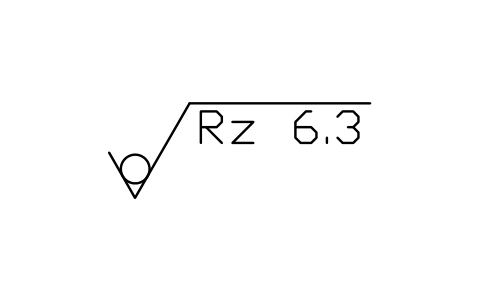
Rz 6.3, nicht abtragend
Rz 6.3, no removal
SUR_RZ_6_3_NRAttribute
REQ_ASURFACEINSPECTIONREMARKSDESC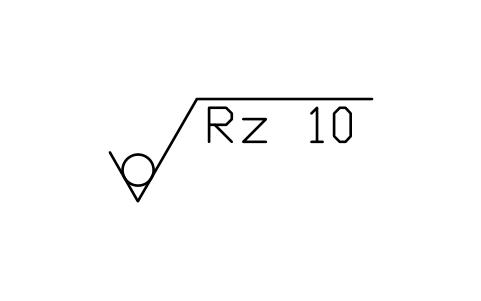
Rz 10, nicht abtragend
Rz 10, no removal
SUR_RZ_10_NRAttribute
REQ_ASURFACEINSPECTIONREMARKSDESC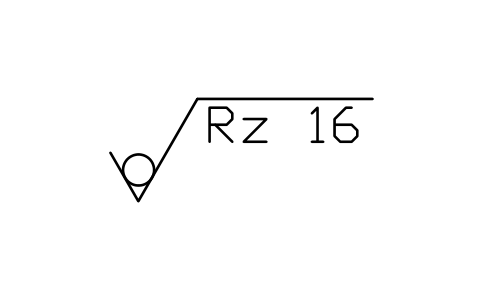
Rz 16, nicht abtragend
Rz 16, no removal
SUR_RZ_16_NRAttribute
REQ_ASURFACEINSPECTIONREMARKSDESC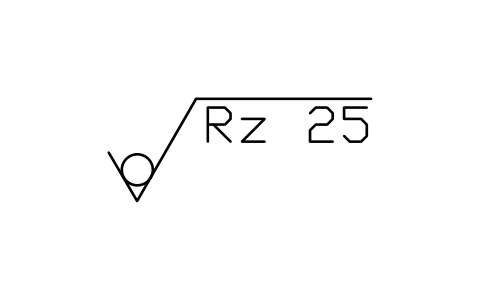
Rz 25, nicht abtragend
Rz 25, no removal
SUR_RZ_25_NRAttribute
REQ_ASURFACEINSPECTIONREMARKSDESC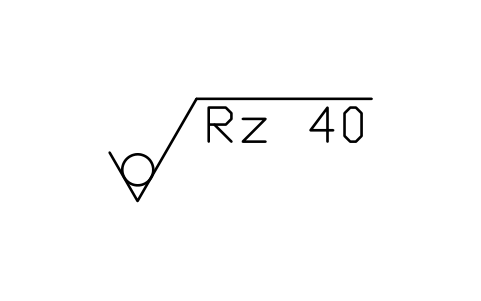
Rz 40, nicht abtragend
Rz 40, no removal
SUR_RZ_40_NRAttribute
REQ_ASURFACEINSPECTIONREMARKSDESC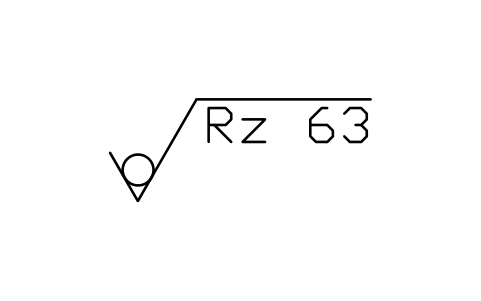
Rz 63, nicht abtragend
Rz 63, no removal
SUR_RZ_63_NRAttribute
REQ_ASURFACEINSPECTIONREMARKSDESC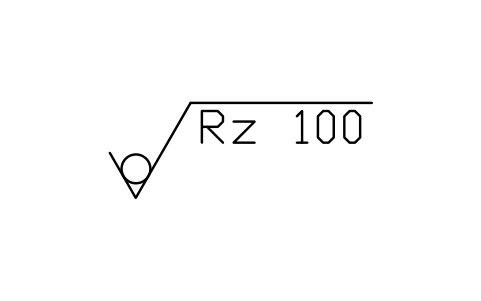
Rz 100, nicht abtragend
Rz 100, no removal
SUR_RZ_100_NRAttribute
REQ_ASURFACEINSPECTIONREMARKSDESC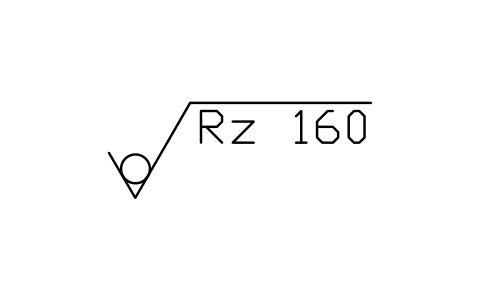
Rz 160, nicht abtragend
Rz 160, no removal
SUR_RZ_160_NRAttribute
REQ_ASURFACEINSPECTIONREMARKSDESC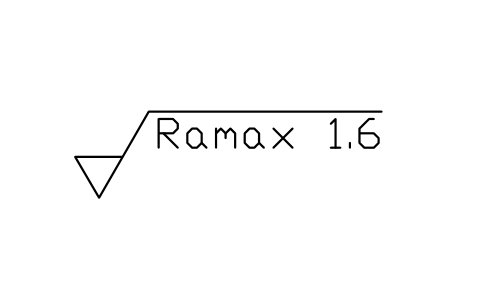
Ramax 1.6, Max-Regel
Ramax 1.6, max-rule
SUR_RAMAX_1_6Attribute
REQ_ASURFACEINSPECTIONREMARKSDESC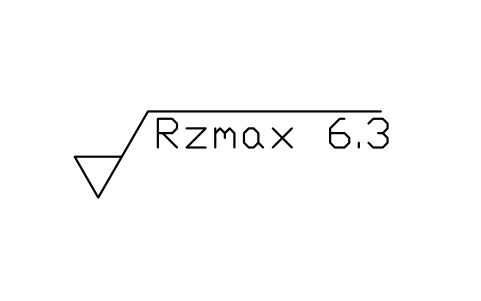
Rzmax 6.3, Max-Regel
Rzmax 6.3, max-rule
SUR_RZMAX_6_3Attribute
REQ_ASURFACEINSPECTIONREMARKSDESC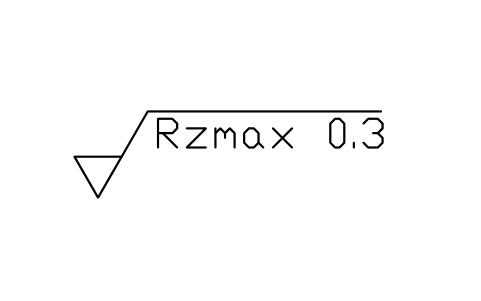
Rzmax 0.3, Max-Regel
Rzmax 0.3, max-rule
SUR_RZMAX_0_3Attribute
REQ_ASURFACEINSPECTIONREMARKSDESC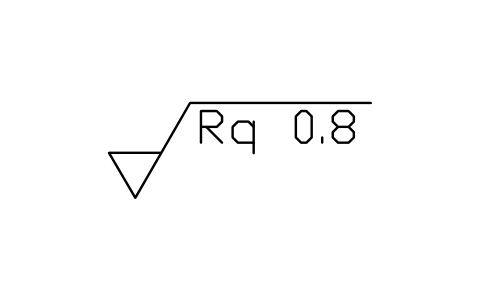
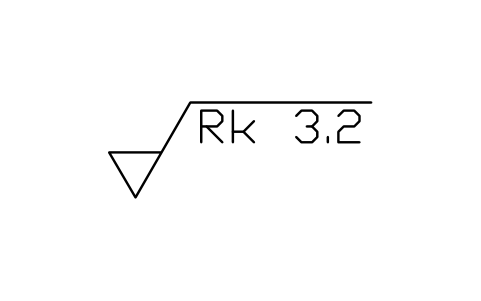
Rk 3.2, Kernrauheit
Rk 3.2, core roughness
SUR_RK_3_2Attribute
REQ_ASURFACEINSPECTIONREMARKSDESC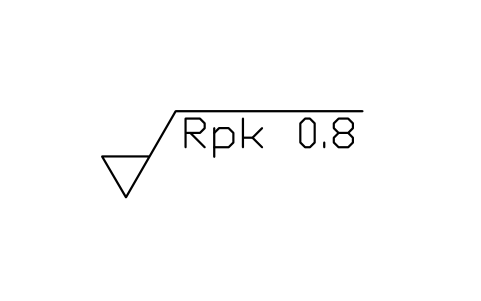
Rpk 0.8, reduzierte Spitzenhöhe
Rpk 0.8, reduced peak
SUR_RPK_0_8Attribute
REQ_ASURFACEINSPECTIONREMARKSDESC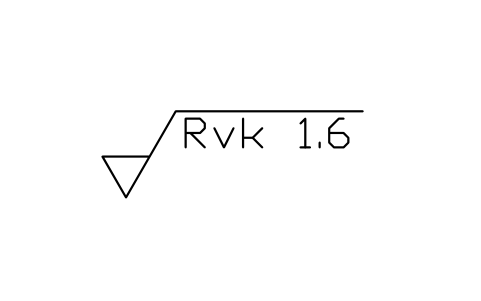
Rvk 1.6, reduzierte Riefentiefe
Rvk 1.6, reduced valley
SUR_RVK_1_6Attribute
REQ_ASURFACEINSPECTIONREMARKSDESC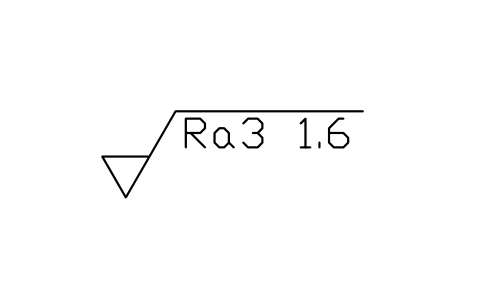
Ra3 1.6, 3 Einzelmessstrecken
Ra3 1.6, 3 sampling lengths
SUR_RA3_1_6Attribute
REQ_ASURFACEINSPECTIONREMARKSDESC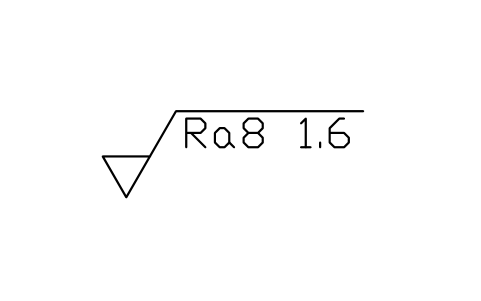
Ra8 1.6, 8 Einzelmessstrecken
Ra8 1.6, 8 sampling lengths
SUR_RA8_1_6Attribute
REQ_ASURFACEINSPECTIONREMARKSDESC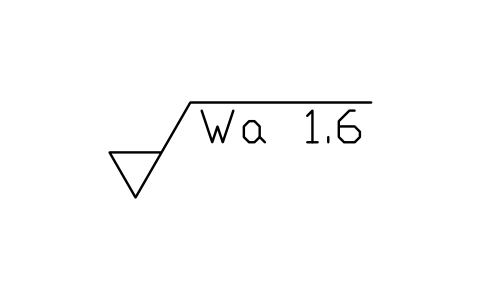
Wa 1.6, Welligkeit
Wa 1.6, waviness
SUR_WA_1_6Attribute
REQ_ASURFACEINSPECTIONREMARKSDESC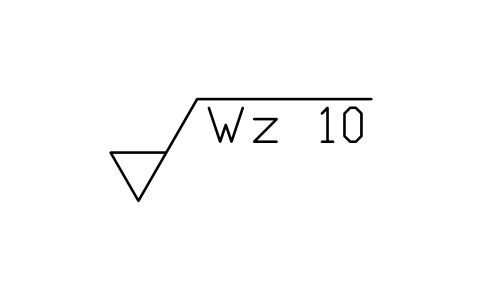
Wz 10, Welligkeit
Wz 10, waviness
SUR_WZ_10Attribute
REQ_ASURFACEINSPECTIONREMARKSDESC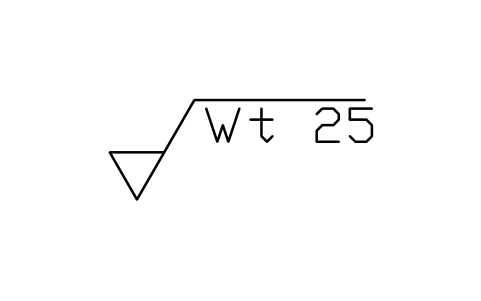
Wt 25, Welligkeit
Wt 25, waviness
SUR_WT_25Attribute
REQ_ASURFACEINSPECTIONREMARKSDESC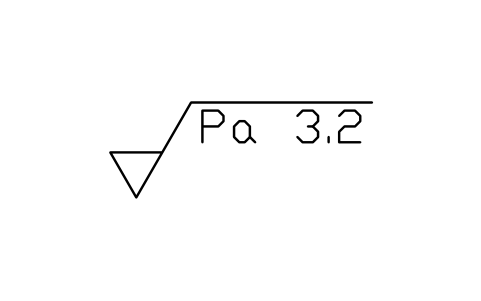
Pa 3.2, Primärprofil
Pa 3.2, primary profile
SUR_PA_3_2Attribute
REQ_ASURFACEINSPECTIONREMARKSDESC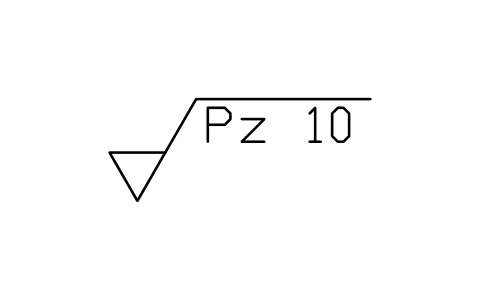
Pz 10, Primärprofil
Pz 10, primary profile
SUR_PZ_10Attribute
REQ_ASURFACEINSPECTIONREMARKSDESC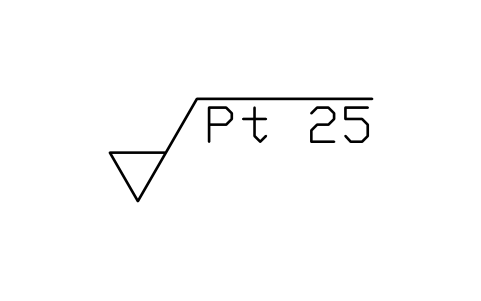
Pt 25, Primärprofil
Pt 25, primary profile
SUR_PT_25Attribute
REQ_ASURFACEINSPECTIONREMARKSDESC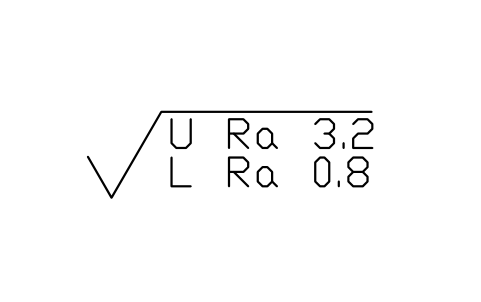
Ober-/Untergrenze, beliebiges Verfahren
U/L limit, any process
SUR_U_L_ANYAttribute
REQ_AREQ_BSURFACEINSPECTIONREMARKSDESC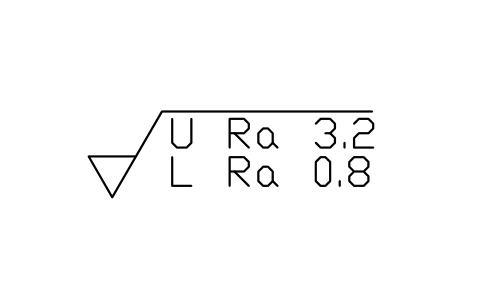
Ober-/Untergrenze, abtragend
U/L limit, removal required
SUR_U_L_MRAttribute
REQ_AREQ_BSURFACEINSPECTIONREMARKSDESC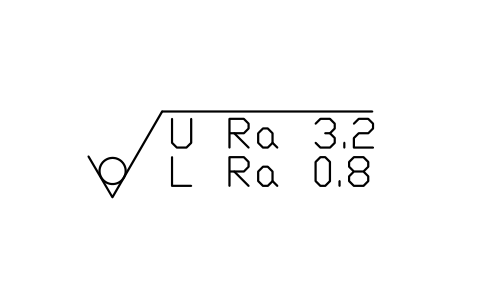
Ober-/Untergrenze, nicht abtragend
U/L limit, no removal
SUR_U_L_NRAttribute
REQ_AREQ_BSURFACEINSPECTIONREMARKSDESC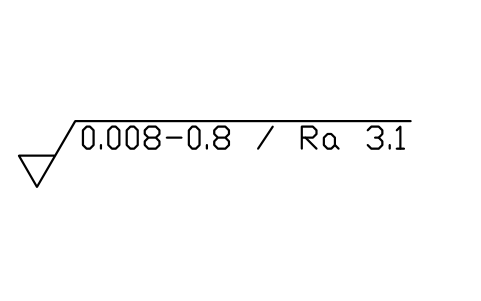
Übertragungsbereich 0.008-0.8, Ra 3.1
Band 0.008-0.8, Ra 3.1
SUR_BAND_RAAttribute
REQ_ASURFACEINSPECTIONREMARKSDESC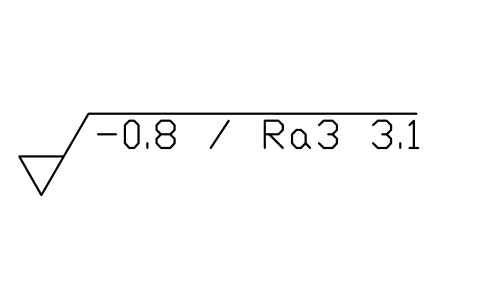
Einzelmessstrecke 0.8, Ra3
Sampling length 0.8, Ra3
SUR_BAND_SAMPLINGAttribute
REQ_ASURFACEINSPECTIONREMARKSDESC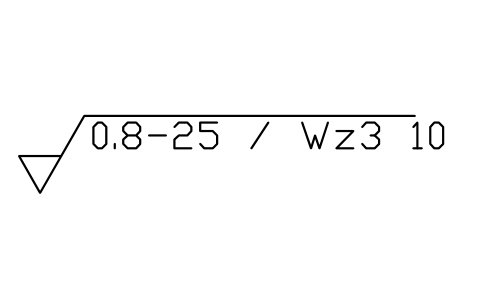
Übertragungsbereich 0.8-25, Wz3 10
Band 0.8-25, Wz3 10
SUR_BAND_WZAttribute
REQ_ASURFACEINSPECTIONREMARKSDESC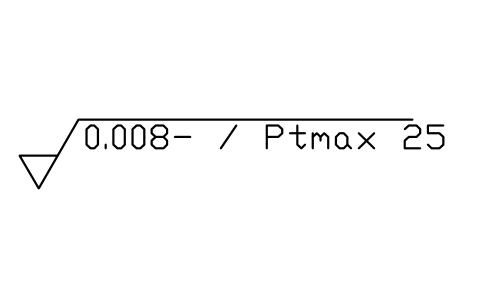
Übertragungsbereich 0.008-, Ptmax 25
Band 0.008-, Ptmax 25
SUR_BAND_PTAttribute
REQ_ASURFACEINSPECTIONREMARKSDESC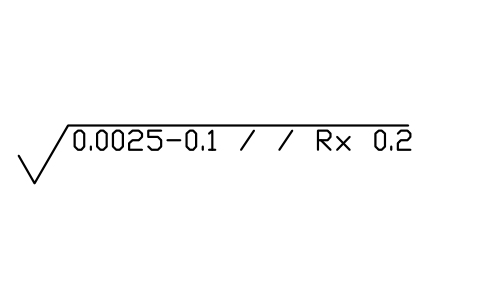
Motiv Rx 0.2
Motif, Rx 0.2
SUR_MOTIF_RXAttribute
REQ_ASURFACEINSPECTIONREMARKSDESC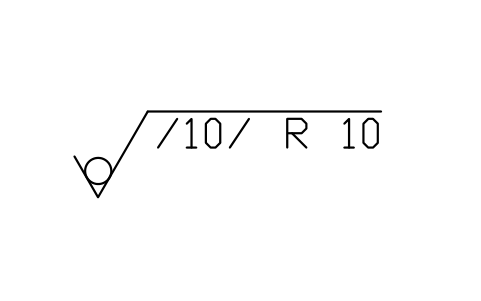
Motiv R 10, nicht abtragend
Motif, R 10, no removal
SUR_MOTIF_RAttribute
REQ_ASURFACEINSPECTIONREMARKSDESC
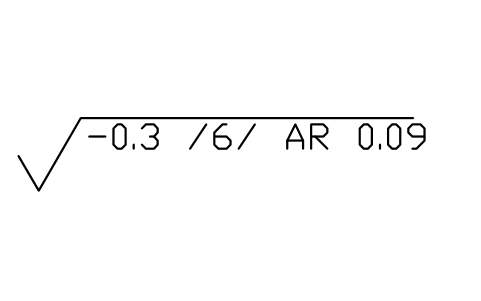
Motiv AR 0.09
Motif, AR 0.09
SUR_MOTIF_ARAttribute
REQ_ASURFACEINSPECTIONREMARKSDESC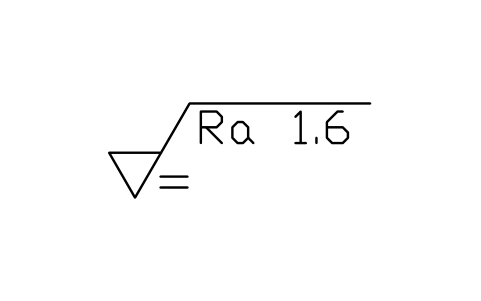
Ra 1.6, parallel
Ra 1.6, lay parallel
SUR_LAY_PARALLELAttribute
REQ_ASURFACEINSPECTIONREMARKSDESC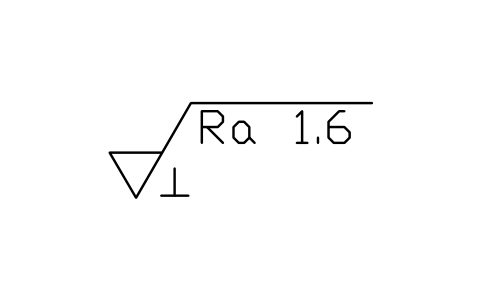
Ra 1.6, senkrecht
Ra 1.6, lay perpendicular
SUR_LAY_PERPENDICULARAttribute
REQ_ASURFACEINSPECTIONREMARKSDESC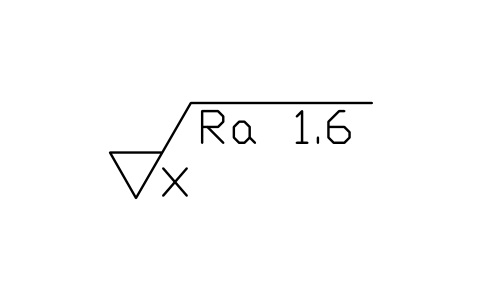
Ra 1.6, gekreuzt
Ra 1.6, lay crossed
SUR_LAY_CROSSEDAttribute
REQ_ASURFACEINSPECTIONREMARKSDESC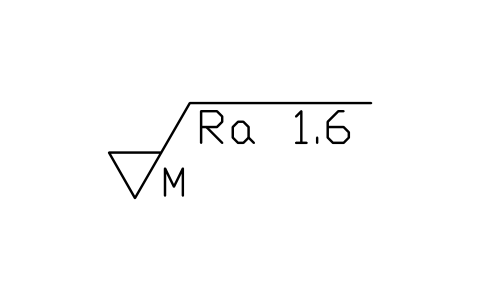
Ra 1.6, mehrrichtig
Ra 1.6, lay multidirectional
SUR_LAY_MULTIDIRECTIONALAttribute
REQ_ASURFACEINSPECTIONREMARKSDESC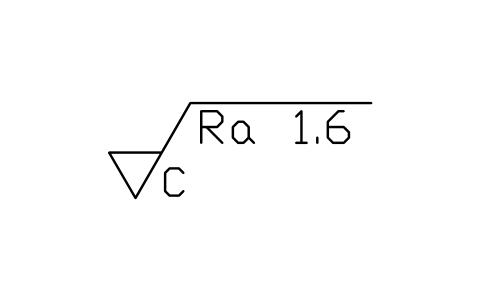
Ra 1.6, kreisförmig
Ra 1.6, lay circular
SUR_LAY_CIRCULARAttribute
REQ_ASURFACEINSPECTIONREMARKSDESC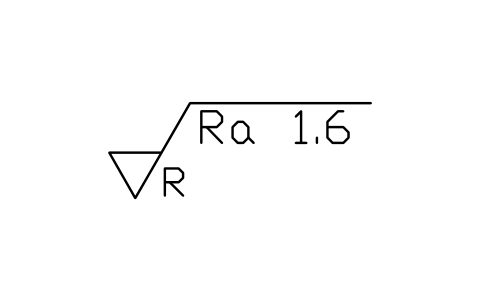
Ra 1.6, radial
Ra 1.6, lay radial
SUR_LAY_RADIALAttribute
REQ_ASURFACEINSPECTIONREMARKSDESC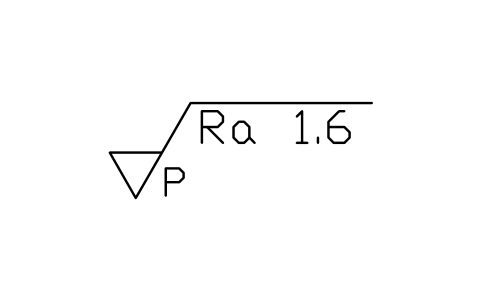
Ra 1.6, körnig, ungerichtet
Ra 1.6, lay particulate
SUR_LAY_PARTICULATEAttribute
REQ_ASURFACEINSPECTIONREMARKSDESC
Rillenrichtung, parallel
Lay mark, parallel
SUR_LAYMARK_PARALLELAttribute
SURFACEREMARKSDESC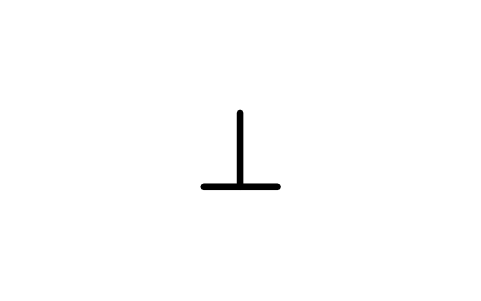
Rillenrichtung, senkrecht
Lay mark, perpendicular
SUR_LAYMARK_PERPENDICULARAttribute
SURFACEREMARKSDESC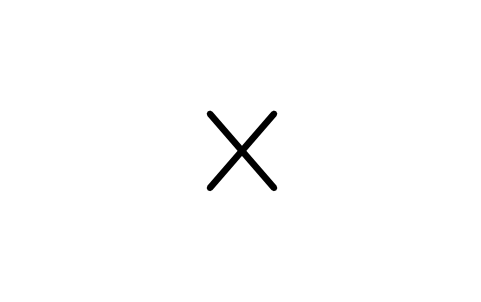
Rillenrichtung, gekreuzt
Lay mark, crossed
SUR_LAYMARK_CROSSEDAttribute
SURFACEREMARKSDESC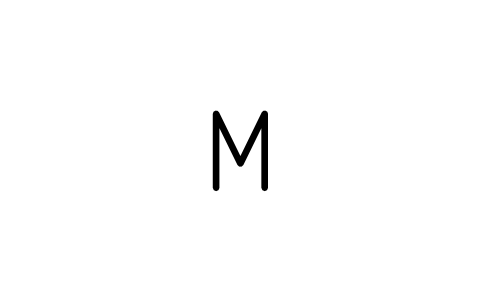
Rillenrichtung, mehrrichtig
Lay mark, multidirectional
SUR_LAYMARK_MULTIDIRECTIONALAttribute
SURFACEREMARKSDESC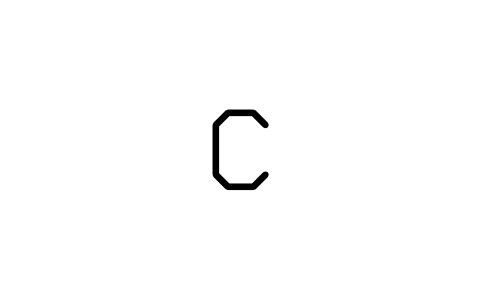
Rillenrichtung, kreisförmig
Lay mark, circular
SUR_LAYMARK_CIRCULARAttribute
SURFACEREMARKSDESC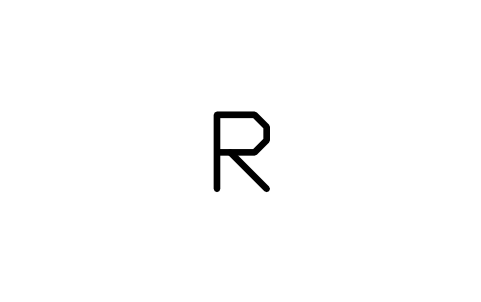
Rillenrichtung, radial
Lay mark, radial
SUR_LAYMARK_RADIALAttribute
SURFACEREMARKSDESC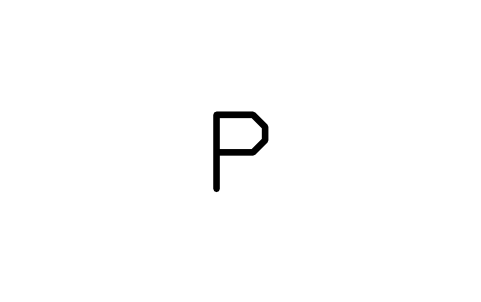
Rillenrichtung, körnig, ungerichtet
Lay mark, particulate
SUR_LAYMARK_PARTICULATEAttribute
SURFACEREMARKSDESC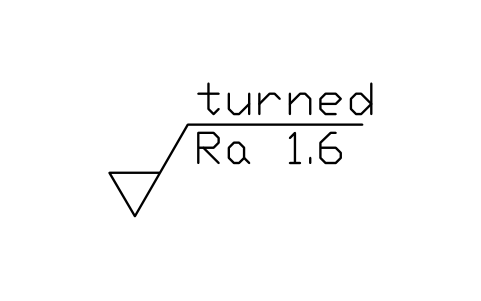
Gedreht, Ra 1.6
Turned, Ra 1.6
SUR_METH_TURNEDAttribute
REQ_AMETHODSURFACEINSPECTIONREMARKSDESC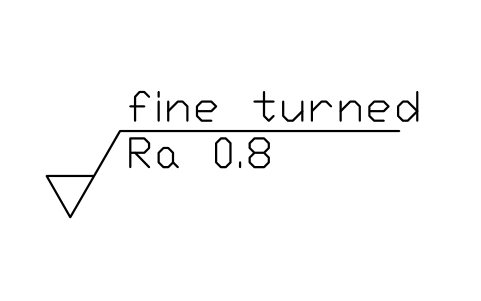
Feingedreht, Ra 0.8
Fine turned, Ra 0.8
SUR_METH_TURNED_FINEAttribute
REQ_AMETHODSURFACEINSPECTIONREMARKSDESC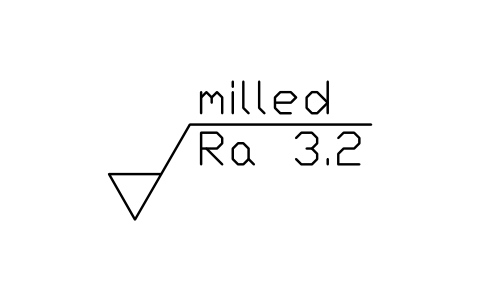
Gefräst, Ra 3.2
Milled, Ra 3.2
SUR_METH_MILLEDAttribute
REQ_AMETHODSURFACEINSPECTIONREMARKSDESC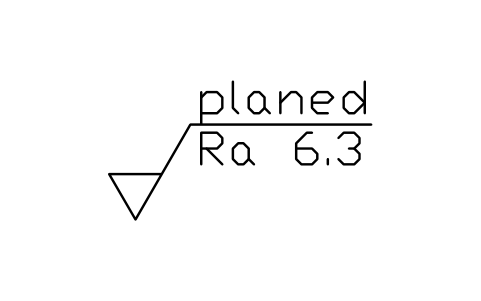
Gehobelt, Ra 6.3
Planed, Ra 6.3
SUR_METH_PLANEDAttribute
REQ_AMETHODSURFACEINSPECTIONREMARKSDESC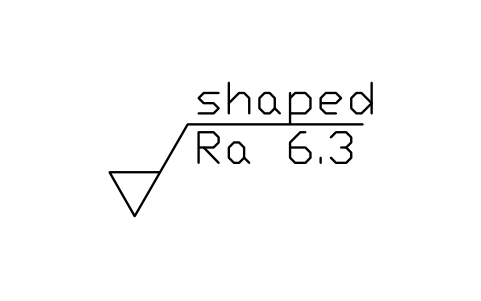
Gestoßen, Ra 6.3
Shaped, Ra 6.3
SUR_METH_SHAPEDAttribute
REQ_AMETHODSURFACEINSPECTIONREMARKSDESC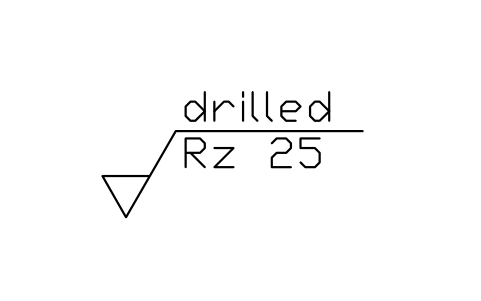
Gebohrt, Rz 25
Drilled, Rz 25
SUR_METH_DRILLEDAttribute
REQ_AMETHODSURFACEINSPECTIONREMARKSDESC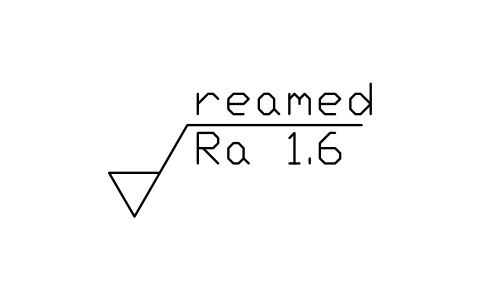
Gerieben, Ra 1.6
Reamed, Ra 1.6
SUR_METH_REAMEDAttribute
REQ_AMETHODSURFACEINSPECTIONREMARKSDESC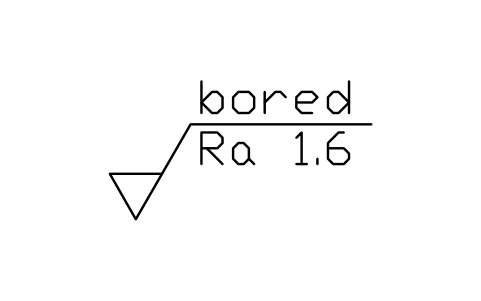
Ausgebohrt, Ra 1.6
Bored, Ra 1.6
SUR_METH_BOREDAttribute
REQ_AMETHODSURFACEINSPECTIONREMARKSDESC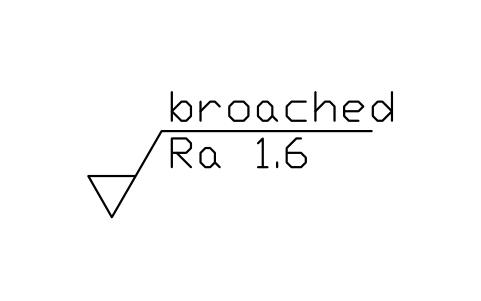
Gezogen, Ra 1.6
Broached, Ra 1.6
SUR_METH_BROACHEDAttribute
REQ_AMETHODSURFACEINSPECTIONREMARKSDESC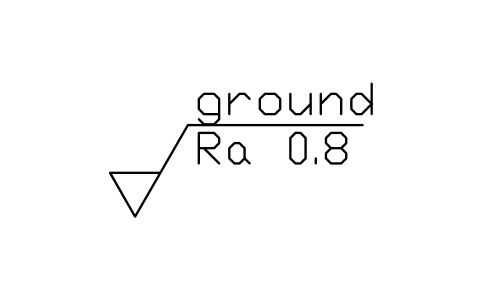
Geschliffen, Ra 0.8
Ground, Ra 0.8
SUR_METH_GROUNDAttribute
REQ_AMETHODSURFACEINSPECTIONREMARKSDESC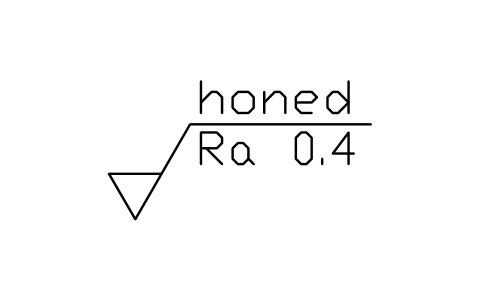
Gehont, Ra 0.4
Honed, Ra 0.4
SUR_METH_HONEDAttribute
REQ_AMETHODSURFACEINSPECTIONREMARKSDESC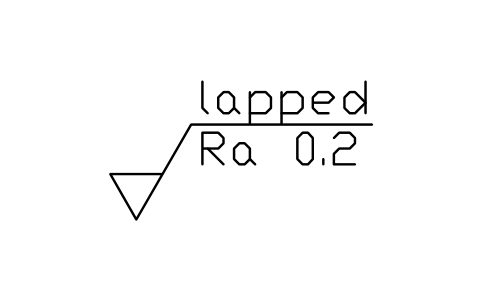
Geläppt, Ra 0.2
Lapped, Ra 0.2
SUR_METH_LAPPEDAttribute
REQ_AMETHODSURFACEINSPECTIONREMARKSDESC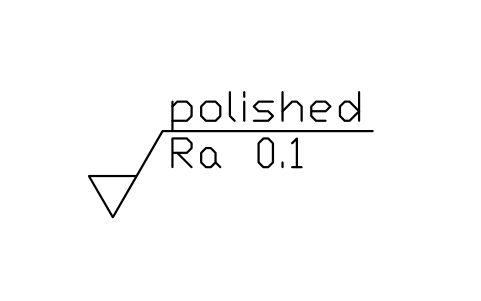
Poliert, Ra 0.1
Polished, Ra 0.1
SUR_METH_POLISHEDAttribute
REQ_AMETHODSURFACEINSPECTIONREMARKSDESC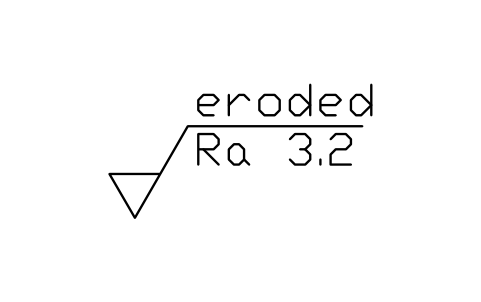
Erodiert, Ra 3.2
Eroded, Ra 3.2
SUR_METH_EDMAttribute
REQ_AMETHODSURFACEINSPECTIONREMARKSDESC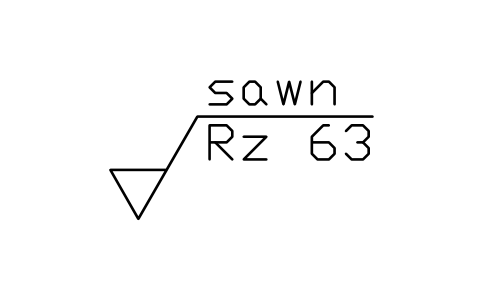
Gesägt, Rz 63
Sawn, Rz 63
SUR_METH_SAWNAttribute
REQ_AMETHODSURFACEINSPECTIONREMARKSDESC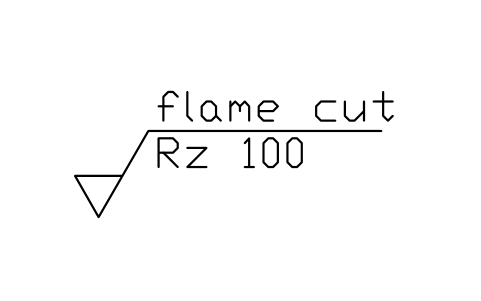
Brennschnitt, Rz 100
Flame cut, Rz 100
SUR_METH_FLAME_CUTAttribute
REQ_AMETHODSURFACEINSPECTIONREMARKSDESC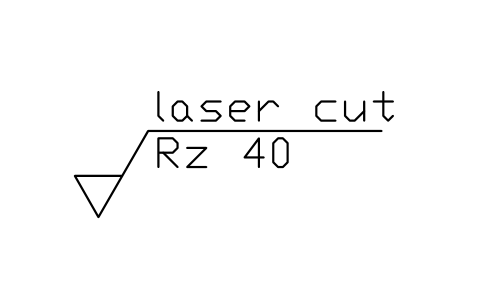
Laserschnitt, Rz 40
Laser cut, Rz 40
SUR_METH_LASER_CUTAttribute
REQ_AMETHODSURFACEINSPECTIONREMARKSDESC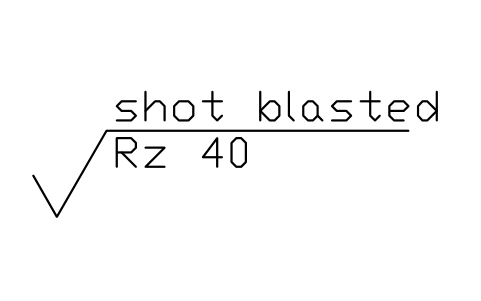
Gestrahlt, Rz 40
Shot blasted, Rz 40
SUR_METH_BLASTEDAttribute
REQ_AMETHODSURFACEINSPECTIONREMARKSDESC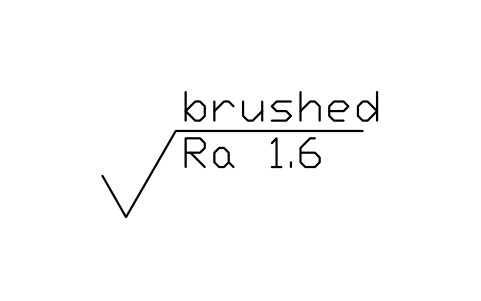
Gebürstet, Ra 1.6
Brushed, Ra 1.6
SUR_METH_BRUSHEDAttribute
REQ_AMETHODSURFACEINSPECTIONREMARKSDESC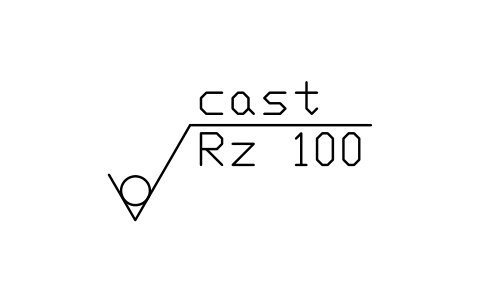
Gusszustand, Rz 100
As cast, Rz 100
SUR_METH_CASTAttribute
REQ_AMETHODSURFACEINSPECTIONREMARKSDESC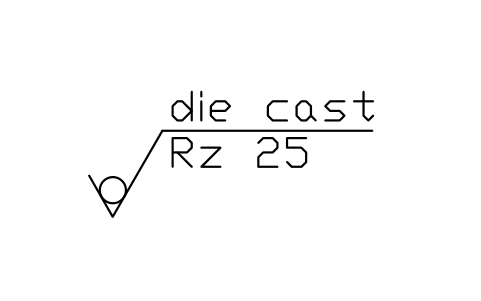
Druckguss, Rz 25
Die cast, Rz 25
SUR_METH_DIE_CASTAttribute
REQ_AMETHODSURFACEINSPECTIONREMARKSDESC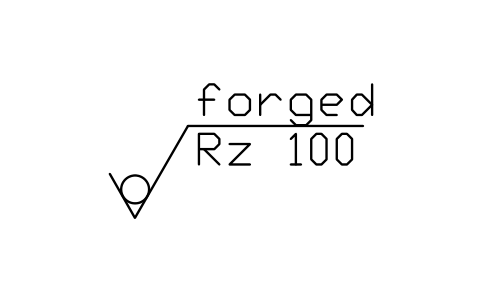
Geschmiedet, Rz 100
Forged, Rz 100
SUR_METH_FORGEDAttribute
REQ_AMETHODSURFACEINSPECTIONREMARKSDESC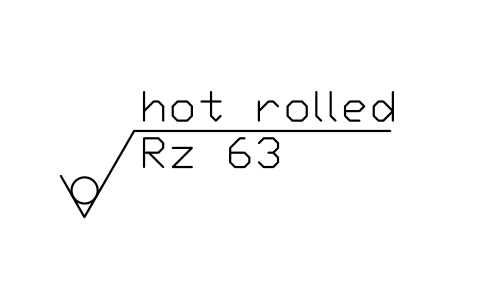
Warmgewalzt, Rz 63
Hot rolled, Rz 63
SUR_METH_ROLLEDAttribute
REQ_AMETHODSURFACEINSPECTIONREMARKSDESC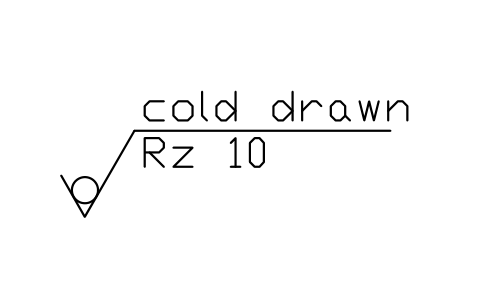
Kaltgezogen, Rz 10
Cold drawn, Rz 10
SUR_METH_DRAWNAttribute
REQ_AMETHODSURFACEINSPECTIONREMARKSDESC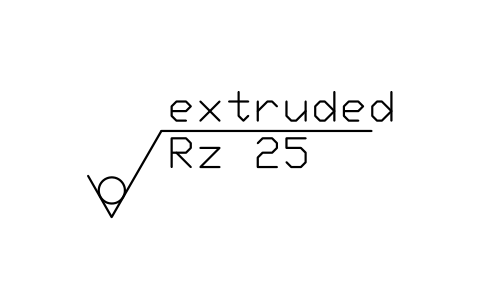
Stranggepresst, Rz 25
Extruded, Rz 25
SUR_METH_EXTRUDEDAttribute
REQ_AMETHODSURFACEINSPECTIONREMARKSDESC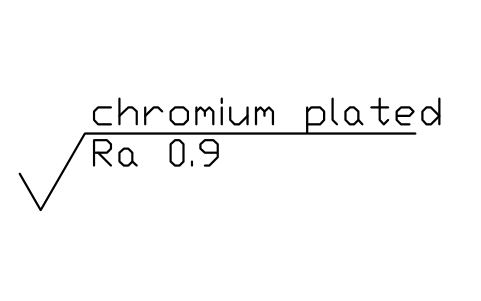
Verchromt, Ra 0.9
Chromium plated, Ra 0.9
SUR_METH_CHROMEAttribute
REQ_AMETHODSURFACEINSPECTIONREMARKSDESC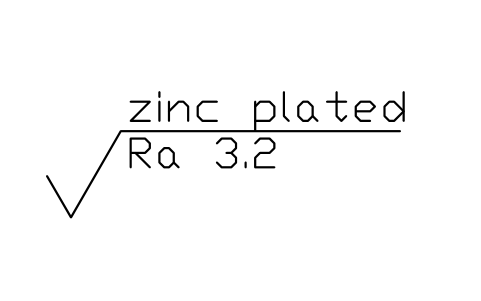
Verzinkt, Ra 3.2
Zinc plated, Ra 3.2
SUR_METH_ZINCAttribute
REQ_AMETHODSURFACEINSPECTIONREMARKSDESC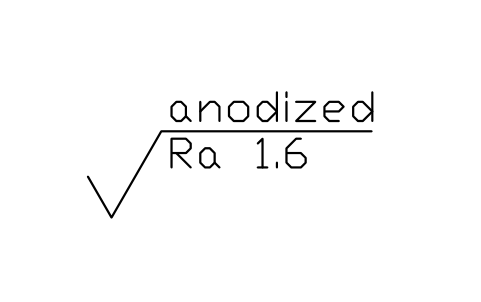
Eloxiert, Ra 1.6
Anodized, Ra 1.6
SUR_METH_ANODIZEDAttribute
REQ_AMETHODSURFACEINSPECTIONREMARKSDESC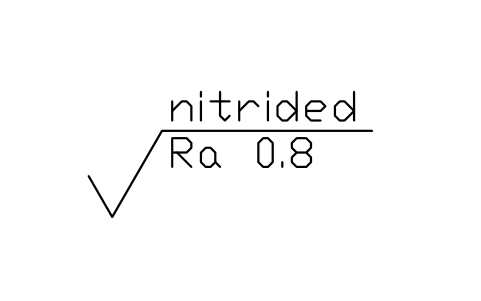
Nitriert, Ra 0.8
Nitrided, Ra 0.8
SUR_METH_NITRIDEDAttribute
REQ_AMETHODSURFACEINSPECTIONREMARKSDESC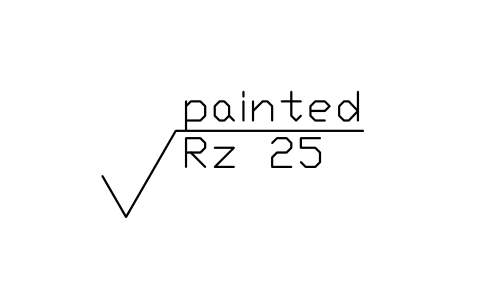
Lackiert, Rz 25
Painted, Rz 25
SUR_METH_PAINTEDAttribute
REQ_AMETHODSURFACEINSPECTIONREMARKSDESC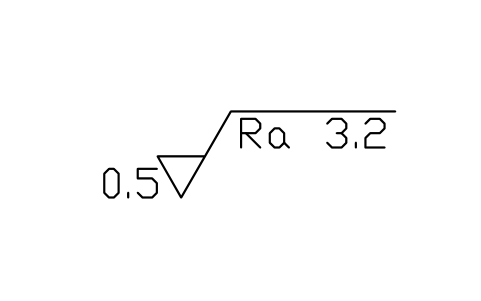
Bearbeitungszugabe 0.5 mm, Ra 3.2
Allowance 0.5 mm, Ra 3.2
SUR_ALLOW_0_5Attribute
REQ_AALLOWANCESURFACEINSPECTIONREMARKSDESC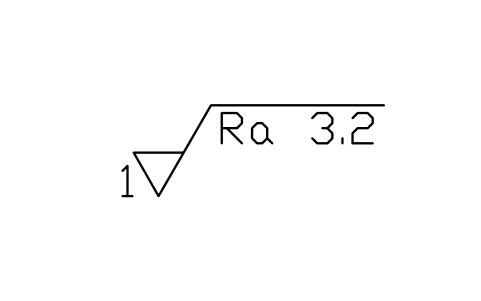
Bearbeitungszugabe 1 mm, Ra 3.2
Allowance 1 mm, Ra 3.2
SUR_ALLOW_1Attribute
REQ_AALLOWANCESURFACEINSPECTIONREMARKSDESC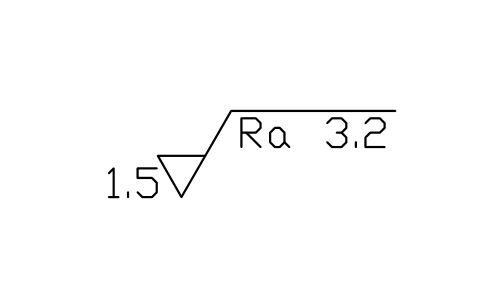
Bearbeitungszugabe 1.5 mm, Ra 3.2
Allowance 1.5 mm, Ra 3.2
SUR_ALLOW_1_5Attribute
REQ_AALLOWANCESURFACEINSPECTIONREMARKSDESC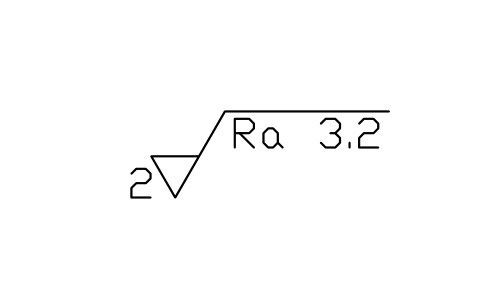
Bearbeitungszugabe 2 mm, Ra 3.2
Allowance 2 mm, Ra 3.2
SUR_ALLOW_2Attribute
REQ_AALLOWANCESURFACEINSPECTIONREMARKSDESC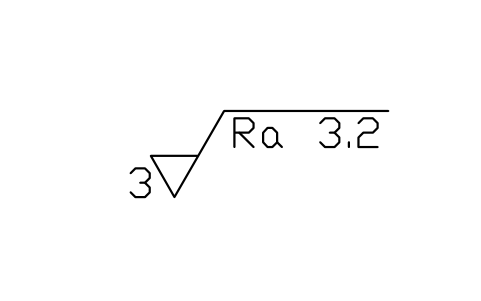
Bearbeitungszugabe 3 mm, Ra 3.2
Allowance 3 mm, Ra 3.2
SUR_ALLOW_3Attribute
REQ_AALLOWANCESURFACEINSPECTIONREMARKSDESC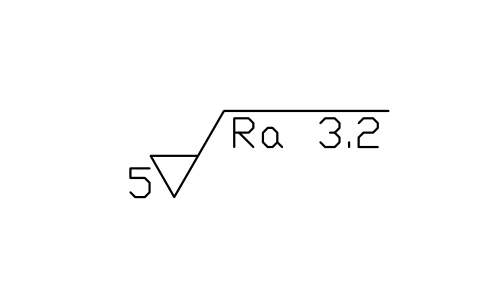
Bearbeitungszugabe 5 mm, Ra 3.2
Allowance 5 mm, Ra 3.2
SUR_ALLOW_5Attribute
REQ_AALLOWANCESURFACEINSPECTIONREMARKSDESC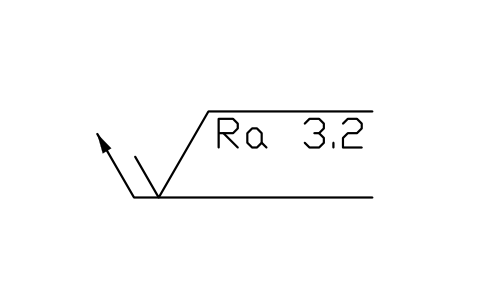
Hinweislinie nach oben, beliebiges Verfahren
Leader up, any process
SUR_LEADER_UP_ANYAttribute
REQ_ASURFACEINSPECTIONREMARKSDESC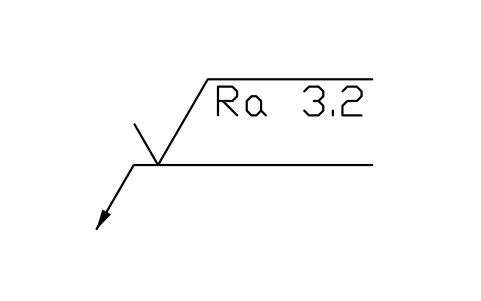
Hinweislinie nach unten, beliebiges Verfahren
Leader down, any process
SUR_LEADER_DOWN_ANYAttribute
REQ_ASURFACEINSPECTIONREMARKSDESC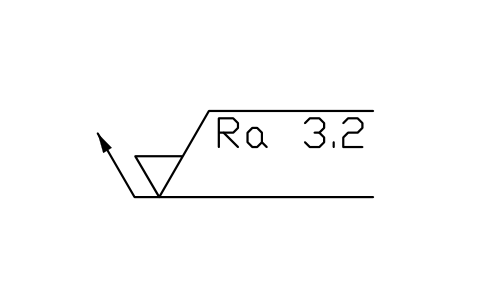
Hinweislinie nach oben, abtragend
Leader up, removal
SUR_LEADER_UP_MRAttribute
REQ_ASURFACEINSPECTIONREMARKSDESC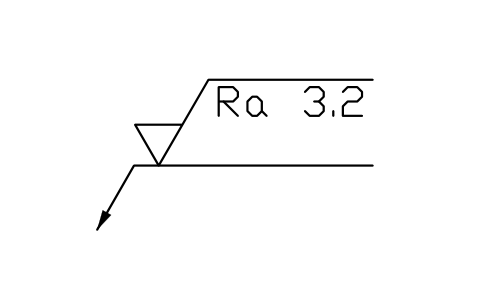
Hinweislinie nach unten, abtragend
Leader down, removal
SUR_LEADER_DOWN_MRAttribute
REQ_ASURFACEINSPECTIONREMARKSDESC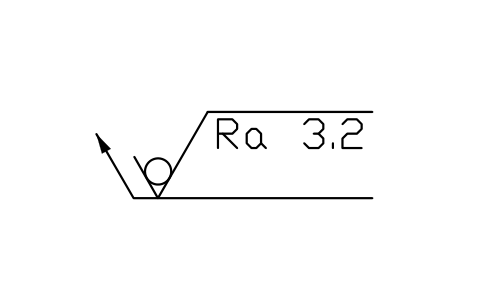
Hinweislinie nach oben, nicht abtragend
Leader up, no removal
SUR_LEADER_UP_NRAttribute
REQ_ASURFACEINSPECTIONREMARKSDESC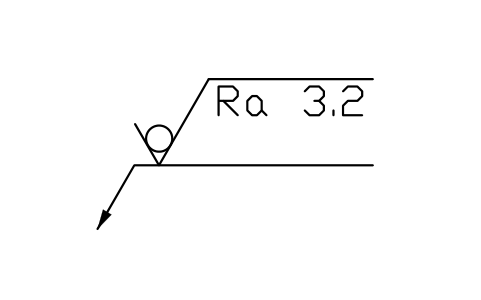
Hinweislinie nach unten, nicht abtragend
Leader down, no removal
SUR_LEADER_DOWN_NRAttribute
REQ_ASURFACEINSPECTIONREMARKSDESC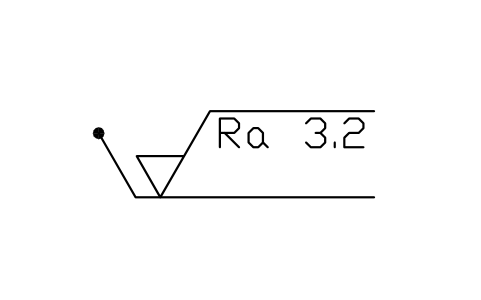
Hinweislinie nach oben, Punkt auf der Fläche
Leader up, dot on surface
SUR_LEADER_UP_DOTAttribute
REQ_ASURFACEINSPECTIONREMARKSDESC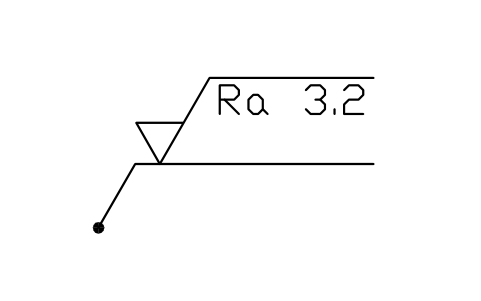
Hinweislinie nach unten, Punkt auf der Fläche
Leader down, dot on surface
SUR_LEADER_DOWN_DOTAttribute
REQ_ASURFACEINSPECTIONREMARKSDESC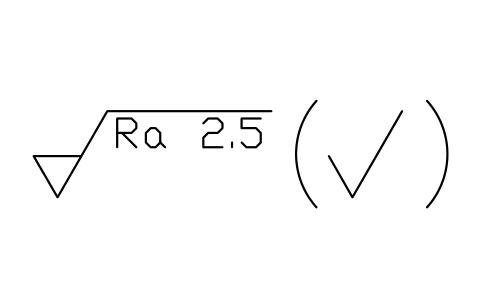
Mehrheit der Flächen, Grundsymbol
Majority, basic symbol
SUR_MAJORITY_BASICAttribute
REQ_ASURFACEINSPECTIONREMARKSDESC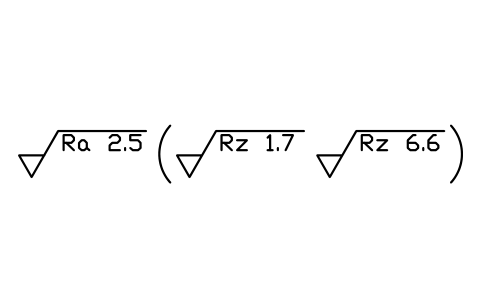
Mehrheit der Flächen, zwei Ausnahmen
Majority, two exceptions
SUR_MAJORITY_TWOAttribute
REQ_AEXC_1EXC_2SURFACEINSPECTIONREMARKSDESC
Ein Symbol fehlt? Sagen Sie uns, welches.
Attribute für Stücklisten
Die sichtbaren Attribute sind der Text des Symbols selbst, an den Stellen der Norm: REQ_A und REQ_B (Anforderung unter der Linie, zum Beispiel Ra 1.6 oder U Rz 6.3 / L Rz 1.6), METHOD (über der Linie, zum Beispiel milled) und ALLOWANCE (links, in Millimetern). Unsichtbare Attribute: SURFACE, INSPECTION und REMARKS.
Mit BlockSync exportieren Sie die Blöcke einer Zeichnung nach Excel, listen die Oberflächenanforderungen je Bauteil auf, prüfen sie gegen die Zeichnung und schreiben Korrekturen in einem Durchlauf zurück, mit Vorschau und Sicherung.
So verwenden Sie die Bibliothek
- Entpacken Sie die Datei und öffnen Sie die DWG. Kopieren Sie die benötigten Symbole in Ihren Grundriss oder ziehen Sie die Blöcke aus dem DesignCenter (ADCENTER) hinein.
- Die Symbole sind in der Plotgröße in Millimetern gezeichnet, mit 3,5 mm Texthöhe (Symbolhöhe 5 mm, Gesamthöhe 10,5 mm, Schenkel unter 60 Grad). Fügen Sie sie im Maßstab Ihrer Zeichnung ein, so wie Maße und Toleranzrahmen.
- Der Einfügepunkt ist die Spitze des Symbols, der Punkt, der die Fläche berührt: Fangen Sie ihn an der Körperkante oder der Maßhilfslinie. Drehen oder spiegeln Sie den Block, damit der Text von unten oder von rechts lesbar ist. Die waagerechte Linie ist für den Beispieltext gezeichnet; ziehen Sie sie am Griff länger, wenn Ihr Text länger ist.
- Jede Kenngröße gibt es in drei Ausführungen: beliebiges Fertigungsverfahren (einfaches V), abtragend (V mit Balken) und nicht abtragend (V mit Kreis). Wählen Sie die Ausführung, die Ihre Zeichnung braucht, und tragen Sie den Wert ein; die Beispielwerte folgen den üblichen Reihen (Ra 0,025 bis 50, Rz 1 bis 160 Mikrometer).
Zu den Konventionen
Die Symbole, ihre Proportionen und die Positionen a bis e folgen den Angaben der ISO 1302 (Ausgabe 2002), auf der auch nationale Normen wie DIN EN ISO 1302 und GB/T 131 beruhen. ISO 21920-1 hat die ISO 1302 abgelöst und behält dieselbe Symbolfamilie; prüfen Sie die Kenngrößen daher gegen die Ausgabe, auf die Ihre Zeichnung verweist. Zeichnungen nach ASME Y14.36 ordnen das Symbol anders an; diese Bibliothek folgt der ISO-Anordnung.
Die Blöcke sind eigene Zeichnungen nach den Proportionen der Norm, keine Kopien, und die Bibliothek ist nicht zertifiziert. Werte, Verfahren und Zugaben sind Beispiele: Maßgebend ist der Text, den Sie auf der Zeichnung eintragen.
Häufige Fragen
- Welcher Norm folgen die Symbole?
- Sie folgen der ISO 1302 (Ausgabe 2002): Grund-, erweiterte und vollständige Symbole, Positionen a bis e, Rillenrichtungen, der Kreis für „ringsum“ und die vereinfachten Angaben. Nationale Normen, die sie übernehmen, ordnen genauso an.
- Wie ändere ich den Rauheitswert oder füge eine zweite Zeile hinzu?
- Doppelklicken Sie den Block und ändern Sie REQ_A. Für zwei Anforderungen (zum Beispiel oberer und unterer Grenzwert) nehmen Sie die Blöcke der Gruppe für Grenzwerte oder tragen die zweite Zeile in REQ_B ein. Ist der Text länger als das Beispiel, ziehen Sie die Linie am Griff länger.
- Kann ich die Symbole in kommerziellen Projekten verwenden?
- Ja. Sie sind in Ihren eigenen Projekten frei nutzbar und veränderbar, auch in kommerziellen. Bereitgestellt wie besehen, ohne Gewähr.
- Sind die alten Rauheitsklassen (N1 bis N12) enthalten?
- Nein. Die ISO 1302 verwendet sie nicht mehr. Wenn Ihre Zeichnung noch eine Klasse angibt, tragen Sie sie in REQ_A ein (zum Beispiel N7) und wählen die passende Ausführung des Symbols; sicherer ist der Zahlenwert für Ra.
- Kann ich ein Symbol ändern oder Attribute hinzufügen?
- Ja. Öffnen Sie die DWG, bearbeiten Sie einen Block mit BEDIT, um ihn zu ändern oder Attribute hinzuzufügen, und speichern Sie. Um Zeichnungen zu aktualisieren, die den Block schon enthalten, führen Sie ATTSYNC aus oder ersetzen Sie den Block. Sichern Sie vorher: Attributwerte können verloren gehen, wenn ATTSYNC unvorsichtig verwendet wird.
- Wo finde ich einen fertigen Satz dieser Symbole für AutoCAD?
- AutoCAD bringt nur wenige Beispielblöcke mit, ein vollständiger Symbolsatz kommt deshalb aus einer Bibliothek. Laden Sie die ZIP-Datei auf dieser Seite herunter und öffnen Sie die DWG: Jedes Symbol ist ein Block. Fügen Sie es mit EINFÜGEN (INSERT; Blockpalette, Registerkarte Bibliotheken, dann die DWG wählen) ein oder ziehen Sie es aus dem DesignCenter (ADCENTER). Einzelne Symbole lassen sich auch separat herunterladen.
Symbole zählen und eine Stückliste erstellen
Weil Bemessungswerte und Teilenummern Attribute sind, lassen sich die Symbole eines ganzen Projekts zählen und auflisten, ohne die Zeichnungen zu öffnen. Exportieren Sie die Blöcke nach Excel, summieren Sie sie mit einer Pivot-Tabelle und schreiben Sie Korrekturen in einem Durchlauf zurück, mit Vorschau und Sicherung.
So zählen Sie Blöcke mit BlockSync