
Guías/Solución de problemas de AutoCAD
AutoCAD: cambiar la plantilla predeterminada de los dibujos nuevos — QNEW con su propia DWT
Actualizado el November 24, 2026
Al hacer clic en +, pulsar Ctrl+N o elegir «Nuevo», AutoCAD crea cada dibujo nuevo a partir de una plantilla. Si quiere que cada dibujo nuevo traiga de entrada sus capas, estilos de texto, estilos de cota y su cajetín, no hace falta abrir la plantilla a mano cada vez. Basta con indicar a AutoCAD una sola vez qué archivo DWT usar por defecto.
Ese ajuste está en Opciones, ficha Archivos, y se llama Default Template File Name for QNEW. Aquí se configura paso a paso y se comprueba que funciona. Las capturas son de AutoCAD 2026; en las versiones recientes el ajuste está en el mismo sitio.
1. Qué controla este ajuste
QNEW es el comando de creación rápida: crea un dibujo a partir de una plantilla sin preguntar nada. La plantilla que usa es la de Default Template File Name for QNEW. Cuando esa entrada vale None (el valor por defecto), QNEW se comporta como NEW: aparece la ventana de selección de plantilla y hay que elegir cada vez.
En nuestra prueba, el botón + junto a las fichas de dibujo, el botón New de la ficha Inicio y el Drawing1 que se abre al iniciar usaban este mismo ajuste. Un solo punto gobierna las formas habituales de empezar un dibujo. Solo afecta a los dibujos que cree a partir de ahora; los existentes no cambian.
2. Abrir Opciones e ir a la ficha Archivos
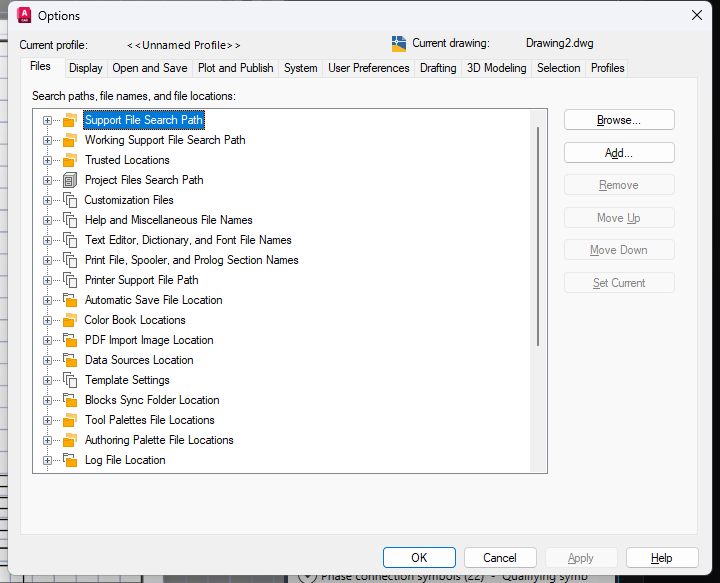
Escriba OPTIONS en la línea de comandos y pulse Intro. También puede hacer clic con el botón derecho en el área de dibujo y elegir «Opciones». En el cuadro de diálogo, abra la ficha Archivos (Files): enumera las rutas de búsqueda y los nombres de archivo que usa AutoCAD.
3. Desplegar Template Settings
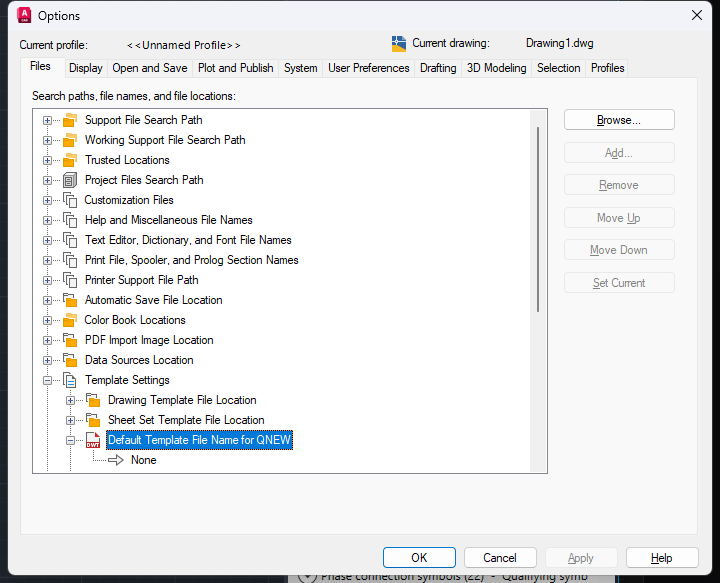
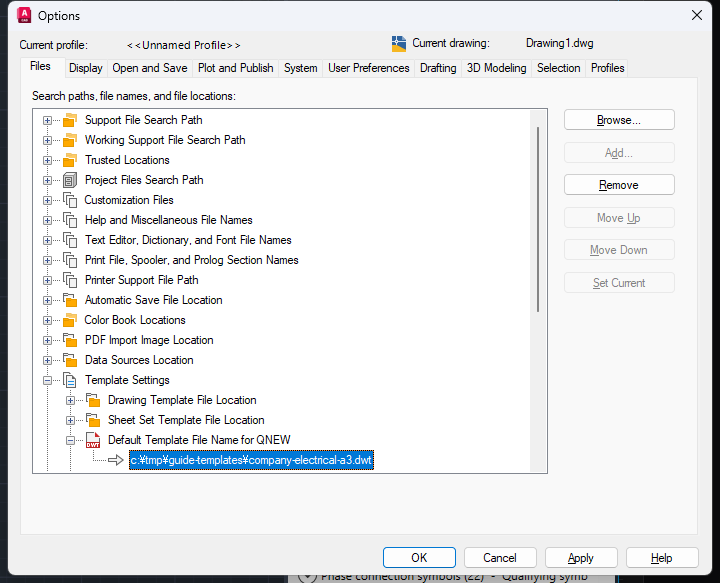
Despliegue Template Settings y, dentro, Default Template File Name for QNEW. Debajo aparece la plantilla actual. En un perfil nuevo es None, como en la imagen.
La entrada de arriba, Drawing Template File Location, es otra cosa: es la carpeta que AutoCAD ofrece al buscar una plantilla. No hace falta tocarla.
4. Buscar su archivo DWT
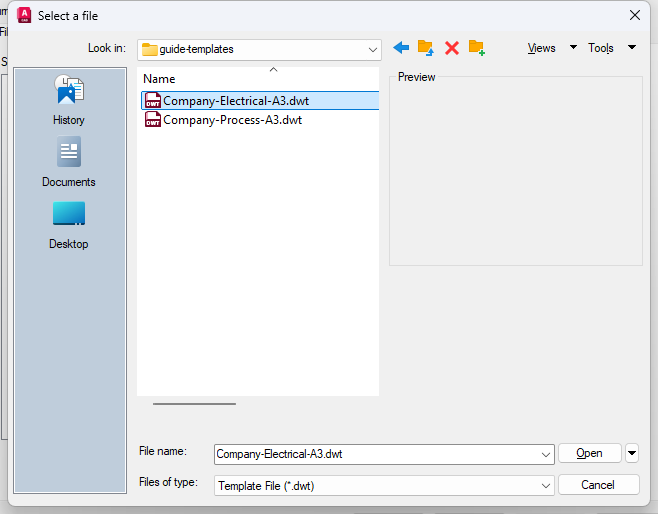
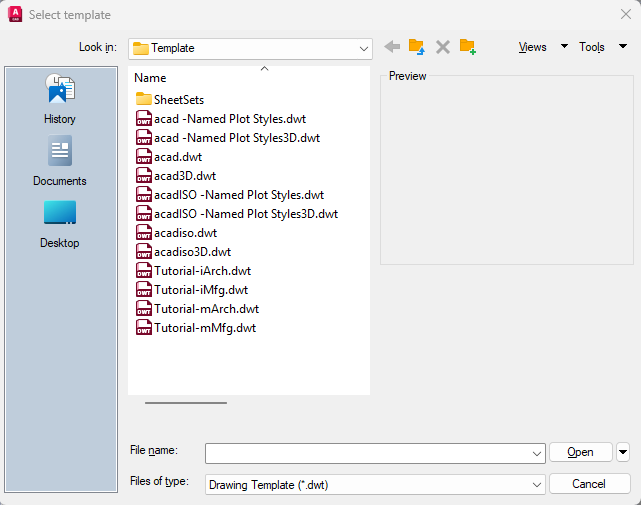
Seleccione el valor bajo Default Template File Name for QNEW (la línea que dice None) y haga clic en Browse. Se abre la ventana «Seleccionar archivo» en la carpeta Template estándar. Vaya a su plantilla, selecciónela y haga clic en «Abrir». También puede pegar la ruta completa en el cuadro Nombre de archivo.
Si todavía no tiene una plantilla, prepare un dibujo tal como quiere que empiece cada dibujo nuevo y use «Guardar como» con el tipo Plantilla de dibujo de AutoCAD (*.dwt). Guarde el archivo en un lugar estable, por ejemplo una carpeta compartida si la va a usar todo el equipo.
5. Comprobar la ruta y hacer clic en «Aceptar»
La ruta aparece ahora bajo Default Template File Name for QNEW. Haga clic en «Aceptar». No es necesario reiniciar AutoCAD.
El ajuste se guarda en el perfil actual, no en el dibujo. Si utiliza varios perfiles (Opciones, ficha Perfiles), cada uno tiene su propia plantilla predeterminada.
6. Crear un dibujo nuevo y comprobarlo
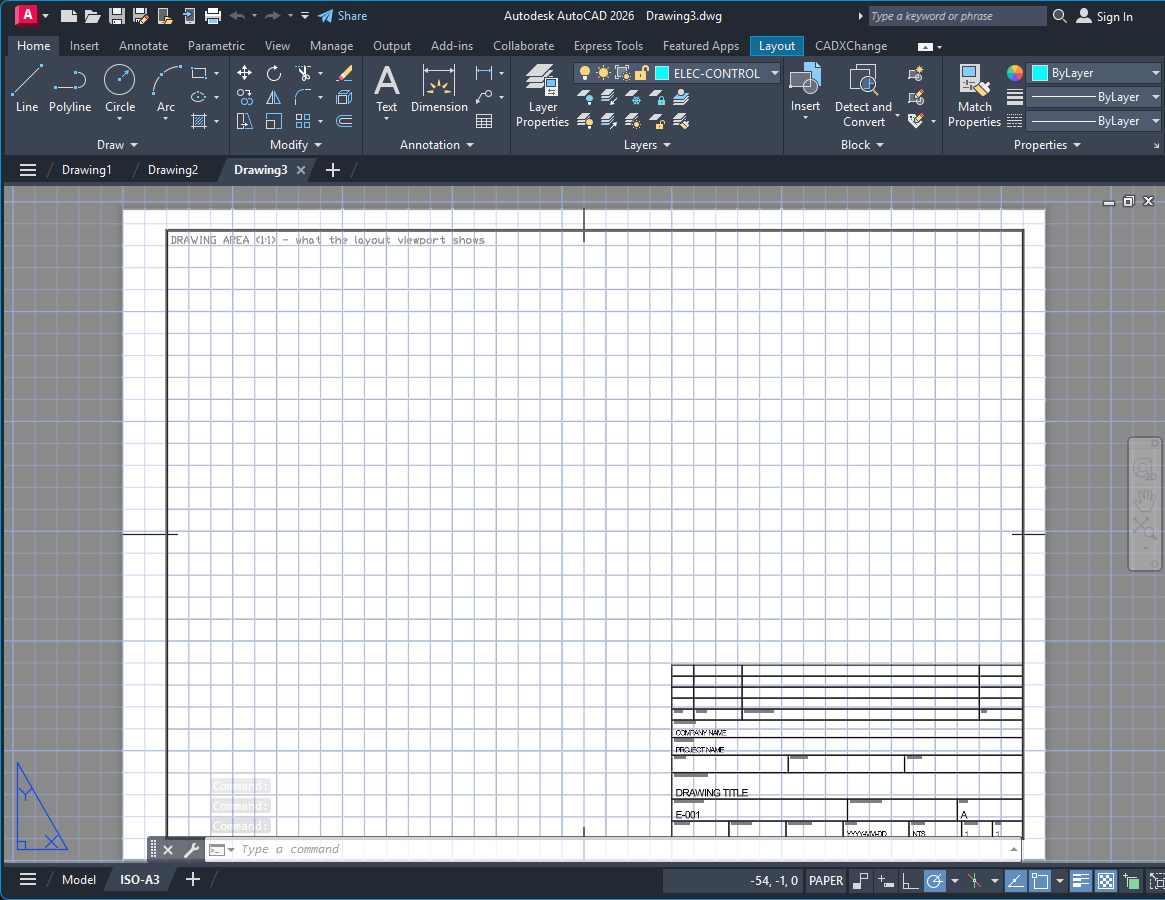
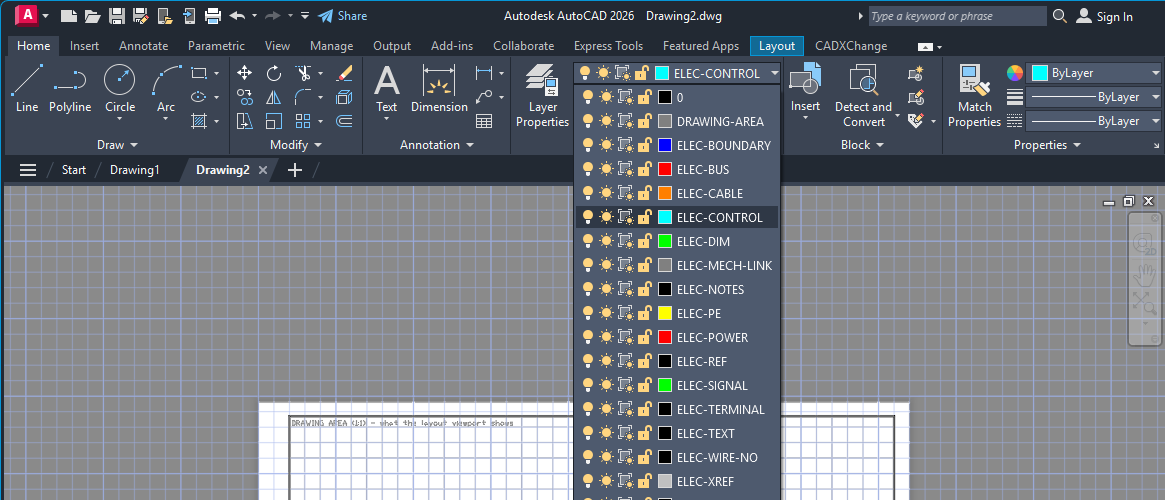
Haga clic en el botón + junto a las fichas de dibujo o escriba QNEW. El dibujo nuevo se abre al instante, sin ventanas, y trae todo lo que hay en la plantilla: capas, estilos, bloques y presentaciones. En la imagen la lista de capas está desplegada y muestra las capas guardadas en la plantilla.
Nuestra plantilla de prueba tenía una presentación como ficha actual al guardarla, y el dibujo nuevo se abrió en esa ficha de presentación. Si quiere que los dibujos nuevos empiecen en el espacio modelo, active el espacio modelo antes de guardar la plantilla.
Si la ventana «Seleccionar plantilla» aparece cada vez
Si en cada dibujo nuevo aparece la ventana de selección de plantilla, Default Template File Name for QNEW vale None o apunta a un archivo que ya no existe. Repita los pasos 2 a 5 y elija una plantilla. Esa ventana también puede ser útil: escriba NEW para elegir otra plantilla solo para un dibujo, sin cambiar la predeterminada.
Todo el cambio es una línea en Opciones: Files, Template Settings, Default Template File Name for QNEW. Después, el botón +, Ctrl+N y QNEW parten de su plantilla, y NEW sigue ahí para las veces en que quiera otra.
Antes de empezar: preguntas frecuentes
- ¿Cómo cambio la plantilla predeterminada en AutoCAD?
- Escriba OPTIONS para abrir Opciones, vaya a la ficha Files, despliegue Template Settings y luego Default Template File Name for QNEW. Seleccione el valor de debajo, haga clic en Browse, elija su archivo DWT y confirme con «Aceptar». Los dibujos que cree después con QNEW y con el botón + partirán de esa plantilla.
- ¿Por qué AutoCAD me pide elegir una plantilla en cada dibujo nuevo?
- Default Template File Name for QNEW vale None o apunta a un archivo que AutoCAD no encuentra, así que QNEW recurre a mostrar la ventana de selección de plantilla. Establezca la entrada en su plantilla en Opciones, ficha Files, Template Settings.
- ¿El botón + junto a las fichas de dibujo usa la plantilla predeterminada?
- Sí. En AutoCAD 2026, el botón +, el botón New de la ficha Inicio y el primer Drawing1 al iniciar usaban todos la plantilla definida para QNEW.
- ¿Puedo usar otra plantilla solo para un dibujo sin cambiar la predeterminada?
- Sí. Escriba NEW en lugar de usar QNEW o el botón +. NEW muestra la ventana de selección de plantilla, de modo que puede elegir cualquiera, y la predeterminada queda como estaba.
- ¿Cambiar la plantilla predeterminada modifica mis dibujos existentes?
- No. Solo decide de qué parten los dibujos nuevos. Los dibujos existentes conservan sus propias capas y estilos.
- ¿La plantilla predeterminada se guarda en el dibujo?
- No. Es un ajuste del perfil de AutoCAD actual, así que se aplica a todos los dibujos que cree con ese perfil, y cada perfil puede tener la suya.