
Guías/Solución de problemas de AutoCAD
AutoCAD: ocultar o mostrar la ficha Inicio — STARTMODE 0 y 1
Actualizado el November 24, 2026
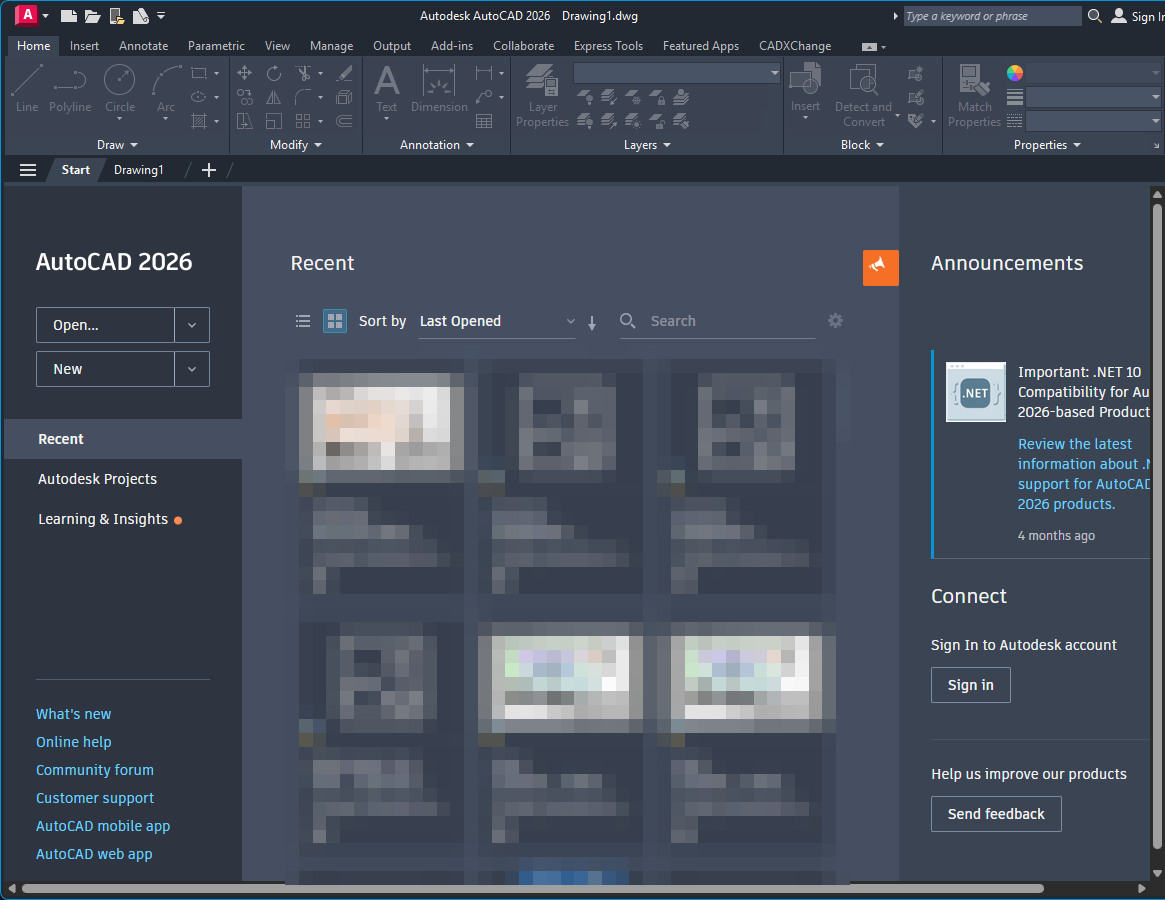
La primera ficha de AutoCAD es la ficha Inicio (Start tab): los botones Open y New, la lista de dibujos recientes, anuncios y enlaces. Hay quien la usa a diario. A otros les estorba, o quieren recuperarla después de que haya desaparecido.
La controla una sola variable de sistema: STARTMODE. Con 0 la ficha se desactiva y con 1 se activa. Aquí se explican los dos sentidos, lo que se ve después y por qué GOTOSTART a veces responde que la ficha está desactivada. Las capturas son de AutoCAD 2026. STARTMODE existe en AutoCAD y en AutoCAD LT desde la versión 2016.
1. Ocultar la ficha Inicio: STARTMODE a 0
La ficha Inicio no tiene línea de comandos, así que pase primero a la ficha de un dibujo. Después escriba STARTMODE y pulse Intro. AutoCAD muestra el valor actual entre paréntesis angulares. El normal es 1, es decir, la ficha está activada. Escriba 0 y pulse Intro.

2. Qué se ve después
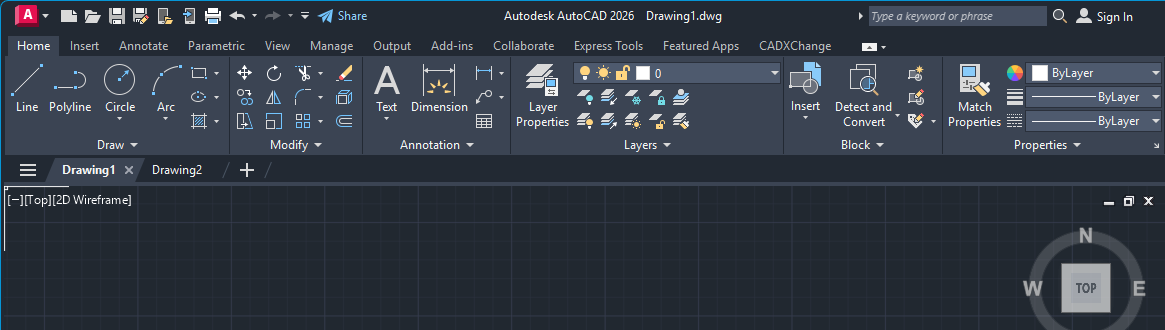
La ficha Inicio se cierra al instante. La barra de fichas empieza ahora con sus dibujos, seguidos del botón +. El ajuste se guarda en el registro, de modo que la ficha también seguirá desactivada la próxima vez que inicie AutoCAD.
En nuestra prueba, tras reiniciar, AutoCAD abrió directamente un Drawing1. Lo que se abre al iniciar también depende de la variable de sistema STARTUP (en nuestra prueba valía 3, es decir, ficha Inicio con la cinta de opciones precargada), por lo que en su equipo el comportamiento al iniciar puede ser distinto.
El botón + sigue funcionando: con la ficha Inicio desactivada, crea un dibujo nuevo a partir de la plantilla predeterminada.
3. GOTOSTART cuando la ficha está desactivada
Mientras la ficha Inicio está activada, el comando GOTOSTART pasa del dibujo actual a ella. Con STARTMODE a 0, GOTOSTART no tiene adónde ir: la línea de comandos indica Start tab is currently turned off y termina con Not applicable.
Este mensaje indica que la ficha no ha desaparecido por casualidad, sino que se desactivó con STARTMODE.

4. Recuperar la ficha Inicio: STARTMODE a 1
Escriba de nuevo STARTMODE e indique 1. La ficha no aparece de inmediato: AutoCAD avisa de que ahora no puede mostrarla y de que se restaurará después de reiniciar la aplicación. La documentación de Autodesk dice lo mismo: pasar STARTMODE de 0 a 1 requiere reiniciar.
Cierre AutoCAD y vuelva a abrirlo.

5. Después de reiniciar
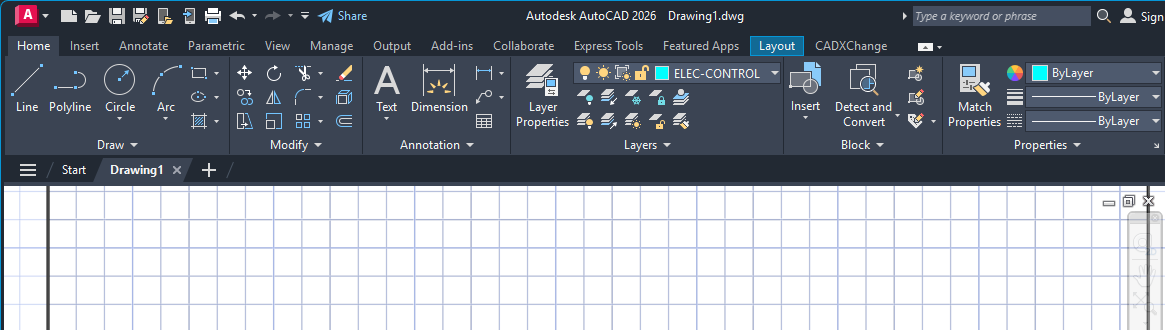
La ficha Inicio ha vuelto como primera ficha, junto a su dibujo. A partir de ahora GOTOSTART lleva a ella desde cualquier dibujo, y tanto el botón + como el botón New de la ficha Inicio crean dibujos nuevos a partir de su plantilla predeterminada.
Para ocultar la ficha Inicio, escriba STARTMODE y ajuste 0: desaparece al instante y sigue desactivada. Para recuperarla, ajuste 1 y reinicie AutoCAD. Si GOTOSTART dice que la ficha está desactivada, STARTMODE vale 0.
Antes de empezar: preguntas frecuentes
- ¿Cómo desactivo la ficha Inicio en AutoCAD?
- Pase a un dibujo, escriba STARTMODE y ajuste 0. La ficha se cierra al instante y tampoco aparece la próxima vez que inicie AutoCAD. El valor se guarda en el registro.
- ¿Por qué falta la ficha Inicio en AutoCAD?
- Lo más probable es que STARTMODE esté en 0. Escriba STARTMODE para ver el valor. Si es 0, ajuste 1 y reinicie AutoCAD: la ficha Inicio vuelve.
- He puesto STARTMODE a 1, pero la ficha Inicio no aparece. ¿Por qué?
- El cambio de STARTMODE de 0 a 1 solo surte efecto después de reiniciar AutoCAD. La propia línea de comandos lo indica: Unable to display Start tab. The Start tab will be restored after the application is restarted.
- ¿Qué hace GOTOSTART y por qué dice que la ficha Inicio está desactivada?
- GOTOSTART pasa del dibujo actual a la ficha Inicio. Si STARTMODE vale 0, la ficha está desactivada: el comando informa Start tab is currently turned off y no hace nada. Ajuste STARTMODE a 1 y reinicie para volver a usarlo.
- ¿STARTMODE se guarda en el dibujo?
- No. Se guarda en el registro, así que se aplica a todos los dibujos y se mantiene entre sesiones.