
Guías/Revisión y comparación
Compare por lotes texto y notas entre dos revisiones de dibujo de AutoCAD
 Creado con TextCompare
Actualizado el September 18, 2026
Los cambios de geometría se detectan con una nube de revisión. La redacción, no. Una nota se redacta de nuevo durante la revisión, una llamada se retipea corrigiendo una errata, una etiqueta se traduce a otro idioma — y nada de eso se ve como una diferencia visual cuando el dibujo se mira por encima, solo cuando realmente se lee.
Releer cada hoja de un conjunto para confirmar exactamente qué notas cambiaron, y a qué, no escala más allá de un puñado de dibujos, y es exactamente el tipo de tarea en la que la fatiga provoca que se pase una línea por alto. AutoCAD no tiene ninguna forma integrada de comparar contenido de texto entre dos versiones de un dibujo.
Esta guía usa TextCompare para comparar cada entrada de DBText, MText y bloque entre una carpeta "antes" y una carpeta "después" de dibujos, emparejadas por el propio handle de objeto persistente de AutoCAD, y obtener un informe entrada por entrada de exactamente qué redacción cambió — más una exportación a Excel para cualquiera que no tenga TextCompare instalado.
1. Añada las revisiones antes y después
Abra TextCompare y cargue las dos revisiones en Folder A (antes) y Folder B (después) — Add Files… para un conjunto elegido a mano, o Add Folder… para incorporar todo un árbol de proyecto de una vez. No hay límite de cuántos dibujos entran en una comparación (el nivel gratuito lo limita a 3 dibujos por lado; Pro elimina el límite) — este ejemplo usa tres archivos por lado solo para que las capturas de pantalla se lean bien.
TextCompare pre-escanea ambas carpetas e informa de lo que encontró — aquí, 86 capas y 0 ventanas gráficas en los 3 archivos añadidos por cada lado.
Como el texto no está organizado en definiciones con nombre de la forma en que lo están los bloques, aquí no hay pestaña Blocks — en su lugar, use la pestaña Layers para acotar la comparación a texto y referencias de bloque en capas específicas, o la pestaña Viewports para restringirla a ventanas gráficas de espacio papel específicas. Deje todo sin marcar para comparar todo.
Deje Match strategy en Hybrid (por defecto) y Confidence en su valor por defecto, y luego haga clic en Scan & Match para leer cada archivo de ambos lados y proponer emparejamientos archivo a archivo.
2. Confirme los emparejamientos de archivo — y resuelva cualquier conflicto
La pantalla Review Matches lista cada File A junto al File B propuesto por TextCompare, con una puntuación de Filename %, Handle % y Combined %.
Aquí, dos de los tres emparejamientos aparecen resaltados en rojo aunque cada puntuación marca 100% — las señales de nombre de archivo y de handle técnicamente coinciden en qué archivo es el mejor emparejamiento, pero cada uno de esos dos archivos también es un candidato casi igual de fuerte para el otro, porque Power Plant 01 y Power Plant 02 comparten mucho contenido casi idéntico. Ambas filas listan Power Plant 03.dwg como candidato en conflicto, marcando esa ambigüedad en lugar de adivinar silenciosamente.
Este es exactamente el tipo de proyecto en el que un emparejamiento basado solo en el nombre de archivo se equivocaría por su cuenta — los dibujos de plantilla casi duplicados son precisamente donde vale la pena detenerse en un candidato en conflicto. Compruebe cada File B propuesto contra lo que realmente debería emparejarse antes de continuar; sustituya cualquiera con el desplegable, o marque la casilla de la derecha para excluir un archivo de la ejecución.
Una vez satisfecho con los tres emparejamientos, haga clic en Compare.
3. Revise exactamente qué cambió, entrada por entrada
El Comparison Report agrupa los resultados por par de archivos emparejado — aquí, 453 entradas modificadas en total entre los tres archivos, de entre cientos de entradas de texto escaneadas. Las entradas sin cambios no se listan en absoluto, así que una hoja muy anotada no entierra la redacción que realmente se movió.
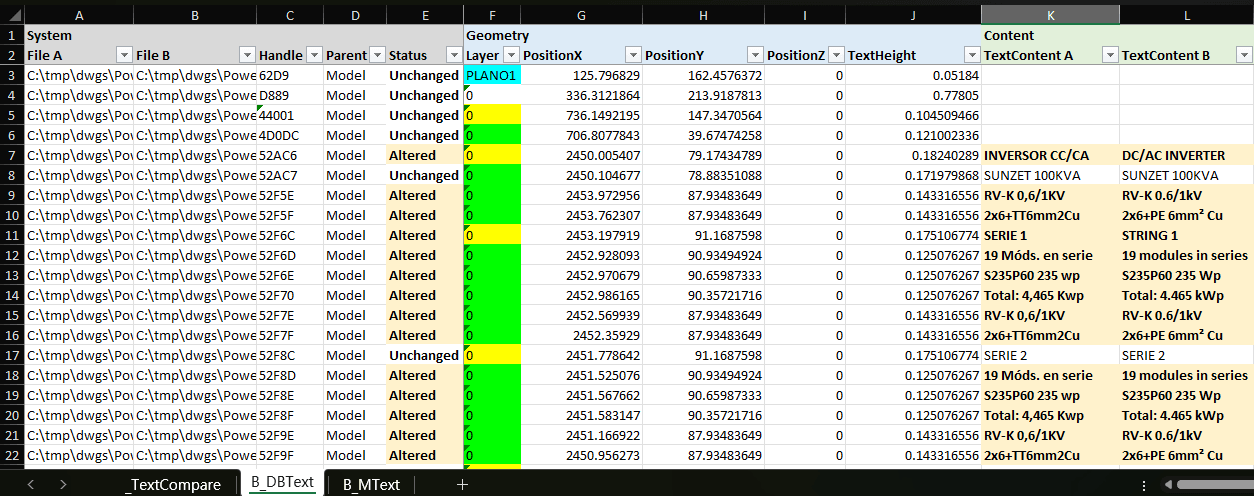
Cada entrada muestra su Handle de objeto, Kind de entidad (aquí, DBText), el propio cambio, y cuántos campos se vieron afectados. En este conjunto de dibujos, cada línea cambiada es una traducción de español a inglés — INVERSOR CC/CA → DC/AC INVERTER, SERIE 1 → STRING 1, 19 Móds. en serie → 19 modules in series — exactamente el tipo de pasada que de otro modo sería imposible verificar hoja por hoja con confianza.
Como el emparejamiento se hace por handle en lugar de por posición, una nota que también se desplazó, redimensionó o movió a una nueva capa durante la misma edición se sigue rastreando como la misma entrada — su cambio de redacción y su cambio de capa/geometría aparecen ambos en una fila, no en dos.
4. Exporte a Excel para cualquiera sin TextCompare
Haga clic en Export to Excel desde la pantalla Comparison Report, y luego elija un diseño de informe en el cuadro de diálogo que aparece. TextCompare escribe una fila por entrada de texto comparada en un libro, con columnas File A, File B, Handle, Parent space y Status a la izquierda, geometría (Layer, Position, TextHeight) en el medio, y TextContent A / TextContent B a la derecha — la redacción antigua y la nueva, lado a lado.
Como el texto antiguo y el nuevo están en sus propias columnas en lugar de detrás de un comentario al pasar el cursor, un traductor, revisor o cliente puede filtrar u ordenar directamente por cualquiera de las dos columnas para confirmar exactamente qué cambió, sin instalar TextCompare ni abrir AutoCAD. Elegir en su lugar el diseño más nuevo de antes/después da a cada entrada modificada dos filas contiguas que comparten una columna TextContent, con cada campo cambiado resaltado en ambas filas.
Como hoja de cálculo plana y filtrable, esto también sirve como registro de control de calidad de traducción o de resolución de comentarios: adjúntela como evidencia de que cada cambio de redacción solicitado realmente se aplicó, y nada más.
El mismo flujo escanear → emparejar → comparar funciona para cualquier verificación de redacción, no solo una pasada de traducción — confirmar que una ronda de comentarios de revisión realmente se aplicó, o detectar la edición de una nota de bloque compartida que se propagó a una redacción que no debía tocar.
Para un recorrido completo por cada pantalla y ajuste, consulte la documentación de TextCompare. Para probarlo con sus propios dibujos, descargue TextCompare — el nivel gratuito cubre hasta 3 dibujos por lado.