
Guías/Atributos de bloque
Copiar los valores de atributos de un dibujo de AutoCAD a muchos otros — datos del proyecto, cliente y dirección
 Creado con BlockSync
Actualizado el September 30, 2026
Una tarea habitual en un juego de dibujos: el rótulo de un plano ya contiene los datos del proyecto — nombre del proyecto, cliente, dirección de la obra — mientras que un lote de planos nuevos sigue mostrando TBD en esos campos. El bloque ya está en cada plano, así que el objetivo no es copiar el bloque. Lo que hace falta es copiar los valores de atributos de un bloque a los demás, dejando tal cual el número, el título y la revisión propios de cada plano.
AutoCAD no tiene un comando para hacerlo entre varios archivos. MATCHPROP iguala propiedades como la capa y el color, no los valores de atributos. ATTEDIT y la paleta Propiedades modifican una sola referencia de bloque cada vez, DATAEXTRACTION solo exporta, y ATTOUT/ATTIN pasa por un archivo de texto, un dibujo cada vez. Solo queda abrir cada dibujo y volver a teclear los mismos tres valores — lento, y fácil equivocarse en el cuarto dibujo de cuarenta.
Esta guía usa BlockSync: exporte los rótulos de todos los dibujos a un único libro de Excel, copie los valores en la hoja de cálculo, donde copiar es trivial, y después revise la vista previa y escriba el resultado de vuelta. El ejemplo copia tres atributos de Phase1-A101 a los cinco dibujos nuevos de Phase2.
1. Exportar los rótulos de todos los dibujos a un único libro
Abra BlockSync y agregue el dibujo que contiene los valores que se van a copiar (el origen) junto con los dibujos que deben recibirlos — Add Files… para un conjunto concreto, o Add Folder… para todo lo que haya en una carpeta. BlockSync analiza cada archivo y enumera las definiciones de bloque que encuentra; aquí TITLEBLOCK se referencia seis veces, una en cada uno de los seis archivos.
En la pestaña Blocks marque el bloque del rótulo y haga clic en Extract to Excel. BlockSync escribe una fila por cada referencia de bloque, en todos los archivos, en un libro con marca de tiempo dentro de la carpeta de salida que se muestra en pantalla.
2. Localizar la fila de origen y las filas que hay que rellenar
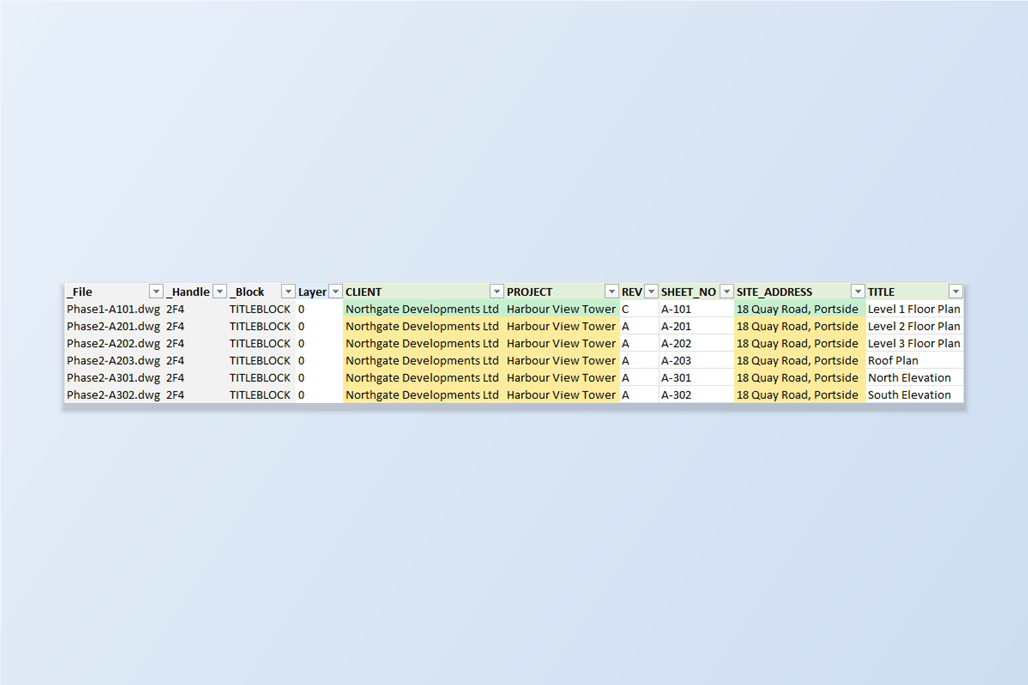
El libro tiene una pestaña por bloque y una fila por referencia de bloque: a la izquierda el nombre del archivo y el handle, y después una columna por cada etiqueta de atributo. Aquí el origen es Phase1-A101; sus celdas CLIENT, PROJECT y SITE_ADDRESS (marcadas en verde) contienen los valores que se van a copiar, mientras que las mismas celdas de las cinco filas de Phase2 todavía dicen TBD.
Las filas siguen el orden en que se agregaron los archivos en BlockSync, así que agregue primero el dibujo de origen y será la primera fila de datos. Esto importa en el paso siguiente, porque permite que un único rellenado hacia abajo haga toda la copia.

3. Copiar los valores en Excel
En la columna CLIENT, seleccione la celda de origen y siga hacia abajo hasta la última fila que quiera rellenar, y pulse Ctrl+D (Rellenar hacia abajo, Fill Down). Repita con PROJECT y SITE_ADDRESS. Las columnas no tienen que estar juntas, y las que quedan entre ellas — REV, SHEET_NO, TITLE — simplemente no se tocan.
Si la fila de origen no es la primera, o solo quiere rellenar algunos dibujos, copie en su lugar la celda de origen y péguela únicamente en las filas que necesite. Para copiar un valor en otro atributo, péguelo en la columna de ese atributo. No cambie las columnas _File y _Handle: BlockSync las usa para asociar cada fila con la referencia de bloque exacta de la que procede.
Una precaución: las fechas, o los números con ceros a la izquierda, que Excel haya convertido en fechas reales o en números normales se escriben de vuelta tal como Excel los muestra. Cópielos desde celdas que los contengan como texto. Guarde el libro al terminar.

4. Ver de antemano exactamente qué atributos van a cambiar
Cambie a la pestaña Excel → AutoCAD, elija el libro editado y deje la carpeta de DWG en Same folder as Excel file. Los archivos se asocian con el libro por su nombre exacto. Deje marcada la opción Automatic backup: viene activada por defecto, y BlockSync copia cada archivo a una carpeta de copia de seguridad antes de escribir nada.
La Diff preview enumera los cambios archivo por archivo. Aquí informa de 6 archivos en vista previa, 15 cambios de atributos y 0 bloqueados: tres en cada uno de los cinco dibujos de Phase2. Phase1-A101 muestra 0 cambios, porque sus valores ya coinciden con el libro, y está desmarcado. Seleccione un dibujo para ver sus filas — CLIENT, PROJECT y SITE_ADDRESS, cada uno pasando de TBD al valor copiado. REV, SHEET_NO y TITLE no aparecen, porque no han cambiado. No se escribe nada en ningún dibujo hasta que lo confirme.
5. Escribir de vuelta y verificar
Haga clic en Write Selected Files y confirme. BlockSync escribe los cambios y después vuelve a leer del dibujo cada atributo modificado. La pantalla de resultados indica 5 correctos, 0 fallidos y 0 discrepancias en la relectura, y muestra dónde se guardó la copia de seguridad de cada archivo.
Si algo no cuadra, Rollback All en esa misma pantalla restaura desde la copia de seguridad todos los archivos de la ejecución. Para comprobarlo de nuevo, exporte otra vez los dibujos: CLIENT, PROJECT y SITE_ADDRESS coinciden ahora en todos los dibujos, y cada plano conserva sus propios REV, SHEET_NO y TITLE.
El mismo flujo copia valores entre cualesquiera atributos de cualquier bloque, no solo en los rótulos: rellene una columna hacia abajo, pegue una columna de otra hoja o use una fórmula para obtener un atributo a partir de otro. Solo se escriben las celdas que realmente haya cambiado; las filas sin cambios nunca se tocan.
Si necesita copiar a otros dibujos el bloque entero — posición, geometría y los valores que contiene en ese momento — y no solo los valores, use en su lugar Copy Reference de BlockCopy. Si la definición del bloque ha cambiado y quiere conservar los valores ya rellenados, consulte la guía de ATTSYNC.
Para una descripción completa de cada pantalla y ajuste, consulte la documentación de BlockSync. Para probarlo con sus propios dibujos, descargue BlockSync — el nivel Free cubre hasta 10 dibujos por lote.
Antes de empezar: preguntas frecuentes
- ¿Hay algún comando de AutoCAD que copie valores de atributos de un dibujo a otro?
- No entre archivos. MATCHPROP iguala propiedades como la capa y el color, no los valores de atributos. ATTEDIT y la paleta Propiedades editan una sola referencia de bloque cada vez, DATAEXTRACTION solo exporta datos, y ATTOUT/ATTIN trabaja con un dibujo cada vez. BlockSync cubre el caso de varios dibujos exportando a Excel y escribiendo de vuelta los valores editados.
- ¿Necesito LISP para copiar valores de atributos a muchos dibujos?
- No. La copia se hace en Excel con Rellenar hacia abajo o con copiar y pegar, y BlockSync escribe el resultado de vuelta en los dibujos. No hay nada que escribir, cargar o mantener en AutoLISP.
- ¿Puedo copiar solo algunos atributos y dejar intactos el número y el título del plano?
- Sí. Solo se escriben las celdas que cambie en el libro. En el ejemplo cambian CLIENT, PROJECT y SITE_ADDRESS, mientras que REV, SHEET_NO y TITLE conservan el valor de cada plano, y la Diff preview lo muestra exactamente antes de guardar nada.
- ¿Qué pasa si los bloques tienen nombres distintos o un bloque de destino no tiene ese atributo?
- Cada nombre de bloque tiene su propia pestaña en el libro, y puede copiar un valor en cualquier columna de atributo. Sin embargo, una fila solo se puede escribir si la etiqueta del atributo existe en esa referencia de bloque; de lo contrario, se marca como Blocked en la Diff preview y se omite, y el resto de la ejecución continúa.
- ¿Cómo lo deshago si copié los valores equivocados?
- Con Automatic backup marcado, como está por defecto, cada archivo se guarda en copia de seguridad antes de escribirse. Rollback All en la pantalla de resultados devuelve todos los archivos de la ejecución a su estado anterior, y Restore Backup… en la pestaña Excel → AutoCAD restaura archivos desde una carpeta de copias de seguridad.
- ¿Qué necesito para ejecutarlo?
- Una versión completa y con licencia de AutoCAD 2021–2027 en Windows 10/11; AutoCAD LT no es compatible. El nivel Free procesa hasta 10 dibujos por lote, con vista previa, escritura de vuelta y copia de seguridad incluidas.