
Guías/Atributos de bloque
Generar un listado de planos desde el cajetín — exportar números y títulos de varios DWG a Excel
 Creado con BlockSync
Actualizado el September 29, 2026
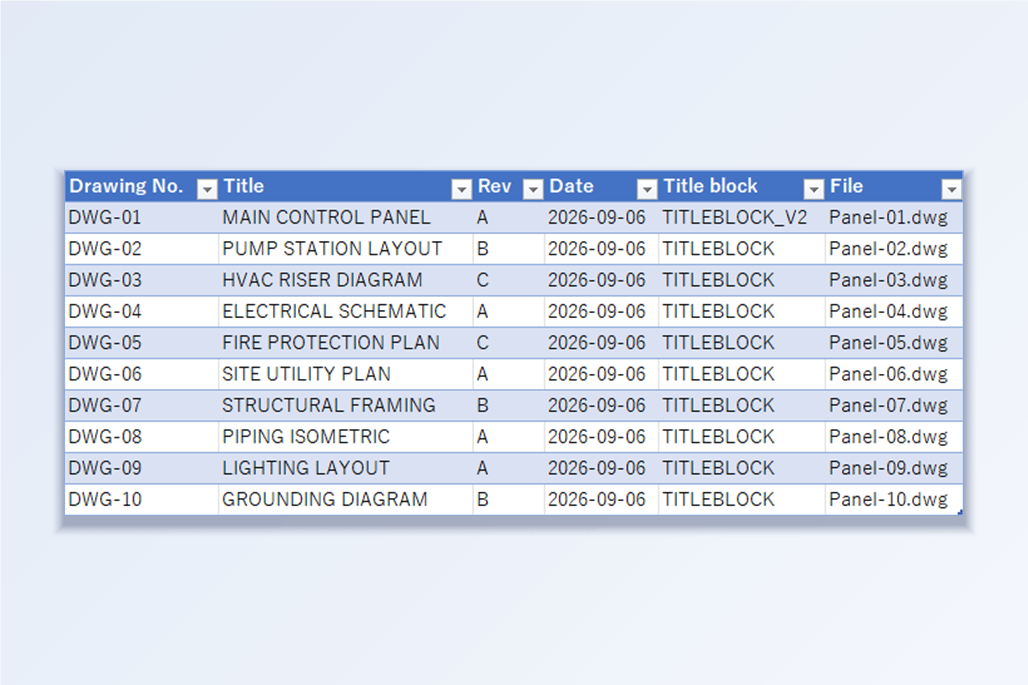
Un listado de planos (Drawing Register, registro o índice de planos) es la tabla que acompaña un envío de planos: número, título, revisión y fecha de cada hoja de un conjunto. En la práctica suele teclearse a mano o copiarse del último envío, y queda desactualizado al día siguiente de la próxima revisión. La ironía es que todos esos valores ya están en el cajetín de cada dibujo. Lo difícil es extraerlos de decenas de DWG de una vez.
Los medios propios de AutoCAD no encajan con una simple carpeta de dibujos. El Sheet Set Manager puede construir una tabla de lista de hojas, pero solo para dibujos que pertenecen a un conjunto de hojas — hojas registradas, campos asignados —, y una carpeta de archivos recibidos de una consultora, o un proyecto antiguo, normalmente no lo es. DATAEXTRACTION puede leer atributos de varios dibujos, pero en cada ejecución hay que recorrer de nuevo su asistente de varias páginas, y lo que sale es una tabla que todavía hay que limpiar. Por eso en los foros aparecen una y otra vez peticiones de una rutina LISP que recorra una carpeta y escriba los valores del cajetín en una hoja de cálculo.
Esta guía usa solo la primera mitad de BlockSync: extraer los atributos de los cajetines de un lote de dibujos a Excel y luego dar forma al resultado como listado. No se reescribe nada, así que los dibujos nunca se modifican — el listado es solo un libro nuevo. La edición gratuita procesa hasta 10 dibujos por lote; el ejemplo de abajo usa exactamente 10, incluida una hoja con un cajetín más reciente.
1. Añadir los dibujos y marcar las definiciones de bloque del cajetín
Abra BlockSync y añada los dibujos — Add Files… para un conjunto concreto, o Add Folder… para incluir todo lo que haya bajo una carpeta. BlockSync analiza cada archivo y lista cada definición de bloque que encontró, con cuántas veces se referencia y en cuántos archivos aparece.
En la pestaña Blocks, marque el cajetín. En este conjunto hay tres definiciones: TAGSYM (un símbolo de etiqueta, no hace falta), TITLEBLOCK y TITLEBLOCK_V2. Una hoja se emitió con un cajetín más reciente, así que el conjunto tiene dos definiciones de cajetín — marque las dos. Cada bloque marcado se convierte en su propia pestaña del libro.
La columna In files es una comprobación rápida de que no falta nada: TITLEBLOCK está en 9 archivos y TITLEBLOCK_V2 en 1, que suman 10 — exactamente los dibujos añadidos, de modo que todas las hojas tienen cajetín. Si la suma fuera menor que el número de dibujos, algún dibujo no tendría cajetín (o tendría uno que no marcó) y faltaría en el listado.
Haga clic en Extract to Excel. BlockSync escribe un libro con marca de tiempo en la carpeta de salida que se muestra en pantalla.
2. Ver qué contiene la exportación
El libro se abre en una pestaña _BlockSync con la hora de la exportación y la lista de archivos de origen; después viene una pestaña por cada bloque marcado — aquí B_TITLEBLOCK y B_TITLEBLOCK_V2. Cada fila es un cajetín: primero el dibujo del que procede, luego las columnas de sistema (_File, _Handle, _Block, _Parent, _Space), las de geometría (capa, posición, rotación) y, a la derecha, una columna por etiqueta de atributo — DATE, DWG_NO, REV y TITLE.
Si un dibujo contiene más de una instancia del cajetín (por ejemplo una por presentación), cada instancia tiene su propia fila, así que compruebe si hay repeticiones antes de contar las hojas.
Un listado de planos no necesita las columnas de sistema ni las de geometría y, como no se reescribe nada en los dibujos, puede borrarlas y reordenarlas libremente en la copia que hará a continuación.

3. Convertir la exportación en el listado
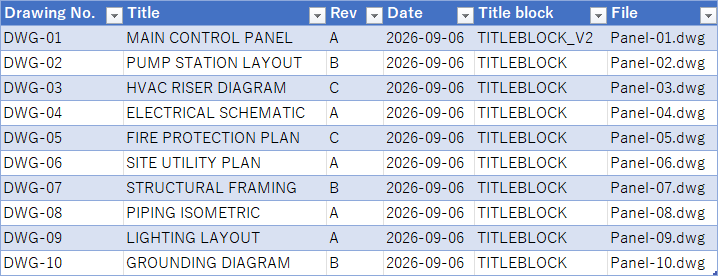
Cree una hoja nueva y copie en ella las columnas que necesita un listado: DWG_NO, TITLE, REV, DATE, más _File para que cada fila siga apuntando a su dibujo. Ponga a las columnas los encabezados que use su hoja de envío.
Apile las pestañas: pegue las filas de B_TITLEBLOCK_V2 debajo de las de B_TITLEBLOCK. Ambas definiciones usan las mismas etiquetas de atributo, así que las columnas coinciden. Si un cajetín revisado renombró una etiqueta — SHEET_NO en lugar de DWG_NO, por ejemplo —, ponga sus valores bajo el mismo encabezado.
Ordene por número de plano y luego Insert → Table para obtener los botones de filtro. Merece la pena copiar _Block en una columna Title block: muestra de un vistazo qué hojas siguen con el cajetín antiguo, algo que un listado tecleado a mano nunca le dirá.
Compruebe el resultado antes de enviarlo: el número de filas debe ser igual al de dibujos, y un formato condicional en la columna de números de plano (Highlight Cells → Duplicate Values) detecta un número usado dos veces.
4. Mantenerlo al día
Cuando el conjunto se vuelva a emitir, repita la misma exportación: añada la carpeta, marque los mismos cajetines, Extract to Excel y pegue los valores nuevos sobre los antiguos. Save Profile… en la pestaña Blocks guarda los bloques marcados con un nombre, y Load Profile los vuelve a marcar la próxima vez.
Mantenga el listado en su propia hoja o libro y deje la exportación como estaba. Si el listado muestra algo que corregir — una revisión equivocada, un número duplicado —, edítelo en la exportación original y reescríbalo con el paso Excel → AutoCAD de BlockSync (vea la guía de actualización de cajetines): la reescritura empareja las filas mediante las columnas _File y _Handle, que el listado reducido ya no tiene.
El mismo enfoque — extraer y remodelar — sirve para construir otros listados a partir de atributos de bloque: una lista de etiquetas de equipos, un cuadro de puertas o de locales, en cualquier caso en que los valores estén en atributos de un bloque que se repite en varios dibujos.
Para una descripción completa de cada pantalla y ajuste, consulte la documentación de BlockSync. Para probarlo con sus propios dibujos, descargue BlockSync — la edición gratuita cubre hasta 10 dibujos por lote.