

Documentation BlockCopy
BlockCopy propose cinq modes, que l'on bascule depuis la pastille de la barre de titre : Distribute, Copy Reference, Sync Update, Upgrade Version et Delete Blocks. Les quatre premiers partagent la même disposition Source (à gauche) / Target files (à droite) ; Delete Blocks n'a pas de dessin source, puisque les définitions de bloc et les calques sont analysés à partir des fichiers cibles eux-mêmes. Chaque mode sauvegarde un fichier cible avant d'y écrire, par défaut — pas seulement les deux modes qui touchent du contenu existant. L'édition gratuite plafonne chaque mode à 3 fichiers cibles par exécution et 1 fichier traité à la fois ; aucun mode n'est réservé à l'édition Pro.
Prise en main
Les captures d'écran proviennent d'une version récente — des détails visuels peuvent différer de la version que vous avez installée.
Distribute
Distribute
Cloner une définition de bloc dans les fichiers qui ne l'ont pas déjà.
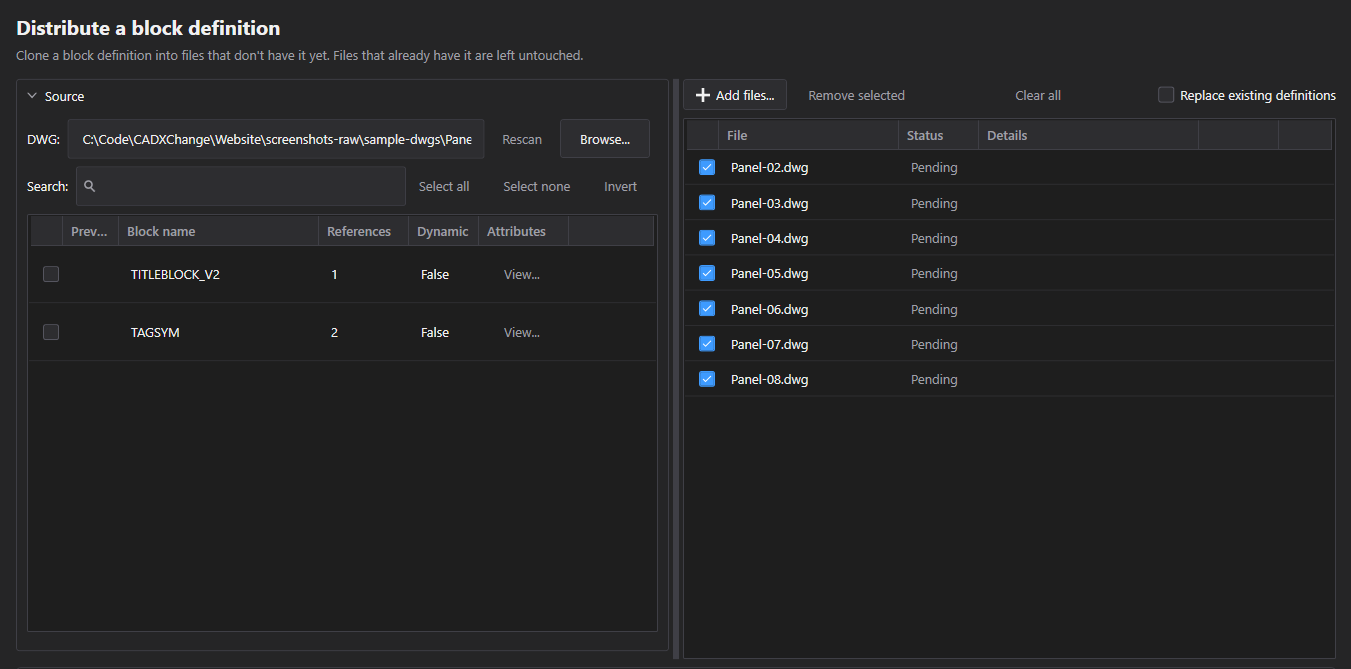
- Parcourez jusqu'au DWG source, cochez le(s) bloc(s) à distribuer dans la liste source (le nombre de références, l'indicateur dynamique et la présence d'attributs sont affichés par bloc, avec un bouton View… pour voir la liste complète des attributs d'un bloc).
- Add Files… constitue la liste des cibles. Par défaut, une cible qui possède déjà le bloc est laissée intacte — cochez Replace existing definitions pour forcer un écrasement. (Les calques, styles de texte et types de ligne dont le bloc dépend sont malgré tout actualisés dans la cible même lorsque le bloc lui-même est ignoré.)
- Clone Now copie la géométrie, la disposition des tags d'attribut et les propriétés dynamiques dans chaque cible qui ne l'a pas encore.
Copy Reference
Copy Reference
Dupliquer une instance de bloc renseignée, valeurs comprises, dans d'autres fichiers.
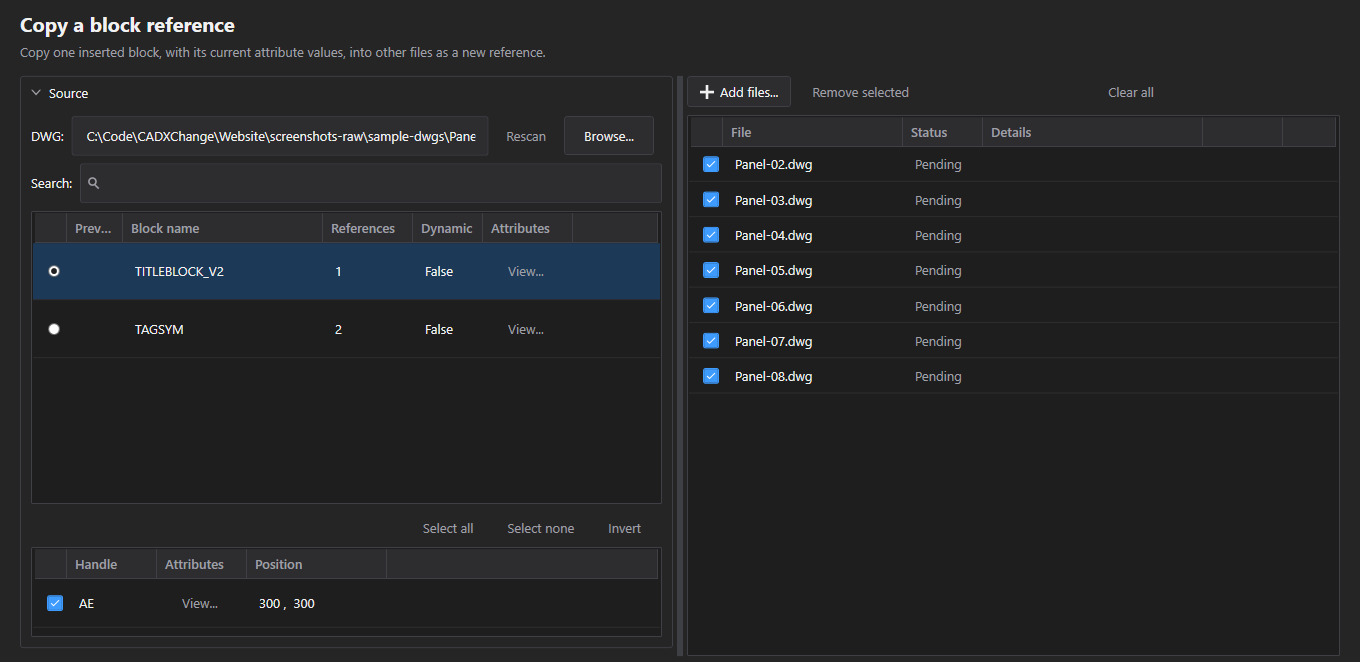
- Choisissez une définition de bloc précise dans la liste source (un choix unique, pas une liste à cocher) — BlockCopy analyse et liste alors chaque référence insérée de ce bloc, avec son Handle, sa Position et une vue Attributes. Cochez l'instance unique à copier.
- Add Files… choisit les cibles ; Insert Now insère une nouvelle référence de cette instance exacte — même position, rotation et valeurs d'attribut que la source — dans chaque cible.
- L'échelle n'est pas reportée : la nouvelle référence s'insère toujours à l'échelle par défaut du bloc, même si l'instance source était mise à l'échelle. Upgrade Version (ci-dessous) conserve bien l'échelle, ce qui vaut la peine d'être su si l'instance source n'est pas au 1:1.
Sync Update
Sync Update
Diffuser une définition de bloc révisée sans effacer les valeurs d'attribut.
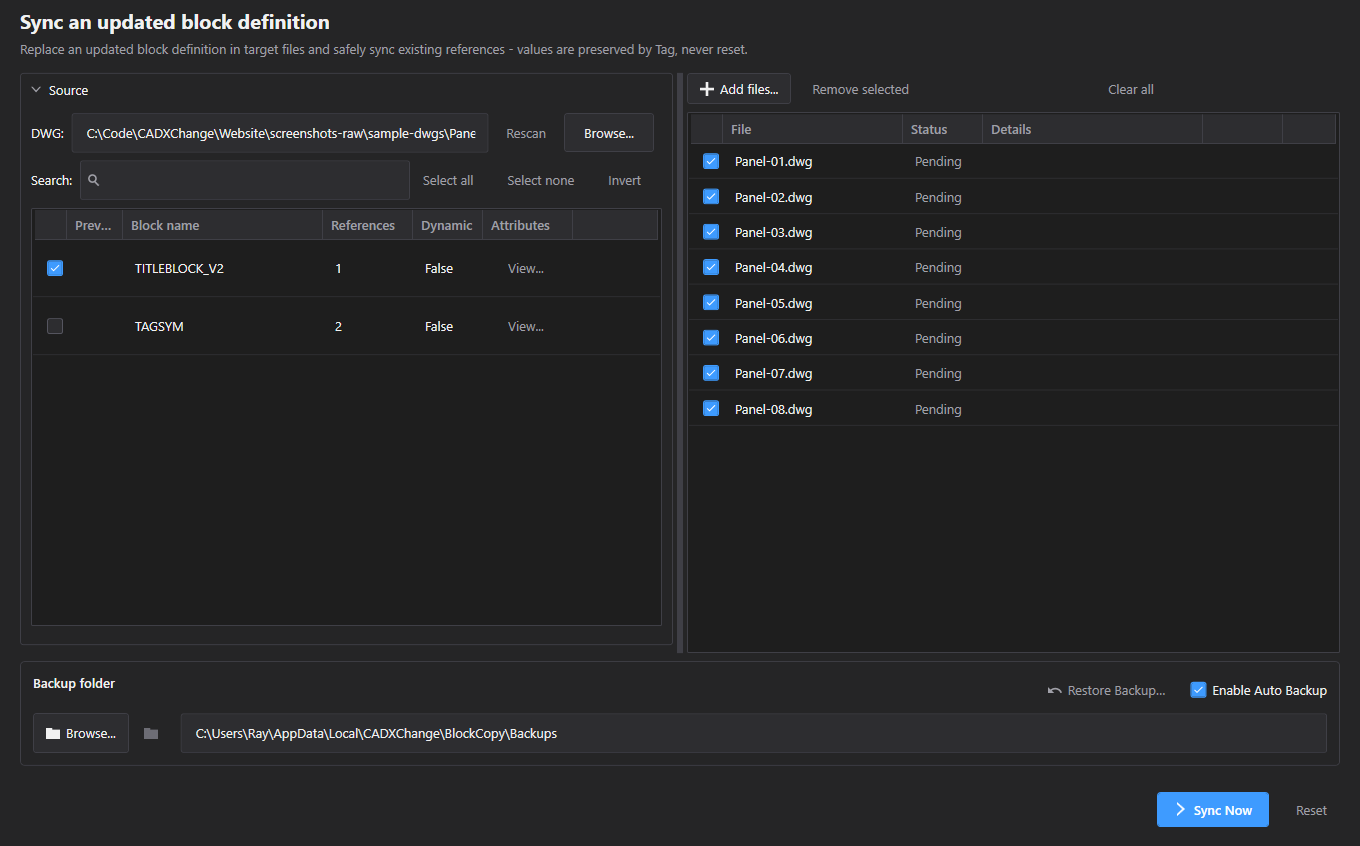
- Parcourez jusqu'au DWG source contenant la définition révisée, ajoutez des fichiers cibles, puis Sync Now remplace la définition et resynchronise chaque référence existante.
- Les valeurs sont mises en correspondance par nom de tag d'attribut, pas par position — réordonner les attributs dans la révision ne mélange pas quelle valeur va où.
- Après l'écriture, BlockCopy relit le fichier et compare chaque valeur d'attribut à ce qu'il attend. Une discordance ne fait échouer que ce fichier-là (dans sa fenêtre Details) — elle n'arrête pas le reste du lot, et rien n'est annulé automatiquement. Utilisez le bouton Rollback de la fenêtre Details, ou Restore Backup…, pour récupérer ce fichier précis.
Upgrade Version
Upgrade Version
Retirer une ancienne définition de bloc (v1) au profit d'une nouvelle (v2) sur l'ensemble des références.
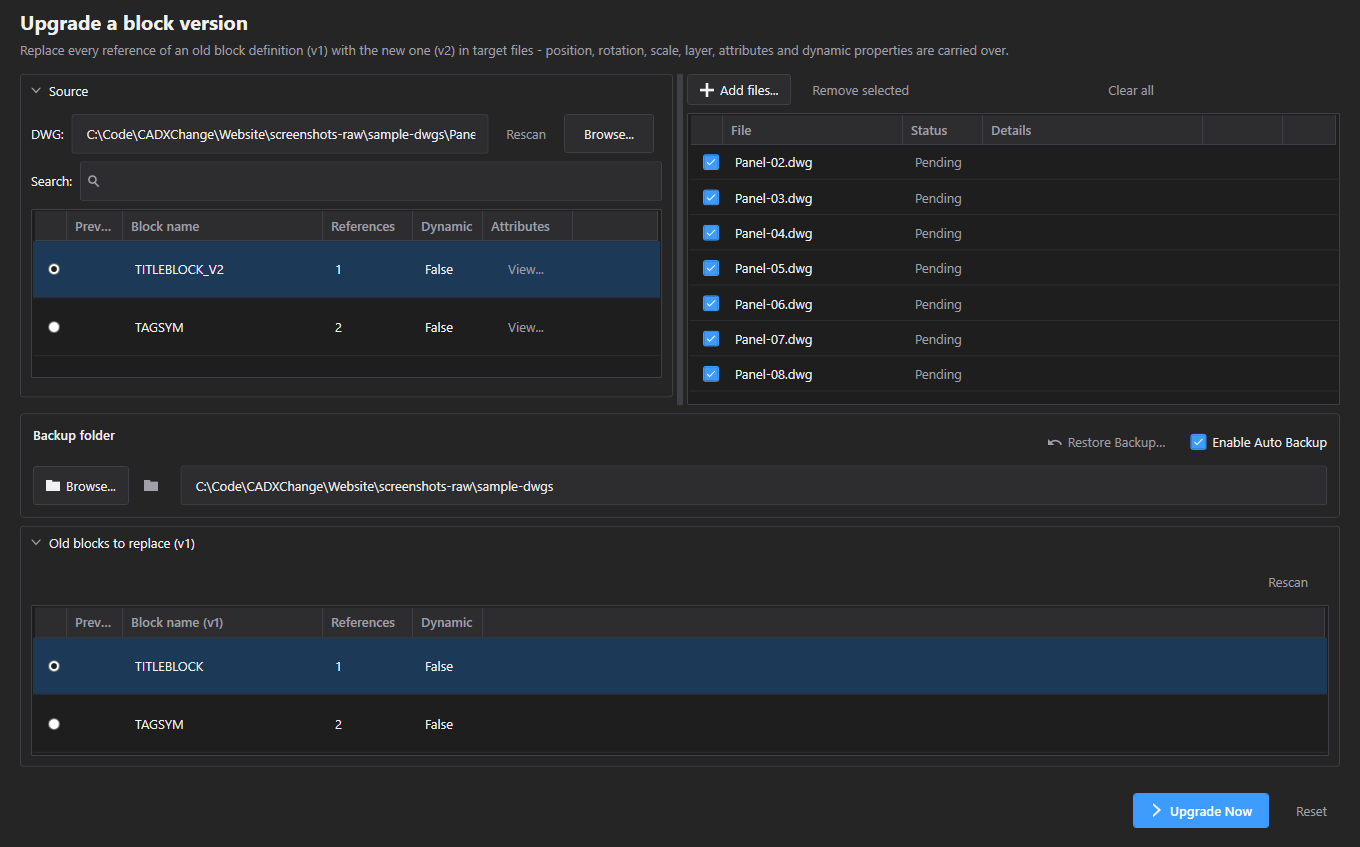
- Ajoutez des fichiers cibles, puis utilisez le sélecteur Old Blocks pour analyser les cibles à la recherche de candidats v1 et choisir la définition à retirer, ainsi que la nouvelle définition (v2) pour la remplacer.
- Upgrade Now remplace chaque référence v1 par v2 sur place — la position, la rotation, l'échelle et le calque sont toujours reportés. Les attributs sont mis en correspondance par tag : une valeur v1 survit uniquement si v2 possède encore ce même tag ; un tag qui n'existe que dans v2 est créé avec sa propre valeur par défaut, pas rempli à partir de v1. Les propriétés dynamiques sont aussi reportées, mais seulement lorsque le nouveau bloc est lui-même dynamique.
- L'ancienne définition de bloc (v1) elle-même reste inchangée dans le fichier — seules les références individuelles sont basculées vers v2.
- Il n'y a pas encore d'étape d'aperçu ici, contrairement à certains autres modes — Upgrade Now s'exécute immédiatement dès que vous cliquez dessus.
Delete Blocks
Delete Blocks
Effacer des références de bloc sur un lot de fichiers, avec un filtre de calque optionnel.
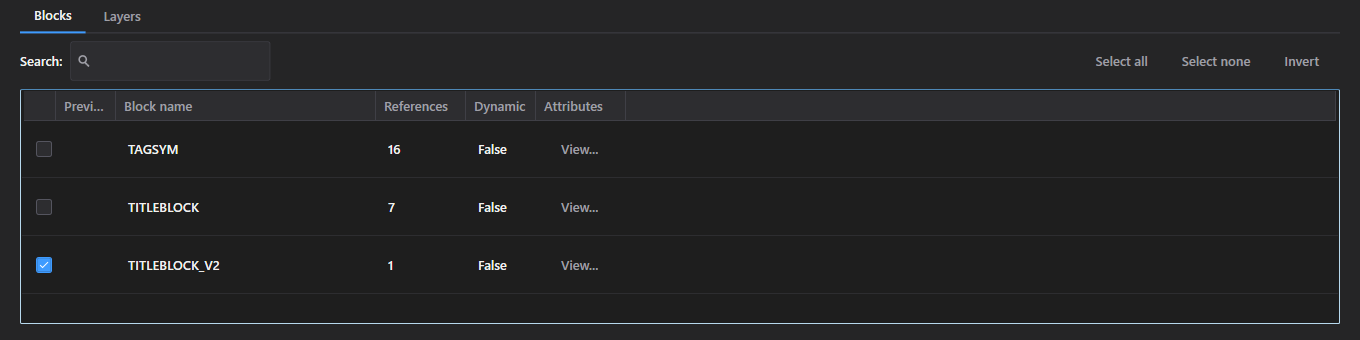
- Ajoutez des fichiers cibles — il n'y a pas de dessin source à parcourir ici ; les définitions de bloc et les calques sont tous deux analysés à partir des fichiers cibles eux-mêmes et fusionnés en une seule liste, avec les nombres de références additionnés entre fichiers.
- Cochez la ou les définitions de bloc à supprimer dans l'onglet Blocks ; passez à l'onglet Layers pour restreindre la suppression à des calques spécifiques (aucun calque coché supprime les références correspondantes sur tous les calques).
Confirmation d'une suppression
Une dernière vérification nommant exactement ce qui va être effacé, avant que ce le soit.
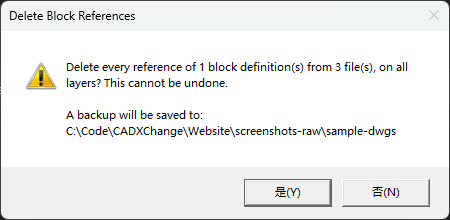
- Delete Now affiche une confirmation nommant exactement combien de définitions de bloc, de fichiers et (si des calques sont cochés) de calques sont sur le point d'être affectés — et si cela se produit sur tous les calques ou seulement sur ceux sélectionnés.
- La même boîte de dialogue indique aussi si une sauvegarde sera enregistrée, et où, ou avertit purement et simplement que les références supprimées ne pourront pas être récupérées si la sauvegarde est désactivée — le statut de la sauvegarde reste ainsi visible une dernière fois avant de confirmer.
Restore Backup
Restore Backup
Une fenêtre autonome pour restaurer des fichiers à partir de la sauvegarde d'une exécution précédente — fonctionne même après un redémarrage de l'application.
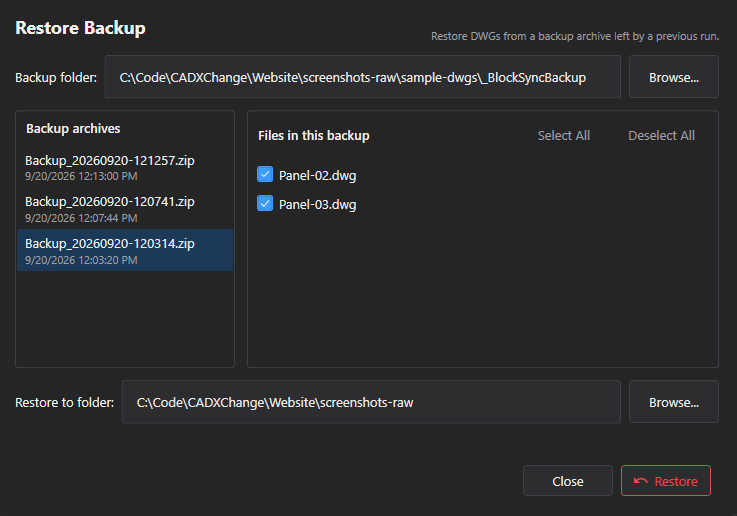
- S'ouvre via Restore Backup… à côté du bouton d'action de chaque mode. Elle lit les sauvegardes directement dans le dossier de sauvegarde sur le disque — dossiers Backup_{timestamp}, ainsi que les archives Backup_*.zip des anciennes versions —, indépendamment de l'état de l'application, et fonctionne donc toujours après un redémarrage.
- Choisissez une archive à gauche pour voir les fichiers qu'elle contient ; cochez ceux à récupérer et choisissez un dossier Restore to — celui-ci peut être le dossier DWG d'origine ou un autre, ainsi restaurer n'implique jamais d'écraser sur place à moins de le vouloir.
Paramètres
S'ouvre depuis l'icône en forme d'engrenage dans la barre de titre. Chaque champ est enregistré immédiatement — il n'y a pas de bouton Enregistrer séparé.
Language
Settings → GeneralEnglish / 简体中文 / 繁體中文 / 日本語 / 한국어 / Deutsch / Français / Italiano / Español. Redémarrez l'application pour qu'un changement de langue prenne effet.
Par défaut : EnglishTheme
Settings → GeneralSystem / Light / Dark. Redémarrez l'application pour qu'un changement de thème prenne effet.
Par défaut : Match systemAutoCAD version
Settings → AutoCADQuelle version d'AutoCAD installée utiliser en priorité. Si elle échoue au chargement, l'application bascule automatiquement sur une autre version installée.
Par défaut : Auto (newest installed)Max parallel AutoCAD instances
Settings → AutoCADCombien de dessins AutoCAD peut traiter en arrière-plan simultanément (choix : 1, 2, 4, 6, 8, 12, 16). Plus élevé est plus rapide mais utilise davantage de CPU et de mémoire — réduisez cette valeur sur une machine moins puissante.
Par défaut : 8Back up target files before writing
Settings → AutoCADLa valeur par défaut de la case à cocher « Enable Auto Backup » que chaque mode affiche sur son propre écran — chaque mode peut activer ou désactiver sa propre sauvegarde (et choisir son propre dossier de sauvegarde) indépendamment de cette valeur par défaut.
Par défaut : OnLicence
Le statut de votre licence s'affiche dans la barre de titre comme Free, Pro, Pro (offline) ou Expired, et en détail dans Settings → License.
Pour activer : collez votre clé de licence dans Settings → License → « License key » puis cliquez sur Activate. Pour déplacer une licence vers une nouvelle machine, cliquez d'abord sur « Deactivate this machine » sur l'ancienne, puis activez sur la nouvelle.
Si l'application ne peut pas joindre le serveur de licences (pas d'Internet, ou serveur temporairement indisponible), une licence Pro déjà activée continue de fonctionner 14 jours en « Pro (offline) ». Reconnectez-vous pendant cette période pour la revalider — au-delà de 14 jours sans vérification réussie, après la date de fin de l'abonnement ou si l'horloge système a été reculée, la licence apparaît comme Expired jusqu'à ce qu'elle puisse être revalidée.
Dépannage
"AutoCAD not found" ou une erreur de confiance du plugin au démarrage d'une tâche
L'application pilote AutoCAD en arrière-plan pour ouvrir et traiter chaque dessin, elle a donc besoin d'une installation complète et sous licence d'AutoCAD 2021–2027 — AutoCAD LT n'est pas pris en charge. Si AutoCAD est installé mais que cette erreur apparaît quand même, cette version d'AutoCAD n'a probablement jamais été lancée sur cette machine : ouvrez-la une fois (ne serait-ce que jusqu'à l'écran de dessin), fermez-la, puis réessayez — AutoCAD ne fait confiance à un emplacement de plugin qu'après avoir été exécuté de façon interactive au moins une fois.
Un fichier cible est signalé comme verrouillé, ou l'exécution se bloque sur un fichier
Chaque opération (scan, clone, insert, sync, upgrade, delete) est plafonnée à 5 minutes par fichier — un fichier verrouillé (ouvert dans AutoCAD ailleurs) ou un processus AutoCAD qui ne répond plus est signalé nommément plutôt que de bloquer tout le lot.
Besoin d'annuler une exécution
Si Enable Auto Backup était activé pour ce mode, ouvrez la fenêtre Details du fichier concerné et utilisez Rollback to this backup, ou ouvrez Restore Backup… (icône d'engrenage → Settings, ou le bouton à côté de l'action de chaque mode) pour restaurer les fichiers choisis depuis n'importe quelle sauvegarde du dossier de sauvegarde. Il n'existe pas de bouton « annuler toute l'exécution » : la restauration se fait toujours fichier par fichier.
Fichiers sur le disque
Settings → Diagnostics → Open Log Folder vous amène directement aux journaux en cas de dépannage.
| Paramètres | %LocalAppData%\CADXChange\BlockCopy\settings.json |
| Journaux | %LocalAppData%\CADXChange\BlockCopy\Logs\ |
| Sauvegardes | %LocalAppData%\CADXChange\BlockCopy\Backups\Backup_{timestamp}\ |