

Documentation BlockSync
BlockSync propose deux modes, que l'on bascule depuis la pastille de la barre de titre : AutoCAD → Excel (extraction) et Excel → AutoCAD (réécriture). L'extraction tient sur un seul écran avec des onglets Blocks/Layers/Viewports ; la réécriture se déroule en une courte séquence — choisir un classeur et un dossier, examiner un aperçu des différences, écrire, puis un écran de résultats distinct.
Prise en main
Les captures d'écran proviennent d'une version récente — des détails visuels peuvent différer de la version que vous avez installée.
AutoCAD → Excel (extract)
Ajout des fichiers et analyse
Ajoutez des dessins, et BlockSync analyse automatiquement les blocs, calques et fenêtres.
- Add Files… (Ctrl+O) sélectionne des fichiers .dwg individuels ; Add Folder… analyse tout un dossier à la recherche de fichiers .dwg — l'analyse des sous-dossiers dépend de « Include subfolders when opening a DWG folder » (Settings → AutoCAD, désactivé par défaut).
- Ajouter, retirer ou vider les fichiers relance automatiquement l'analyse de tout le lot. F5 relance l'analyse à la demande sans modifier la liste de fichiers. L'analyse elle-même ne peut pas être annulée une fois lancée, car l'interrompre en cours de route laisserait les listes Blocks/Layers/Viewports incohérentes entre elles.
- Remove Selected retire le fichier sélectionné et relance l'analyse ; Clear All vide la liste et relance l'analyse. La touche Suppr retire aussi le fichier sélectionné, mais uniquement lorsqu'une ligne de fichier a le focus — l'utiliser pendant la saisie dans une zone de recherche supprime du texte à la place.
- La liste de fichiers affiche le nom, le chemin et une colonne Statut/Détails codée par couleur ; un fichier dont l'analyse échoue est marqué avec son erreur et ignoré, sans bloquer l'analyse normale du reste du lot.
- La ligne de statut sous la liste indique le résultat combiné pour tous les fichiers analysés : « {blocks} block definitions, {layers} layers, {viewports} viewports across {files} file(s). »
Onglet Blocks
Choisissez les définitions de bloc à extraire, avec le détail par bloc disponible à la demande.
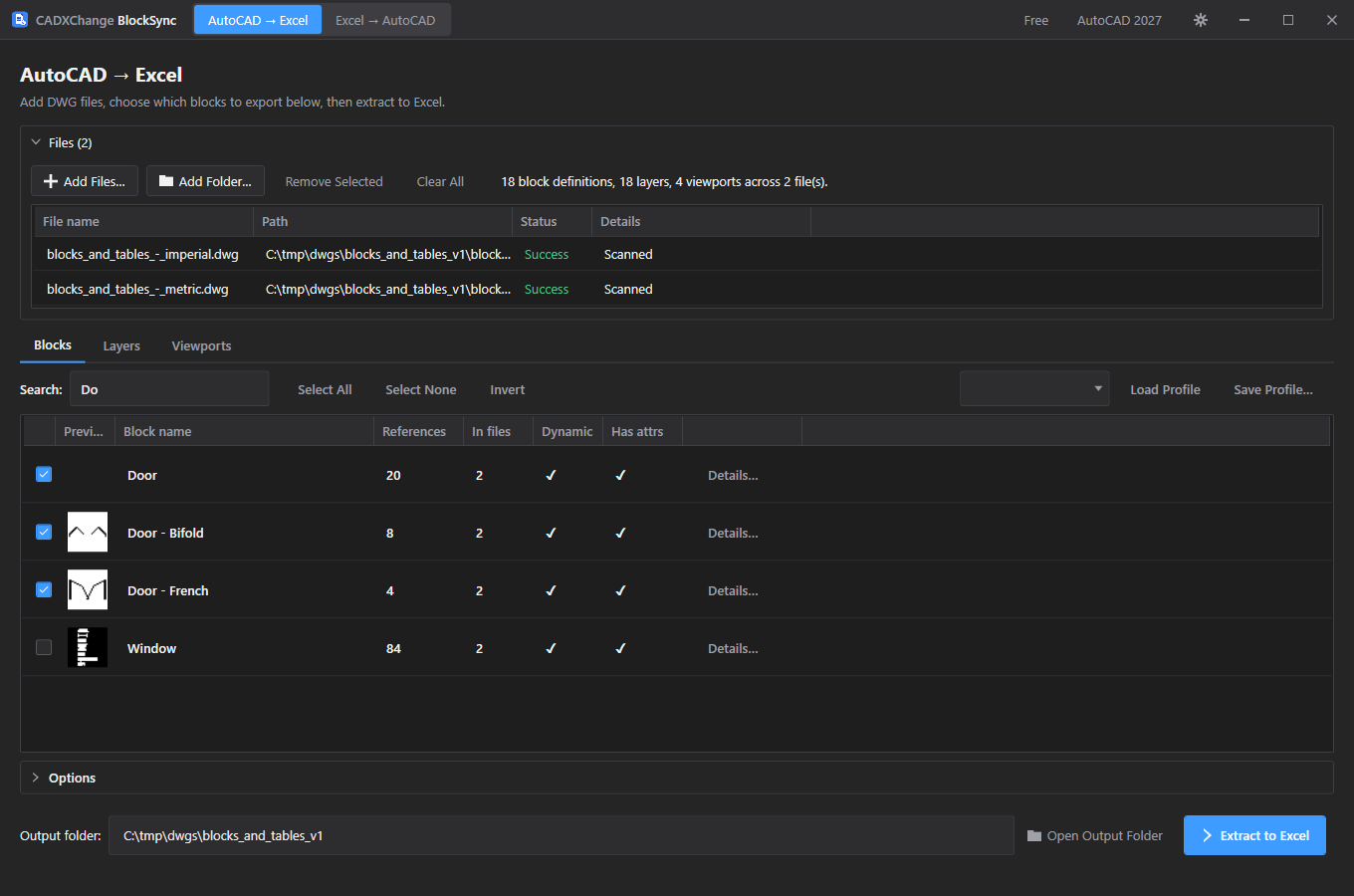
- Colonnes : une case à cocher, un aperçu miniature, le nom du bloc, References (nombre total d'instances sur l'ensemble du lot), In files (nombre de fichiers le contenant), les indicateurs Dynamic et Has attrs, et un bouton Details… (un double-clic sur la ligne fait de même).
- Details ouvre une petite fenêtre avec les compteurs de références/fichiers du bloc, son nombre de texte/MText, la liste de ses tags d'attribut, et — pour un bloc dynamique — le nom et les valeurs autorisées de chaque propriété dynamique. Elle reste ouverte pendant que vous cliquez sur d'autres lignes au lieu de se fermer d'elle-même.
- Search filtre la liste par nom de bloc au fur et à mesure de la saisie. Select All / Select None / Invert ne s'appliquent qu'à ce que la recherche en cours affiche, pas à la liste complète non filtrée.
- Save Profile… nomme et enregistre l'ensemble actuel des blocs cochés ; Load Profile réapplique un ensemble enregistré (tout nom de bloc du profil qui n'existe plus est simplement laissé décoché). L'édition gratuite conserve un seul profil enregistré à la fois — enregistrer un second profil affiche une invitation à passer à l'édition payante au lieu d'écraser ou d'échouer silencieusement.
- Extract to Excel ne devient disponible qu'une fois au moins un bloc coché ; avec des fichiers chargés mais rien de coché encore, l'indication sous le bouton affiche « Select at least one block above to enable extraction. »
Onglet Layers
Restreindre éventuellement l'extraction à des calques spécifiques — avec son propre filtre et son propre profil enregistré, indépendant de Blocks.
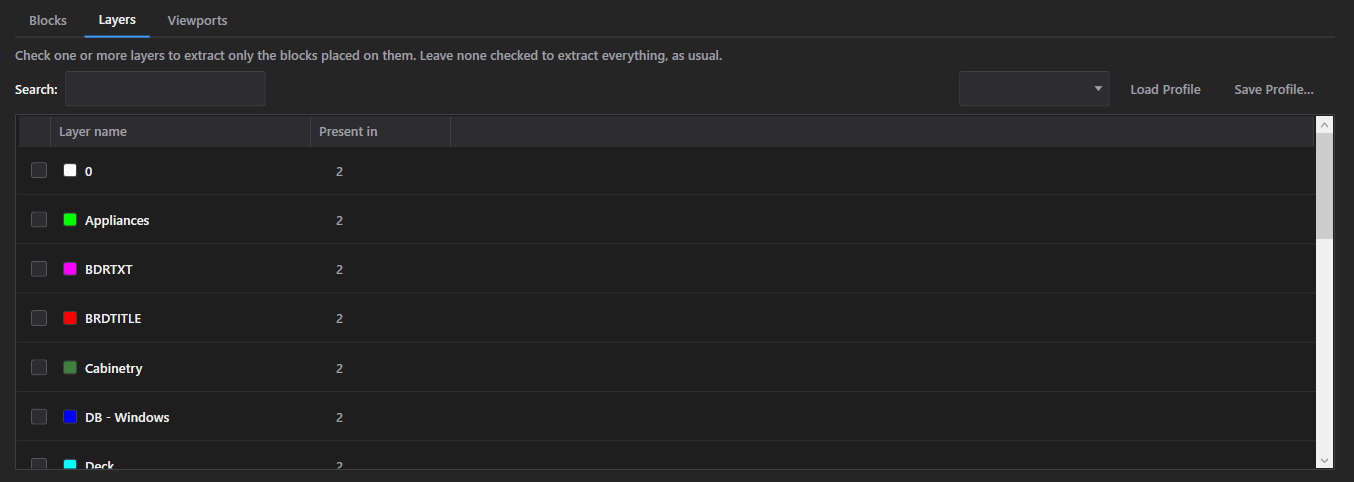
- Liste chaque nom de calque trouvé dans tout le lot, avec un échantillon de couleur et un bouton « Present in N file(s)… » (ou double-clic sur la ligne) indiquant quels fichiers le contiennent réellement.
- Ne rien cocher pour tout extraire, comme d'habitude ; cocher un ou plusieurs calques pour n'extraire que les références de bloc placées sur ces calques.
- Possède sa propre zone Search, et sa propre paire Save Profile…/Load Profile — une sélection de calques est enregistrée séparément de ce qui est coché dans l'onglet Blocks, même lorsque les deux sont enregistrés sous le même nom de profil, de sorte qu'enregistrer un profil de calques appelé « Foo » n'écrase pas un profil de blocs également appelé « Foo ».
Onglet Viewports
Restreindre éventuellement l'extraction aux blocs visibles à travers des fenêtres d'espace papier spécifiques.
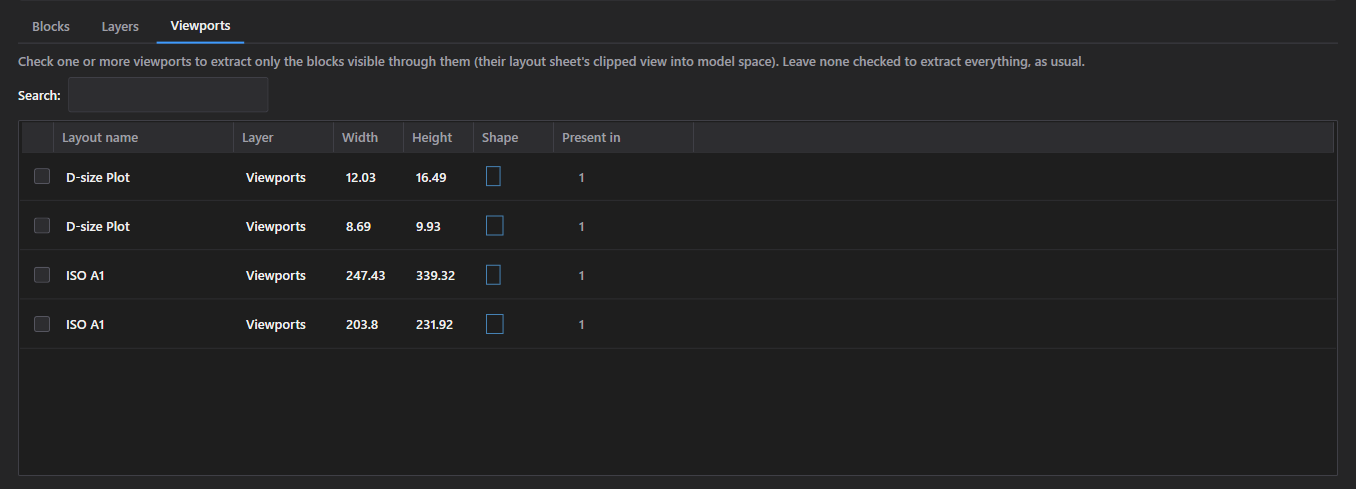
- Liste chaque fenêtre trouvée (par nom de présentation, calque, largeur, hauteur et forme), avec la même recherche « Present in N file(s)… » que Layers, et sa propre zone Search — il n'y a pas d'enregistrement/chargement de profil sur cet onglet.
- Cocher une ou plusieurs fenêtres extrait uniquement les références de bloc visibles à travers la vue rognée de cette fenêtre dans l'espace objet ; n'en laisser aucune cochée extrait tout, la même convention que Layers.
- Cocher une fenêtre ici force silencieusement Include geometry pour l'exécution (voir Options ci-dessous), même si cette case est décochée — filtrer par fenêtre nécessite la position de chaque bloc pour la tester par rapport à la limite de la fenêtre.
Options
Ce qui est extrait en plus des valeurs d'attribut elles-mêmes — tout est activé par défaut.
- Include nested blocks — extrait aussi les références de bloc imbriquées à l'intérieur d'autres blocs, pas seulement les insertions de premier niveau.
- Include dynamic block attributes — extrait les propriétés de bloc dynamique (états de visibilité, paramètres personnalisés) en plus des attributs classiques. La lecture de ces valeurs est disponible en édition gratuite ; réécrire ensuite des valeurs d'attribut dynamique modifiées est réservé à l'édition Pro (voir Write Selected Files ci-dessous).
- Include geometry — extrait la position et la rotation de chaque référence de bloc. Est forcé automatiquement dès qu'un filtre Viewports est actif, quel que soit le réglage de cette case.
- Include layer info — extrait le calque sur lequel se trouve chaque référence de bloc.
- Parallel processing — analyse/extrait plusieurs fichiers à la fois au lieu d'un seul. L'édition gratuite est strictement plafonnée à un fichier à la fois quel que soit le réglage de cette case ou la valeur « Max parallel AutoCAD instances » dans les paramètres — l'accélération ne s'applique qu'en édition Pro.
Extract to Excel
L'emplacement d'écriture du classeur, et les limites de l'édition gratuite qui s'appliquent à une seule exécution.
- Extract to Excel écrit toujours un classeur fusionné unique — BlockSync_Export_{yyyyMMdd_HHmmss}.xlsx — avec chaque définition de bloc sur sa propre feuille ; il n'y a pas d'option pour un classeur séparé par fichier.
- Le dossier de sortie prend par défaut le dossier parent partagé de tous les fichiers ajoutés ; si les fichiers s'étendent sur plusieurs dossiers, il retombe sur un dossier fixe Documents\BlockSync\Exports. Open Output Folder y accède directement, en le créant d'abord s'il n'existe pas encore.
- L'édition gratuite plafonne une seule exécution à 3 fichiers DWG et 300 lignes exportées au total. Dépasser l'une ou l'autre limite bloque entièrement l'export avant que quoi que ce soit ne soit écrit, plutôt que d'exporter silencieusement un résultat tronqué — un export en édition gratuite ne manque jamais discrètement de données, il est refusé purement et simplement avec un message nommant la limite. L'édition Pro supprime les deux plafonds.
- Après l'écriture, une invite propose d'ouvrir immédiatement le classeur. Cancel (pendant l'extraction) arrête après le fichier en cours, et met aussi fin au traitement en arrière-plan d'AutoCAD sur ce fichier plutôt que de le laisser tourner.
Excel → AutoCAD (write back)
Choix du classeur et du dossier DWG
Pointez BlockSync vers un export modifié et les dessins auxquels il s'applique, ainsi que l'emplacement des sauvegardes.
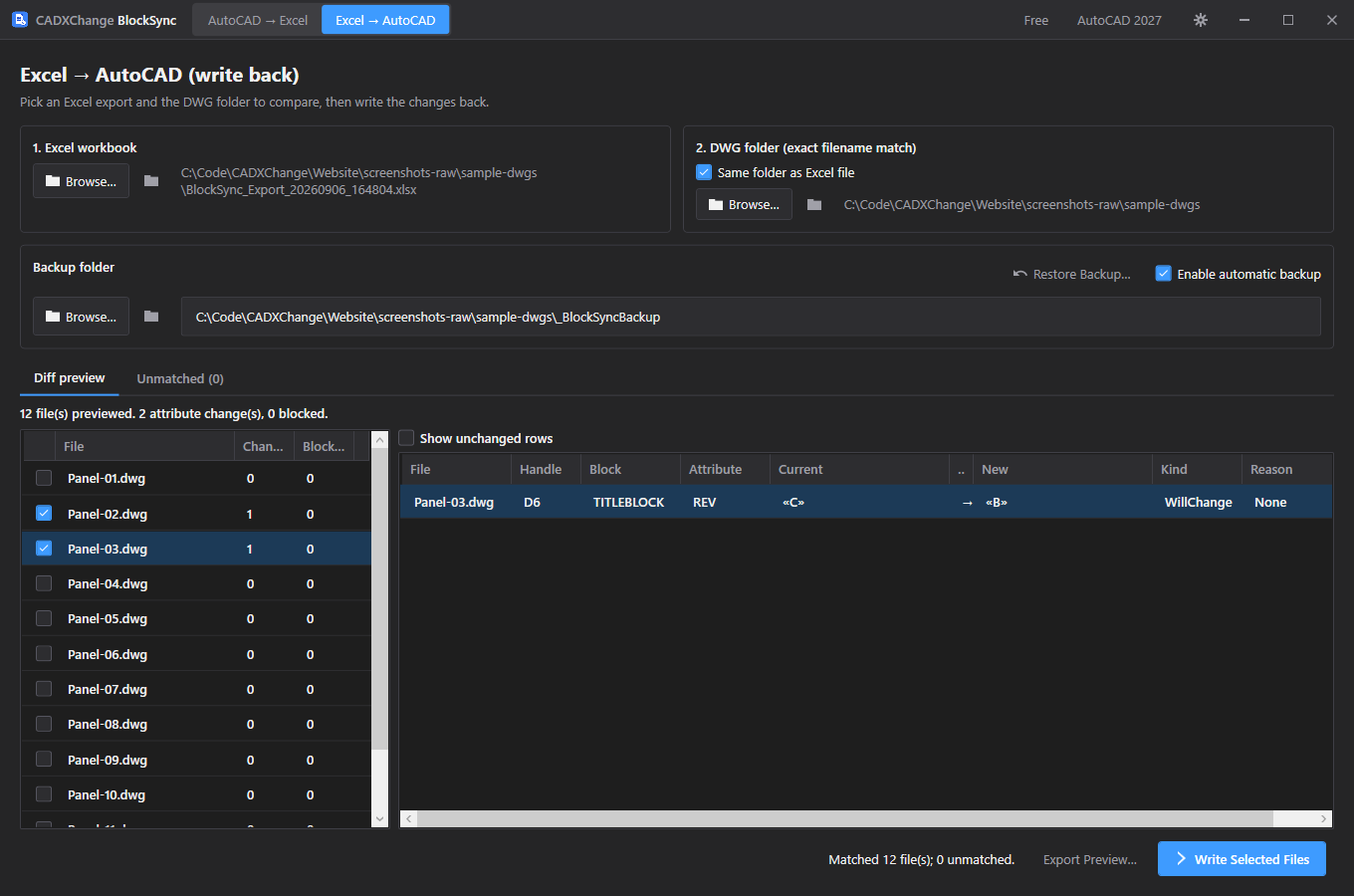
- L'étape 1 permet de parcourir jusqu'au classeur .xlsx exporté (et depuis modifié) ; le bouton juste à côté ouvre directement ce même fichier via le système, pour une vérification rapide avant la mise en correspondance.
- L'étape 2 choisit le dossier DWG. « Same folder as Excel file » (coché par défaut) le déduit automatiquement de l'emplacement du classeur ; parcourir manuellement jusqu'à un dossier décoche cette case, afin qu'elle ne revienne pas silencieusement au dossier déduit automatiquement par la suite.
- La mise en correspondance d'une ligne du classeur avec un dessin se fait uniquement par nom de fichier exact, dans ce seul dossier — il n'y a pas de récursion dans les sous-dossiers ici, contrairement à Add Folder côté AutoCAD → Excel.
- Enable automatic backup (activé par défaut) copie chaque fichier sur le point d'être écrit dans le dossier de sauvegarde d'abord, sans modification, avant toute modification. Le désactiver supprime tout moyen de revenir en arrière pour cette exécution particulière par la suite.
- Le dossier de sauvegarde prend par défaut un dossier _BlockSyncBackup créé à côté du dossier DWG la première fois qu'il est choisi ; Browse le modifie.
- Restore Backup… ouvre une fenêtre séparée et autonome (voir plus bas), préremplie avec le dossier de sauvegarde actuel — elle lit les archives de sauvegarde directement sur le disque, donc elle continue de fonctionner même après le redémarrage de l'application, contrairement à Rollback All de l'écran de résultats propre à la session en cours.
Aperçu des différences
Chaque changement d'attribut que BlockSync s'apprête à effectuer, calculé d'abord comme un essai à blanc en lecture seule.
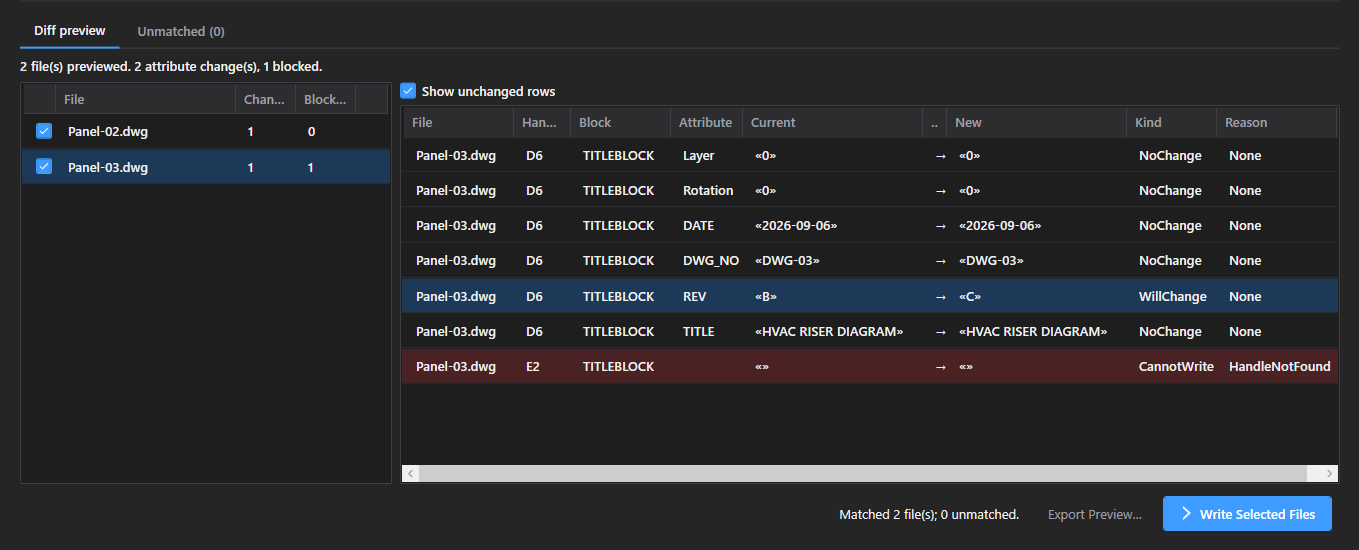
- Choisir un classeur et un dossier avec au moins une correspondance lance automatiquement un aperçu, comparant chaque ligne Excel avec le dessin en direct attribut par attribut, mis en correspondance par le handle d'objet propre à AutoCAD plutôt que par la position ou l'ordre des lignes.
- La liste de fichiers à gauche affiche un nombre de changements (Change count) et un nombre de blocages (Blocked count) par fichier mis en correspondance ; sélectionner un fichier affiche son tableau complet File / Handle / Block / Attribute / Current / New à droite.
- Show unchanged rows est désactivé par défaut — avec des centaines d'attributs non modifiés et une poignée de modifications réelles, les lignes non modifiées enseveliraient sinon celles qui comptent. Activez-le pour auditer un fichier de façon exhaustive.
- Une ligne peut être Blocked au lieu d'une simple modification pour ces raisons : le handle venant d'Excel n'existe plus dans le dessin, la balise d'attribut n'existe pas sur cette instance, (pour un attribut dynamique) la nouvelle valeur ne figure pas dans la liste des valeurs autorisées, la valeur de l'attribut provient d'un champ (l'écriture remplacerait le champ par un texte statique), ou le dessin lui-même n'a pas pu être lu. Aucune de ces raisons n'arrête le reste de l'exécution — seule cette ligne (ou ce fichier) est ignorée.
- Une ligne du classeur dont le nom de fichier n'a aucune correspondance exacte dans le dossier DWG apparaît sous l'onglet Unmatched au lieu de faire échouer toute la comparaison.
- Export Preview… écrit chaque ligne de chaque fichier — modifiée, non modifiée et bloquée confondues — dans son propre classeur, utile si l'aperçu des différences doit être revu ou validé en dehors de BlockSync avant toute écriture.
Write Selected Files
Confirme la portée exacte d'une écriture avant que quoi que ce soit ne se produise, puis vérifie que chaque changement a bien pris effet.
- Seuls les fichiers encore cochés dans la liste de gauche de l'aperçu des différences sont inclus dans une écriture ; au sein d'un fichier inclus, seules les lignes marquées comme un changement réel sont envoyées — les lignes non modifiées et bloquées ne sont jamais écrites, même pour un fichier qui en comporte des deux types.
- La boîte de dialogue de confirmation indique exactement combien de fichiers et combien de changements d'attribut sont sur le point de se produire, et nomme le dossier de sauvegarde — ou, si la sauvegarde est désactivée, avertit explicitement que ces fichiers seront modifiés sans aucun moyen de revenir en arrière ensuite.
- Modifier la valeur d'un attribut de bloc dynamique est une fonctionnalité Pro : si un changement inclus est une modification d'attribut dynamique, l'édition gratuite bloque l'écriture entière avec « Editing dynamic block attributes is a Pro feature. » (la lecture des valeurs d'attribut dynamique pendant l'extraction n'est pas affectée par cela).
- Le même plafond de 3 dessins par exécution que pour Extract s'applique aussi ici, comptabilisé sur les fichiers cochés/inclus.
- Les fichiers sont traités un par un — sauvegardés, écrits, puis relus pour confirmation — plutôt qu'en parallèle, car un véritable fichier de sauvegarde est créé sur le disque pour chaque fichier. Si la sauvegarde d'un fichier échoue, son écriture est entièrement ignorée ; BlockSync n'écrit jamais un fichier dont la sauvegarde vient d'échouer, même si le changement lui-même aurait pu être sans risque.
- Après l'écriture, BlockSync relit tout ce qu'il vient de modifier — attributs, propriétés dynamiques, calque et rotation — et le compare à ce qui a été écrit. Un écart ne fait pas échouer l'exécution, mais il est consigné et affiché à l'écran des résultats au lieu d'être considéré comme réussi.
- Cancel termine le fichier en cours d'écriture, puis s'arrête avant le suivant — il n'interrompt jamais une écriture en cours de fichier.
Résultats de l'écriture
Ce qui est arrivé à chaque fichier de l'exécution, y compris tout ce qui n'a pas été relu comme il avait été écrit.
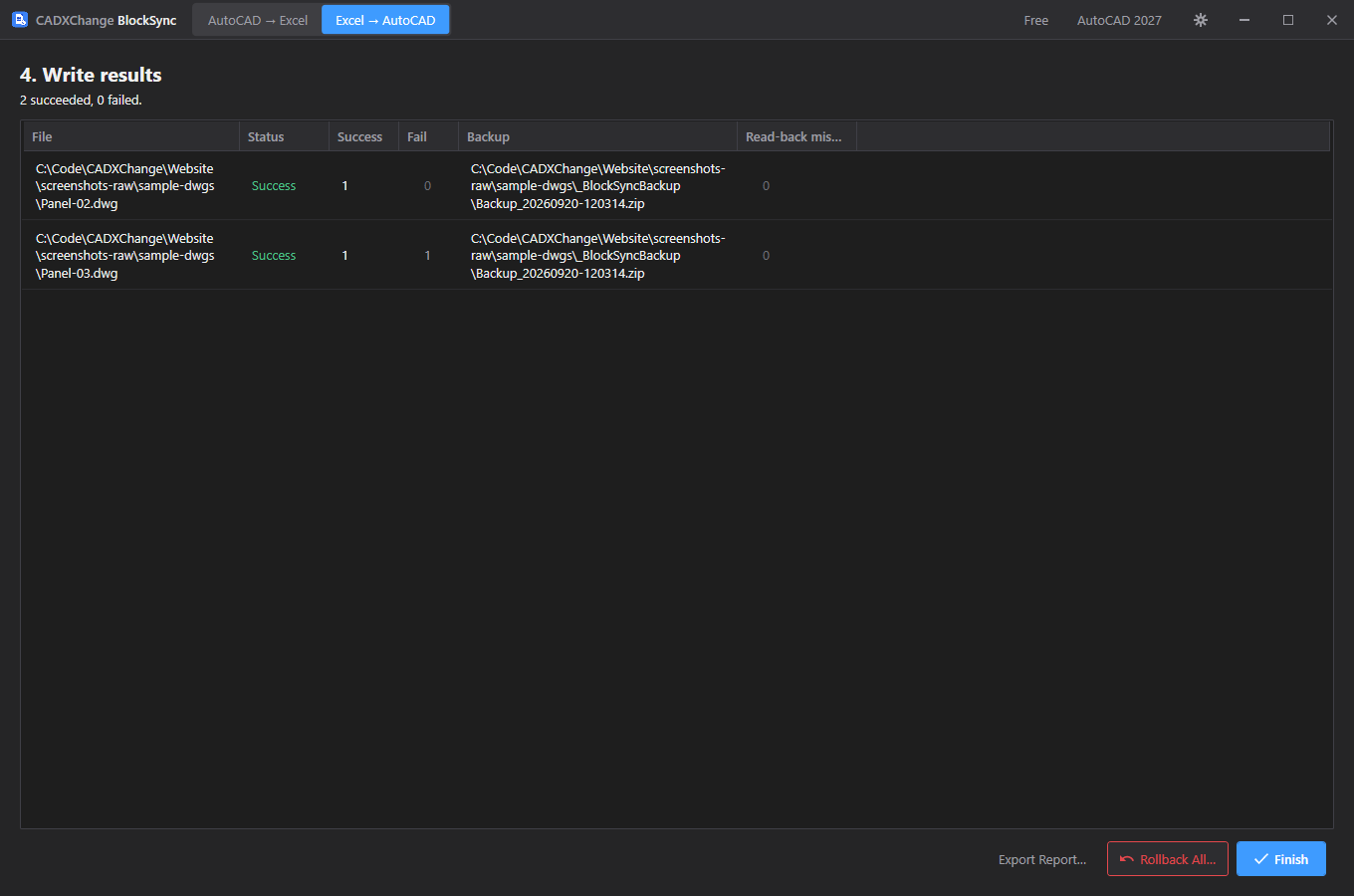
- Une ligne par fichier : statut global, combien de changements d'attribut ont réussi et combien ont échoué, où sa sauvegarde a atterri (ou pourquoi il n'y en a pas), et combien de discordances de relecture ont été trouvées.
- Le nombre d'échecs (Fail count) et le nombre de discordances de relecture d'un fichier sont tous deux cliquables lorsqu'ils sont non nuls, ouvrant une fenêtre avec les raisons ou valeurs précises plutôt qu'un simple nombre.
- Export Report… enregistre la même ventilation par fichier dans un classeur, pour conserver une trace en dehors de l'application.
- Rollback All restaure en un clic chaque fichier de cette exécution à partir de sa propre sauvegarde préalable à l'écriture — mais uniquement tant que cet écran de résultats est encore ouvert. Une fois que vous le quittez (Finish) ou que l'application redémarre, utilisez plutôt la fenêtre autonome Restore Backup, qui s'appuie sur les fichiers de sauvegarde présents sur le disque plutôt que sur l'état en mémoire de cette exécution.
- Finish revient à un écran Excel → AutoCAD vide et abandonne les résultats de cette exécution — exportez le rapport d'abord si vous en avez besoin d'une trace.
Restore Backup
Restore Backup (fenêtre autonome)
Restaurer toute archive de sauvegarde passée, indépendamment de l'exécution actuellement affichée ou non à l'écran.
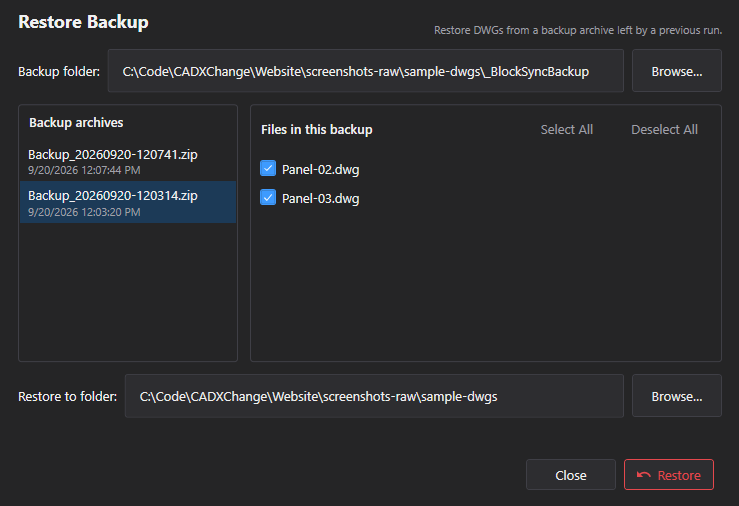
- S'ouvre comme sa propre fenêtre plutôt qu'un onglet de l'application principale, donc elle continue de fonctionner même après que BlockSync a été redémarré et que la session de réécriture d'origine est terminée depuis longtemps.
- Indiquez un dossier de sauvegarde : toutes les sauvegardes qu'il contient sont listées, une par exécution, la plus récente en premier. Les sauvegardes actuelles sont des dossiers Backup_{timestamp} ; les archives Backup_*.zip créées par les anciennes versions sont également listées.
- Sélectionner une archive liste les DWG individuels qu'elle contient avec une case à cocher chacun ; Select All / Deselect All basculent toute la liste en une fois.
- Restore copie les fichiers cochés de l'archive vers le dossier de destination choisi, en écrasant tout élément déjà présent portant le même nom — il n'y a pas d'option de fusion partielle, donc vérifiez bien le dossier de destination avant de confirmer.
Paramètres
S'ouvre depuis l'icône en forme d'engrenage dans la barre de titre. Chaque champ est enregistré immédiatement — il n'y a pas de bouton Enregistrer séparé.
Language
Settings → GeneralEnglish / 简体中文 / 繁體中文 / 日本語 / 한국어 / Deutsch / Français / Italiano / Español. Redémarrez l'application pour qu'un changement de langue prenne effet.
Par défaut : EnglishTheme
Settings → GeneralSystem / Light / Dark. Redémarrez l'application pour qu'un changement de thème prenne effet.
Par défaut : Match systemAutoCAD version
Settings → AutoCADQuelle version d'AutoCAD installée utiliser en priorité. Si elle échoue au chargement, l'application bascule automatiquement sur une autre version installée.
Par défaut : Auto (newest installed)Max parallel AutoCAD instances
Settings → AutoCADCombien de dessins AutoCAD peut traiter en arrière-plan simultanément (choix : 1, 2, 4, 6, 8, 12, 16). Plus élevé est plus rapide mais utilise davantage de CPU et de mémoire — réduisez cette valeur sur une machine moins puissante.
Par défaut : 8Include subfolders when opening a DWG folder
Settings → AutoCADS'applique à Add Folder… sur l'écran AutoCAD → Excel.
Par défaut : OffLicence
Le statut de votre licence s'affiche dans la barre de titre comme Free, Pro, Pro (offline) ou Expired, et en détail dans Settings → License.
Pour activer : collez votre clé de licence dans Settings → License → « License key » puis cliquez sur Activate. Pour déplacer une licence vers une nouvelle machine, cliquez d'abord sur « Deactivate this machine » sur l'ancienne, puis activez sur la nouvelle.
Si l'application ne peut pas joindre le serveur de licences (pas d'Internet, ou serveur temporairement indisponible), une licence Pro déjà activée continue de fonctionner 14 jours en « Pro (offline) ». Reconnectez-vous pendant cette période pour la revalider — au-delà de 14 jours sans vérification réussie, après la date de fin de l'abonnement ou si l'horloge système a été reculée, la licence apparaît comme Expired jusqu'à ce qu'elle puisse être revalidée.
Dépannage
"AutoCAD not found" ou une erreur de confiance du plugin au démarrage d'une tâche
L'application pilote AutoCAD en arrière-plan pour ouvrir et traiter chaque dessin, elle a donc besoin d'une installation complète et sous licence d'AutoCAD 2021–2027 — AutoCAD LT n'est pas pris en charge. Si AutoCAD est installé mais que cette erreur apparaît quand même, cette version d'AutoCAD n'a probablement jamais été lancée sur cette machine : ouvrez-la une fois (ne serait-ce que jusqu'à l'écran de dessin), fermez-la, puis réessayez — AutoCAD ne fait confiance à un emplacement de plugin qu'après avoir été exécuté de façon interactive au moins une fois.
Une analyse, extraction ou réécriture semble bloquée sur un fichier
Chaque fichier a son propre plafond de 10 minutes en plus du clic manuel sur Cancel — si AutoCAD reste bloqué sur un fichier pendant ce délai, BlockSync met fin au processus en arrière-plan qui le traite et le signale comme expiré, et le reste du lot continue. Consultez le dossier des journaux pour voir ce que le processus de ce fichier faisait au moment du blocage.
Un fichier apparaît sous « Unmatched » pendant la réécriture
La mise en correspondance se fait par nom de fichier exact dans le dossier DWG choisi, sans récursion dans les sous-dossiers ni correspondance approximative — vérifiez le nom de fichier du classeur par rapport à ce qui se trouve réellement dans ce dossier (pas un de ses sous-dossiers) et qu'il n'a pas été renommé depuis l'export.
« Write Selected Files » est bloqué avec un message sur les attributs dynamiques
Réécrire dans un dessin une valeur d'attribut de bloc dynamique modifiée est une fonctionnalité Pro. La lecture des valeurs d'attribut dynamique pendant l'extraction fonctionne toujours en édition gratuite — seule la réécriture d'une valeur modifiée est restreinte. Passez à l'édition Pro, ou décochez les fichiers/lignes contenant ce changement d'attribut dynamique.
L'écriture d'un fichier est ignorée alors que la sauvegarde est activée
Si la copie de sauvegarde de ce fichier précis échoue (par exemple, le dossier de sauvegarde n'est pas accessible en écriture), BlockSync ignore entièrement l'écriture de ce fichier plutôt que de procéder sans copie de sécurité. Consultez la colonne Backup du rapport d'écriture pour l'erreur concernant ce fichier, corrigez-la (permissions du dossier, espace disque), puis relancez.
« Rollback All » est absent ou ne fait rien
Cela ne fonctionne que tant que les résultats de cette exécution sont affichés à l'écran Write results ; après Finish ou un redémarrage de l'application, utilisez plutôt la fenêtre autonome Restore Backup… (ouverte depuis l'écran Excel → AutoCAD), qui lit toute sauvegarde encore présente sur le disque, y compris les archives Backup_*.zip des anciennes versions.
Fichiers sur le disque
Settings → Diagnostics → Open Log Folder vous amène directement aux journaux en cas de dépannage.
| Paramètres | %LocalAppData%\CADXChange\BlockSync\settings.json |
| Journaux | %LocalAppData%\CADXChange\BlockSync\Logs\ |
| Dossier de sauvegarde par défaut | {DWG folder}\_BlockSyncBackup |
| Dossier d'export par défaut | Documents\BlockSync\Exports |