

Documentation Dwg2Pdf
Dwg2Pdf propose deux modes, que l'on bascule depuis le haut de la fenêtre : DWG to PDF — ajoutez des dessins, choisissez les présentations à inclure dans le PDF et dans quel ordre, définissez la gestion des couleurs et du papier, puis lancez le tracé — et Merge PDF, un outil autonome pour combiner des fichiers PDF déjà existants. Tout ce qui suit le sélecteur de mode pour DWG to PDF (les onglets Layers et Blocks, le panneau Output) est décrit en premier, suivi du mode Merge PDF.
Prise en main
Les captures d'écran proviennent d'une version récente — des détails visuels peuvent différer de la version que vous avez installée.
DWG to PDF
Ajout des fichiers et choix des présentations
Ajoutez des dessins, puis choisissez les présentations à inclure et l'ordre dans lequel elles apparaîtront en sortie.
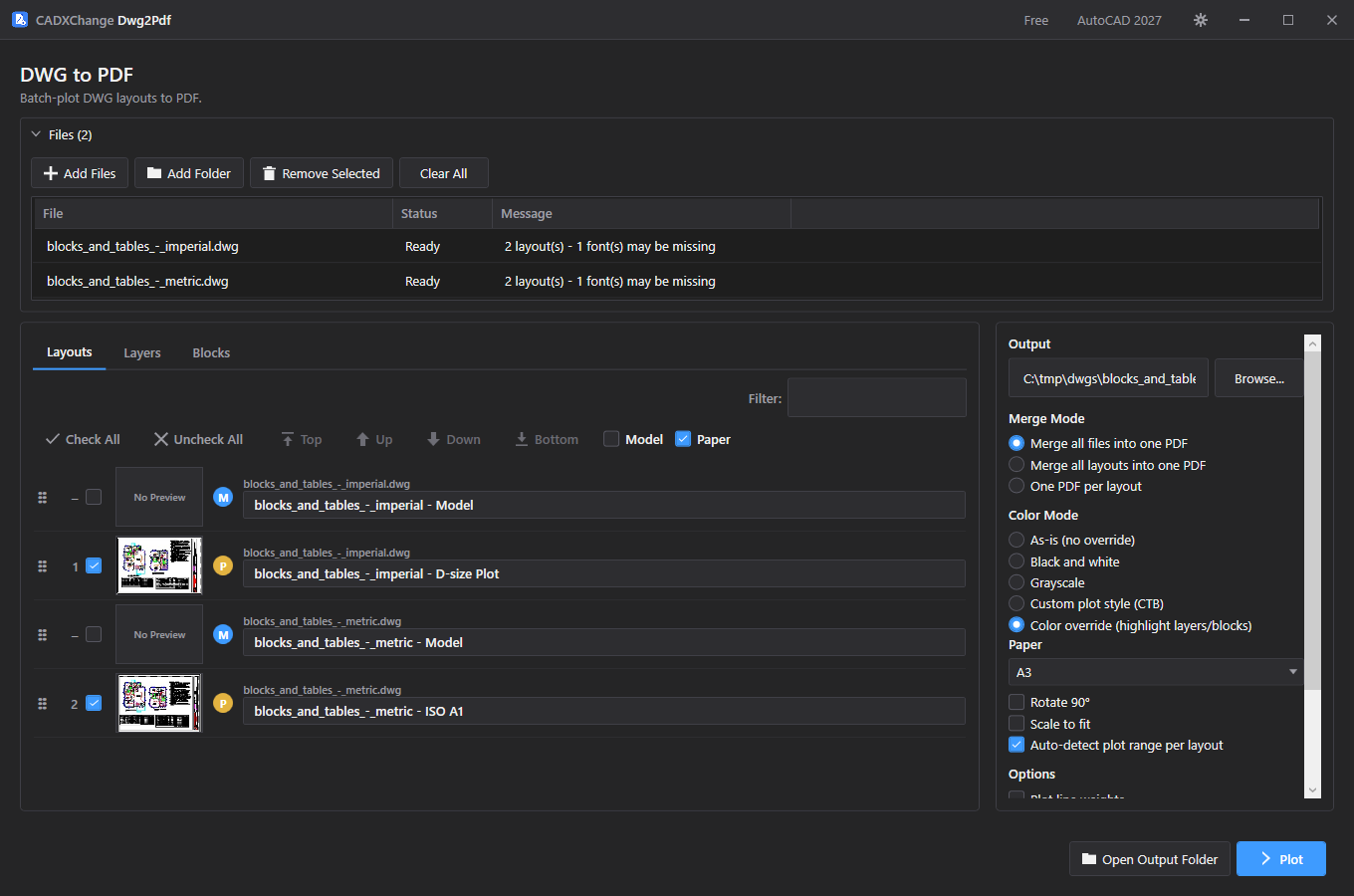
- Add Files sélectionne des fichiers .dwg individuels ; Add Folder analyse tout un dossier (et ses sous-dossiers) à la recherche de dessins. Dans les deux cas, chaque présentation de chaque fichier ajouté est immédiatement analysée et listée avec un aperçu miniature en direct.
- Remove Selected retire les lignes sélectionnées de la liste Files ; Clear All la vide et réinitialise la liste des présentations.
- La liste des présentations sous le panneau Files est aplatie sur tous les fichiers ajoutés — inutile de sélectionner un fichier à la fois pour voir ses présentations. Chaque ligne affiche une miniature, le nom du fichier source, un titre de signet PDF modifiable (par défaut « {file} - {layout} »), et un indicateur P/M distinguant l'espace papier de l'espace objet.
- Cocher la case d'une ligne inclut cette présentation dans la sortie ; les présentations non cochées sont entièrement ignorées. Check All / Uncheck All basculent toutes les présentations à la fois ; les cases Model et Paper au-dessus de la liste basculent en bloc uniquement les présentations en espace objet ou uniquement celles en espace papier.
- Le nombre à gauche de chaque ligne cochée est sa position de tracé — c'est aussi le numéro auquel se réfère une plage de style de tracé personnalisé (CTB) (voir la section Merge, Color Mode et CTB ci-dessous). Les lignes non cochées affichent « – » puisqu'elles ne font pas partie de la sortie.
- Réordonnez la liste en faisant glisser la poignée ⠿ d'une ligne, ou en sélectionnant une ligne et en cliquant sur Top / Up / Down / Bottom. L'ordre de la liste est l'ordre de sortie : il détermine l'ordre des pages dans un PDF fusionné et, avec Merge Mode, quelles présentations se retrouvent dans le même fichier.
- Utilisez la zone Filter pour restreindre la liste par nom de fichier ou de présentation — le filtrage ne fait que masquer des lignes de la vue, il ne change ni ce qui est coché ni leur ordre.
- Si une présentation n'a jamais été ouverte/régénérée dans AutoCAD, sa miniature peut revenir vide ; la ligne affiche « No preview » au lieu de laisser une case vide, pour ne pas donner l'impression qu'elle est encore en cours de chargement.
- Lorsque la détection automatique de la plage de tracé (voir Paper and plot options) trouve un cadre de cartouche ou fait une estimation moins sûre des étendues de tracé, cela s'affiche sous forme d'un petit trait de couleur sous le titre du signet — coloré en accent quand c'est fiable, ambre quand c'est une estimation incertaine, masqué quand rien n'a été trouvé.
Onglet Layers — couleur de substitution et masquage par calque
Donner à des calques spécifiques une couleur de mise en évidence, ou les masquer entièrement du tracé, par nom de calque.
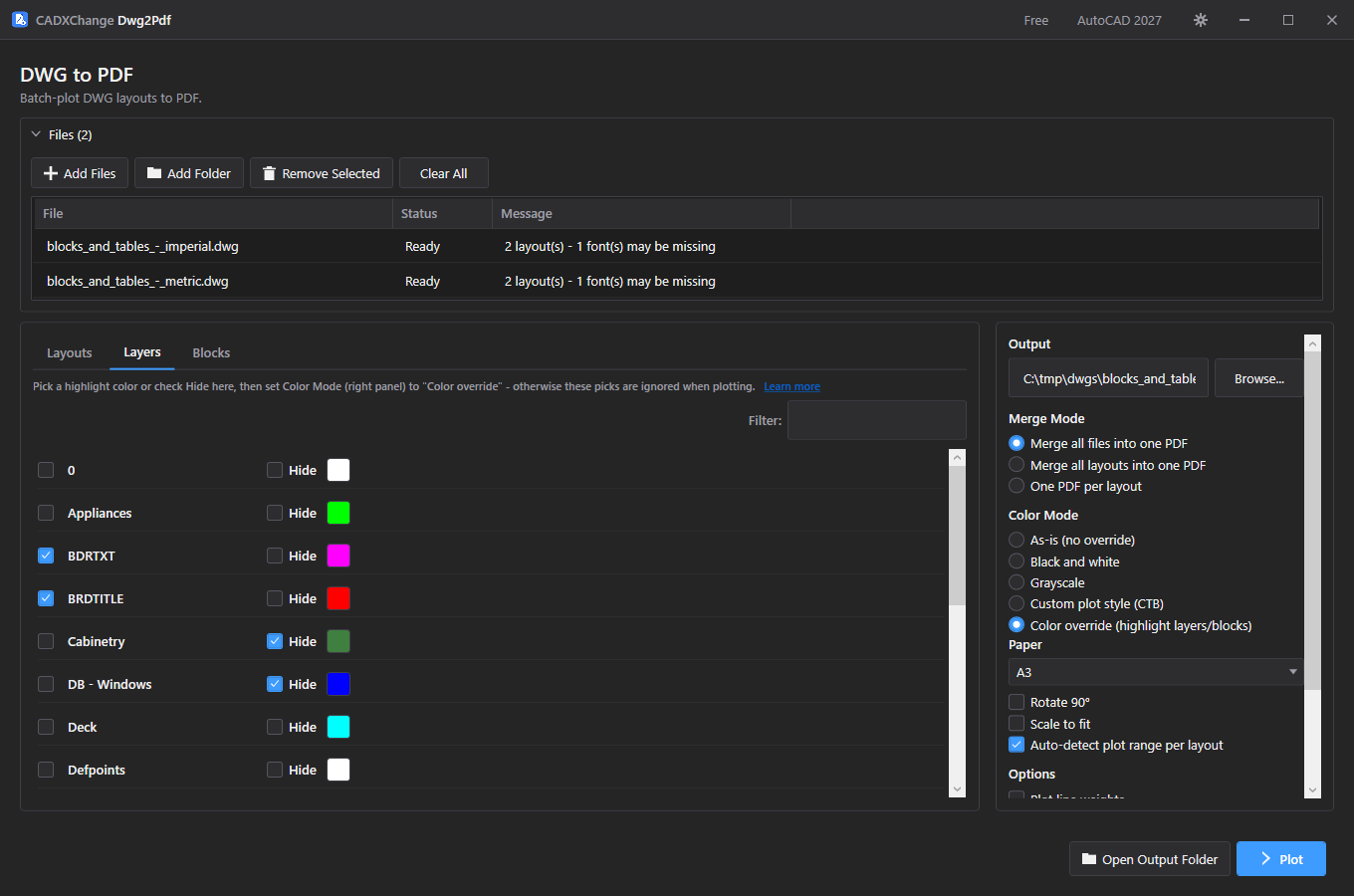
- L'onglet Layers liste chaque nom de calque trouvé dans tous les fichiers ajoutés (l'union, pas par fichier) — cochez la case d'un calque pour le marquer Highlighted, et utilisez le bouton d'échantillon de couleur à côté pour choisir la couleur avec laquelle il sera tracé.
- Cochez Hide sur un calque pour exclure entièrement tout ce qui s'y trouve du tracé, au lieu de (ou en plus de) le recolorer.
- Un choix s'applique par nom de calque : chaque entité sur un calque portant ce nom est affectée, dans chaque fichier ajouté — il n'y a pas de substitution par fichier ou par présentation.
- Utilisez la zone Filter pour trouver un calque par son nom lorsque la liste est longue.
- Important : les couleurs de mise en évidence et Hide ne prennent effet sur le tracé que lorsque Color Mode (dans le panneau Output) est réglé sur Color override. Si vous choisissez des couleurs ici alors qu'un autre Color Mode est sélectionné, une bannière d'avertissement apparaît en haut de cet onglet avec un bouton « Switch to color override » en un clic — tant que vous n'avez pas basculé, ces choix sont silencieusement ignorés au clic sur Plot.
Onglet Blocks — couleur de substitution par bloc
Donner à des définitions de bloc spécifiques une couleur de mise en évidence par nom de bloc.
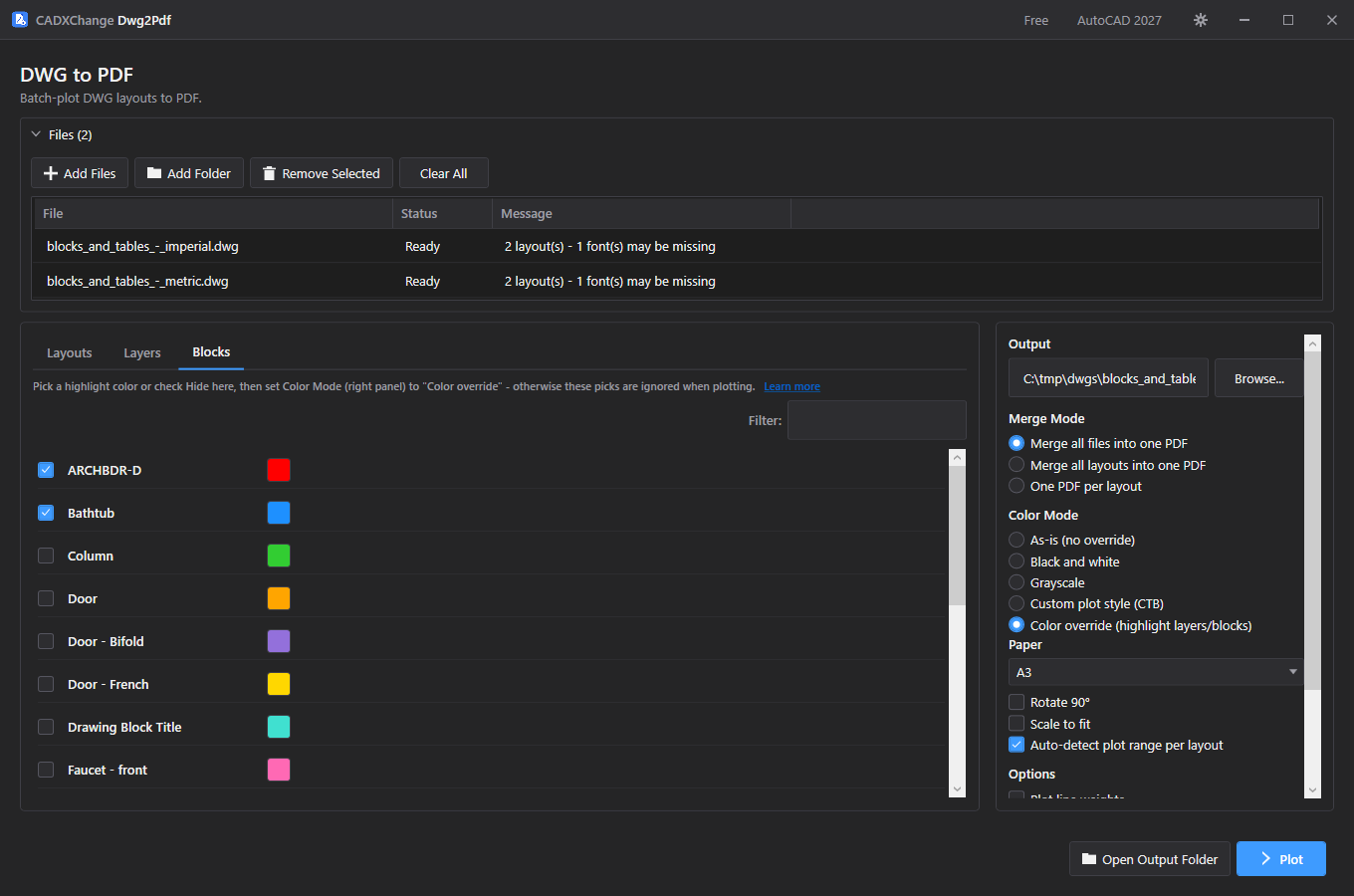
- L'onglet Blocks liste chaque nom de définition de bloc trouvé dans tous les fichiers ajoutés. Cochez la case d'un bloc pour le mettre en évidence, puis utilisez l'échantillon de couleur pour choisir la couleur tracée.
- Comme pour les calques, un choix s'applique par nom de bloc — chaque insertion d'un bloc portant ce nom est recolorée, dans chaque fichier ajouté. Il n'y a pas d'option Hide pour les blocs (seuls les calques peuvent être masqués).
- Utilisez la zone Filter pour trouver un bloc par son nom lorsque la liste est longue.
- Même règle que pour les calques : ces couleurs ne prennent effet que lorsque Color Mode est réglé sur Color override. La même bannière d'avertissement et le même bouton « Switch to color override » apparaissent ici si un mode de couleur autre que Color override est actif alors que des couleurs de bloc sont choisies.
Merge Mode, Color Mode et CTB
Contrôler comment les présentations sont regroupées en fichiers PDF, et comment les couleurs tracées sont déterminées.
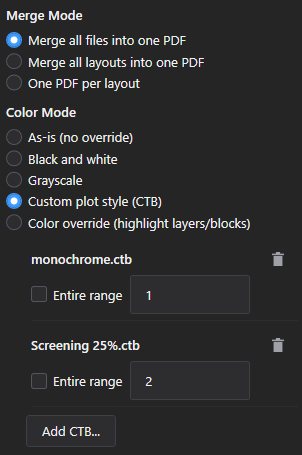
- Merge Mode : « Merge all files into one PDF » combine chaque présentation cochée de chaque fichier en un seul PDF dans l'ordre de la liste. « Merge all layouts into one PDF » regroupe plutôt par nom de présentation entre fichiers (toutes les présentations nommées « A1 » ensemble, etc.). « One PDF per layout » écrit un PDF séparé pour chaque présentation cochée.
- Color Mode — As-is : trace en utilisant la couleur propre de chaque entité, exactement telle qu'elle apparaît dans AutoCAD.
- Color Mode — Black and white : chaque entité est tracée en noir pur sur blanc, quelle que soit sa couleur AutoCAD.
- Color Mode — Grayscale : les couleurs sont converties en leur équivalent de luminosité en niveaux de gris plutôt qu'aplaties en noir pur.
- Color Mode — Custom plot style (CTB) : applique un ou plusieurs fichiers de table de styles de tracé .ctb au lieu des couleurs propres d'AutoCAD. Cliquez sur Add CTB… pour attacher un fichier, puis laissez-le soit sur « Entire range » (s'applique à chaque présentation cochée), soit saisissez une plage précise en utilisant les numéros de position affichés dans la liste des présentations, par ex. « 1-5,7,13 ». Vous pouvez ajouter plusieurs CTB avec des plages différentes pour mélanger les styles de tracé au sein d'un même lot ; si deux plages se chevauchent sur la même présentation, celle du CTB ajouté en dernier l'emporte.
- Color Mode — Color override : active les couleurs de mise en évidence et les calques masqués choisis dans les onglets Layers et Blocks (voir ces sections ci-dessus). C'est le seul Color Mode qui tient compte de ces onglets — tout autre Color Mode les ignore.
Options de papier et de tracé
Format du papier, orientation, mise à l'échelle, et les commutateurs d'étendue de tracé qui affectent ce qui est capturé sur la page.
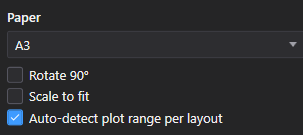
- Paper size propose A4 / A3 / A2 / A1 (et tout autre format exposé par le catalogue de papier) ; Rotate 90° bascule la feuille en paysage/portrait ; Scale to fit réduit ou agrandit le dessin pour remplir la feuille choisie.
- Auto plot range (activé par défaut) utilise les étendues de tracé propres détectées de chaque présentation — trouvées à partir d'un cadre de cartouche là où il en existe un, sinon une estimation au mieux — plutôt que le format de papier choisi ici. Le format de papier ci-dessus devient le repli pour toute présentation où aucune plage n'a pu être détectée.
- Plot line weights : trace en utilisant l'épaisseur de ligne assignée à chaque entité plutôt qu'une épaisseur uniforme unique.
- Scale line weights : met à l'échelle les épaisseurs de ligne proportionnellement à l'échelle de tracé, au lieu de les garder à une épaisseur fixe sur le papier.
- Model space: plot extents : pour les présentations en espace objet, trace les étendues calculées du dessin (tout ce qui est dessiné). Décochez-la pour tracer plutôt jusqu'aux limites définies du dessin.
Annotations d'attribut de bloc
Inscrire les valeurs d'attribut de bloc sur le PDF sous forme de texte réel, sélectionnable/interrogeable, plutôt que de géométrie tracée à plat.
- Add block attributes as PDF annotations superpose la valeur de chaque attribut de bloc sous forme d'une véritable annotation de texte PDF positionnée par-dessus la géométrie tracée, afin qu'elle puisse être recherchée, copiée ou lue par un lecteur d'écran — utile lorsque le texte de l'attribut sous-jacent est trop petit, ou stylé d'une manière qui se trace mal.
- Paint annotation's interior color (activé uniquement une fois l'option ci-dessus activée) remplit l'arrière-plan de chaque annotation inscrite d'une couleur pleine, facilitant le repérage du texte provenant d'une annotation d'attribut par rapport au dessin tracé d'origine.
- Le curseur Opacity contrôle la solidité de ce remplissage intérieur, de totalement transparent à totalement opaque.
Sortie et tracé
L'emplacement d'écriture des PDF, et comment une tâche de tracé en cours est suivie ou arrêtée.
- Le champ Output folder (avec Browse…) définit où les PDF sont écrits ; Open Output Folder y accède directement dans l'Explorateur de fichiers à tout moment, y compris pendant qu'un tracé est encore en cours.
- Plot lance la tâche ; la progression s'affiche en pourcentage et en temps restant estimé, avec un message de statut décrivant le fichier/la présentation actuellement en cours de traitement.
- Cancel arrête la tâche après que la présentation en cours se termine — il ne s'interrompt pas en cours de présentation — donc tout PDF déjà écrit jusque-là est conservé plutôt qu'abandonné.
Merge PDF
Mode Merge PDF
Un outil séparé et autonome pour combiner des fichiers PDF déjà existants — aucun DWG ni AutoCAD impliqué.
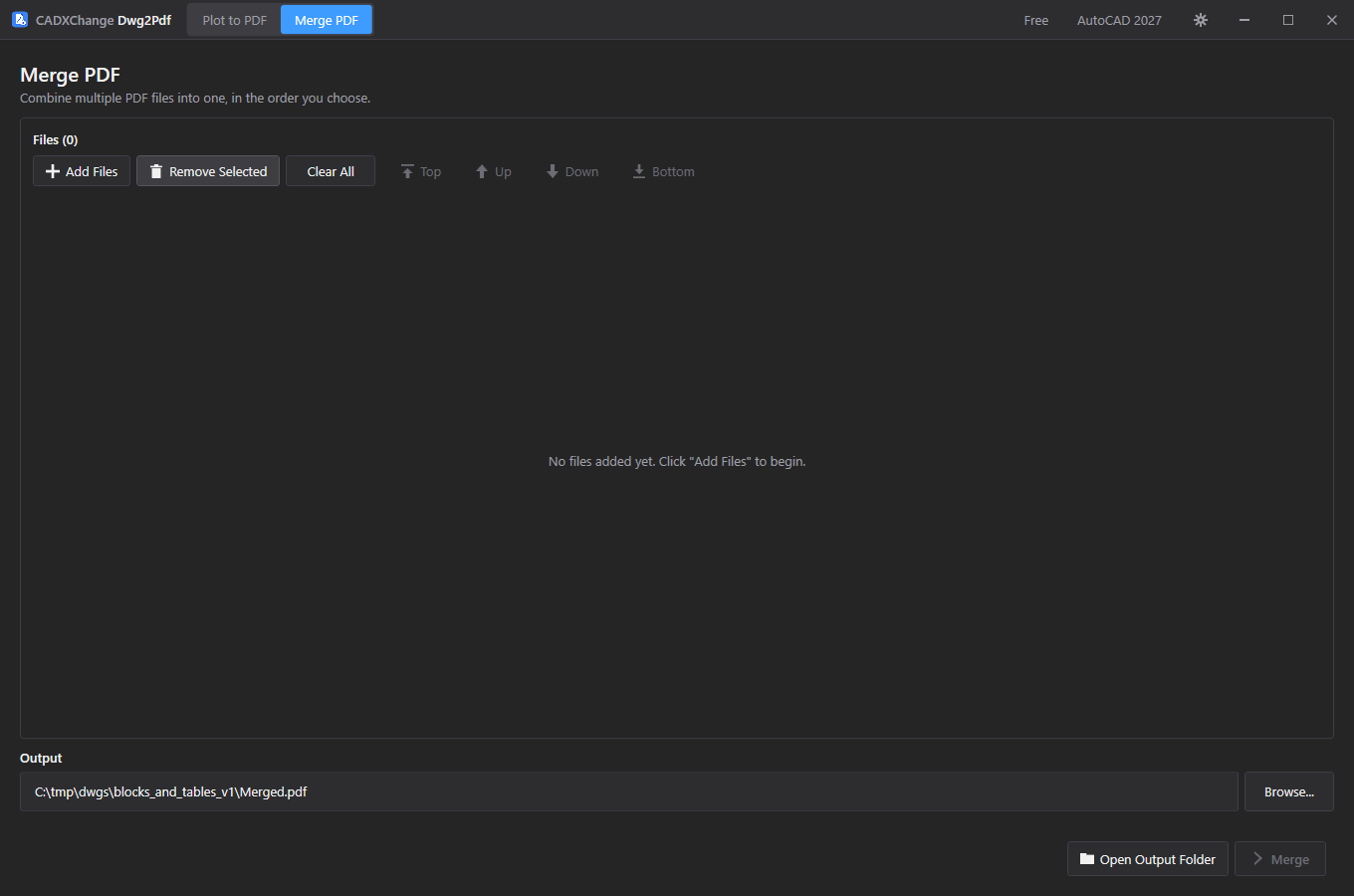
- Basculez vers Merge PDF depuis le sélecteur de mode en haut de la fenêtre. C'est un outil différent de l'option Merge Mode de l'écran DWG to PDF : Merge Mode combine des pages PDF pendant le tracé de DWG, tandis que Merge PDF combine des fichiers PDF déjà présents sur le disque, quelle qu'en soit la source — numérisations, autres logiciels, ou sorties Dwg2Pdf antérieures.
- Add Files ouvre un sélecteur pour un ou plusieurs fichiers .pdf ; les fichiers peuvent aussi être glissés-déposés directement dans la liste. Les chemins en double sont ignorés.
- Chaque ligne affiche le nom du fichier ; faites glisser sa poignée ⠿ pour la réordonner, ou sélectionnez une ligne et utilisez Top / Up / Down / Bottom. L'ordre de la liste est l'ordre des pages de la sortie fusionnée — les fichiers ne sont pas éclatés, donc les pages de chaque fichier restent groupées et dans leur ordre d'origine.
- Remove Selected retire les lignes sélectionnées ; Clear All vide toute la liste.
- Le chemin de sortie prend par défaut Merged.pdf dans le dossier du premier fichier ajouté, la première fois que des fichiers sont ajoutés — Browse… choisit un autre nom de fichier ou dossier. Une fois qu'un chemin de sortie a été défini soi-même (en parcourant ou en saisissant), il cesse de se mettre à jour automatiquement même si d'autres fichiers sont ajoutés depuis un dossier différent.
- Cliquer sur Merge combine chaque fichier listé, dans l'ordre de la liste, dans le chemin de sortie. Chaque fichier source devient aussi un signet PDF (nommé d'après le fichier) dans la sortie fusionnée, afin qu'un ensemble fusionné volumineux reste navigable fichier par fichier. Si le fichier de sortie existe déjà, Dwg2Pdf ajoute « (2) », « (3) », etc. plutôt que de l'écraser — le même comportement d'évitement de collision que pour la sortie de tracé de DWG to PDF.
- Open Output Folder accède au dossier du fichier fusionné une fois la fusion terminée.
Paramètres
S'ouvre depuis l'icône en forme d'engrenage dans la barre de titre. Chaque champ est enregistré immédiatement — il n'y a pas de bouton Enregistrer séparé.
Language
Settings → GeneralEnglish / 简体中文 / 繁體中文 / 日本語 / 한국어 / Deutsch / Français / Italiano / Español. Redémarrez l'application pour qu'un changement de langue prenne effet.
Par défaut : EnglishTheme
Settings → GeneralSystem / Light / Dark. Redémarrez l'application pour qu'un changement de thème prenne effet.
Par défaut : Match systemAutoCAD version
Settings → AutoCADQuelle version d'AutoCAD installée utiliser en priorité. Si elle échoue au chargement, l'application bascule automatiquement sur une autre version installée.
Par défaut : Auto (newest installed)Licence
Le statut de votre licence s'affiche dans la barre de titre comme Free, Pro, Pro (offline) ou Expired, et en détail dans Settings → License.
Pour activer : collez votre clé de licence dans Settings → License → « License key » puis cliquez sur Activate. Pour déplacer une licence vers une nouvelle machine, cliquez d'abord sur « Deactivate this machine » sur l'ancienne, puis activez sur la nouvelle.
Si l'application ne peut pas joindre le serveur de licences (pas d'Internet, ou serveur temporairement indisponible), une licence Pro déjà activée continue de fonctionner 14 jours en « Pro (offline) ». Reconnectez-vous pendant cette période pour la revalider — au-delà de 14 jours sans vérification réussie, après la date de fin de l'abonnement ou si l'horloge système a été reculée, la licence apparaît comme Expired jusqu'à ce qu'elle puisse être revalidée.
Dépannage
"AutoCAD not found" ou une erreur de confiance du plugin au démarrage d'une tâche
L'application pilote AutoCAD en arrière-plan pour ouvrir et traiter chaque dessin, elle a donc besoin d'une installation complète et sous licence d'AutoCAD 2021–2027 — AutoCAD LT n'est pas pris en charge. Si AutoCAD est installé mais que cette erreur apparaît quand même, cette version d'AutoCAD n'a probablement jamais été lancée sur cette machine : ouvrez-la une fois (ne serait-ce que jusqu'à l'écran de dessin), fermez-la, puis réessayez — AutoCAD ne fait confiance à un emplacement de plugin qu'après avoir été exécuté de façon interactive au moins une fois.
Une tâche de tracé semble se bloquer sur un fichier
Une tâche de traçage qui ne progresse plus (aucune feuille terminée pendant 10 minutes) est arrêtée automatiquement et signalée comme expirée ; vous pouvez aussi cliquer sur Cancel à tout moment, ce qui arrête toute l'arborescence de processus en arrière-plan de la tâche. Les dessins qui n'ont pas pu être ouverts ou préparés sont ignorés et listés à la fin, au lieu de faire échouer toute la tâche. Consultez le dossier des journaux pour les détails.
La plage CTB ne s'applique pas à la présentation attendue
Les numéros de plage se réfèrent à la position de chaque présentation dans la liste ordonnée à l'écran (le numéro affiché à côté de chaque ligne cochée), pas à son ordre dans le DWG source — réordonnez d'abord la liste si la numérotation semble décalée.
J'ai choisi une couleur de calque/bloc ou coché Hide, mais le tracé semble inchangé
Les choix de mise en évidence/masquage de calque et de bloc ne s'appliquent que lorsque Color Mode est réglé sur Color override. Tout autre Color Mode (As-is, Black and white, Grayscale, Custom plot style) ignore ces choix — les onglets Layers et Blocks affichent une bannière d'avertissement avec un bouton Switch to color override en un clic quand cela se produit.
Merge PDF échoue sur l'un des fichiers
Le message d'erreur nomme le fichier précis qui n'a pas pu être ouvert — généralement un PDF corrompu ou protégé par mot de passe/chiffré. Retirez ou corrigez ce fichier et relancez la fusion ; les autres fichiers de la liste ne sont pas affectés tant que vous ne recommencez pas.
Fichiers sur le disque
Settings → Diagnostics → Open Log Folder vous amène directement aux journaux en cas de dépannage.
| Paramètres | %LocalAppData%\CADXChange\Dwg2Pdf\settings.json |
| Journaux | %LocalAppData%\CADXChange\Dwg2Pdf\Logs\ |
| Dossier de sortie par défaut | Documents\Dwg2Pdf\Output |