

Documentation DwgSearch
DwgSearch est une fenêtre unique : indexez un dossier une fois, puis effectuez des recherches instantanées. Il n'écrit jamais dans un DWG — rechercher, parcourir des attributs, localiser une entité dans AutoCAD, ou exporter vers Excel, voilà tout l'ensemble de ses fonctionnalités.
Prise en main
Les captures d'écran proviennent d'une version récente — des détails visuels peuvent différer de la version que vous avez installée.
Indexing
Indexation d'un dossier
Choose Folder… construit (ou met à jour) un index consultable de tout ce qui se trouve en dessous.
- Choose Folder… descend toujours récursivement dans chaque sous-dossier — il n'y a pas de bascule pour se limiter au niveau supérieur.
- La première visite construit un index complet ; une visite ultérieure sur le même dossier ne ré-extrait que les fichiers dont la date de modification ou la taille a réellement changé, et supprime les entrées des fichiers qui n'existent plus — signalé comme « Index updated: {n} file(s) changed, {n} removed. » (plus « , {n} failed » si un fichier a échoué). Si rien n'a changé du tout, il indique à la place « Index already up to date — {n} file(s) indexed. »
- Une ligne récapitulative d'index — « {n} file(s) · {n} entries · last verified {time} » — reste à l'écran afin qu'il soit clair si vous regardez un index frais ou réutilisé.
- DwgSearch rouvre automatiquement au lancement le dernier dossier indexé et l'actualise de façon incrémentale, afin de ne pas avoir à le rechoisir à chaque fois.
- L'édition gratuite plafonne l'indexation à 100 DWG par dossier — l'indexation elle-même n'est pas bloquée au-delà (l'index continue de se construire), mais une invitation à passer à l'édition payante apparaît en nommant la limite.
Searching
Recherche
Tapez un mot-clé, obtenez instantanément des résultats sur tous les fichiers indexés.
- Search in: Text / MText / Block attributes / Tables, leaders & dimensions limite les types de contenu examinés par la recherche — au moins un doit rester coché ; décocher le dernier le recoche automatiquement.
- Au fur et à mesure de la saisie, une liste déroulante sous la zone de recherche suggère jusqu'à 12 valeurs réellement présentes dans l'index — la recherche n'est donc pas une supposition sur ce qui pourrait s'y trouver. Haut/Bas fait défiler la suggestion en surbrillance, Entrée ou un clic l'accepte et lance immédiatement la recherche, Échap referme la liste déroulante sans toucher à ce qui a été saisi.
- Les résultats affichent File, Layout, Block, Kind et le Content trouvé, avec le terme recherché mis en évidence. Kind vaut Text, MText, Block attribute, Table cell (la colonne Tag indique la cellule, par ex. R2C3), Multileader ou Dimension. Jusqu'à 500 résultats sont affichés ; s'il y en a davantage, la ligne d'état le signale — affinez le mot-clé ou utilisez Export to Excel, qui inclut toujours tous les résultats.
- La recherche (et la liste déroulante de suggestions) ne porte que sur le contenu des entités — les noms de bloc apparaissent dans la colonne Block pour le contexte, mais un mot-clé ne correspond jamais à un nom de bloc lui-même.
- La recherche ignore la casse et les différences entre caractères pleine chasse et demi-chasse — « ABC12 » trouve « abc12 », et les katakana demi-chasse correspondent aux katakana pleine chasse. Les mots-clés de 3 caractères ou plus (sans joker) utilisent la recherche indexée rapide ; les mots-clés plus courts (1–2 caractères) et ceux utilisant * comme joker passent par une analyse simple plus lente — comptez plus de temps sur un gros dossier.
- Refresh Index réanalyse le dossier actuel à la demande, par ex. juste après des changements de fichiers effectués en dehors de DwgSearch — c'est la même mise à jour incrémentale que celle décrite ci-dessus, pas une reconstruction complète.
Working with results
Consultation des attributs d'une instance de bloc
Voir tous les attributs déjà capturés pour une instance de bloc trouvée, sans rouvrir AutoCAD.
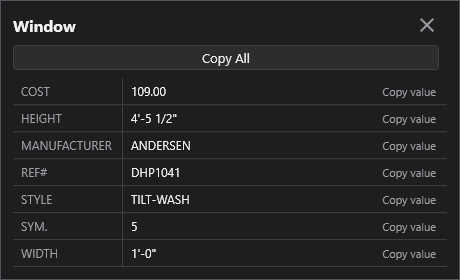
- Attributes est activé sur tout résultat appartenant à une instance de bloc. La fenêtre liste chaque attribut (Tag et Value) capturé pour cette même instance au moment de l'indexation — c'est une consultation de l'index, pas une lecture fraîche du DWG.
- Copy value sur une ligne copie cette seule paire Tag/Value ; Copy All copie chaque ligne, séparées par des tabulations, une par ligne.
Localisation d'un résultat dans AutoCAD
Aller directement à l'entité trouvée, depuis une ligne de résultat.
- Locate copie dans le presse-papiers une commande AutoCAD prête à coller. Basculez vers AutoCAD, collez dans la ligne de commande et appuyez sur Entrée.
- Cela n'exige pas que le dessin soit déjà ouvert — s'il ne l'est pas, AutoCAD l'ouvre dans le cadre de l'exécution de la commande ; s'il est déjà ouvert (même dans une autre fenêtre), DwgSearch bascule vers ce document au lieu d'en ouvrir une seconde copie.
- Pour une entité précise (avec un handle), elle sélectionne cette entité et fait un zoom dessus. Pour un résultat qui n'est que du texte à l'intérieur de la définition statique d'un bloc (sans handle), elle sélectionne plutôt chaque référence de ce bloc dans le dessin et fait un zoom pour toutes les cadrer.
- Si le fichier cible est lent à s'ouvrir, AutoCAD peut marquer une pause ou afficher sa propre boîte de dialogue pendant le chargement — c'est AutoCAD qui ouvre le fichier, pas DwgSearch qui se bloque.
Export to Excel
Transformer un ensemble de résultats de recherche en un classeur que BlockSync/TextSync peuvent lire directement.
- Export to Excel est activé dès qu'il y a des résultats à l'écran.
- Les résultats d'instance de bloc et d'attribut sont écrits selon la même disposition de feuille que BlockSync écrirait lui-même (une feuille B_<blockname> par nom de bloc plus une feuille de métadonnées _BlockSync) ; les résultats DBText/MText sont écrits selon la disposition propre de TextSync (feuille Text plus feuille de métadonnées _TextSync) — les deux dans le même classeur, afin qu'il puisse alimenter directement le flux de réécriture de l'un ou l'autre outil sans que celui-ci ait besoin de savoir que DwgSearch l'a produit.
- Le texte trouvé uniquement à l'intérieur de la définition statique d'un bloc (sans handle par instance) est exclu de l'export, car il ne peut être représenté dans aucun des deux formats. Si chaque résultat à l'écran est de ce type, l'export indique « Nothing to export » au lieu d'écrire un fichier vide.
- L'édition gratuite plafonne un seul export à 300 lignes au total sur les deux groupes de feuilles — dépasser cette limite bloque entièrement l'export avec une invitation à passer à l'édition payante nommant la limite, plutôt que d'écrire un fichier tronqué.
Paramètres
S'ouvre depuis l'icône en forme d'engrenage dans la barre de titre. Chaque champ est enregistré immédiatement — il n'y a pas de bouton Enregistrer séparé.
Language
Settings → GeneralEnglish / 简体中文 / 繁體中文 / 日本語 / 한국어 / Deutsch / Français / Italiano / Español. Redémarrez l'application pour qu'un changement de langue prenne effet.
Par défaut : EnglishTheme
Settings → GeneralSystem / Light / Dark. Redémarrez l'application pour qu'un changement de thème prenne effet.
Par défaut : Match systemAutoCAD version
Settings → AutoCADQuelle version d'AutoCAD installée utiliser en priorité. Si elle échoue au chargement, l'application bascule automatiquement sur une autre version installée.
Par défaut : Auto (newest installed)Max parallel AutoCAD instances
Settings → AutoCADCombien de dessins AutoCAD peut traiter en arrière-plan simultanément pendant la (re)construction de l'index. Plus élevé est plus rapide mais utilise davantage de CPU et de mémoire. L'édition gratuite est strictement plafonnée à 1 quelle que soit cette valeur.
Par défaut : 8Max Parallel AutoCAD Instances
Settings → AutoCADHow many drawings AutoCAD can process in the background at once while (re)building the index. Higher is faster but uses more CPU and memory. Free tier is hard-capped to 1 regardless of this value.
Par défaut : 8Licence
Le statut de votre licence s'affiche dans la barre de titre comme Free, Pro, Pro (offline) ou Expired, et en détail dans Settings → License.
Pour activer : collez votre clé de licence dans Settings → License → « License key » puis cliquez sur Activate. Pour déplacer une licence vers une nouvelle machine, cliquez d'abord sur « Deactivate this machine » sur l'ancienne, puis activez sur la nouvelle.
Si l'application ne peut pas joindre le serveur de licences (pas d'Internet, ou serveur temporairement indisponible), une licence Pro déjà activée continue de fonctionner 14 jours en « Pro (offline) ». Reconnectez-vous pendant cette période pour la revalider — au-delà de 14 jours sans vérification réussie, après la date de fin de l'abonnement ou si l'horloge système a été reculée, la licence apparaît comme Expired jusqu'à ce qu'elle puisse être revalidée.
Dépannage
"AutoCAD not found" ou une erreur de confiance du plugin au démarrage d'une tâche
L'application pilote AutoCAD en arrière-plan pour ouvrir et traiter chaque dessin, elle a donc besoin d'une installation complète et sous licence d'AutoCAD 2021–2027 — AutoCAD LT n'est pas pris en charge. Si AutoCAD est installé mais que cette erreur apparaît quand même, cette version d'AutoCAD n'a probablement jamais été lancée sur cette machine : ouvrez-la une fois (ne serait-ce que jusqu'à l'écran de dessin), fermez-la, puis réessayez — AutoCAD ne fait confiance à un emplacement de plugin qu'après avoir été exécuté de façon interactive au moins une fois.
Rechercher un mot-clé court (1 à 2 caractères) renvoie des résultats étranges
Les mots-clés de 3 caractères ou plus utilisent une recherche par phrase indexée, rapide ; les mots-clés plus courts (et tout ce qui utilise * comme caractère générique) se rabattent sur une analyse simple plus lente — cela peut prendre plus de temps sur un gros dossier.
Reconstruire l'index depuis zéro
Supprimez le fichier d'index du dossier (voir Files ci-dessous) et cliquez sur Refresh Index, ou choisissez simplement à nouveau Choose Folder… — DwgSearch reconstruit automatiquement si son index est manquant.
Locate semble se bloquer après avoir collé la commande dans AutoCAD
Si le dessin cible n'était pas déjà ouvert, AutoCAD est en train de l'ouvrir dans le cadre de l'exécution de la commande — un gros fichier peut prendre un moment, et AutoCAD peut afficher sa propre boîte de dialogue pendant ce temps. C'est normal, pas un blocage de DwgSearch.
Fichiers sur le disque
Settings → Diagnostics → Open Log Folder vous amène directement aux journaux en cas de dépannage.
| Paramètres | %LocalAppData%\CADXChange\DwgSearch\settings.json |
| Journaux | %LocalAppData%\CADXChange\DwgSearch\Logs\ |
| Index de recherche (un fichier par dossier indexé) | %LocalAppData%\CADXChange\DwgSearch\Index\ |