

Documentation LayerSync
LayerSync a trois modes, qui se changent depuis le sélecteur de la barre de titre : AutoCAD → Excel (lire et modifier), Excel → AutoCAD (aperçu et réécriture) et Clean Up (purge par lot). AutoCAD → Excel est un écran unique avec les onglets Layers / Layouts / Properties / Dim Styles ; les modifications faites dans les grilles peuvent aller directement à l'aperçu des différences avec Write Directly…, ou dans un seul classeur Excel avec Export to Excel…. Rien n'est écrit dans un dessin tant que vous ne confirmez pas sur l'aperçu.
Prise en main
Les captures d'écran proviennent d'une version récente — des détails visuels peuvent différer de la version que vous avez installée.
AutoCAD → Excel (read and edit)
Ajouter des fichiers et analyser
Ajoutez des dessins et LayerSync lit leurs calques, présentations, propriétés de dessin et styles de cotation en une seule passe.
- Add Files… choisit des fichiers .dwg individuels ; Add Folder… analyse un dossier entier — l'analyse des sous-dossiers dépend de "Include subfolders when adding a folder" (Settings → AutoCAD, désactivé par défaut).
- Ajouter, retirer ou vider des fichiers relance automatiquement l'analyse de tout le lot, avec une barre de progression en direct par fichier. Chaque dessin n'est ouvert qu'une seule fois pour les quatre onglets.
- La liste des fichiers affiche le nom, le chemin et une colonne Status/Details colorée ; un fichier dont l'analyse échoue est marqué avec son erreur et ignoré, sans bloquer le reste du lot.
- La ligne d'état indique le résultat cumulé : "{n} layer(s), {n} layout(s) found across {n} file(s)." La liste Files peut être repliée pour laisser plus de place aux grilles.
Layers (calques)
Une ligne par calque et par dessin — renommez, fusionnez, recolorez et changez les états des calques par lot.
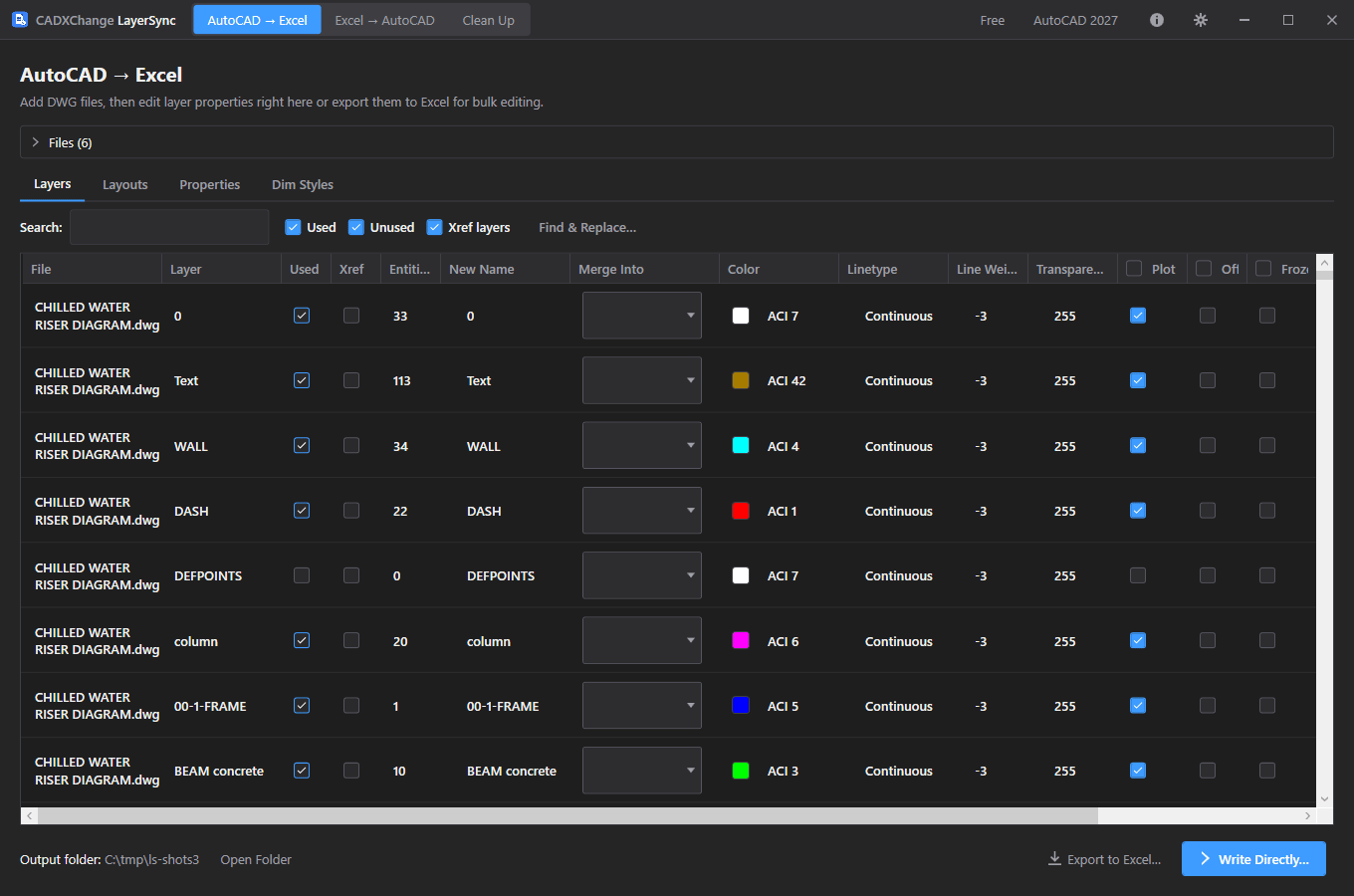
- Colonnes : File, Layer, Used, Xref, nombre d'objets, New Name, Merge Into, Color, Linetype, Line Weight, Transparency, Plot, Off, Frozen, Locked et Description. Used, Xref et le nombre d'objets sont purement informatifs.
- La recherche par nom accepte les jokers * et ? ; les cases Used, Unused et Xref layers affinent la liste. Les cases d'en-tête Plot / Off / Frozen / Locked règlent d'un coup toute la liste filtrée.
- Find & Replace… renomme les calques actuellement affichés, en texte simple ou en expression régulière, avec option de casse.
- Merge Into déplace chaque objet du calque source — y compris ceux des définitions de blocs — vers le calque cible, puis supprime le calque vidé. L'aperçu des différences regroupe les fusions par calque cible.
- Color accepte "ACI n" ou "#RRGGBB" ; cliquez sur la pastille pour ouvrir un sélecteur de couleur.
- Le calque 0 ne peut être ni renommé ni fusionné, et les calques issus d'une XREF non plus — les deux sont marqués bloqués dans l'aperçu au lieu d'être ignorés silencieusement.
Layouts (présentations)
Renommez les présentations de l'espace papier et changez l'ordre de leurs onglets sur tout le lot.
- Une ligne par présentation de l'espace papier et par dessin (Model n'est jamais listé) : File, Layout, New Name et Tab Order.
- Un nouveau nom déjà utilisé dans le même dessin, ou contenant un caractère interdit dans un nom AutoCAD, est signalé dans l'aperçu comme Cannot write avec la raison.
Properties (propriétés de dessin)
Lisez et définissez les DWGPROPS de chaque dessin — champs standard et propriétés personnalisées.
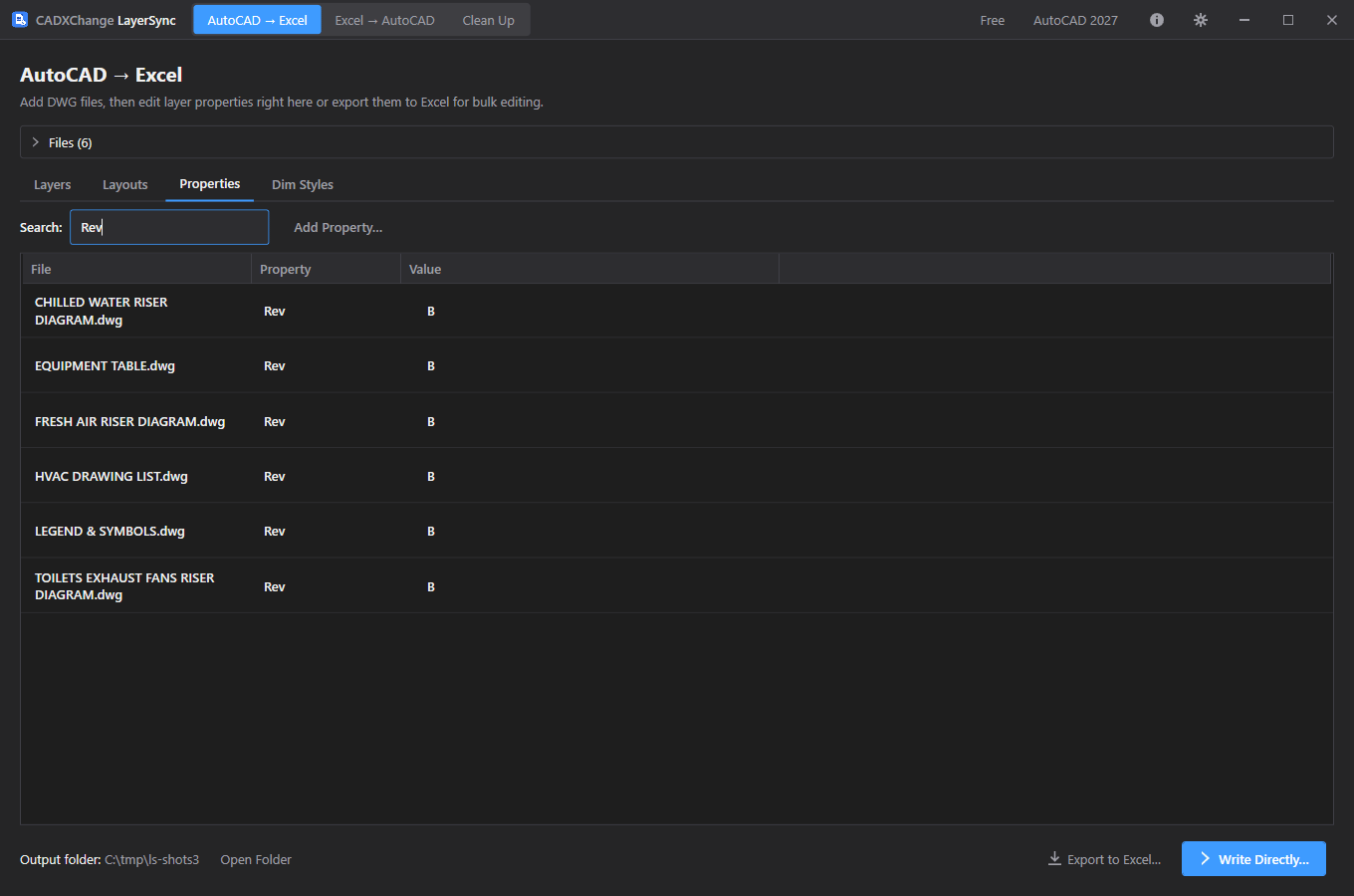
- Une ligne par dessin et par propriété. Title, Subject, Author, Keywords, Comments et HyperlinkBase apparaissent toujours (vides s'ils ne sont pas définis), suivis des propriétés personnalisées du dessin par ordre alphabétique.
- Modifiez une valeur sur place. Vider la valeur d'une propriété personnalisée la supprime du dessin ; vider un champ standard le laisse simplement vide.
- Add Property… définit une propriété personnalisée sur chaque dessin analysé, en écrasant toute propriété existante du même nom. Les noms de propriété conservent l'orthographe saisie.
- La recherche correspond au nom de la propriété ou au nom du fichier — limitez-la à une propriété pour la voir sur tout le lot.
- Après l'écriture, LayerSync actualise les champs du dessin (l'équivalent de UPDATEFIELD), si bien qu'un cartouche qui référence une propriété affiche la nouvelle valeur. Un échec de l'actualisation des champs est signalé comme avertissement ; les propriétés sont tout de même enregistrées.
Dim Styles (styles de cotation)
Uniformisez la hauteur de texte, le style de texte, la taille des flèches et l'échelle globale des cotations.
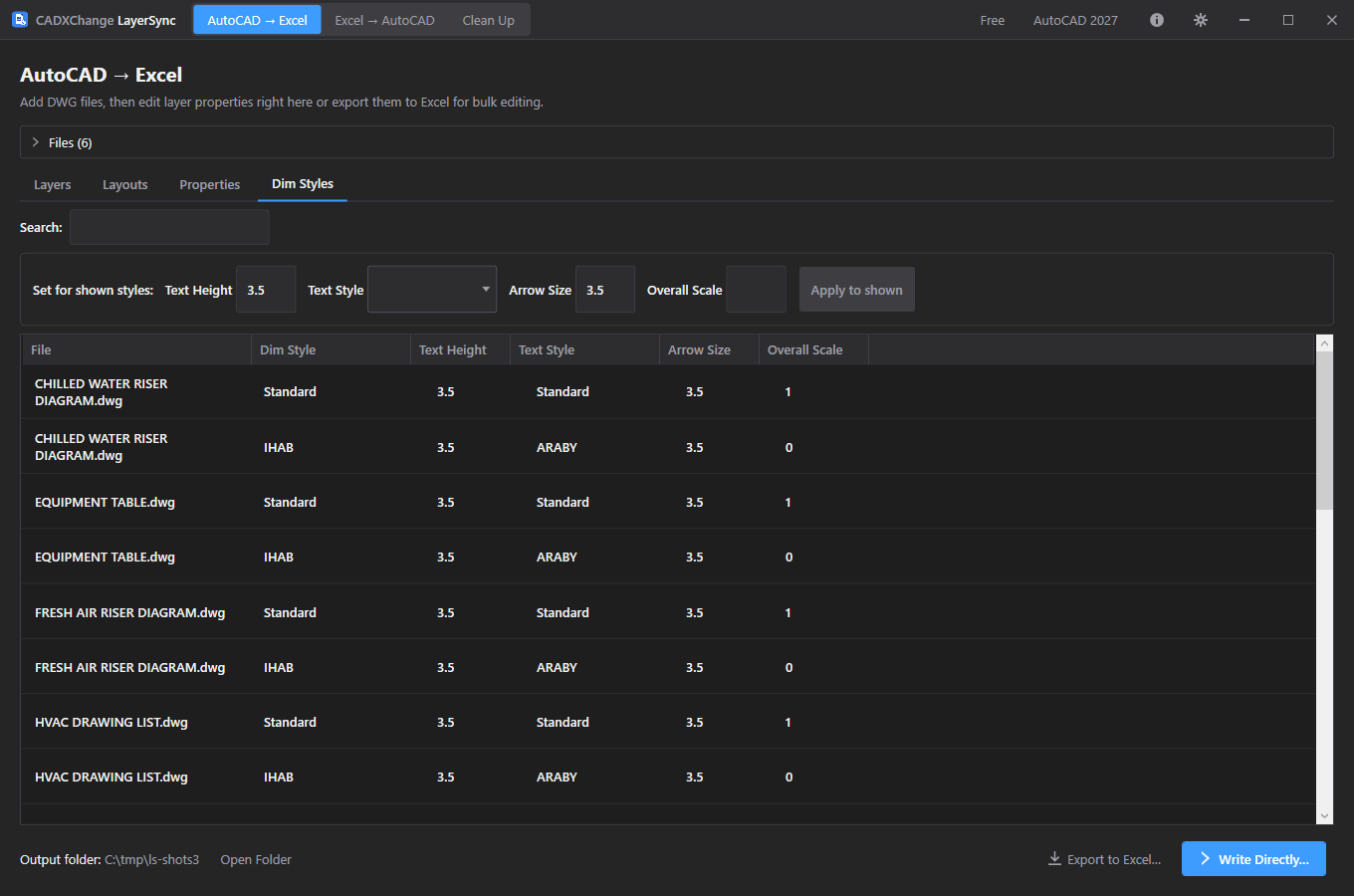
- Une ligne par style de cotation et par dessin : Text Height (DIMTXT), Text Style (DIMTXSTY), Arrow Size (DIMASZ) et Overall Scale (DIMSCALE). Les autres variables de cotation restent exactement comme elles sont.
- Modifiez une cellule directement, ou utilisez la barre "Set for shown styles" : remplissez les champs voulus et cliquez sur Apply to shown — chaque style actuellement affiché par la recherche reçoit ces valeurs ; un champ vide conserve ce réglage.
- Les styles issus d'une XREF sont grisés et non modifiables ; leurs valeurs inchangées apparaissent quand même comme No change dans l'aperçu.
- Après l'écriture, les cotations existantes qui utilisent un style modifié sont régénérées : le dessin affiche donc immédiatement les nouvelles tailles. Les remplacements appliqués à une cotation individuelle restent intacts.
- Un nom de style de texte inexistant dans un dessin ne fait échouer que ce style, avec la raison indiquée dans le rapport de résultats.
Export to Excel et Write Directly
Emportez les modifications dans Excel pour un travail en masse, ou allez droit à l'aperçu.
- Export to Excel… écrit un LayerSync_Export_{date}_{time}.xlsx horodaté avec les feuilles Layers, Layouts, Properties et DimStyles, une feuille Color Reference et une feuille de métadonnées _LayerSync. Ce qui est exporté est ce que les grilles affichent actuellement — y compris les modifications déjà faites.
- Dans la feuille Properties, chaque ligne est un dessin ; un en-tête saisi dans une nouvelle colonne devient une nouvelle propriété personnalisée. Une cellule vide efface cette propriété.
- Write Directly… saute Excel : seules les lignes que vous avez modifiées sont portées à l'aperçu des différences.
Excel → AutoCAD (write back)
Rapprocher le classeur modifié des dessins
Choisissez le classeur modifié et le dossier de DWG avec lequel le rapprocher.
- Les classeurs sont rapprochés des dessins uniquement par nom de fichier exact dans le dossier choisi, et les lignes des objets par fichier plus handle d'objet (calques, présentations, styles de cotation) ou nom de propriété — pas par ordre des lignes. Les classeurs exportés par une version antérieure de LayerSync, sans les feuilles plus récentes, s'ouvrent toujours.
- Les lignes sans DWG correspondant dans le dossier apparaissent sous l'onglet Unmatched au lieu d'échouer en silence.
- Cette étape est entièrement ignorée quand vous arrivez depuis Write Directly… — il n'y a pas de classeur à choisir.
Examiner l'aperçu des différences
Voyez exactement ce qui va changer, fichier par fichier, avant d'écrire quoi que ce soit.
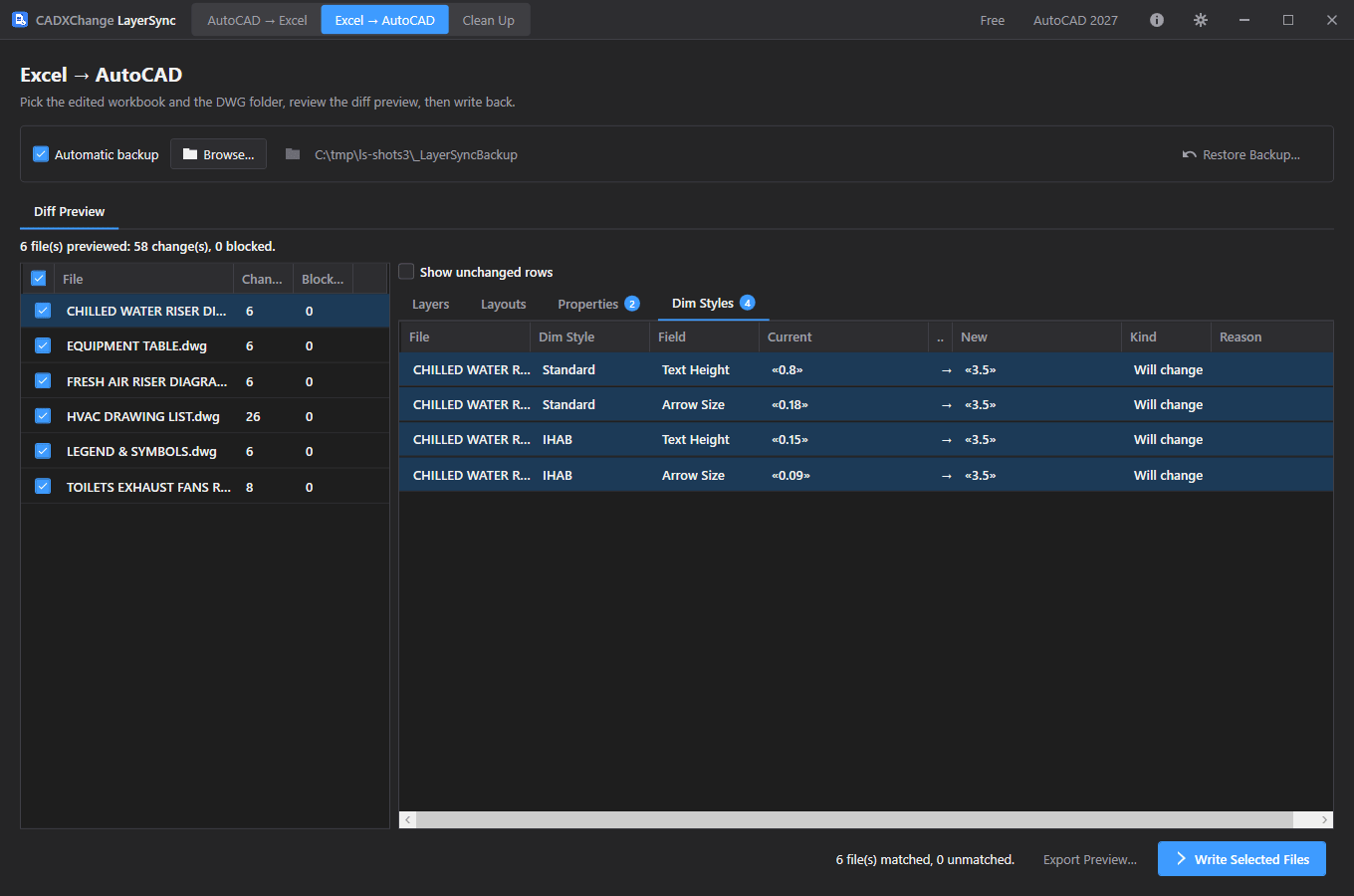
- La Diff Preview liste chaque fichier associé avec son nombre de changements et de blocages. Sélectionnez un fichier pour voir ses onglets Layers, Layouts, Properties et Dim Styles ; chaque onglet porte un badge indiquant le nombre de lignes qui vont changer ou sont bloquées.
- Chaque ligne est marquée Will change / No change / Cannot write avec une raison. Show unchanged rows est désactivé par défaut pour qu'un gros lot n'enfouisse pas les changements qui comptent.
- Export Preview… enregistre la grille des différences dans son propre classeur, pour validation avant écriture.
Réécrire et vérifier
Écrivez les fichiers cochés, puis confirmez que chaque changement a bien été pris en compte.
- Cochez exactement les fichiers à inclure et cliquez sur Write Selected Files. Une boîte de dialogue de confirmation indique combien de fichiers et de changements vont être écrits.
- "Automatic backup" (activé par défaut) copie chaque fichier, intact, dans le dossier de sauvegarde avant d'y toucher. Si la sauvegarde échoue, rien n'est écrit pour ce fichier.
- Après l'écriture, LayerSync rouvre chaque fichier enregistré et compare ce qui est stocké à ce qui était voulu ; tout écart est nommé dans le rapport de résultats.
- Rollback All (dans le rapport de résultats) restaure tous les fichiers touchés pendant l'exécution. Restore Backup… restaure depuis la sauvegarde d'une exécution antérieure.
Clean Up (batch PURGE)
Ce qu'il faut supprimer, et l'analyse
Choisissez les catégories, ajoutez des dessins et voyez ce qui serait supprimé pour chaque fichier.
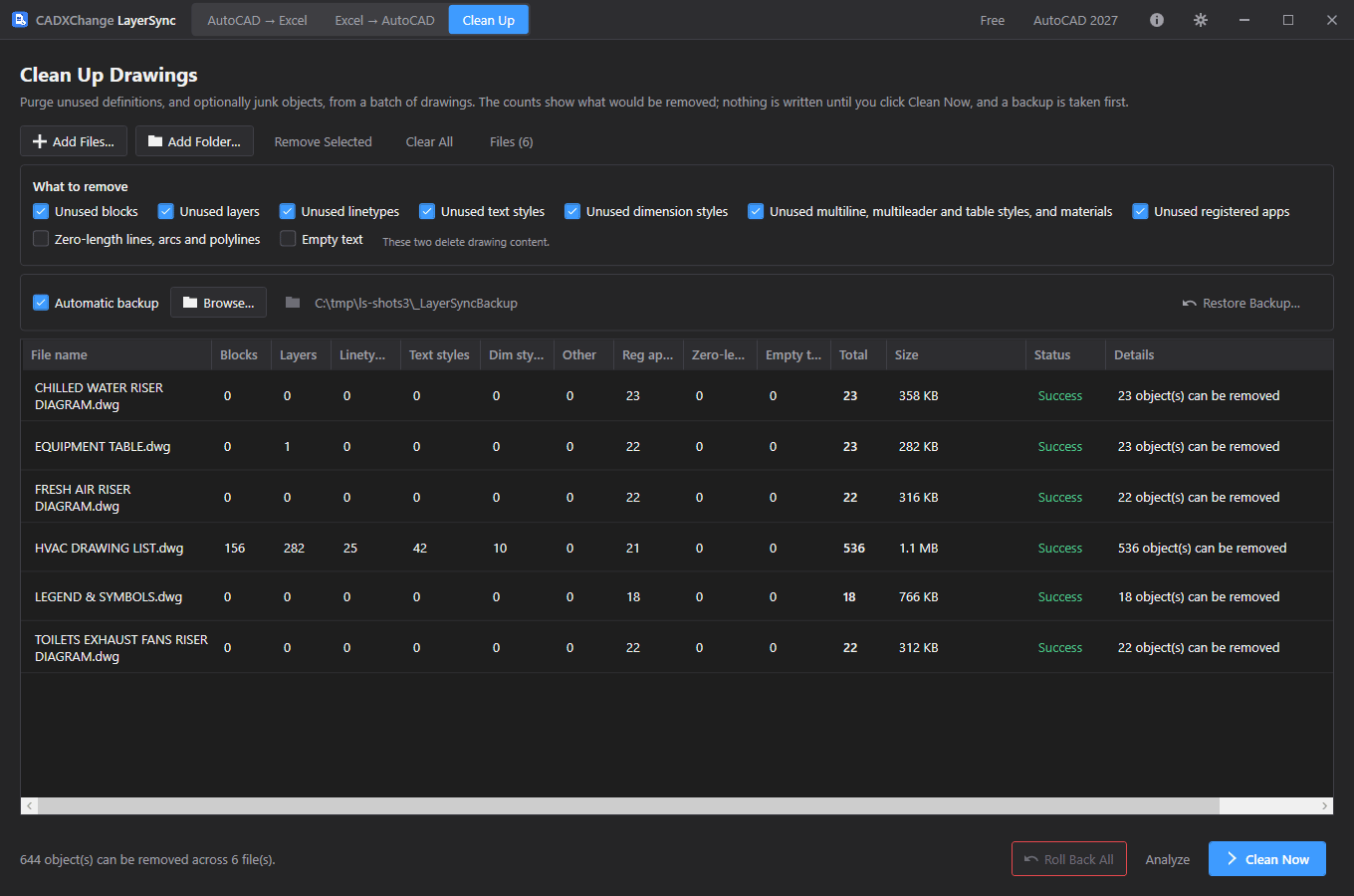
- Catégories activées par défaut : blocs, calques, types de ligne, styles de texte, styles de cotation, styles de multilignes / de lignes de repère multiples / de tableaux et matériaux inutilisés, ainsi que les applications enregistrées.
- Les lignes, arcs et polylignes de longueur nulle et Empty text sont désactivés par défaut : ils suppriment du contenu du dessin, pas seulement des définitions inutilisées. Ils ne regardent que l'espace objet et l'espace papier, et ignorent le texte contenant un champ, les définitions d'attributs et tout ce qui se trouve sur un calque verrouillé.
- L'ajout de fichiers déclenche l'analyse immédiatement. L'analyse exécute toute la purge en mémoire, en la répétant jusqu'à ce qu'il n'y ait plus rien à supprimer, si bien que les éléments qui ne deviennent inutilisés qu'après la suppression d'autres sont déjà comptés. Le fichier sur disque n'est pas touché.
- Le tableau affiche les nombres par catégorie, le total et la taille du fichier. Double-cliquez sur un fichier (ou utilisez Details) pour lister chaque élément qui serait supprimé, groupé par catégorie. Analyze relance l'analyse après un changement d'options.
Nettoyer et annuler
Nettoyez le lot avec une sauvegarde d'abord, puis vérifiez.
- Clean Now sauvegarde chaque fichier (si Automatic backup est activé), le purge et l'enregistre, puis réanalyse le fichier enregistré pour confirmer qu'il ne reste rien à supprimer.
- Le calque 0, Defpoints, le calque courant, les éléments dépendant d'une XREF, les styles de texte et de cotation Standard, les blocs anonymes et de présentation, et les blocs encore référencés sont toujours conservés.
- Modifier les options ou la liste de fichiers après une analyse marque les nombres comme périmés jusqu'à la prochaine analyse (Analyze). Roll Back All restaure les originaux depuis la sauvegarde.
- Clean Up ne fait que PURGE. AUDIT n'est pas inclus : l'API .NET d'AutoCAD n'a pas d'équivalent exécutable sur un dessin en arrière-plan.
Paramètres
S'ouvre depuis l'icône en forme d'engrenage dans la barre de titre. Chaque champ est enregistré immédiatement — il n'y a pas de bouton Enregistrer séparé.
Language
Settings → GeneralEnglish / 简体中文 / 繁體中文 / 日本語 / 한국어 / Deutsch / Français / Italiano / Español. Redémarrez l'application pour qu'un changement de langue prenne effet.
Par défaut : EnglishTheme
Settings → GeneralSystem / Light / Dark. Redémarrez l'application pour qu'un changement de thème prenne effet.
Par défaut : Match systemAutoCAD version
Settings → AutoCADQuelle version d'AutoCAD installée utiliser en priorité. Si elle échoue au chargement, l'application bascule automatiquement sur une autre version installée.
Par défaut : Auto (newest installed)Max parallel AutoCAD instances
Settings → AutoCADCombien de dessins AutoCAD peut traiter en arrière-plan simultanément (choix : 1, 2, 4, 6, 8, 12, 16). Plus élevé est plus rapide mais utilise davantage de CPU et de mémoire — réduisez cette valeur sur une machine moins puissante.
Par défaut : 8Include subfolders when adding a folder
Settings → AutoCADSi Add Folder… descend récursivement dans les sous-dossiers ou n'analyse que le niveau supérieur.
Par défaut : OffLicence
Le statut de votre licence s'affiche dans la barre de titre comme Free, Pro, Pro (offline) ou Expired, et en détail dans Settings → License.
Pour activer : collez votre clé de licence dans Settings → License → « License key » puis cliquez sur Activate. Pour déplacer une licence vers une nouvelle machine, cliquez d'abord sur « Deactivate this machine » sur l'ancienne, puis activez sur la nouvelle.
Si l'application ne peut pas joindre le serveur de licences (pas d'Internet, ou serveur temporairement indisponible), une licence Pro déjà activée continue de fonctionner 14 jours en « Pro (offline) ». Reconnectez-vous pendant cette période pour la revalider — au-delà de 14 jours sans vérification réussie, après la date de fin de l'abonnement ou si l'horloge système a été reculée, la licence apparaît comme Expired jusqu'à ce qu'elle puisse être revalidée.
L'édition gratuite traite jusqu'à 10 dessins par exécution et une seule instance AutoCAD à la fois ; Pro lève ces deux limites.
Dépannage
"AutoCAD not found" ou une erreur de confiance du plugin au démarrage d'une tâche
L'application pilote AutoCAD en arrière-plan pour ouvrir et traiter chaque dessin, elle a donc besoin d'une installation complète et sous licence d'AutoCAD 2021–2027 — AutoCAD LT n'est pas pris en charge. Si AutoCAD est installé mais que cette erreur apparaît quand même, cette version d'AutoCAD n'a probablement jamais été lancée sur cette machine : ouvrez-la une fois (ne serait-ce que jusqu'à l'écran de dessin), fermez-la, puis réessayez — AutoCAD ne fait confiance à un emplacement de plugin qu'après avoir été exécuté de façon interactive au moins une fois.
Une ligne affiche Cannot write dans l'aperçu des différences
La colonne Reason en donne la raison — par exemple le calque ou le style de cotation vient d'une XREF, le calque 0 ne peut être ni renommé ni fusionné, un nom de présentation existe déjà, ou le dessin n'a pas pu être lu. Les lignes Cannot write ne sont jamais écrites, même si le fichier est coché.
Un cartouche n'affiche pas la nouvelle valeur de propriété
LayerSync actualise les champs du dessin après l'écriture des propriétés. Si cette actualisation a signalé un avertissement, ouvrez le dessin et exécutez UPDATEFIELD ; vérifiez aussi que le champ du cartouche référence bien la propriété personnalisée que vous avez modifiée.
La modification d'un style de cotation est bloquée ou échoue
Les styles issus d'une XREF ne peuvent pas être modifiés depuis le dessin hôte. Pour un changement de style de texte, le nom doit déjà exister dans ce dessin — le rapport de résultats indique le dessin et le style en échec.
Des lignes que j'attendais se retrouvent sous l'onglet Unmatched
La réécriture met en correspondance les lignes Excel avec les DWG uniquement par nom de fichier exact dans le dossier sélectionné — si le classeur a été exporté depuis un dossier différent ou qu'un fichier a été renommé depuis l'export, repointez le dossier DWG ou réexportez.
Fichiers sur le disque
Settings → Diagnostics → Open Log Folder vous amène directement aux journaux en cas de dépannage.
| Paramètres | %LocalAppData%\CADXChange\LayerSync\settings.json |
| Journaux | %LocalAppData%\CADXChange\LayerSync\Logs\ |
| Dossier de sauvegarde par défaut | {DWG folder}\_LayerSyncBackup |
| Dossier d'export par défaut | Documents\LayerSync\Exports |