
Documentation P3DSync
P3DSync fonctionne avec les ressources Plant3D (tuyauteries, vannes, équipements et leurs propriétés UDA) — pas de simples références de bloc AutoCAD. Si ce que vous devez extraire ou réécrire concerne des références de bloc ordinaires et leurs attributs, utilisez plutôt BlockSync. P3DSync propose deux modes, que l'on bascule depuis la pastille de la barre de titre : Plant3D → Excel (extraction) et Excel → Plant3D (réécriture). L'extraction tient sur un seul écran avec des onglets Assets/Layers/Viewports ; la réécriture se déroule en une courte séquence — choisir un classeur et un dossier, examiner un aperçu des différences, réécrire, puis un écran de résultats distinct. Les deux modes ont besoin de la base de données de projet Plant3D (ProcessPower.dcf) pour lire ou écrire quoi que ce soit au-delà du Tag, de la géométrie et du calque d'une ressource, puisque les propriétés personnalisées (UDA) y résident, pas sur l'entité du dessin.
Prise en main
Les captures d'écran proviennent d'une version récente — des détails visuels peuvent différer de la version que vous avez installée.
Plant3D → Excel (extract)
Ajout des fichiers et analyse
Ajoutez des dessins, et P3DSync analyse automatiquement les classes de ressources, les calques et les fenêtres.
- Add Files… sélectionne des fichiers .dwg individuels ; Add Folder… analyse tout un dossier à la recherche de fichiers .dwg — l'analyse des sous-dossiers dépend de « Include subfolders when opening a DWG folder » (Settings → AutoCAD, désactivé par défaut).
- Ajouter, retirer ou vider les fichiers relance automatiquement l'analyse de tout le lot, avec une barre de progression en direct par fichier.
- La liste de fichiers affiche le nom, le chemin et une colonne Statut/Détails codée par couleur ; un fichier dont l'analyse échoue est marqué avec son erreur et ignoré, sans bloquer l'analyse normale du reste du lot.
- La ligne de statut sous la liste indique le résultat combiné pour tous les fichiers analysés : « {n} asset classes, {n} layers, {n} viewports across {n} file(s). »
Pointer vers la base de données de projet Plant3D
Définissez ProcessPower.dcf une fois pour qu'Include attributes puisse réellement lire les valeurs UDA.
- P3DSync détecte automatiquement ProcessPower.dcf à côté du dossier DWG, ou un dossier au-dessus — Browse… le remplace si la base de données de projet se trouve ailleurs.
- Sans base de données de projet définie, l'extraction fonctionne toujours pour le Tag, la géométrie et le calque — simplement pas pour les attributs personnalisés (UDA), puisqu'ils sont stockés dans la base de données de projet, pas sur l'entité du dessin elle-même.
Choix des classes de ressources, calques et fenêtres
Choisissez précisément les classes — et les parties de chaque dessin — à exporter.
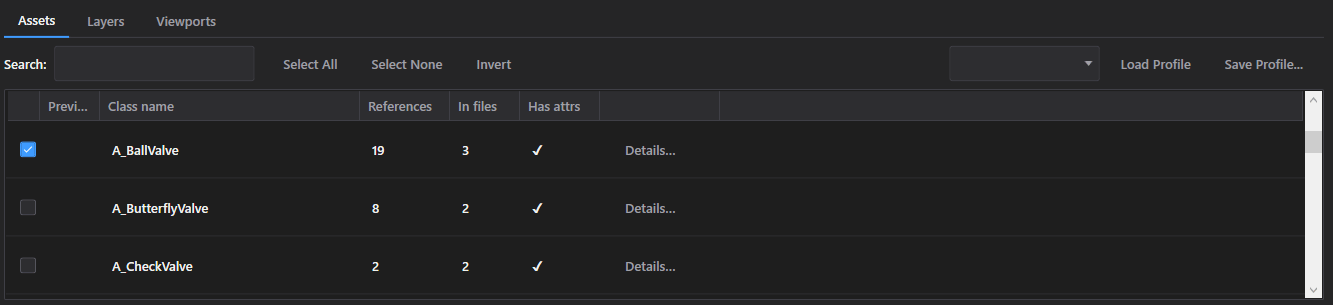
- L'onglet Assets liste chaque classe analysée avec son nombre de références, combien de fichiers la contiennent, si elle possède des attributs, et un aperçu miniature en ligne lorsqu'il est disponible — Details… ouvre la vue complète d'une classe avant de s'engager à l'exporter.
- Recherchez par nom, ou utilisez Select All / Select None / Invert pour gérer la liste à cocher sur un projet comptant des dizaines de classes.
- Passez à l'onglet Layers ou Viewports pour restreindre davantage l'export — seules les ressources placées sur/visibles à travers les calques ou fenêtres cochés sont extraites ; ne rien cocher pour tout extraire, comme d'habitude.
- Save Profile… enregistre la sélection actuelle de classes (ou de calques) sous un nom pour une réutilisation ultérieure ; Load Profile la réapplique. L'édition gratuite plafonne cela à 1 profil enregistré — les profils existants peuvent toujours être écrasés.
Options d'extraction et lancement de l'export
Choisissez ce qu'il faut inclure, puis produisez le classeur.
- Include attributes extrait les propriétés personnalisées (UDA) de chaque ressource depuis la base de données de projet Plant3D, en plus de son Tag — nécessite que la base de données de projet soit définie (voir ci-dessus).
- Include geometry ajoute des colonnes de position/rotation ; Include layer info ajoute la colonne de calque ; Space scope limite l'extraction à l'espace objet, à l'espace papier, ou aux deux.
- Parallel processing analyse et extrait plusieurs fichiers à la fois sur une machine rapide — plus rapide, mais utilise davantage de mémoire.
- Extract to Excel… écrit un classeur horodaté P3DSync_Export_{date}_{time}.xlsx dans le dossier de sortie affiché à l'écran (par défaut le dossier partagé de vos DWG), avec une feuille par classe de ressource plus une feuille de métadonnées _P3DSync (version de P3DSync/AutoCAD, noms de fichiers sources et hachages SHA-1, noms de classe/calque sélectionnés).
Excel → Plant3D (write back)
Mise en correspondance du classeur modifié avec les dessins
Choisissez Excel Workbook et le dossier DWG avec lequel le mettre en correspondance.
- Choose Excel Workbook… choisit l'export modifié ; « Same folder as Excel file » (activé par défaut) règle le dossier DWG sur le dossier propre du classeur, mis en correspondance uniquement par nom de fichier exact, afin que déplacer le classeur ne perturbe pas la correspondance.
- P3DSync détecte automatiquement à la fois la base de données de projet Plant3D et le dossier de sauvegarde à côté des DWG — Browse… remplace l'un ou l'autre.
- Les lignes sans DWG correspondant dans le dossier apparaissent sous l'onglet Unmatched (avec un badge de compte) au lieu d'échouer silencieusement ou de bloquer le reste de l'exécution.
Examen de l'aperçu des différences
Voir exactement ce qui va changer, fichier par fichier et attribut par attribut, avant d'écrire quoi que ce soit.
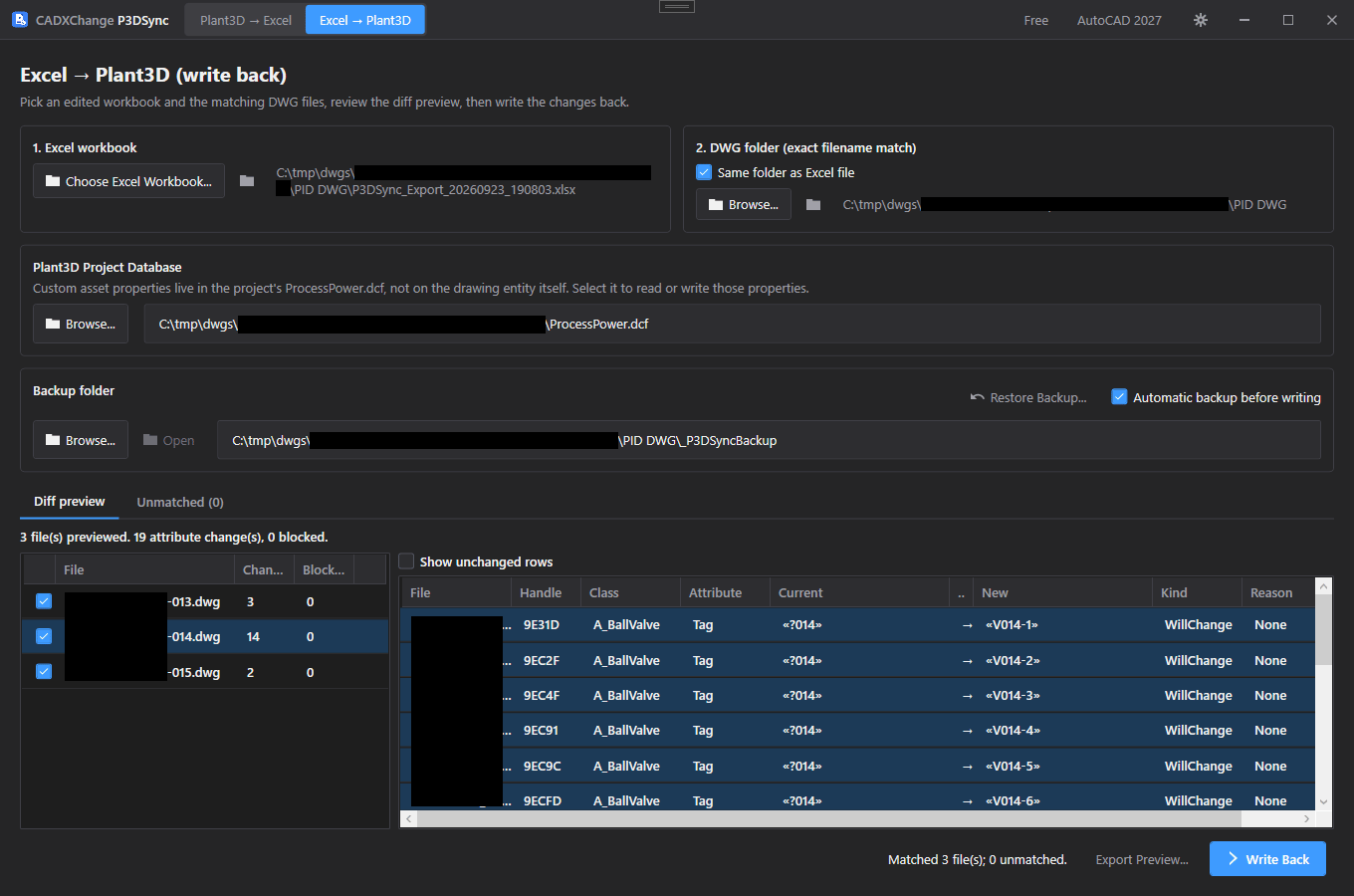
- L'onglet Diff preview liste chaque fichier mis en correspondance avec un nombre de changements et un nombre de blocages. Sélectionnez un fichier pour voir le tableau complet : File, Handle, Class, Attribute, Current, New, chaque ligne marquée WillChange / NoChange / CannotWrite avec une raison.
- Show unchanged rows est désactivé par défaut, afin qu'un gros lot n'ensevelisse pas la poignée de modifications qui comptent.
- Export Preview… enregistre la grille des différences elle-même dans son propre classeur, utile pour remettre les changements exactement prévus à quelqu'un d'autre pour validation avant l'écriture.
Réécriture et vérification
Écrire les fichiers cochés, puis confirmer que chaque changement a bien pris effet.
- Cochez exactement les fichiers à inclure, puis Write Back. Une boîte de dialogue de confirmation indique exactement combien de fichiers et combien de changements d'attribut sont sur le point de se produire.
- « Automatic backup before writing » (activé par défaut) copie chaque fichier, sans modification, dans le dossier de sauvegarde avant d'y toucher — ainsi que la base de données du projet (ProcessPower.dcf), sauvegardée une fois par exécution avant la première écriture. Si l'une des sauvegardes échoue, rien n'est écrit pour ce fichier.
- Après l'écriture, P3DSync relit directement chaque Tag et attribut modifié depuis le dessin et la base de données de projet pour vérifier qu'il correspond à ce qui était prévu — toute discordance est nommée dans le rapport de résultats plutôt que d'être supposée avoir fonctionné.
- Rollback All (dans le rapport de résultats) restaure en un clic, depuis la sauvegarde préalable, tous les fichiers modifiés lors de cette exécution ainsi que la base de données du projet. Restore Backup… (dans l'écran de réécriture) restaure depuis la sauvegarde de n'importe quelle exécution précédente, pas seulement la courante. Les modifications de base de données d'un dessin ne sont validées qu'une fois ce dessin enregistré, de sorte qu'un fichier en échec ne laisse jamais la base à moitié mise à jour.
Paramètres
S'ouvre depuis l'icône en forme d'engrenage dans la barre de titre. Chaque champ est enregistré immédiatement — il n'y a pas de bouton Enregistrer séparé.
Language
Settings → GeneralEnglish / 简体中文 / 繁體中文 / 日本語 / 한국어 / Deutsch / Français / Italiano / Español. Redémarrez l'application pour qu'un changement de langue prenne effet.
Par défaut : EnglishTheme
Settings → GeneralSystem / Light / Dark. Redémarrez l'application pour qu'un changement de thème prenne effet.
Par défaut : Match systemAutoCAD version
Settings → AutoCADQuelle version d'AutoCAD installée utiliser en priorité. Si elle échoue au chargement, l'application bascule automatiquement sur une autre version installée.
Par défaut : Auto (newest installed)Max parallel AutoCAD instances
Settings → AutoCADCombien de dessins AutoCAD peut traiter en arrière-plan simultanément (choix : 1, 2, 4, 6, 8, 12, 16). Plus élevé est plus rapide mais utilise davantage de CPU et de mémoire — réduisez cette valeur sur une machine moins puissante.
Par défaut : 8Include subfolders when opening a DWG folder
Settings → AutoCADSi Add Folder… descend récursivement dans les sous-dossiers ou n'analyse que le niveau supérieur.
Par défaut : OffLicence
Le statut de votre licence s'affiche dans la barre de titre comme Free, Pro, Pro (offline) ou Expired, et en détail dans Settings → License.
Pour activer : collez votre clé de licence dans Settings → License → « License key » puis cliquez sur Activate. Pour déplacer une licence vers une nouvelle machine, cliquez d'abord sur « Deactivate this machine » sur l'ancienne, puis activez sur la nouvelle.
Si l'application ne peut pas joindre le serveur de licences (pas d'Internet, ou serveur temporairement indisponible), une licence Pro déjà activée continue de fonctionner 14 jours en « Pro (offline) ». Reconnectez-vous pendant cette période pour la revalider — au-delà de 14 jours sans vérification réussie, après la date de fin de l'abonnement ou si l'horloge système a été reculée, la licence apparaît comme Expired jusqu'à ce qu'elle puisse être revalidée.
Dépannage
"AutoCAD not found" ou une erreur de confiance du plugin au démarrage d'une tâche
L'application pilote AutoCAD en arrière-plan pour ouvrir et traiter chaque dessin, elle a donc besoin d'une installation complète et sous licence d'AutoCAD 2021–2027 — AutoCAD LT n'est pas pris en charge. Si AutoCAD est installé mais que cette erreur apparaît quand même, cette version d'AutoCAD n'a probablement jamais été lancée sur cette machine : ouvrez-la une fois (ne serait-ce que jusqu'à l'écran de dessin), fermez-la, puis réessayez — AutoCAD ne fait confiance à un emplacement de plugin qu'après avoir été exécuté de façon interactive au moins une fois.
« Include attributes » extrait le Tag et le calque mais aucun champ personnalisé
Les propriétés de ressource personnalisées (UDA) résident dans la base de données de projet Plant3D, pas sur l'entité du dessin — définissez Plant3D Project Database sur le ProcessPower.dcf du projet (Browse… si la détection automatique à côté ou un dossier au-dessus des DWG ne l'a pas trouvé).
Une ligne affiche CannotWrite dans l'aperçu des différences
La colonne Reason de la ligne explique pourquoi — le plus souvent le handle de la ressource n'existe plus dans ce dessin, ou l'attribut cible n'est pas valide pour la classe de cette ressource. Les lignes marquées CannotWrite ne sont jamais écrites, même si le fichier est coché.
Des lignes que j'attendais se retrouvent sous l'onglet Unmatched
La réécriture met en correspondance les lignes Excel avec les DWG uniquement par nom de fichier exact dans le dossier sélectionné — si le classeur a été exporté depuis un dossier différent ou qu'un fichier a été renommé depuis l'export, repointez le dossier DWG ou réexportez.
Fichiers sur le disque
Settings → Diagnostics → Open Log Folder vous amène directement aux journaux en cas de dépannage.
| Paramètres | %LocalAppData%\CADXChange\P3DSync\settings.json |
| Journaux | %LocalAppData%\CADXChange\P3DSync\Logs\ |
| Profils de sélection | %LocalAppData%\CADXChange\P3DSync\Profiles\ |
| Dossier de sauvegarde par défaut | {DWG folder}\_P3DSyncBackup |
| Dossier d'export par défaut | Documents\P3DSync\Exports |