

Documentation TextCompare
TextCompare s'ouvre en mode Compare DWG ; un sélecteur Compare DWG / Compare with Excel dans la barre de titre bascule vers la comparaison avec un classeur Excel exporté au lieu d'un second dossier DWG. Dans les deux modes, on avance ensuite écran par écran : Select Files → Review Matches → un bref écran de progression Comparing… → Comparison Report. Il ne fait que lire des DWG — il n'y a nulle part dans l'application d'étape de réécriture ou de sauvegarde, puisque comparer et exporter est tout ce qu'il fait.
Prise en main
Les captures d'écran proviennent d'une version récente — des détails visuels peuvent différer de la version que vous avez installée.
Comparing files
Compare DWG vs. Compare with Excel
Un sélecteur dans la barre de titre entre le flux normal à deux dossiers et la comparaison d'un classeur Excel exporté avec un seul dossier DWG.

- Compare DWG (le mode par défaut) est le flux à deux dossiers décrit dans le reste de cette page. Compare with Excel remplace le sélecteur Folder A de l'écran Select Files par un unique classeur .xlsx — l'export de données de texte produit par l'outil compagnon TextSync — tandis que Folder B reste un dossier normal de DWG.
- Changer de mode conserve intact l'état Select Files propre à chaque mode — basculer vers Compare with Excel puis revenir à Compare DWG ne fait perdre ni les listes de fichiers de Folder A/B ni les sélections de filtre.
Compare with Excel — sélection du classeur
Parcourez jusqu'au classeur de données de texte exporté par TextSync ; Folder B reste un dossier normal de DWG.
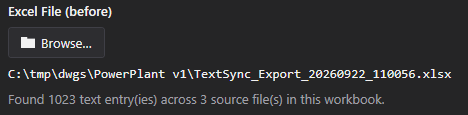
- Browse… choisit le classeur .xlsx. Une fois choisi, l'écran indique combien d'entrées de texte il a trouvées et à travers combien de fichiers sources elles avaient été enregistrées à l'origine — par ex. « Found 1023 text entry(ies) across 3 source file(s) in this workbook. » — avant même toute analyse.
- Les noms de calque déjà présents dans le classeur deviennent automatiquement le périmètre de comparaison ; il n'y a pas de liste à cocher Layers/Viewports séparée pour ce mode, puisque le classeur reflète déjà ce qui avait été sélectionné lors de son export depuis TextSync.
- À partir de là, c'est le même enchaînement Review Matches → Comparing → Comparison Report que pour Compare DWG, appariant les noms de fichiers enregistrés du classeur avec les fichiers réels de Folder B — Filename priority est ici la stratégie de correspondance par défaut, plutôt que Hybrid, puisque le côté classeur n'a pas de données de handle en direct pour pondérer une correspondance Hybrid.
- Un classeur Excel n'a pas de couleur de calque résolue, donc Layer name est toujours comparé mais LayerColor est exclu du diff pour ce mode — sinon chaque ligne afficherait un changement de couleur fallacieux. Le classeur n'enregistre non plus jamais la hauteur du texte, donc TextHeight est aussi exclu du diff.
Ajout des fichiers (Folder A / Folder B)
Ajoutez les révisions « avant » et « après » du jeu de dessins à comparer.
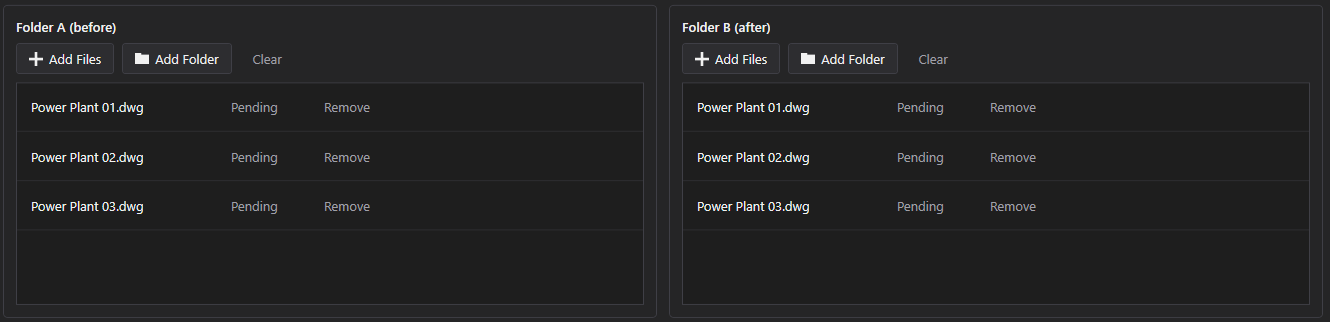
- Add Files ou Add Folder constitue Folder A (avant) et Folder B (après) indépendamment. Add Folder analyse tout un dossier à la recherche de fichiers .dwg — l'analyse des sous-dossiers dépend de « Include subfolders when adding a folder » (Settings → AutoCAD, désactivé par défaut), qui s'applique aux deux côtés.
- L'édition gratuite plafonne cette étape à 3 fichiers par côté (Folder A et Folder B comptés séparément) — dépasser cette limite bloque toute l'exécution avant que quoi que ce soit ne soit analysé, avec un message nommant la limite.
Filtrage avec Layers et Viewports
Restreindre ce qui est comparé à des calques ou des fenêtres d'espace papier spécifiques — il n'y a pas d'onglet Blocks ici.
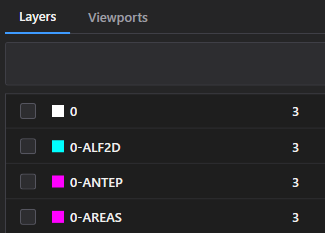
- Contrairement à BlockCompare, il n'y a pas d'onglet Blocks — les noms de bloc ne sont pas un filtre destiné à l'utilisateur dans TextCompare, puisque les références de bloc ne sont jamais comparées ici en premier lieu (voir Comparison Report ci-dessous).
- L'onglet Layers est le véritable filtre : seules les entités DBText/MText sur un calque coché sont même lues. Ne rien cocher compare tous les calques, comme d'habitude.
- L'onglet Viewports filtre par un test de position/boîte englobante appliqué après l'analyse, ne conservant que les entités qui tombent réellement à l'intérieur d'une fenêtre d'espace papier cochée.
- Les références de bloc sont malgré tout lues pendant l'analyse indépendamment de ces filtres, mais uniquement pour donner à l'algorithme de mise en correspondance des fichiers une empreinte de handle avec laquelle apparier les fichiers — elles n'apparaissent jamais dans la comparaison elle-même.
Stratégie de correspondance, confiance et profils enregistrés
Comment TextCompare décide quel fichier « avant » va avec quel fichier « après ».
- Match strategy — Filename priority, Handle priority, ou Hybrid (par défaut) — définit le poids qu'une correspondance proposée accorde à la similarité de nom de fichier par rapport au nombre de handles de bloc partagés par deux fichiers (Hybrid pondère 40 % nom de fichier / 60 % handle). Hybrid est ce qui maintient une correspondance correcte même lorsqu'une révision renomme aussi le fichier.
- Le curseur Confidence (0,00–1,00, 0,15 par défaut) est le seuil que le score combiné d'une correspondance proposée doit franchir pour être acceptée automatiquement ; une correspondance en dessous est laissée non appariée pour un appariement manuel sur l'écran suivant.
- Save… / Load enregistre la sélection Layers/Viewports actuelle sous un nom (pas la stratégie de correspondance ni la valeur de confiance). L'édition gratuite conserve un seul profil enregistré à la fois — enregistrer un second profil affiche une invitation à passer à l'édition payante au lieu de l'écraser silencieusement.
Scan & Match
Lit les deux dossiers et propose des appariements fichier à fichier.
- Analyse Folder A, puis Folder B, en traitant un fichier à la fois en arrière-plan par emplacement ; le parallélisme est plafonné à 1 pour l'édition gratuite quelle que soit la valeur « Max Parallel AutoCAD Instances » dans les paramètres. Le hachage MD5 de chaque fichier est aussi calculé ici, utilisé plus tard pour détecter une paire identique octet pour octet.
- Cette étape n'a pas de bouton Cancel, mais chaque fichier dispose de sa propre limite de 10 minutes : si AutoCAD cesse de répondre sur un DWG corrompu ou très volumineux, il est abandonné et marqué en échec. Un fichier illisible est exclu de la comparaison et signalé à l'écran suivant, au lieu d'être présenté comme entièrement ajouté ou supprimé.
Review Matches
Confirmer ou corriger les appariements de fichiers avant/après proposés avant toute comparaison.
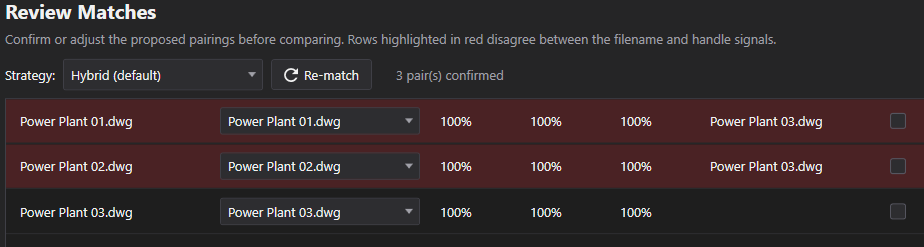
- Chaque ligne affiche File A à côté du File B proposé (une liste déroulante modifiable listant chaque fichier de Folder B), avec les scores Filename %, Handle % et Combined %.
- Les lignes surlignées en rouge sont des conflits — la meilleure correspondance basée uniquement sur le nom de fichier et celle basée uniquement sur le handle ne concordent pas entre elles (ou avec l'appariement choisi) — et nomment un Conflict candidate afin que vous puissiez voir l'alternative avant de décider.
- Un fichier de Folder A sans correspondance fiable démarre comme sa propre ligne sans File B sélectionné et Exclude déjà coché — il est laissé hors de la comparaison à moins que vous ne choisissiez vous-même un File B et ne décochiez Exclude.
- Re-match relance l'algorithme de correspondance uniquement à partir des instantanés déjà analysés — aucun DWG n'est relu — mais cela remplace chaque ligne, abandonnant toute substitution manuelle de File B ou tout changement d'Exclude effectué depuis la dernière analyse.
Comparing (écran de progression)
Un court écran de progression entre la confirmation des correspondances et l'affichage du rapport — pas de bouton Cancel ici non plus.
- Cette étape est un pur diff en mémoire des instantanés déjà analysés — aucun DWG n'est rouvert, donc c'est rapide même sur un gros lot.
- Cet écran n'a ni Back ni Cancel — il navigue automatiquement lui-même vers le Comparison Report dès que la dernière paire se termine.
Comparison Report
Chaque changement de formulation ou de contenu, entrée par entrée — texte uniquement, jamais de références de bloc ou d'attributs.
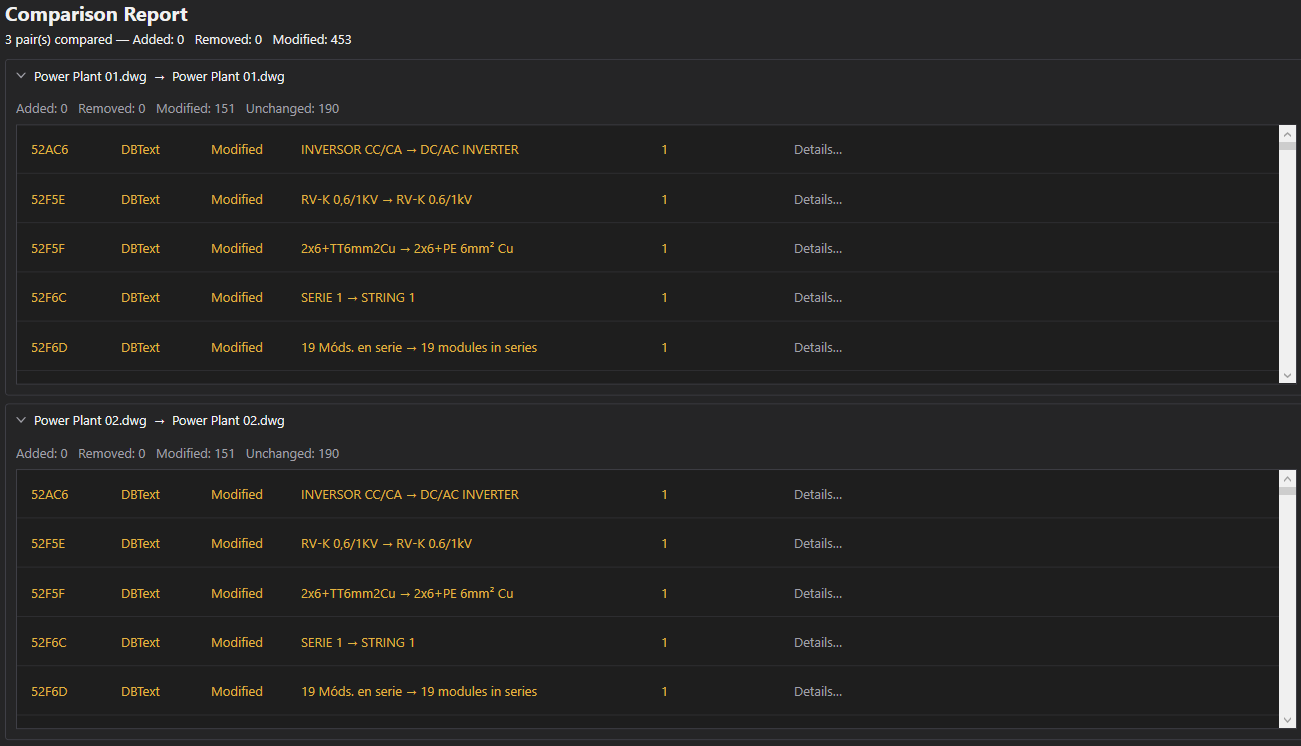
- Seules les entités DBText/MText sont comparées. Les références de bloc sont analysées uniquement pour aider à apparier les fichiers entre eux (voir Filtrage ci-dessus) et n'apparaissent jamais comme entrées dans le rapport.
- Les résultats sont regroupés par paire mise en correspondance. Une paire dont les fichiers ont un hachage identique octet pour octet est signalée comme « Identical file — comparison skipped », sans aucun diff par entité exécuté pour cette paire.
- Chaque entrée affiche Handle, Block Name (littéralement « DBText » ou « MText »), Kind (Added/Removed/Modified) et le contenu du texte, plus combien de champs ont changé — Details… affiche l'ancienne et la nouvelle valeur de chaque champ modifié côte à côte, y compris le texte lui-même, la position, la hauteur, le calque et la couleur.
- Les entrées non modifiées ne sont pas du tout listées à l'écran, afin qu'une feuille lourdement annotée n'ensevelisse pas la poignée de véritables changements de formulation.
Exporting to Excel
Export to Excel
La même comparaison, écrite dans un classeur que n'importe qui peut ouvrir sans TextCompare installé.
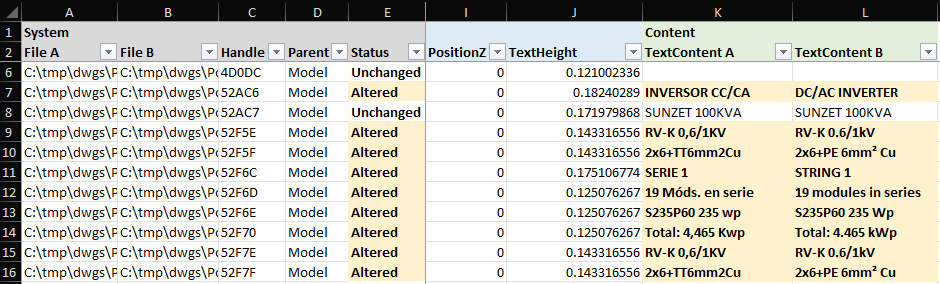
- Une feuille par type d'entité (en pratique B_DBText / B_MText), plus une feuille de métadonnées listant les noms de fichiers, hachages MD5 et si une paire a été ignorée comme identique.
- Contrairement au rapport à l'écran, la feuille exportée inclut les lignes Unchanged aux côtés d'Added/Modified/Removed — rien n'est omis du fichier, seulement de l'écran.
- Les lignes Added sont remplies en vert ; les lignes Removed sont remplies en rouge avec du texte barré ; les lignes Modified portent un commentaire sur chaque cellule modifiée enregistrant son ancienne valeur, avec des colonnes séparées « TextContent A »/« TextContent B » pour le texte lui-même — c'est la disposition par défaut « une ligne par enregistrement » décrite ici ; voir la section suivante pour l'alternative.
- La colonne Status de la feuille exportée utilise « Deleted »/« Altered » là où la colonne Kind à l'écran indique « Removed »/« Modified » — même signification, vocabulaire différent entre les deux vues.
- Il n'y a pas de limite de nombre de lignes ni de restriction Free/Pro sur l'export lui-même — la seule limite de l'édition gratuite dans TextCompare est le plafond de 3 fichiers par côté sur Scan & Match.
Choix d'une disposition de rapport
Export to Excel ouvre d'abord une petite boîte de dialogue, demandant laquelle des deux dispositions de ligne utiliser pour écrire le rapport.
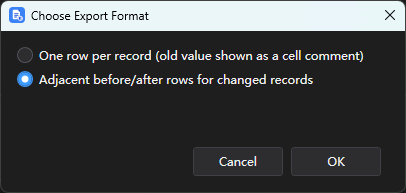
- One row per record (par défaut) est la disposition décrite dans la section précédente : l'ancienne valeur d'un champ modifié voyage sous forme de commentaire de cellule, et TextContent obtient sa propre paire de colonnes A/B.
- Adjacent before/after rows développe plutôt chaque entrée Modified en deux lignes partageant une seule colonne TextContent — voir la section suivante pour à quoi cela ressemble.
- Ce choix n'affecte que la disposition des entrées Modified ; les lignes Added, Removed et Unchanged sont écrites de la même façon dans les deux cas.
Disposition en deux lignes avant/après
La disposition alternative : les anciennes et nouvelles valeurs d'une entrée Modified se trouvent sur deux lignes adjacentes au lieu d'une, avec les champs modifiés mis en évidence sur les deux.
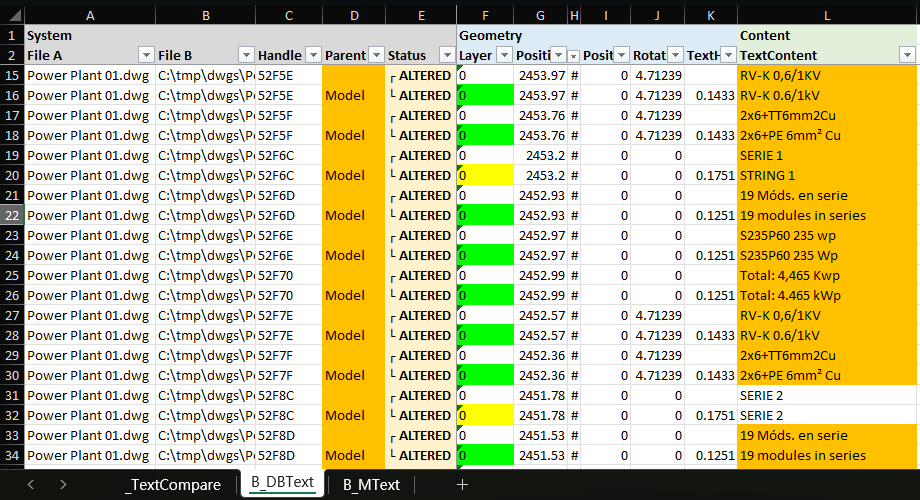
- Une entrée Modified obtient deux lignes au lieu d'une — la première avec ses anciennes valeurs, la seconde avec ses nouvelles valeurs — partageant une seule colonne « TextContent » au lieu de la paire séparée « TextContent A »/« TextContent B » qu'utilise la disposition par défaut.
- La colonne Status affiche « ┌ ALTERED » sur la première ligne et « └ ALTERED » sur la seconde, afin que la paire se lise toujours comme une unité liée même après que la feuille a été filtrée ou triée séparément, au lieu de compter sur le fait que les deux lignes restent côte à côte.
- Chaque champ ayant réellement changé entre les deux lignes est mis en évidence (pas seulement noté dans un commentaire), afin qu'un relecteur puisse parcourir deux lignes complètes côte à côte plutôt que de survoler chaque cellule signalée une par une.
- Les entrées Added, Removed et Unchanged ne sont pas affectées par ce choix et restent sur une seule ligne dans les deux cas, puisqu'il n'y a pas de côté « avant » ou « après » manquant à apparier pour elles.
Paramètres
S'ouvre depuis l'icône en forme d'engrenage dans la barre de titre. Chaque champ est enregistré immédiatement — il n'y a pas de bouton Enregistrer séparé.
Language
Settings → GeneralEnglish / 简体中文 / 繁體中文 / 日本語 / 한국어 / Deutsch / Français / Italiano / Español. Redémarrez l'application pour qu'un changement de langue prenne effet.
Par défaut : EnglishTheme
Settings → GeneralSystem / Light / Dark. Redémarrez l'application pour qu'un changement de thème prenne effet.
Par défaut : Match systemAutoCAD version
Settings → AutoCADQuelle version d'AutoCAD installée utiliser en priorité. Si elle échoue au chargement, l'application bascule automatiquement sur une autre version installée.
Par défaut : Auto (newest installed)Max parallel AutoCAD instances
Settings → AutoCADCombien de dessins AutoCAD peut traiter en arrière-plan simultanément (choix : 1, 2, 4, 6, 8, 12, 16). Plus élevé est plus rapide mais utilise davantage de CPU et de mémoire — réduisez cette valeur sur une machine moins puissante.
Par défaut : 8Include subfolders when adding a folder
Settings → AutoCADS'applique à Add Folder sur l'écran Select Files, pour Folder A comme pour Folder B.
Par défaut : OffLicence
Le statut de votre licence s'affiche dans la barre de titre comme Free, Pro, Pro (offline) ou Expired, et en détail dans Settings → License.
Pour activer : collez votre clé de licence dans Settings → License → « License key » puis cliquez sur Activate. Pour déplacer une licence vers une nouvelle machine, cliquez d'abord sur « Deactivate this machine » sur l'ancienne, puis activez sur la nouvelle.
Si l'application ne peut pas joindre le serveur de licences (pas d'Internet, ou serveur temporairement indisponible), une licence Pro déjà activée continue de fonctionner 14 jours en « Pro (offline) ». Reconnectez-vous pendant cette période pour la revalider — au-delà de 14 jours sans vérification réussie, après la date de fin de l'abonnement ou si l'horloge système a été reculée, la licence apparaît comme Expired jusqu'à ce qu'elle puisse être revalidée.
Dépannage
"AutoCAD not found" ou une erreur de confiance du plugin au démarrage d'une tâche
L'application pilote AutoCAD en arrière-plan pour ouvrir et traiter chaque dessin, elle a donc besoin d'une installation complète et sous licence d'AutoCAD 2021–2027 — AutoCAD LT n'est pas pris en charge. Si AutoCAD est installé mais que cette erreur apparaît quand même, cette version d'AutoCAD n'a probablement jamais été lancée sur cette machine : ouvrez-la une fois (ne serait-ce que jusqu'à l'écran de dessin), fermez-la, puis réessayez — AutoCAD ne fait confiance à un emplacement de plugin qu'après avoir été exécuté de façon interactive au moins une fois.
Une ligne est surlignée en rouge dans Review Matches
La correspondance basée uniquement sur le nom de fichier et celle basée uniquement sur le handle ne concordent pas sur le fichier « après » auquel elle appartient. Consultez la colonne Conflict candidate, puis confirmez, remplacez, ou Exclude la ligne.
L'analyse semble se bloquer
Pendant Scan & Match, chaque fichier dispose d'une limite de 10 minutes : un processus AutoCAD en arrière-plan bloqué (le plus souvent à cause d'un DWG corrompu ou très volumineux) est arrêté et ce fichier est marqué en échec. Les fichiers illisibles sont exclus de l'appariement et listés à l'écran Review matches. Consultez le dossier des journaux pour le dernier fichier lu.
Un fichier que j'ai ajouté n'apparaît pas dans le Comparison Report
Un fichier de Folder A sans correspondance fiable démarre pré-exclu sur l'écran Review Matches (aucun File B choisi, Exclude coché) — il est silencieusement laissé hors de la comparaison à moins que vous ne reveniez en arrière, ne choisissiez un File B pour lui, et ne décochiez Exclude.
Re-match ne semble pas tenir compte des fichiers que je viens d'ajouter ou de retirer
Re-match relance uniquement l'algorithme de correspondance à partir des données déjà analysées — il ne relit jamais aucun DWG. Pour tenir compte des fichiers ajoutés ou retirés, revenez à Select Files et relancez Scan & Match.
Fichiers sur le disque
Settings → Diagnostics → Open Log Folder vous amène directement aux journaux en cas de dépannage.
| Paramètres | %LocalAppData%\CADXChange\TextCompare\settings.json |
| Journaux | %LocalAppData%\CADXChange\TextCompare\Logs\ |
| Profils de filtre | %LocalAppData%\CADXChange\TextCompare\Profiles\ |