

Documentation TextSync
TextSync propose trois modes, que l'on bascule depuis la pastille de la barre de titre : Text → Excel (export), Excel → Text (réécriture), et Batch Edit Styles. Text → Excel tient sur un seul écran ; Excel → Text se déroule en une courte séquence — choisir un classeur et un dossier, écrire, puis un écran de rapport distinct ; Batch Edit Styles est son propre écran unique avec une grille partagée.
Prise en main
Les captures d'écran proviennent d'une version récente — des détails visuels peuvent différer de la version que vous avez installée.
Text → Excel (export)
Ajout des fichiers (Text → Excel)
Constituer le lot de dessins dont le texte sera exporté.
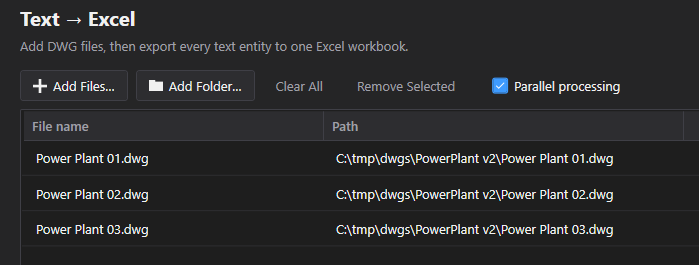
- Add Files… sélectionne des fichiers .dwg individuels (sélection multiple) ; Add Folder… analyse tout un dossier à la recherche de fichiers .dwg — l'analyse des sous-dossiers dépend de « Include subfolders when adding a folder » (Settings → AutoCAD, désactivé par défaut). Les deux dédoublonnent par rapport aux fichiers déjà dans la liste, sans distinction de casse.
- Clear All vide la liste. Remove Selected retire les lignes sélectionnées — c'est un simple bouton, pas un raccourci clavier ; il n'y a pas de gestion de la touche Suppr sur cet écran, contrairement aux listes de fichiers de certains autres outils CADXChange.
- La liste de fichiers affiche le nom et le chemin, triables en cliquant sur l'un ou l'autre en-tête de colonne. Sans fichier ajouté, la liste affiche une indication d'état vide plutôt qu'un tableau vierge.
- Il n'y a pas de filtre par type d'entité pour DBText vs. MText — chaque entité DBText et MText du lot est toujours lue.
Options et Export to Excel
Ce qui est exporté en plus du texte brut, et les limites de l'édition gratuite qui s'appliquent à une exécution.

- Parallel processing (activé par défaut) lit plusieurs fichiers à la fois au lieu d'un seul. L'édition gratuite est strictement plafonnée à un fichier à la fois quel que soit le réglage de cette case ou la valeur « Max parallel AutoCAD instances » dans les paramètres — l'accélération ne s'applique qu'en édition Pro.
- L'édition gratuite plafonne une exécution à 3 fichiers DWG — dépasser cette limite bloque entièrement l'export avant que quoi que ce soit ne s'exécute, avec un message nommant la limite, plutôt que d'exporter un lot partiel. L'édition Pro supprime ce plafond. Il n'y a pas de limite de lignes distincte sur le classeur exporté lui-même pour TextSync.
- Export to Excel écrit toujours un classeur horodaté unique — TextSync_Export_{yyyyMMdd_HHmmss}.xlsx — avec fichier, handle, type d'entité, calque et contenu pour chaque entité correspondante ; le nom n'est pas lié aux noms des fichiers d'entrée eux-mêmes.
- Le dossier de sortie prend par défaut le dossier parent partagé de tous les fichiers ajoutés ; si les fichiers s'étendent sur plusieurs dossiers, il retombe sur un dossier fixe Documents\TextSync\Exports.
- Après l'écriture, une invite propose d'ouvrir immédiatement le classeur. Cancel (pendant l'export) s'arrête après le fichier en cours. Un fichier sur lequel AutoCAD cesse de répondre est abandonné au bout de 10 minutes et signalé en échec, et le reste du lot continue.
Excel → Text (write back)
Choix du classeur et du dossier DWG (Excel → Text)
Pointer TextSync vers un export modifié et les dessins auxquels il s'applique, ainsi que l'emplacement des sauvegardes.

- Étape 1 : Excel Workbook permet de parcourir jusqu'au fichier .xlsx exporté (et depuis modifié).
- Étape 2 : DWG Folder. « Use the Excel file's folder » (coché par défaut) déduit automatiquement le dossier à partir de l'emplacement du classeur ; parcourir manuellement jusqu'à un dossier décoche cette case, afin qu'elle ne revienne pas silencieusement au dossier déduit automatiquement par la suite.
- La mise en correspondance d'une ligne du classeur avec un dessin se fait uniquement par nom de fichier exact, dans ce seul dossier — contrairement à Add Folder côté Text → Excel, ce dossier n'est jamais analysé de façon récursive, quel que soit le réglage « Include subfolders ».
- Automatic backup (activé par défaut) copie chaque fichier sur le point d'être écrit dans le dossier de sauvegarde d'abord, sans modification, avant toute modification. Le dossier de sauvegarde prend par défaut un dossier _TextSyncBackup créé à côté du dossier DWG la première fois qu'il est choisi.
- Restore Backup… ouvre une fenêtre séparée et autonome (voir plus bas), préremplie avec le dossier de sauvegarde actuel — elle lit les archives de sauvegarde directement sur le disque, donc elle continue de fonctionner même après le redémarrage de l'application, contrairement à Rollback All du rapport propre à la session en cours.
Matched Files et Unmatched
Ce que TextSync a trouvé avant toute écriture — un nombre de correspondances, pas un diff champ par champ.
- Choisir un classeur et un dossier avec au moins une correspondance lance automatiquement la comparaison. Contrairement à certains autres outils de réécriture CADXChange, il n'y a pas d'étape d'aperçu/diff à blanc ici — l'onglet Matched Files affiche seulement chaque fichier mis en correspondance et combien d'entités vont y changer, pas un tableau de valeurs avant/après.
- Une ligne du classeur dont le nom de fichier n'a aucune correspondance exacte dans le dossier DWG apparaît sous l'onglet Unmatched au lieu de faire échouer toute l'exécution — l'en-tête de cet onglet affiche le nombre actuel de non-correspondances.
- Si le classeur lui-même ne peut pas être lu (mauvais fichier, corrompu, mauvais format), le message de statut nomme l'erreur au lieu d'afficher une liste de correspondances vide ou obsolète.
Write Back
Confirme la portée d'une écriture avant que quoi que ce soit ne se produise — il n'y a pas d'étape de vérification après écriture.
- La boîte de dialogue de confirmation indique exactement combien de fichiers et combien d'entités sont sur le point de changer, et nomme le dossier de sauvegarde — ou, si la sauvegarde est désactivée, avertit explicitement que le changement ne pourra pas être annulé.
- Le plafond de 3 fichiers par exécution de l'édition gratuite s'applique aussi ici, comptabilisé sur les fichiers correspondants sur le point d'être écrits.
- Les fichiers sont écrits un par un, pas en parallèle, car un véritable fichier de sauvegarde est créé sur le disque pour chaque fichier avant son écriture. Si la sauvegarde d'un fichier échoue, son écriture est entièrement ignorée — TextSync n'écrit jamais un fichier dont la sauvegarde vient d'échouer.
- Contrairement à l'équivalent chez BlockSync, TextSync ne relit pas chaque fichier après l'écriture pour vérifier que le changement a bien pris effet — le résultat par fichier ne reflète que ce que la commande d'écriture propre d'AutoCAD a signalé comme ayant réussi ou échoué au moment de l'écriture. Seules les valeurs réellement différentes du dessin sont écrites : un MText dont le texte n'a pas changé conserve toute sa mise en forme (polices, couleurs, empilements), un texte dont la valeur provient d'un champ n'est jamais écrasé (il est signalé en échec, avec la raison), et un fichier sans modification n'est pas enregistré du tout.
- Cancel laisse le fichier en cours d'écriture se terminer avant de s'arrêter, plutôt que d'interrompre en cours d'écriture — s'interrompre en plein milieu d'un fichier risquerait de laisser ce DWG à moitié écrit.
Write-Back Report
Ce qui est arrivé à chaque fichier de l'exécution, une fois l'écriture terminée.
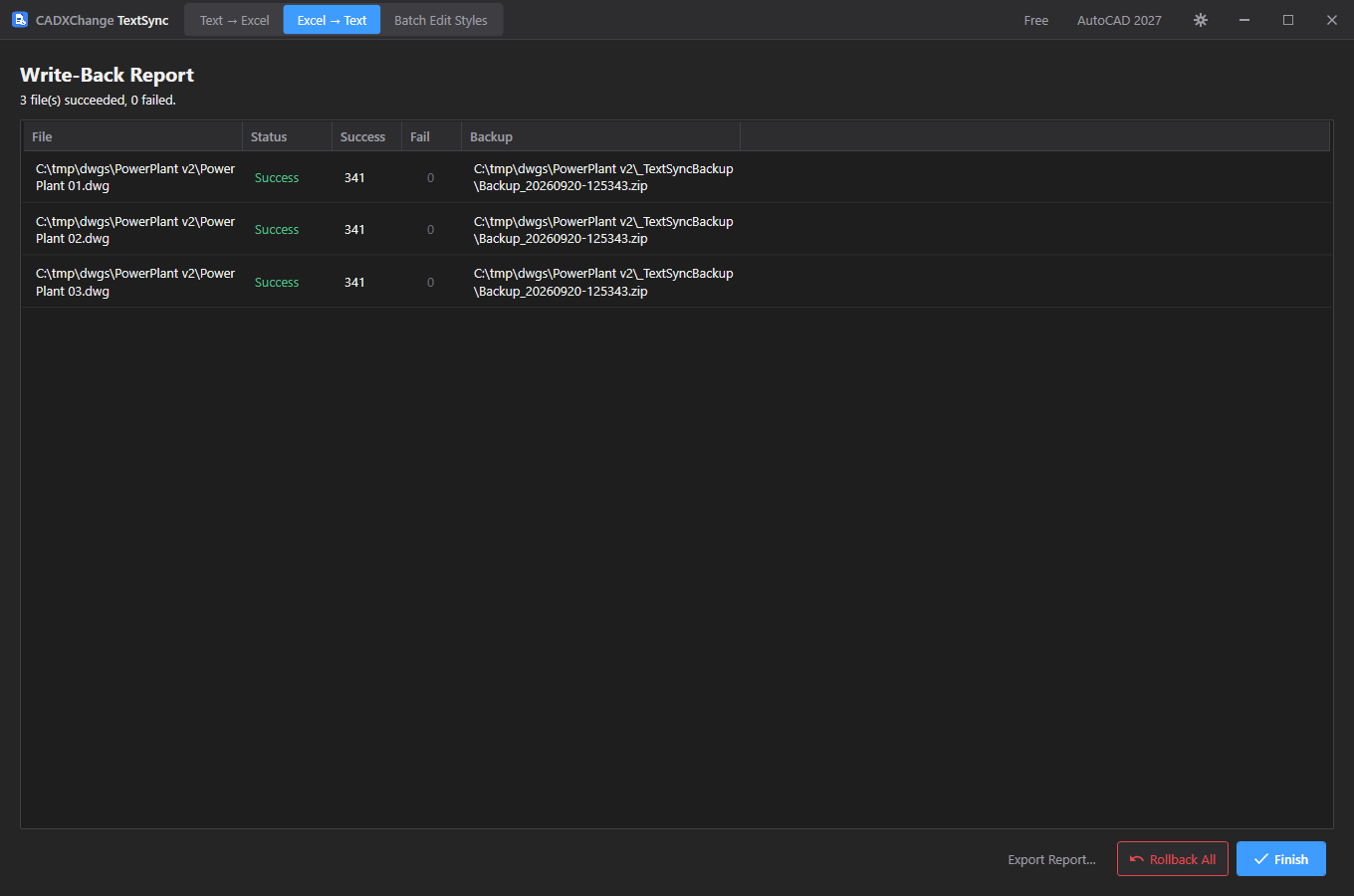
- Une ligne par fichier : statut global, combien d'entités ont réussi et combien ont échoué, et où sa sauvegarde a atterri (ou pourquoi il n'y en a pas).
- Le nombre d'échecs (Fail count) d'un fichier est cliquable lorsqu'il est non nul, ouvrant une fenêtre Write Errors avec les raisons précises par entité plutôt qu'un simple nombre.
- Export Report enregistre la même ventilation par fichier dans un classeur.
- Rollback All restaure en un clic chaque fichier de cette exécution à partir de sa propre sauvegarde préalable à l'écriture — mais uniquement tant que cet écran de rapport est encore ouvert, puisqu'il s'appuie sur les résultats en mémoire de cette exécution. Une fois que vous cliquez sur Finish ou que l'application redémarre, utilisez plutôt la fenêtre autonome Restore Backup…, qui lit les archives de sauvegarde directement sur le disque.
- Finish revient à un écran Excel → Text vide et abandonne les résultats de cette exécution — exportez le rapport d'abord si vous en avez besoin d'une trace.
Batch Edit Styles
Lecture et filtrage des styles (Batch Edit Styles)
Ajoutez des fichiers et chaque TextStyle qu'ils contiennent est lu automatiquement dans une grille partagée.
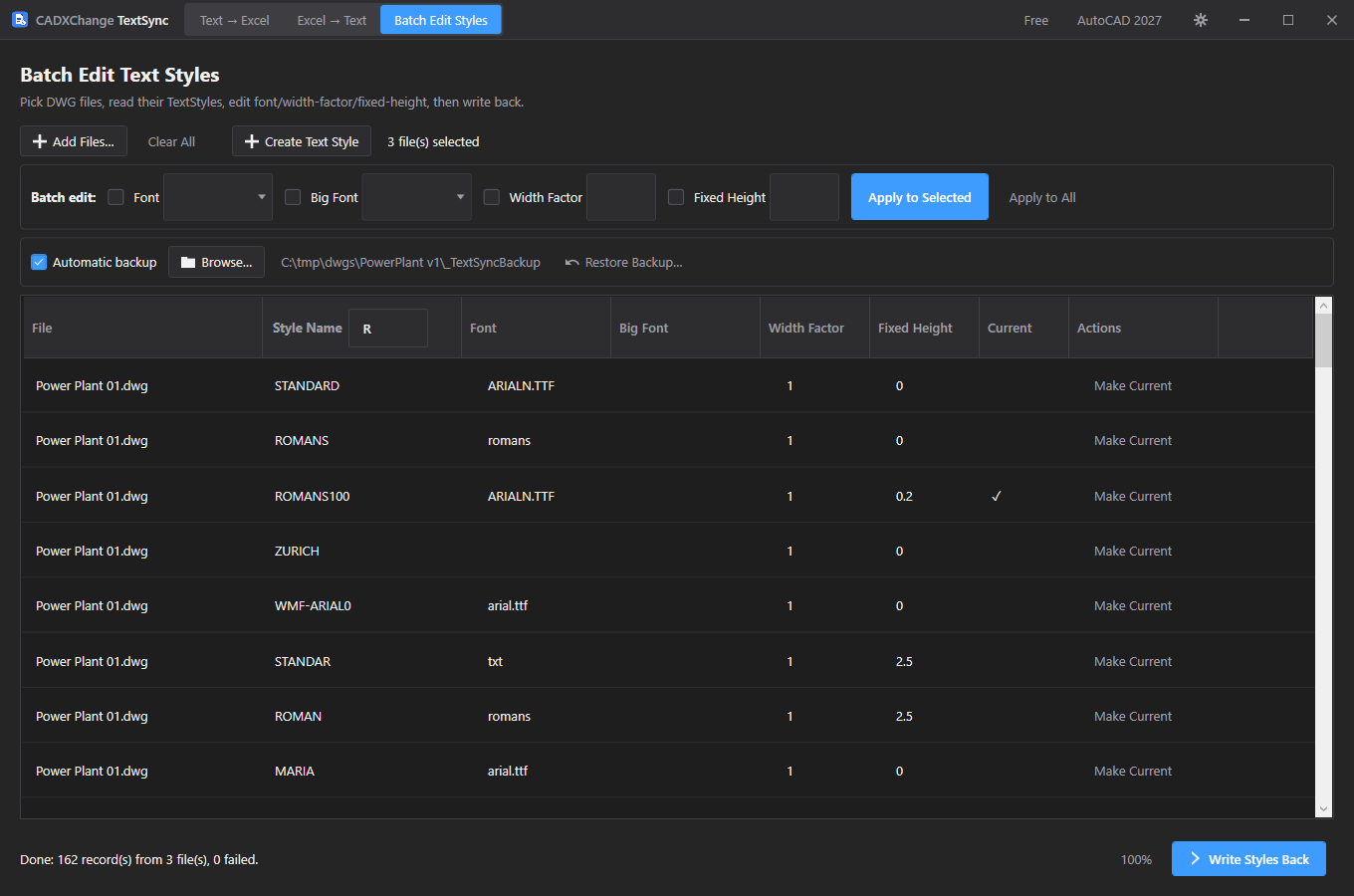
- Add Files sélectionne des fichiers .dwg (sélection multiple) ; dès que des fichiers sont ajoutés, TextSync lit automatiquement chaque TextStyle de chacun d'eux — il n'y a pas d'étape de « chargement » séparée. Clear All vide la grille.
- La grille liste File, Style Name, Font, Big Font, Width Factor, Fixed Height et Current (une coche pour le style actif du fichier), plus un bouton Make Current par ligne — cliquer dessus marque cette ligne comme actuelle et démarque toute autre ligne de style appartenant au même fichier, de sorte que chaque fichier n'ait jamais qu'un seul style actuel.
- « Name contains: » filtre la grille en direct par nom de style ; cela restreint ce sur quoi agissent Apply to All et les champs de modification par lot ci-dessous (voir la section suivante).
- Automatic backup ici place par défaut son dossier à côté du premier fichier ajouté (un sous-dossier _TextSyncBackup) ; si aucun dossier de sauvegarde n'est jamais défini, TextSync retombe au moment de l'écriture sur un dossier situé à côté de l'application elle-même — un repli différent de celui d'Excel → Text, à connaître si les sauvegardes finissent quelque part d'inattendu.
Modification par lot et Create Text Style
Changer un champ sur de nombreuses lignes à la fois, ou ajouter un tout nouveau style à chaque fichier chargé.

- Quatre paires case à cocher + champ indépendantes — Font, Big Font, Width Factor, Fixed Height — chacune ne s'applique que si sa propre case est cochée ; les champs non cochés sont laissés tels quels même si une valeur y est saisie.
- Apply to Selected applique les champs cochés uniquement aux lignes de la grille sélectionnées ; Apply to All les applique à chaque ligne actuellement affichée par le filtre « Name contains », sélectionnée ou non — restreindre d'abord le filtre est le moyen de cibler une modification par lot à des styles spécifiques.
- Pour Width Factor/Fixed Height, une valeur saisie qui ne s'interprète pas comme un nombre est silencieusement ignorée pour ce champ plutôt que d'afficher une erreur — si une modification par lot ne semble pas prendre effet, vérifiez que la valeur saisie est bien numérique.
- Create Text Style demande un nom et ses Font/Big Font/Width Factor/Fixed Height, puis l'ajoute à chaque DWG actuellement chargé qui ne possède pas déjà un style de ce nom exact (insensible à la casse) — les fichiers qui l'ont déjà sont ignorés et signalés séparément, pas écrasés. Les nouvelles lignes sont ajoutées à la grille et défilées à l'écran.
Write Styles Back
Réécrit les définitions de style, puis met à jour le texte existant pour correspondre — pas seulement le style, la géométrie aussi.
- La boîte de dialogue de confirmation indique combien de fichiers sont sur le point d'être écrits et, si la sauvegarde est activée, où ; si la sauvegarde est désactivée, elle avertit que le changement ne pourra pas être annulé. Batch Edit Styles n'a pas de plafond de fichiers propre à l'édition gratuite — contrairement aux deux autres modes, une exécution ici n'est pas limitée à 3 fichiers.
- Pour un style qui existe déjà dans un fichier, Write Styles Back met à jour son Font, Big Font, Width Factor et Fixed Height sur la définition existante (et le définit comme style actuel du fichier, s'il est marqué Current) plutôt que de créer un doublon.
- Il trouve ensuite chaque DBText utilisant ce style, dans l'espace objet et dans chaque présentation d'espace papier, et fixe son Width Factor pour correspondre sans condition — mais ne met à jour sa hauteur pour correspondre à Fixed Height que lorsque Fixed Height est supérieur à zéro ; un Fixed Height de 0 (ou vide) laisse la hauteur du texte existant intacte plutôt que de la ramener à zéro.
- Même règle que pour Write Back concernant la sauvegarde comme verrou strict : si la sauvegarde d'un fichier échoue, l'écriture de son style est entièrement ignorée plutôt que de procéder sans copie de sécurité.
Restore Backup
Restore Backup (fenêtre autonome)
Restaurer toute archive de sauvegarde passée, indépendamment de l'exécution actuellement affichée ou non à l'écran.
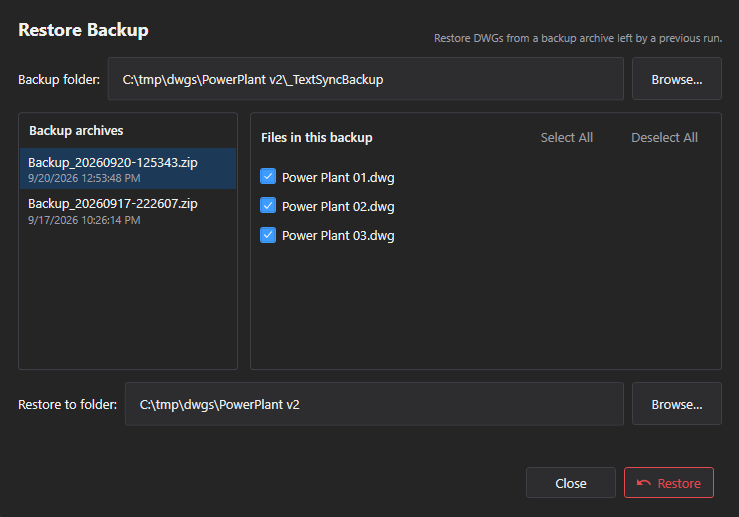
- S'ouvre comme sa propre fenêtre plutôt qu'un onglet de l'application principale — disponible à la fois depuis Excel → Text et Batch Edit Styles — donc elle continue de fonctionner même après que TextSync a été redémarré et que la session d'origine est terminée depuis longtemps.
- Indiquez un dossier de sauvegarde : toutes les sauvegardes qu'il contient sont listées, une par exécution, la plus récente en premier. Les sauvegardes actuelles sont des dossiers Backup_{timestamp} ; les archives Backup_*.zip créées par les anciennes versions sont également listées.
- Sélectionner une archive liste les DWG individuels qu'elle contient avec une case à cocher chacun ; Select All / Deselect All basculent toute la liste en une fois.
- Restore copie les fichiers cochés de l'archive vers le dossier de destination choisi (par défaut le dossier parent du dossier de sauvegarde), en écrasant tout élément déjà présent portant le même nom.
Paramètres
S'ouvre depuis l'icône en forme d'engrenage dans la barre de titre. Chaque champ est enregistré immédiatement — il n'y a pas de bouton Enregistrer séparé.
Language
Settings → GeneralEnglish / 简体中文 / 繁體中文 / 日本語 / 한국어 / Deutsch / Français / Italiano / Español. Redémarrez l'application pour qu'un changement de langue prenne effet.
Par défaut : EnglishTheme
Settings → GeneralSystem / Light / Dark. Redémarrez l'application pour qu'un changement de thème prenne effet.
Par défaut : Match systemAutoCAD version
Settings → AutoCADQuelle version d'AutoCAD installée utiliser en priorité. Si elle échoue au chargement, l'application bascule automatiquement sur une autre version installée.
Par défaut : Auto (newest installed)Max parallel AutoCAD instances
Settings → AutoCADCombien de dessins AutoCAD peut traiter en arrière-plan simultanément (choix : 1, 2, 4, 6, 8, 12, 16). Plus élevé est plus rapide mais utilise davantage de CPU et de mémoire — réduisez cette valeur sur une machine moins puissante.
Par défaut : 8Include subfolders when adding a folder
Settings → AutoCADS'applique uniquement à Add Folder… sur l'écran Text → Excel — n'a aucun effet sur la mise en correspondance de dossier DWG d'Excel → Text (toujours au niveau supérieur uniquement) ni sur Batch Edit Styles (qui n'a pas de sélecteur de dossier).
Par défaut : OffLicence
Le statut de votre licence s'affiche dans la barre de titre comme Free, Pro, Pro (offline) ou Expired, et en détail dans Settings → License.
Pour activer : collez votre clé de licence dans Settings → License → « License key » puis cliquez sur Activate. Pour déplacer une licence vers une nouvelle machine, cliquez d'abord sur « Deactivate this machine » sur l'ancienne, puis activez sur la nouvelle.
Si l'application ne peut pas joindre le serveur de licences (pas d'Internet, ou serveur temporairement indisponible), une licence Pro déjà activée continue de fonctionner 14 jours en « Pro (offline) ». Reconnectez-vous pendant cette période pour la revalider — au-delà de 14 jours sans vérification réussie, après la date de fin de l'abonnement ou si l'horloge système a été reculée, la licence apparaît comme Expired jusqu'à ce qu'elle puisse être revalidée.
Dépannage
"AutoCAD not found" ou une erreur de confiance du plugin au démarrage d'une tâche
L'application pilote AutoCAD en arrière-plan pour ouvrir et traiter chaque dessin, elle a donc besoin d'une installation complète et sous licence d'AutoCAD 2021–2027 — AutoCAD LT n'est pas pris en charge. Si AutoCAD est installé mais que cette erreur apparaît quand même, cette version d'AutoCAD n'a probablement jamais été lancée sur cette machine : ouvrez-la une fois (ne serait-ce que jusqu'à l'écran de dessin), fermez-la, puis réessayez — AutoCAD ne fait confiance à un emplacement de plugin qu'après avoir été exécuté de façon interactive au moins une fois.
Une exécution semble bloquée sur un fichier
Chaque fichier dispose de sa propre limite de 10 minutes : si AutoCAD bloque aussi longtemps sur un fichier, TextSync arrête le processus en arrière-plan qui le traite, signale ce fichier comme expiré et passe au suivant. Vous pouvez aussi cliquer sur Cancel à tout moment ; consultez le dossier des journaux pour savoir ce que faisait AutoCAD au moment du blocage.
Un fichier apparaît sous « Unmatched » pendant Excel → Text
La mise en correspondance se fait par nom de fichier exact dans le dossier DWG choisi, sans récursion dans les sous-dossiers — vérifiez le nom de fichier du classeur par rapport à ce qui se trouve réellement dans ce dossier de premier niveau (pas un de ses sous-dossiers), et qu'il n'a pas été renommé depuis l'export.
Les changements de style ne semblent pas se répercuter sur le texte lui-même
Assurez-vous d'avoir utilisé Write Styles Back, pas seulement modifié la grille — c'est cette étape qui réapplique Width Factor / Fixed Height à chaque DBText utilisant déjà ce style. Vérifiez aussi la valeur de Fixed Height : un Fixed Height de 0 ou vide laisse délibérément la hauteur du texte existant intacte plutôt que de la ramener à zéro, donc le texte ne changera pas visiblement de taille même si l'enregistrement du style a été mis à jour.
Une modification par lot dans Batch Edit Styles ne semble pas s'appliquer
La case d'un champ doit être cochée pour qu'il s'applique — un champ non coché est ignoré même si une valeur y est saisie. Pour Width Factor/Fixed Height en particulier, une valeur qui ne s'interprète pas comme un nombre est silencieusement ignorée pour ce champ plutôt que signalée comme une erreur, donc vérifiez qu'il s'agit bien d'un nombre simple.
L'écriture ou l'écriture de style d'un fichier est ignorée alors que la sauvegarde est activée
Si la copie de sauvegarde de ce fichier précis échoue (par exemple, le dossier de sauvegarde n'est pas accessible en écriture), TextSync ignore entièrement l'écriture de ce fichier plutôt que de procéder sans copie de sécurité. Consultez la colonne Backup du rapport pour l'erreur concernant ce fichier, corrigez-la (permissions du dossier, espace disque), puis relancez.
« Rollback All » est absent ou ne fait rien
Cela ne fonctionne que tant que les résultats de cette exécution sont affichés à l'écran Write-Back Report ; après Finish ou un redémarrage de l'application, utilisez plutôt la fenêtre autonome Restore Backup… (ouverte depuis Excel → Text ou Batch Edit Styles), qui lit toute sauvegarde encore présente sur le disque, y compris les archives Backup_*.zip des anciennes versions.
Fichiers sur le disque
Settings → Diagnostics → Open Log Folder vous amène directement aux journaux en cas de dépannage.
| Paramètres | %LocalAppData%\CADXChange\TextSync\settings.json |
| Journaux | %LocalAppData%\CADXChange\TextSync\Logs\ |
| Dossier de sauvegarde par défaut | {DWG folder}\_TextSyncBackup |
| Dossier d'export par défaut | Documents\TextSync\Exports |