
Guides/Dépannage AutoCAD
AutoCAD : changer le gabarit par défaut des nouveaux dessins — QNEW sur votre propre DWT
Mis à jour le November 24, 2026
Que vous cliquiez sur +, appuyiez sur Ctrl+N ou lanciez « Nouveau », AutoCAD crée chaque nouveau dessin à partir d'un gabarit. Si vous voulez que chaque nouveau dessin contienne d'emblée vos calques, styles de texte, styles de cotation et votre cartouche, inutile d'ouvrir un gabarit à la main à chaque fois. Il suffit d'indiquer une fois à AutoCAD quel fichier DWT utiliser par défaut.
Ce réglage se trouve dans les Options, onglet Fichiers, sous le nom Default Template File Name for QNEW. Voici comment le définir pas à pas et vérifier qu'il fonctionne. Les captures viennent d'AutoCAD 2026 ; dans les versions récentes, le réglage est au même endroit.
1. Ce que contrôle ce réglage
QNEW est la commande de création rapide : elle crée un dessin à partir d'un gabarit sans rien demander. Le gabarit utilisé est celui de Default Template File Name for QNEW. Quand cette entrée vaut None (la valeur par défaut), QNEW se comporte comme NEW : la boîte de dialogue de sélection du gabarit s'affiche et vous choisissez à chaque fois.
Lors de notre test, le bouton + à côté des onglets de dessin, le bouton New de l'onglet Démarrer et le Drawing1 ouvert au lancement utilisaient ce même réglage. Un seul endroit couvre donc les façons habituelles de commencer un dessin. Il ne concerne que les dessins créés à partir de maintenant ; les dessins existants ne changent pas.
2. Ouvrir les Options, onglet Fichiers
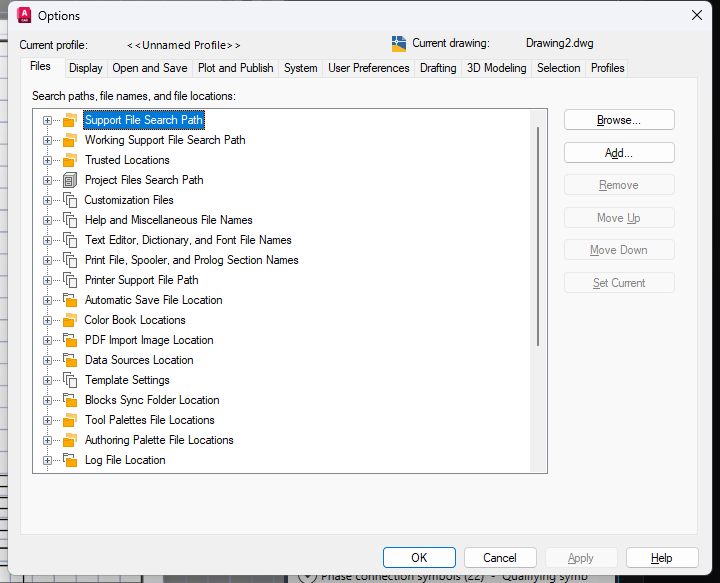
Tapez OPTIONS sur la ligne de commande et appuyez sur Entrée. Vous pouvez aussi faire un clic droit dans la zone de dessin et choisir « Options ». Dans la boîte de dialogue, ouvrez l'onglet Fichiers (Files) : il liste les chemins de recherche et les noms de fichiers qu'AutoCAD utilise.
3. Développer Template Settings
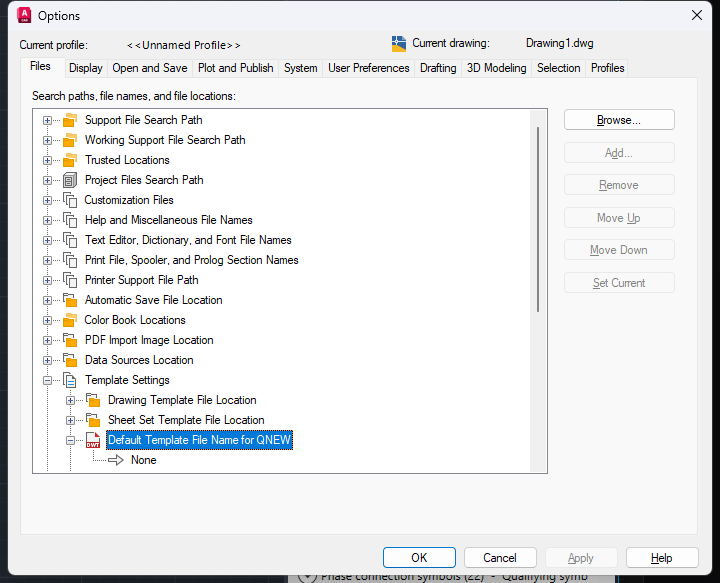
Développez Template Settings, puis Default Template File Name for QNEW. La ligne en dessous indique le gabarit actuel. Dans un profil neuf, c'est None, comme sur la capture.
L'entrée au-dessus, Drawing Template File Location, est autre chose : c'est le dossier qu'AutoCAD propose quand vous parcourez les gabarits. Vous n'avez pas besoin d'y toucher.
4. Parcourir jusqu'à votre fichier DWT
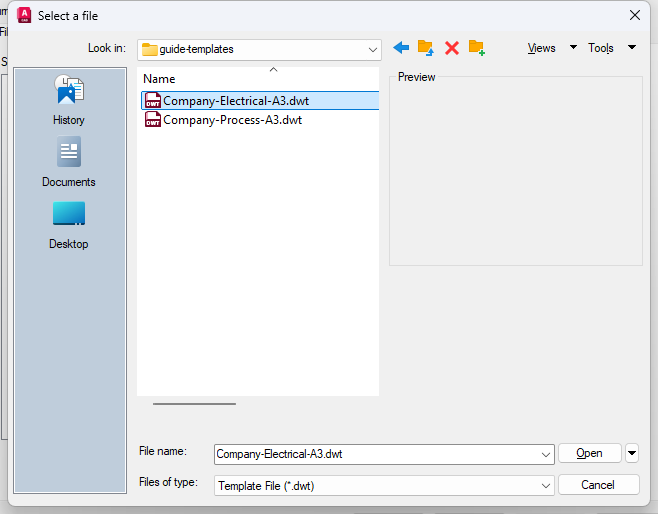
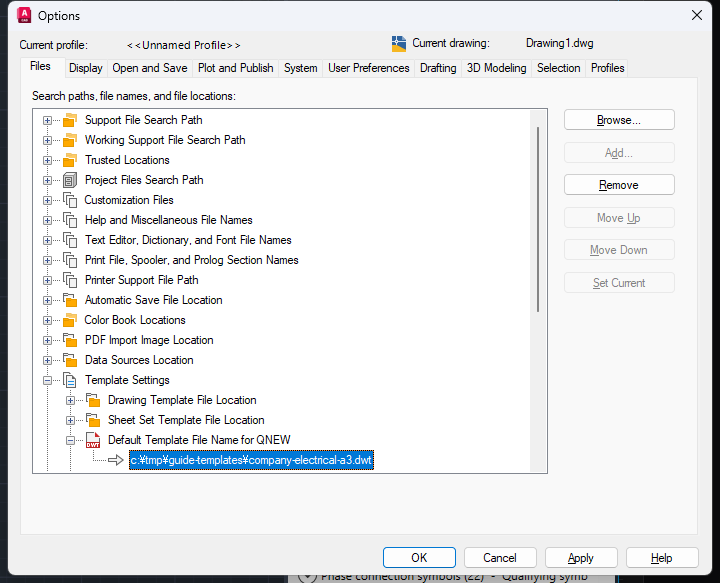
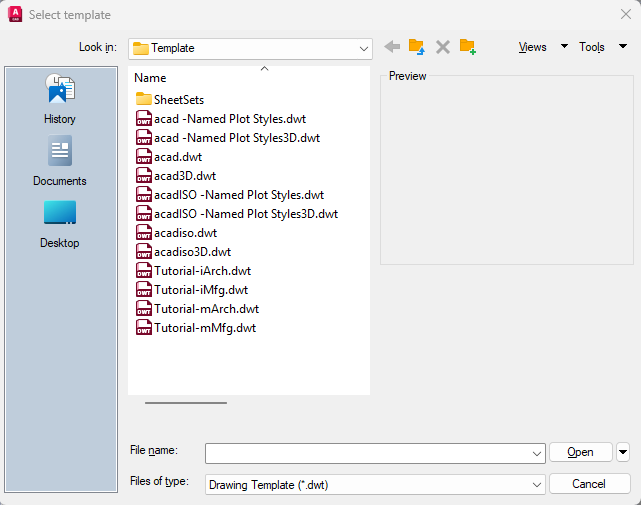
Sélectionnez la valeur sous Default Template File Name for QNEW (la ligne qui indique None) et cliquez sur Browse. La boîte de dialogue « Sélectionner un fichier » s'ouvre dans le dossier Template standard. Allez jusqu'à votre gabarit, sélectionnez-le et cliquez sur « Ouvrir ». Vous pouvez aussi coller le chemin complet dans la zone Nom de fichier.
Si vous n'avez pas encore de gabarit, préparez un dessin tel que vous voulez que chaque nouveau dessin commence, puis utilisez « Enregistrer sous » et choisissez le type Gabarit de dessin AutoCAD (*.dwt). Rangez le fichier à un endroit stable, par exemple un dossier partagé si toute l'équipe doit l'utiliser.
5. Vérifier le chemin et cliquer sur « OK »
Le chemin apparaît maintenant sous Default Template File Name for QNEW. Cliquez sur « OK ». Il n'est pas nécessaire de redémarrer AutoCAD.
Le réglage est enregistré avec le profil actif, pas dans le dessin. Si vous utilisez plusieurs profils (Options, onglet Profils), chacun a son propre gabarit par défaut.
6. Créer un dessin et vérifier
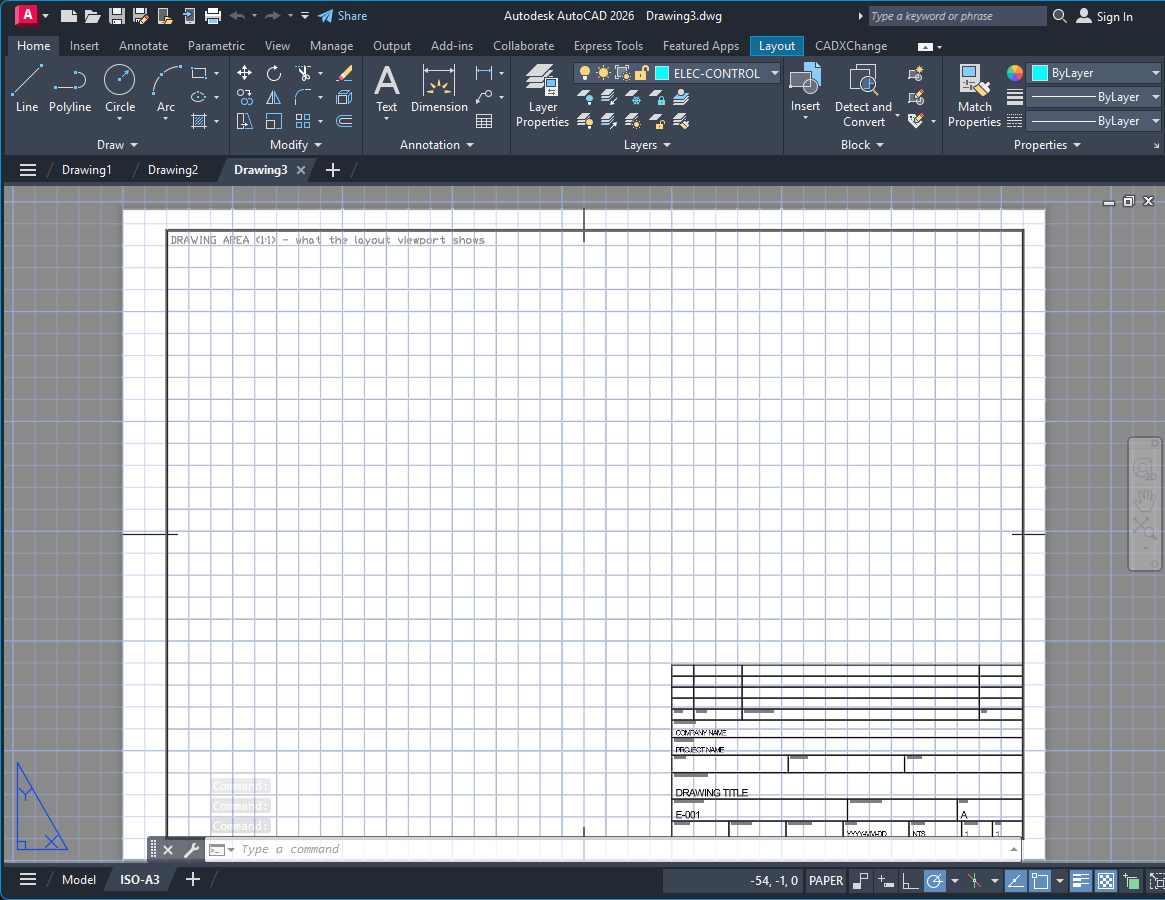
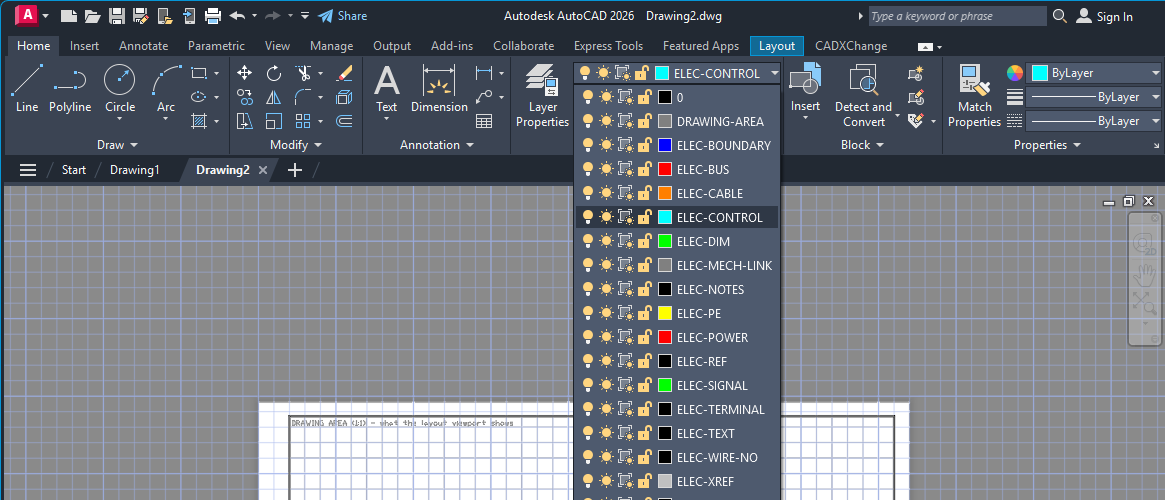
Cliquez sur le bouton + à côté des onglets de dessin, ou tapez QNEW. Le nouveau dessin s'ouvre tout de suite, sans boîte de dialogue, avec tout le contenu du gabarit : calques, styles, blocs et présentations. Sur la capture, la liste des calques est ouverte et montre les calques enregistrés dans le gabarit.
Notre gabarit de test avait une présentation active au moment de son enregistrement, et le nouveau dessin s'est ouvert sur cet onglet de présentation. Si vous voulez que les nouveaux dessins démarrent dans l'espace objet, activez l'espace objet avant d'enregistrer le gabarit.
Si la boîte de dialogue « Sélectionner un gabarit » revient à chaque fois
Si une boîte de dialogue de sélection du gabarit s'affiche à chaque nouveau dessin, Default Template File Name for QNEW vaut None ou pointe vers un fichier qui n'existe plus. Refaites les étapes 2 à 5 et choisissez un gabarit. Cette boîte de dialogue peut d'ailleurs servir : tapez NEW pour choisir un autre gabarit pour un seul dessin, sans changer celui par défaut.
Tout le changement tient en une ligne des Options : Files, Template Settings, Default Template File Name for QNEW. Ensuite, le bouton +, Ctrl+N et QNEW partent tous de votre gabarit, et NEW reste là pour les fois où vous en voulez un autre.
Avant de commencer : questions fréquentes
- Comment changer le gabarit par défaut dans AutoCAD ?
- Tapez OPTIONS pour ouvrir les Options, allez dans l'onglet Files, développez Template Settings puis Default Template File Name for QNEW. Sélectionnez la valeur en dessous, cliquez sur Browse, choisissez votre fichier DWT et validez avec « OK ». Les dessins créés ensuite avec QNEW et le bouton + partent de ce gabarit.
- Pourquoi AutoCAD me demande-t-il de choisir un gabarit à chaque nouveau dessin ?
- Default Template File Name for QNEW vaut None ou pointe vers un fichier qu'AutoCAD ne trouve pas, si bien que QNEW revient à afficher la boîte de dialogue de sélection du gabarit. Indiquez votre gabarit dans les Options, onglet Files, Template Settings.
- Le bouton + à côté des onglets de dessin utilise-t-il le gabarit par défaut ?
- Oui. Dans AutoCAD 2026, le bouton +, le bouton New de l'onglet Démarrer et le premier Drawing1 au lancement utilisaient tous le gabarit défini pour QNEW.
- Puis-je utiliser un autre gabarit pour un seul dessin sans changer celui par défaut ?
- Oui. Tapez NEW au lieu d'utiliser QNEW ou le bouton +. NEW affiche la boîte de dialogue de sélection du gabarit : vous choisissez celui que vous voulez, et le gabarit par défaut reste inchangé.
- Changer le gabarit par défaut modifie-t-il mes dessins existants ?
- Non. Il détermine seulement le point de départ des nouveaux dessins. Les dessins existants gardent leurs propres calques et styles.
- Le gabarit par défaut est-il enregistré dans le dessin ?
- Non. C'est un réglage du profil AutoCAD actif : il s'applique à tous les dessins créés avec ce profil, et chaque profil peut avoir le sien.