
Guides/Impression et livraison
Ajouter ou supprimer un bloc de tampon dans chaque dessin — tamponner « PRÉLIMINAIRE » et « BON POUR EXÉCUTION » sur tout un jeu
 Réalisé avec BlockCopy
Mis à jour le September 29, 2026
Avant une émission, chaque feuille reçoit un tampon de statut — PRELIMINARY, FOR APPROVAL, ISSUED FOR CONSTRUCTION — et quand le statut change, l'ancien tampon part et le nouveau arrive, sur chaque dessin du jeu, au même endroit, avec la date. Dans un dessin, cela prend une minute. Sur cinquante dessins, c'est un après-midi à ouvrir des fichiers, insérer des blocs et espérer qu'aucun tampon ne s'est retrouvé décalé de deux unités — ce qui explique les demandes régulières de script.
Les moyens propres à AutoCAD sont chacun insuffisants. Insérer dessin par dessin. Ou écrire un script qui ouvre chaque fichier — mais il faut l'écrire et le mettre au point pour votre bloc et votre dossier, et il ne sauvegarde rien. Modifier le bloc dans le dessin ouvert n'atteint pas du tout les autres fichiers.
Ce guide utilise BlockCopy pour tout le cycle. Copy Reference place un tampon — position, rotation et valeurs d'attributs copiées d'un tampon que vous avez inséré une fois dans un dessin source — dans chaque dessin d'un lot. Delete Blocks retire l'ancien tampon de tous. L'exemple place PRELIMINARY dans dix dessins, le supprime, puis ajoute ISSUED FOR CONSTRUCTION ; l'édition gratuite traite jusqu'à 10 dessins par lot.
1. Garder les tampons dans un dessin source
Créez un dessin qui contient vos tampons — un dessin de standards ou un modèle convient. Définissez chaque tampon comme un bloc (ici STAMP_PRELIMINARY et STAMP_IFC, chacun un cadre avec le texte et un attribut ISSUE_DATE) et insérez-les chacun une fois, à l'endroit où il doit apparaître sur les feuilles, avec les valeurs d'attributs renseignées.
C'est cette instance insérée qui est copiée : BlockCopy reproduit sa position, sa rotation et ses valeurs d'attributs, et apporte la définition du bloc dans tout dessin qui ne l'a pas. Fixez donc la date et la position dans la source avant de copier, pas après. L'échelle n'est pas reprise — la copie est insérée à l'échelle propre du bloc.
2. Copier le tampon dans chaque dessin
Ouvrez BlockCopy et passez à Copy Reference. Avec Browse…, allez au dessin des tampons : ses blocs sont listés avec leur nombre de références. Sélectionnez le tampon voulu (un seul à la fois) et ses instances insérées apparaissent en dessous, avec leur handle et leur position. Cochez l'instance à copier.
Cliquez sur Add files… et ajoutez les dessins, laissez Automatic backup coché, puis cliquez sur Insert Now. Chaque dessin reçoit une nouvelle référence du tampon, et la liste montre le résultat par dessin, par exemple 2DF: Inserted.
Le tampon arrive à la même position dans chaque dessin. Cela convient à un jeu dont les feuilles ont le même format et la même origine ; si elles diffèrent, exécutez l'opération par groupe de dessins, avec une instance source placée pour chaque groupe.
3. Retirer l'ancien tampon
Quand le statut change, passez à Delete Blocks. Il n'y a pas de dessin source ici : ajoutez les dessins, et BlockCopy analyse lui-même leurs définitions de bloc et les liste avec leurs nombres de références additionnés sur les fichiers — STAMP_PRELIMINARY affiche 10, un par dessin. Cochez-le.
L'onglet Layers limite la suppression aux références situées sur des calques précis ; si aucun calque n'est coché, les références correspondantes sont supprimées sur tous les calques. Cliquez sur Delete Now : une confirmation indique exactement combien de définitions de bloc et de fichiers sont concernés et où la sauvegarde sera enregistrée — elle avertit aussi que la suppression est irréversible ; c'est donc la boîte à lire.
Chaque dessin indique combien de références ont été supprimées. Seules les références sont effacées ; la définition du bloc reste dans le dessin, inutilisée, jusqu'à ce que vous la purgiez.
4. Ajouter le nouveau tampon et vérifier
Revenez à Copy Reference, sélectionnez STAMP_IFC dans la source, cochez son instance et lancez Insert Now sur les mêmes dessins. Si un jeu n'a besoin que d'un tampon supplémentaire, c'est la seule étape.
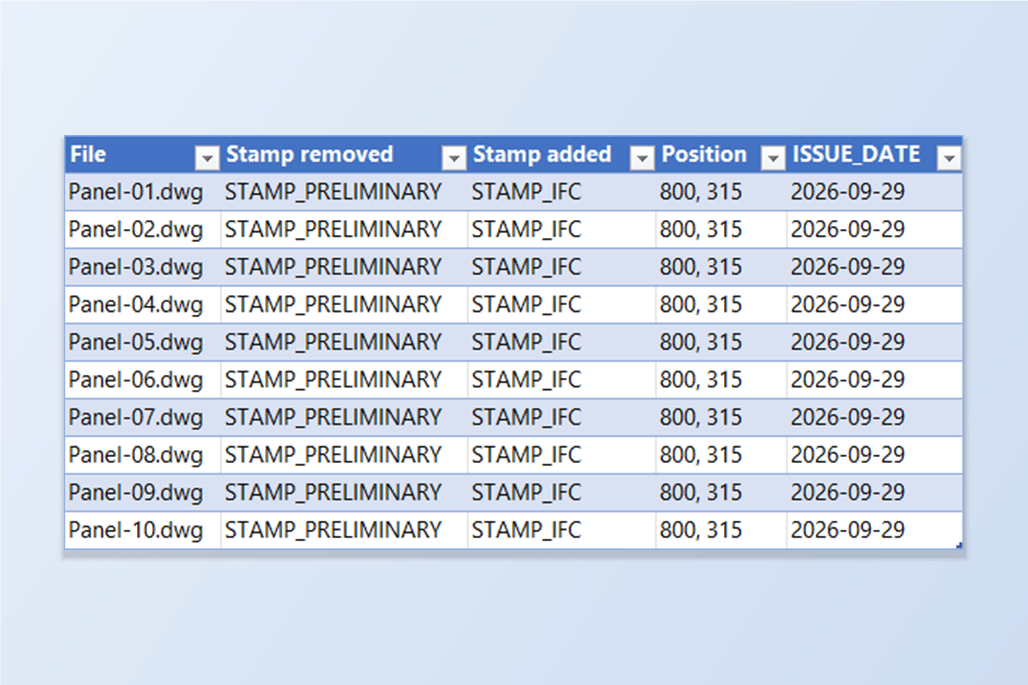
Pour vérifier, ajoutez les dessins à l'écran AutoCAD → Excel de BlockSync. L'onglet Blocks montre STAMP_IFC avec 10 références dans 10 fichiers et STAMP_PRELIMINARY avec 0 référence. En cochant STAMP_IFC puis Extract to Excel, on obtient chaque tampon avec son calque, sa position et son ISSUE_DATE — dans cette exécution, les dix étaient à 800, 315 avec 2026-09-29.
Si une erreur passe, Restore Backup… dans l'un ou l'autre mode remet les dessins depuis la sauvegarde de n'importe quelle exécution, même après la fermeture de BlockCopy. Exécutez d'abord les étapes sur une copie du jeu si vous voulez voir le résultat avant qu'il ne compte.
Pour seulement placer une définition de bloc dans des dessins, sans insérer de référence, utilisez Distribute. Pour remplacer un bloc par un autre partout où il est utilisé — un ancien logo, par exemple —, voyez le guide sur le remplacement de blocs. Pour une description complète de chaque écran et réglage, consultez la documentation de BlockCopy. Pour l'essayer sur vos propres dessins, téléchargez BlockCopy — l'édition gratuite couvre jusqu'à 10 dessins par lot.