
Guides/Révision et comparaison
Comparer par lot le texte et les notes entre deux révisions de dessin AutoCAD
 Réalisé avec TextCompare
Mis à jour le September 18, 2026
Les changements de géométrie sont repérés par un nuage de révision. Pas la formulation. Une note est reformulée pendant la révision, un rappel est retapé pour corriger une faute de frappe, une étiquette est traduite dans une autre langue — et rien de tout cela n'apparaît comme une différence visuelle lorsqu'on jette un coup d'œil au dessin, seulement lorsqu'on le lit réellement.
Relire chaque planche d'un ensemble pour confirmer exactement quelles notes ont changé, et vers quoi, ne tient pas la route au-delà d'une poignée de dessins, et c'est exactement le genre de tâche où la fatigue fait manquer une ligne. AutoCAD n'a strictement aucun moyen natif de comparer le contenu texte entre deux versions d'un dessin.
Ce guide utilise TextCompare pour comparer chaque entrée DBText, MText et bloc entre un dossier « avant » et un dossier « après » de dessins, associées par le handle d'objet persistant propre à AutoCAD, et obtenir un rapport entrée par entrée de ce qui a exactement changé au niveau de la formulation — plus un export Excel pour quiconque n'a pas TextCompare installé.
1. Ajouter les révisions avant et après
Ouvrez TextCompare et chargez les deux révisions dans Folder A (avant) et Folder B (après) — Add Files… pour un ensemble choisi à la main, ou Add Folder… pour récupérer toute une arborescence de projet à la fois. Il n'y a aucune limite au nombre de dessins entrant dans une comparaison (l'édition Free la limite à 3 dessins par côté ; Pro supprime la limite) — cet exemple utilise trois fichiers par côté uniquement pour garder les captures d'écran lisibles.
TextCompare pré-analyse les deux dossiers et indique ce qu'il a trouvé — ici, 86 calques et 0 fenêtre sur les 3 fichiers ajoutés de chaque côté.
Comme le texte n'est pas organisé en définitions nommées de la même façon que les blocs, il n'y a pas d'onglet Blocks ici — utilisez plutôt l'onglet Layers pour restreindre la comparaison au texte et aux références de bloc sur des calques spécifiques, ou l'onglet Viewports pour la restreindre à des fenêtres d'espace papier spécifiques. Ne rien cocher pour tout comparer.
Laissez Match strategy sur Hybrid (par défaut) et Confidence à sa valeur par défaut, puis cliquez sur Scan & Match pour lire chaque fichier des deux côtés et proposer des associations fichier à fichier.
2. Confirmer les associations de fichiers — et résoudre les conflits éventuels
L'écran Review Matches liste chaque File A à côté du File B proposé par TextCompare, avec un score Filename %, Handle % et Combined %.
Ici, deux des trois associations sont surlignées en rouge alors que chaque score affiche 100 % — les signaux de nom de fichier et de handle s'accordent techniquement sur le meilleur fichier correspondant, mais chacun de ces deux fichiers est aussi un candidat presque aussi solide pour l'autre, car Power Plant 01 et Power Plant 02 partagent beaucoup de contenu quasi identique. Les deux lignes listent Power Plant 03.dwg comme Conflict candidate, signalant cette ambiguïté au lieu de deviner silencieusement.
C'est exactement le genre de projet qu'une association fondée uniquement sur le nom de fichier se tromperait toute seule — des dessins modèles quasi dupliqués sont précisément le cas où un candidat en conflit mérite qu'on s'y arrête. Vérifiez chaque File B proposé par rapport à ce à quoi il devrait réellement être associé avant de continuer ; remplacez l'un d'eux via le menu déroulant, ou cochez la case à droite pour exclure un fichier de l'exécution.
Une fois satisfait des trois associations, cliquez sur Compare.
3. Examiner exactement ce qui a changé, entrée par entrée
Le Comparison Report regroupe les résultats par paire de fichiers associée — ici, 453 entrées modifiées au total sur les trois fichiers, parmi des centaines d'entrées de texte analysées. Les entrées inchangées ne sont pas du tout listées, afin qu'une planche fortement annotée n'enfouisse pas la formulation qui a réellement bougé.
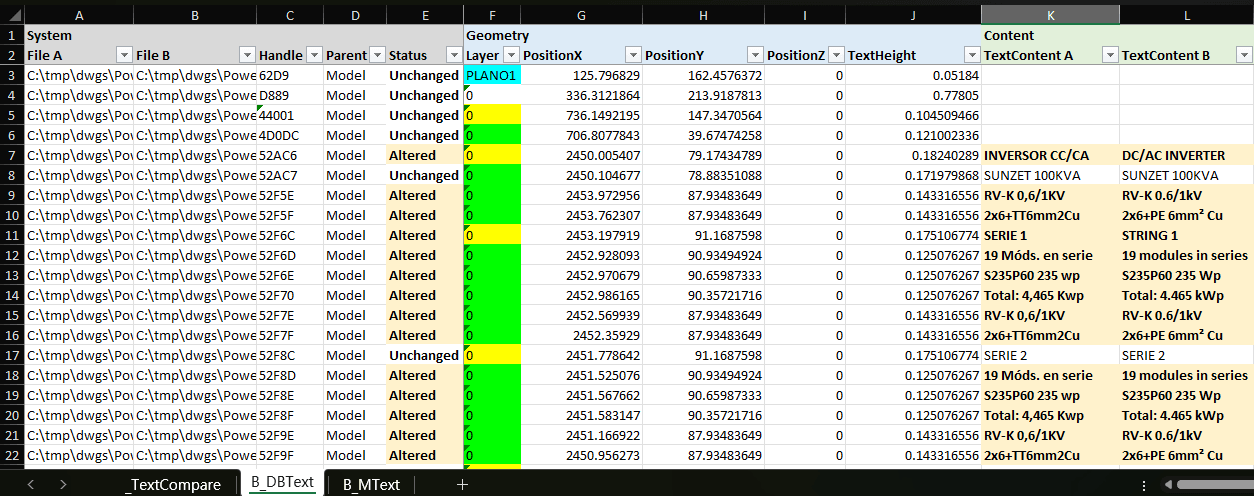
Chaque entrée affiche son Handle d'objet, son Kind d'entité (ici, DBText), le changement lui-même, et le nombre de champs affectés. Dans cet ensemble de dessins, chaque ligne modifiée est une traduction de l'espagnol vers l'anglais — INVERSOR CC/CA → DC/AC INVERTER, SERIE 1 → STRING 1, 19 Móds. en serie → 19 modules in series — exactement le genre de passe qu'il serait sinon impossible de vérifier planche par planche avec la moindre confiance.
Parce que l'association se fait par handle plutôt que par position, une note qui a aussi été légèrement déplacée, redimensionnée ou changée de calque lors de la même modification reste suivie comme la même entrée — son changement de formulation et son changement de calque/géométrie apparaissent tous deux sur une seule ligne, pas deux.
4. Exporter vers Excel pour quiconque n'a pas TextCompare
Cliquez sur Export to Excel depuis l'écran Comparison Report, puis choisissez une mise en page de rapport dans la boîte de dialogue qui apparaît. TextCompare écrit une ligne par entrée de texte comparée dans un classeur, avec les colonnes File A, File B, Handle, Parent space et Status sur la gauche, la géométrie (Layer, Position, TextHeight) au milieu, et TextContent A / TextContent B sur la droite — la formulation avant et après, côte à côte.
Parce que l'ancien et le nouveau texte se trouvent chacun dans leur propre colonne plutôt que derrière un commentaire au survol, un traducteur, un relecteur ou un client peut filtrer ou trier directement sur l'une ou l'autre colonne pour confirmer exactement ce qui a changé, sans installer TextCompare ni ouvrir AutoCAD. Choisir plutôt la mise en page avant/après plus récente donne à chaque entrée modifiée deux lignes adjacentes partageant une seule colonne TextContent, avec chaque champ réellement modifié surligné sur les deux lignes.
En tant que feuille de calcul plate et filtrable, elle sert aussi de document de validation qualité de traduction ou de journal de résolution des commentaires : joignez-la comme preuve que chaque changement de formulation demandé a bien été effectué, et rien d'autre.
Le même flux analyse → association → comparaison fonctionne pour toute vérification de formulation, pas seulement une passe de traduction — confirmer qu'une série de commentaires de révision a bien été appliquée, ou détecter la modification d'un bloc de note partagé qui s'est propagée à une formulation qu'elle n'aurait pas dû toucher.
Pour une présentation complète de chaque écran et de chaque réglage, consultez la documentation de TextCompare. Pour l'essayer sur vos propres dessins, téléchargez TextCompare — l'édition Free couvre jusqu'à 3 dessins par côté.