
Guides/Texte et étiquettes
Vérifier l'orthographe de plusieurs dessins AutoCAD d'un coup — une décision par mot mal orthographié, corrections réécrites dans les DWG
 Réalisé avec TextSync
Mis à jour le September 29, 2026
Un jeu de dessins part avec une coquille dans les notes générales — et la même coquille sur dix-neuf autres feuilles, parce que les notes ont été copiées d'un dessin à l'autre. La commande SPELL d'AutoCAD vérifie le dessin ouvert. Sur un jeu, cela veut dire ouvrir chaque fichier, cliquer la même faute sur chaque feuille et espérer ne pas en sauter une ; et la réponse habituelle, un script qui lance SPELL pour vous, s'arrête quand même à chaque occurrence.
L'autre problème, c'est le bruit. Le texte des dessins est plein de repères, de dimensions et d'abréviations — P-101A, DN50, HVAC, TYP — qu'aucun dictionnaire n'a jamais vus, et un vérificateur qui les signale tous est un vérificateur que personne ne termine.
Ce guide utilise Spell Check de TextSync. Il lit tous les DBText et MText d'un lot de dessins, vérifie les mots, et regroupe les erreurs par mot plutôt que par occurrence : une faute qui apparaît vingt fois est une ligne et une décision. Les repères, codes, unités et abréviations courtes sont ignorés par défaut. Ce que vous approuvez est réécrit dans les DWG, après une sauvegarde. L'exemple compte six dessins ; l'édition gratuite traite jusqu'à 10 dessins par lot.
1. Ajouter les dessins
Ouvrez TextSync et passez à Spell Check dans la barre de titre. Cliquez sur Add Files… et choisissez les dessins. La vérification démarre d'elle-même dès que les fichiers sont ajoutés ; Check Spelling la relance quand vous voulez. Laissez Automatic backup coché.
La langue de vérification se choisit ici et suit la langue des dessins, pas celle du logiciel ; pour l'instant, c'est l'anglais (en-US). Le texte en chinois, japonais et coréen est ignoré — il n'y a pas d'orthographe à vérifier — si bien que les mots anglais d'un dessin multilingue sont quand même vérifiés.
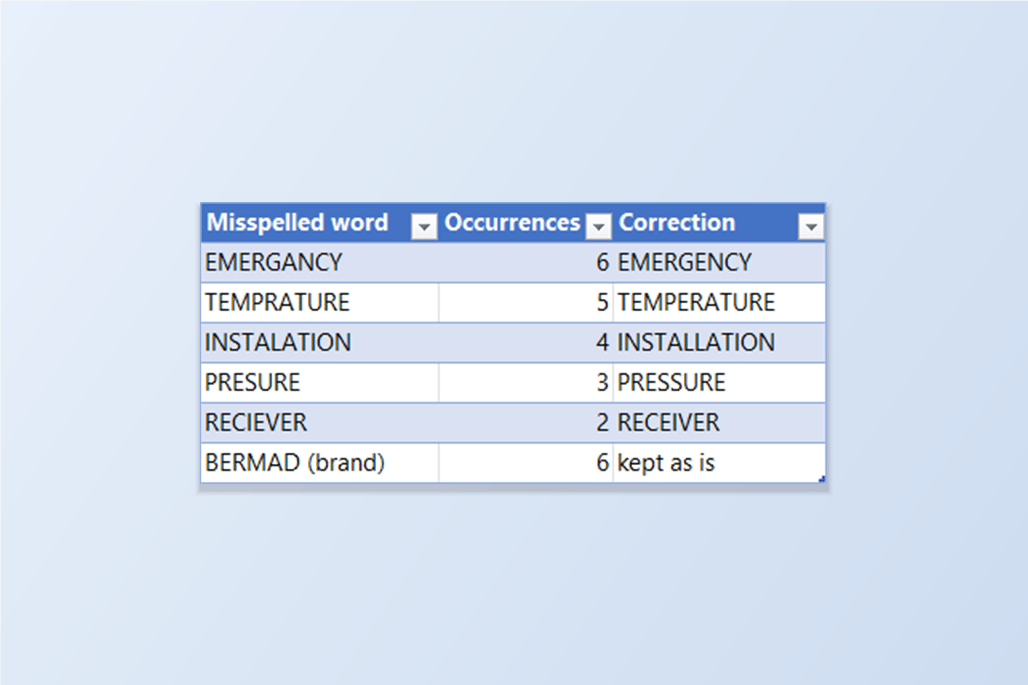
Le résultat est une liste de mots mal orthographiés, chacun avec son nombre d'occurrences et une correction suggérée. Ici, les six dessins ont donné neuf mots mal orthographiés en 29 occurrences.
2. Voir où chaque mot apparaît
Développez un mot pour voir chacun de ses emplacements, regroupés par dessin, avec le calque et le texte environnant pour en juger dans son contexte. TEMPRATURE apparaît cinq fois, dans cinq dessins différents ; l'une des occurrences se trouve dans une note qui contient aussi des caractères chinois, et seul le mot anglais est signalé.
C'est tout l'intérêt de regrouper par mot : une note copiée dans une douzaine de dessins fait une douzaine d'occurrences mais une seule ligne, si bien que la relecture dépend du nombre d'erreurs différentes, pas du nombre d'endroits où elles ont été tapées.
3. Décider une fois par mot
Pour chaque mot, choisissez une suggestion dans la liste déroulante ou tapez votre propre correction. Le remplacement conserve la casse de l'original — un mot en majuscules est corrigé en majuscules. NaCLO devient NaClO, parce qu'une formule chimique mal capitalisée est proposée en première suggestion.
Certains mots ne sont pas des erreurs. BERMAD est un nom de fabricant, DATASHEET et HYDROSTATIC sont de vrais termes que ce dictionnaire ne contient pas. Ignore laisse un mot tel quel pour cette exécution ; Add to Dictionary l'enregistre pour qu'il ne soit plus jamais signalé, dans un dictionnaire partagé par TextSync et BlockSync. Ignore All marque tous les mots non décidés comme ignorés, quand vous ne voulez réactiver que les quelques-uns que vous corrigerez.
Apply Top Suggestion to All renseigne la première suggestion pour chaque mot non encore décidé, ce qui est rapide pour une liste de simples fautes de frappe. Rien n'est écrit pour autant : les corrections restent dans la liste jusqu'à ce que vous les écriviez.
4. Écrire les corrections et revérifier
Cliquez sur Write Corrections to DWG. Une confirmation indique combien de fichiers et combien d'objets texte vont changer, et où ira la sauvegarde — ici 6 fichiers et 21 objets. Une fois confirmé, chaque dessin est sauvegardé puis corrigé sur place ; le MText conserve sa mise en forme. Restore Backup… remet les dessins depuis la sauvegarde de n'importe quelle exécution.
Relancez Check Spelling pour voir ce qui reste. Il ne reste que les trois mots ignorés — BERMAD, DATASHEET et HYDROSTATIC — avec leurs huit occurrences.
Connaissez la limite d'un correcteur orthographique : il ne sait que dire si un mot est absent du dictionnaire, pas qu'un mot existant est le mauvais. « PRESSURE REDUCING VALUE » passe, alors que VALVE était voulu, car VALUE est un mot anglais parfaitement valable ; le même jeu de dessins peut donc encore contenir ce genre d'erreur, et seule une personne qui lit les notes la trouvera.
TextSync vérifie les DBText et MText. Les valeurs d'attributs des cartouches et des repères relèvent du mode Spell Check de BlockSync, qui utilise les mêmes filtres et le même dictionnaire. Les filtres, ainsi que les abréviations et termes techniques qu'ils ignorent, se règlent dans Settings. Pour une description complète de chaque écran et réglage, consultez la documentation de TextSync. Pour l'essayer sur vos propres dessins, téléchargez TextSync — l'édition gratuite couvre jusqu'à 10 dessins par lot.