
Guides/Texte et étiquettes
Traduire par lot le texte et les étiquettes sur plusieurs dessins AutoCAD
 Réalisé avec TextSync
Mis à jour le September 17, 2026
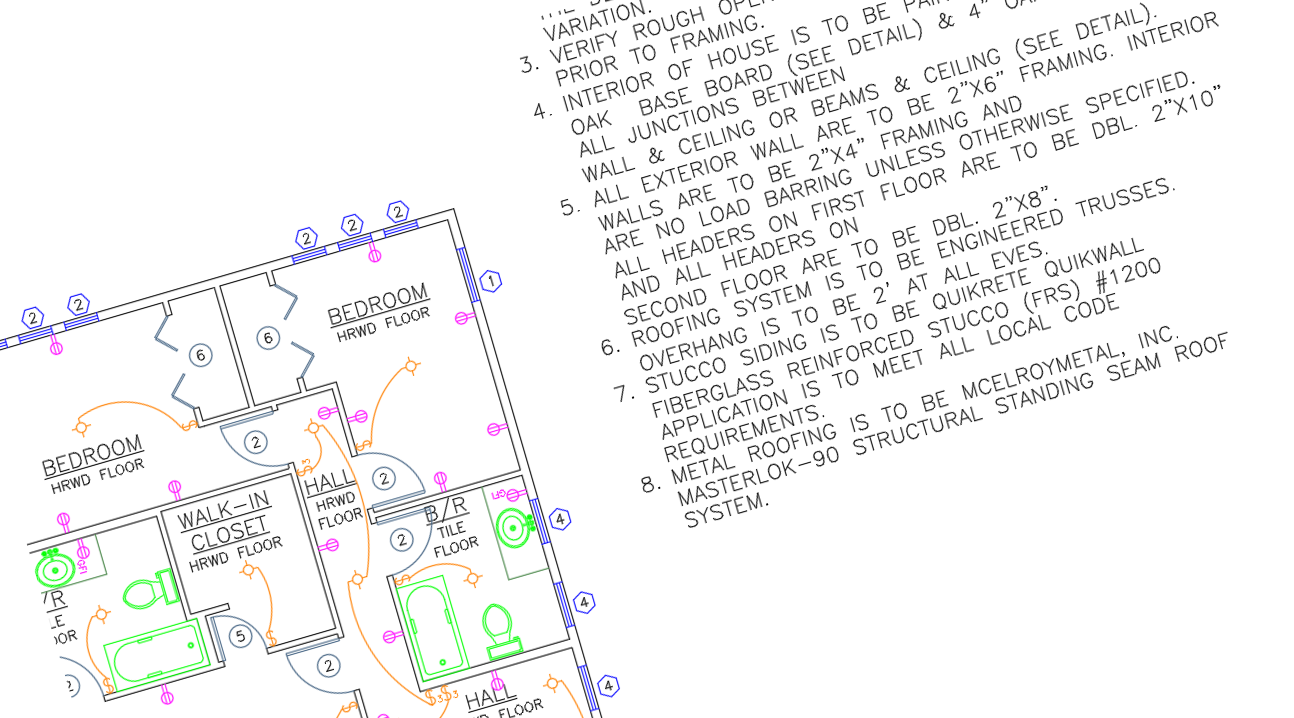
Un ensemble de dessins devant être livré en plus d'une langue signifie généralement que la géométrie reste identique et que seuls les notes, étiquettes et rappels changent — mais il n'existe aucun moyen propre d'extraire uniquement le texte d'un DWG, de le remettre à un traducteur, puis de le remettre au bon endroit.
La fonction Find/Replace propre d'AutoCAD ne fonctionne qu'une chaîne, un fichier, à la fois, et copier-coller du texte dans un document fait perdre tout le contexte sur l'entité dont il provient — il est donc facile de traduire une note et de ne plus avoir aucun moyen fiable de la remettre exactement à sa place.
Ce guide utilise TextSync pour exporter chaque chaîne DBText et MText d'un lot de dessins vers Excel, traduire les valeurs, puis les réécrire sur l'entité exacte dont elles proviennent — associées par fichier et par handle, pas par position ou par supposition.
1. Exporter chaque chaîne de texte vers Excel
Ouvrez TextSync et ajoutez les dessins à traduire — Add Files… pour un ensemble spécifique, ou Add Folder… pour toute une arborescence de projet.
Parallel processing accélère un lot plus important en lisant plusieurs fichiers à la fois.
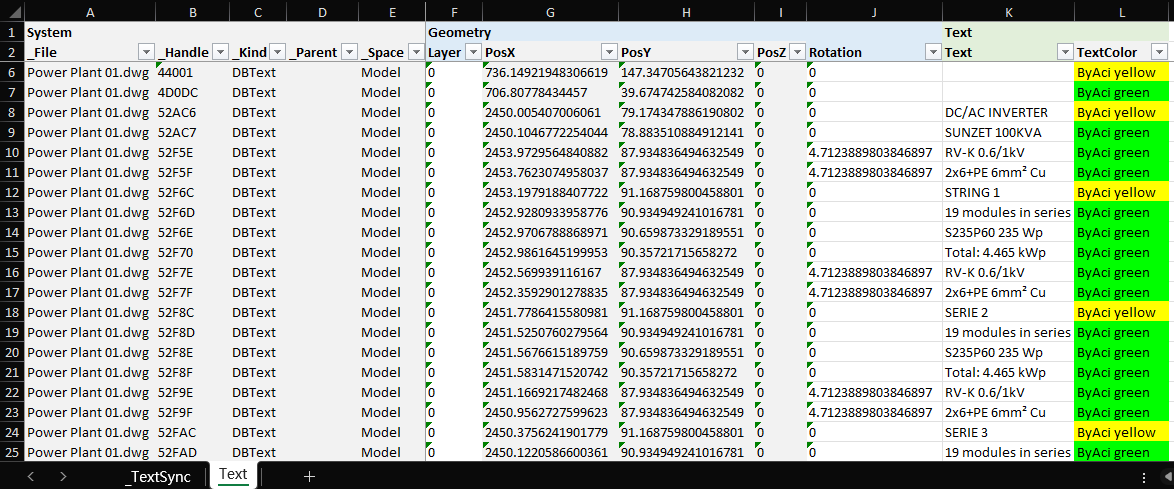
Cliquez sur Export to Excel. TextSync écrit une ligne par chaîne DBText ou MText, sur l'ensemble des fichiers, dans un seul classeur.
2. Traduire la colonne Text
Chaque ligne porte des colonnes système (_File, _Handle, _Kind, _Layer) ainsi que la géométrie, et une colonne Text contenant la chaîne réelle. Un traducteur n'a besoin que de cette seule colonne — le reste identifie où appartient chaque chaîne et ne doit pas être touché.
Modifiez la colonne Text sur place avec la valeur traduite, de la même façon pour une note ou une étiquette — TextSync ne se soucie pas du type d'entité dont provient une ligne. Travailler à partir d'une seule feuille plate signifie aussi qu'un traducteur (ou un outil de traduction) n'a jamais besoin d'ouvrir AutoCAD.
Enregistrez le classeur une fois que chaque ligne a été traduite.
3. Associer les fichiers et vérifier avant la réécriture
Passez à l'onglet Excel → Text, pointez-le vers le classeur traduit, et confirmez le dossier DWG — TextSync utilise par défaut le dossier même du classeur et associe les fichiers par nom exact.
Matched Files liste le nombre d'entités texte trouvées dans chaque fichier. Tout ce qui, dans le classeur, n'a pas de dessin correspondant apparaît sous Unmatched au lieu d'échouer silencieusement.
Laissez Automatic backup coché — chaque fichier sur le point d'être écrit est d'abord copié dans un dossier de sauvegarde, de sorte qu'une mauvaise traduction ou une ligne mal associée reste toujours récupérable.
4. Réécrire et vérifier
Cliquez sur Write Back. TextSync écrit chaque chaîne traduite sur l'entité exacte dont elle a été exportée, associée par fichier et par handle plutôt que par position — réorganiser ou ajouter des lignes dans Excel ne mélange donc jamais quel texte atterrit où.
Le Write-Back Report confirme le nombre de réussites/échecs par fichier et l'emplacement où la sauvegarde a été enregistrée. Si une traduction doit être refaite, Rollback All restaure en un clic chaque fichier de l'exécution à partir de sa sauvegarde.
Le même flux export → traduction → aperçu → réécriture fonctionne pour tout changement de texte en masse, pas seulement la traduction — mises à jour de terminologie, changement de nom d'entreprise, ou unification de la formulation sur un projet issu de plusieurs anciens modèles.
Pour une présentation complète de chaque écran et de chaque réglage, consultez la documentation de TextSync. Pour l'essayer sur vos propres dessins, téléchargez TextSync — l'édition Free couvre jusqu'à 3 dessins par lot.