
Guides/Attributs de bloc
Copier les valeurs d'attributs d'un dessin AutoCAD vers plusieurs autres — données du projet, client et adresse
 Réalisé avec BlockSync
Mis à jour le September 30, 2026
Une tâche fréquente sur un jeu de dessins : le cartouche d'une planche contient déjà les données du projet — nom du projet, client, adresse du chantier — alors qu'un lot de nouvelles planches affiche encore TBD dans ces champs. Le bloc est déjà présent sur chaque planche, donc l'enjeu n'est pas de copier le bloc. Il faut copier les valeurs d'attributs d'un bloc vers les autres, en laissant intacts le numéro, le titre et la révision propres à chaque planche.
AutoCAD n'a pas de commande pour cela sur plusieurs fichiers. MATCHPROP reprend des propriétés comme le calque et la couleur, pas les valeurs d'attributs. ATTEDIT et la palette Propriétés ne modifient qu'une référence de bloc à la fois, DATAEXTRACTION ne fait qu'exporter, et ATTOUT/ATTIN passe par un fichier texte, un dessin à la fois. Reste à ouvrir chaque dessin et à retaper les trois mêmes valeurs — lent, et facile à rater sur le quatrième dessin sur quarante.
Ce guide utilise BlockSync : exporter les cartouches de tous les dessins dans un seul classeur Excel, copier les valeurs dans le tableur là où c'est trivial, puis prévisualiser et réécrire le résultat. L'exemple copie trois attributs de Phase1-A101 vers les cinq nouveaux dessins Phase2.
1. Exporter les cartouches de tous les dessins dans un seul classeur
Ouvrez BlockSync et ajoutez le dessin qui contient les valeurs à copier (la source) ainsi que les dessins qui doivent les recevoir — Add Files… pour un ensemble précis, ou Add Folder… pour tout le contenu d'un dossier. BlockSync analyse chaque fichier et liste les définitions de bloc trouvées ; ici, TITLEBLOCK est référencé six fois, une fois dans chacun des six fichiers.
Dans l'onglet Blocks, cochez le bloc de cartouche, puis cliquez sur Extract to Excel. BlockSync écrit une ligne par référence de bloc, sur tous les fichiers, dans un classeur horodaté placé dans le dossier de sortie affiché à l'écran.
2. Repérer la ligne source et les lignes à remplir
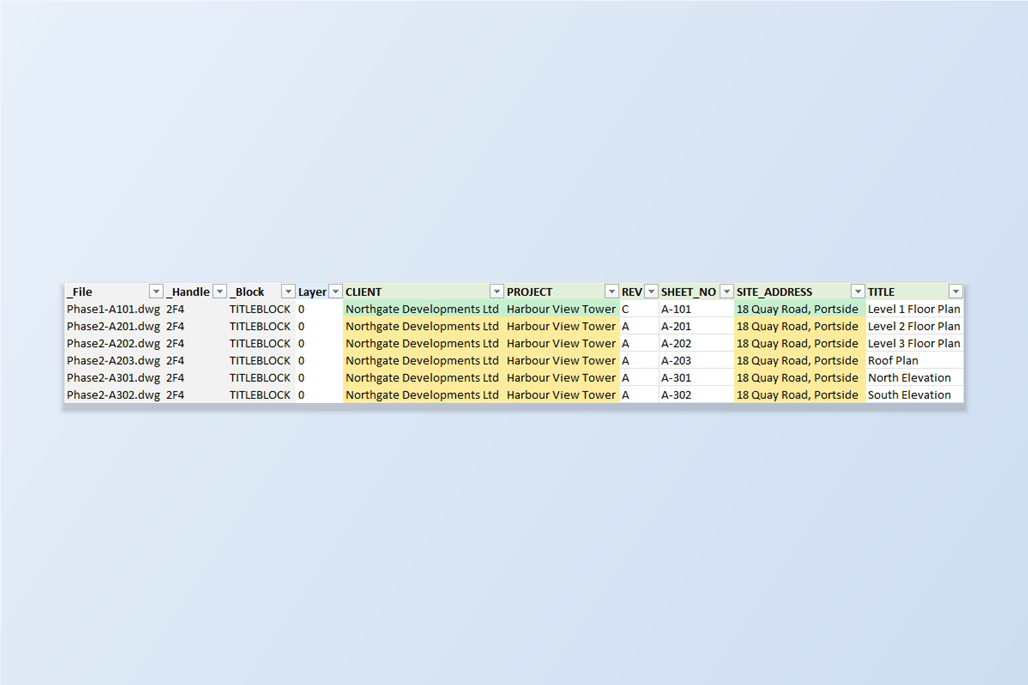
Le classeur comporte un onglet par bloc et une ligne par référence de bloc : le nom du fichier et le handle à gauche, puis une colonne par balise d'attribut. Ici, Phase1-A101 est la source ; ses cellules CLIENT, PROJECT et SITE_ADDRESS (marquées en vert) contiennent les valeurs à copier, alors que les mêmes cellules des cinq lignes Phase2 affichent encore TBD.
Les lignes suivent l'ordre dans lequel les fichiers ont été ajoutés dans BlockSync : ajoutez donc le dessin source en premier, et il devient la première ligne de données. C'est important à l'étape suivante, car une seule recopie vers le bas fait alors toute la copie.

3. Copier les valeurs dans Excel
Dans la colonne CLIENT, sélectionnez la cellule source puis continuez vers le bas jusqu'à la dernière ligne à remplir, et appuyez sur Ctrl+D (recopier vers le bas, Fill Down). Recommencez pour PROJECT et SITE_ADDRESS. Les colonnes n'ont pas besoin d'être contiguës, et celles qui se trouvent entre elles — REV, SHEET_NO, TITLE — ne sont simplement pas touchées.
Si la ligne source n'est pas la première, ou si vous ne voulez remplir que certains dessins, copiez plutôt la cellule source et collez-la uniquement dans les lignes voulues. Pour copier une valeur dans un autre attribut, collez-la dans la colonne de cet attribut. Ne modifiez pas les colonnes _File et _Handle : BlockSync s'en sert pour rattacher chaque ligne à la référence de bloc exacte dont elle provient.
Une précaution : les dates ou les nombres avec des zéros initiaux qu'Excel a transformés en vraies dates ou en simples nombres sont réécrits tels qu'Excel les affiche. Copiez-les depuis des cellules qui les contiennent sous forme de texte. Enregistrez le classeur une fois terminé.

4. Prévisualiser exactement quels attributs vont changer
Passez à l'onglet Excel → AutoCAD, choisissez le classeur modifié et laissez le dossier DWG sur Same folder as Excel file. Les fichiers sont associés au classeur par leur nom exact. Laissez Automatic backup coché : il est activé par défaut, et BlockSync copie chaque fichier dans un dossier de sauvegarde avant d'écrire quoi que ce soit.
La Diff preview liste les changements fichier par fichier. Ici, elle indique 6 fichiers prévisualisés, 15 changements d'attributs, 0 bloqué : trois dans chacun des cinq dessins Phase2. Phase1-A101 affiche 0 changement, car ses valeurs correspondent déjà au classeur, et elle est décochée. Sélectionnez un dessin pour voir ses lignes — CLIENT, PROJECT et SITE_ADDRESS, chacun passant de TBD à la valeur copiée. REV, SHEET_NO et TITLE ne sont pas listés, car ils n'ont pas changé. Rien n'est écrit dans un dessin avant votre confirmation.
5. Réécrire et vérifier
Cliquez sur Write Selected Files et confirmez. BlockSync écrit les changements, puis relit chaque attribut modifié directement dans le dessin. L'écran de résultats indique 5 réussis, 0 échoué et 0 écart à la relecture, et montre où la sauvegarde de chaque fichier a été placée.
Si quelque chose paraît anormal, Rollback All, sur ce même écran, restaure tous les fichiers de l'exécution à partir de leur sauvegarde. Pour vérifier, exportez à nouveau les dessins : CLIENT, PROJECT et SITE_ADDRESS sont désormais identiques dans chaque dessin, et chaque planche garde ses propres REV, SHEET_NO et TITLE.
Le même déroulement copie des valeurs entre n'importe quels attributs de n'importe quel bloc, pas seulement les cartouches : recopier une colonne vers le bas, coller une colonne depuis une autre feuille, ou dériver un attribut d'un autre avec une formule. Seules les cellules que vous modifiez réellement sont écrites ; les lignes inchangées ne sont jamais touchées.
Si vous devez copier le bloc entier — position, géométrie et valeurs qu'il contient actuellement — vers d'autres dessins, et pas seulement les valeurs, utilisez plutôt Copy Reference de BlockCopy. Si la définition du bloc a changé et que les valeurs déjà saisies doivent être conservées, consultez le guide sur ATTSYNC.
Pour une présentation complète de chaque écran et de chaque réglage, consultez la documentation de BlockSync. Pour l'essayer sur vos propres dessins, téléchargez BlockSync — la version Free couvre jusqu'à 10 dessins par lot.
Avant de commencer : questions fréquentes
- Existe-t-il une commande AutoCAD qui copie des valeurs d'attributs d'un dessin vers un autre ?
- Pas d'un fichier à l'autre. MATCHPROP reprend des propriétés comme le calque et la couleur, pas les valeurs d'attributs. ATTEDIT et la palette Propriétés modifient une seule référence de bloc à la fois, DATAEXTRACTION ne fait qu'exporter des données, et ATTOUT/ATTIN traite un dessin à la fois. BlockSync couvre le cas de plusieurs dessins en exportant vers Excel puis en réécrivant les valeurs modifiées.
- Faut-il du LISP pour copier des valeurs d'attributs dans de nombreux dessins ?
- Non. La copie se fait dans Excel, par recopie vers le bas ou copier-coller, et BlockSync réécrit le résultat dans les dessins. Il n'y a rien à écrire, charger ou maintenir en AutoLISP.
- Puis-je ne copier que certains attributs et laisser le numéro de planche et le titre intacts ?
- Oui. Seules les cellules que vous modifiez dans le classeur sont écrites. Dans l'exemple, CLIENT, PROJECT et SITE_ADDRESS changent tandis que REV, SHEET_NO et TITLE gardent la valeur de chaque planche, et la Diff preview le montre exactement avant que rien ne soit enregistré.
- Que se passe-t-il si les blocs ont des noms différents ou si un bloc cible n'a pas cet attribut ?
- Chaque nom de bloc a son propre onglet dans le classeur, et vous pouvez copier une valeur dans n'importe quelle colonne d'attribut. Une ligne ne peut cependant être écrite que si la balise d'attribut existe sur cette référence de bloc ; sinon, elle est marquée Blocked dans la Diff preview et ignorée, et le reste de l'exécution continue.
- Comment annuler si j'ai copié de mauvaises valeurs ?
- Avec Automatic backup coché, ce qui est le cas par défaut, chaque fichier est sauvegardé avant d'être écrit. Rollback All sur l'écran de résultats remet tous les fichiers de l'exécution en place, et Restore Backup… dans l'onglet Excel → AutoCAD restaure des fichiers à partir d'un dossier de sauvegarde.
- De quoi ai-je besoin pour l'utiliser ?
- Une version complète et sous licence d'AutoCAD 2021–2027 sous Windows 10/11 ; AutoCAD LT n'est pas pris en charge. La version Free traite jusqu'à 10 dessins par lot, prévisualisation, réécriture et sauvegarde comprises.