
Guides/Attributs de bloc
Compter les blocs dans plusieurs dessins — produire une nomenclature / un métré dans Excel à partir de tout un jeu de dessins
 Réalisé avec BlockSync
Mis à jour le September 29, 2026
Combien de ventilo-convecteurs sur le projet ? Combien de vannes de chaque diamètre ? Une nomenclature ou un métré commence par le comptage de blocs, et ces blocs sont répartis sur tout un jeu de dessins — un plan par niveau, un local technique, un schéma de colonnes montantes. Compter dessin par dessin, à l'œil ou par sélection, est lent et facile à fausser le jour de la révision suivante.
Les outils propres à AutoCAD comptent en un seul endroit à la fois. La commande COUNT (2022 et suivants) renseigne les blocs du dessin ouvert. DATAEXTRACTION peut lire plusieurs dessins, mais chaque exécution oblige à repasser par son assistant en plusieurs pages, à choisir les blocs et les propriétés, et à nettoyer le tableau obtenu.
Ce guide utilise l'export de BlockSync, qui écrit une ligne par référence de bloc, et un tableau croisé dynamique Excel pour transformer ces lignes en quantités — par dessin et au total, et ventilées selon une valeur d'attribut comme un diamètre ou un modèle. Rien n'est réécrit dans les dessins. L'exemple est un jeu de six dessins CVC ; l'édition gratuite traite jusqu'à 10 dessins par lot.
1. Ajouter les dessins et cocher les blocs à compter
Ouvrez BlockSync et ajoutez les dessins — Add Files… pour un jeu précis, ou Add Folder… pour tout ce qui se trouve sous un dossier. BlockSync analyse chaque fichier et liste dans l'onglet Blocks chaque définition de bloc trouvée, avec le nombre total de références et le nombre de fichiers où la définition figure.
Cette liste est déjà un premier comptage : ici, FCU a 32 références, VALVE 70 et PUMP 7 sur les six dessins. Gardez ces totaux, car le tableau croisé dynamique terminé doit y correspondre. Notez que In files compte les dessins qui contiennent la définition du bloc, pas ceux où il est effectivement placé.
Cochez les blocs à inclure dans le comptage — Select All les coche tous, ou filtrez avec la zone de recherche et n'en cochez que quelques-uns — puis cliquez sur Extract to Excel. Chaque bloc coché devient son propre onglet dans un classeur horodaté.
2. Voir ce que donne l'export
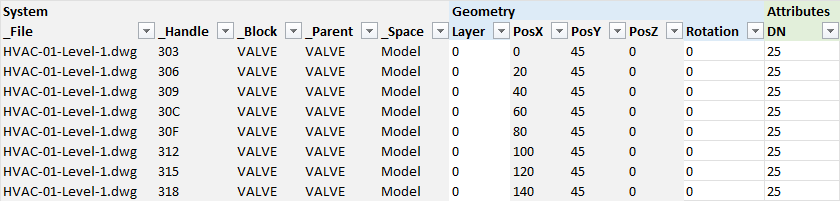
Chaque onglet liste un bloc, avec une ligne par référence : le dessin où elle se trouve (_File), le handle de l'objet, le nom du bloc et l'espace où elle se situe (_Space : Model ou une présentation), puis des colonnes de géométrie et, à droite, une colonne par balise d'attribut — ici DN sur l'onglet VALVE et MODEL sur l'onglet FCU.
La ligne par référence rend le comptage possible, et les colonnes d'attributs permettent de compter les variantes : une vanne de 25 mm et une vanne de 65 mm sont le même bloc, mais des lignes différentes d'une nomenclature.
3. Réunir tous les blocs dans une seule liste
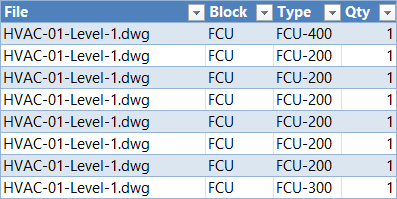
Un tableau croisé dynamique a besoin d'une liste unique. Créez une nouvelle feuille avec les colonnes File, Block, Type et Qty. Copiez _File et _Block depuis chaque onglet de bloc en empilant les onglets les uns sous les autres ; pour Type, copiez l'attribut qui distingue les variantes (MODEL pour FCU, DN pour VALVE, et un tiret pour un bloc qui n'en a pas) ; mettez 1 dans Qty sur chaque ligne.
Avant de continuer, vérifiez le nombre de lignes : il doit égaler la somme des nombres de références de l'étape 1 — ici 32 + 7 + 70 = 109 lignes. Sinon, un onglet a été oublié ou collé deux fois.
4. Compter avec un tableau croisé dynamique
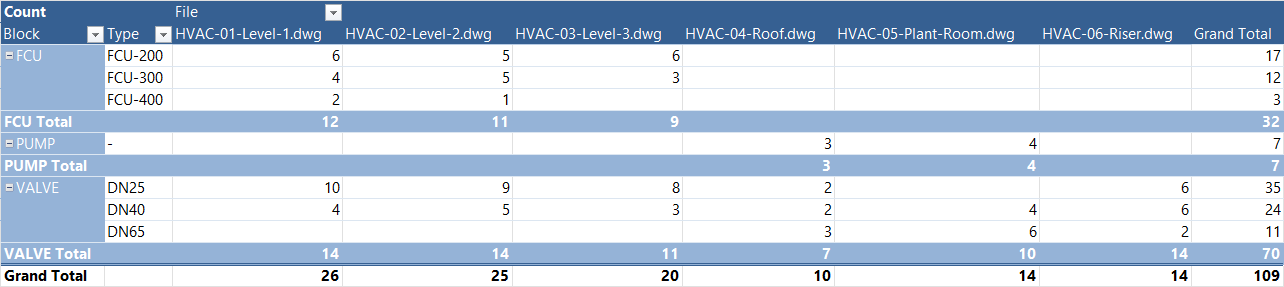
Sélectionnez la liste et choisissez Insert → PivotTable. Faites glisser Block puis Type dans les lignes, File dans les colonnes, et Qty dans les valeurs (somme). Le résultat est le métré : une ligne par bloc et variante, une colonne par dessin, les totaux de ligne à droite et les totaux par dessin en bas.
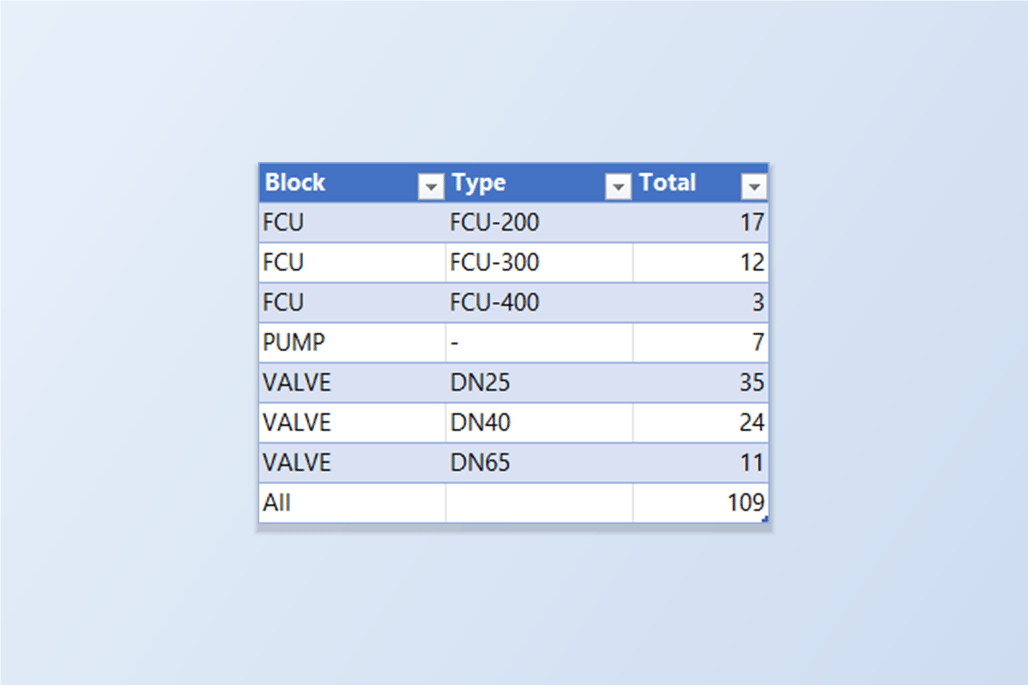
Ici, on lit : 17 FCU-200, 12 FCU-300 et 3 FCU-400, 7 pompes, et 35 vannes DN25, 24 DN40 et 11 DN65 — 109 blocs, soit les 32 + 7 + 70 de l'étape 1. Les colonnes par dessin montrent d'un coup d'œil où va chaque article, ce que le total seul ne dit pas.
Si un symbole peut aussi apparaître dans une présentation, faites glisser _Space dans les filtres du tableau croisé et choisissez Model pour ne pas compter deux fois le même objet.
5. Le tenir à jour
Quand les dessins changent, exportez de nouveau, collez les nouvelles lignes sur l'ancienne liste et utilisez Data → Refresh All : le tableau croisé se recalcule. Save Profile… dans l'onglet Blocks mémorise les blocs cochés, et Load Profile les recoche la fois suivante.
Le comptage vaut ce que vaut la rigueur des dessins en matière de blocs : un élément dessiné en lignes libres ou en géométrie explosée n'a pas de bloc à compter, et deux noms pour un même symbole donnent deux lignes dans le tableau croisé. L'onglet Blocks permet de repérer facilement l'un et l'autre avant de se fier aux chiffres.
Pour une description complète de chaque écran et réglage, consultez la documentation de BlockSync. Pour l'essayer sur vos propres dessins, téléchargez BlockSync — l'édition gratuite couvre jusqu'à 10 dessins par lot.