
Guides/Attributs de bloc
Générer un registre des plans à partir des cartouches — exporter numéros et titres de plusieurs DWG vers Excel
 Réalisé avec BlockSync
Mis à jour le September 29, 2026
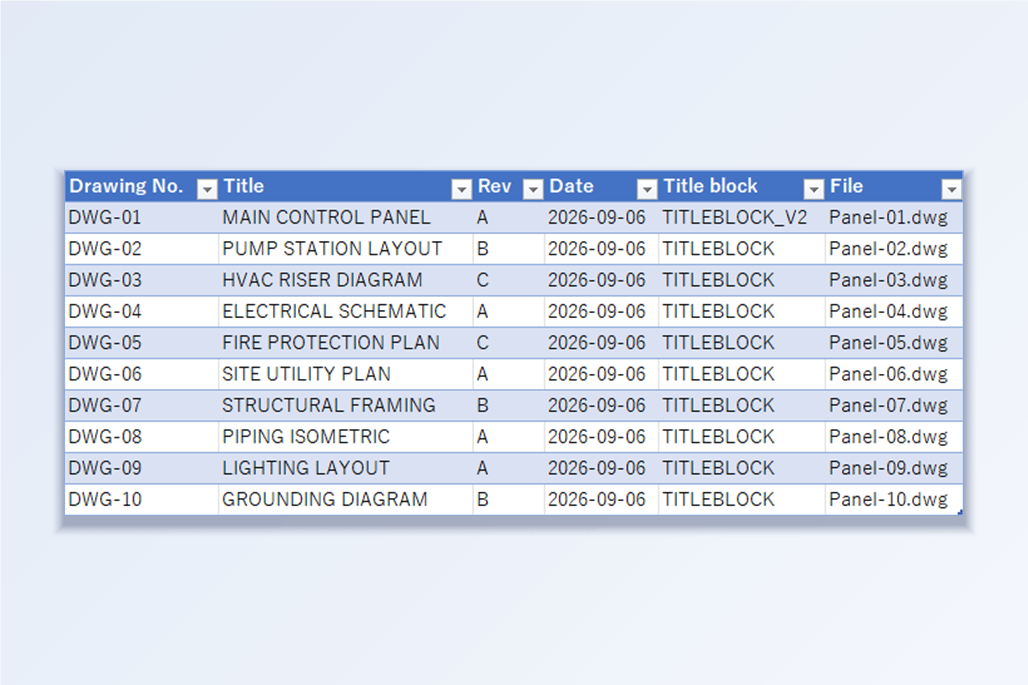
Un registre des plans (Drawing Register, liste ou index des plans) est le tableau qui accompagne un envoi de plans : numéro, titre, révision et date de chaque feuille d'un jeu. En pratique, il est souvent saisi à la main ou copié depuis le dernier envoi, et il est périmé dès le lendemain de la révision suivante. L'ironie, c'est que toutes ces valeurs figurent déjà dans le cartouche de chaque dessin. Le difficile est de les extraire de dizaines de DWG d'un coup.
Les moyens propres à AutoCAD ne conviennent pas à un simple dossier de dessins. Le Sheet Set Manager peut construire un tableau de liste de feuilles, mais uniquement pour des dessins appartenant à un jeu de feuilles — feuilles enregistrées, champs associés —, ce que n'est généralement pas un dossier de fichiers reçus d'un bureau d'études ou un ancien projet. DATAEXTRACTION peut lire les attributs de plusieurs dessins, mais chaque exécution oblige à repasser par son assistant en plusieurs pages, et le résultat est un tableau qu'il faut encore nettoyer. C'est pourquoi les forums voient revenir sans cesse des demandes de routine LISP qui parcourt un dossier et écrit les valeurs du cartouche dans un tableur.
Ce guide n'utilise que la première moitié de BlockSync : extraire les attributs des cartouches d'un lot de dessins vers Excel, puis façonner le résultat en registre. Rien n'est réécrit, donc les dessins ne sont jamais modifiés — le registre n'est qu'un nouveau classeur. L'édition gratuite traite jusqu'à 10 dessins par lot ; l'exemple ci-dessous en utilise exactement 10, dont une feuille qui a un cartouche plus récent.
1. Ajouter les dessins et cocher les définitions de bloc du cartouche
Ouvrez BlockSync et ajoutez les dessins — Add Files… pour un jeu précis, ou Add Folder… pour tout ce qui se trouve sous un dossier. BlockSync analyse chaque fichier et liste chaque définition de bloc trouvée, avec son nombre de références et le nombre de fichiers où elle apparaît.
Dans l'onglet Blocks, cochez le cartouche. Ce jeu contient trois définitions : TAGSYM (un symbole de repère, inutile ici), TITLEBLOCK et TITLEBLOCK_V2. Une feuille a été émise avec un cartouche plus récent ; le jeu a donc deux définitions de cartouche — cochez les deux. Chaque bloc coché devient son propre onglet dans le classeur.
La colonne In files est un contrôle de complétude rapide : TITLEBLOCK figure dans 9 fichiers et TITLEBLOCK_V2 dans 1, soit 10 au total, exactement le nombre de dessins ajoutés, donc chaque feuille a un cartouche. Si le total était inférieur au nombre de dessins, un dessin n'aurait pas de cartouche (ou en aurait un que vous n'avez pas coché) et manquerait au registre.
Cliquez sur Extract to Excel. BlockSync écrit un classeur horodaté dans le dossier de sortie affiché à l'écran.
2. Voir ce que contient l'export
Le classeur s'ouvre sur un onglet _BlockSync contenant l'heure de l'export et la liste des fichiers sources ; viennent ensuite un onglet par bloc coché — ici B_TITLEBLOCK et B_TITLEBLOCK_V2. Chaque ligne est un cartouche : d'abord le dessin d'origine, puis les colonnes système (_File, _Handle, _Block, _Parent, _Space), les colonnes de géométrie (calque, position, rotation) et, à droite, une colonne par balise d'attribut — DATE, DWG_NO, REV et TITLE.
Si un dessin contient plus d'une instance du cartouche (par exemple une par présentation), chaque instance a sa propre ligne : vérifiez donc les doublons avant de compter les feuilles.
Un registre n'a besoin ni des colonnes système ni de la géométrie, et comme rien n'est réécrit dans les dessins, vous pouvez les supprimer et les réorganiser librement dans la copie que vous allez faire.

3. Transformer l'export en registre
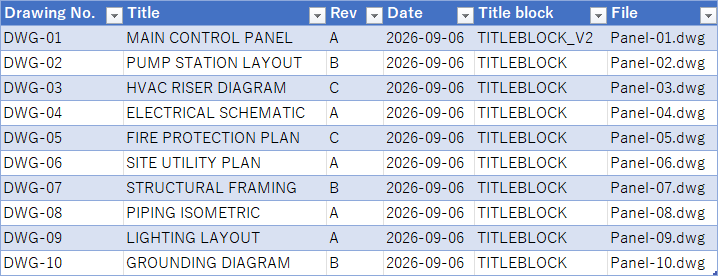
Créez une nouvelle feuille et copiez-y les colonnes dont un registre a besoin : DWG_NO, TITLE, REV, DATE, plus _File pour que chaque ligne renvoie toujours à son dessin. Donnez aux colonnes les intitulés que votre bordereau d'envoi utilise.
Empilez les onglets : collez les lignes de B_TITLEBLOCK_V2 sous celles de B_TITLEBLOCK. Les deux définitions utilisent les mêmes balises d'attribut, les colonnes s'alignent donc. Si un cartouche révisé a renommé une balise — SHEET_NO au lieu de DWG_NO, par exemple —, placez ses valeurs sous le même intitulé.
Triez par numéro de plan, puis Insert → Table pour obtenir les boutons de filtre. Copier _Block dans une colonne Title block vaut la peine : on voit d'un coup d'œil quelles feuilles sont encore sur l'ancien cartouche, ce qu'un registre saisi à la main ne vous dira jamais.
Vérifiez le résultat avant de l'envoyer : le nombre de lignes doit égaler le nombre de dessins, et une mise en forme conditionnelle sur la colonne des numéros de plan (Highlight Cells → Duplicate Values) repère un numéro utilisé deux fois.
4. Le tenir à jour
Quand le jeu est réémis, relancez le même export : ajoutez le dossier, cochez les mêmes cartouches, Extract to Excel, et collez les nouvelles valeurs par-dessus les anciennes. Save Profile… dans l'onglet Blocks enregistre les blocs cochés sous un nom, et Load Profile les recoche la fois suivante.
Gardez le registre dans sa propre feuille ou son propre classeur et laissez l'export tel quel. Si le registre révèle quelque chose à corriger — une mauvaise révision, un numéro en double —, modifiez-le dans l'export d'origine et réécrivez-le avec l'étape Excel → AutoCAD de BlockSync (voir le guide de mise à jour des cartouches) : la réécriture fait correspondre les lignes grâce aux colonnes _File et _Handle, que le registre allégé n'a plus.
La même approche — extraire puis remodeler — permet de construire d'autres listes à partir d'attributs de bloc : une liste de repères d'équipements, un tableau des portes ou des locaux, partout où les valeurs se trouvent dans les attributs d'un bloc répété sur plusieurs dessins.
Pour une description complète de chaque écran et réglage, consultez la documentation de BlockSync. Pour l'essayer sur vos propres dessins, téléchargez BlockSync — l'édition gratuite couvre jusqu'à 10 dessins par lot.