
Guides/Impression et livraison
Mettre en évidence uniquement les calques ou blocs que vous vérifiez — tracer tout le reste en noir
 Réalisé avec Dwg2Pdf
Mis à jour le September 19, 2026
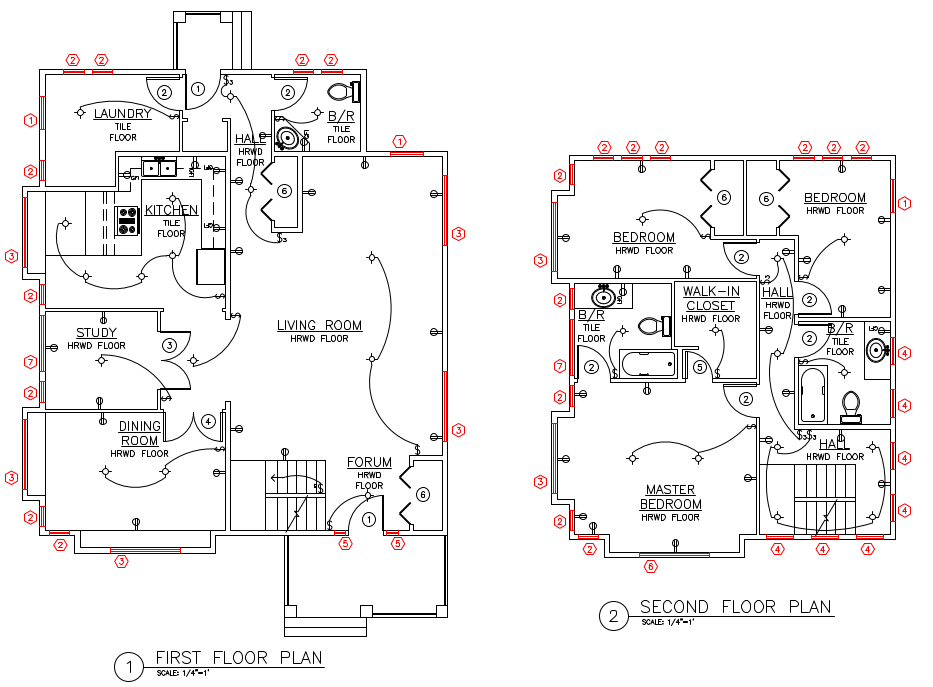
Un relecteur n'a pas besoin de voir tout le dessin en couleur pour trouver ce qui a changé — il a besoin que la seule chose qui compte saute aux yeux, et que tout le reste reste discret. C'est vrai pour une révision partant en relecture, et tout aussi vrai chaque fois qu'un seul type d'élément doit être vérifié sur un ensemble : chaque porte coupe-feu, chaque équipement sur un calque, chaque instance d'un bloc.
AutoCAD n'a pas de moyen en un clic de tracer un dessin avec seulement une poignée de calques en couleur et le reste en noir — cela signifie changer manuellement les couleurs de calque avant le tracé, puis les remettre après, ce qui est lent et facile à laisser à moitié fait.
Ce guide utilise le mode Color override de Dwg2Pdf pour choisir des calques (ou des blocs) spécifiques à mettre en évidence dans une couleur de votre choix, et tracer tout le reste en noir plat dans la même exécution. Le résultat est un PDF ordinaire — aucun visualiseur CAO nécessaire, il s'ouvre dans n'importe quel navigateur — afin que quiconque participe à la relecture puisse voir exactement quoi regarder sans installer AutoCAD.
1. Configurer le lot comme d'habitude
Ajoutez les dessins, cochez les présentations à inclure, et configurez-les de la même façon que n'importe quel autre lot — ici, Color Mode est laissé pour l'instant sur Black and white, ce vers quoi chaque calque serait tracé sans mise en évidence.
2. Choisir une couleur de mise en évidence dans l'onglet Layers
Passez à l'onglet Layers et cochez la case sur le calque qui doit ressortir — ici, DB - Windows — puis cliquez sur son échantillon de couleur pour choisir la couleur de mise en évidence. Cochez Hide à la place (ou en plus) sur tout calque qui ne devrait pas du tout apparaître dans la sortie.
Choisir une couleur ici ne change encore rien — une bannière d'avertissement jaune apparaît car Color Mode est toujours sur Black and white, avec un bouton Switch to color override en un clic juste à côté, afin que le choix ne soit pas silencieusement ignoré au moment de cliquer sur Plot.
3. Passer Color Mode sur Color override
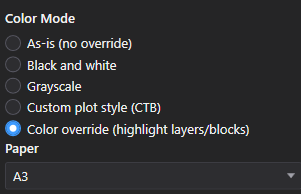
Cliquez sur Switch to color override dans la bannière d'avertissement, ou sélectionnez directement Color override (highlight layers/blocks) dans le panneau Output. C'est le seul Color Mode qui lit les choix effectués dans les onglets Layers et Blocks — tout autre mode les ignore, c'est précisément pourquoi la bannière d'avertissement existe.
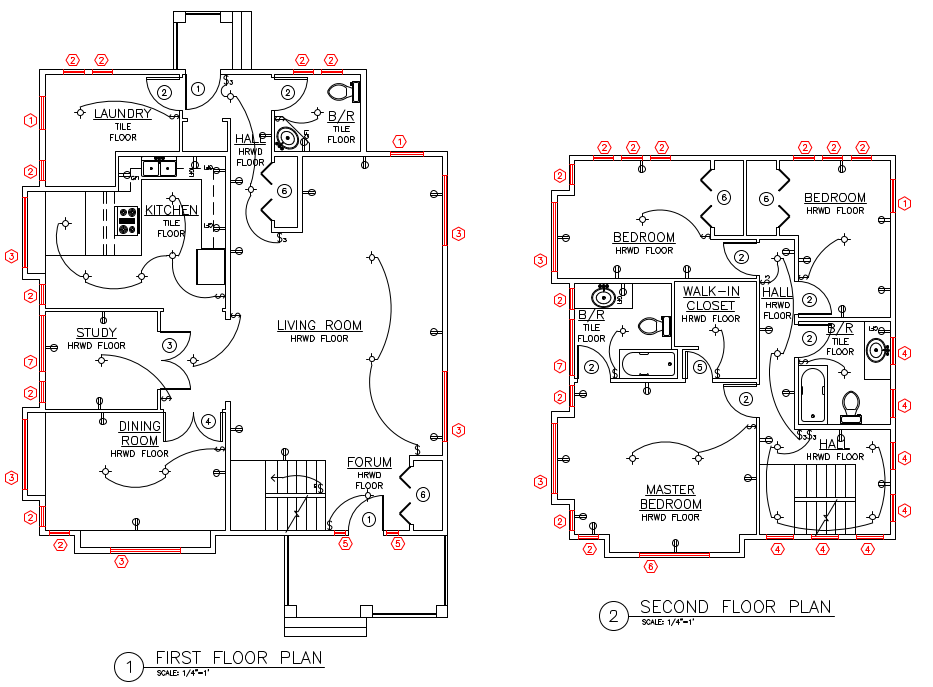
4. Tracer — le calque mis en évidence ressort, tout le reste est en noir
Cliquez sur Plot. Les rappels de repères de fenêtre sur le calque mis en évidence sortent en rouge ; chaque autre ligne, mur, cote et étiquette de la planche est tracé en noir plat, exactement comme l'aurait fait Black and white seul.
Le résultat est un PDF standard. Quiconque participe à la relecture — un client, un entrepreneur, un collègue sans licence AutoCAD — peut l'ouvrir dans un navigateur ou n'importe quel lecteur PDF et voir immédiatement quoi regarder, sans rien installer.
5. Ou mettre en évidence plusieurs types de bloc dans des couleurs différentes à la fois
La même idée fonctionne dans l'onglet Blocks, et elle ne se limite pas à une seule couleur. Ici, trois définitions de bloc de porte — Door, Door - Bifold et Door - French — sont chacune cochées et dotées de leur propre couleur, Color Mode étant déjà sur Color override depuis l'étape précédente.
Un choix s'applique par nom de bloc sur l'ensemble des fichiers ajoutés, de la même façon qu'un choix de calque, et les mises en évidence de calque et de bloc ne s'excluent pas — les deux s'appliquent ensemble dans le même tracé, de sorte qu'un calque mis en évidence et plusieurs types de bloc mis en évidence peuvent tous être actifs dans une seule exécution.
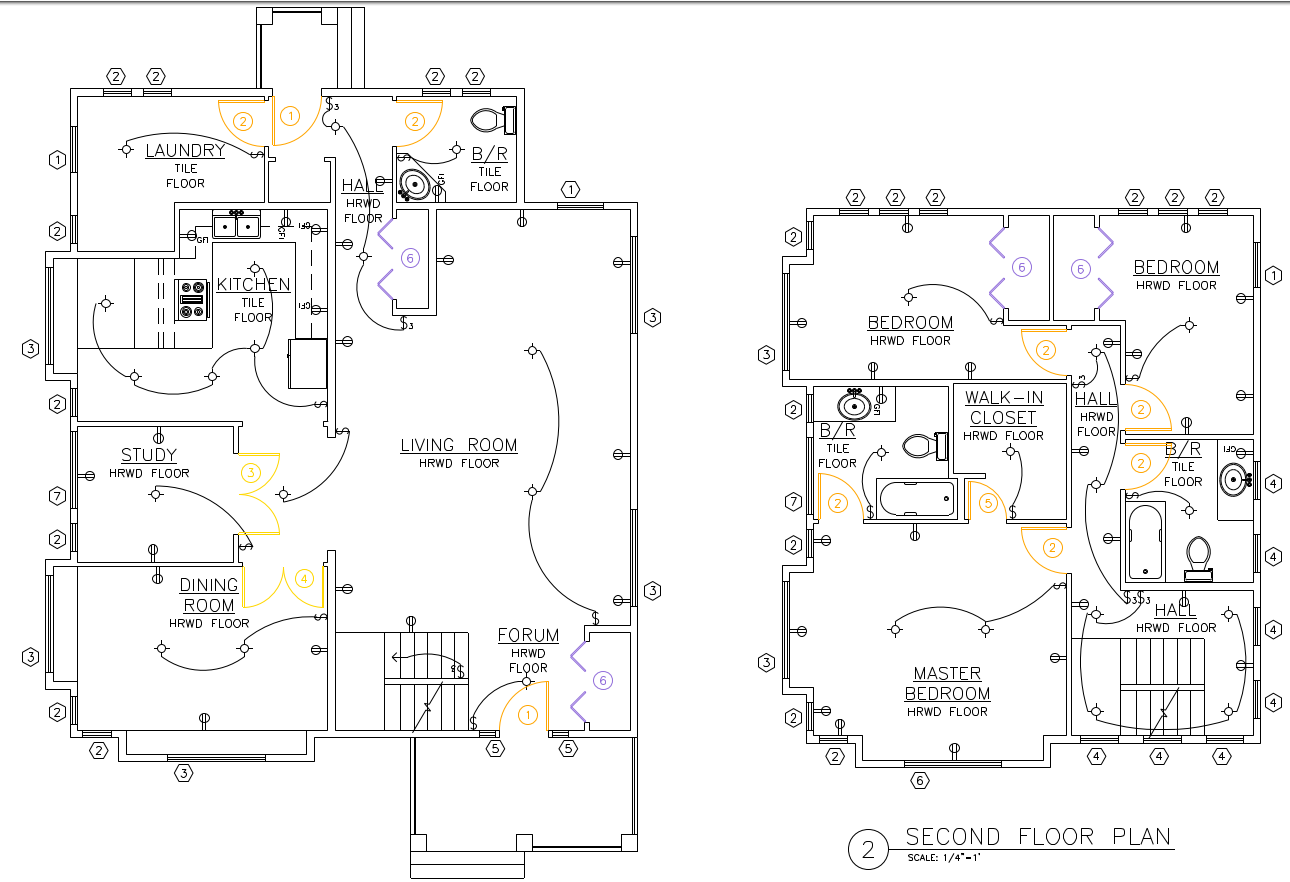
6. Chaque type de bloc sort dans sa propre couleur
Chaque débattement de porte est tracé dans la couleur attribuée à son bloc — orange pour Door, violet pour Door - Bifold, jaune pour Door - French — tandis que le reste du plan d'étage reste en noir plat. Distinguer plusieurs catégories par couleur en un seul tracé est quelque chose qu'une exécution simple Black and white ou As-is ne peut absolument pas faire.
Cela rend la fonction utile au-delà d'un simple signalement de relecture : vérifier que chaque porte coupe-feu a bien été mise à jour vers le bon bloc, confirmer quels repères d'équipement appartiennent à quel fournisseur, ou tout autre cas où plus d'une catégorie doit être distinguée au premier coup d'œil sur la même planche.
Le même flux consistant à choisir un calque ou un bloc puis à passer en Color override fonctionne quelle que soit la raison pour laquelle une partie d'un dessin doit se distinguer du reste — le calque sous-jacent d'un nuage de révision avant une réunion de relecture, une passe de contrôle qualité vérifiant qu'un seul type d'équipement a été mis à jour, ou une visite client où seul son périmètre de travaux doit apparaître en couleur.
Pour une présentation complète de chaque écran et de chaque réglage, consultez la documentation de Dwg2Pdf. Pour l'essayer sur vos propres dessins, téléchargez Dwg2Pdf — l'édition Free couvre jusqu'à 3 présentations par lot.