
Guides/Impression et livraison
Tracer différents CTB pour différents types de dessin dans un seul PDF fusionné
 Réalisé avec Dwg2Pdf
Mis à jour le September 19, 2026
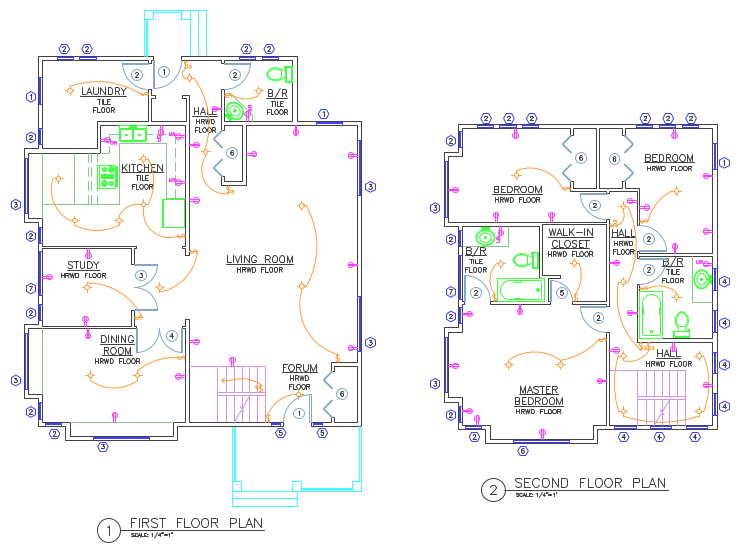
Un dossier de soumission est rarement tracé avec un seul style de tracé sur toute sa longueur. Une page de garde ou une nomenclature doit généralement sortir en noir et blanc plat pour la lisibilité, tandis que les dessins de produit ou de système qui suivent doivent conserver leurs couleurs de calque — parfois atténuées avec un CTB de tramage pour que les systèmes codés par couleur restent lisibles sans imprimer trop sombre.
PUBLISH d'AutoCAD applique un seul style de tracé à tout le travail, de sorte que mélanger les styles signifie soit exécuter PUBLISH une fois par style et fusionner les PDF ensuite dans un outil séparé, soit surveiller la boîte de dialogue de tracé fichier par fichier. Aucune des deux options ne tient la route pour un ensemble devant être livré sous forme d'un seul PDF correctement ordonné avant une échéance.
Ce guide utilise Dwg2Pdf pour attribuer un CTB différent à chaque position de page dans la sortie et tracer tout l'ensemble — page de garde, nomenclature, dessins de produit, quel que soit le nombre de groupes — en un seul PDF fusionné, en une seule exécution.
1. Ordonner les présentations, puis donner à chaque page son propre CTB
Add Files… ou Add Folder… pour constituer le lot, puis utilisez l'onglet Layouts pour cocher exactement quelles présentations entrent dans la sortie — ici, une présentation Paper de chacun de deux dessins. Top / Up / Down / Bottom définissent l'ordre dans lequel elles apparaîtront dans le PDF fusionné ; le nombre à côté de chaque ligne cochée (1, 2, …) est la position de page de cette présentation dans la sortie, pas seulement un ordre de tri.
Réglez Merge Mode sur Merge all files into one PDF, et Color Mode sur Custom plot style (CTB).
Cliquez sur Add CTB… une fois par style de tracé nécessaire. Pour chacun, laissez Entire range décoché et réglez le champ numérique sur la position de page à laquelle il doit s'appliquer — ici, monochrome.ctb est associé à la page 1 (la planche de format D façon page de garde) et Screening 50%.ctb à la page 2 (le dessin qui doit conserver ses couleurs de calque). Ajoutez un troisième CTB de la même façon pour un troisième type de dessin, et ainsi de suite.
Cliquez sur Plot. Un seul PDF fusionné sort, chaque page portant le style de tracé attribué à sa position — aucune exécution séparée par discipline, aucune fusion de PDF après coup.
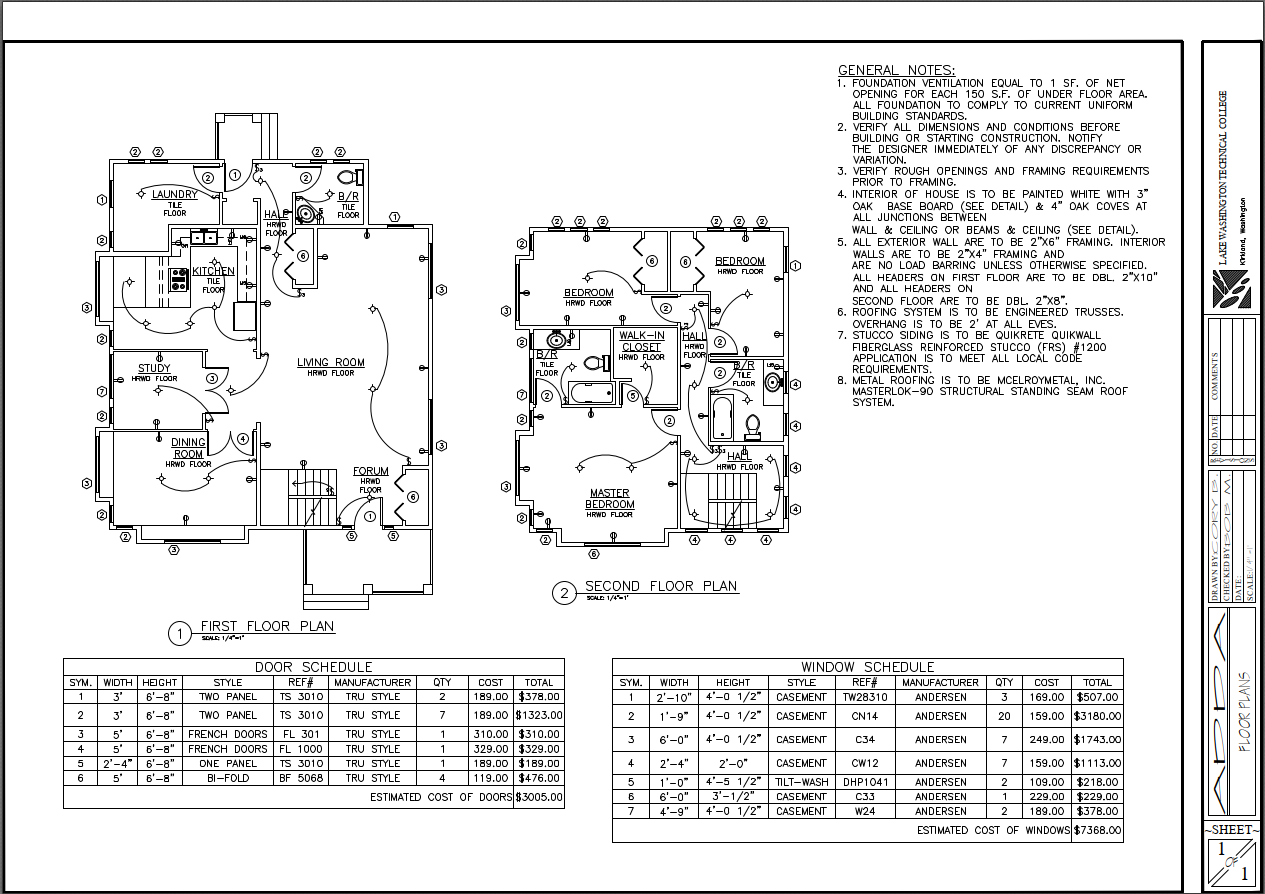
2. La page 1 sort en noir et blanc plat
La présentation associée à la page 1 est tracée avec monochrome.ctb quelles que soient les couleurs utilisées à l'écran — chaque calque, cote et ligne de tableau sort en noir plein, ce dont une nomenclature ou une page de garde a besoin pour une reproduction et une numérisation propres.
3. La page 2 conserve ses couleurs de calque, tramées
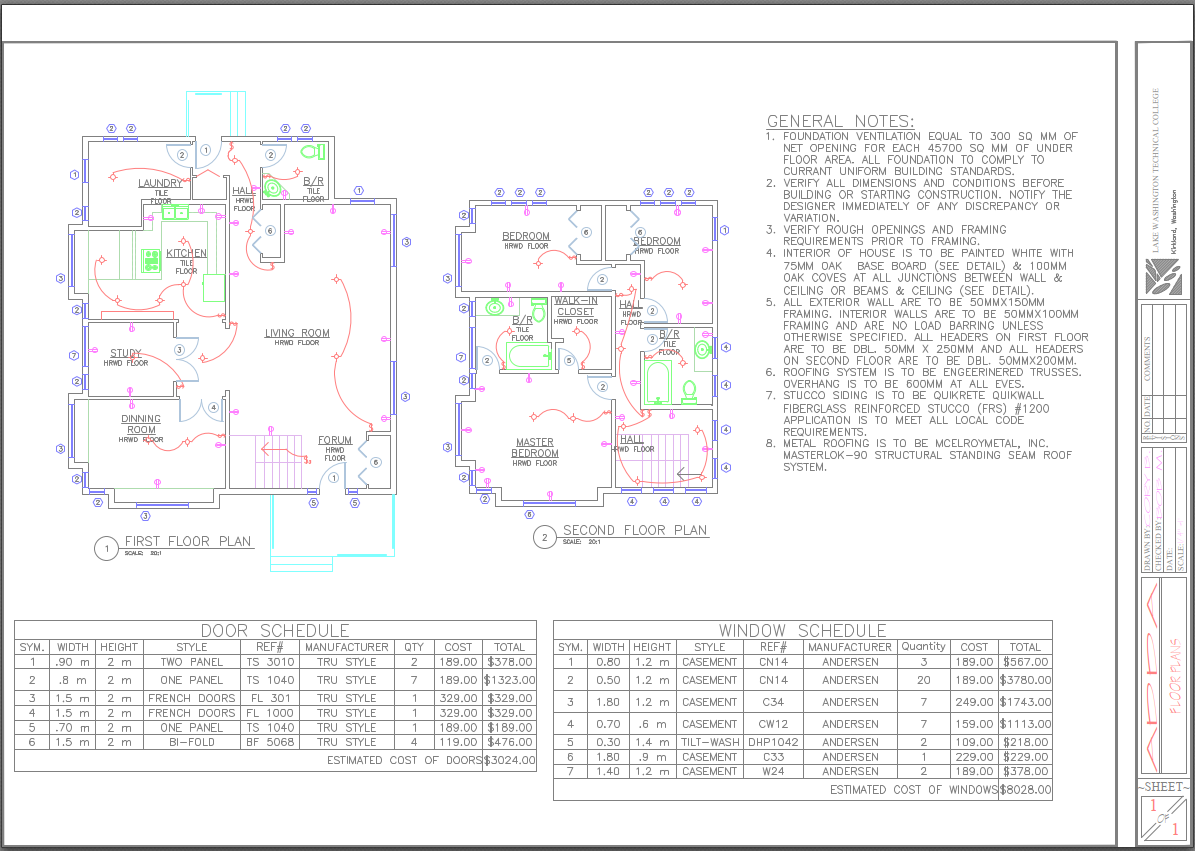
La présentation associée à la page 2 est en revanche tracée avec Screening 50%.ctb — chaque calque conserve sa propre couleur, atténuée de 50 %, de sorte que les systèmes codés par couleur (plomberie, électricité, ossature) restent lisibles sur la page sans que les couleurs saturées n'impriment trop chargé.
Les deux pages sont issues du même clic sur Plot, dans le même PDF fusionné, dans l'ordre où elles étaient listées — la seule différence entre elles est le CTB associé à leur position de page.
Ceci tient la route pour autant de types de dessin qu'un dossier de soumission en possède réellement — une page de garde/un index en monochrome, une liste de pièces ou d'équipements dans un CTB, et des dessins de produit dans un autre, tous fusionnés en un seul PDF correctement ordonné à partir d'un seul lot au lieu d'une exécution PUBLISH par discipline.
Pour une présentation complète de chaque écran et de chaque réglage, consultez la documentation de Dwg2Pdf. Pour l'essayer sur vos propres dessins, téléchargez Dwg2Pdf — l'édition Free couvre jusqu'à 3 présentations par lot.