
Guides/Impression et livraison
Transformer les attributs de bloc en annotations PDF consultables pour les archives d'exécution
 Réalisé avec Dwg2Pdf
Mis à jour le September 19, 2026
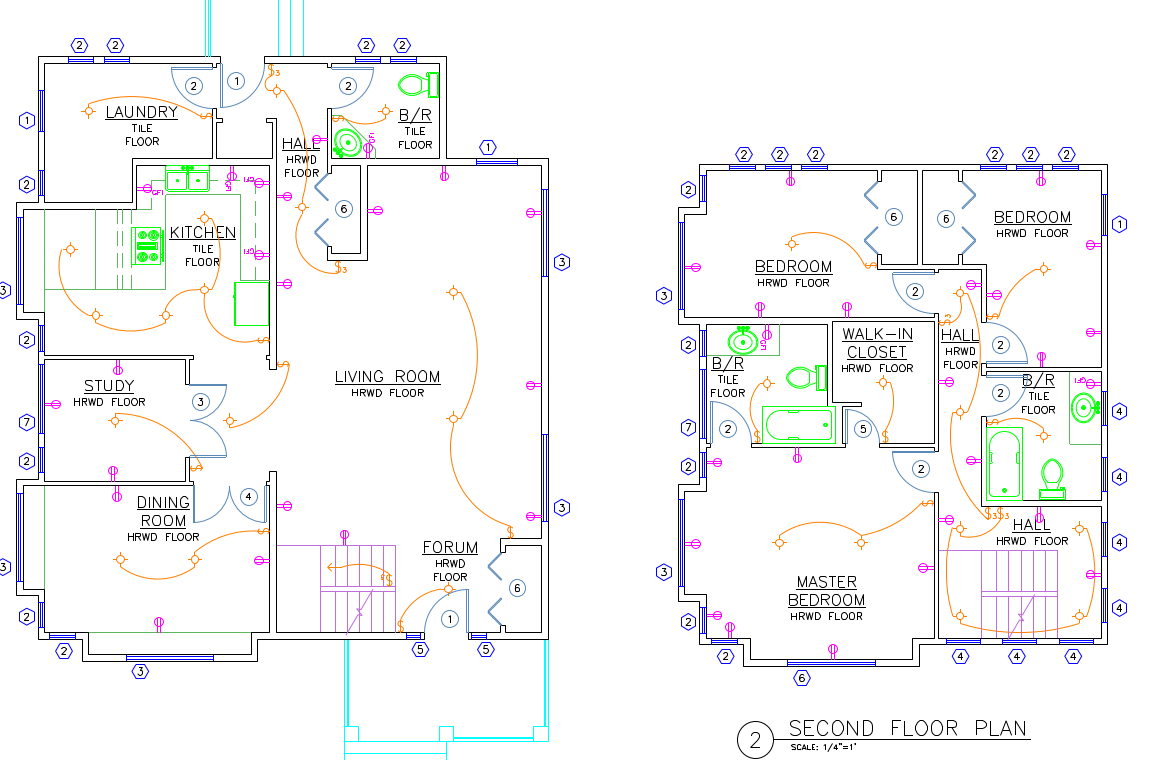
Une archive de clôture de projet est censée être le document de référence auquel tout le monde se réfère plus tard — mais un PDF tracé n'est qu'une géométrie aplatie. Un repère d'équipement, un nom de fabricant, un montant de coût saisi dans les attributs d'un bloc au moment de la conception ne se retrouve dans le tracé que sous forme de lignes et de lettres ; il n'y a rien dans le PDF que Ctrl+F puisse réellement trouver.
PUBLISH n'a absolument aucune notion de cela — il trace exactement ce qui est à l'écran et rien de plus, de sorte que le seul moyen de confirmer plus tard quelle pièce de quel fournisseur figure sur une planche donnée est de rouvrir le DWG dans AutoCAD, si quelqu'un l'a encore, ou de parcourir chaque page à l'œil.
Ce guide utilise l'option Add block attributes as PDF annotations de Dwg2Pdf pour estampiller les valeurs d'attribut de chaque instance de bloc sous forme de véritable annotation PDF par-dessus la géométrie tracée — consultable, sélectionnable et lisible dans n'importe quel lecteur PDF, sans avoir besoin d'AutoCAD.
1. Configurer le lot comme d'habitude
Ajoutez les dessins, cochez les présentations à inclure, et choisissez le Merge Mode et le Color Mode dont l'archive a besoin — l'option d'annotation d'attribut fonctionne avec n'importe lequel d'entre eux, puisqu'elle estampille des annotations par-dessus le tracé plutôt que de changer la façon dont la géométrie elle-même est tracée.
2. Activer Add block attributes as PDF annotations
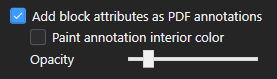
Cochez Add block attributes as PDF annotations dans la section Options. Chaque instance de bloc possédant des attributs voit désormais ses valeurs estampillées sous forme de véritable annotation PDF positionnée par-dessus la géométrie tracée, au lieu de rester des métadonnées invisibles qui n'apparaissaient jamais dans le tracé.
Paint annotation interior color remplit l'arrière-plan de chaque estampille d'une couleur pleine, ce qui permet de repérer facilement quel texte provient d'une estampille d'attribut par rapport au dessin d'origine. Opacity contrôle la transparence du remplissage de l'estampille, afin qu'elle puisse se superposer au dessin sans masquer la géométrie en dessous.
3. Cliquer sur un bloc estampillé pour lire ses attributs
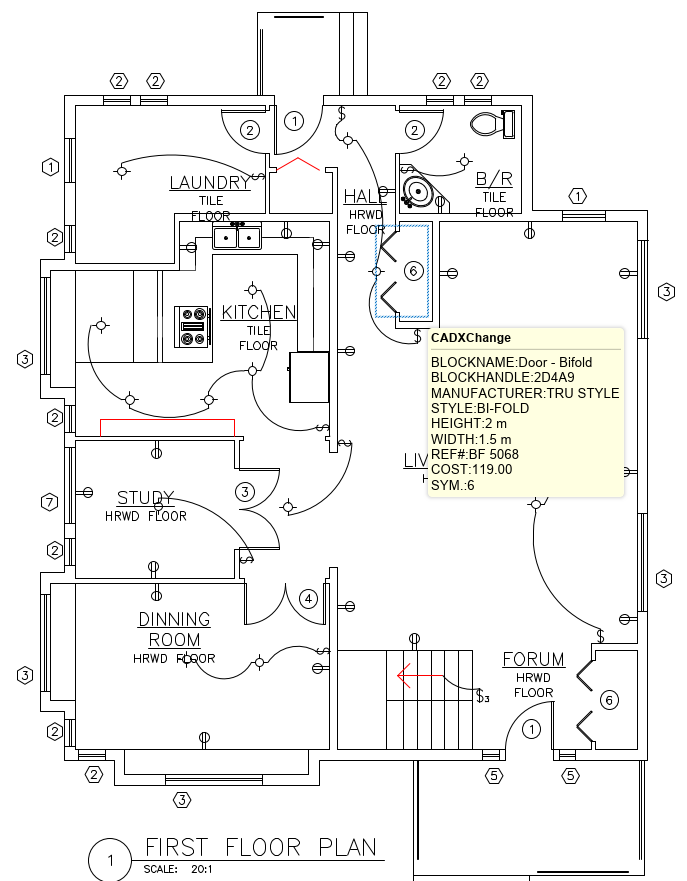
Ouvrez le PDF obtenu dans n'importe quel lecteur et cliquez sur l'icône d'annotation à côté d'un bloc — ici, une instance de Door - Bifold — pour faire apparaître ses valeurs d'attribut : BLOCKNAME, BLOCKHANDLE, MANUFACTURER, STYLE, HEIGHT, WIDTH, REF#, COST et SYM., exactement telles qu'elles avaient été définies dans les attributs du bloc dans AutoCAD.
Parce qu'il s'agit d'une annotation PDF native, pas d'une image aplatie, le texte qu'elle contient est réel : sélectionnable et copiable dans n'importe quel lecteur. Le fait qu'elle apparaisse aussi dans une recherche Ctrl+F dépend du lecteur — Acrobat et la plupart des visualiseurs de bureau indexent le contenu des annotations par défaut, de sorte qu'un relecteur, un client ou une équipe d'exploitation des années plus tard peut rechercher un numéro de pièce ou un nom de fabricant dans une archive et arriver directement sur la planche et le bloc exacts, sans jamais ouvrir AutoCAD ; certains visualiseurs plus légers ou intégrés au navigateur ne recherchent que le texte de la page et ignorent les annotations, il vaut donc la peine de vérifier que ce qui ouvre l'archive les recherche bien.
Cela transforme un simple PDF tracé en une archive qui répond elle-même à ses propres questions — quel appareil de quel fournisseur figure sur une planche, ce que coûte une pièce, quel repère correspond à quel bloc — sans que personne n'ait besoin d'un accès au DWG ni d'AutoCAD installé pour le consulter, exactement ce dont une archive de clôture a besoin pour rester valable des années après la fin du projet.
Pour une présentation complète de chaque écran et de chaque réglage, consultez la documentation de Dwg2Pdf. Pour l'essayer sur vos propres dessins, téléchargez Dwg2Pdf — l'édition Free couvre jusqu'à 3 présentations par lot.