
Guides/Texte et étiquettes
Corriger les polices SHX manquantes dans tout un projet AutoCAD en une seule passe
 Réalisé avec TextSync
Mis à jour le September 26, 2026
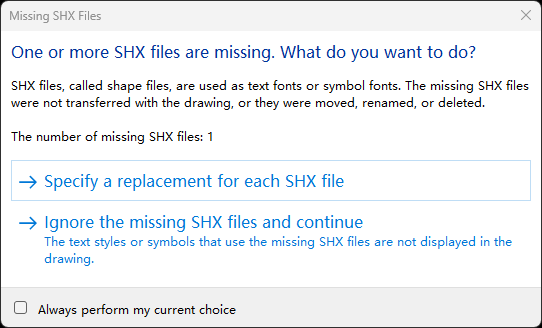
Ouvrez un dessin venu d'un partenaire ou d'un ancien projet, et AutoCAD s'arrête pour signaler des fichiers SHX manquants — puis recommence à la feuille suivante, et à la suivante. Si vous continuez sans eux, le texte s'affiche avec une police de substitution : les caractères chinois, japonais ou coréens deviennent des points d'interrogation, l'espacement se décale, et la feuille tracée ne correspond plus à ce qui a été diffusé.
Les solutions habituelles fonctionnent toutes dessin par dessin, ou seulement sur votre propre poste : repointer chaque style dans la boîte de dialogue STYLE, un fichier de correspondance de polices que personne d'autre n'a, ou copier les polices manquantes un peu partout — à condition que quelqu'un les ait encore. Rien de tout cela ne corrige les dessins pour la prochaine personne qui les ouvrira.
Ce guide utilise Batch Edit Styles de TextSync pour lister chaque style de texte de tout un jeu de dessins, montrer lesquels pointent vers des polices introuvables sur cet ordinateur et les repointer vers vos polices standard en une seule réécriture — puis utilise le même écran pour harmoniser les facteurs de largeur de tout le jeu.
1. Charger les dessins et repérer les polices manquantes
Ouvrez TextSync et passez à Batch Edit Styles avec le sélecteur de la barre de titre. Cliquez sur Add Files… et choisissez les dessins — chaque style de texte de chaque fichier est aussitôt lu dans une grille commune, une ligne par style et par dessin.
Toute Font ou Big Font introuvable sur cet ordinateur s'affiche en rouge, et le bandeau au-dessus de la grille liste les fichiers de police manquants avec le nombre de styles et de dessins qui les utilisent. TextSync cherche là où AutoCAD cherche : le dossier du dessin, le chemin de recherche des fichiers de support de votre profil AutoCAD, le dossier Fonts d'AutoCAD et les dossiers de polices de Windows.
Cochez Show only missing fonts pour masquer tous les styles qui ne posent pas de problème.
2. Choisir les polices de remplacement
Un style de texte SHX a deux emplacements de police. Font couvre les lettres latines et les chiffres ; Big Font couvre les caractères chinois, japonais ou coréens. Une Font manquante peut être remplacée par la police standard de votre bureau — txt.shx, simplex.shx et romans.shx sont fournies avec chaque AutoCAD. Une Big Font manquante doit être remplacée par une autre grande police, et AutoCAD en installe une par langue : gbcbig.shx pour le chinois simplifié, chineset.shx pour le chinois traditionnel, extfont.shx pour le japonais et whgtxt.shx pour le coréen.
Les listes déroulantes Font et Big Font proposent les fichiers SHX du dossier Fonts d'AutoCAD, déjà séparés en polices normales et grandes polices comme dans la boîte de dialogue Style de texte d'AutoCAD. Vous pouvez aussi saisir un nom de fichier, par exemple une police d'entreprise placée sur un chemin de support partagé.
Choisissez des polices que possède toute personne qui ouvrira ces dessins. Une police présente uniquement sur votre poste ne fait que déplacer l'avertissement de police manquante vers la personne suivante.
3. Remplacer les polices dans tous les dessins
Réduisez la grille aux lignes à modifier. Saisissez une partie du nom du fichier manquant dans le filtre de l'en-tête de la colonne Font : il ne reste que les styles qui utilisent cette police — dans tous les dessins de la liste.
Dans la barre Batch edit, cochez Font, choisissez la police de remplacement et cliquez sur Apply to All. Cela s'applique à chaque ligne affichée par les filtres, sélectionnée ou non. Cochez aussi Big Font pour remplacer une grande police manquante dans la même passe. Ne cochez que les champs à modifier : un champ dont la case n'est pas cochée n'est jamais touché. La capture règle aussi, au passage, un facteur de largeur standard — voir l'étape 5.
Le marquage rouge se met à jour au fur et à mesure, et le bandeau disparaît dès qu'il ne reste plus aucune police manquante.
Remplacer la police d'un style ne change que la police. La hauteur et le facteur de largeur du texte restent exactement les mêmes, y compris pour le texte sur une ligne dont le facteur de largeur a été ajusté à la main.
4. Réécrire et vérifier dans AutoCAD
Cliquez sur Write Styles Back. Seuls les styles modifiés sont écrits, et un dessin sans style modifié n'est pas touché du tout ; la confirmation indique combien de dessins seront écrits.
Laissez Automatic backup coché — chaque dessin est copié dans le dossier de sauvegarde avant d'être modifié, et Restore Backup… permet de récupérer n'importe lequel plus tard, même après la fermeture de TextSync.
Ouvrez l'un des dessins dans AutoCAD : les styles corrigés ne déclenchent plus l'avertissement de SHX manquant, et leur texte s'affiche dans la nouvelle police.
5. Harmoniser les facteurs de largeur sur le même écran
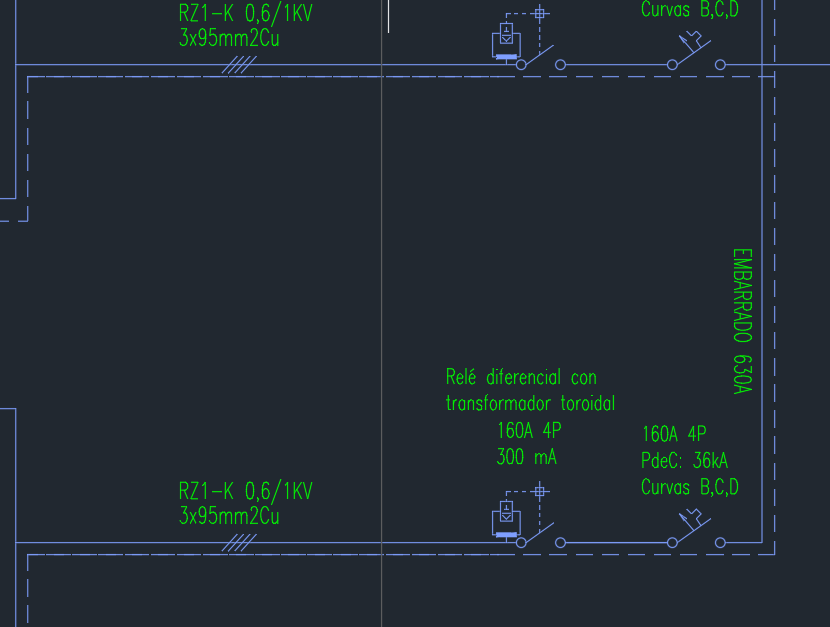
La même barre de modification par lot s'occupe de l'autre moitié du nettoyage des styles de texte. Un projet né de plusieurs gabarits a souvent le même style avec un facteur de largeur de 0,7 dans un dessin et 0,8 dans le suivant.
Filtrez par nom de style, cochez Width Factor, saisissez la valeur standard et cliquez sur Apply to All. À la réécriture, chaque texte sur une ligne (DBText) utilisant ce style reçoit le nouveau facteur de largeur, dans l'espace objet et dans chaque présentation. Le MText conserve sa propre mise en forme.
Fixed Height fonctionne de la même façon, mais seulement au-dessus de zéro : une Fixed Height de 0 signifie que le style ne fixe pas de hauteur, et le texte existant garde la sienne.
Pour ajouter un style standard qui manque à certains dessins, Create Text Style l'ajoute à chaque dessin chargé qui n'a pas encore de style de ce nom, et ignore les autres.
Ce que cela ne couvre pas : l'avertissement de SHX manquant peut aussi venir d'une police appliquée directement dans un MText (choisie dans l'éditeur de MText plutôt que par le style), d'une xréf attachée — ses styles s'appellent XREF|STYLE et se corrigent dans le propre dessin de la xréf — ou de fichiers de formes utilisés par des types de ligne complexes, comme ltypeshp.shx. Si AutoCAD signale encore des fichiers SHX manquants après la réécriture, c'est l'un de ces cas.
Le marquage rouge ne reflète que cet ordinateur. Une police rangée dans un dossier que seul l'AutoCAD d'un collègue explore apparaît ici comme manquante ; si elle est disponible sur chaque poste qui ouvre ces dessins, inutile de la remplacer.
Pour une présentation complète de chaque écran et de chaque réglage, consultez la documentation de TextSync. Pour l'essayer sur vos propres dessins, téléchargez TextSync — l'offre gratuite traite jusqu'à 10 dessins par lot.