
Guides/Impression et livraison
Nommer les PDF tracés en lot d'après le numéro de plan et l'indice — et non d'après le nom du fichier DWG
 Réalisé avec Dwg2Pdf
Mis à jour le September 29, 2026
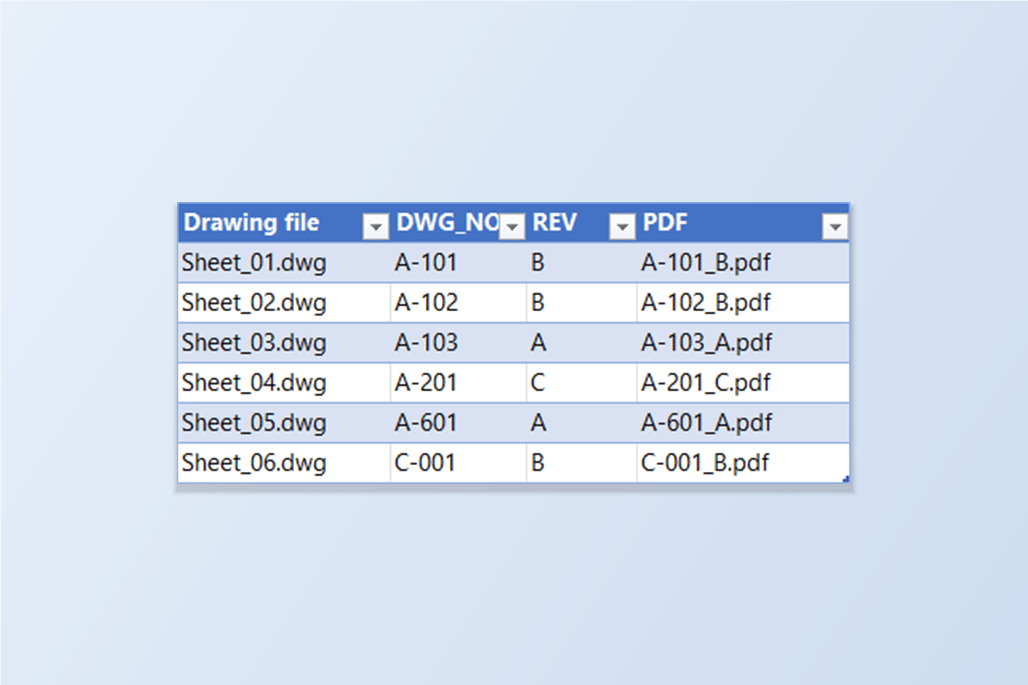
Les dessins d'un projet portent rarement le nom que le client veut voir sur les PDF. Le DWG s'appelle Sheet_01, ou garde un nom hérité du bureau d'études précédent, et le bordereau d'envoi demande A-101_B — numéro de plan, tiret bas, indice. Alors le lot est tracé, puis quelqu'un renomme soixante PDF à la main, et en fait une faute de frappe.
La publication d'AutoCAD nomme chaque PDF d'après le fichier de dessin, et d'après le nom de présentation pour une sortie multifeuille. Construire un nom à partir de ce qu'il y a dans le dessin — son numéro, son indice — est ce que fait un Sheet Set, mais seulement pour des dessins organisés en jeu de feuilles ; pour un dossier de DWG, la réponse habituelle est un script ou un outil de renommage après coup.
Ce guide utilise le modèle de nom de fichier de Dwg2Pdf. Le numéro de plan et l'indice sont stockés dans les propriétés de chaque dessin (propriétés personnalisées DWGPROPS) ; un modèle comme {Prop:DWG_NO}_{Prop:REV} devient le nom de chaque PDF au moment du tracé, et la boîte de dialogue montre un exemple tiré de vos propres dessins avant de tracer. L'exemple compte six dessins de deux présentations chacun ; l'édition gratuite traite jusqu'à 10 dessins par exécution.
1. Mettre le numéro et l'indice dans les propriétés des dessins
Le modèle lit les propriétés de chaque dessin : les champs standard (Title, Subject, Author, Keywords, Comments) et toute propriété personnalisée. Si vos dessins portent déjà les valeurs — un cartouche piloté par des propriétés personnalisées DWGPROPS est le cas courant —, il n'y a rien à faire ici.
Sinon, renseignez-les une fois par dessin dans DWGPROPS, ou en masse : l'onglet Properties de LayerSync liste les propriétés de tous les dessins, et une colonne que vous ajoutez pour une nouvelle propriété personnalisée devient cette propriété lorsque le classeur est réécrit. Ici, DWG_NO et REV ont été ajoutés à six dessins, avec un Title.

2. Un PDF par dessin, nommé d'après ses propriétés
Ouvrez Dwg2Pdf, ajoutez les dessins et choisissez Merge all layouts into one PDF — les présentations cochées de chaque dessin vont dans un seul PDF par dessin. Dans la zone File name template en dessous, saisissez {Prop:DWG_NO}_{Prop:REV}.
Sous la zone, Example montre ce que donne le modèle pour le premier dessin — A-101_B.pdf —, si bien qu'une faute de frappe dans un nom de propriété se voit avant de tracer. Un espace réservé inconnu est signalé par un avertissement. Le texte d'aide en dessous liste ce que le modèle comprend : {File} (le nom du dessin), {Layout}, {Index} (sa position parmi les présentations tracées de ce dessin) et {Prop:Key} pour toute propriété de dessin.
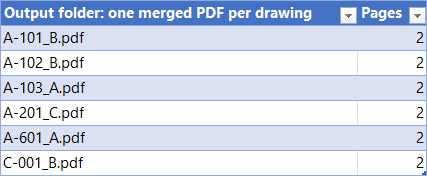
Cliquez sur Plot. Six dessins, six PDF, chacun avec ses deux présentations comme pages et nommé d'après le numéro et l'indice. Les noms de fichier DWG n'apparaissent nulle part.
3. Ou un PDF par présentation, avec le nom de la présentation dedans
Choisissez One PDF per layout quand chaque feuille doit être un fichier à part. Le modèle par défaut y est {File}\{Layout}, qui range les présentations de chaque dessin dans un dossier portant le nom du dessin. Pour nommer plutôt d'après le numéro et l'indice, utilisez {Prop:DWG_NO}_{Prop:REV}_{Layout} — l'exemple affiche A-101_B_PLAN.pdf.
Une barre oblique inverse dans un modèle ouvre un sous-dossier ; {Prop:DWG_NO}\{Prop:REV}_{Layout} classerait donc les PDF dans un dossier par numéro de plan. Les valeurs issues des dessins ne peuvent jamais ajouter de dossiers, et les caractères que Windows n'autorise pas dans un nom de fichier sont remplacés par un tiret bas.
4. Ce que donne l'exécution fusionnée
Un PDF par dessin, chacun de deux pages, une pour chaque présentation cochée : A-101_B.pdf, A-102_B.pdf, A-103_A.pdf, A-201_C.pdf, A-601_A.pdf et C-001_B.pdf.
Comme le numéro et l'indice viennent du dessin, ils le suivent : révisez un dessin, changez sa propriété REV, retracez, et le PDF porte le nouvel indice dans son nom.
5. Ce que donne l'exécution par présentation
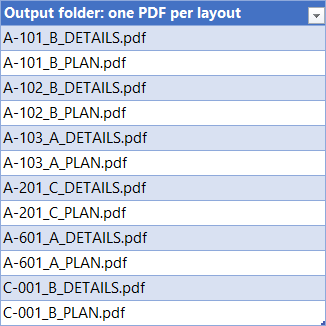
Douze PDF d'une page, avec le nom de la présentation à la fin de chacun — A-101_B_PLAN.pdf et A-101_B_DETAILS.pdf pour le premier dessin, et ainsi de suite pour les autres.
Quelques comportements à connaître. Une propriété qu'un dessin n'a pas se développe en rien, un dessin sans indice donnerait donc A-101_ — surveillez la ligne Example et comblez les manques d'abord. Si un modèle ne donne rien du tout pour un dessin, Dwg2Pdf revient à son nom par défaut pour celui-ci. Si deux dessins aboutissent au même nom, le second PDF reçoit un numéro entre parenthèses au lieu d'écraser le premier.
Un modèle s'applique à tous les dessins de l'exécution ; gardez donc les dessins qui suivent une autre convention pour une exécution séparée. Pour une description complète de chaque écran et réglage, consultez la documentation de Dwg2Pdf. Pour l'essayer sur vos propres dessins, téléchargez Dwg2Pdf — l'édition gratuite couvre jusqu'à 10 dessins par exécution.