
Guides/Normes de dessin
Purger d'un coup un dossier entier de dessins reçus — blocs, calques, types de ligne et styles
 Réalisé avec LayerSync
Mis à jour le September 29, 2026
Les dessins arrivent avec tout ce que leurs auteurs ont jamais utilisé : des blocs que plus personne n'insère, des calques créés pour une seule xref, des types de ligne et des styles de cote chargés depuis un gabarit. Avant d'être archivés, réutilisés ou transmis, ils devraient être purgés — dans chaque dessin.
PURGE agit sur le dessin ouvert, et un seul passage suffit rarement : supprimer un bloc inutilisé libère les calques et types de ligne dont il était le seul utilisateur, alors on relance, et encore, jusqu'à ce qu'il n'y ait plus rien. Pour un dossier de quarante dessins, cela fait quarante fichiers ouverts, quarante tours de PURGE, et rien pour vous dire ensuite ce qui a été supprimé.
Ce guide utilise le mode Clean Up de LayerSync. Il analyse chaque dessin sans le modifier, répète la purge en mémoire jusqu'à ce que plus rien ne puisse être supprimé, montre ce qui partirait par dessin et par catégorie, et ne nettoie qu'ensuite — après une sauvegarde. L'exemple compte quatre dessins reçus ; l'édition gratuite traite jusqu'à 10 dessins par exécution.
1. Ajouter les dessins et lire l'analyse
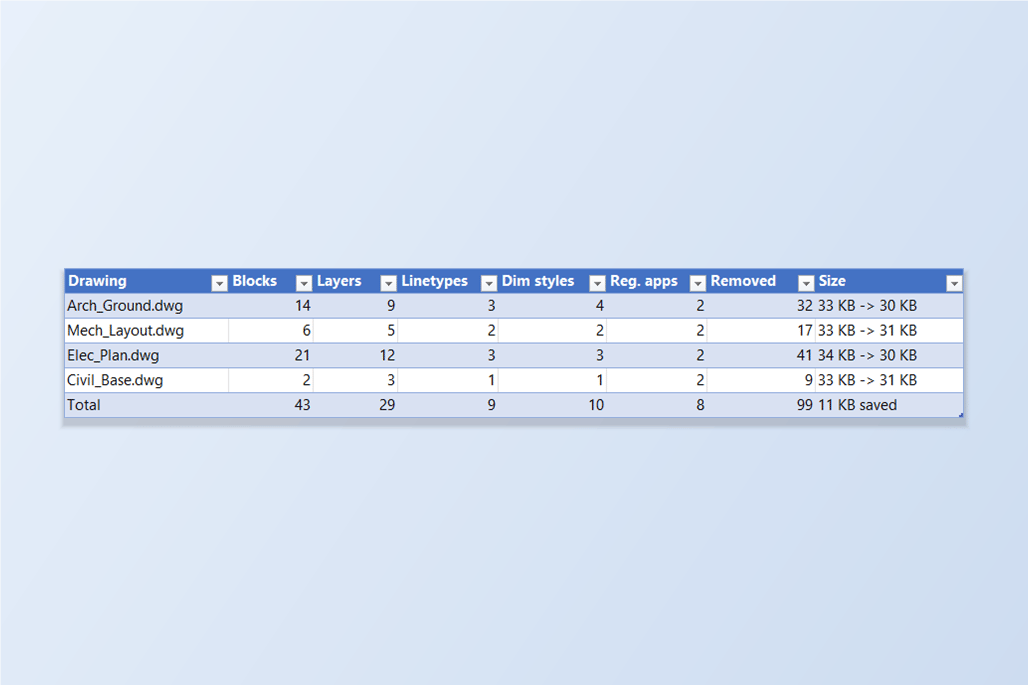
Ouvrez LayerSync, passez à Clean Up et ajoutez les dessins avec Add Files… ou Add Folder…. Chaque fichier est analysé dès qu'il est ajouté ; le fichier sur le disque n'est pas touché. Le tableau indique, par dessin, ce qui peut être supprimé par catégorie — blocs, calques, types de ligne, styles de texte, styles de cote, autres styles et matériaux, applications enregistrées — avec le total et la taille du fichier.
Les catégories à supprimer sont les cases à cocher au-dessus du tableau. Tout ce qui n'est qu'une définition est coché par défaut. Deux sont décochées, parce qu'elles suppriment du contenu de dessin et non des définitions inutilisées : Zero-length lines, arcs and polylines et Empty text. Ici, 99 objets peuvent être supprimés dans les quatre dessins.
2. Voir exactement ce qui serait supprimé
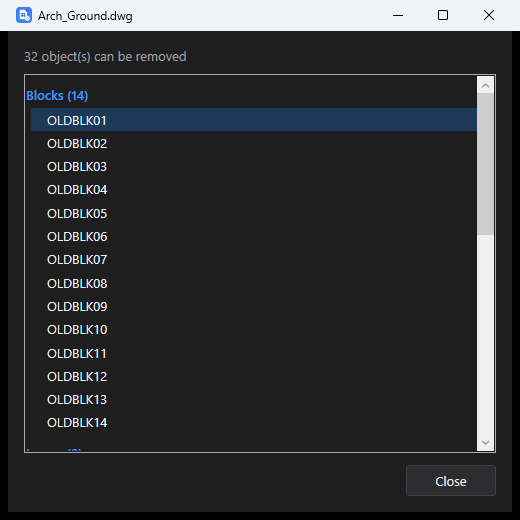
Double-cliquez sur un dessin, ou cliquez sur Details dans sa ligne, pour lister chaque élément qui serait supprimé, groupé par catégorie — OLDBLK01 à OLDBLK14 sous Blocks, puis les calques, les types de ligne et les styles de cote. Comme l'analyse effectue toute la purge en mémoire, les éléments qui ne deviennent inutilisés qu'après la suppression d'autres — un calque utilisé seulement par un bloc inutilisé, par exemple — sont déjà dans la liste : les nombres sont donc les nombres définitifs, pas ceux du premier passage.
Si quelque chose de la liste doit rester, changez les catégories et cliquez sur Analyze pour relancer l'analyse ; modifier les options ou la liste de fichiers marque les anciens nombres comme périmés tant que vous n'avez pas analysé de nouveau.
3. Nettoyer, en sauvegardant d'abord
Laissez Automatic backup activé et cliquez sur Clean Now. Une confirmation indique combien de fichiers et d'objets vont changer. Chaque fichier est d'abord copié, tel quel, dans le dossier de sauvegarde ; si la sauvegarde échoue, ce fichier n'est pas touché. Puis le fichier est purgé et enregistré, et le fichier enregistré est analysé de nouveau pour confirmer qu'il ne reste rien de supprimable.
La colonne Details indique maintenant, par dessin, combien d'objets ont été supprimés et de combien le fichier a diminué, et la ligne d'état totalise l'exécution : 4 fichiers nettoyés, 99 objets supprimés, 11 Ko économisés. Roll Back All restaure les originaux depuis la sauvegarde.
4. Confirmer avec une seconde analyse
Ajoutez de nouveau les mêmes fichiers. L'analyse affiche maintenant des zéros dans chaque colonne et Nothing to clean pour les quatre dessins, à 30 et 31 Ko au lieu de 33 et 34 Ko. La baisse de taille est petite ici parce que les dessins de l'exemple sont petits ; dans un vrai dessin de projet, ce sont les définitions inutilisées qui font la différence.
5. Vérifier que le contenu des dessins est toujours là
PURGE supprime les définitions que personne n'utilise, donc ce que les dessins contiennent réellement n'a pas changé. En mode AutoCAD → Excel, les quatre dessins ont maintenant 16 calques à eux tous — le calque 0 et les trois qui portent les murs, le texte et les équipements — avec les mêmes nombres d'objets qu'avant, par exemple 6 objets sur A-WALL dans Arch_Ground.dwg.
Ce qui est toujours conservé : le calque 0, Defpoints et le calque courant, tout ce qui dépend d'une XREF, les styles de texte et de cote Standard, les blocs anonymes et de présentation, et tout bloc encore référencé. Les géométries de longueur nulle et Empty text — les deux options décochées par défaut — ne regardent que l'espace objet et l'espace papier, et ignorent le texte contenant un champ, les définitions d'attribut et tout ce qui est sur un calque verrouillé ; ne les activez qu'après avoir regardé les nombres.
Clean Up ne fait que PURGE. Il n'exécute pas AUDIT, car l'API .NET d'AutoCAD n'a pas d'équivalent utilisable sur un dessin ouvert en arrière-plan. Pour l'essayer sur vos propres dessins, téléchargez LayerSync — l'édition gratuite couvre jusqu'à 10 dessins par exécution. Pour une description complète de chaque écran et réglage, consultez la documentation de LayerSync.