
Guides/Recherche dans les plans
Rechercher du texte, des repères et des noms de bloc dans plusieurs fichiers DWG à la fois
 Réalisé avec DwgSearch
Mis à jour le September 26, 2026
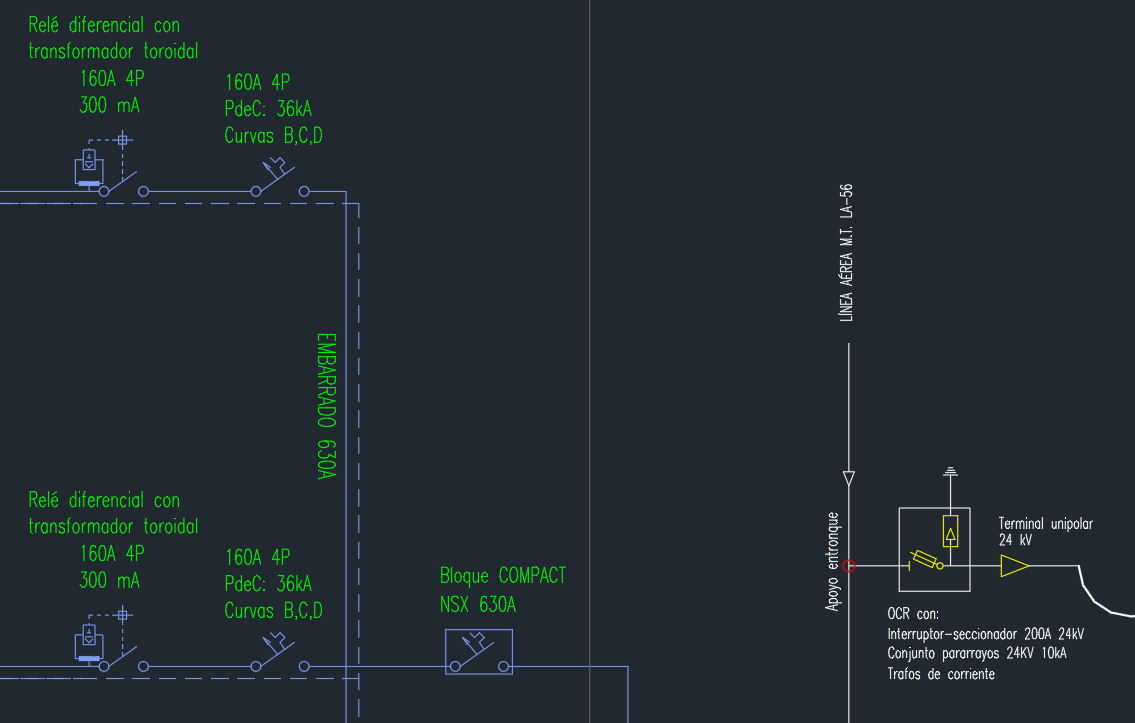
Tôt ou tard, chaque projet se heurte à la même question : dans quels dessins cela apparaît-il ? Un repère à renuméroter, une référence de pièce abandonnée, un nom de client à retirer, un bloc sur le point d'être remplacé — et la réponse est dispersée dans des dizaines ou des centaines de fichiers DWG.
La recherche Windows ne voit pas l'intérieur d'un DWG, et la commande RECHERCHER d'AutoCAD ne cherche que dans le dessin ouvert : on finit donc par ouvrir les fichiers un par un. Le DesignCenter peut chercher une définition de bloc par son nom dans un dossier, mais pas le texte ni les valeurs d'attributs, et il signale les dessins qui contiennent simplement la définition, que le bloc soit réellement inséré quelque part ou non.
Ce guide utilise DwgSearch pour indexer une fois un dossier de dessins, puis rechercher instantanément chaque texte qu'il contient — notes, repères, cellules de tableau, valeurs d'attributs, noms de bloc —, aller directement à n'importe quel résultat dans AutoCAD et exporter les résultats vers Excel.
1. Indexer le dossier une fois
Ouvrez DwgSearch et cliquez sur Choose Folder… pour choisir le dossier racine du projet. DwgSearch lit chaque DWG qu'il contient, ainsi que dans tous ses sous-dossiers, et construit un index local — les dessins eux-mêmes sont seulement lus, jamais modifiés.
La première ouverture d'un dossier construit l'index complet, ce qui prend un moment sur un gros projet. Ensuite, rouvrir le même dossier ne relit que les dessins dont la taille ou la date de modification a changé : l'index est de nouveau à jour en quelques secondes. Refresh Index revérifie à la demande, pratique juste après que quelqu'un a enregistré des modifications.
La ligne de résumé sous le chemin du dossier indique combien de fichiers et d'entrées contient l'index et quand il a été vérifié pour la dernière fois : on sait toujours si une recherche porte sur un index à jour.

2. Rechercher n'importe quel texte ou repère
Saisissez un mot-clé et appuyez sur Entrée ou cliquez sur Search. Les résultats arrivent instantanément car ils sont lus dans l'index, pas dans les dessins : chaque ligne affiche File, Layout, Block, Kind et le Content trouvé, avec le mot-clé en surbrillance. Un mot-clé d'une seule lettre peut produire plus de résultats que l'écran n'en affiche ; la ligne d'état le signale alors — affinez le mot-clé, ou exportez, l'export incluant toujours tous les résultats.
Tout ce qu'un dessin affiche sous forme de texte est couvert : texte sur une ligne et multiligne dans l'espace objet et chaque présentation, cellules de tableau, multi-repères, texte de cote, valeurs d'attributs de bloc, texte à l'intérieur des définitions de bloc et noms des blocs eux-mêmes. La casse et les différences pleine chasse/demi-chasse sont ignorées, et un * dans le mot-clé remplace n'importe quel texte intermédiaire — PUMP*101 trouve PUMP-101 comme PUMP 101.
Pendant la saisie, une liste propose des valeurs qui existent réellement dans l'index, utile pour les formats de repère dont on ne se souvient pas exactement. Les cases Search in sous la zone de recherche limitent une recherche à certains types — uniquement les attributs de bloc, par exemple, quand un numéro de repère apparaît aussi dans des notes générales qui ne vous intéressent pas.
3. Trouver chaque dessin qui utilise un bloc
Saisissez un nom de bloc — un cartouche, un symbole normalisé, un détail sur le point d'être remplacé — et chaque référence à ce bloc apparaît avec le Kind Block reference : quel fichier, quelle présentation, quel emplacement. Les blocs sans aucun attribut sont trouvés aussi ; pour ne voir que les noms de bloc, ne laissez cochée que Block names sous Search in.
Un bloc utilisé uniquement imbriqué dans un autre — une flèche du nord dans le cartouche, par exemple — est listé avec le nom du bloc qui le contient dans la colonne Block : le dessin apparaît donc même si le bloc n'a jamais été inséré seul. Les blocs dynamiques apparaissent sous leur propre nom, pas sous les noms anonymes *U qu'AutoCAD utilise en interne.
Contrairement au DesignCenter, la liste montre les blocs réellement placés : un dessin où la définition est seulement présente sans être utilisée n'apparaît pas.
4. Voir tous les attributs d'un bloc trouvé
Cliquez sur Attributes sur un résultat d'attribut ou de référence de bloc pour voir toutes les étiquettes et valeurs d'attribut de cette instance de bloc — toutes relevées lors de l'indexation, sans avoir à ouvrir le dessin pour vérifier le reste d'un cartouche ou d'un repère.
Copy value copie une seule valeur ; Copy All copie toute la liste en paires étiquette/valeur, prête à coller dans Excel ou un e-mail.
5. Aller directement à l'objet dans AutoCAD
Cliquez sur Locate sur n'importe quel résultat. DwgSearch copie une courte commande dans le presse-papiers ; passez dans AutoCAD et collez-la dans la ligne de commande : elle s'exécute aussitôt. AutoCAD ouvre le dessin s'il ne l'est pas déjà, passe à la bonne présentation, puis sélectionne l'objet trouvé et zoome dessus.
Le texte situé dans une définition de bloc et un bloc imbriqué dans un autre n'ont pas d'objet propre à sélectionner — pour ces résultats, Locate sélectionne à la place chaque référence du bloc qui les contient.
6. Exporter les résultats vers Excel
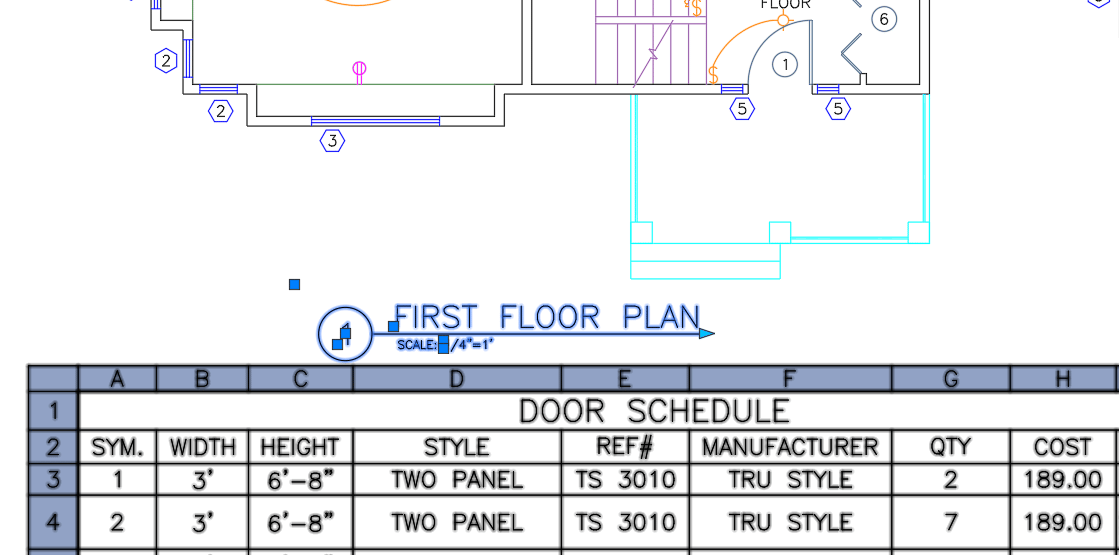
Cliquez sur Export to Excel pour enregistrer l'ensemble des résultats dans un classeur — y compris ceux qui dépassent la première page affichée à l'écran.
Le classeur n'est pas un rapport générique : les résultats de bloc sont écrits dans la disposition de feuille propre à BlockSync, une ligne par instance de bloc avec tous ses attributs, et les résultats de texte dans celle de TextSync. Une recherche peut donc déboucher directement sur une modification — trouver chaque dessin qui porte une ancienne référence, exporter, corriger les valeurs dans Excel et les réécrire avec BlockSync ou TextSync.
Les cellules de tableau, multi-repères, textes de cote et textes à l'intérieur des définitions de bloc restent consultables et localisables, mais ne sont pas exportés, car aucun des deux outils ne peut les réécrire.

Comme l'index se trouve sur votre propre machine et que seuls les fichiers modifiés sont relus, il est pratique d'en garder un par projet et de le consulter dès qu'une question se pose — pendant une révision, avant un renommage ou en reprenant un jeu de dessins de quelqu'un d'autre.
Pour une présentation complète de chaque écran et de chaque réglage, consultez la documentation de DwgSearch. DwgSearch est gratuit à télécharger et à utiliser, sans limite sur le nombre de dessins indexés.