
Guides/Recherche dans les plans
Retrouver tous les dessins qui mentionnent un repère, puis le modifier partout — rechercher, éditer dans Excel, réécrire
 Réalisé avec DwgSearch
Mis à jour le September 29, 2026
Une vanne est renumérotée, une référence est abandonnée, un client veut que son nom disparaisse des feuilles. L'ancienne valeur est quelque part dans le jeu de dessins — dans un attribut de bloc sur certaines feuilles, dans une note sur d'autres, peut-être les deux sur la même — et le plus dur n'est pas la modification, c'est de savoir où se trouve la valeur et d'être sûr de ne rien oublier. Rechercher se fait dessin par dessin ; le LISP qui parcourrait un dossier doit être écrit, testé et jugé digne de confiance pour vos DWG.
Ce guide enchaîne trois outils en une seule passe. DwgSearch retrouve chaque endroit où la valeur apparaît, dans les attributs et dans le texte, sur tout le dossier. Son export place exactement ces endroits dans un classeur Excel, organisé comme BlockSync et TextSync le lisent. Vous faites le changement dans Excel, et chacun des deux outils réécrit sa moitié dans les dessins, après un aperçu et une sauvegarde. Ensuite, DwgSearch vérifie qu'il ne reste rien.
L'exemple renumérote le repère de vanne HV-101 en HV-201 dans un jeu de six dessins. L'édition gratuite de BlockSync et de TextSync traite jusqu'à 10 dessins par exécution ; DwgSearch lui-même n'a aucune limite.
1. Retrouver chaque endroit où figure le repère
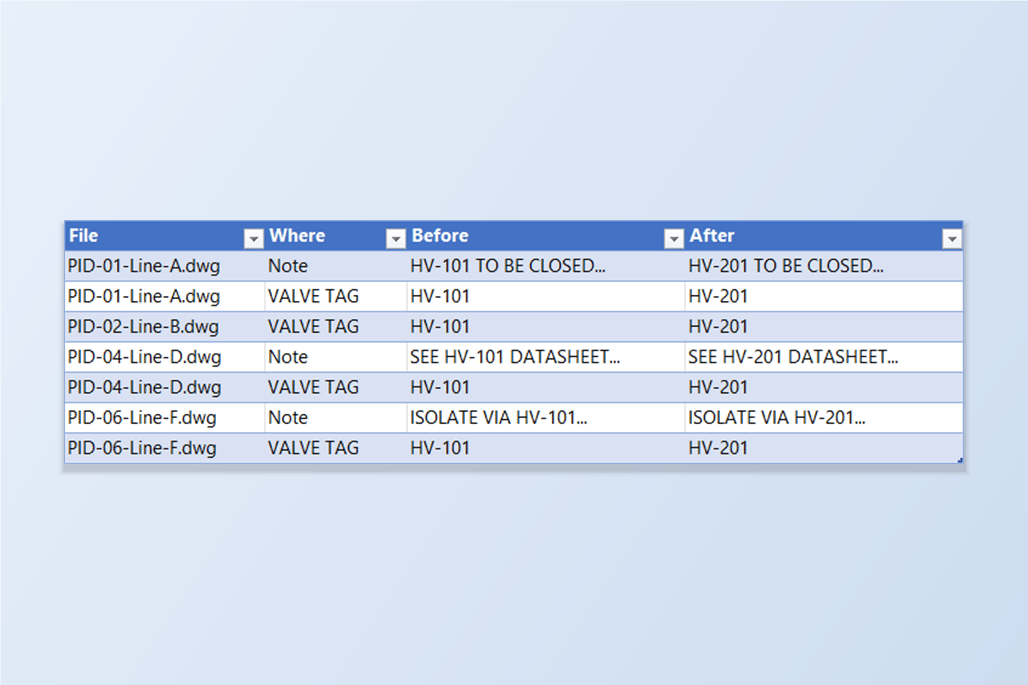
Ouvrez DwgSearch, choisissez le dossier du projet et laissez-le indexer les dessins. Tapez le repère et lancez la recherche. Chaque ligne indique le dessin, la présentation, le bloc, le type d'objet et le texte trouvé — ici sept résultats dans quatre des six dessins : quatre sur des blocs VALVE comme valeur d'attribut, trois dans des notes.
Lisez la liste avant de continuer. La recherche trouve le texte partout où il apparaît : une note qui cite le repère dans une phrase est donc listée à côté de l'attribut qui le porte, et un repère plus long contenant celui que vous avez tapé y figurerait aussi. Seuls les résultats que vous voyez sont repris ensuite ; si quelque chose ne doit pas changer, c'est le moment de le remarquer.
2. Exporter les résultats vers Excel
Cliquez sur Export to Excel et choisissez où enregistrer le classeur. Placez-le si possible dans le même dossier que les dessins : les écrans de réécriture retrouveront alors les dessins sans qu'on leur dise où ils sont.
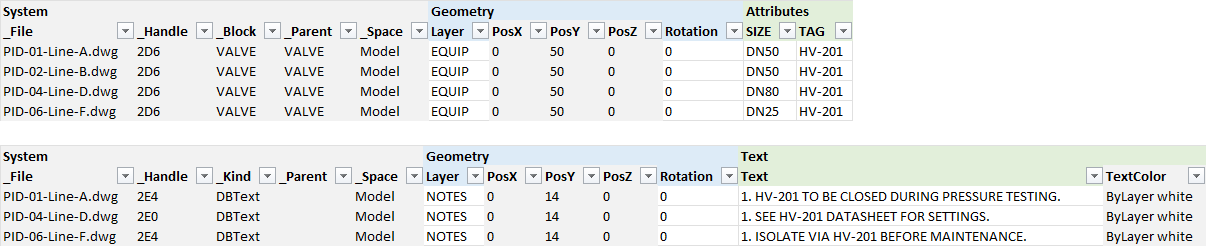
Le classeur ne contient que ce que vous avez trouvé. Chaque bloc ayant des résultats reçoit sa propre feuille, dans la disposition de BlockSync, une ligne par instance de bloc avec tous ses attributs, pas seulement celui qui correspondait ; les notes vont sur une feuille Text dans la disposition de TextSync. Les colonnes _File et _Handle identifient chaque objet, ce qui permet aux outils de le retrouver.

3. Faire le changement dans Excel
Utilisez le Rechercher/Remplacer d'Excel : remplacez HV-101 par HV-201 dans la colonne TAG de la feuille de bloc et dans la colonne Text de la feuille de texte. Sélectionnez d'abord ces seules colonnes, pour ne jamais toucher aux noms de fichier ni aux handles.
C'est ici qu'un changement en masse peut être aussi astucieux que vous voulez : une formule pour un préfixe, une table de correspondance entre anciens et nouveaux numéros pour une renumérotation complète, une série de recopie. Les dessins ne sont pas touchés tant que vous n'avez pas réécrit le résultat.
4. Réécrire les attributs avec BlockSync
Ouvrez l'écran Excel → AutoCAD de BlockSync et choisissez le classeur. Avec Same folder as Excel file coché, il cherche les dessins à côté, les associe par nom de fichier et affiche un aperçu avant d'écrire quoi que ce soit : quatre fichiers, quatre modifications d'attributs, aucune bloquée. Cliquez sur un fichier pour voir la modification elle-même — le bloc VALVE dont le TAG passe de HV-101 à HV-201.
Cliquez sur Write Selected Files. Une confirmation indique combien de fichiers et de modifications vont être écrits et où ira la sauvegarde ; une fois chaque dessin enregistré, BlockSync le relit et compare. Rollback All remet chaque dessin exactement comme il était.
5. Réécrire les notes avec TextSync
Le même classeur contient aussi les notes : ouvrez donc l'écran Excel → Text de TextSync et choisissez-le. TextSync lit sa propre feuille Text et ignore les feuilles de bloc : trois fichiers associés, un objet texte dans chacun. Write Back demande confirmation, fait une sauvegarde et écrit ; le rapport liste chaque fichier avec son résultat.
Les deux outils traitent successivement des objets différents des mêmes dessins, et chacun n'écrit que ce que contient sa propre feuille.
6. Rechercher de nouveau pour en être sûr
De retour dans DwgSearch, Refresh Index relit les dessins modifiés et la recherche prend quelques secondes. Le nouveau repère a maintenant sept résultats — les mêmes quatre attributs et trois notes — et l'ancien n'en a aucun.
Cette dernière recherche est le contrôle que la méthode manuelle ne donne jamais : non pas « j'ai remplacé ce que j'ai trouvé », mais « il ne reste plus rien avec l'ancienne valeur nulle part dans le dossier ».
Deux points de vigilance. DwgSearch indexe tous les sous-dossiers, et les dossiers de sauvegarde que BlockSync et TextSync créent à côté de vos dessins sont des sous-dossiers : d'anciennes copies des dessins apparaissent dans les résultats tant que vous n'avez pas sorti les sauvegardes ou ne les avez pas exclues, alors placez le dossier de sauvegarde en dehors du dossier indexé. Et DwgSearch n'exporte pas les cellules de tableau, les lignes de repère multiples, les textes de cotation ni le texte à l'intérieur des définitions de bloc ; ils peuvent être trouvés et localisés, mais pas réécrits par ce moyen.
La même chaîne fonctionne pour toute valeur qui se trouve dans des attributs et du texte — une référence de pièce, un numéro de document, un nom d'entreprise. Pour une description complète de chaque écran et réglage, consultez la documentation de DwgSearch, BlockSync et TextSync. DwgSearch se télécharge et s'utilise gratuitement ; l'édition gratuite des outils de réécriture couvre jusqu'à 10 dessins par exécution.