
Guides/Normes de dessin
Uniformiser la hauteur du texte de cote et la taille des flèches dans tout un jeu de dessins
 Réalisé avec LayerSync
Mis à jour le September 29, 2026
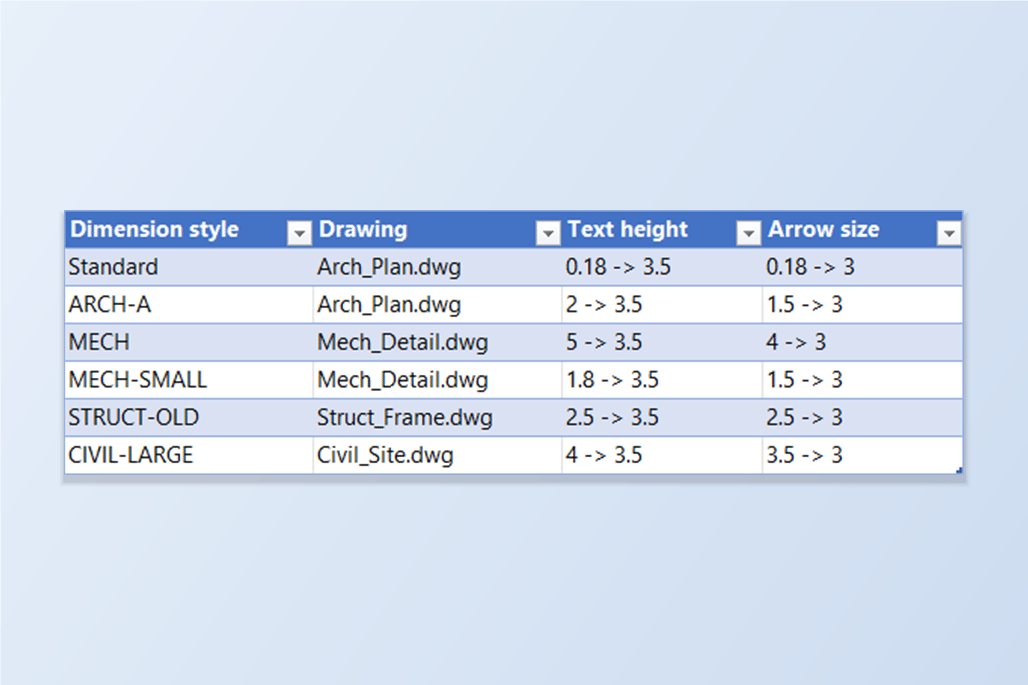
Les cotes de bureaux différents ne se ressemblent jamais. Un dessin a du texte de 2 mm avec des flèches de 1,5 mm, le suivant du texte de 5 mm, et les styles venus du gabarit dans chaque fichier — Standard, ISO-25 — diffèrent encore. Avant de sortir un jeu, les cotes doivent respecter la norme de l'entreprise.
Dans AutoCAD, cela veut dire ouvrir chaque dessin, DIMSTYLE, puis les mêmes champs dans chaque style que l'on trouve — et recommencer sur le dessin suivant. Aucune commande ne va chercher dans un dossier de dessins ; la réponse habituelle est donc un script, ou de laisser l'incohérence.
Ce guide utilise l'onglet Dim Styles de LayerSync. Il liste chaque style de cote de chaque dessin avec les réglages visés par un nettoyage, applique une valeur à toute la liste depuis une seule barre, et montre chaque modification avant toute écriture. L'exemple compte quatre dessins avec 21 styles de cote à eux tous ; l'édition gratuite traite jusqu'à 10 dessins par exécution.
1. Lister chaque style de cote de chaque dessin
Ouvrez LayerSync en mode AutoCAD → Excel, ajoutez les dessins et ouvrez l'onglet Dim Styles. Il affiche une ligne par style de cote et par dessin, avec quatre réglages : Text Height (DIMTXT), Text Style (DIMTXSTY), Arrow Size (DIMASZ) et Overall Scale (DIMSCALE). Les autres variables de cotation restent exactement telles quelles.
Ici, les quatre dessins comptent 21 styles à eux tous, et aucun ne concorde : Standard est à 0,18, ISO-25 à 2,5, ARCH-A à 2 avec des flèches de 1,5, ARCH-B à 3 avec des flèches de 2,5, et les dessins Mech, Struct et Civil ont leurs propres styles. La zone Search restreint la liste.
2. Définir les valeurs une fois pour tous les styles affichés
Au-dessus de la grille, la barre Set for shown styles a une zone pour chaque réglage. Saisissez 3.5 dans Text Height et 3 dans Arrow Size, laissez les autres vides et cliquez sur Apply to shown. Chaque style que la recherche affiche reçoit ces valeurs, et une zone vide conserve le réglage tel quel — les colonnes Text Style et Overall Scale ne sont donc pas touchées, et un style annotatif garde son échelle de 0.
La grille se met à jour aussitôt, et vous pouvez encore modifier une cellule à la main avant de continuer — par exemple pour donner à un style une autre taille de flèche. Pour ne changer que certains styles, restreignez d'abord la liste avec la zone Search : la barre s'applique à ce qui est affiché.
3. Vérifier l'aperçu
Cliquez sur Write Directly…. Seules les lignes que vous avez modifiées passent à l'aperçu des différences : 39 modifications dans quatre dessins, aucune bloquée. Sélectionnez un dessin et ouvrez son onglet Dim Styles pour voir chaque modification sous la forme Style, Field, Current → New. Les lignes qui ne changent pas ne sont pas listées — STRUCT avait déjà du texte de 3,5 et des flèches de 3, et CIVIL-NOTE avait déjà la bonne taille de flèche.
Les styles issus d'une XREF sont grisés dans la grille et ne peuvent pas être modifiés depuis le dessin hôte. Un nom de style de texte qui n'existe pas dans un dessin ne fait échouer que ce style, et le rapport de résultats indique lequel.
4. Écrire avec une sauvegarde
Laissez Automatic backup activé, cochez les dessins et cliquez sur Write Selected Files. Chaque dessin est d'abord copié dans le dossier de sauvegarde, puis écrit, puis rouvert et comparé à ce qui était prévu. Le rapport montre que chaque dessin a réussi — 5, 5, 4 et 6 styles écrits, aucun échec, aucun écart.
Après l'écriture, les cotes existantes qui utilisent un style modifié sont régénérées : le dessin affiche donc les nouvelles tailles tout de suite, et non la prochaine fois que l'on touche chaque cote. Les remplacements appliqués à une cote individuelle sont laissés tels quels. Rollback All dans le rapport restaure les originaux.
5. Relire les styles
Ajoutez de nouveau les dessins et ouvrez Dim Styles : chaque style indique maintenant une hauteur de texte de 3.5 et une taille de flèche de 3, dans les quatre dessins, tandis que la colonne Overall Scale est comme avant.
Deux points à décider avant de cliquer. Overall Scale ne vaut la peine d'être défini que si votre norme le fixe : les styles censés varier avec l'échelle de tracé (une échelle de 50 ou 100) doivent le conserver, et les styles annotatifs utilisent une échelle de 0. Et la barre s'applique à chaque style affiché : incluez ou excluez donc volontairement les styles intégrés Standard et ISO-25 — restreignez la liste avec la zone Search si vous ne voulez que les styles avec lesquels votre équipe dessine vraiment.
Le même onglet peut aussi changer le style de texte utilisé par les cotes, et le classeur d'Export to Excel… contient une feuille DimStyles pour l'édition en masse. Pour une description complète de chaque écran et réglage, consultez la documentation de LayerSync. Pour l'essayer sur vos propres dessins, téléchargez LayerSync — l'édition gratuite couvre jusqu'à 10 dessins par exécution.