
RessourcesBibliothèques de symboles DWG
Profilés en U et cornières AISC gratuits pour AutoCAD (DWG) : profilés C et cornières L
Profilés en U et cornières AISC : 169 blocs AutoCAD (DWG) prêts à l'emploi, à télécharger gratuitement et à utiliser dans vos projets, en un ZIP ou symbole par symbole.
169 blocs de sections en grandeur réelle et en pouces : les profilés C (American Standard Channels) à ailes inclinées et les cornières à ailes égales et inégales de L2x2x1/8 à L12x12x1-3/8. La hauteur, les dimensions des ailes, les épaisseurs et les rayons suivent les tableaux de profilés AISC. La désignation, la norme, la nuance d'acier, le poids par pied et la section sont des attributs : une liste d'acier peut donc être comptée directement dans les dessins.
Version 1.0 · mise à jour le 17 octobre 2026
Vous utilisez AutoCAD 2017 ou une version antérieure ? Télécharger le format 2010
Droits d'auteur : CADXChange. Vous pouvez utiliser et modifier les symboles librement dans vos propres dessins et projets, y compris commerciaux ; la mention de la source et un lien ne sont requis que si vous les publiez. Merci de ne pas redistribuer ni revendre la bibliothèque. Chaque ZIP contient un fichier DWG ordinaire au format AutoCAD 2018 et un fichier README, sans module complémentaire. Fourni tel quel, sans garantie. Conditions d'utilisation de la bibliothèque (CXL-1.0)
Bibliothèques de symboles associées

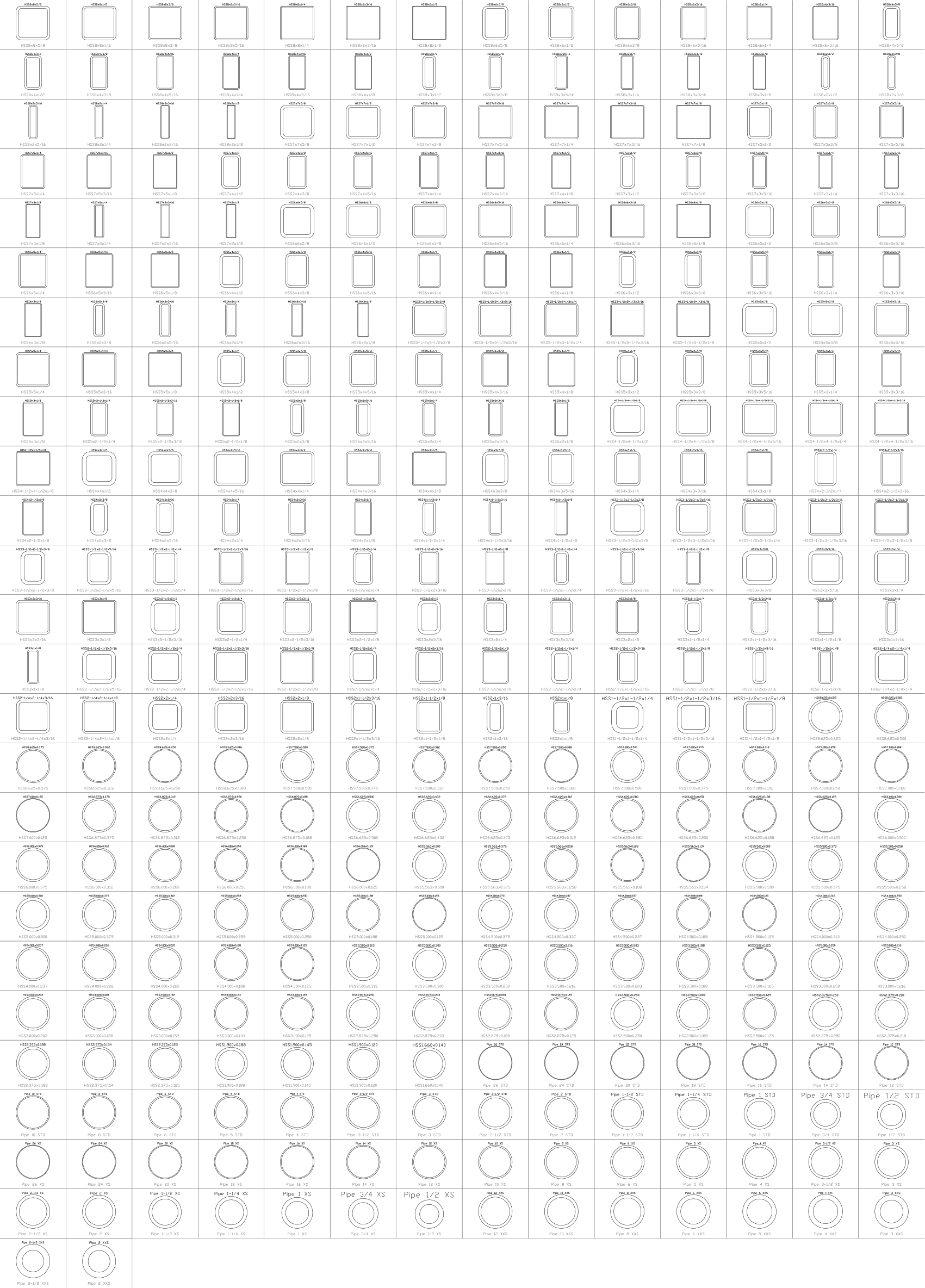

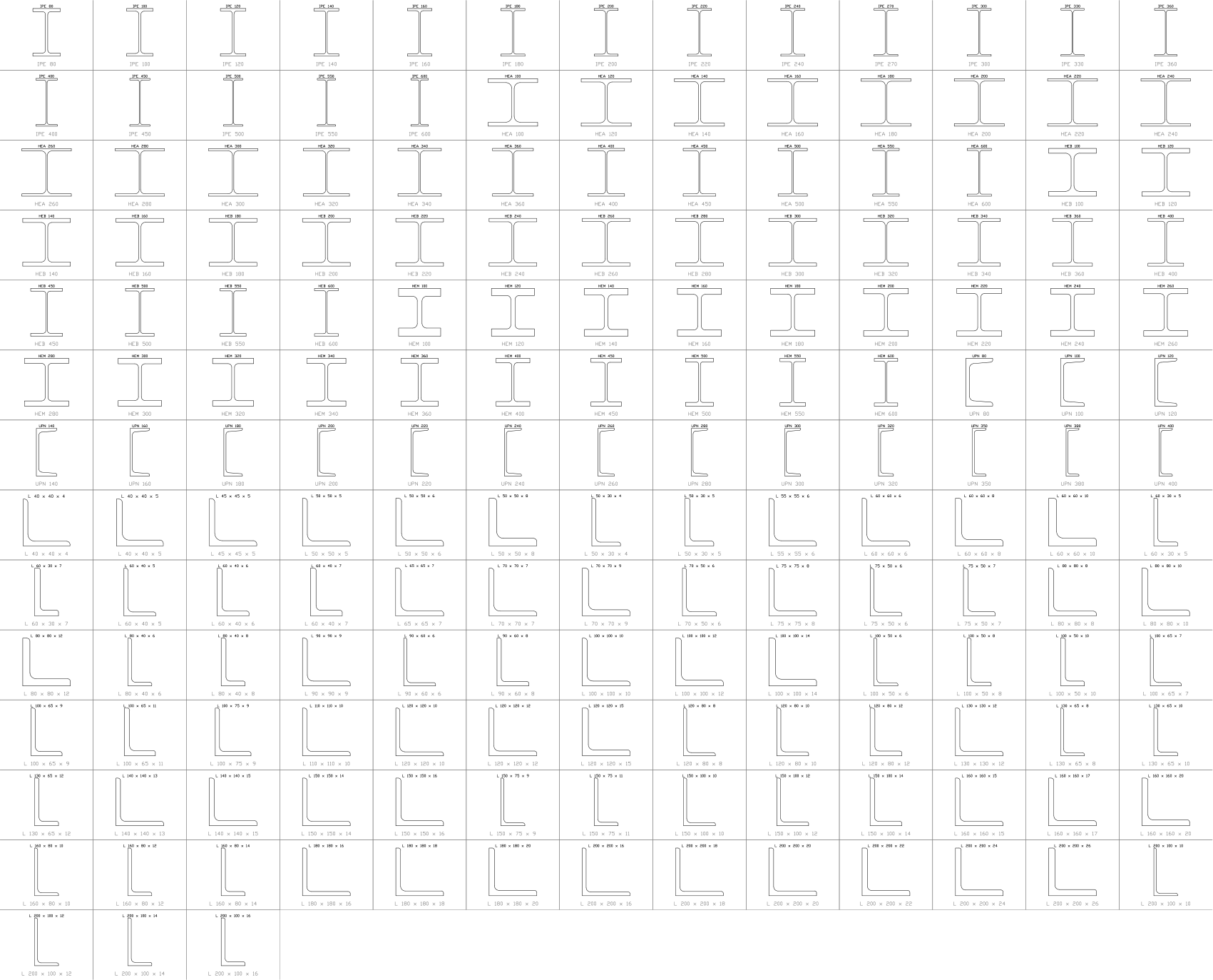
Les 169 symboles
169 symboles sur 169
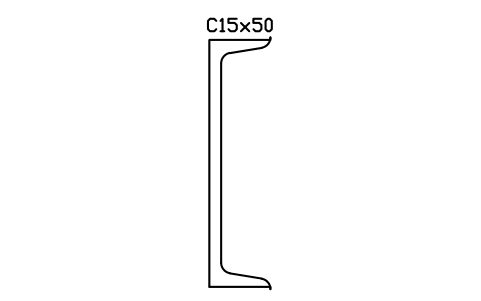
C15x50
AISC_C15X50Attributs
DESIGNATIONSTANDARDSTEEL_GRADEWEIGHT_PLFAREA_IN2LENGTHQTYFINISHPART_NOREMARKSDESC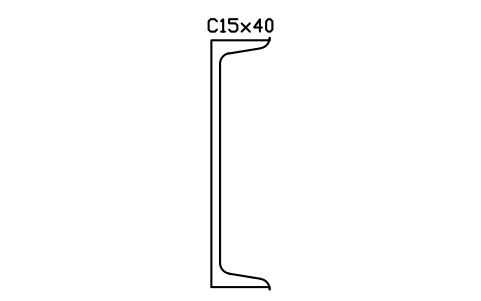
C15x40
AISC_C15X40Attributs
DESIGNATIONSTANDARDSTEEL_GRADEWEIGHT_PLFAREA_IN2LENGTHQTYFINISHPART_NOREMARKSDESC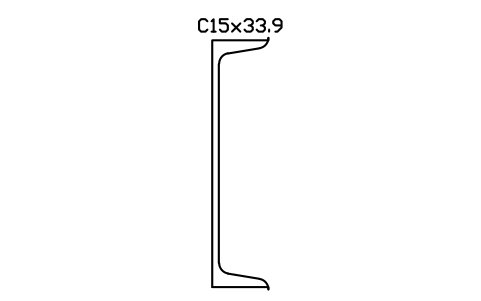
C15x33.9
AISC_C15X33.9Attributs
DESIGNATIONSTANDARDSTEEL_GRADEWEIGHT_PLFAREA_IN2LENGTHQTYFINISHPART_NOREMARKSDESC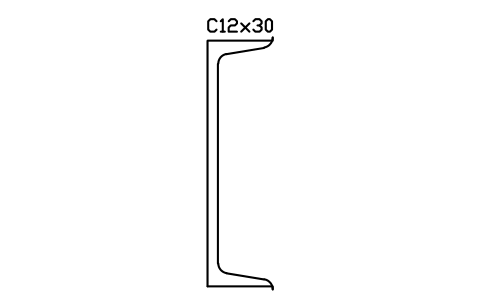
C12x30
AISC_C12X30Attributs
DESIGNATIONSTANDARDSTEEL_GRADEWEIGHT_PLFAREA_IN2LENGTHQTYFINISHPART_NOREMARKSDESC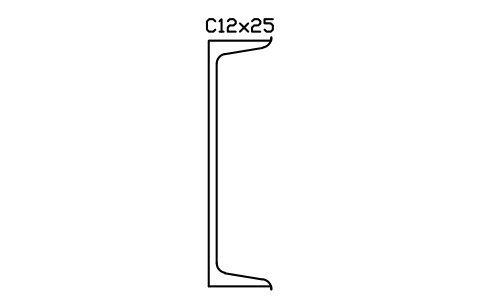
C12x25
AISC_C12X25Attributs
DESIGNATIONSTANDARDSTEEL_GRADEWEIGHT_PLFAREA_IN2LENGTHQTYFINISHPART_NOREMARKSDESC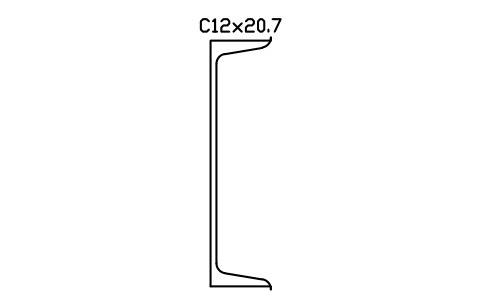
C12x20.7
AISC_C12X20.7Attributs
DESIGNATIONSTANDARDSTEEL_GRADEWEIGHT_PLFAREA_IN2LENGTHQTYFINISHPART_NOREMARKSDESC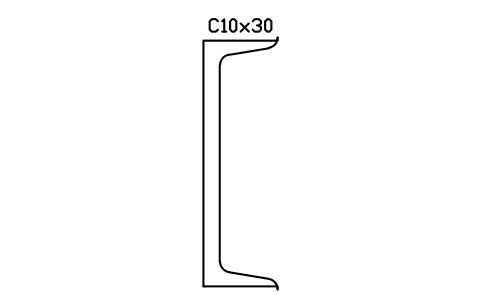
C10x30
AISC_C10X30Attributs
DESIGNATIONSTANDARDSTEEL_GRADEWEIGHT_PLFAREA_IN2LENGTHQTYFINISHPART_NOREMARKSDESC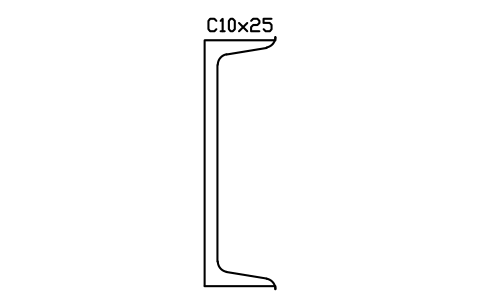
C10x25
AISC_C10X25Attributs
DESIGNATIONSTANDARDSTEEL_GRADEWEIGHT_PLFAREA_IN2LENGTHQTYFINISHPART_NOREMARKSDESC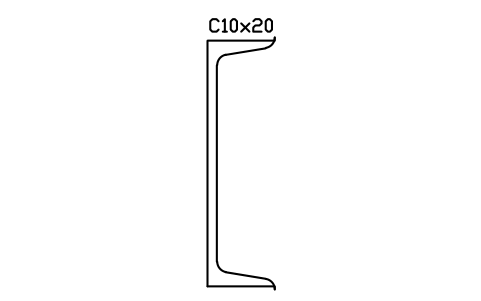
C10x20
AISC_C10X20Attributs
DESIGNATIONSTANDARDSTEEL_GRADEWEIGHT_PLFAREA_IN2LENGTHQTYFINISHPART_NOREMARKSDESC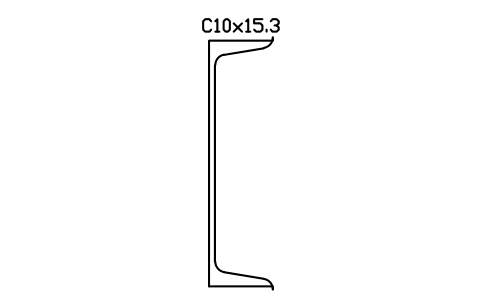
C10x15.3
AISC_C10X15.3Attributs
DESIGNATIONSTANDARDSTEEL_GRADEWEIGHT_PLFAREA_IN2LENGTHQTYFINISHPART_NOREMARKSDESC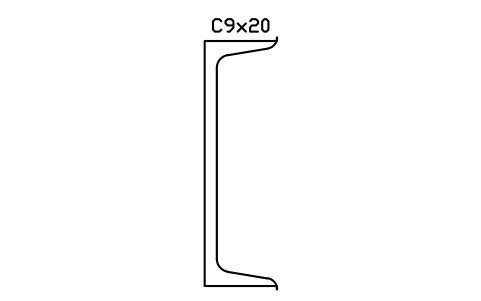
C9x20
AISC_C9X20Attributs
DESIGNATIONSTANDARDSTEEL_GRADEWEIGHT_PLFAREA_IN2LENGTHQTYFINISHPART_NOREMARKSDESC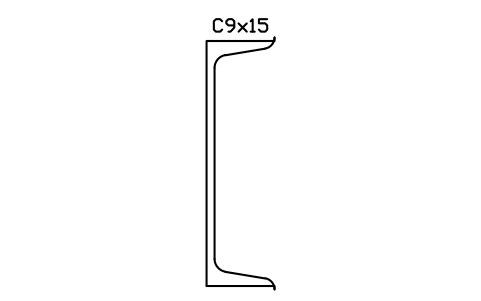
C9x15
AISC_C9X15Attributs
DESIGNATIONSTANDARDSTEEL_GRADEWEIGHT_PLFAREA_IN2LENGTHQTYFINISHPART_NOREMARKSDESC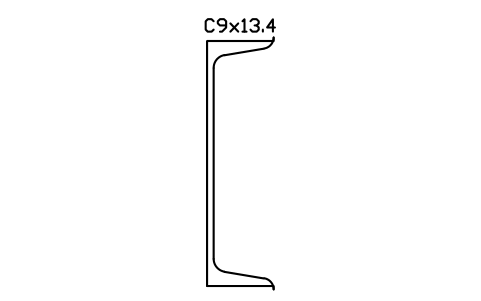
C9x13.4
AISC_C9X13.4Attributs
DESIGNATIONSTANDARDSTEEL_GRADEWEIGHT_PLFAREA_IN2LENGTHQTYFINISHPART_NOREMARKSDESC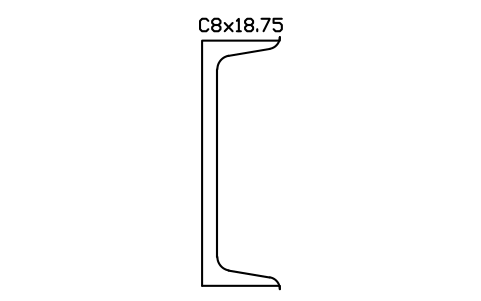
C8x18.75
AISC_C8X18.75Attributs
DESIGNATIONSTANDARDSTEEL_GRADEWEIGHT_PLFAREA_IN2LENGTHQTYFINISHPART_NOREMARKSDESC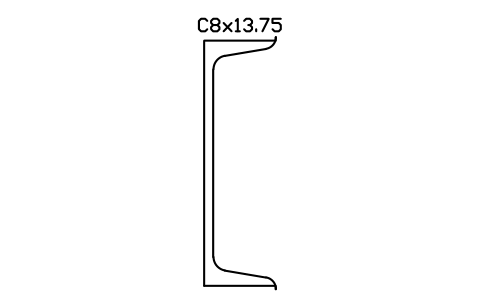
C8x13.75
AISC_C8X13.75Attributs
DESIGNATIONSTANDARDSTEEL_GRADEWEIGHT_PLFAREA_IN2LENGTHQTYFINISHPART_NOREMARKSDESC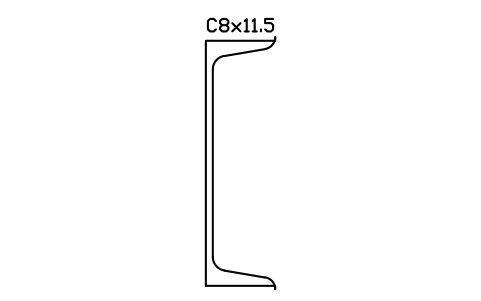
C8x11.5
AISC_C8X11.5Attributs
DESIGNATIONSTANDARDSTEEL_GRADEWEIGHT_PLFAREA_IN2LENGTHQTYFINISHPART_NOREMARKSDESC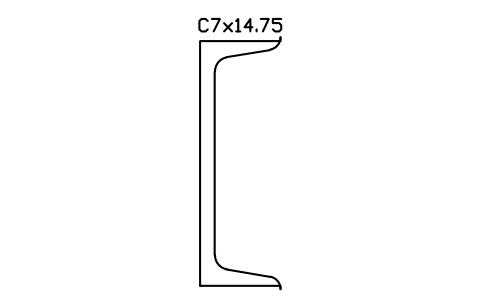
C7x14.75
AISC_C7X14.75Attributs
DESIGNATIONSTANDARDSTEEL_GRADEWEIGHT_PLFAREA_IN2LENGTHQTYFINISHPART_NOREMARKSDESC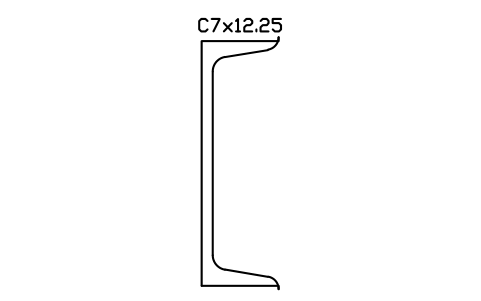
C7x12.25
AISC_C7X12.25Attributs
DESIGNATIONSTANDARDSTEEL_GRADEWEIGHT_PLFAREA_IN2LENGTHQTYFINISHPART_NOREMARKSDESC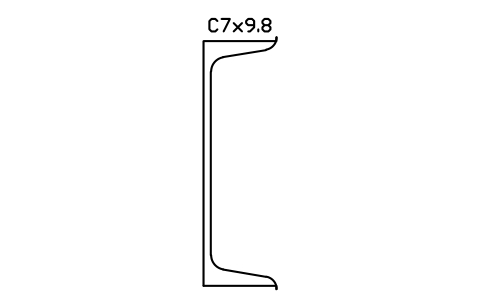
C7x9.8
AISC_C7X9.8Attributs
DESIGNATIONSTANDARDSTEEL_GRADEWEIGHT_PLFAREA_IN2LENGTHQTYFINISHPART_NOREMARKSDESC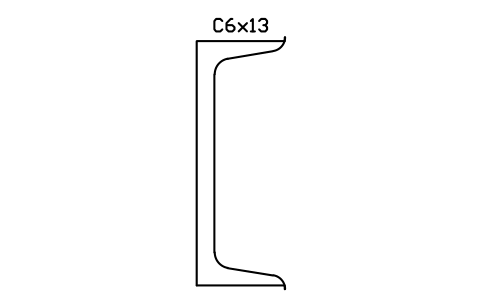
C6x13
AISC_C6X13Attributs
DESIGNATIONSTANDARDSTEEL_GRADEWEIGHT_PLFAREA_IN2LENGTHQTYFINISHPART_NOREMARKSDESC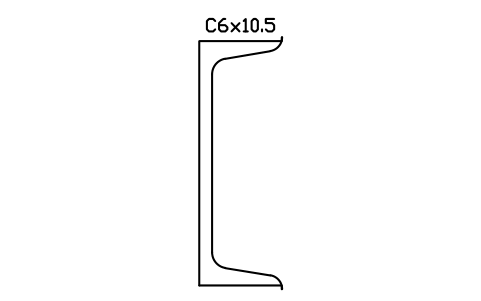
C6x10.5
AISC_C6X10.5Attributs
DESIGNATIONSTANDARDSTEEL_GRADEWEIGHT_PLFAREA_IN2LENGTHQTYFINISHPART_NOREMARKSDESC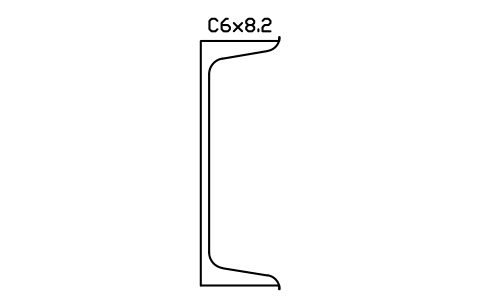
C6x8.2
AISC_C6X8.2Attributs
DESIGNATIONSTANDARDSTEEL_GRADEWEIGHT_PLFAREA_IN2LENGTHQTYFINISHPART_NOREMARKSDESC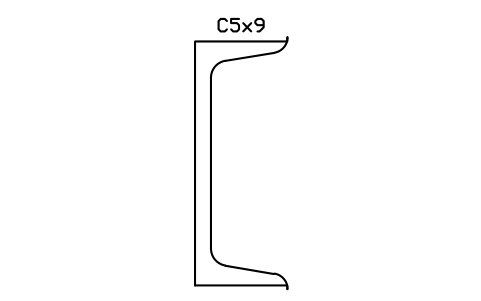
C5x9
AISC_C5X9Attributs
DESIGNATIONSTANDARDSTEEL_GRADEWEIGHT_PLFAREA_IN2LENGTHQTYFINISHPART_NOREMARKSDESC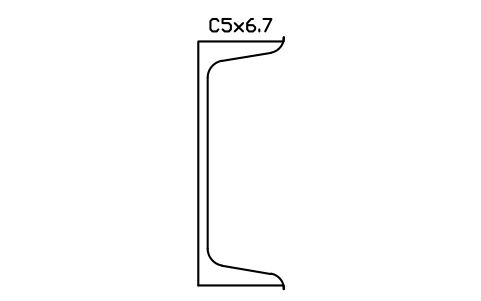
C5x6.7
AISC_C5X6.7Attributs
DESIGNATIONSTANDARDSTEEL_GRADEWEIGHT_PLFAREA_IN2LENGTHQTYFINISHPART_NOREMARKSDESC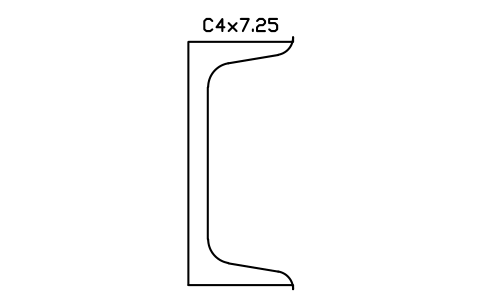
C4x7.25
AISC_C4X7.25Attributs
DESIGNATIONSTANDARDSTEEL_GRADEWEIGHT_PLFAREA_IN2LENGTHQTYFINISHPART_NOREMARKSDESC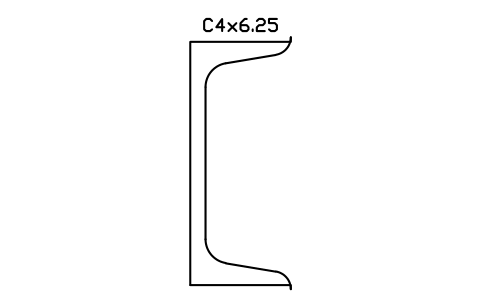
C4x6.25
AISC_C4X6.25Attributs
DESIGNATIONSTANDARDSTEEL_GRADEWEIGHT_PLFAREA_IN2LENGTHQTYFINISHPART_NOREMARKSDESC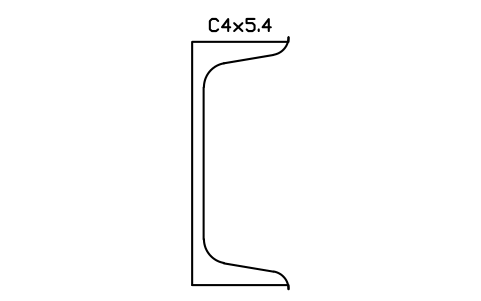
C4x5.4
AISC_C4X5.4Attributs
DESIGNATIONSTANDARDSTEEL_GRADEWEIGHT_PLFAREA_IN2LENGTHQTYFINISHPART_NOREMARKSDESC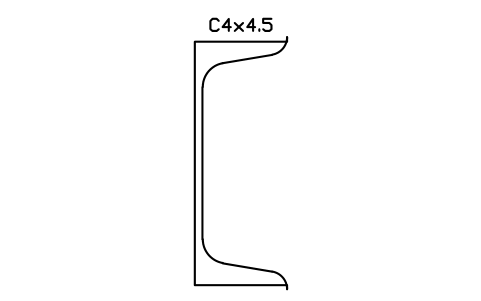
C4x4.5
AISC_C4X4.5Attributs
DESIGNATIONSTANDARDSTEEL_GRADEWEIGHT_PLFAREA_IN2LENGTHQTYFINISHPART_NOREMARKSDESC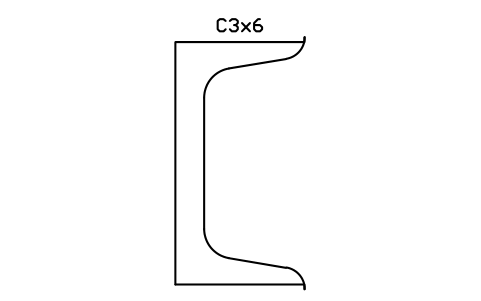
C3x6
AISC_C3X6Attributs
DESIGNATIONSTANDARDSTEEL_GRADEWEIGHT_PLFAREA_IN2LENGTHQTYFINISHPART_NOREMARKSDESC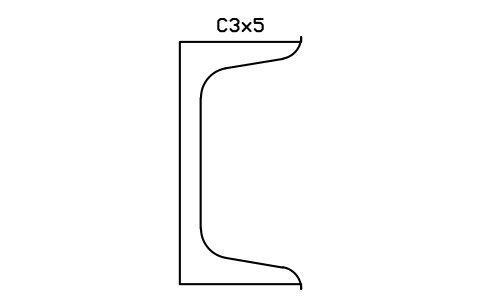
C3x5
AISC_C3X5Attributs
DESIGNATIONSTANDARDSTEEL_GRADEWEIGHT_PLFAREA_IN2LENGTHQTYFINISHPART_NOREMARKSDESC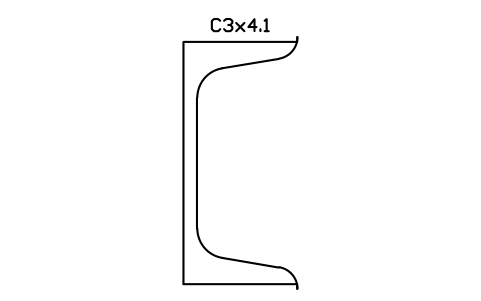
C3x4.1
AISC_C3X4.1Attributs
DESIGNATIONSTANDARDSTEEL_GRADEWEIGHT_PLFAREA_IN2LENGTHQTYFINISHPART_NOREMARKSDESC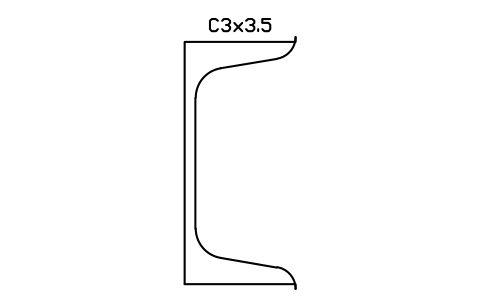
C3x3.5
AISC_C3X3.5Attributs
DESIGNATIONSTANDARDSTEEL_GRADEWEIGHT_PLFAREA_IN2LENGTHQTYFINISHPART_NOREMARKSDESC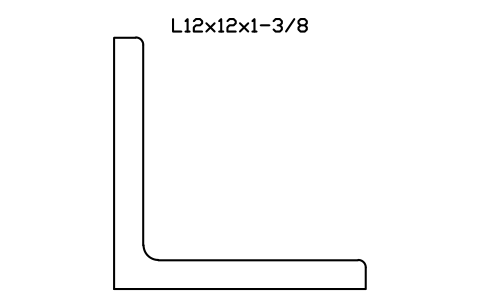
L12x12x1-3/8
AISC_L12X12X1_3_8Attributs
DESIGNATIONSTANDARDSTEEL_GRADEWEIGHT_PLFAREA_IN2LENGTHQTYFINISHPART_NOREMARKSDESC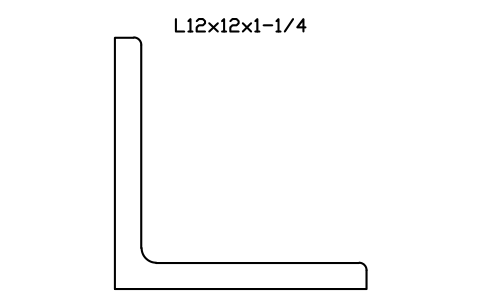
L12x12x1-1/4
AISC_L12X12X1_1_4Attributs
DESIGNATIONSTANDARDSTEEL_GRADEWEIGHT_PLFAREA_IN2LENGTHQTYFINISHPART_NOREMARKSDESC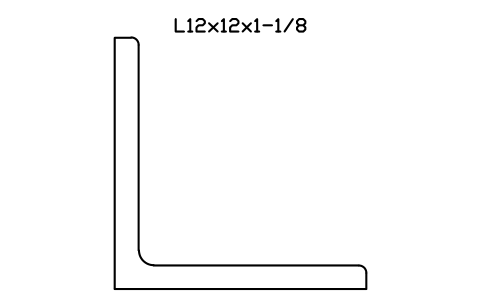
L12x12x1-1/8
AISC_L12X12X1_1_8Attributs
DESIGNATIONSTANDARDSTEEL_GRADEWEIGHT_PLFAREA_IN2LENGTHQTYFINISHPART_NOREMARKSDESC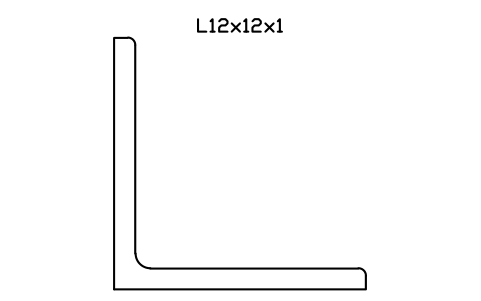
L12x12x1
AISC_L12X12X1Attributs
DESIGNATIONSTANDARDSTEEL_GRADEWEIGHT_PLFAREA_IN2LENGTHQTYFINISHPART_NOREMARKSDESC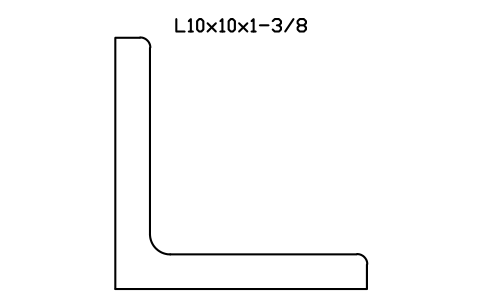
L10x10x1-3/8
AISC_L10X10X1_3_8Attributs
DESIGNATIONSTANDARDSTEEL_GRADEWEIGHT_PLFAREA_IN2LENGTHQTYFINISHPART_NOREMARKSDESC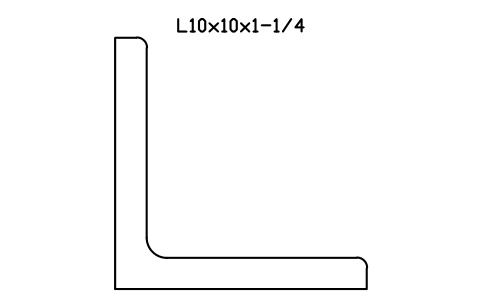
L10x10x1-1/4
AISC_L10X10X1_1_4Attributs
DESIGNATIONSTANDARDSTEEL_GRADEWEIGHT_PLFAREA_IN2LENGTHQTYFINISHPART_NOREMARKSDESC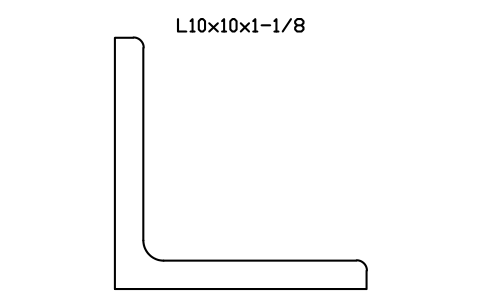
L10x10x1-1/8
AISC_L10X10X1_1_8Attributs
DESIGNATIONSTANDARDSTEEL_GRADEWEIGHT_PLFAREA_IN2LENGTHQTYFINISHPART_NOREMARKSDESC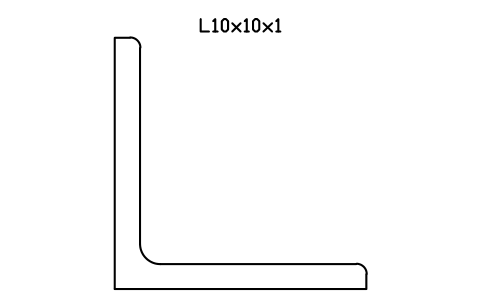
L10x10x1
AISC_L10X10X1Attributs
DESIGNATIONSTANDARDSTEEL_GRADEWEIGHT_PLFAREA_IN2LENGTHQTYFINISHPART_NOREMARKSDESC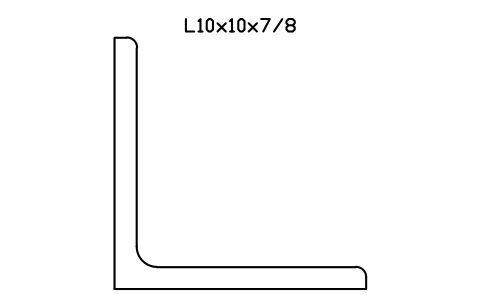
L10x10x7/8
AISC_L10X10X7_8Attributs
DESIGNATIONSTANDARDSTEEL_GRADEWEIGHT_PLFAREA_IN2LENGTHQTYFINISHPART_NOREMARKSDESC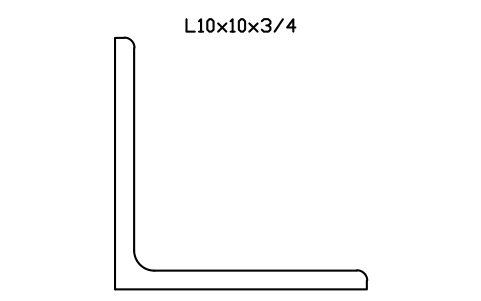
L10x10x3/4
AISC_L10X10X3_4Attributs
DESIGNATIONSTANDARDSTEEL_GRADEWEIGHT_PLFAREA_IN2LENGTHQTYFINISHPART_NOREMARKSDESC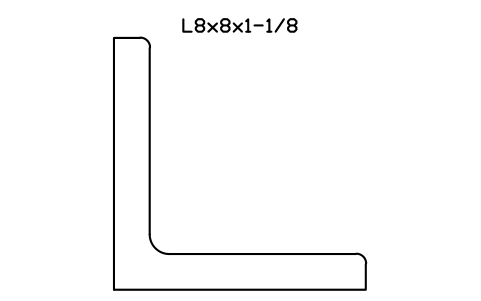
L8x8x1-1/8
AISC_L8X8X1_1_8Attributs
DESIGNATIONSTANDARDSTEEL_GRADEWEIGHT_PLFAREA_IN2LENGTHQTYFINISHPART_NOREMARKSDESC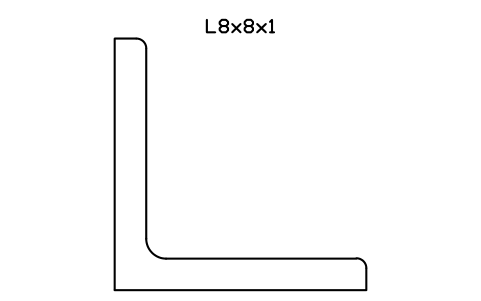
L8x8x1
AISC_L8X8X1Attributs
DESIGNATIONSTANDARDSTEEL_GRADEWEIGHT_PLFAREA_IN2LENGTHQTYFINISHPART_NOREMARKSDESC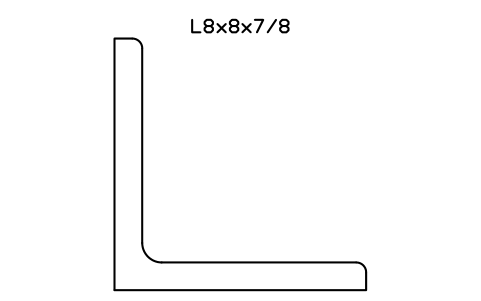
L8x8x7/8
AISC_L8X8X7_8Attributs
DESIGNATIONSTANDARDSTEEL_GRADEWEIGHT_PLFAREA_IN2LENGTHQTYFINISHPART_NOREMARKSDESC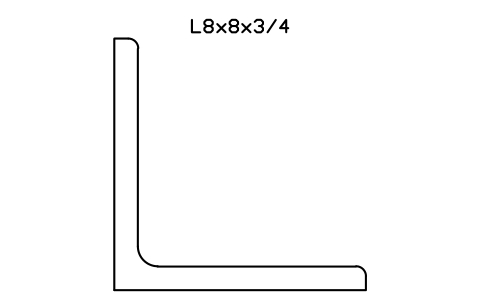
L8x8x3/4
AISC_L8X8X3_4Attributs
DESIGNATIONSTANDARDSTEEL_GRADEWEIGHT_PLFAREA_IN2LENGTHQTYFINISHPART_NOREMARKSDESC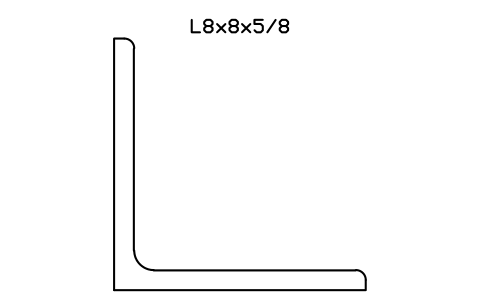
L8x8x5/8
AISC_L8X8X5_8Attributs
DESIGNATIONSTANDARDSTEEL_GRADEWEIGHT_PLFAREA_IN2LENGTHQTYFINISHPART_NOREMARKSDESC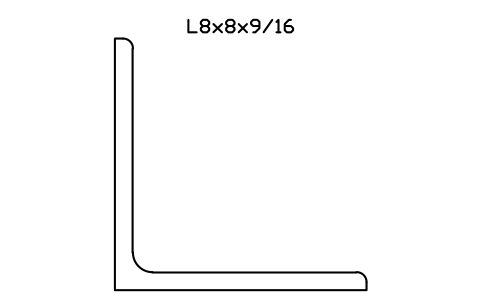
L8x8x9/16
AISC_L8X8X9_16Attributs
DESIGNATIONSTANDARDSTEEL_GRADEWEIGHT_PLFAREA_IN2LENGTHQTYFINISHPART_NOREMARKSDESC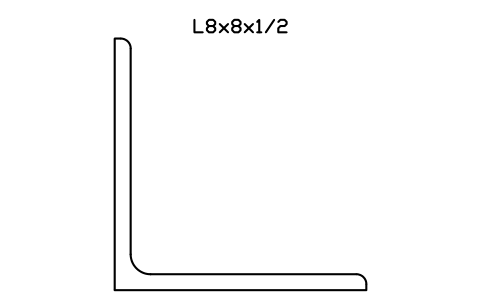
L8x8x1/2
AISC_L8X8X1_2Attributs
DESIGNATIONSTANDARDSTEEL_GRADEWEIGHT_PLFAREA_IN2LENGTHQTYFINISHPART_NOREMARKSDESC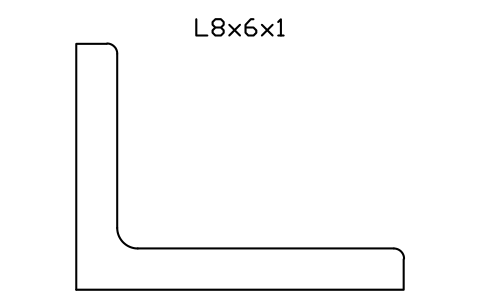
L8x6x1
AISC_L8X6X1Attributs
DESIGNATIONSTANDARDSTEEL_GRADEWEIGHT_PLFAREA_IN2LENGTHQTYFINISHPART_NOREMARKSDESC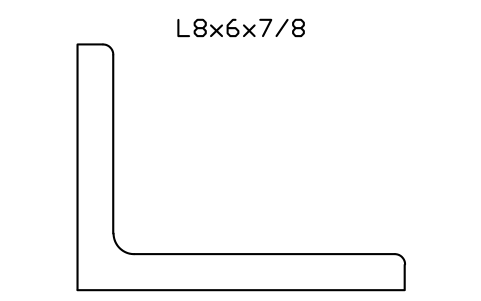
L8x6x7/8
AISC_L8X6X7_8Attributs
DESIGNATIONSTANDARDSTEEL_GRADEWEIGHT_PLFAREA_IN2LENGTHQTYFINISHPART_NOREMARKSDESC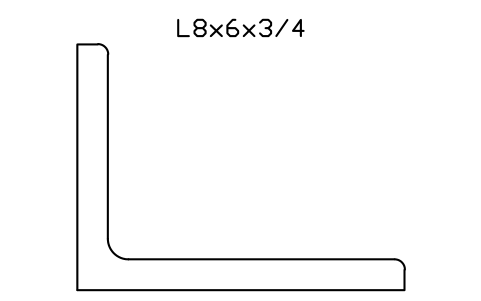
L8x6x3/4
AISC_L8X6X3_4Attributs
DESIGNATIONSTANDARDSTEEL_GRADEWEIGHT_PLFAREA_IN2LENGTHQTYFINISHPART_NOREMARKSDESC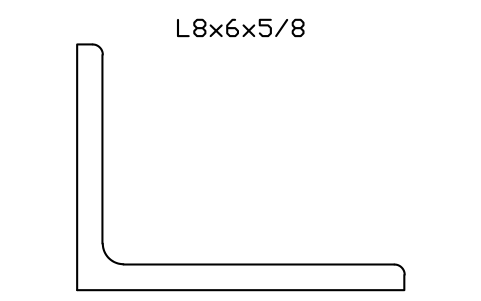
L8x6x5/8
AISC_L8X6X5_8Attributs
DESIGNATIONSTANDARDSTEEL_GRADEWEIGHT_PLFAREA_IN2LENGTHQTYFINISHPART_NOREMARKSDESC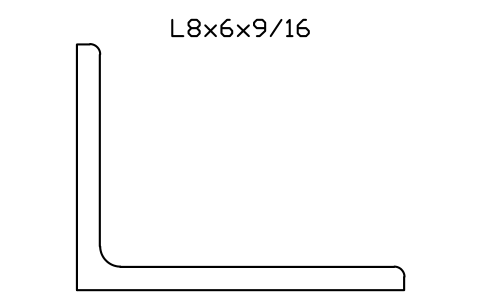
L8x6x9/16
AISC_L8X6X9_16Attributs
DESIGNATIONSTANDARDSTEEL_GRADEWEIGHT_PLFAREA_IN2LENGTHQTYFINISHPART_NOREMARKSDESC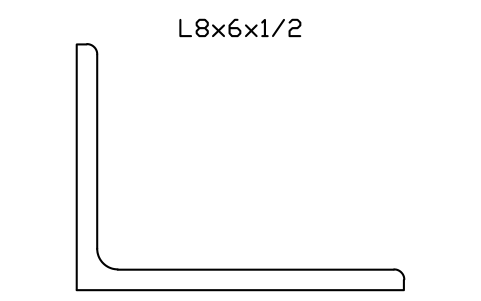
L8x6x1/2
AISC_L8X6X1_2Attributs
DESIGNATIONSTANDARDSTEEL_GRADEWEIGHT_PLFAREA_IN2LENGTHQTYFINISHPART_NOREMARKSDESC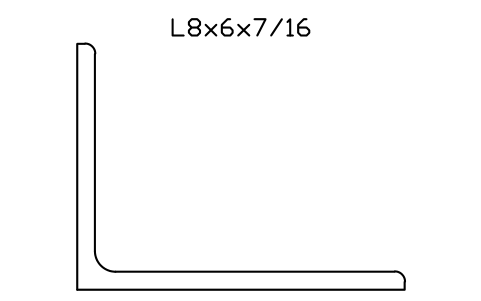
L8x6x7/16
AISC_L8X6X7_16Attributs
DESIGNATIONSTANDARDSTEEL_GRADEWEIGHT_PLFAREA_IN2LENGTHQTYFINISHPART_NOREMARKSDESC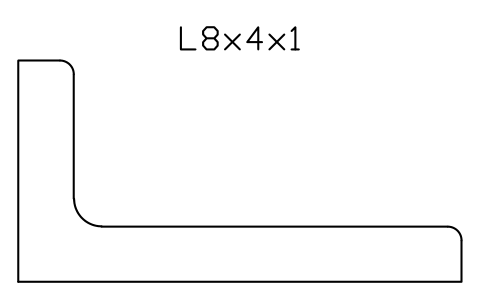
L8x4x1
AISC_L8X4X1Attributs
DESIGNATIONSTANDARDSTEEL_GRADEWEIGHT_PLFAREA_IN2LENGTHQTYFINISHPART_NOREMARKSDESC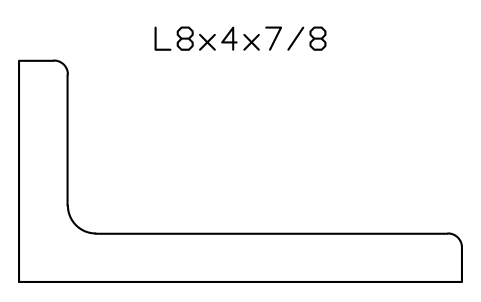
L8x4x7/8
AISC_L8X4X7_8Attributs
DESIGNATIONSTANDARDSTEEL_GRADEWEIGHT_PLFAREA_IN2LENGTHQTYFINISHPART_NOREMARKSDESC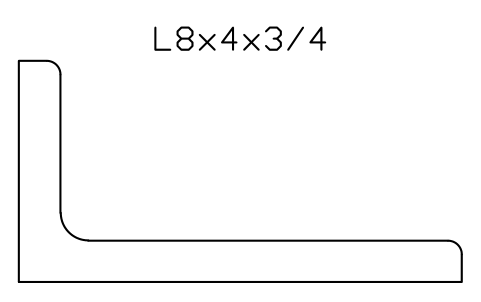
L8x4x3/4
AISC_L8X4X3_4Attributs
DESIGNATIONSTANDARDSTEEL_GRADEWEIGHT_PLFAREA_IN2LENGTHQTYFINISHPART_NOREMARKSDESC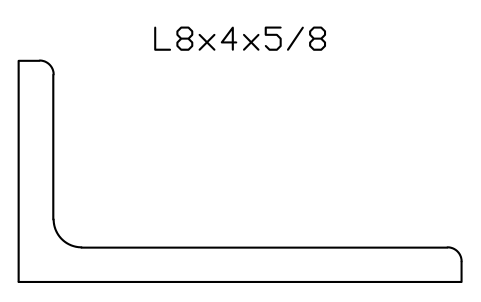
L8x4x5/8
AISC_L8X4X5_8Attributs
DESIGNATIONSTANDARDSTEEL_GRADEWEIGHT_PLFAREA_IN2LENGTHQTYFINISHPART_NOREMARKSDESC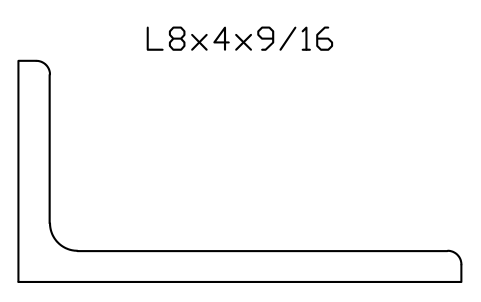
L8x4x9/16
AISC_L8X4X9_16Attributs
DESIGNATIONSTANDARDSTEEL_GRADEWEIGHT_PLFAREA_IN2LENGTHQTYFINISHPART_NOREMARKSDESC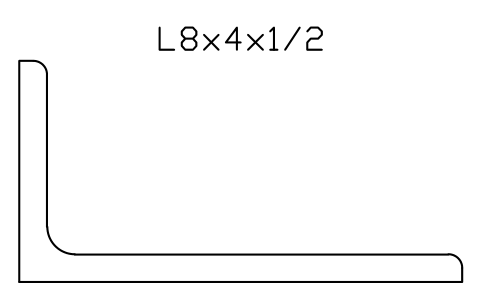
L8x4x1/2
AISC_L8X4X1_2Attributs
DESIGNATIONSTANDARDSTEEL_GRADEWEIGHT_PLFAREA_IN2LENGTHQTYFINISHPART_NOREMARKSDESC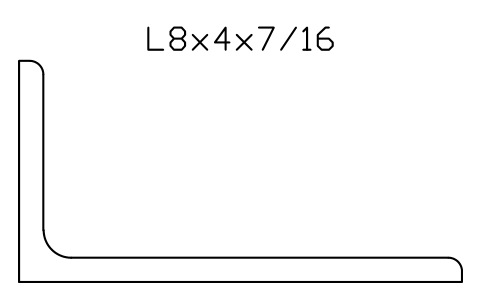
L8x4x7/16
AISC_L8X4X7_16Attributs
DESIGNATIONSTANDARDSTEEL_GRADEWEIGHT_PLFAREA_IN2LENGTHQTYFINISHPART_NOREMARKSDESC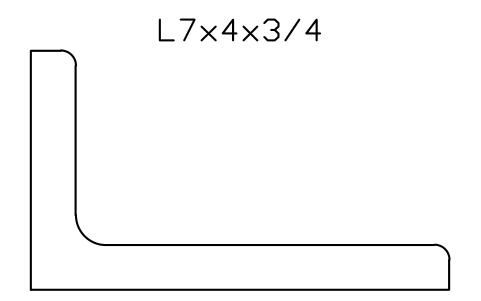
L7x4x3/4
AISC_L7X4X3_4Attributs
DESIGNATIONSTANDARDSTEEL_GRADEWEIGHT_PLFAREA_IN2LENGTHQTYFINISHPART_NOREMARKSDESC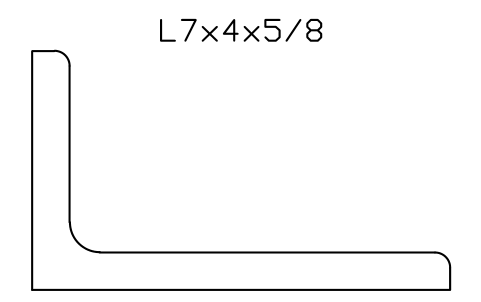
L7x4x5/8
AISC_L7X4X5_8Attributs
DESIGNATIONSTANDARDSTEEL_GRADEWEIGHT_PLFAREA_IN2LENGTHQTYFINISHPART_NOREMARKSDESC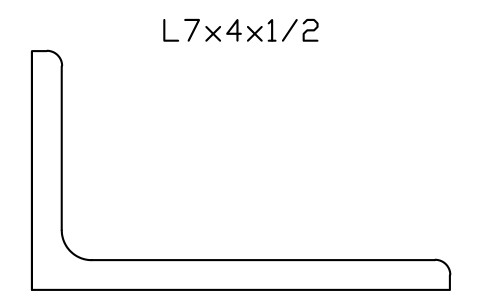
L7x4x1/2
AISC_L7X4X1_2Attributs
DESIGNATIONSTANDARDSTEEL_GRADEWEIGHT_PLFAREA_IN2LENGTHQTYFINISHPART_NOREMARKSDESC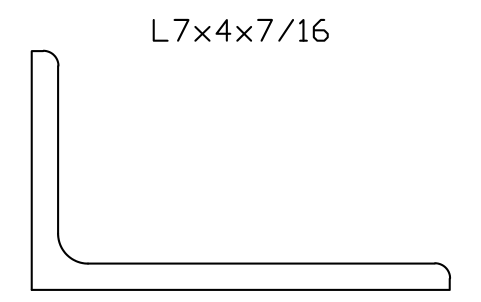
L7x4x7/16
AISC_L7X4X7_16Attributs
DESIGNATIONSTANDARDSTEEL_GRADEWEIGHT_PLFAREA_IN2LENGTHQTYFINISHPART_NOREMARKSDESC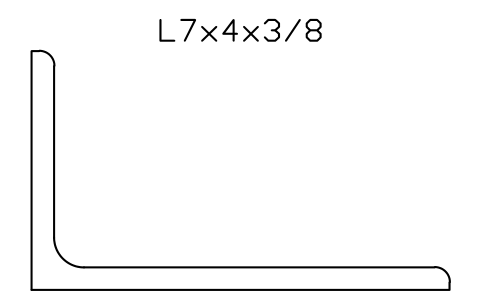
L7x4x3/8
AISC_L7X4X3_8Attributs
DESIGNATIONSTANDARDSTEEL_GRADEWEIGHT_PLFAREA_IN2LENGTHQTYFINISHPART_NOREMARKSDESC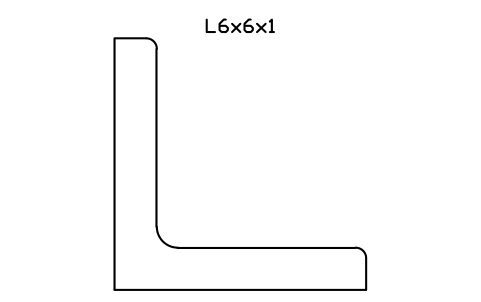
L6x6x1
AISC_L6X6X1Attributs
DESIGNATIONSTANDARDSTEEL_GRADEWEIGHT_PLFAREA_IN2LENGTHQTYFINISHPART_NOREMARKSDESC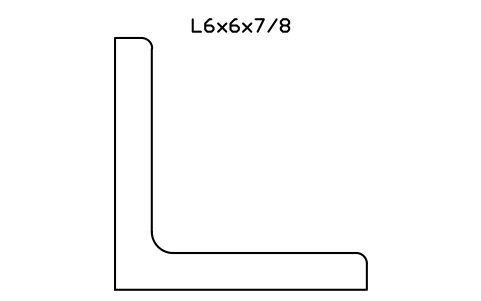
L6x6x7/8
AISC_L6X6X7_8Attributs
DESIGNATIONSTANDARDSTEEL_GRADEWEIGHT_PLFAREA_IN2LENGTHQTYFINISHPART_NOREMARKSDESC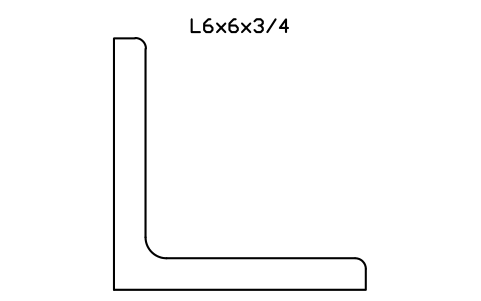
L6x6x3/4
AISC_L6X6X3_4Attributs
DESIGNATIONSTANDARDSTEEL_GRADEWEIGHT_PLFAREA_IN2LENGTHQTYFINISHPART_NOREMARKSDESC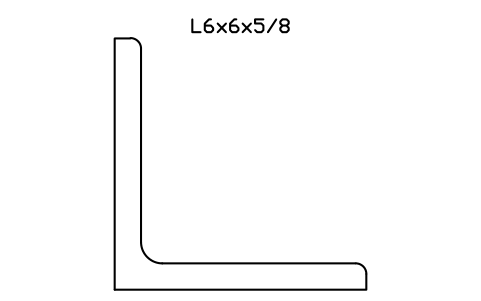
L6x6x5/8
AISC_L6X6X5_8Attributs
DESIGNATIONSTANDARDSTEEL_GRADEWEIGHT_PLFAREA_IN2LENGTHQTYFINISHPART_NOREMARKSDESC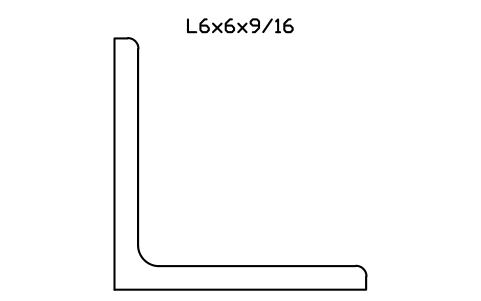
L6x6x9/16
AISC_L6X6X9_16Attributs
DESIGNATIONSTANDARDSTEEL_GRADEWEIGHT_PLFAREA_IN2LENGTHQTYFINISHPART_NOREMARKSDESC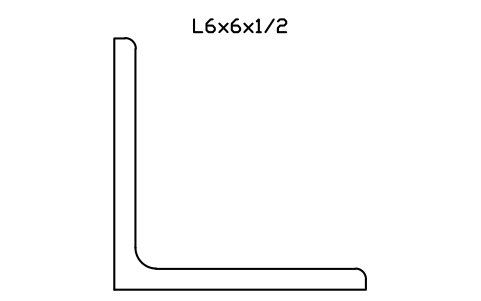
L6x6x1/2
AISC_L6X6X1_2Attributs
DESIGNATIONSTANDARDSTEEL_GRADEWEIGHT_PLFAREA_IN2LENGTHQTYFINISHPART_NOREMARKSDESC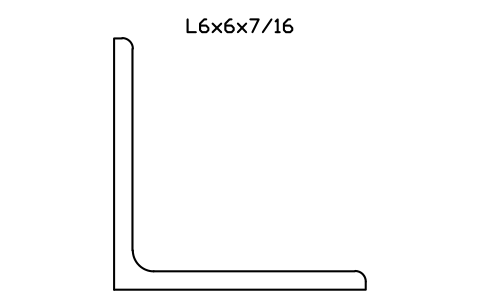
L6x6x7/16
AISC_L6X6X7_16Attributs
DESIGNATIONSTANDARDSTEEL_GRADEWEIGHT_PLFAREA_IN2LENGTHQTYFINISHPART_NOREMARKSDESC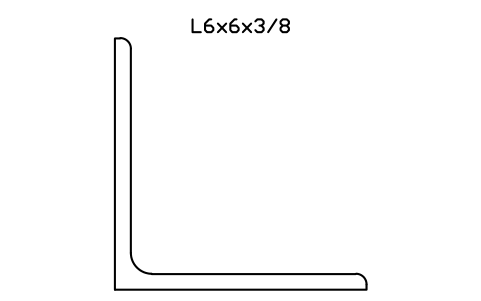
L6x6x3/8
AISC_L6X6X3_8Attributs
DESIGNATIONSTANDARDSTEEL_GRADEWEIGHT_PLFAREA_IN2LENGTHQTYFINISHPART_NOREMARKSDESC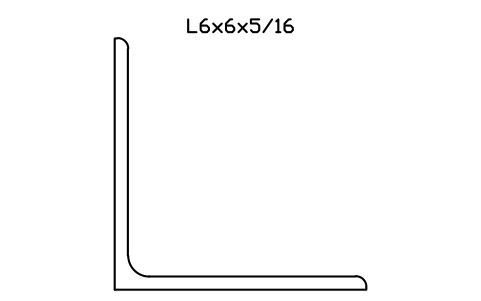
L6x6x5/16
AISC_L6X6X5_16Attributs
DESIGNATIONSTANDARDSTEEL_GRADEWEIGHT_PLFAREA_IN2LENGTHQTYFINISHPART_NOREMARKSDESC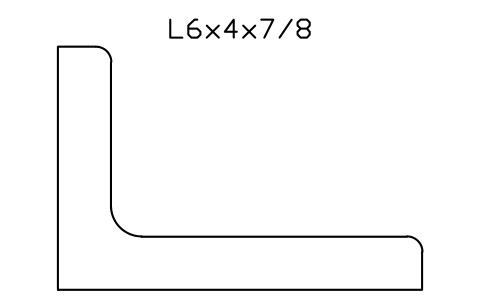
L6x4x7/8
AISC_L6X4X7_8Attributs
DESIGNATIONSTANDARDSTEEL_GRADEWEIGHT_PLFAREA_IN2LENGTHQTYFINISHPART_NOREMARKSDESC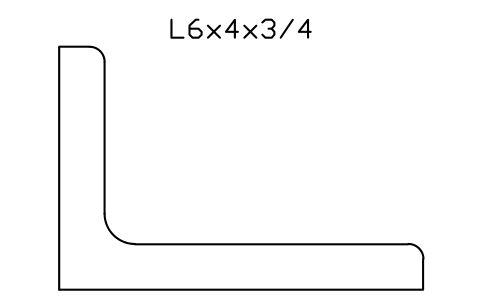
L6x4x3/4
AISC_L6X4X3_4Attributs
DESIGNATIONSTANDARDSTEEL_GRADEWEIGHT_PLFAREA_IN2LENGTHQTYFINISHPART_NOREMARKSDESC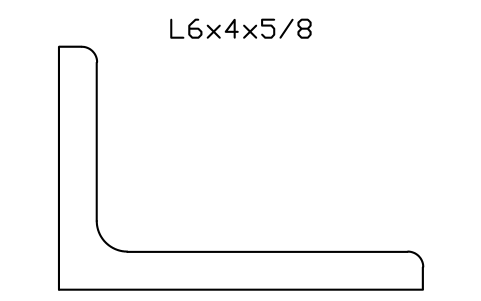
L6x4x5/8
AISC_L6X4X5_8Attributs
DESIGNATIONSTANDARDSTEEL_GRADEWEIGHT_PLFAREA_IN2LENGTHQTYFINISHPART_NOREMARKSDESC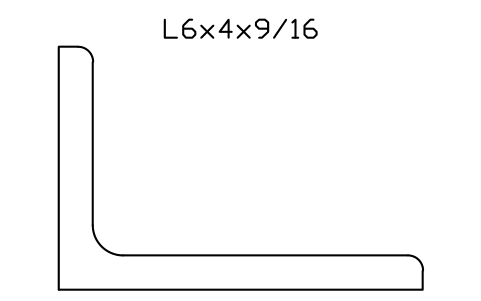
L6x4x9/16
AISC_L6X4X9_16Attributs
DESIGNATIONSTANDARDSTEEL_GRADEWEIGHT_PLFAREA_IN2LENGTHQTYFINISHPART_NOREMARKSDESC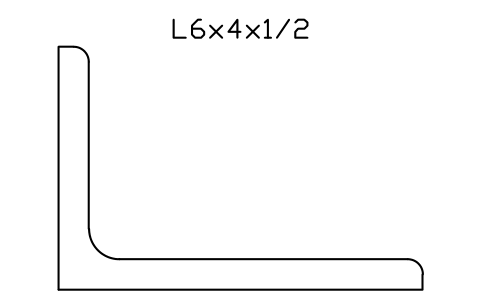
L6x4x1/2
AISC_L6X4X1_2Attributs
DESIGNATIONSTANDARDSTEEL_GRADEWEIGHT_PLFAREA_IN2LENGTHQTYFINISHPART_NOREMARKSDESC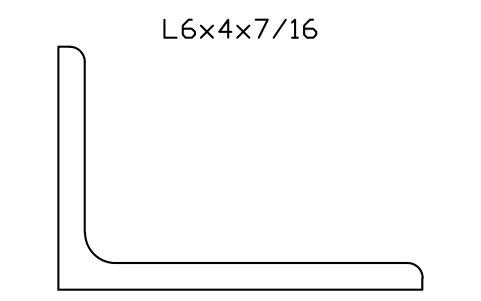
L6x4x7/16
AISC_L6X4X7_16Attributs
DESIGNATIONSTANDARDSTEEL_GRADEWEIGHT_PLFAREA_IN2LENGTHQTYFINISHPART_NOREMARKSDESC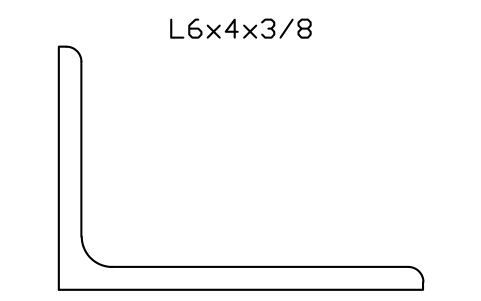
L6x4x3/8
AISC_L6X4X3_8Attributs
DESIGNATIONSTANDARDSTEEL_GRADEWEIGHT_PLFAREA_IN2LENGTHQTYFINISHPART_NOREMARKSDESC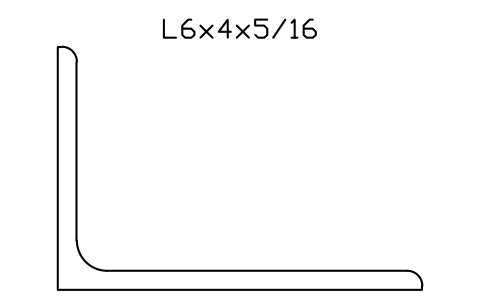
L6x4x5/16
AISC_L6X4X5_16Attributs
DESIGNATIONSTANDARDSTEEL_GRADEWEIGHT_PLFAREA_IN2LENGTHQTYFINISHPART_NOREMARKSDESC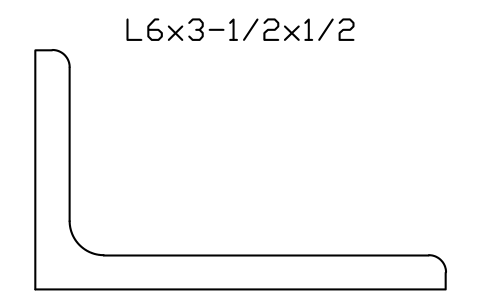
L6x3-1/2x1/2
AISC_L6X3_1_2X1_2Attributs
DESIGNATIONSTANDARDSTEEL_GRADEWEIGHT_PLFAREA_IN2LENGTHQTYFINISHPART_NOREMARKSDESC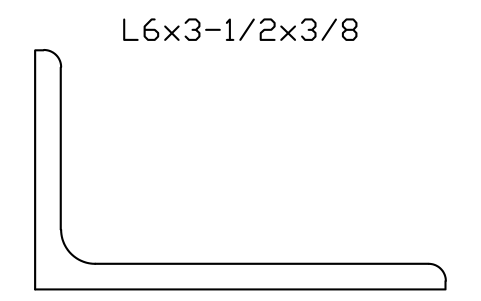
L6x3-1/2x3/8
AISC_L6X3_1_2X3_8Attributs
DESIGNATIONSTANDARDSTEEL_GRADEWEIGHT_PLFAREA_IN2LENGTHQTYFINISHPART_NOREMARKSDESC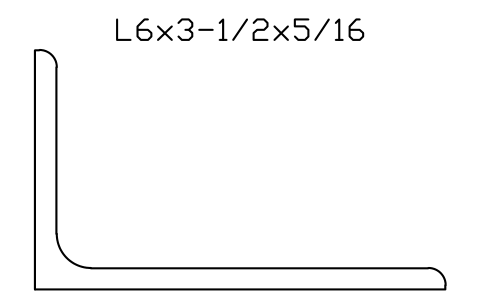
L6x3-1/2x5/16
AISC_L6X3_1_2X5_16Attributs
DESIGNATIONSTANDARDSTEEL_GRADEWEIGHT_PLFAREA_IN2LENGTHQTYFINISHPART_NOREMARKSDESC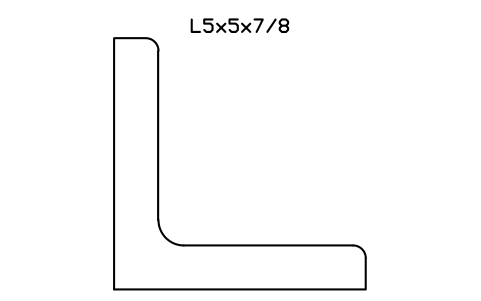
L5x5x7/8
AISC_L5X5X7_8Attributs
DESIGNATIONSTANDARDSTEEL_GRADEWEIGHT_PLFAREA_IN2LENGTHQTYFINISHPART_NOREMARKSDESC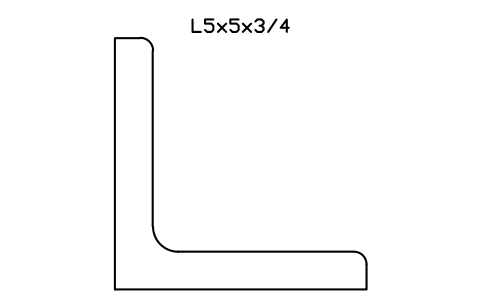
L5x5x3/4
AISC_L5X5X3_4Attributs
DESIGNATIONSTANDARDSTEEL_GRADEWEIGHT_PLFAREA_IN2LENGTHQTYFINISHPART_NOREMARKSDESC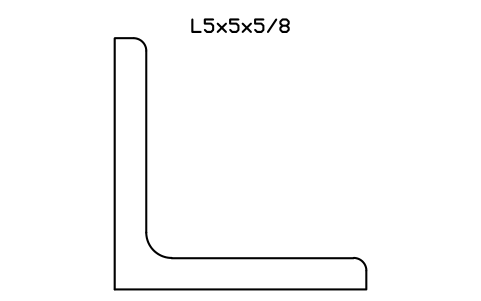
L5x5x5/8
AISC_L5X5X5_8Attributs
DESIGNATIONSTANDARDSTEEL_GRADEWEIGHT_PLFAREA_IN2LENGTHQTYFINISHPART_NOREMARKSDESC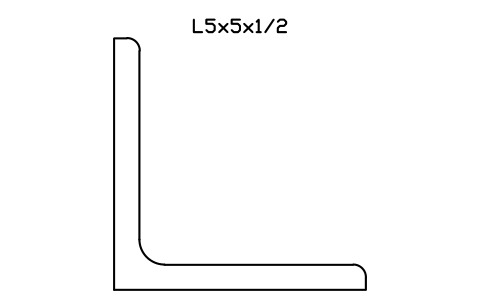
L5x5x1/2
AISC_L5X5X1_2Attributs
DESIGNATIONSTANDARDSTEEL_GRADEWEIGHT_PLFAREA_IN2LENGTHQTYFINISHPART_NOREMARKSDESC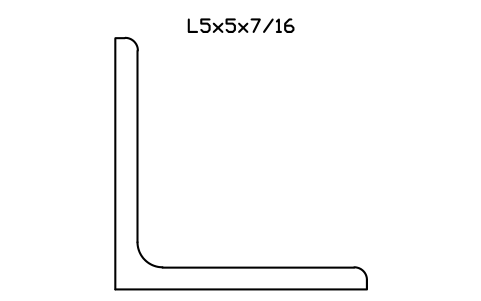
L5x5x7/16
AISC_L5X5X7_16Attributs
DESIGNATIONSTANDARDSTEEL_GRADEWEIGHT_PLFAREA_IN2LENGTHQTYFINISHPART_NOREMARKSDESC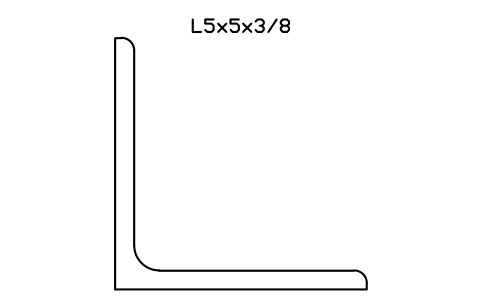
L5x5x3/8
AISC_L5X5X3_8Attributs
DESIGNATIONSTANDARDSTEEL_GRADEWEIGHT_PLFAREA_IN2LENGTHQTYFINISHPART_NOREMARKSDESC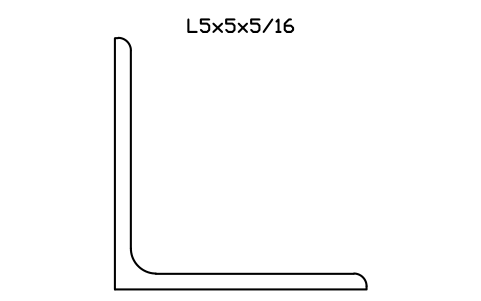
L5x5x5/16
AISC_L5X5X5_16Attributs
DESIGNATIONSTANDARDSTEEL_GRADEWEIGHT_PLFAREA_IN2LENGTHQTYFINISHPART_NOREMARKSDESC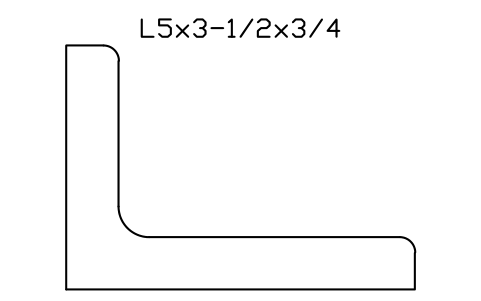
L5x3-1/2x3/4
AISC_L5X3_1_2X3_4Attributs
DESIGNATIONSTANDARDSTEEL_GRADEWEIGHT_PLFAREA_IN2LENGTHQTYFINISHPART_NOREMARKSDESC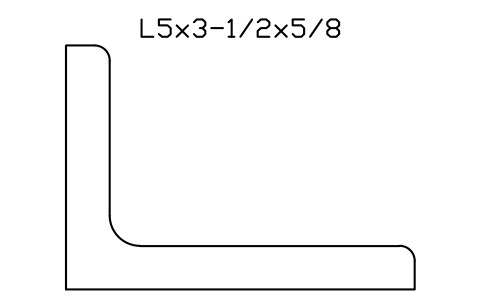
L5x3-1/2x5/8
AISC_L5X3_1_2X5_8Attributs
DESIGNATIONSTANDARDSTEEL_GRADEWEIGHT_PLFAREA_IN2LENGTHQTYFINISHPART_NOREMARKSDESC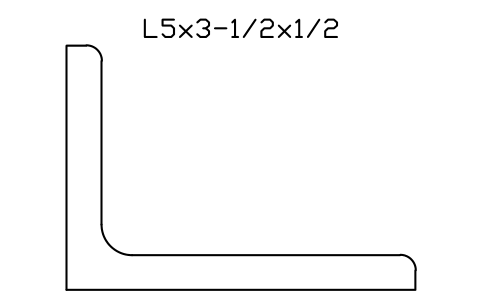
L5x3-1/2x1/2
AISC_L5X3_1_2X1_2Attributs
DESIGNATIONSTANDARDSTEEL_GRADEWEIGHT_PLFAREA_IN2LENGTHQTYFINISHPART_NOREMARKSDESC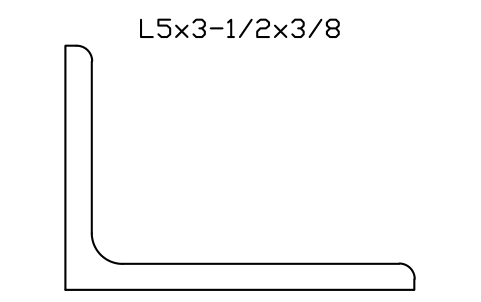
L5x3-1/2x3/8
AISC_L5X3_1_2X3_8Attributs
DESIGNATIONSTANDARDSTEEL_GRADEWEIGHT_PLFAREA_IN2LENGTHQTYFINISHPART_NOREMARKSDESC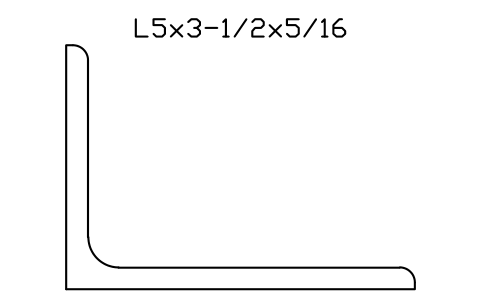
L5x3-1/2x5/16
AISC_L5X3_1_2X5_16Attributs
DESIGNATIONSTANDARDSTEEL_GRADEWEIGHT_PLFAREA_IN2LENGTHQTYFINISHPART_NOREMARKSDESC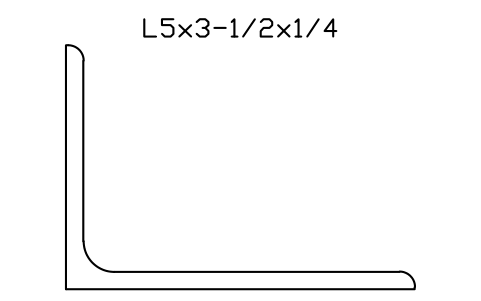
L5x3-1/2x1/4
AISC_L5X3_1_2X1_4Attributs
DESIGNATIONSTANDARDSTEEL_GRADEWEIGHT_PLFAREA_IN2LENGTHQTYFINISHPART_NOREMARKSDESC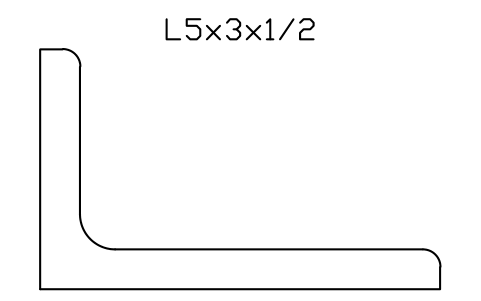
L5x3x1/2
AISC_L5X3X1_2Attributs
DESIGNATIONSTANDARDSTEEL_GRADEWEIGHT_PLFAREA_IN2LENGTHQTYFINISHPART_NOREMARKSDESC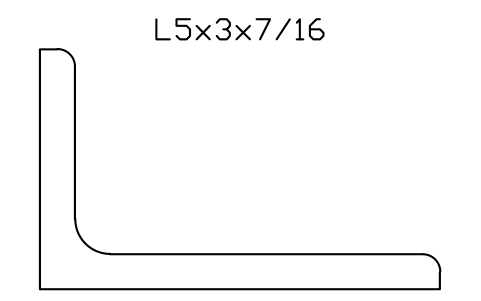
L5x3x7/16
AISC_L5X3X7_16Attributs
DESIGNATIONSTANDARDSTEEL_GRADEWEIGHT_PLFAREA_IN2LENGTHQTYFINISHPART_NOREMARKSDESC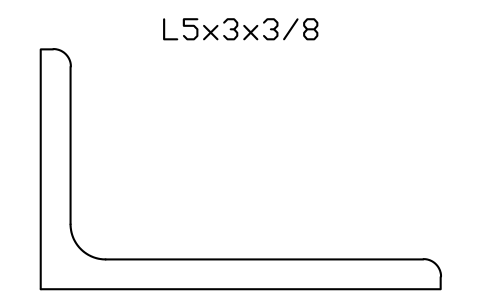
L5x3x3/8
AISC_L5X3X3_8Attributs
DESIGNATIONSTANDARDSTEEL_GRADEWEIGHT_PLFAREA_IN2LENGTHQTYFINISHPART_NOREMARKSDESC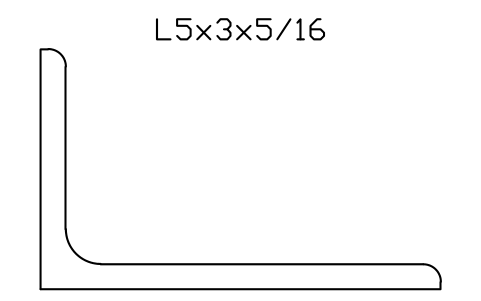
L5x3x5/16
AISC_L5X3X5_16Attributs
DESIGNATIONSTANDARDSTEEL_GRADEWEIGHT_PLFAREA_IN2LENGTHQTYFINISHPART_NOREMARKSDESC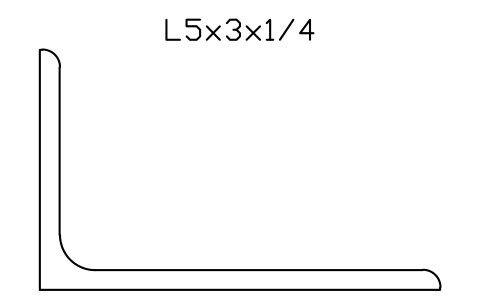
L5x3x1/4
AISC_L5X3X1_4Attributs
DESIGNATIONSTANDARDSTEEL_GRADEWEIGHT_PLFAREA_IN2LENGTHQTYFINISHPART_NOREMARKSDESC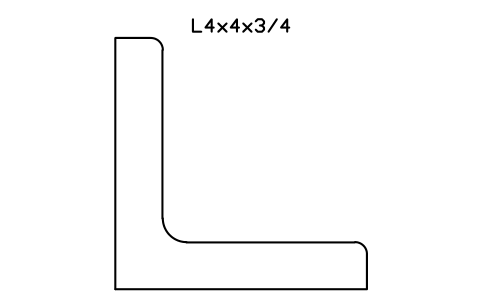
L4x4x3/4
AISC_L4X4X3_4Attributs
DESIGNATIONSTANDARDSTEEL_GRADEWEIGHT_PLFAREA_IN2LENGTHQTYFINISHPART_NOREMARKSDESC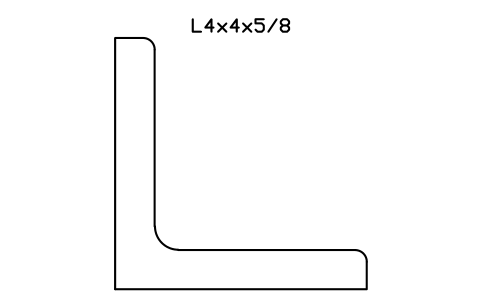
L4x4x5/8
AISC_L4X4X5_8Attributs
DESIGNATIONSTANDARDSTEEL_GRADEWEIGHT_PLFAREA_IN2LENGTHQTYFINISHPART_NOREMARKSDESC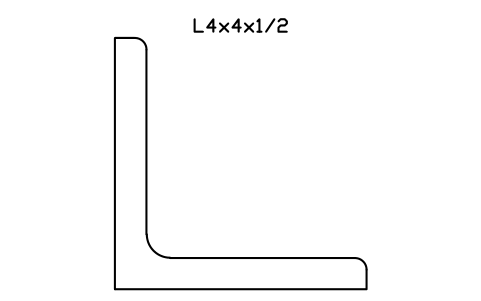
L4x4x1/2
AISC_L4X4X1_2Attributs
DESIGNATIONSTANDARDSTEEL_GRADEWEIGHT_PLFAREA_IN2LENGTHQTYFINISHPART_NOREMARKSDESC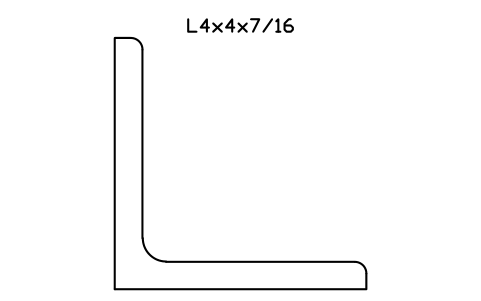
L4x4x7/16
AISC_L4X4X7_16Attributs
DESIGNATIONSTANDARDSTEEL_GRADEWEIGHT_PLFAREA_IN2LENGTHQTYFINISHPART_NOREMARKSDESC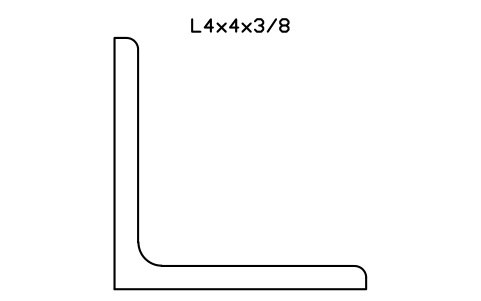
L4x4x3/8
AISC_L4X4X3_8Attributs
DESIGNATIONSTANDARDSTEEL_GRADEWEIGHT_PLFAREA_IN2LENGTHQTYFINISHPART_NOREMARKSDESC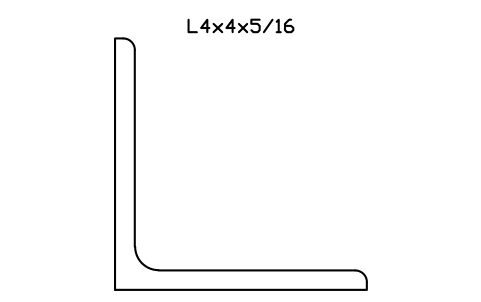
L4x4x5/16
AISC_L4X4X5_16Attributs
DESIGNATIONSTANDARDSTEEL_GRADEWEIGHT_PLFAREA_IN2LENGTHQTYFINISHPART_NOREMARKSDESC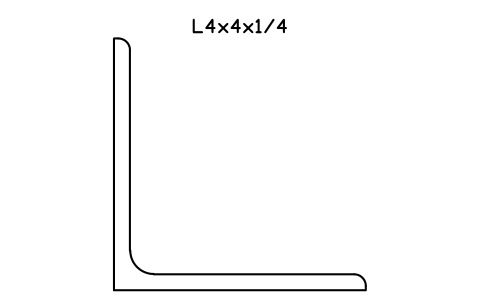
L4x4x1/4
AISC_L4X4X1_4Attributs
DESIGNATIONSTANDARDSTEEL_GRADEWEIGHT_PLFAREA_IN2LENGTHQTYFINISHPART_NOREMARKSDESC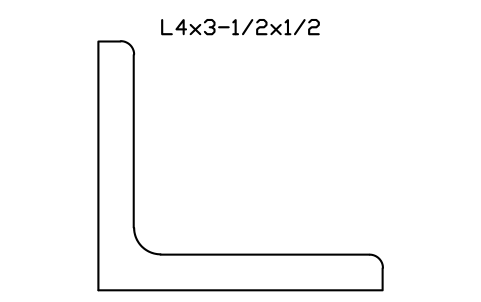
L4x3-1/2x1/2
AISC_L4X3_1_2X1_2Attributs
DESIGNATIONSTANDARDSTEEL_GRADEWEIGHT_PLFAREA_IN2LENGTHQTYFINISHPART_NOREMARKSDESC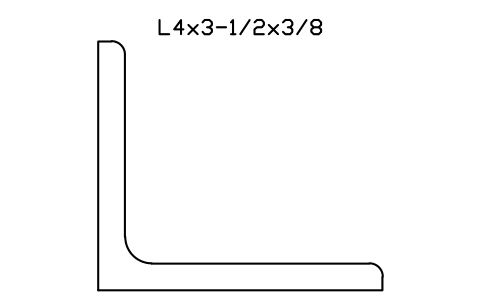
L4x3-1/2x3/8
AISC_L4X3_1_2X3_8Attributs
DESIGNATIONSTANDARDSTEEL_GRADEWEIGHT_PLFAREA_IN2LENGTHQTYFINISHPART_NOREMARKSDESC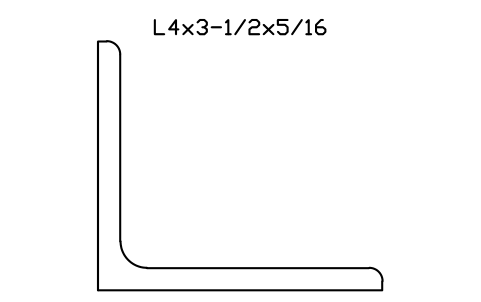
L4x3-1/2x5/16
AISC_L4X3_1_2X5_16Attributs
DESIGNATIONSTANDARDSTEEL_GRADEWEIGHT_PLFAREA_IN2LENGTHQTYFINISHPART_NOREMARKSDESC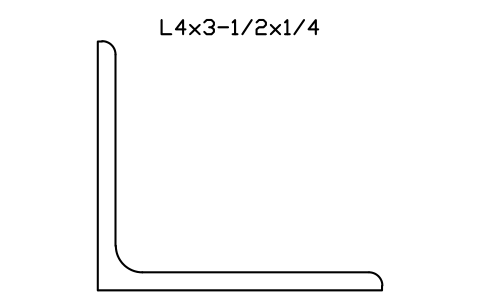
L4x3-1/2x1/4
AISC_L4X3_1_2X1_4Attributs
DESIGNATIONSTANDARDSTEEL_GRADEWEIGHT_PLFAREA_IN2LENGTHQTYFINISHPART_NOREMARKSDESC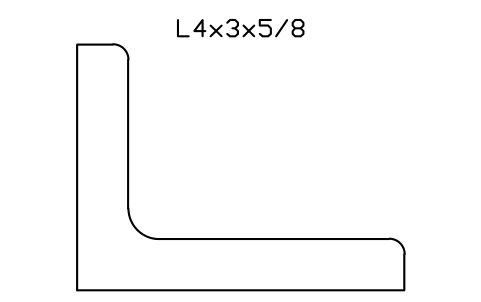
L4x3x5/8
AISC_L4X3X5_8Attributs
DESIGNATIONSTANDARDSTEEL_GRADEWEIGHT_PLFAREA_IN2LENGTHQTYFINISHPART_NOREMARKSDESC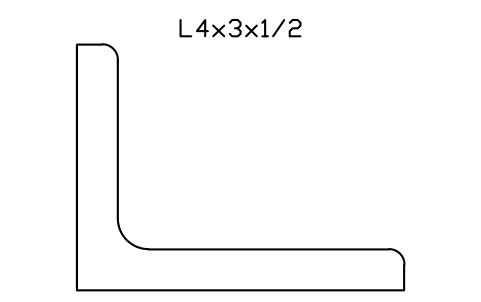
L4x3x1/2
AISC_L4X3X1_2Attributs
DESIGNATIONSTANDARDSTEEL_GRADEWEIGHT_PLFAREA_IN2LENGTHQTYFINISHPART_NOREMARKSDESC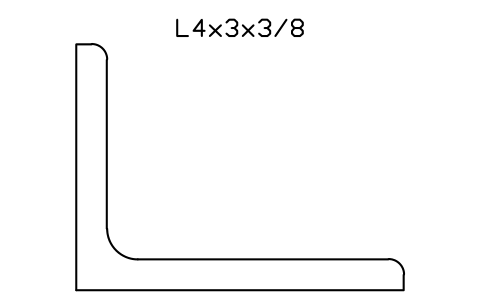
L4x3x3/8
AISC_L4X3X3_8Attributs
DESIGNATIONSTANDARDSTEEL_GRADEWEIGHT_PLFAREA_IN2LENGTHQTYFINISHPART_NOREMARKSDESC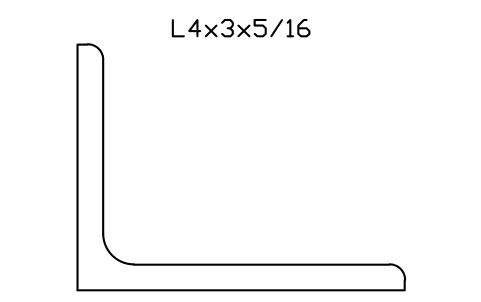
L4x3x5/16
AISC_L4X3X5_16Attributs
DESIGNATIONSTANDARDSTEEL_GRADEWEIGHT_PLFAREA_IN2LENGTHQTYFINISHPART_NOREMARKSDESC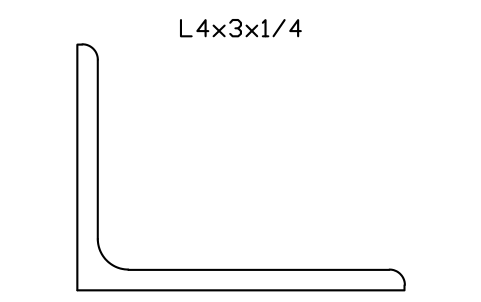
L4x3x1/4
AISC_L4X3X1_4Attributs
DESIGNATIONSTANDARDSTEEL_GRADEWEIGHT_PLFAREA_IN2LENGTHQTYFINISHPART_NOREMARKSDESC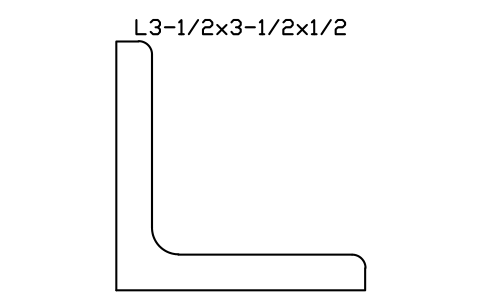
L3-1/2x3-1/2x1/2
AISC_L3_1_2X3_1_2X1_2Attributs
DESIGNATIONSTANDARDSTEEL_GRADEWEIGHT_PLFAREA_IN2LENGTHQTYFINISHPART_NOREMARKSDESC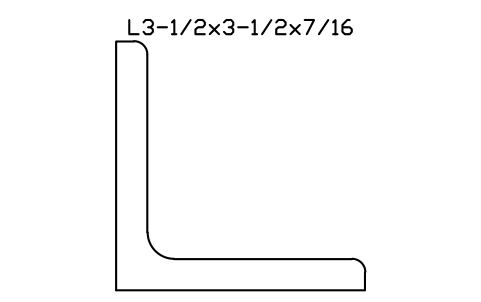
L3-1/2x3-1/2x7/16
AISC_L3_1_2X3_1_2X7_16Attributs
DESIGNATIONSTANDARDSTEEL_GRADEWEIGHT_PLFAREA_IN2LENGTHQTYFINISHPART_NOREMARKSDESC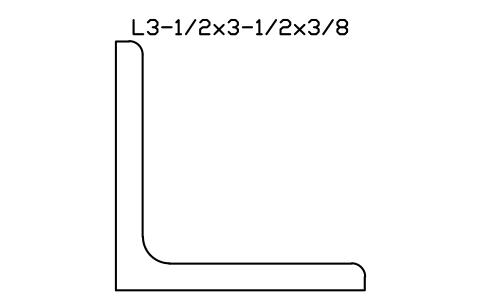
L3-1/2x3-1/2x3/8
AISC_L3_1_2X3_1_2X3_8Attributs
DESIGNATIONSTANDARDSTEEL_GRADEWEIGHT_PLFAREA_IN2LENGTHQTYFINISHPART_NOREMARKSDESC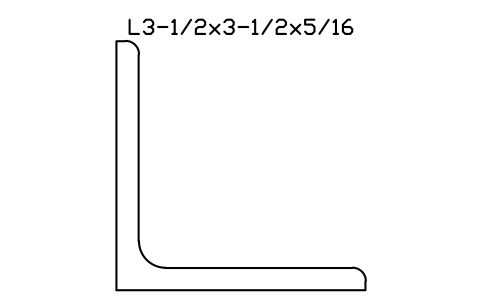
L3-1/2x3-1/2x5/16
AISC_L3_1_2X3_1_2X5_16Attributs
DESIGNATIONSTANDARDSTEEL_GRADEWEIGHT_PLFAREA_IN2LENGTHQTYFINISHPART_NOREMARKSDESC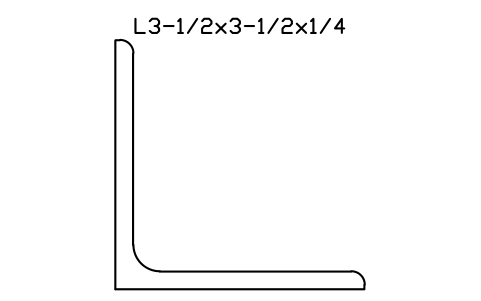
L3-1/2x3-1/2x1/4
AISC_L3_1_2X3_1_2X1_4Attributs
DESIGNATIONSTANDARDSTEEL_GRADEWEIGHT_PLFAREA_IN2LENGTHQTYFINISHPART_NOREMARKSDESC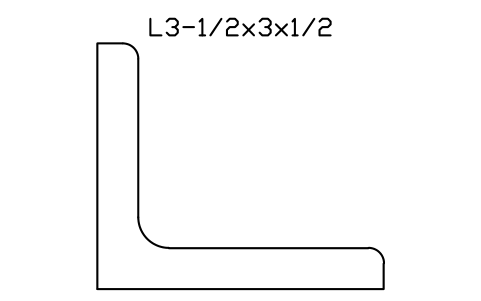
L3-1/2x3x1/2
AISC_L3_1_2X3X1_2Attributs
DESIGNATIONSTANDARDSTEEL_GRADEWEIGHT_PLFAREA_IN2LENGTHQTYFINISHPART_NOREMARKSDESC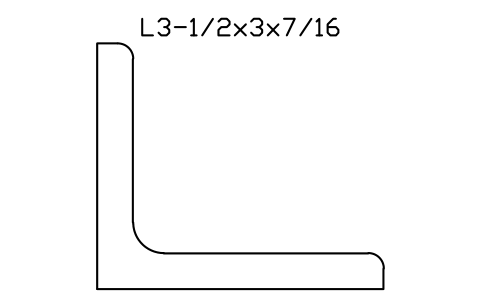
L3-1/2x3x7/16
AISC_L3_1_2X3X7_16Attributs
DESIGNATIONSTANDARDSTEEL_GRADEWEIGHT_PLFAREA_IN2LENGTHQTYFINISHPART_NOREMARKSDESC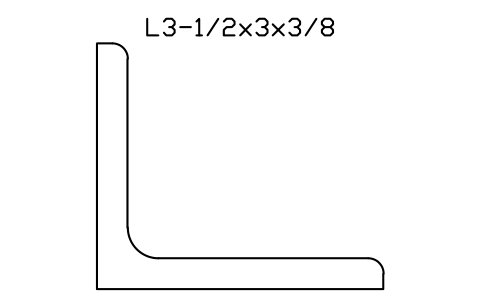
L3-1/2x3x3/8
AISC_L3_1_2X3X3_8Attributs
DESIGNATIONSTANDARDSTEEL_GRADEWEIGHT_PLFAREA_IN2LENGTHQTYFINISHPART_NOREMARKSDESC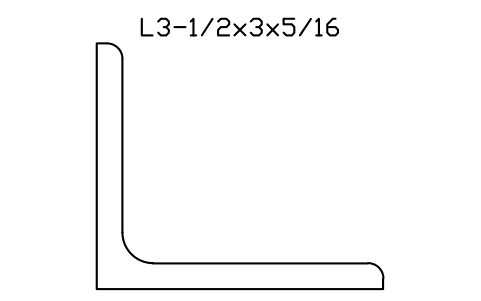
L3-1/2x3x5/16
AISC_L3_1_2X3X5_16Attributs
DESIGNATIONSTANDARDSTEEL_GRADEWEIGHT_PLFAREA_IN2LENGTHQTYFINISHPART_NOREMARKSDESC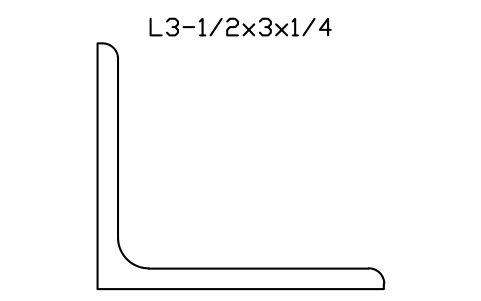
L3-1/2x3x1/4
AISC_L3_1_2X3X1_4Attributs
DESIGNATIONSTANDARDSTEEL_GRADEWEIGHT_PLFAREA_IN2LENGTHQTYFINISHPART_NOREMARKSDESC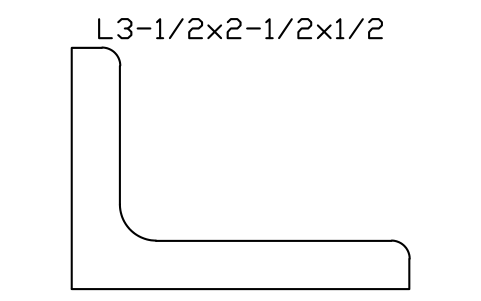
L3-1/2x2-1/2x1/2
AISC_L3_1_2X2_1_2X1_2Attributs
DESIGNATIONSTANDARDSTEEL_GRADEWEIGHT_PLFAREA_IN2LENGTHQTYFINISHPART_NOREMARKSDESC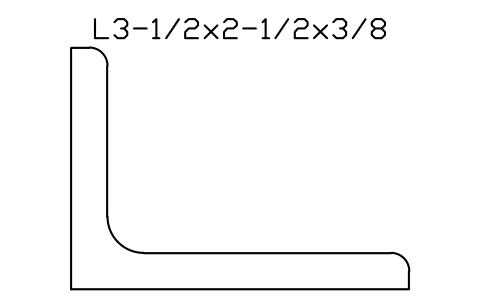
L3-1/2x2-1/2x3/8
AISC_L3_1_2X2_1_2X3_8Attributs
DESIGNATIONSTANDARDSTEEL_GRADEWEIGHT_PLFAREA_IN2LENGTHQTYFINISHPART_NOREMARKSDESC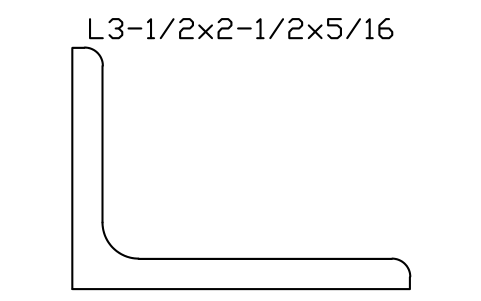
L3-1/2x2-1/2x5/16
AISC_L3_1_2X2_1_2X5_16Attributs
DESIGNATIONSTANDARDSTEEL_GRADEWEIGHT_PLFAREA_IN2LENGTHQTYFINISHPART_NOREMARKSDESC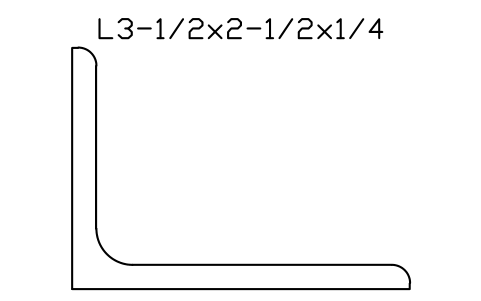
L3-1/2x2-1/2x1/4
AISC_L3_1_2X2_1_2X1_4Attributs
DESIGNATIONSTANDARDSTEEL_GRADEWEIGHT_PLFAREA_IN2LENGTHQTYFINISHPART_NOREMARKSDESC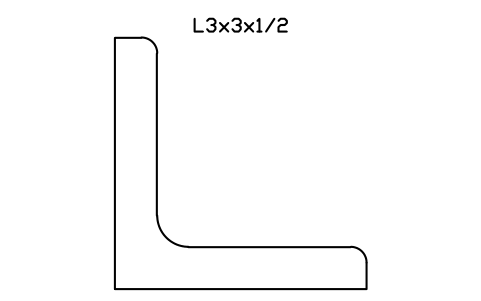
L3x3x1/2
AISC_L3X3X1_2Attributs
DESIGNATIONSTANDARDSTEEL_GRADEWEIGHT_PLFAREA_IN2LENGTHQTYFINISHPART_NOREMARKSDESC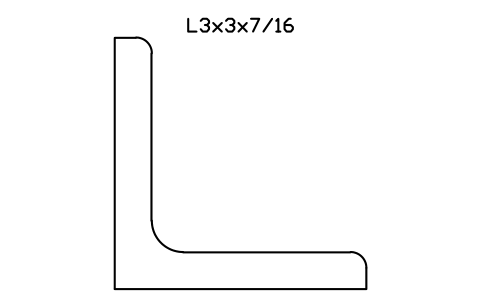
L3x3x7/16
AISC_L3X3X7_16Attributs
DESIGNATIONSTANDARDSTEEL_GRADEWEIGHT_PLFAREA_IN2LENGTHQTYFINISHPART_NOREMARKSDESC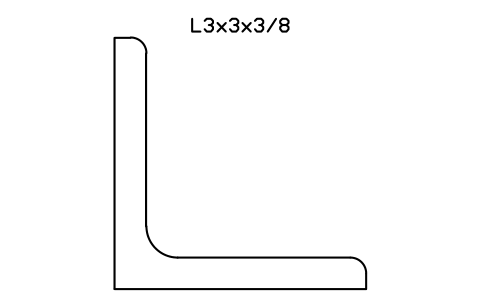
L3x3x3/8
AISC_L3X3X3_8Attributs
DESIGNATIONSTANDARDSTEEL_GRADEWEIGHT_PLFAREA_IN2LENGTHQTYFINISHPART_NOREMARKSDESC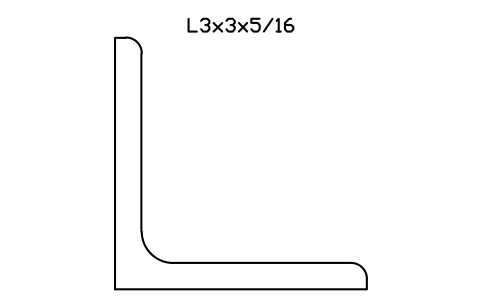
L3x3x5/16
AISC_L3X3X5_16Attributs
DESIGNATIONSTANDARDSTEEL_GRADEWEIGHT_PLFAREA_IN2LENGTHQTYFINISHPART_NOREMARKSDESC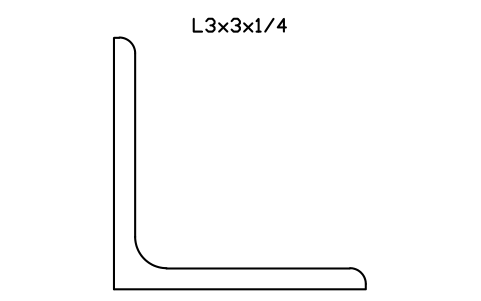
L3x3x1/4
AISC_L3X3X1_4Attributs
DESIGNATIONSTANDARDSTEEL_GRADEWEIGHT_PLFAREA_IN2LENGTHQTYFINISHPART_NOREMARKSDESC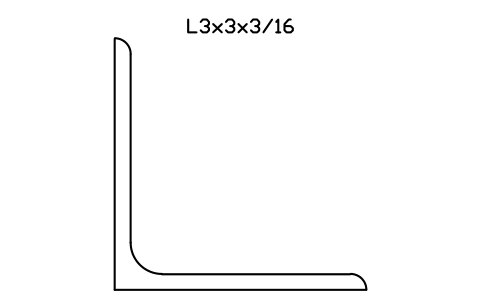
L3x3x3/16
AISC_L3X3X3_16Attributs
DESIGNATIONSTANDARDSTEEL_GRADEWEIGHT_PLFAREA_IN2LENGTHQTYFINISHPART_NOREMARKSDESC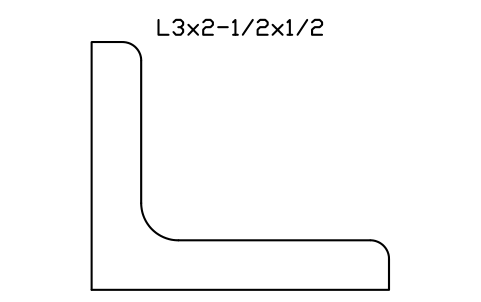
L3x2-1/2x1/2
AISC_L3X2_1_2X1_2Attributs
DESIGNATIONSTANDARDSTEEL_GRADEWEIGHT_PLFAREA_IN2LENGTHQTYFINISHPART_NOREMARKSDESC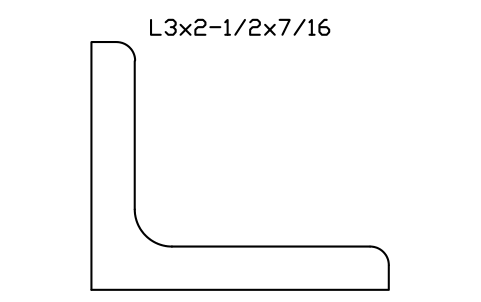
L3x2-1/2x7/16
AISC_L3X2_1_2X7_16Attributs
DESIGNATIONSTANDARDSTEEL_GRADEWEIGHT_PLFAREA_IN2LENGTHQTYFINISHPART_NOREMARKSDESC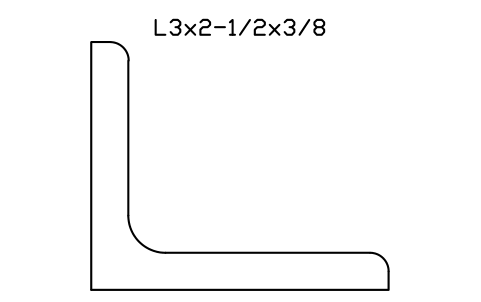
L3x2-1/2x3/8
AISC_L3X2_1_2X3_8Attributs
DESIGNATIONSTANDARDSTEEL_GRADEWEIGHT_PLFAREA_IN2LENGTHQTYFINISHPART_NOREMARKSDESC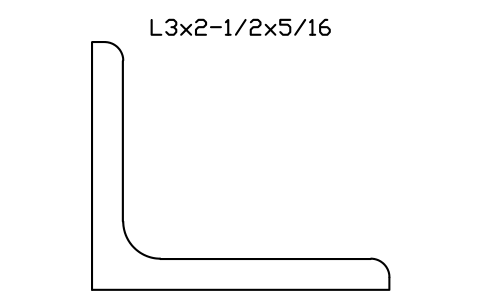
L3x2-1/2x5/16
AISC_L3X2_1_2X5_16Attributs
DESIGNATIONSTANDARDSTEEL_GRADEWEIGHT_PLFAREA_IN2LENGTHQTYFINISHPART_NOREMARKSDESC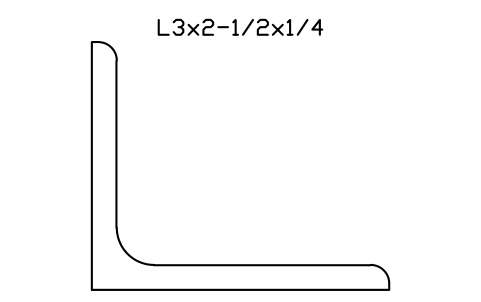
L3x2-1/2x1/4
AISC_L3X2_1_2X1_4Attributs
DESIGNATIONSTANDARDSTEEL_GRADEWEIGHT_PLFAREA_IN2LENGTHQTYFINISHPART_NOREMARKSDESC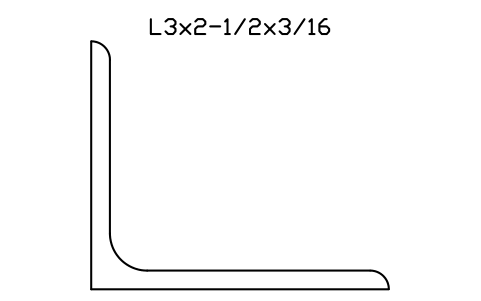
L3x2-1/2x3/16
AISC_L3X2_1_2X3_16Attributs
DESIGNATIONSTANDARDSTEEL_GRADEWEIGHT_PLFAREA_IN2LENGTHQTYFINISHPART_NOREMARKSDESC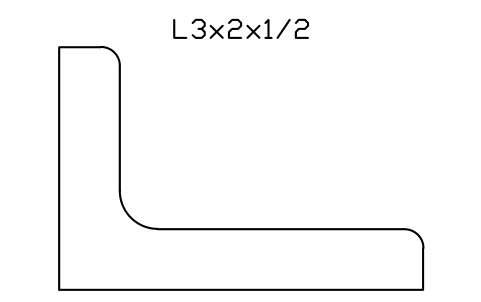
L3x2x1/2
AISC_L3X2X1_2Attributs
DESIGNATIONSTANDARDSTEEL_GRADEWEIGHT_PLFAREA_IN2LENGTHQTYFINISHPART_NOREMARKSDESC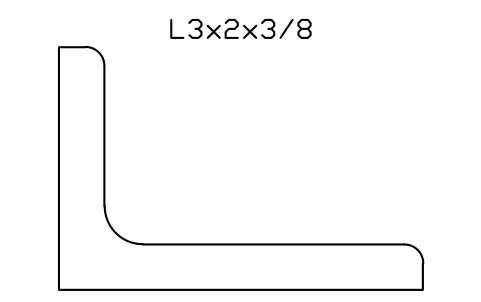
L3x2x3/8
AISC_L3X2X3_8Attributs
DESIGNATIONSTANDARDSTEEL_GRADEWEIGHT_PLFAREA_IN2LENGTHQTYFINISHPART_NOREMARKSDESC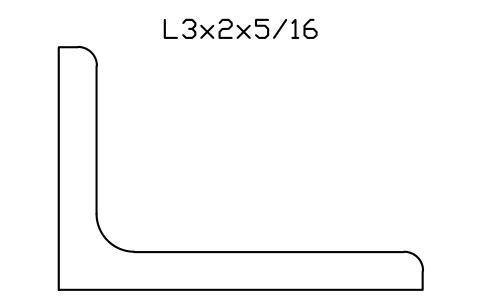
L3x2x5/16
AISC_L3X2X5_16Attributs
DESIGNATIONSTANDARDSTEEL_GRADEWEIGHT_PLFAREA_IN2LENGTHQTYFINISHPART_NOREMARKSDESC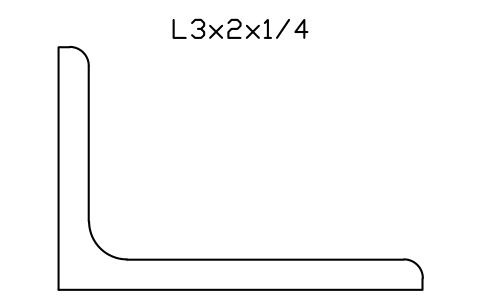
L3x2x1/4
AISC_L3X2X1_4Attributs
DESIGNATIONSTANDARDSTEEL_GRADEWEIGHT_PLFAREA_IN2LENGTHQTYFINISHPART_NOREMARKSDESC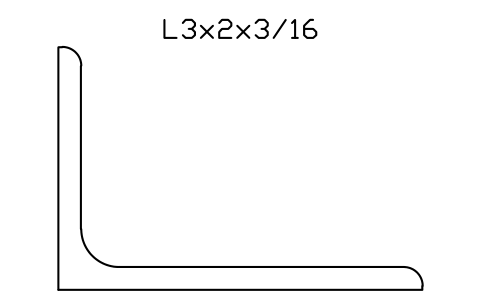
L3x2x3/16
AISC_L3X2X3_16Attributs
DESIGNATIONSTANDARDSTEEL_GRADEWEIGHT_PLFAREA_IN2LENGTHQTYFINISHPART_NOREMARKSDESC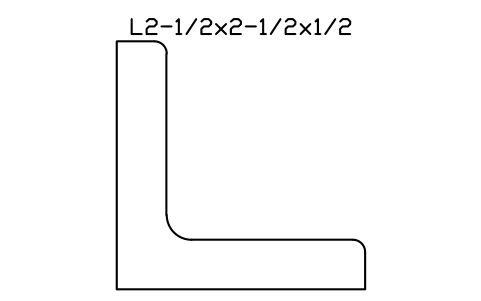
L2-1/2x2-1/2x1/2
AISC_L2_1_2X2_1_2X1_2Attributs
DESIGNATIONSTANDARDSTEEL_GRADEWEIGHT_PLFAREA_IN2LENGTHQTYFINISHPART_NOREMARKSDESC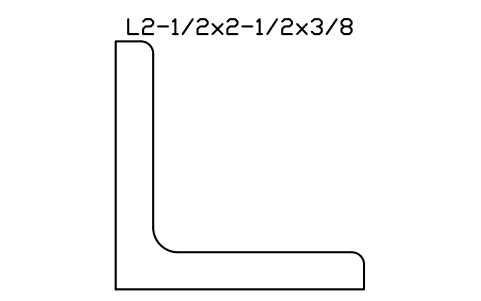
L2-1/2x2-1/2x3/8
AISC_L2_1_2X2_1_2X3_8Attributs
DESIGNATIONSTANDARDSTEEL_GRADEWEIGHT_PLFAREA_IN2LENGTHQTYFINISHPART_NOREMARKSDESC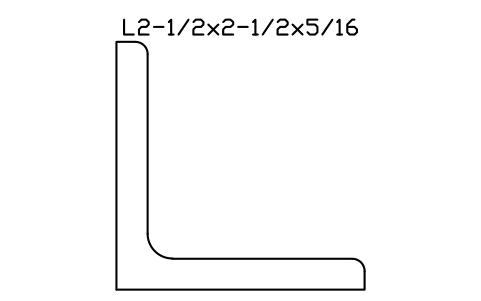
L2-1/2x2-1/2x5/16
AISC_L2_1_2X2_1_2X5_16Attributs
DESIGNATIONSTANDARDSTEEL_GRADEWEIGHT_PLFAREA_IN2LENGTHQTYFINISHPART_NOREMARKSDESC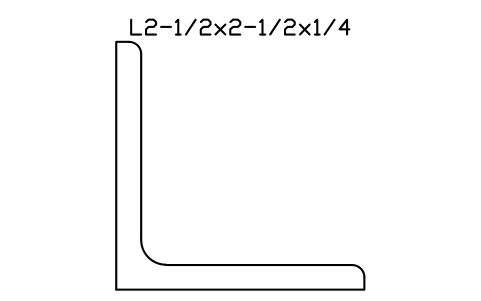
L2-1/2x2-1/2x1/4
AISC_L2_1_2X2_1_2X1_4Attributs
DESIGNATIONSTANDARDSTEEL_GRADEWEIGHT_PLFAREA_IN2LENGTHQTYFINISHPART_NOREMARKSDESC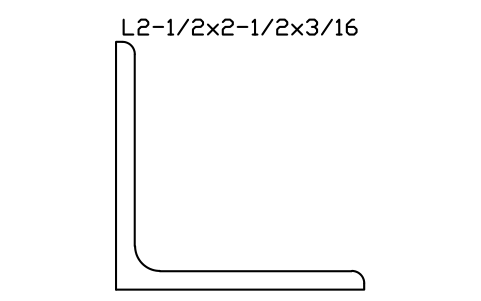
L2-1/2x2-1/2x3/16
AISC_L2_1_2X2_1_2X3_16Attributs
DESIGNATIONSTANDARDSTEEL_GRADEWEIGHT_PLFAREA_IN2LENGTHQTYFINISHPART_NOREMARKSDESC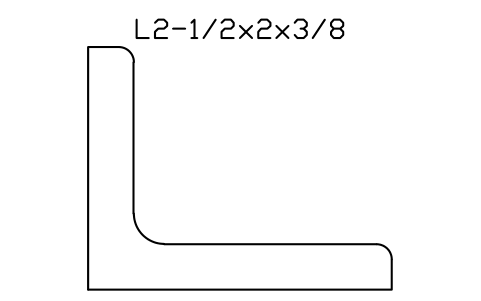
L2-1/2x2x3/8
AISC_L2_1_2X2X3_8Attributs
DESIGNATIONSTANDARDSTEEL_GRADEWEIGHT_PLFAREA_IN2LENGTHQTYFINISHPART_NOREMARKSDESC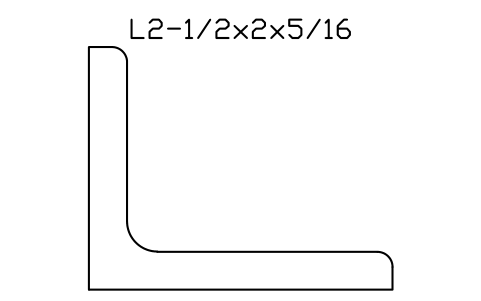
L2-1/2x2x5/16
AISC_L2_1_2X2X5_16Attributs
DESIGNATIONSTANDARDSTEEL_GRADEWEIGHT_PLFAREA_IN2LENGTHQTYFINISHPART_NOREMARKSDESC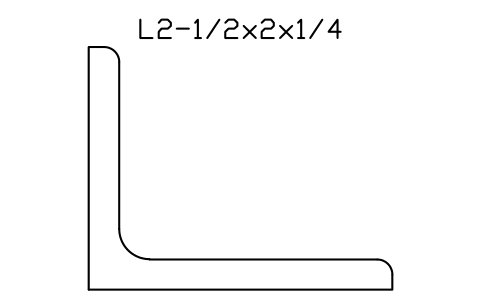
L2-1/2x2x1/4
AISC_L2_1_2X2X1_4Attributs
DESIGNATIONSTANDARDSTEEL_GRADEWEIGHT_PLFAREA_IN2LENGTHQTYFINISHPART_NOREMARKSDESC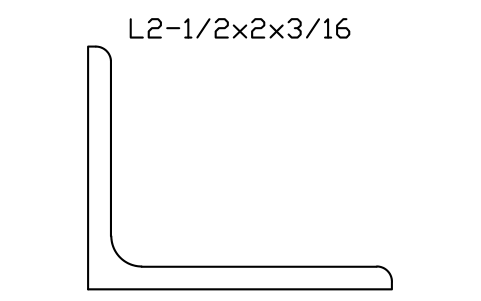
L2-1/2x2x3/16
AISC_L2_1_2X2X3_16Attributs
DESIGNATIONSTANDARDSTEEL_GRADEWEIGHT_PLFAREA_IN2LENGTHQTYFINISHPART_NOREMARKSDESC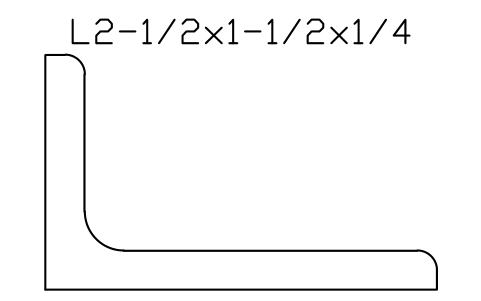
L2-1/2x1-1/2x1/4
AISC_L2_1_2X1_1_2X1_4Attributs
DESIGNATIONSTANDARDSTEEL_GRADEWEIGHT_PLFAREA_IN2LENGTHQTYFINISHPART_NOREMARKSDESC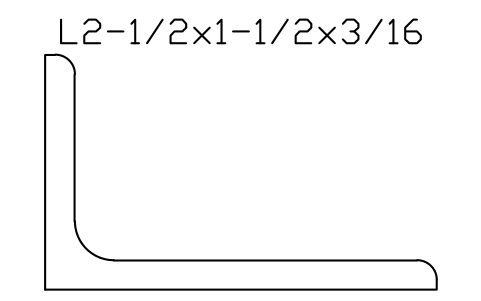
L2-1/2x1-1/2x3/16
AISC_L2_1_2X1_1_2X3_16Attributs
DESIGNATIONSTANDARDSTEEL_GRADEWEIGHT_PLFAREA_IN2LENGTHQTYFINISHPART_NOREMARKSDESC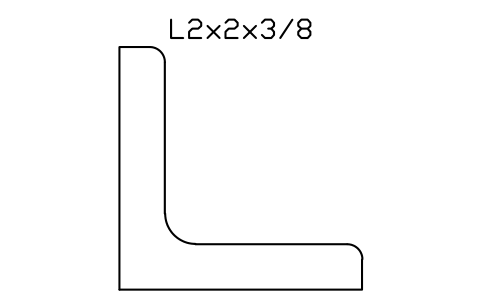
L2x2x3/8
AISC_L2X2X3_8Attributs
DESIGNATIONSTANDARDSTEEL_GRADEWEIGHT_PLFAREA_IN2LENGTHQTYFINISHPART_NOREMARKSDESC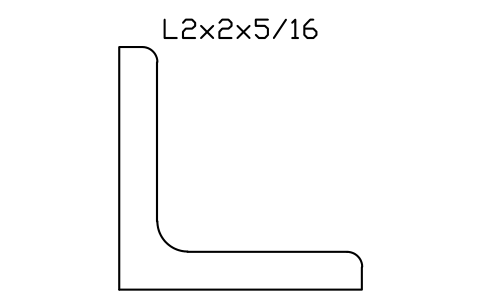
L2x2x5/16
AISC_L2X2X5_16Attributs
DESIGNATIONSTANDARDSTEEL_GRADEWEIGHT_PLFAREA_IN2LENGTHQTYFINISHPART_NOREMARKSDESC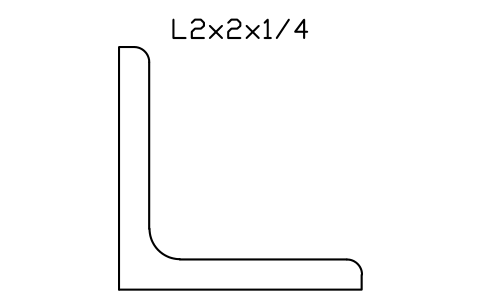
L2x2x1/4
AISC_L2X2X1_4Attributs
DESIGNATIONSTANDARDSTEEL_GRADEWEIGHT_PLFAREA_IN2LENGTHQTYFINISHPART_NOREMARKSDESC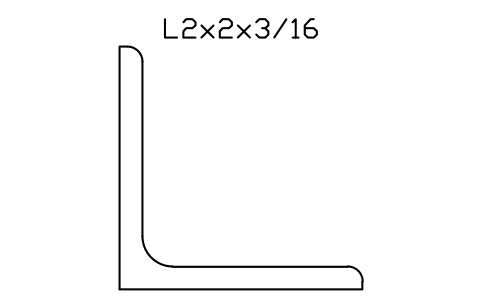
L2x2x3/16
AISC_L2X2X3_16Attributs
DESIGNATIONSTANDARDSTEEL_GRADEWEIGHT_PLFAREA_IN2LENGTHQTYFINISHPART_NOREMARKSDESC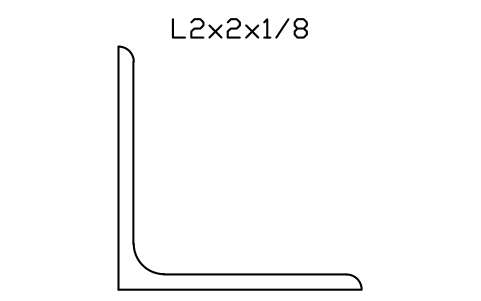
L2x2x1/8
AISC_L2X2X1_8Attributs
DESIGNATIONSTANDARDSTEEL_GRADEWEIGHT_PLFAREA_IN2LENGTHQTYFINISHPART_NOREMARKSDESC
Il vous manque un symbole ? Dites-nous lequel.
Des attributs pour les nomenclatures
Chaque bloc porte au-dessus du profilé un attribut visible DESIGNATION (par exemple L4x4x1/2), dont le texte grandit avec la taille du profilé. Les données d'une liste d'acier sont des attributs invisibles : STANDARD, STEEL_GRADE, WEIGHT_PLF, AREA_IN2, LENGTH, QTY, FINISH, PART_NO et REMARKS. WEIGHT_PLF en lb/ft et AREA_IN2 en in² sont les valeurs des tableaux AISC.
Comment utiliser la bibliothèque
- Décompressez le fichier et ouvrez le DWG. Copiez les symboles voulus dans votre plan, ou glissez les blocs depuis le DesignCenter (ADCENTER).
- Les blocs sont dessinés en grandeur réelle, en pouces, 1 unité de dessin = 1 pouce, et les unités du dessin sont réglées sur les pouces. Dans un dessin en millimètres, insérez-les avec un facteur d'échelle de 25,4.
- Les profilés en U s'insèrent au dos de l'âme à mi-hauteur et les cornières au talon, le sommet extérieur. Le profilé se place ainsi sur la ligne de référence d'où l'on cote d'habitude.
- Les cornières sont dessinées avec l'aile longue verticale et l'aile courte horizontale ; faites pivoter ou symétriser le bloc pour toute autre position. Seule la section est représentée : pour obtenir une pièce en 3D, décomposez le bloc, créez une région avec REGION et extrudez-la avec EXTRUSION.
À propos des tableaux AISC et des cotes
Les cotes proviennent des tableaux de profilés AISC. Les rayons n'y figurent pas et sont donc déduits : les profilés C ont la pente d'aile de 1:6 avec le rayon de congé tiré de la cote k, les cornières un rayon de congé de k − t et un rayon de bout de la moitié. La section de chaque contour dessiné concorde à 1 ou 2 % près avec celle du tableau.
Les blocs sont nos propres dessins, non des copies des tableaux AISC, et la bibliothèque n'est pas certifiée. Les cotes sont nominales. Vérifiez-les d'après l'édition de l'AISC Steel Construction Manual qu'utilise votre projet, et prenez les valeurs de calcul dans le manuel ou chez votre fournisseur.
Questions fréquentes
- Ces profilés respectent-ils les tableaux AISC ?
- Oui. La hauteur, les dimensions des ailes et les épaisseurs proviennent des tableaux de profilés AISC, et le poids par pied et la section sont les valeurs des tableaux. Les rayons sont déduits, car les tableaux ne les donnent pas.
- Puis-je utiliser les blocs dans un dessin en millimètres ?
- Oui. Les blocs sont dessinés en pouces : insérez-les donc avec un facteur d'échelle de 25,4 dans un dessin en millimètres. Dans un dessin en pouces, l'échelle est 1.
- Puis-je utiliser les symboles dans des projets commerciaux ?
- Oui. Ils sont libres d'utilisation et de modification dans vos propres projets, y compris commerciaux. Ils sont fournis en l'état, sans garantie. Merci de ne pas redistribuer ni revendre la bibliothèque ; voir les conditions d'utilisation de la bibliothèque.
- Puis-je modifier un symbole ou ajouter des attributs ?
- Oui. Ouvrez le DWG, modifiez un bloc avec BEDIT pour le changer ou ajouter des attributs, puis enregistrez. Pour mettre à jour les dessins qui contiennent déjà le bloc, lancez ATTSYNC ou remplacez le bloc. Faites d'abord une sauvegarde : les valeurs des attributs peuvent être perdues si ATTSYNC est utilisé sans précaution.
- Où trouver un jeu complet de ces symboles pour AutoCAD ?
- AutoCAD ne fournit que quelques blocs d'exemple ; un jeu complet de symboles vient donc d'une bibliothèque. Téléchargez le ZIP de cette page et ouvrez le DWG : chaque symbole est un bloc. Insérez-le avec INSERT (palette Blocs, onglet Bibliothèques, puis choisissez le DWG) ou faites-le glisser depuis le DesignCenter (ADCENTER). Vous pouvez aussi télécharger un seul symbole.