
RessourcesBibliothèques de symboles DWG
Thèmes :Profilés d’acier
Profils creux en acier gratuits pour AutoCAD (DWG) : SHS, RHS et CHS (EN 10210-2)
Profils creux en acier (EN 10210-2) : 262 blocs AutoCAD prêts à l’emploi (DWG). Un pack de démarrage de 30 symboles est gratuit ; l’édition Standard coûte $29.
Pack de démarrage gratuit : 30 symboles
Les symboles les plus utilisés de cette bibliothèque, en blocs AutoCAD dans un seul DWG. Gratuit pour tous, pour tout projet.
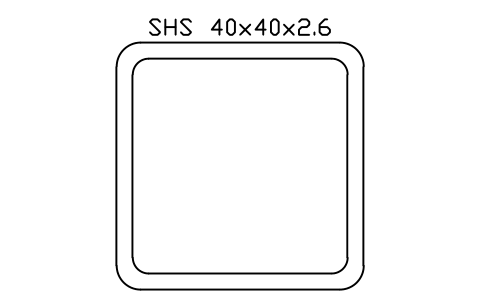 SHS 40x40x2.6
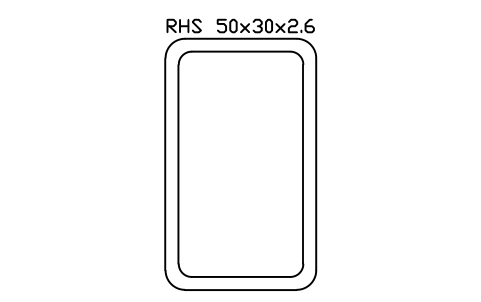 RHS 50x30x2.6
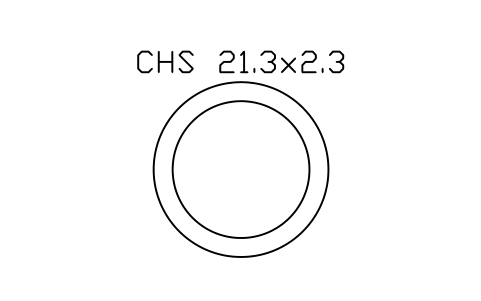 CHS 21.3x2.3
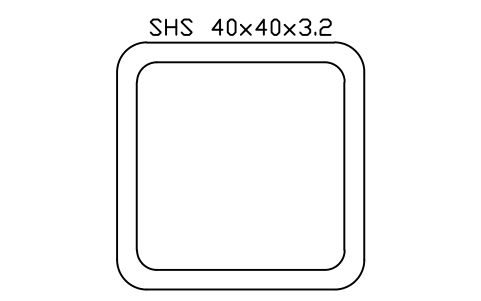 SHS 40x40x3.2
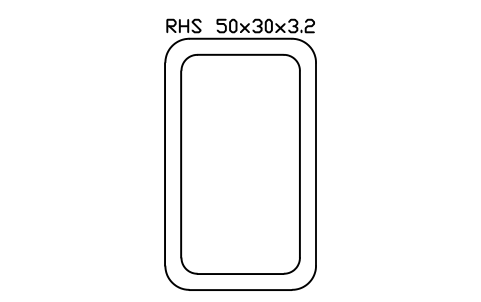 RHS 50x30x3.2
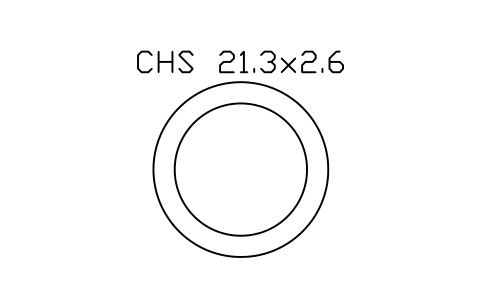 CHS 21.3x2.6
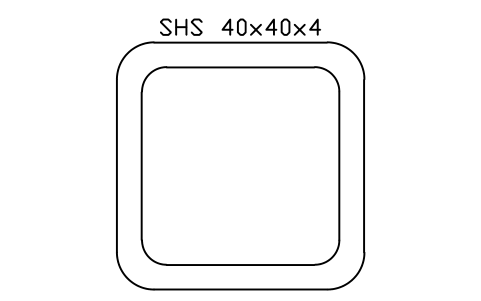 SHS 40x40x4
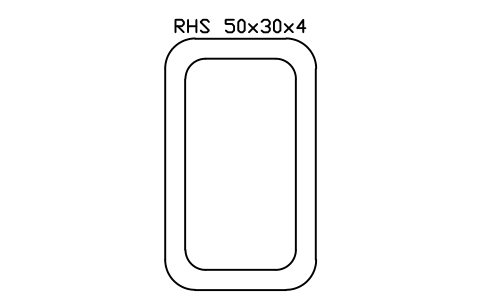 RHS 50x30x4
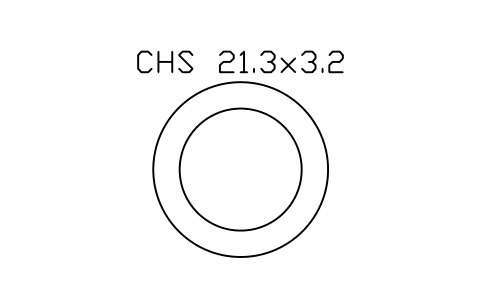 CHS 21.3x3.2
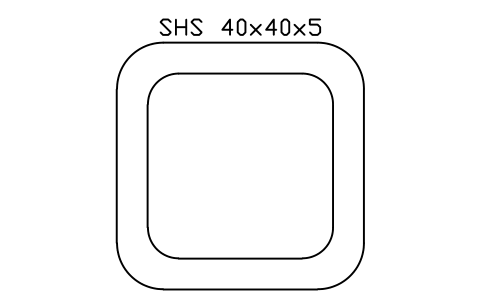 SHS 40x40x5
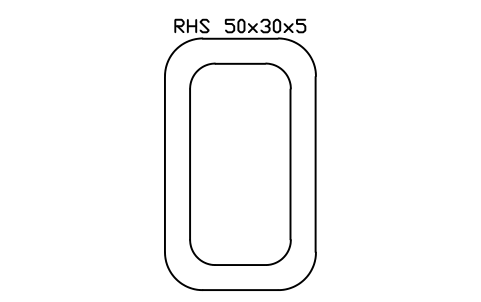 RHS 50x30x5
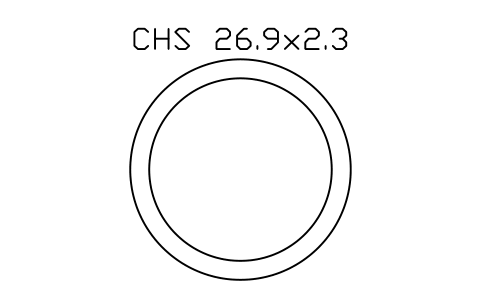 CHS 26.9x2.3
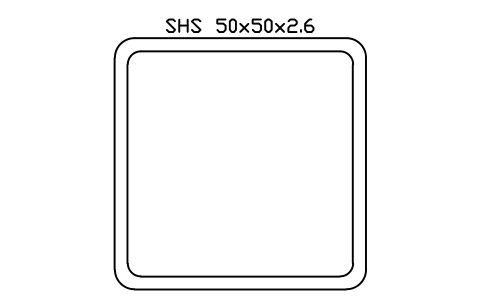 SHS 50x50x2.6
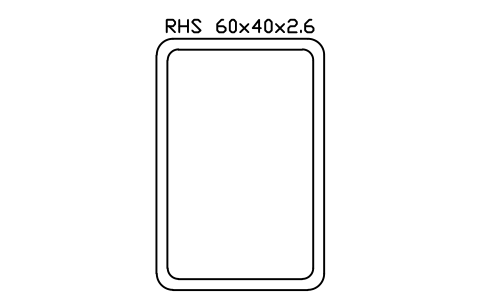 RHS 60x40x2.6
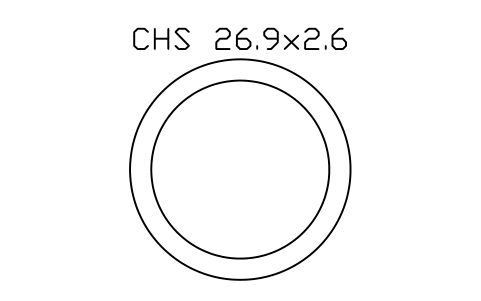 CHS 26.9x2.6
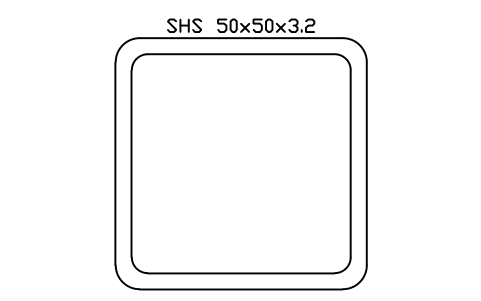 SHS 50x50x3.2
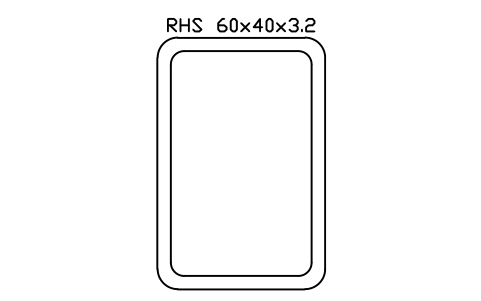 RHS 60x40x3.2
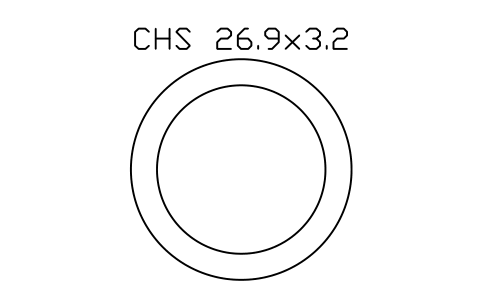 CHS 26.9x3.2
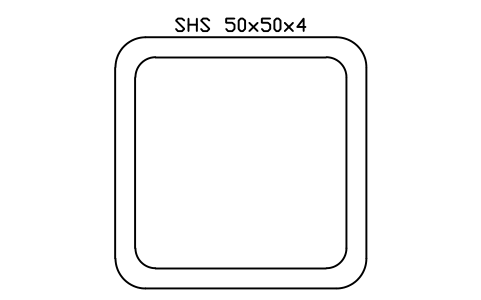 SHS 50x50x4
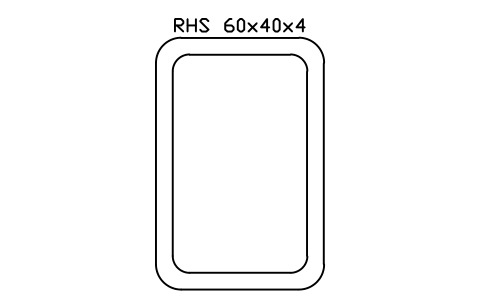 RHS 60x40x4
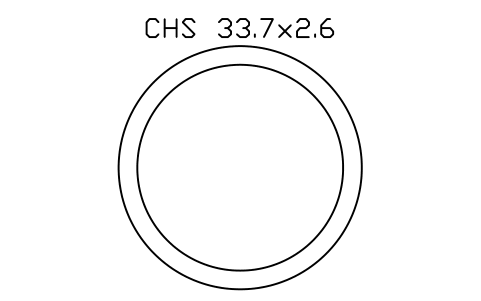 CHS 33.7x2.6
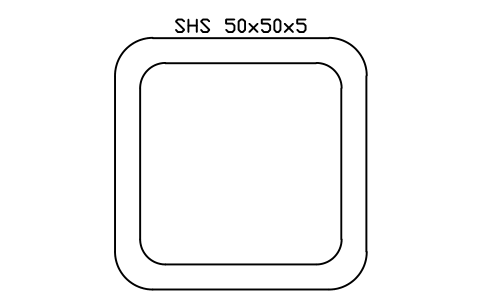 SHS 50x50x5
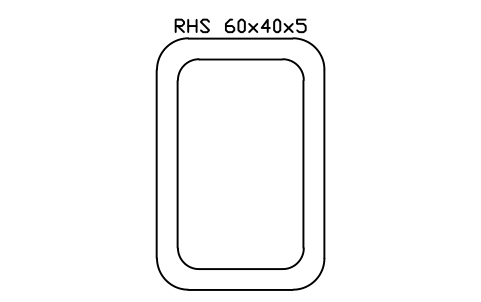 RHS 60x40x5
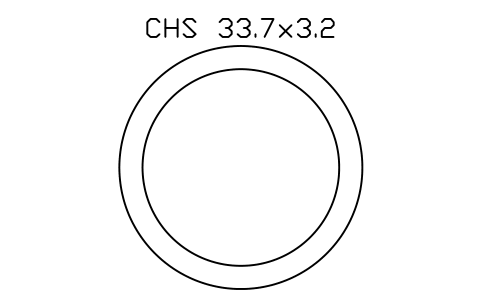 CHS 33.7x3.2
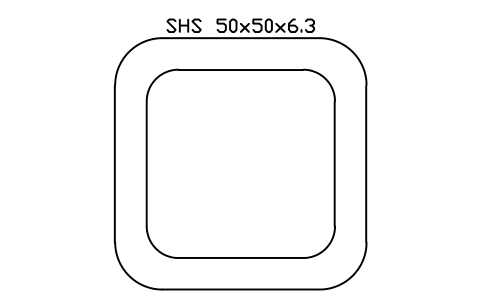 SHS 50x50x6.3
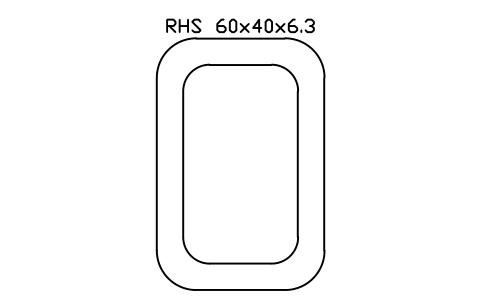 RHS 60x40x6.3
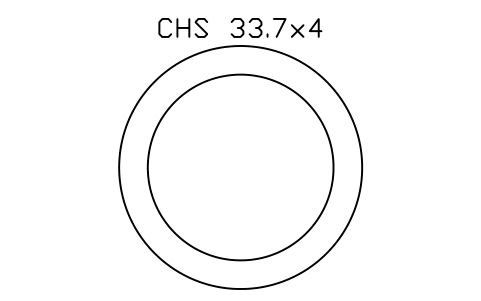 CHS 33.7x4
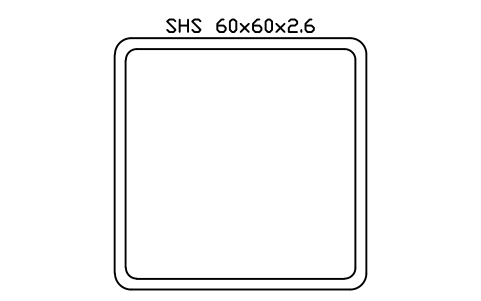 SHS 60x60x2.6
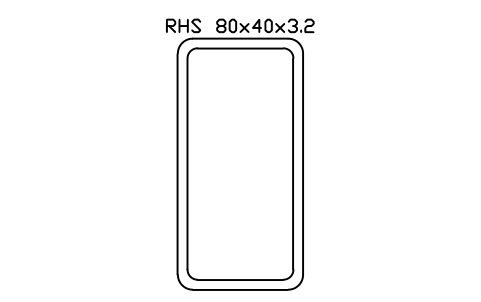 RHS 80x40x3.2
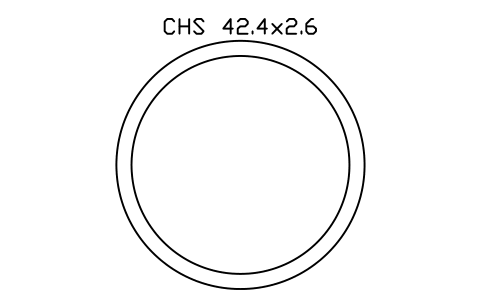 CHS 42.4x2.6
Standard : 262 symboles
Les 262 symboles de l’édition Standard en un seul téléchargement, prêts à insérer dans AutoCAD. Payez une fois, gardez les fichiers.
Pack de démarrage gratuit
$0Pour tous, pour tout projet
- 30 symboles
- Sans connexion
- Un seul DWG
Licence de bibliothèque
$29
Pour une personne
Éducation : gratuit
- Paiement unique
Étudiant ou enseignant ?
Gratuit pendant un an avec votre adresse e-mail d'établissement. Renouvelez avec la même adresse.
Connectez-vous avec votre adresse d'établissement, nous la vérifions, et la licence est ajoutée à votre compte.
Bientôt disponibleLes licences éducation sont réservées à l'étude et à l'enseignement, valables un an, et se renouvellent avec votre adresse e-mail d'établissement.
Ce que contient chaque version
Les symboles par groupe, et combien de chaque groupe contient chaque version.
| Contenu | Gratuit | Standard |
|---|---|---|
| Tous les symboles | 30 | 262 |
| Ajouté par cette version | — | +232 |
| Profilés creux carrés, EN 10210-2 | 10 | 72 |
| Profilés creux rectangulaires, EN 10210-2 | 10 | 91 |
| Profilés creux circulaires, EN 10210-2 | 10 | 99 |
Le pack gratuit est une sélection choisie à la main. Standard s’achète une fois et donne chaque symbole en fichiers DWG.
262 blocs de sections de profils creux de construction finis à chaud, en grandeur réelle et en millimètres : profils carrés (SHS), rectangulaires (RHS) et circulaires (CHS) dans les dimensions courantes, avec les rayons d'angle d'EN 10210-2, 1,5 t à l'extérieur et 1,0 t à l'intérieur. Le profil, la norme, la nuance d'acier, la masse linéique et la section sont des attributs : une liste d'acier peut donc être comptée directement dans les dessins.
Version 1.0 · mise à jour le 17 octobre 2026
Les 262 symboles
262 symboles sur 262
SHS 40x40x2.6
SEC_SHS40X2.6Attributs
DESIGNATIONSTANDARDSTEEL_GRADEMASS_PER_MAREA_CM2LENGTHQTYFINISHPART_NOREMARKSDESCSHS 40x40x3.2
SEC_SHS40X3.2Attributs
DESIGNATIONSTANDARDSTEEL_GRADEMASS_PER_MAREA_CM2LENGTHQTYFINISHPART_NOREMARKSDESCSHS 40x40x4
SEC_SHS40X4Attributs
DESIGNATIONSTANDARDSTEEL_GRADEMASS_PER_MAREA_CM2LENGTHQTYFINISHPART_NOREMARKSDESCSHS 40x40x5
SEC_SHS40X5Attributs
DESIGNATIONSTANDARDSTEEL_GRADEMASS_PER_MAREA_CM2LENGTHQTYFINISHPART_NOREMARKSDESCSHS 50x50x2.6
SEC_SHS50X2.6Attributs
DESIGNATIONSTANDARDSTEEL_GRADEMASS_PER_MAREA_CM2LENGTHQTYFINISHPART_NOREMARKSDESCSHS 50x50x3.2
SEC_SHS50X3.2Attributs
DESIGNATIONSTANDARDSTEEL_GRADEMASS_PER_MAREA_CM2LENGTHQTYFINISHPART_NOREMARKSDESCSHS 50x50x4
SEC_SHS50X4Attributs
DESIGNATIONSTANDARDSTEEL_GRADEMASS_PER_MAREA_CM2LENGTHQTYFINISHPART_NOREMARKSDESCSHS 50x50x5
SEC_SHS50X5Attributs
DESIGNATIONSTANDARDSTEEL_GRADEMASS_PER_MAREA_CM2LENGTHQTYFINISHPART_NOREMARKSDESCSHS 50x50x6.3
SEC_SHS50X6.3Attributs
DESIGNATIONSTANDARDSTEEL_GRADEMASS_PER_MAREA_CM2LENGTHQTYFINISHPART_NOREMARKSDESCSHS 60x60x2.6
SEC_SHS60X2.6Attributs
DESIGNATIONSTANDARDSTEEL_GRADEMASS_PER_MAREA_CM2LENGTHQTYFINISHPART_NOREMARKSDESC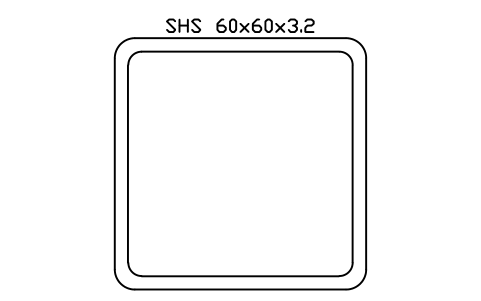
SHS 60x60x3.2
SEC_SHS60X3.2Attributs
DESIGNATIONSTANDARDSTEEL_GRADEMASS_PER_MAREA_CM2LENGTHQTYFINISHPART_NOREMARKSDESC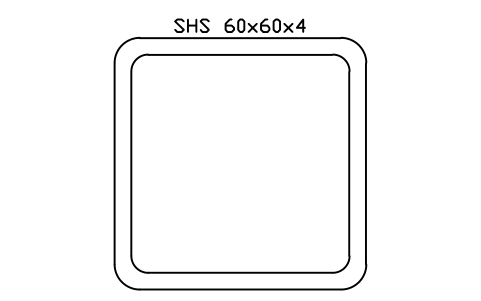
SHS 60x60x4
SEC_SHS60X4Attributs
DESIGNATIONSTANDARDSTEEL_GRADEMASS_PER_MAREA_CM2LENGTHQTYFINISHPART_NOREMARKSDESC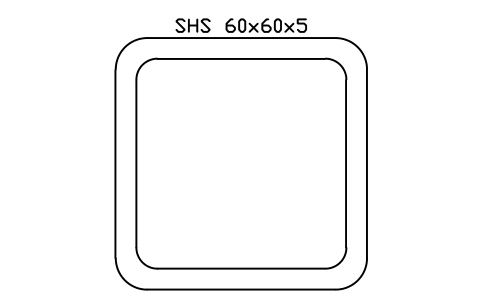
SHS 60x60x5
SEC_SHS60X5Attributs
DESIGNATIONSTANDARDSTEEL_GRADEMASS_PER_MAREA_CM2LENGTHQTYFINISHPART_NOREMARKSDESC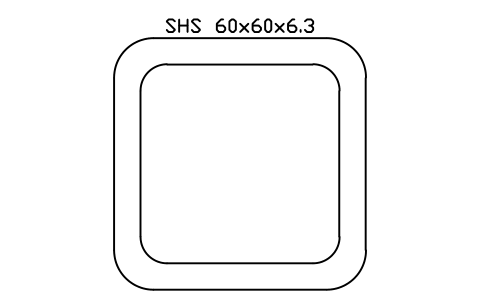
SHS 60x60x6.3
SEC_SHS60X6.3Attributs
DESIGNATIONSTANDARDSTEEL_GRADEMASS_PER_MAREA_CM2LENGTHQTYFINISHPART_NOREMARKSDESC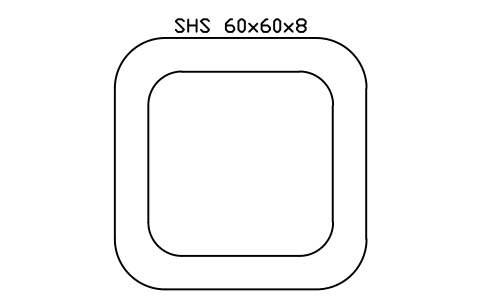
SHS 60x60x8
SEC_SHS60X8Attributs
DESIGNATIONSTANDARDSTEEL_GRADEMASS_PER_MAREA_CM2LENGTHQTYFINISHPART_NOREMARKSDESC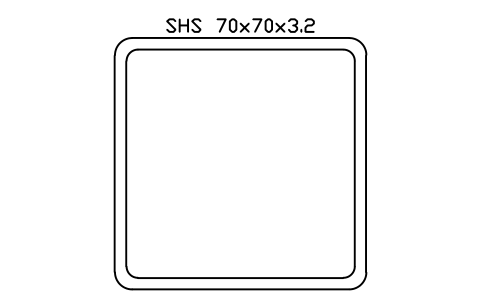
SHS 70x70x3.2
SEC_SHS70X3.2Attributs
DESIGNATIONSTANDARDSTEEL_GRADEMASS_PER_MAREA_CM2LENGTHQTYFINISHPART_NOREMARKSDESC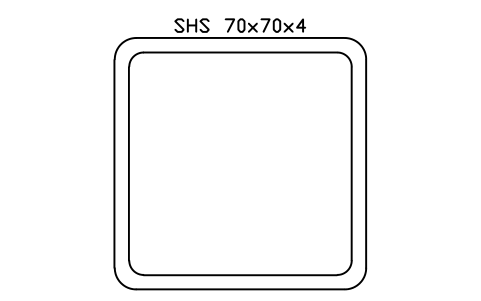
SHS 70x70x4
SEC_SHS70X4Attributs
DESIGNATIONSTANDARDSTEEL_GRADEMASS_PER_MAREA_CM2LENGTHQTYFINISHPART_NOREMARKSDESC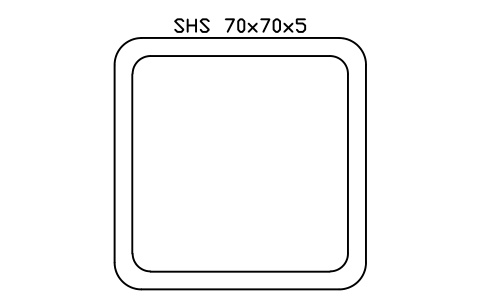
SHS 70x70x5
SEC_SHS70X5Attributs
DESIGNATIONSTANDARDSTEEL_GRADEMASS_PER_MAREA_CM2LENGTHQTYFINISHPART_NOREMARKSDESC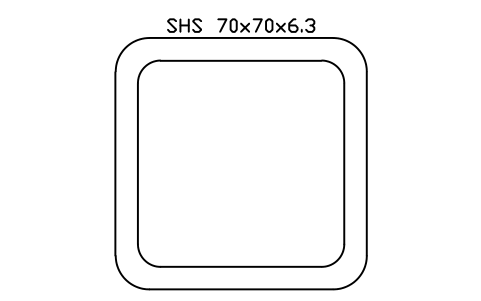
SHS 70x70x6.3
SEC_SHS70X6.3Attributs
DESIGNATIONSTANDARDSTEEL_GRADEMASS_PER_MAREA_CM2LENGTHQTYFINISHPART_NOREMARKSDESC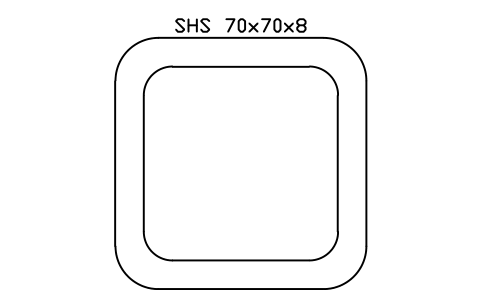
SHS 70x70x8
SEC_SHS70X8Attributs
DESIGNATIONSTANDARDSTEEL_GRADEMASS_PER_MAREA_CM2LENGTHQTYFINISHPART_NOREMARKSDESC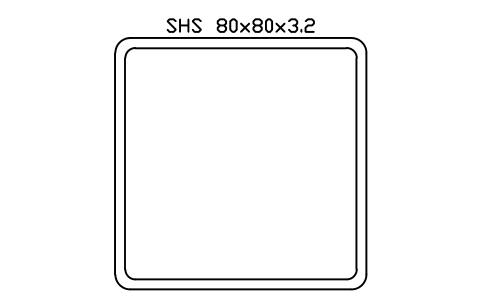
SHS 80x80x3.2
SEC_SHS80X3.2Attributs
DESIGNATIONSTANDARDSTEEL_GRADEMASS_PER_MAREA_CM2LENGTHQTYFINISHPART_NOREMARKSDESC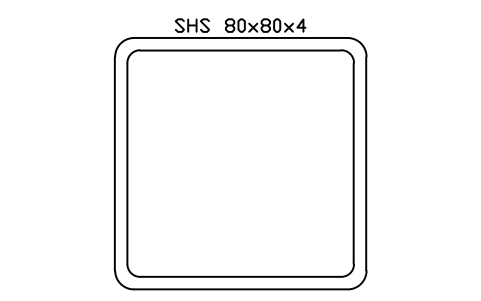
SHS 80x80x4
SEC_SHS80X4Attributs
DESIGNATIONSTANDARDSTEEL_GRADEMASS_PER_MAREA_CM2LENGTHQTYFINISHPART_NOREMARKSDESC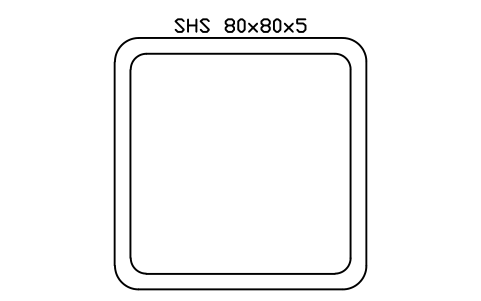
SHS 80x80x5
SEC_SHS80X5Attributs
DESIGNATIONSTANDARDSTEEL_GRADEMASS_PER_MAREA_CM2LENGTHQTYFINISHPART_NOREMARKSDESC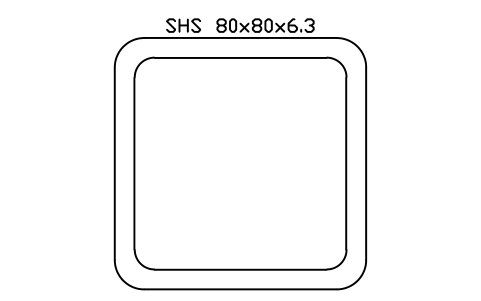
SHS 80x80x6.3
SEC_SHS80X6.3Attributs
DESIGNATIONSTANDARDSTEEL_GRADEMASS_PER_MAREA_CM2LENGTHQTYFINISHPART_NOREMARKSDESC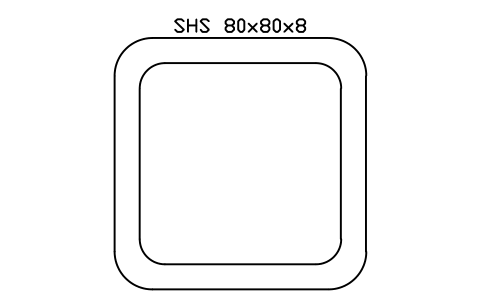
SHS 80x80x8
SEC_SHS80X8Attributs
DESIGNATIONSTANDARDSTEEL_GRADEMASS_PER_MAREA_CM2LENGTHQTYFINISHPART_NOREMARKSDESC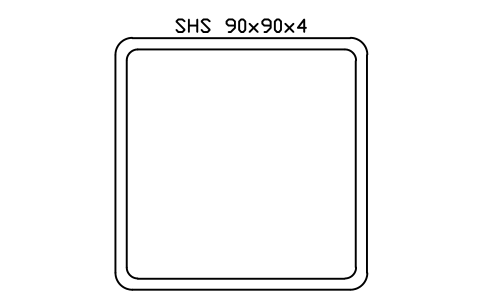
SHS 90x90x4
SEC_SHS90X4Attributs
DESIGNATIONSTANDARDSTEEL_GRADEMASS_PER_MAREA_CM2LENGTHQTYFINISHPART_NOREMARKSDESC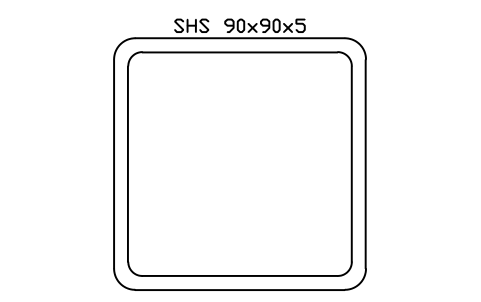
SHS 90x90x5
SEC_SHS90X5Attributs
DESIGNATIONSTANDARDSTEEL_GRADEMASS_PER_MAREA_CM2LENGTHQTYFINISHPART_NOREMARKSDESC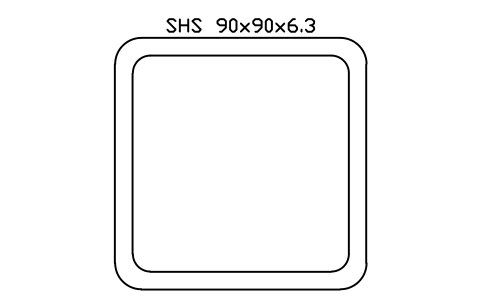
SHS 90x90x6.3
SEC_SHS90X6.3Attributs
DESIGNATIONSTANDARDSTEEL_GRADEMASS_PER_MAREA_CM2LENGTHQTYFINISHPART_NOREMARKSDESC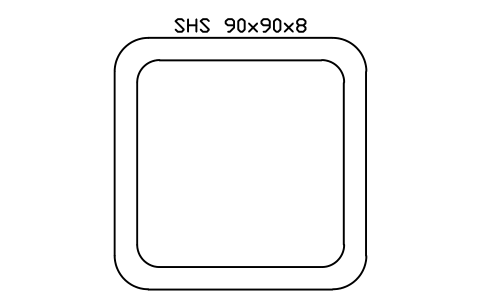
SHS 90x90x8
SEC_SHS90X8Attributs
DESIGNATIONSTANDARDSTEEL_GRADEMASS_PER_MAREA_CM2LENGTHQTYFINISHPART_NOREMARKSDESC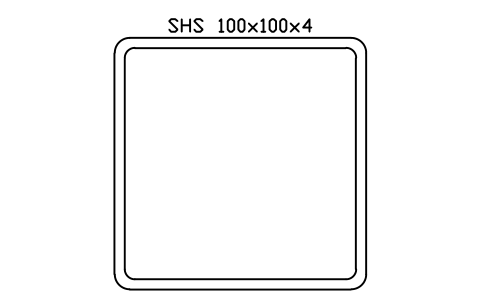
SHS 100x100x4
SEC_SHS100X4Attributs
DESIGNATIONSTANDARDSTEEL_GRADEMASS_PER_MAREA_CM2LENGTHQTYFINISHPART_NOREMARKSDESC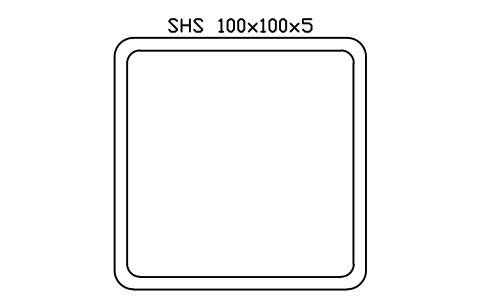
SHS 100x100x5
SEC_SHS100X5Attributs
DESIGNATIONSTANDARDSTEEL_GRADEMASS_PER_MAREA_CM2LENGTHQTYFINISHPART_NOREMARKSDESC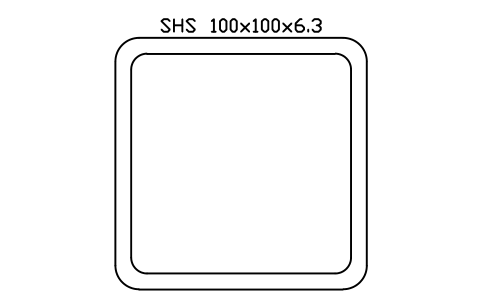
SHS 100x100x6.3
SEC_SHS100X6.3Attributs
DESIGNATIONSTANDARDSTEEL_GRADEMASS_PER_MAREA_CM2LENGTHQTYFINISHPART_NOREMARKSDESC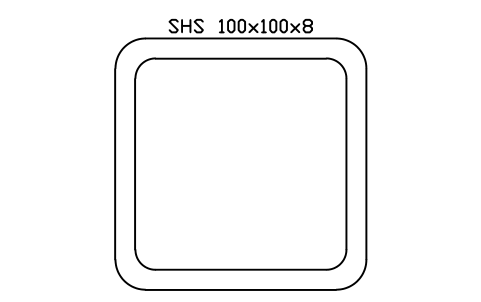
SHS 100x100x8
SEC_SHS100X8Attributs
DESIGNATIONSTANDARDSTEEL_GRADEMASS_PER_MAREA_CM2LENGTHQTYFINISHPART_NOREMARKSDESC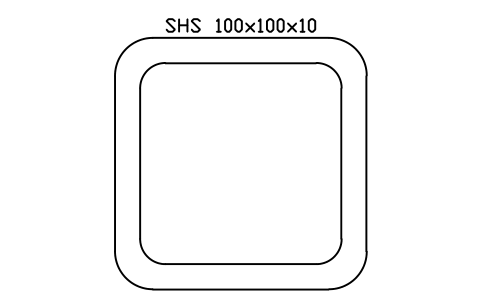
SHS 100x100x10
SEC_SHS100X10Attributs
DESIGNATIONSTANDARDSTEEL_GRADEMASS_PER_MAREA_CM2LENGTHQTYFINISHPART_NOREMARKSDESC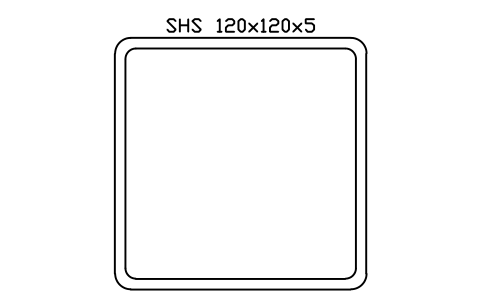
SHS 120x120x5
SEC_SHS120X5Attributs
DESIGNATIONSTANDARDSTEEL_GRADEMASS_PER_MAREA_CM2LENGTHQTYFINISHPART_NOREMARKSDESC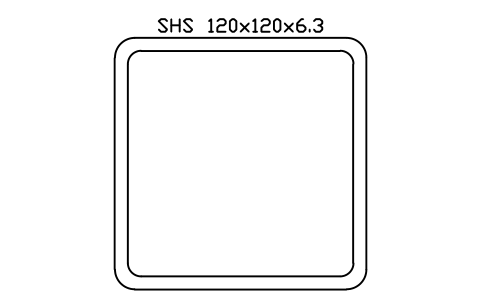
SHS 120x120x6.3
SEC_SHS120X6.3Attributs
DESIGNATIONSTANDARDSTEEL_GRADEMASS_PER_MAREA_CM2LENGTHQTYFINISHPART_NOREMARKSDESC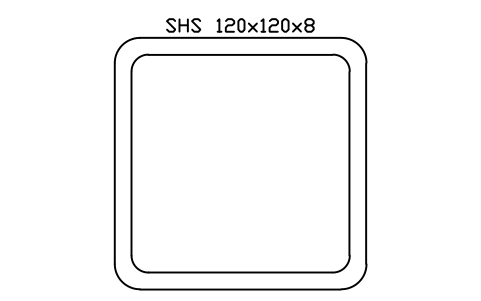
SHS 120x120x8
SEC_SHS120X8Attributs
DESIGNATIONSTANDARDSTEEL_GRADEMASS_PER_MAREA_CM2LENGTHQTYFINISHPART_NOREMARKSDESC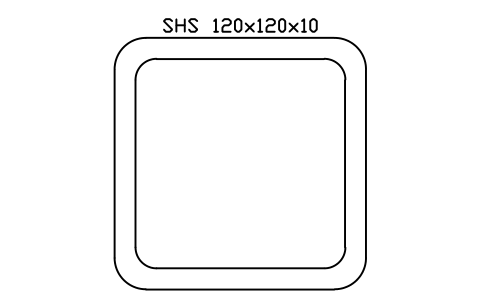
SHS 120x120x10
SEC_SHS120X10Attributs
DESIGNATIONSTANDARDSTEEL_GRADEMASS_PER_MAREA_CM2LENGTHQTYFINISHPART_NOREMARKSDESC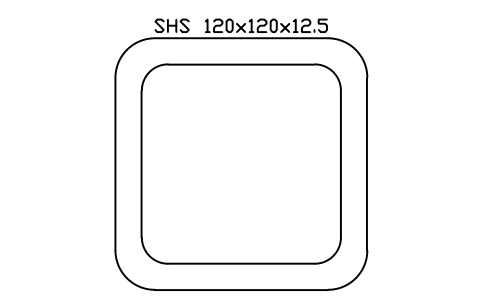
SHS 120x120x12.5
SEC_SHS120X12.5Attributs
DESIGNATIONSTANDARDSTEEL_GRADEMASS_PER_MAREA_CM2LENGTHQTYFINISHPART_NOREMARKSDESC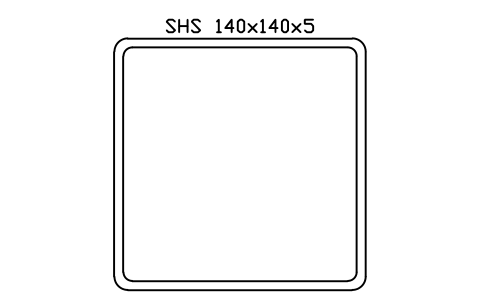
SHS 140x140x5
SEC_SHS140X5Attributs
DESIGNATIONSTANDARDSTEEL_GRADEMASS_PER_MAREA_CM2LENGTHQTYFINISHPART_NOREMARKSDESC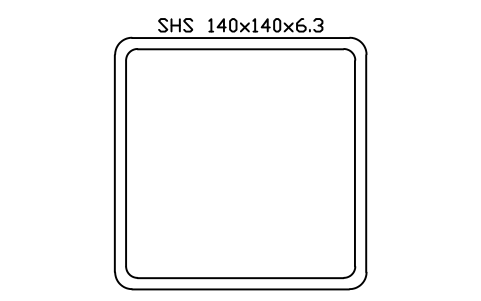
SHS 140x140x6.3
SEC_SHS140X6.3Attributs
DESIGNATIONSTANDARDSTEEL_GRADEMASS_PER_MAREA_CM2LENGTHQTYFINISHPART_NOREMARKSDESC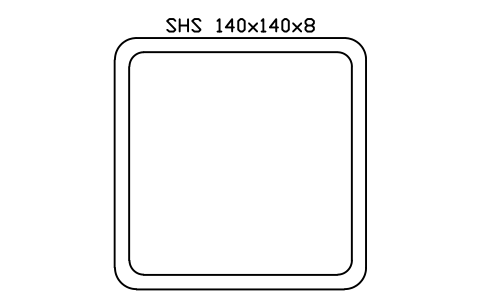
SHS 140x140x8
SEC_SHS140X8Attributs
DESIGNATIONSTANDARDSTEEL_GRADEMASS_PER_MAREA_CM2LENGTHQTYFINISHPART_NOREMARKSDESC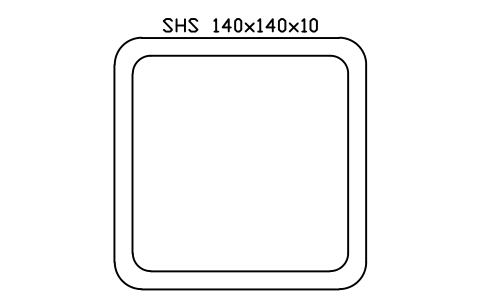
SHS 140x140x10
SEC_SHS140X10Attributs
DESIGNATIONSTANDARDSTEEL_GRADEMASS_PER_MAREA_CM2LENGTHQTYFINISHPART_NOREMARKSDESC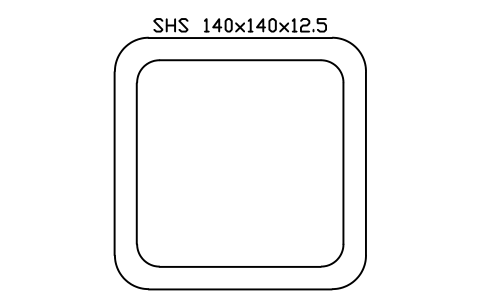
SHS 140x140x12.5
SEC_SHS140X12.5Attributs
DESIGNATIONSTANDARDSTEEL_GRADEMASS_PER_MAREA_CM2LENGTHQTYFINISHPART_NOREMARKSDESC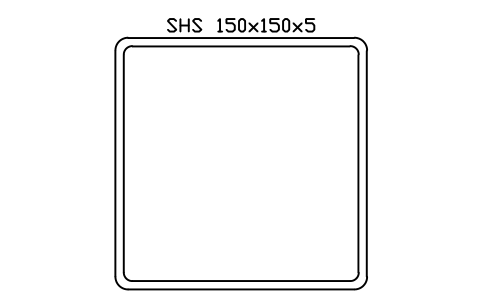
SHS 150x150x5
SEC_SHS150X5Attributs
DESIGNATIONSTANDARDSTEEL_GRADEMASS_PER_MAREA_CM2LENGTHQTYFINISHPART_NOREMARKSDESC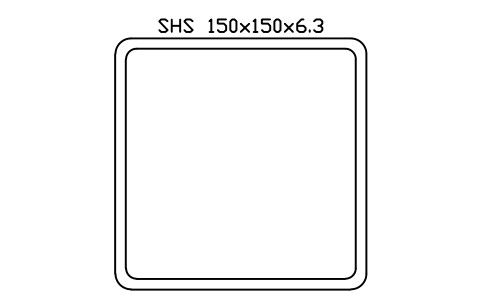
SHS 150x150x6.3
SEC_SHS150X6.3Attributs
DESIGNATIONSTANDARDSTEEL_GRADEMASS_PER_MAREA_CM2LENGTHQTYFINISHPART_NOREMARKSDESC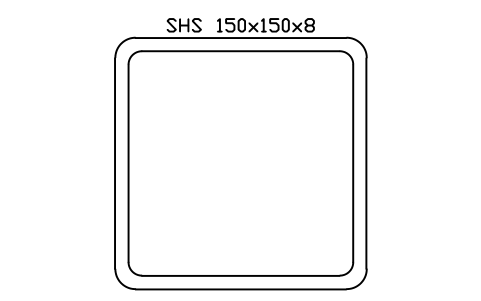
SHS 150x150x8
SEC_SHS150X8Attributs
DESIGNATIONSTANDARDSTEEL_GRADEMASS_PER_MAREA_CM2LENGTHQTYFINISHPART_NOREMARKSDESC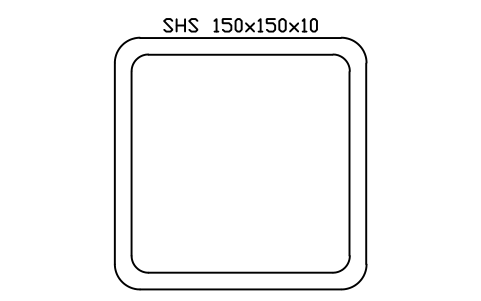
SHS 150x150x10
SEC_SHS150X10Attributs
DESIGNATIONSTANDARDSTEEL_GRADEMASS_PER_MAREA_CM2LENGTHQTYFINISHPART_NOREMARKSDESC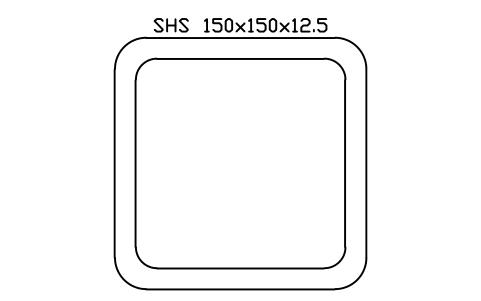
SHS 150x150x12.5
SEC_SHS150X12.5Attributs
DESIGNATIONSTANDARDSTEEL_GRADEMASS_PER_MAREA_CM2LENGTHQTYFINISHPART_NOREMARKSDESC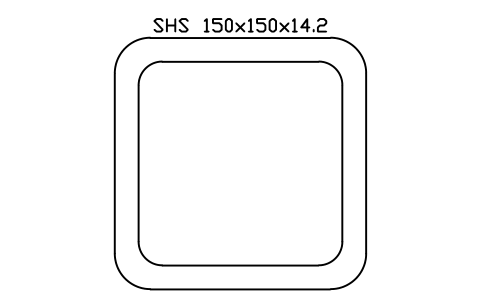
SHS 150x150x14.2
SEC_SHS150X14.2Attributs
DESIGNATIONSTANDARDSTEEL_GRADEMASS_PER_MAREA_CM2LENGTHQTYFINISHPART_NOREMARKSDESC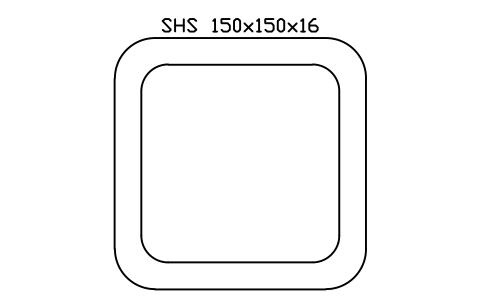
SHS 150x150x16
SEC_SHS150X16Attributs
DESIGNATIONSTANDARDSTEEL_GRADEMASS_PER_MAREA_CM2LENGTHQTYFINISHPART_NOREMARKSDESC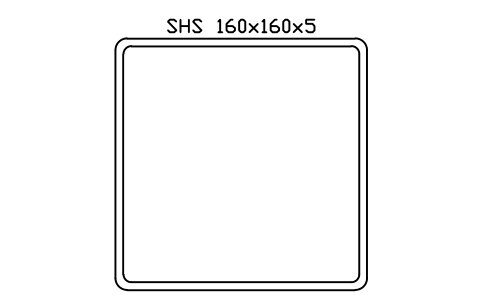
SHS 160x160x5
SEC_SHS160X5Attributs
DESIGNATIONSTANDARDSTEEL_GRADEMASS_PER_MAREA_CM2LENGTHQTYFINISHPART_NOREMARKSDESC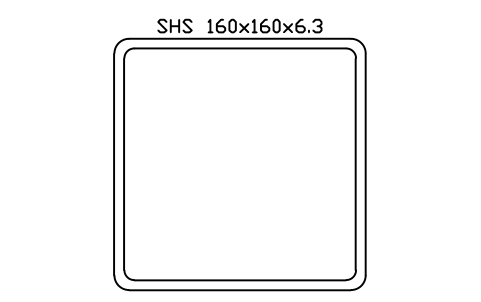
SHS 160x160x6.3
SEC_SHS160X6.3Attributs
DESIGNATIONSTANDARDSTEEL_GRADEMASS_PER_MAREA_CM2LENGTHQTYFINISHPART_NOREMARKSDESC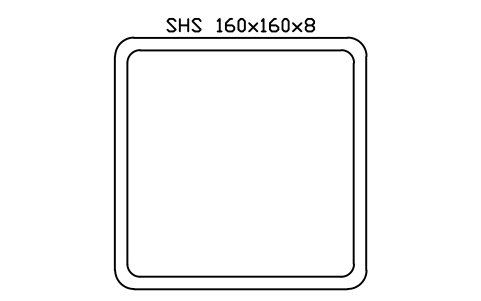
SHS 160x160x8
SEC_SHS160X8Attributs
DESIGNATIONSTANDARDSTEEL_GRADEMASS_PER_MAREA_CM2LENGTHQTYFINISHPART_NOREMARKSDESC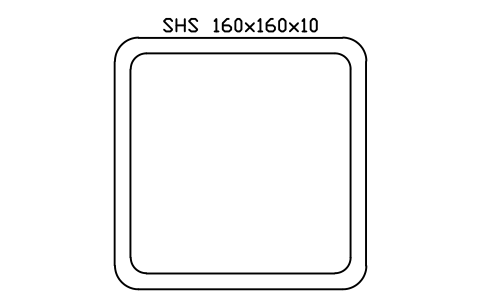
SHS 160x160x10
SEC_SHS160X10Attributs
DESIGNATIONSTANDARDSTEEL_GRADEMASS_PER_MAREA_CM2LENGTHQTYFINISHPART_NOREMARKSDESC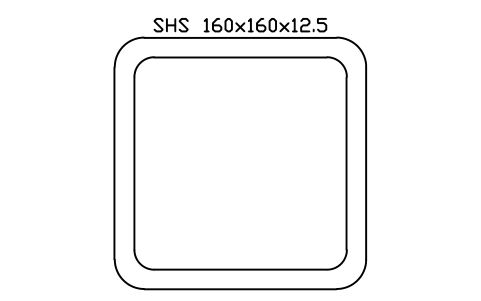
SHS 160x160x12.5
SEC_SHS160X12.5Attributs
DESIGNATIONSTANDARDSTEEL_GRADEMASS_PER_MAREA_CM2LENGTHQTYFINISHPART_NOREMARKSDESC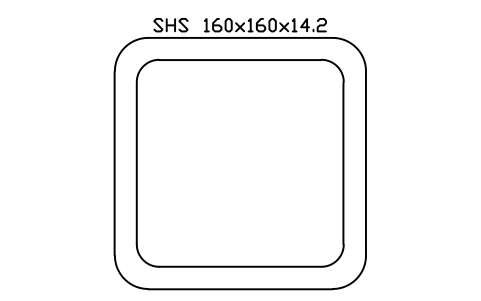
SHS 160x160x14.2
SEC_SHS160X14.2Attributs
DESIGNATIONSTANDARDSTEEL_GRADEMASS_PER_MAREA_CM2LENGTHQTYFINISHPART_NOREMARKSDESC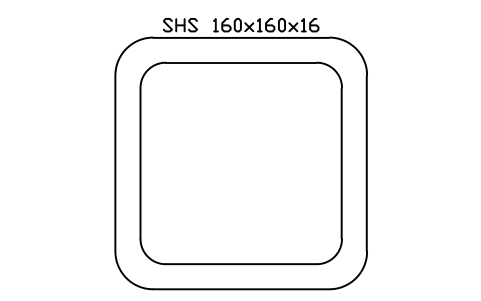
SHS 160x160x16
SEC_SHS160X16Attributs
DESIGNATIONSTANDARDSTEEL_GRADEMASS_PER_MAREA_CM2LENGTHQTYFINISHPART_NOREMARKSDESC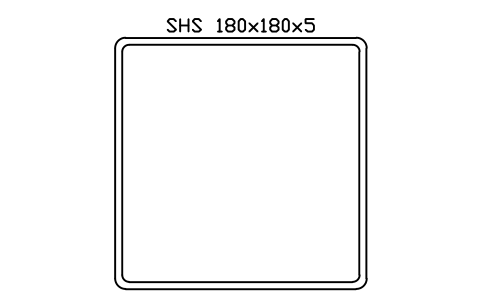
SHS 180x180x5
SEC_SHS180X5Attributs
DESIGNATIONSTANDARDSTEEL_GRADEMASS_PER_MAREA_CM2LENGTHQTYFINISHPART_NOREMARKSDESC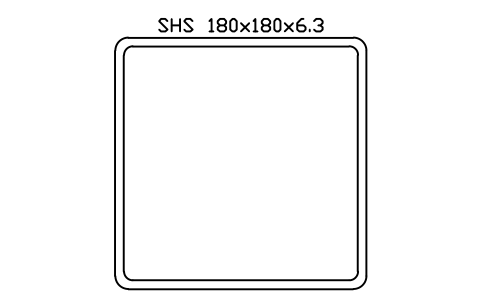
SHS 180x180x6.3
SEC_SHS180X6.3Attributs
DESIGNATIONSTANDARDSTEEL_GRADEMASS_PER_MAREA_CM2LENGTHQTYFINISHPART_NOREMARKSDESC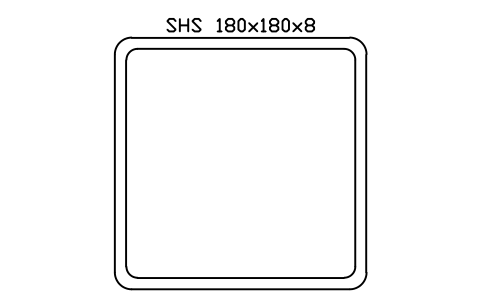
SHS 180x180x8
SEC_SHS180X8Attributs
DESIGNATIONSTANDARDSTEEL_GRADEMASS_PER_MAREA_CM2LENGTHQTYFINISHPART_NOREMARKSDESC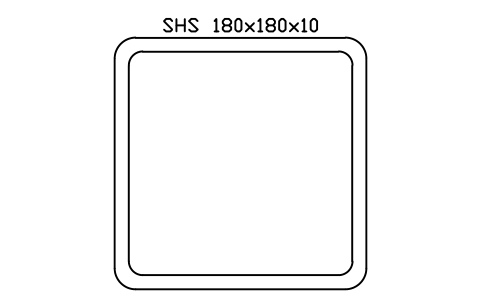
SHS 180x180x10
SEC_SHS180X10Attributs
DESIGNATIONSTANDARDSTEEL_GRADEMASS_PER_MAREA_CM2LENGTHQTYFINISHPART_NOREMARKSDESC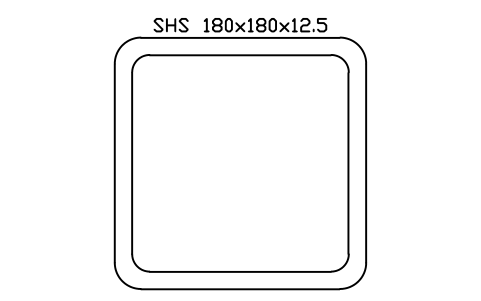
SHS 180x180x12.5
SEC_SHS180X12.5Attributs
DESIGNATIONSTANDARDSTEEL_GRADEMASS_PER_MAREA_CM2LENGTHQTYFINISHPART_NOREMARKSDESC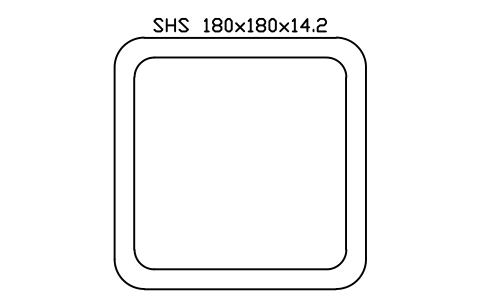
SHS 180x180x14.2
SEC_SHS180X14.2Attributs
DESIGNATIONSTANDARDSTEEL_GRADEMASS_PER_MAREA_CM2LENGTHQTYFINISHPART_NOREMARKSDESC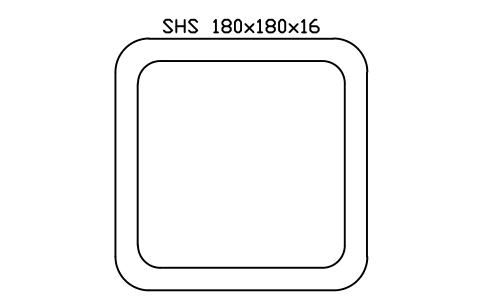
SHS 180x180x16
SEC_SHS180X16Attributs
DESIGNATIONSTANDARDSTEEL_GRADEMASS_PER_MAREA_CM2LENGTHQTYFINISHPART_NOREMARKSDESC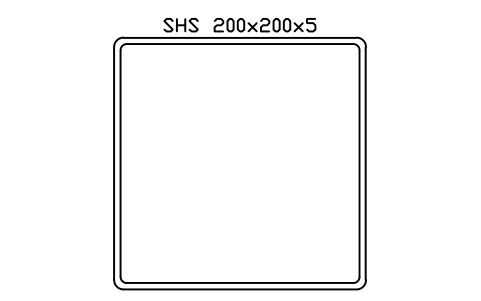
SHS 200x200x5
SEC_SHS200X5Attributs
DESIGNATIONSTANDARDSTEEL_GRADEMASS_PER_MAREA_CM2LENGTHQTYFINISHPART_NOREMARKSDESC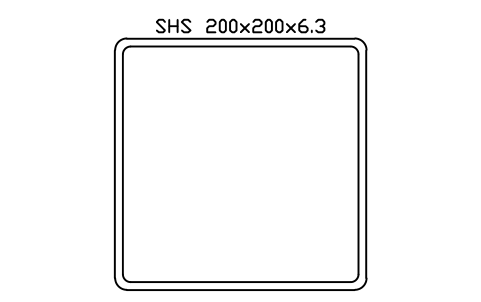
SHS 200x200x6.3
SEC_SHS200X6.3Attributs
DESIGNATIONSTANDARDSTEEL_GRADEMASS_PER_MAREA_CM2LENGTHQTYFINISHPART_NOREMARKSDESC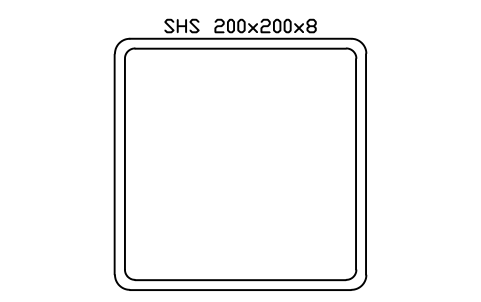
SHS 200x200x8
SEC_SHS200X8Attributs
DESIGNATIONSTANDARDSTEEL_GRADEMASS_PER_MAREA_CM2LENGTHQTYFINISHPART_NOREMARKSDESC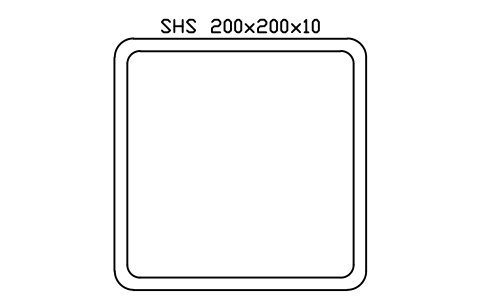
SHS 200x200x10
SEC_SHS200X10Attributs
DESIGNATIONSTANDARDSTEEL_GRADEMASS_PER_MAREA_CM2LENGTHQTYFINISHPART_NOREMARKSDESC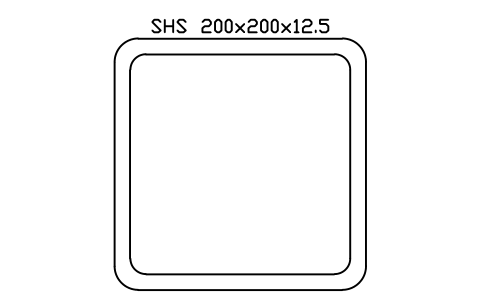
SHS 200x200x12.5
SEC_SHS200X12.5Attributs
DESIGNATIONSTANDARDSTEEL_GRADEMASS_PER_MAREA_CM2LENGTHQTYFINISHPART_NOREMARKSDESC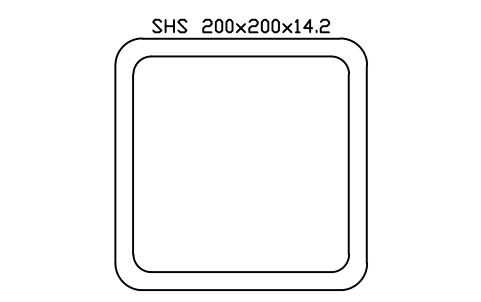
SHS 200x200x14.2
SEC_SHS200X14.2Attributs
DESIGNATIONSTANDARDSTEEL_GRADEMASS_PER_MAREA_CM2LENGTHQTYFINISHPART_NOREMARKSDESC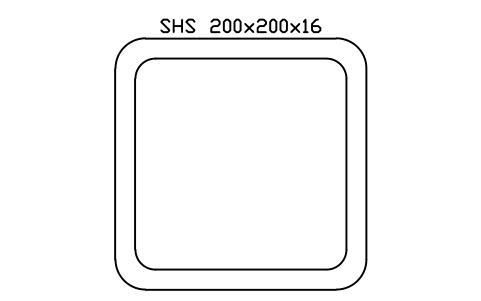
SHS 200x200x16
SEC_SHS200X16Attributs
DESIGNATIONSTANDARDSTEEL_GRADEMASS_PER_MAREA_CM2LENGTHQTYFINISHPART_NOREMARKSDESCRHS 50x30x2.6
SEC_RHS50X30X2.6Attributs
DESIGNATIONSTANDARDSTEEL_GRADEMASS_PER_MAREA_CM2LENGTHQTYFINISHPART_NOREMARKSDESCRHS 50x30x3.2
SEC_RHS50X30X3.2Attributs
DESIGNATIONSTANDARDSTEEL_GRADEMASS_PER_MAREA_CM2LENGTHQTYFINISHPART_NOREMARKSDESCRHS 50x30x4
SEC_RHS50X30X4Attributs
DESIGNATIONSTANDARDSTEEL_GRADEMASS_PER_MAREA_CM2LENGTHQTYFINISHPART_NOREMARKSDESCRHS 50x30x5
SEC_RHS50X30X5Attributs
DESIGNATIONSTANDARDSTEEL_GRADEMASS_PER_MAREA_CM2LENGTHQTYFINISHPART_NOREMARKSDESCRHS 60x40x2.6
SEC_RHS60X40X2.6Attributs
DESIGNATIONSTANDARDSTEEL_GRADEMASS_PER_MAREA_CM2LENGTHQTYFINISHPART_NOREMARKSDESCRHS 60x40x3.2
SEC_RHS60X40X3.2Attributs
DESIGNATIONSTANDARDSTEEL_GRADEMASS_PER_MAREA_CM2LENGTHQTYFINISHPART_NOREMARKSDESCRHS 60x40x4
SEC_RHS60X40X4Attributs
DESIGNATIONSTANDARDSTEEL_GRADEMASS_PER_MAREA_CM2LENGTHQTYFINISHPART_NOREMARKSDESCRHS 60x40x5
SEC_RHS60X40X5Attributs
DESIGNATIONSTANDARDSTEEL_GRADEMASS_PER_MAREA_CM2LENGTHQTYFINISHPART_NOREMARKSDESCRHS 60x40x6.3
SEC_RHS60X40X6.3Attributs
DESIGNATIONSTANDARDSTEEL_GRADEMASS_PER_MAREA_CM2LENGTHQTYFINISHPART_NOREMARKSDESCRHS 80x40x3.2
SEC_RHS80X40X3.2Attributs
DESIGNATIONSTANDARDSTEEL_GRADEMASS_PER_MAREA_CM2LENGTHQTYFINISHPART_NOREMARKSDESC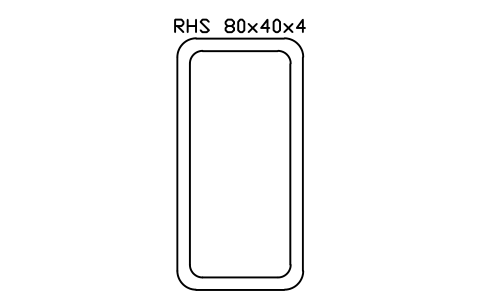
RHS 80x40x4
SEC_RHS80X40X4Attributs
DESIGNATIONSTANDARDSTEEL_GRADEMASS_PER_MAREA_CM2LENGTHQTYFINISHPART_NOREMARKSDESC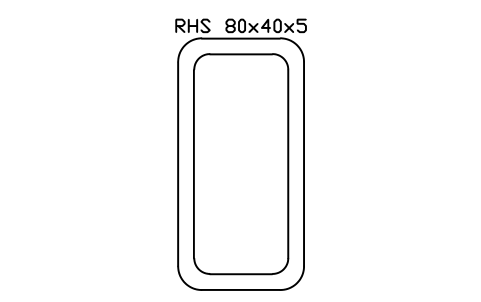
RHS 80x40x5
SEC_RHS80X40X5Attributs
DESIGNATIONSTANDARDSTEEL_GRADEMASS_PER_MAREA_CM2LENGTHQTYFINISHPART_NOREMARKSDESC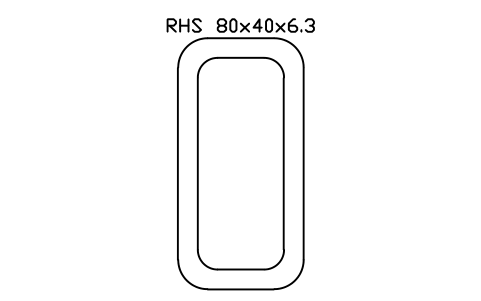
RHS 80x40x6.3
SEC_RHS80X40X6.3Attributs
DESIGNATIONSTANDARDSTEEL_GRADEMASS_PER_MAREA_CM2LENGTHQTYFINISHPART_NOREMARKSDESC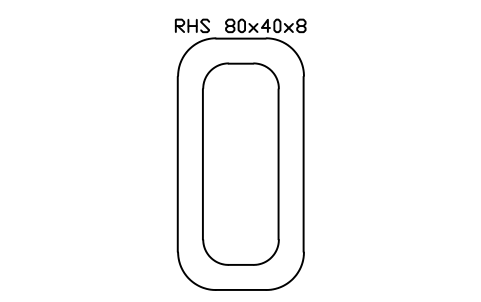
RHS 80x40x8
SEC_RHS80X40X8Attributs
DESIGNATIONSTANDARDSTEEL_GRADEMASS_PER_MAREA_CM2LENGTHQTYFINISHPART_NOREMARKSDESC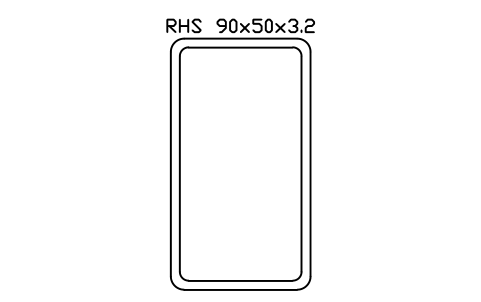
RHS 90x50x3.2
SEC_RHS90X50X3.2Attributs
DESIGNATIONSTANDARDSTEEL_GRADEMASS_PER_MAREA_CM2LENGTHQTYFINISHPART_NOREMARKSDESC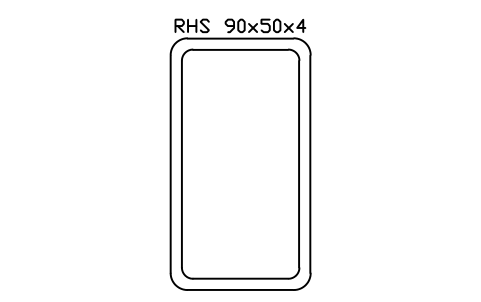
RHS 90x50x4
SEC_RHS90X50X4Attributs
DESIGNATIONSTANDARDSTEEL_GRADEMASS_PER_MAREA_CM2LENGTHQTYFINISHPART_NOREMARKSDESC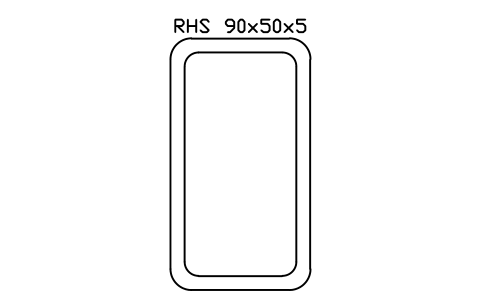
RHS 90x50x5
SEC_RHS90X50X5Attributs
DESIGNATIONSTANDARDSTEEL_GRADEMASS_PER_MAREA_CM2LENGTHQTYFINISHPART_NOREMARKSDESC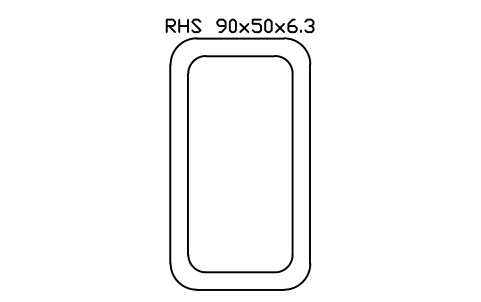
RHS 90x50x6.3
SEC_RHS90X50X6.3Attributs
DESIGNATIONSTANDARDSTEEL_GRADEMASS_PER_MAREA_CM2LENGTHQTYFINISHPART_NOREMARKSDESC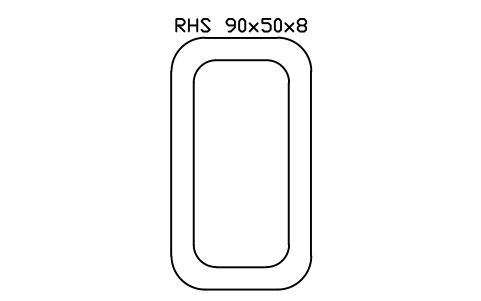
RHS 90x50x8
SEC_RHS90X50X8Attributs
DESIGNATIONSTANDARDSTEEL_GRADEMASS_PER_MAREA_CM2LENGTHQTYFINISHPART_NOREMARKSDESC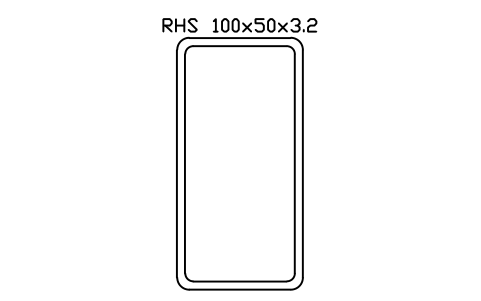
RHS 100x50x3.2
SEC_RHS100X50X3.2Attributs
DESIGNATIONSTANDARDSTEEL_GRADEMASS_PER_MAREA_CM2LENGTHQTYFINISHPART_NOREMARKSDESC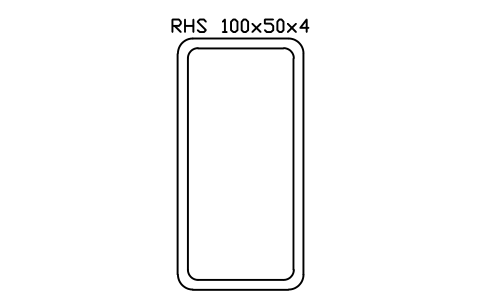
RHS 100x50x4
SEC_RHS100X50X4Attributs
DESIGNATIONSTANDARDSTEEL_GRADEMASS_PER_MAREA_CM2LENGTHQTYFINISHPART_NOREMARKSDESC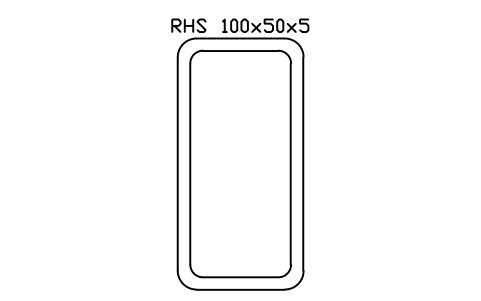
RHS 100x50x5
SEC_RHS100X50X5Attributs
DESIGNATIONSTANDARDSTEEL_GRADEMASS_PER_MAREA_CM2LENGTHQTYFINISHPART_NOREMARKSDESC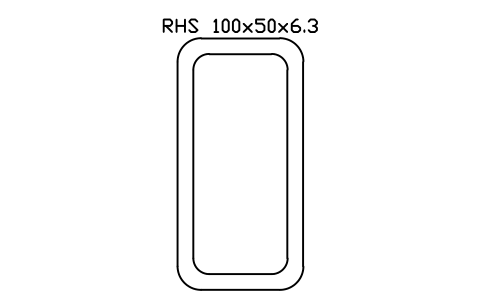
RHS 100x50x6.3
SEC_RHS100X50X6.3Attributs
DESIGNATIONSTANDARDSTEEL_GRADEMASS_PER_MAREA_CM2LENGTHQTYFINISHPART_NOREMARKSDESC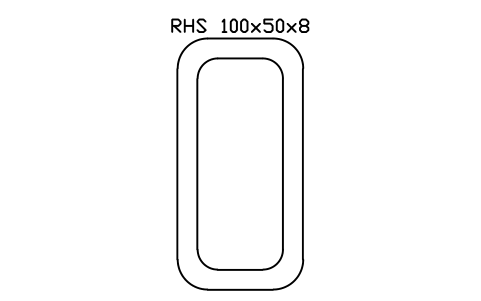
RHS 100x50x8
SEC_RHS100X50X8Attributs
DESIGNATIONSTANDARDSTEEL_GRADEMASS_PER_MAREA_CM2LENGTHQTYFINISHPART_NOREMARKSDESC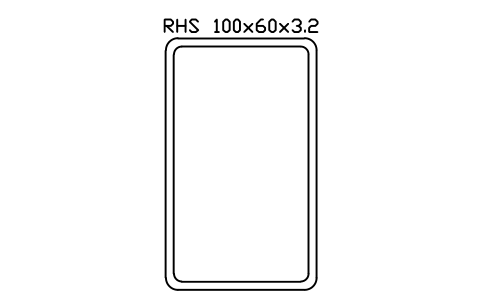
RHS 100x60x3.2
SEC_RHS100X60X3.2Attributs
DESIGNATIONSTANDARDSTEEL_GRADEMASS_PER_MAREA_CM2LENGTHQTYFINISHPART_NOREMARKSDESC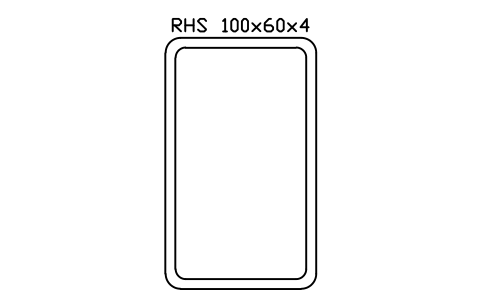
RHS 100x60x4
SEC_RHS100X60X4Attributs
DESIGNATIONSTANDARDSTEEL_GRADEMASS_PER_MAREA_CM2LENGTHQTYFINISHPART_NOREMARKSDESC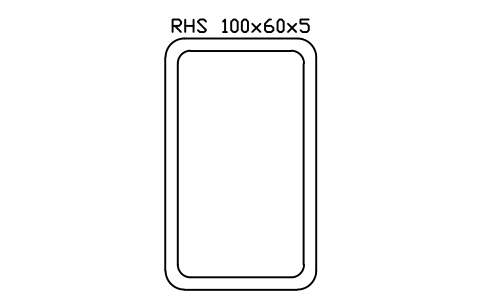
RHS 100x60x5
SEC_RHS100X60X5Attributs
DESIGNATIONSTANDARDSTEEL_GRADEMASS_PER_MAREA_CM2LENGTHQTYFINISHPART_NOREMARKSDESC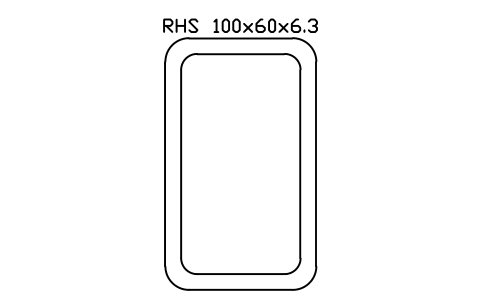
RHS 100x60x6.3
SEC_RHS100X60X6.3Attributs
DESIGNATIONSTANDARDSTEEL_GRADEMASS_PER_MAREA_CM2LENGTHQTYFINISHPART_NOREMARKSDESC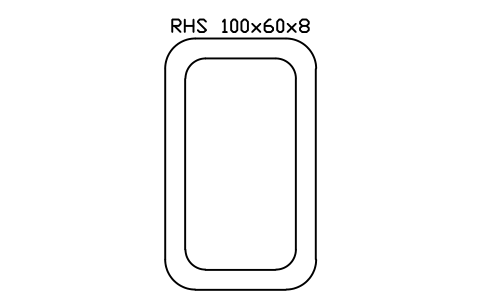
RHS 100x60x8
SEC_RHS100X60X8Attributs
DESIGNATIONSTANDARDSTEEL_GRADEMASS_PER_MAREA_CM2LENGTHQTYFINISHPART_NOREMARKSDESC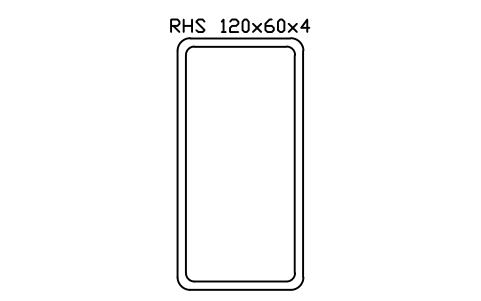
RHS 120x60x4
SEC_RHS120X60X4Attributs
DESIGNATIONSTANDARDSTEEL_GRADEMASS_PER_MAREA_CM2LENGTHQTYFINISHPART_NOREMARKSDESC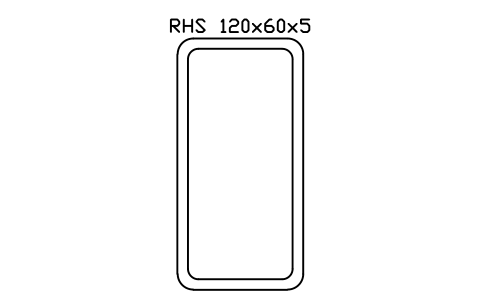
RHS 120x60x5
SEC_RHS120X60X5Attributs
DESIGNATIONSTANDARDSTEEL_GRADEMASS_PER_MAREA_CM2LENGTHQTYFINISHPART_NOREMARKSDESC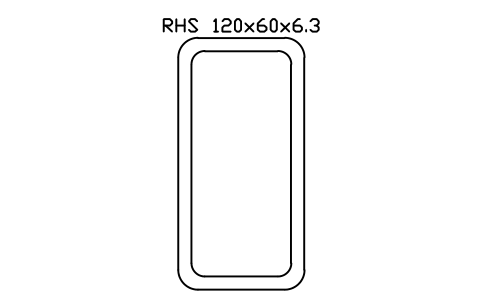
RHS 120x60x6.3
SEC_RHS120X60X6.3Attributs
DESIGNATIONSTANDARDSTEEL_GRADEMASS_PER_MAREA_CM2LENGTHQTYFINISHPART_NOREMARKSDESC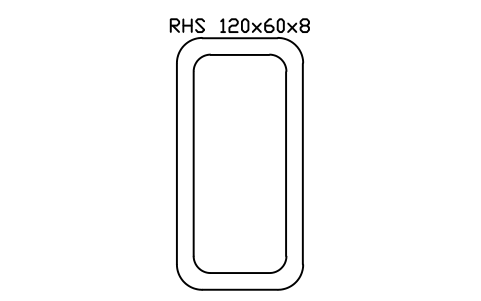
RHS 120x60x8
SEC_RHS120X60X8Attributs
DESIGNATIONSTANDARDSTEEL_GRADEMASS_PER_MAREA_CM2LENGTHQTYFINISHPART_NOREMARKSDESC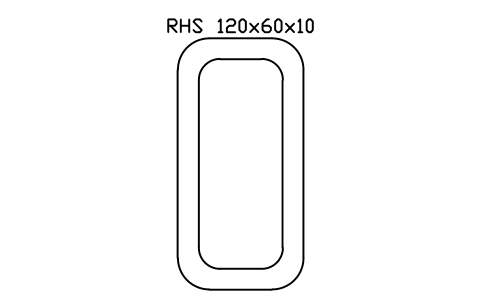
RHS 120x60x10
SEC_RHS120X60X10Attributs
DESIGNATIONSTANDARDSTEEL_GRADEMASS_PER_MAREA_CM2LENGTHQTYFINISHPART_NOREMARKSDESC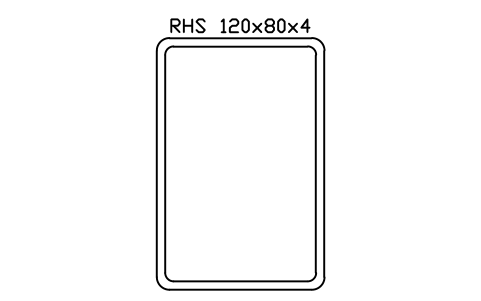
RHS 120x80x4
SEC_RHS120X80X4Attributs
DESIGNATIONSTANDARDSTEEL_GRADEMASS_PER_MAREA_CM2LENGTHQTYFINISHPART_NOREMARKSDESC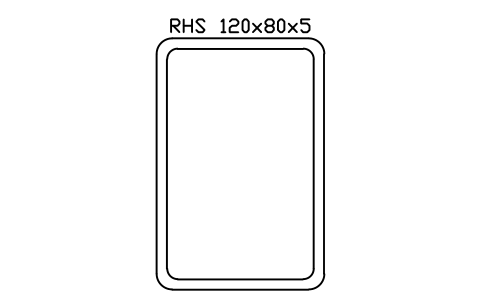
RHS 120x80x5
SEC_RHS120X80X5Attributs
DESIGNATIONSTANDARDSTEEL_GRADEMASS_PER_MAREA_CM2LENGTHQTYFINISHPART_NOREMARKSDESC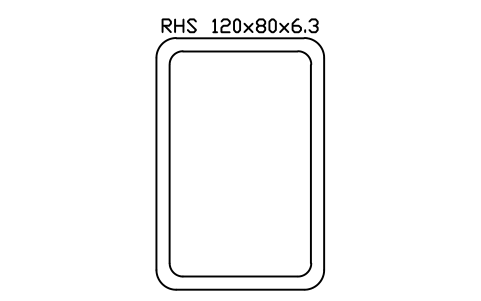
RHS 120x80x6.3
SEC_RHS120X80X6.3Attributs
DESIGNATIONSTANDARDSTEEL_GRADEMASS_PER_MAREA_CM2LENGTHQTYFINISHPART_NOREMARKSDESC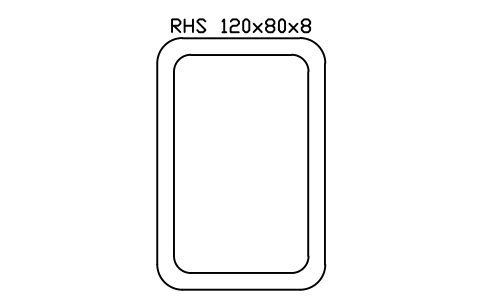
RHS 120x80x8
SEC_RHS120X80X8Attributs
DESIGNATIONSTANDARDSTEEL_GRADEMASS_PER_MAREA_CM2LENGTHQTYFINISHPART_NOREMARKSDESC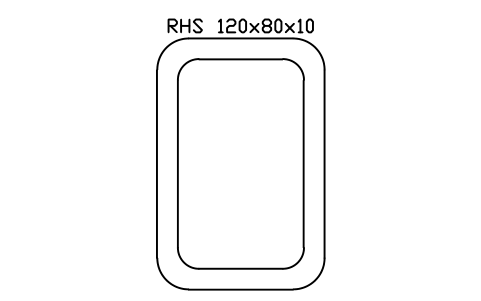
RHS 120x80x10
SEC_RHS120X80X10Attributs
DESIGNATIONSTANDARDSTEEL_GRADEMASS_PER_MAREA_CM2LENGTHQTYFINISHPART_NOREMARKSDESC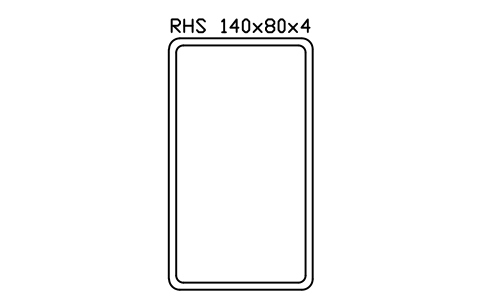
RHS 140x80x4
SEC_RHS140X80X4Attributs
DESIGNATIONSTANDARDSTEEL_GRADEMASS_PER_MAREA_CM2LENGTHQTYFINISHPART_NOREMARKSDESC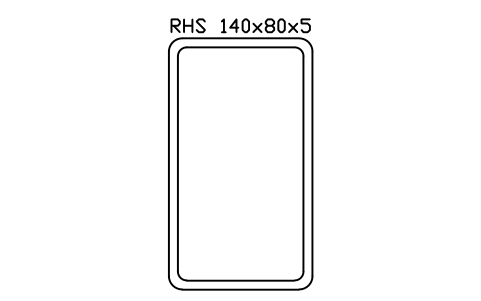
RHS 140x80x5
SEC_RHS140X80X5Attributs
DESIGNATIONSTANDARDSTEEL_GRADEMASS_PER_MAREA_CM2LENGTHQTYFINISHPART_NOREMARKSDESC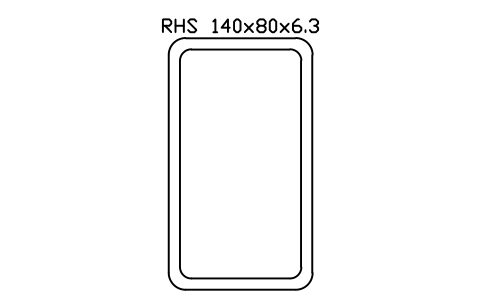
RHS 140x80x6.3
SEC_RHS140X80X6.3Attributs
DESIGNATIONSTANDARDSTEEL_GRADEMASS_PER_MAREA_CM2LENGTHQTYFINISHPART_NOREMARKSDESC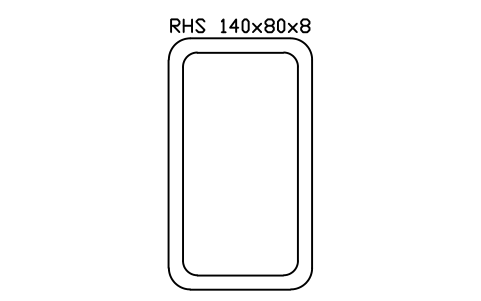
RHS 140x80x8
SEC_RHS140X80X8Attributs
DESIGNATIONSTANDARDSTEEL_GRADEMASS_PER_MAREA_CM2LENGTHQTYFINISHPART_NOREMARKSDESC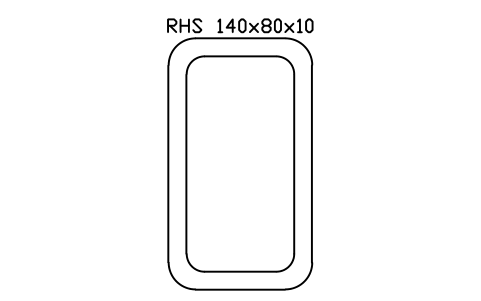
RHS 140x80x10
SEC_RHS140X80X10Attributs
DESIGNATIONSTANDARDSTEEL_GRADEMASS_PER_MAREA_CM2LENGTHQTYFINISHPART_NOREMARKSDESC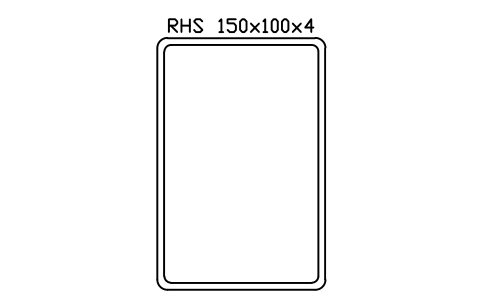
RHS 150x100x4
SEC_RHS150X100X4Attributs
DESIGNATIONSTANDARDSTEEL_GRADEMASS_PER_MAREA_CM2LENGTHQTYFINISHPART_NOREMARKSDESC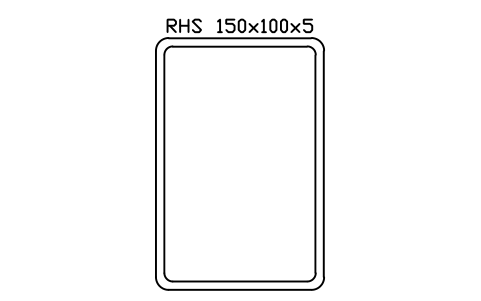
RHS 150x100x5
SEC_RHS150X100X5Attributs
DESIGNATIONSTANDARDSTEEL_GRADEMASS_PER_MAREA_CM2LENGTHQTYFINISHPART_NOREMARKSDESC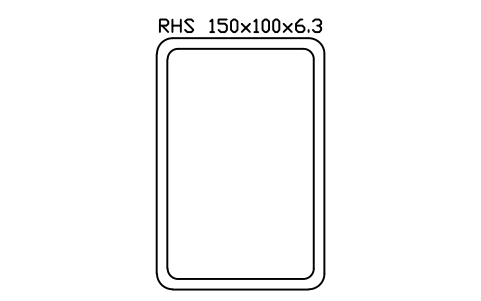
RHS 150x100x6.3
SEC_RHS150X100X6.3Attributs
DESIGNATIONSTANDARDSTEEL_GRADEMASS_PER_MAREA_CM2LENGTHQTYFINISHPART_NOREMARKSDESC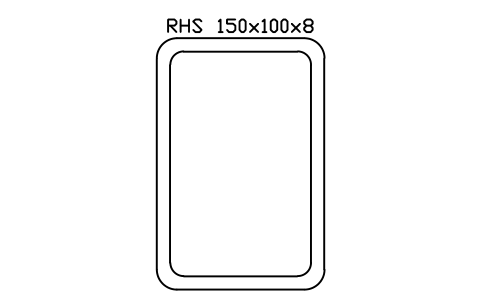
RHS 150x100x8
SEC_RHS150X100X8Attributs
DESIGNATIONSTANDARDSTEEL_GRADEMASS_PER_MAREA_CM2LENGTHQTYFINISHPART_NOREMARKSDESC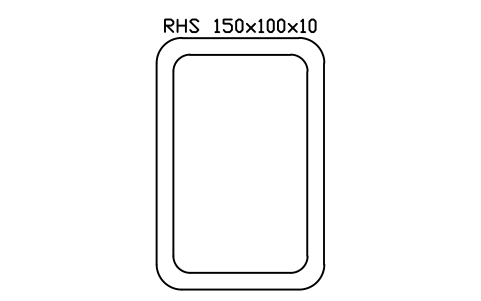
RHS 150x100x10
SEC_RHS150X100X10Attributs
DESIGNATIONSTANDARDSTEEL_GRADEMASS_PER_MAREA_CM2LENGTHQTYFINISHPART_NOREMARKSDESC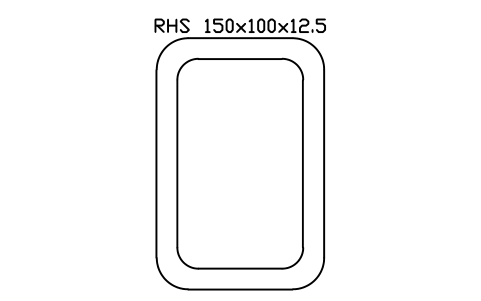
RHS 150x100x12.5
SEC_RHS150X100X12.5Attributs
DESIGNATIONSTANDARDSTEEL_GRADEMASS_PER_MAREA_CM2LENGTHQTYFINISHPART_NOREMARKSDESC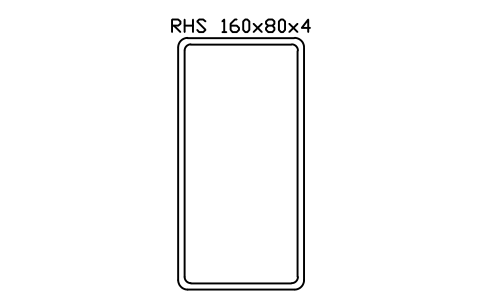
RHS 160x80x4
SEC_RHS160X80X4Attributs
DESIGNATIONSTANDARDSTEEL_GRADEMASS_PER_MAREA_CM2LENGTHQTYFINISHPART_NOREMARKSDESC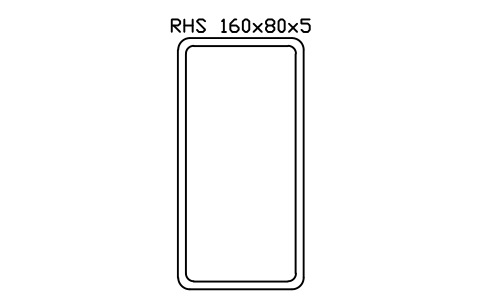
RHS 160x80x5
SEC_RHS160X80X5Attributs
DESIGNATIONSTANDARDSTEEL_GRADEMASS_PER_MAREA_CM2LENGTHQTYFINISHPART_NOREMARKSDESC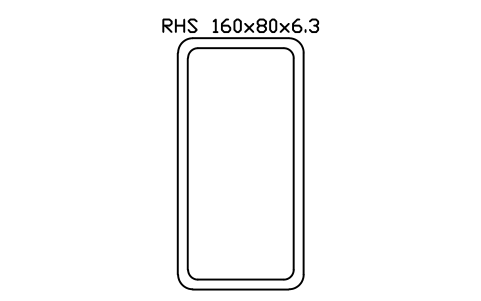
RHS 160x80x6.3
SEC_RHS160X80X6.3Attributs
DESIGNATIONSTANDARDSTEEL_GRADEMASS_PER_MAREA_CM2LENGTHQTYFINISHPART_NOREMARKSDESC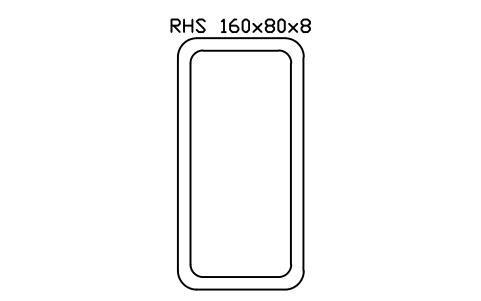
RHS 160x80x8
SEC_RHS160X80X8Attributs
DESIGNATIONSTANDARDSTEEL_GRADEMASS_PER_MAREA_CM2LENGTHQTYFINISHPART_NOREMARKSDESC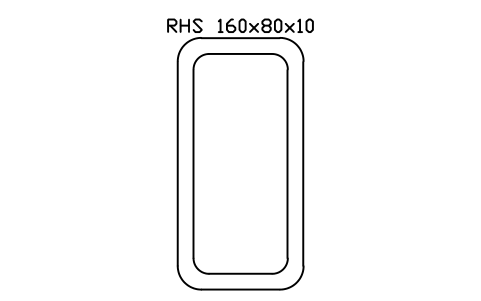
RHS 160x80x10
SEC_RHS160X80X10Attributs
DESIGNATIONSTANDARDSTEEL_GRADEMASS_PER_MAREA_CM2LENGTHQTYFINISHPART_NOREMARKSDESC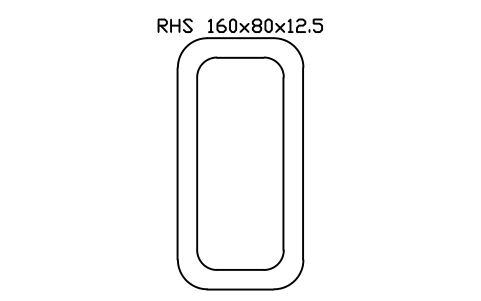
RHS 160x80x12.5
SEC_RHS160X80X12.5Attributs
DESIGNATIONSTANDARDSTEEL_GRADEMASS_PER_MAREA_CM2LENGTHQTYFINISHPART_NOREMARKSDESC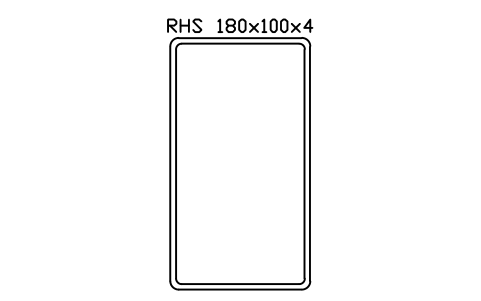
RHS 180x100x4
SEC_RHS180X100X4Attributs
DESIGNATIONSTANDARDSTEEL_GRADEMASS_PER_MAREA_CM2LENGTHQTYFINISHPART_NOREMARKSDESC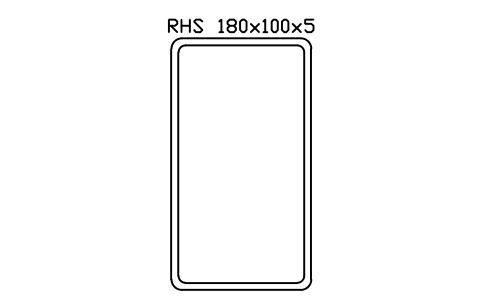
RHS 180x100x5
SEC_RHS180X100X5Attributs
DESIGNATIONSTANDARDSTEEL_GRADEMASS_PER_MAREA_CM2LENGTHQTYFINISHPART_NOREMARKSDESC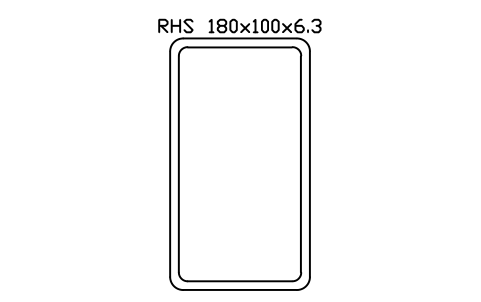
RHS 180x100x6.3
SEC_RHS180X100X6.3Attributs
DESIGNATIONSTANDARDSTEEL_GRADEMASS_PER_MAREA_CM2LENGTHQTYFINISHPART_NOREMARKSDESC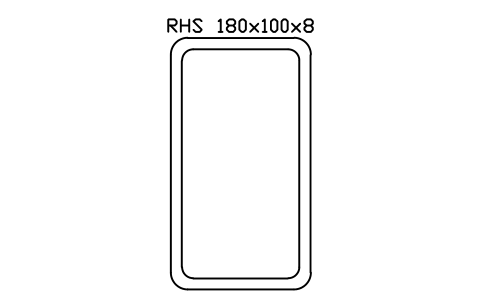
RHS 180x100x8
SEC_RHS180X100X8Attributs
DESIGNATIONSTANDARDSTEEL_GRADEMASS_PER_MAREA_CM2LENGTHQTYFINISHPART_NOREMARKSDESC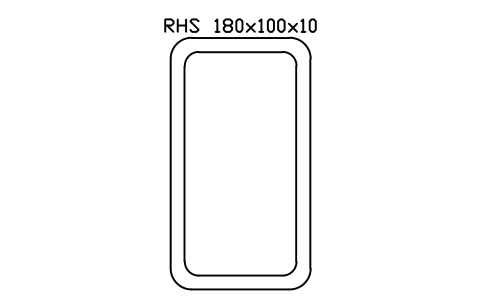
RHS 180x100x10
SEC_RHS180X100X10Attributs
DESIGNATIONSTANDARDSTEEL_GRADEMASS_PER_MAREA_CM2LENGTHQTYFINISHPART_NOREMARKSDESC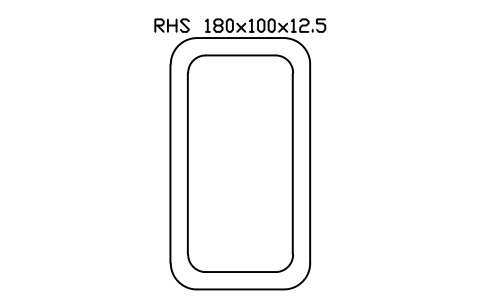
RHS 180x100x12.5
SEC_RHS180X100X12.5Attributs
DESIGNATIONSTANDARDSTEEL_GRADEMASS_PER_MAREA_CM2LENGTHQTYFINISHPART_NOREMARKSDESC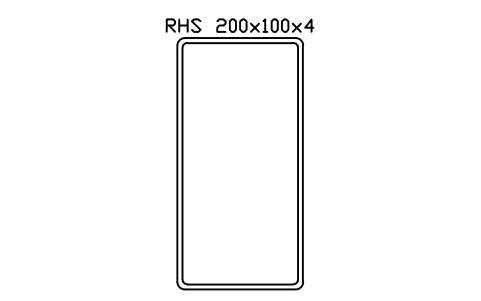
RHS 200x100x4
SEC_RHS200X100X4Attributs
DESIGNATIONSTANDARDSTEEL_GRADEMASS_PER_MAREA_CM2LENGTHQTYFINISHPART_NOREMARKSDESC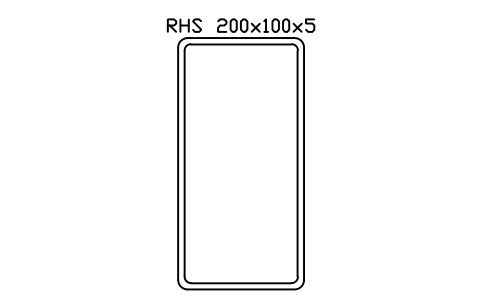
RHS 200x100x5
SEC_RHS200X100X5Attributs
DESIGNATIONSTANDARDSTEEL_GRADEMASS_PER_MAREA_CM2LENGTHQTYFINISHPART_NOREMARKSDESC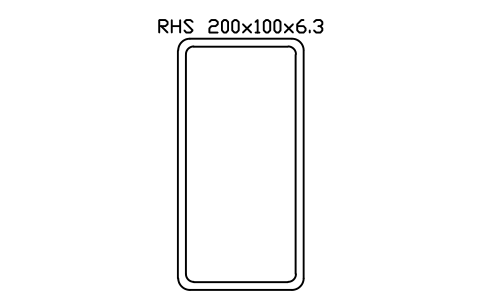
RHS 200x100x6.3
SEC_RHS200X100X6.3Attributs
DESIGNATIONSTANDARDSTEEL_GRADEMASS_PER_MAREA_CM2LENGTHQTYFINISHPART_NOREMARKSDESC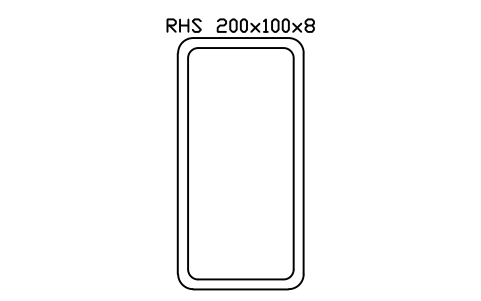
RHS 200x100x8
SEC_RHS200X100X8Attributs
DESIGNATIONSTANDARDSTEEL_GRADEMASS_PER_MAREA_CM2LENGTHQTYFINISHPART_NOREMARKSDESC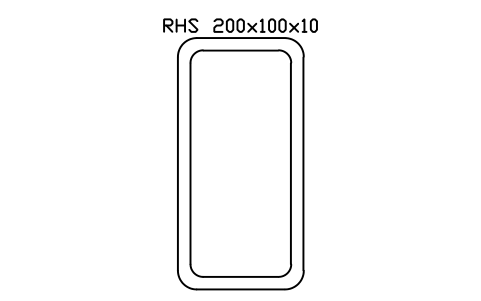
RHS 200x100x10
SEC_RHS200X100X10Attributs
DESIGNATIONSTANDARDSTEEL_GRADEMASS_PER_MAREA_CM2LENGTHQTYFINISHPART_NOREMARKSDESC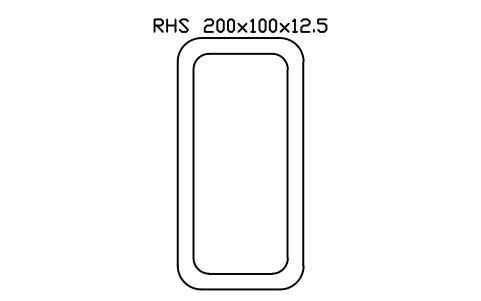
RHS 200x100x12.5
SEC_RHS200X100X12.5Attributs
DESIGNATIONSTANDARDSTEEL_GRADEMASS_PER_MAREA_CM2LENGTHQTYFINISHPART_NOREMARKSDESC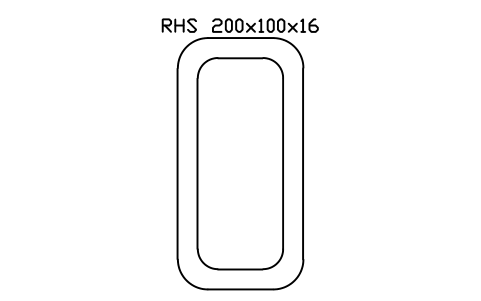
RHS 200x100x16
SEC_RHS200X100X16Attributs
DESIGNATIONSTANDARDSTEEL_GRADEMASS_PER_MAREA_CM2LENGTHQTYFINISHPART_NOREMARKSDESC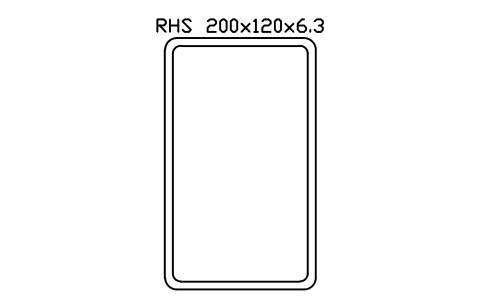
RHS 200x120x6.3
SEC_RHS200X120X6.3Attributs
DESIGNATIONSTANDARDSTEEL_GRADEMASS_PER_MAREA_CM2LENGTHQTYFINISHPART_NOREMARKSDESC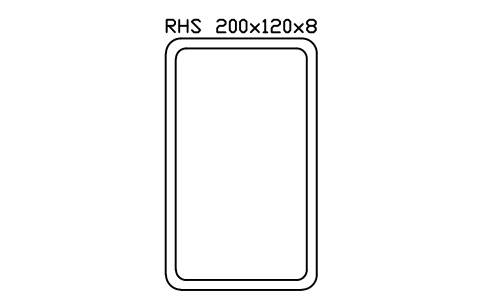
RHS 200x120x8
SEC_RHS200X120X8Attributs
DESIGNATIONSTANDARDSTEEL_GRADEMASS_PER_MAREA_CM2LENGTHQTYFINISHPART_NOREMARKSDESC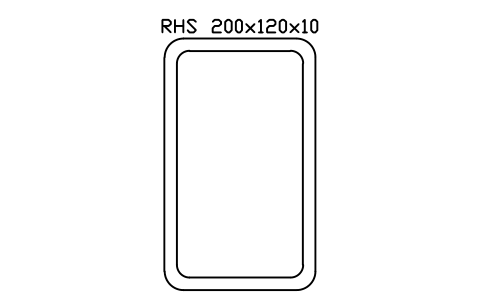
RHS 200x120x10
SEC_RHS200X120X10Attributs
DESIGNATIONSTANDARDSTEEL_GRADEMASS_PER_MAREA_CM2LENGTHQTYFINISHPART_NOREMARKSDESC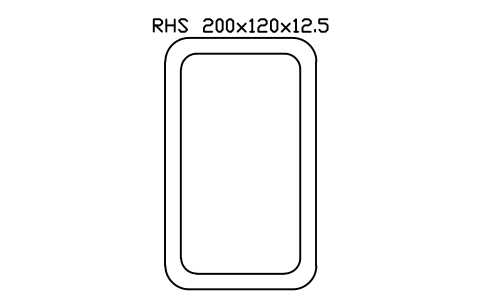
RHS 200x120x12.5
SEC_RHS200X120X12.5Attributs
DESIGNATIONSTANDARDSTEEL_GRADEMASS_PER_MAREA_CM2LENGTHQTYFINISHPART_NOREMARKSDESC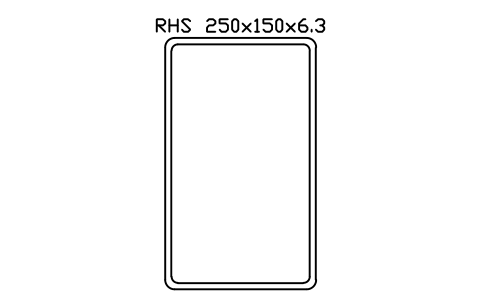
RHS 250x150x6.3
SEC_RHS250X150X6.3Attributs
DESIGNATIONSTANDARDSTEEL_GRADEMASS_PER_MAREA_CM2LENGTHQTYFINISHPART_NOREMARKSDESC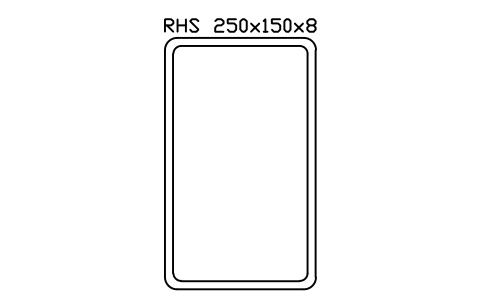
RHS 250x150x8
SEC_RHS250X150X8Attributs
DESIGNATIONSTANDARDSTEEL_GRADEMASS_PER_MAREA_CM2LENGTHQTYFINISHPART_NOREMARKSDESC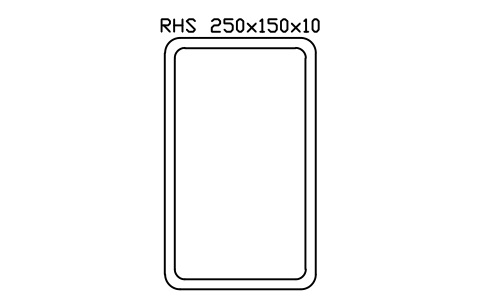
RHS 250x150x10
SEC_RHS250X150X10Attributs
DESIGNATIONSTANDARDSTEEL_GRADEMASS_PER_MAREA_CM2LENGTHQTYFINISHPART_NOREMARKSDESC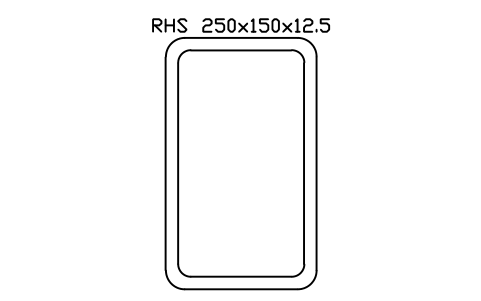
RHS 250x150x12.5
SEC_RHS250X150X12.5Attributs
DESIGNATIONSTANDARDSTEEL_GRADEMASS_PER_MAREA_CM2LENGTHQTYFINISHPART_NOREMARKSDESC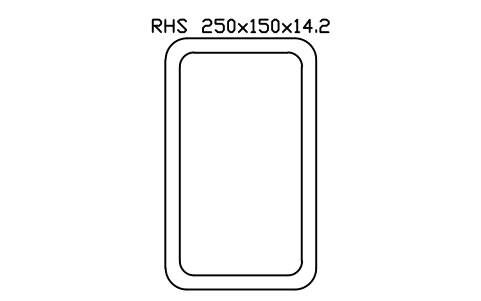
RHS 250x150x14.2
SEC_RHS250X150X14.2Attributs
DESIGNATIONSTANDARDSTEEL_GRADEMASS_PER_MAREA_CM2LENGTHQTYFINISHPART_NOREMARKSDESC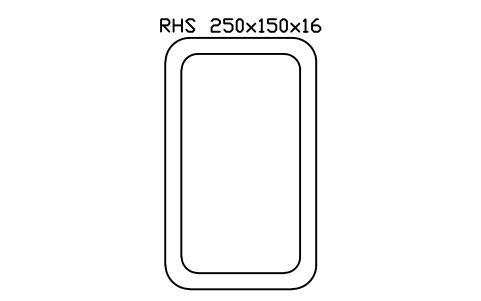
RHS 250x150x16
SEC_RHS250X150X16Attributs
DESIGNATIONSTANDARDSTEEL_GRADEMASS_PER_MAREA_CM2LENGTHQTYFINISHPART_NOREMARKSDESC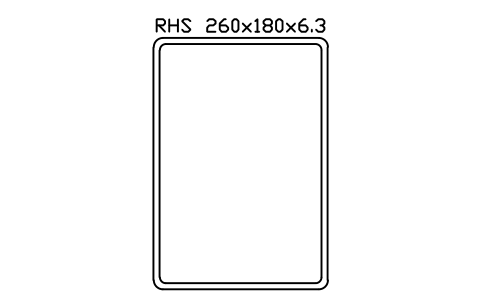
RHS 260x180x6.3
SEC_RHS260X180X6.3Attributs
DESIGNATIONSTANDARDSTEEL_GRADEMASS_PER_MAREA_CM2LENGTHQTYFINISHPART_NOREMARKSDESC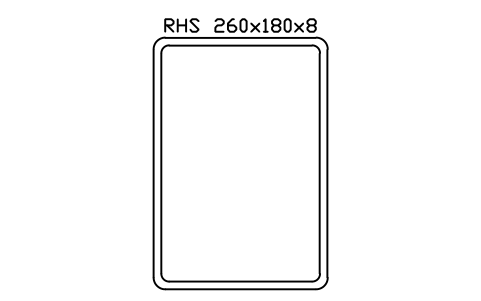
RHS 260x180x8
SEC_RHS260X180X8Attributs
DESIGNATIONSTANDARDSTEEL_GRADEMASS_PER_MAREA_CM2LENGTHQTYFINISHPART_NOREMARKSDESC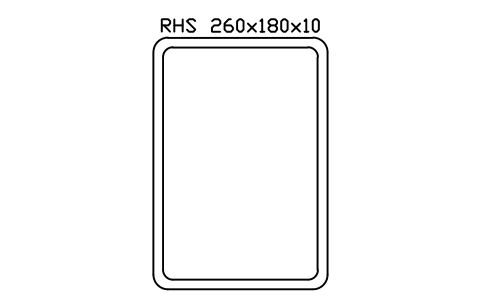
RHS 260x180x10
SEC_RHS260X180X10Attributs
DESIGNATIONSTANDARDSTEEL_GRADEMASS_PER_MAREA_CM2LENGTHQTYFINISHPART_NOREMARKSDESC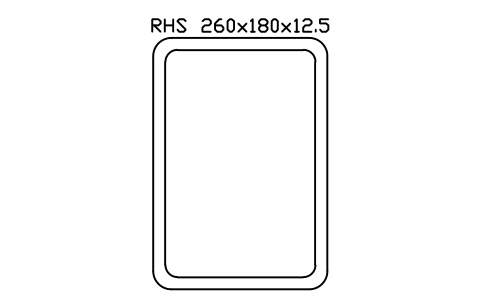
RHS 260x180x12.5
SEC_RHS260X180X12.5Attributs
DESIGNATIONSTANDARDSTEEL_GRADEMASS_PER_MAREA_CM2LENGTHQTYFINISHPART_NOREMARKSDESC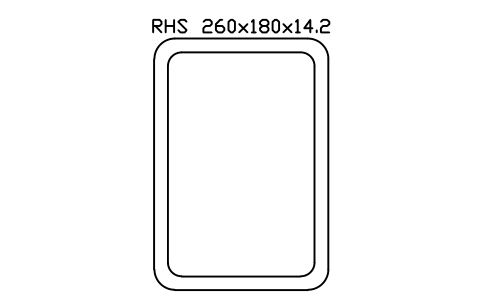
RHS 260x180x14.2
SEC_RHS260X180X14.2Attributs
DESIGNATIONSTANDARDSTEEL_GRADEMASS_PER_MAREA_CM2LENGTHQTYFINISHPART_NOREMARKSDESC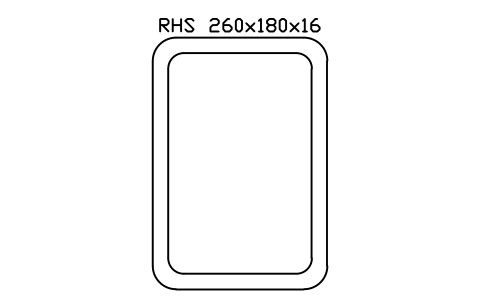
RHS 260x180x16
SEC_RHS260X180X16Attributs
DESIGNATIONSTANDARDSTEEL_GRADEMASS_PER_MAREA_CM2LENGTHQTYFINISHPART_NOREMARKSDESC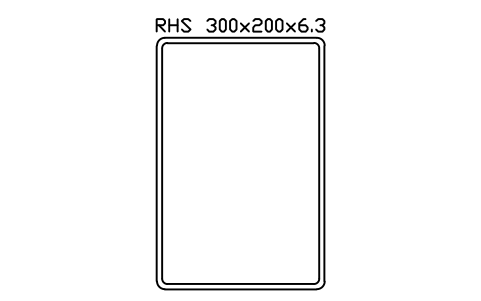
RHS 300x200x6.3
SEC_RHS300X200X6.3Attributs
DESIGNATIONSTANDARDSTEEL_GRADEMASS_PER_MAREA_CM2LENGTHQTYFINISHPART_NOREMARKSDESC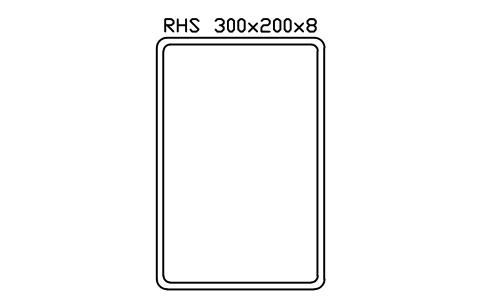
RHS 300x200x8
SEC_RHS300X200X8Attributs
DESIGNATIONSTANDARDSTEEL_GRADEMASS_PER_MAREA_CM2LENGTHQTYFINISHPART_NOREMARKSDESC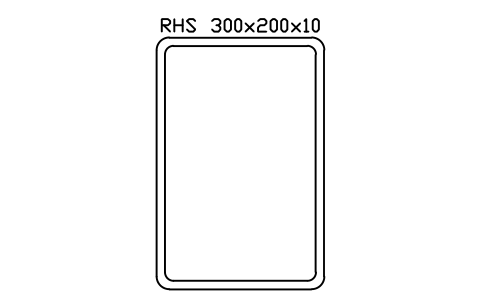
RHS 300x200x10
SEC_RHS300X200X10Attributs
DESIGNATIONSTANDARDSTEEL_GRADEMASS_PER_MAREA_CM2LENGTHQTYFINISHPART_NOREMARKSDESC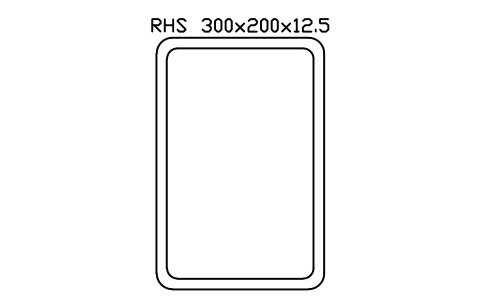
RHS 300x200x12.5
SEC_RHS300X200X12.5Attributs
DESIGNATIONSTANDARDSTEEL_GRADEMASS_PER_MAREA_CM2LENGTHQTYFINISHPART_NOREMARKSDESC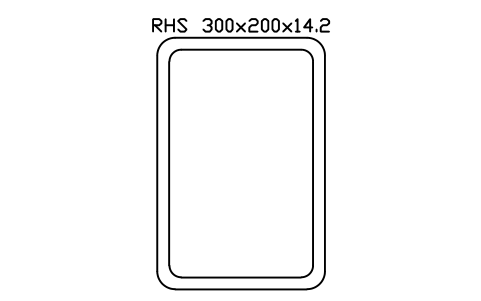
RHS 300x200x14.2
SEC_RHS300X200X14.2Attributs
DESIGNATIONSTANDARDSTEEL_GRADEMASS_PER_MAREA_CM2LENGTHQTYFINISHPART_NOREMARKSDESC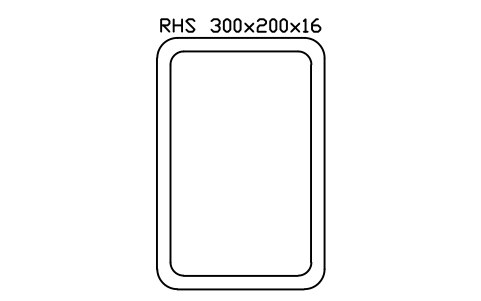
RHS 300x200x16
SEC_RHS300X200X16Attributs
DESIGNATIONSTANDARDSTEEL_GRADEMASS_PER_MAREA_CM2LENGTHQTYFINISHPART_NOREMARKSDESCCHS 21.3x2.3
SEC_CHS21.3X2.3Attributs
DESIGNATIONSTANDARDSTEEL_GRADEMASS_PER_MAREA_CM2LENGTHQTYFINISHPART_NOREMARKSDESCCHS 21.3x2.6
SEC_CHS21.3X2.6Attributs
DESIGNATIONSTANDARDSTEEL_GRADEMASS_PER_MAREA_CM2LENGTHQTYFINISHPART_NOREMARKSDESCCHS 21.3x3.2
SEC_CHS21.3X3.2Attributs
DESIGNATIONSTANDARDSTEEL_GRADEMASS_PER_MAREA_CM2LENGTHQTYFINISHPART_NOREMARKSDESCCHS 26.9x2.3
SEC_CHS26.9X2.3Attributs
DESIGNATIONSTANDARDSTEEL_GRADEMASS_PER_MAREA_CM2LENGTHQTYFINISHPART_NOREMARKSDESCCHS 26.9x2.6
SEC_CHS26.9X2.6Attributs
DESIGNATIONSTANDARDSTEEL_GRADEMASS_PER_MAREA_CM2LENGTHQTYFINISHPART_NOREMARKSDESCCHS 26.9x3.2
SEC_CHS26.9X3.2Attributs
DESIGNATIONSTANDARDSTEEL_GRADEMASS_PER_MAREA_CM2LENGTHQTYFINISHPART_NOREMARKSDESCCHS 33.7x2.6
SEC_CHS33.7X2.6Attributs
DESIGNATIONSTANDARDSTEEL_GRADEMASS_PER_MAREA_CM2LENGTHQTYFINISHPART_NOREMARKSDESCCHS 33.7x3.2
SEC_CHS33.7X3.2Attributs
DESIGNATIONSTANDARDSTEEL_GRADEMASS_PER_MAREA_CM2LENGTHQTYFINISHPART_NOREMARKSDESCCHS 33.7x4
SEC_CHS33.7X4Attributs
DESIGNATIONSTANDARDSTEEL_GRADEMASS_PER_MAREA_CM2LENGTHQTYFINISHPART_NOREMARKSDESCCHS 42.4x2.6
SEC_CHS42.4X2.6Attributs
DESIGNATIONSTANDARDSTEEL_GRADEMASS_PER_MAREA_CM2LENGTHQTYFINISHPART_NOREMARKSDESC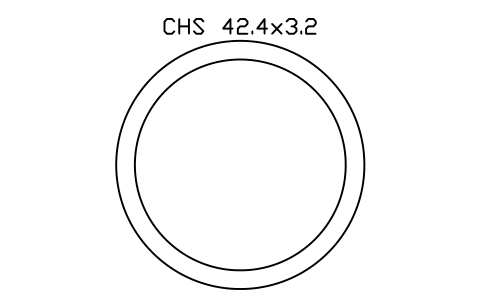
CHS 42.4x3.2
SEC_CHS42.4X3.2Attributs
DESIGNATIONSTANDARDSTEEL_GRADEMASS_PER_MAREA_CM2LENGTHQTYFINISHPART_NOREMARKSDESC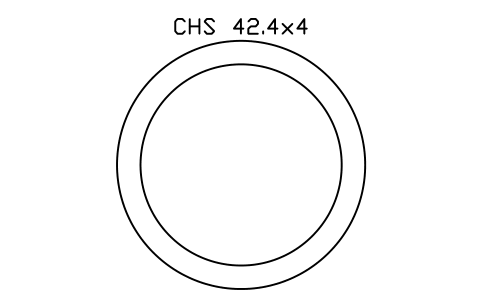
CHS 42.4x4
SEC_CHS42.4X4Attributs
DESIGNATIONSTANDARDSTEEL_GRADEMASS_PER_MAREA_CM2LENGTHQTYFINISHPART_NOREMARKSDESC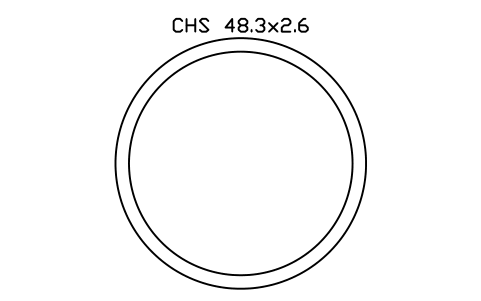
CHS 48.3x2.6
SEC_CHS48.3X2.6Attributs
DESIGNATIONSTANDARDSTEEL_GRADEMASS_PER_MAREA_CM2LENGTHQTYFINISHPART_NOREMARKSDESC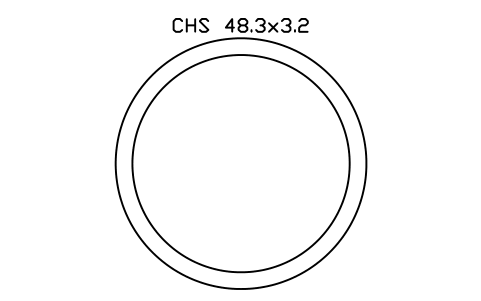
CHS 48.3x3.2
SEC_CHS48.3X3.2Attributs
DESIGNATIONSTANDARDSTEEL_GRADEMASS_PER_MAREA_CM2LENGTHQTYFINISHPART_NOREMARKSDESC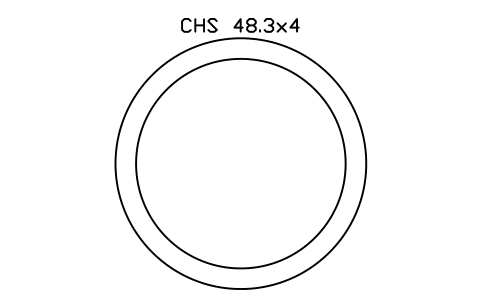
CHS 48.3x4
SEC_CHS48.3X4Attributs
DESIGNATIONSTANDARDSTEEL_GRADEMASS_PER_MAREA_CM2LENGTHQTYFINISHPART_NOREMARKSDESC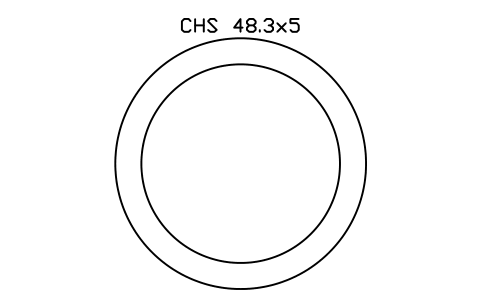
CHS 48.3x5
SEC_CHS48.3X5Attributs
DESIGNATIONSTANDARDSTEEL_GRADEMASS_PER_MAREA_CM2LENGTHQTYFINISHPART_NOREMARKSDESC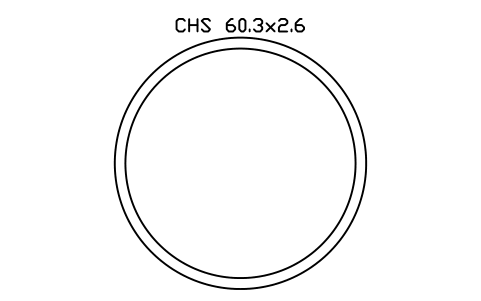
CHS 60.3x2.6
SEC_CHS60.3X2.6Attributs
DESIGNATIONSTANDARDSTEEL_GRADEMASS_PER_MAREA_CM2LENGTHQTYFINISHPART_NOREMARKSDESC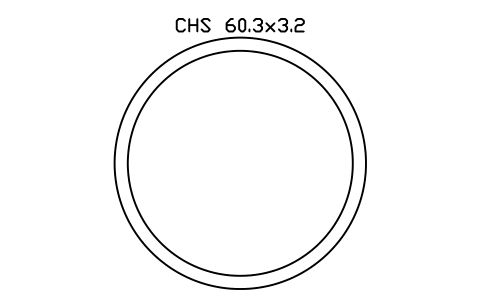
CHS 60.3x3.2
SEC_CHS60.3X3.2Attributs
DESIGNATIONSTANDARDSTEEL_GRADEMASS_PER_MAREA_CM2LENGTHQTYFINISHPART_NOREMARKSDESC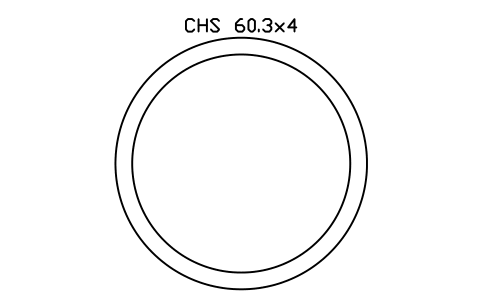
CHS 60.3x4
SEC_CHS60.3X4Attributs
DESIGNATIONSTANDARDSTEEL_GRADEMASS_PER_MAREA_CM2LENGTHQTYFINISHPART_NOREMARKSDESC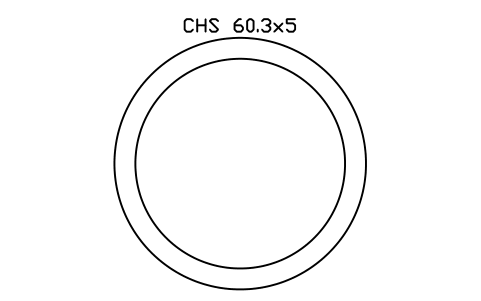
CHS 60.3x5
SEC_CHS60.3X5Attributs
DESIGNATIONSTANDARDSTEEL_GRADEMASS_PER_MAREA_CM2LENGTHQTYFINISHPART_NOREMARKSDESC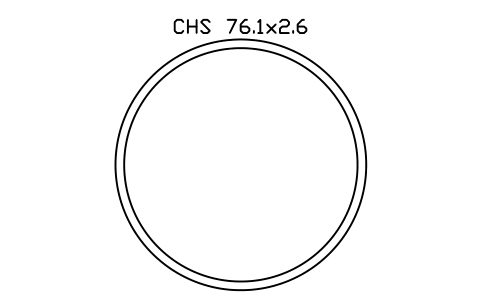
CHS 76.1x2.6
SEC_CHS76.1X2.6Attributs
DESIGNATIONSTANDARDSTEEL_GRADEMASS_PER_MAREA_CM2LENGTHQTYFINISHPART_NOREMARKSDESC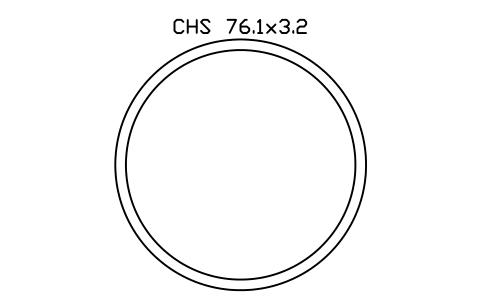
CHS 76.1x3.2
SEC_CHS76.1X3.2Attributs
DESIGNATIONSTANDARDSTEEL_GRADEMASS_PER_MAREA_CM2LENGTHQTYFINISHPART_NOREMARKSDESC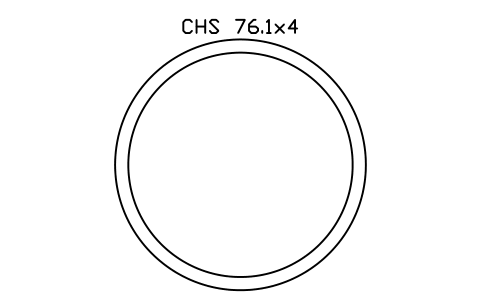
CHS 76.1x4
SEC_CHS76.1X4Attributs
DESIGNATIONSTANDARDSTEEL_GRADEMASS_PER_MAREA_CM2LENGTHQTYFINISHPART_NOREMARKSDESC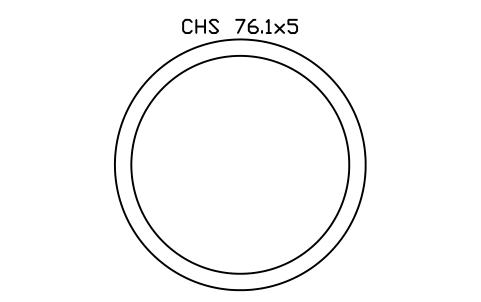
CHS 76.1x5
SEC_CHS76.1X5Attributs
DESIGNATIONSTANDARDSTEEL_GRADEMASS_PER_MAREA_CM2LENGTHQTYFINISHPART_NOREMARKSDESC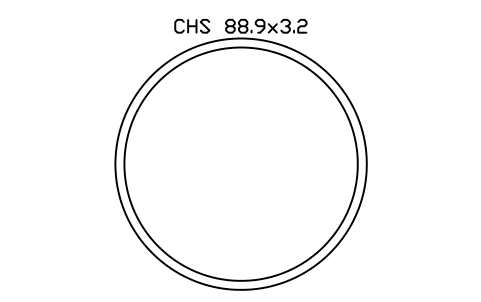
CHS 88.9x3.2
SEC_CHS88.9X3.2Attributs
DESIGNATIONSTANDARDSTEEL_GRADEMASS_PER_MAREA_CM2LENGTHQTYFINISHPART_NOREMARKSDESC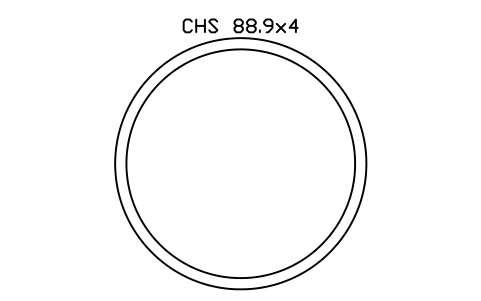
CHS 88.9x4
SEC_CHS88.9X4Attributs
DESIGNATIONSTANDARDSTEEL_GRADEMASS_PER_MAREA_CM2LENGTHQTYFINISHPART_NOREMARKSDESC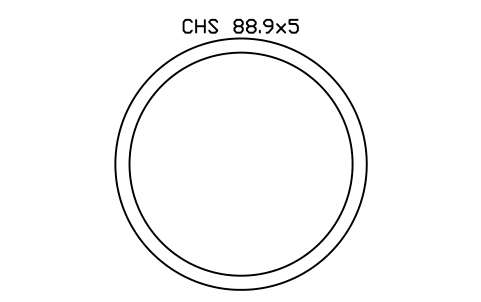
CHS 88.9x5
SEC_CHS88.9X5Attributs
DESIGNATIONSTANDARDSTEEL_GRADEMASS_PER_MAREA_CM2LENGTHQTYFINISHPART_NOREMARKSDESC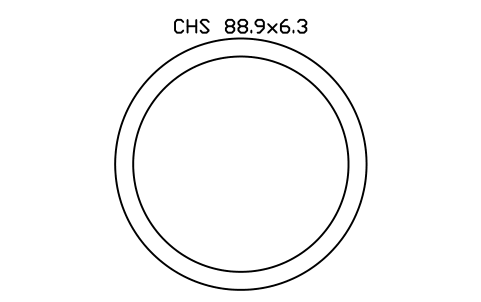
CHS 88.9x6.3
SEC_CHS88.9X6.3Attributs
DESIGNATIONSTANDARDSTEEL_GRADEMASS_PER_MAREA_CM2LENGTHQTYFINISHPART_NOREMARKSDESC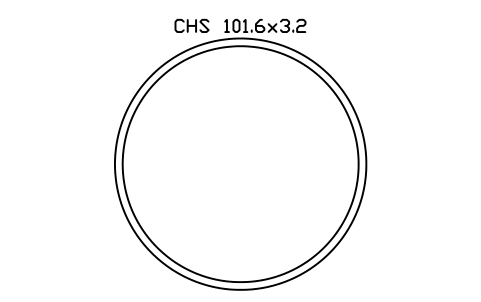
CHS 101.6x3.2
SEC_CHS101.6X3.2Attributs
DESIGNATIONSTANDARDSTEEL_GRADEMASS_PER_MAREA_CM2LENGTHQTYFINISHPART_NOREMARKSDESC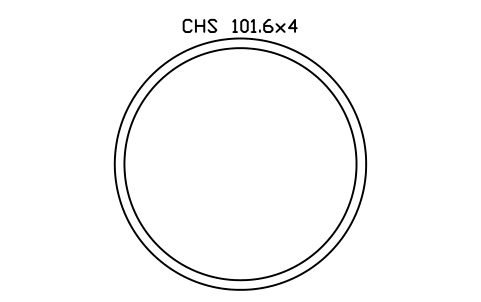
CHS 101.6x4
SEC_CHS101.6X4Attributs
DESIGNATIONSTANDARDSTEEL_GRADEMASS_PER_MAREA_CM2LENGTHQTYFINISHPART_NOREMARKSDESC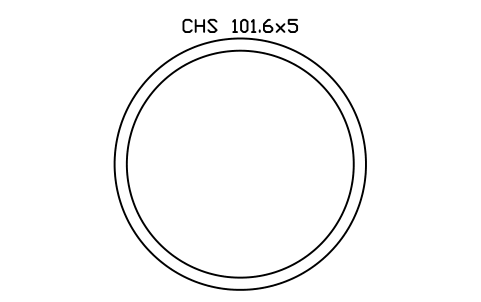
CHS 101.6x5
SEC_CHS101.6X5Attributs
DESIGNATIONSTANDARDSTEEL_GRADEMASS_PER_MAREA_CM2LENGTHQTYFINISHPART_NOREMARKSDESC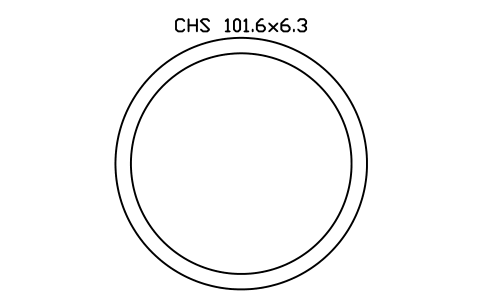
CHS 101.6x6.3
SEC_CHS101.6X6.3Attributs
DESIGNATIONSTANDARDSTEEL_GRADEMASS_PER_MAREA_CM2LENGTHQTYFINISHPART_NOREMARKSDESC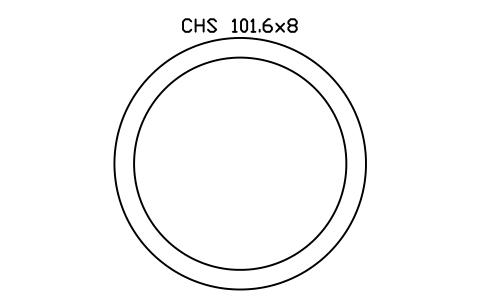
CHS 101.6x8
SEC_CHS101.6X8Attributs
DESIGNATIONSTANDARDSTEEL_GRADEMASS_PER_MAREA_CM2LENGTHQTYFINISHPART_NOREMARKSDESC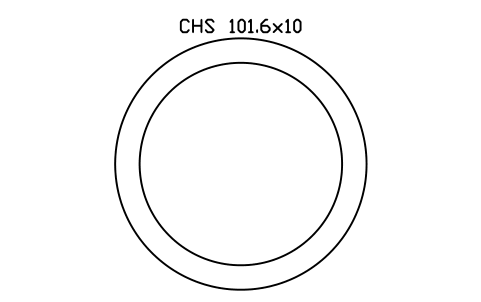
CHS 101.6x10
SEC_CHS101.6X10Attributs
DESIGNATIONSTANDARDSTEEL_GRADEMASS_PER_MAREA_CM2LENGTHQTYFINISHPART_NOREMARKSDESC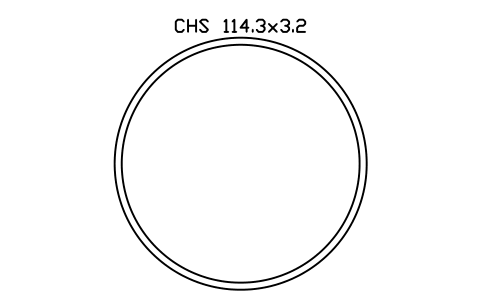
CHS 114.3x3.2
SEC_CHS114.3X3.2Attributs
DESIGNATIONSTANDARDSTEEL_GRADEMASS_PER_MAREA_CM2LENGTHQTYFINISHPART_NOREMARKSDESC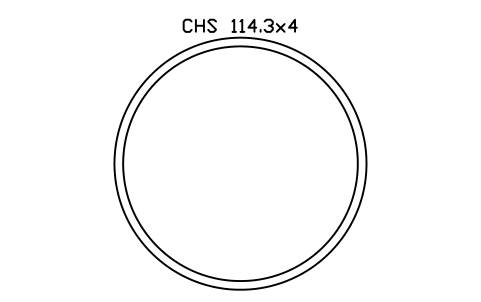
CHS 114.3x4
SEC_CHS114.3X4Attributs
DESIGNATIONSTANDARDSTEEL_GRADEMASS_PER_MAREA_CM2LENGTHQTYFINISHPART_NOREMARKSDESC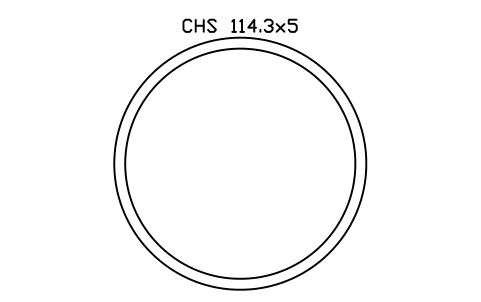
CHS 114.3x5
SEC_CHS114.3X5Attributs
DESIGNATIONSTANDARDSTEEL_GRADEMASS_PER_MAREA_CM2LENGTHQTYFINISHPART_NOREMARKSDESC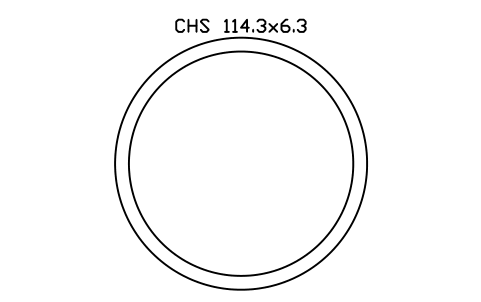
CHS 114.3x6.3
SEC_CHS114.3X6.3Attributs
DESIGNATIONSTANDARDSTEEL_GRADEMASS_PER_MAREA_CM2LENGTHQTYFINISHPART_NOREMARKSDESC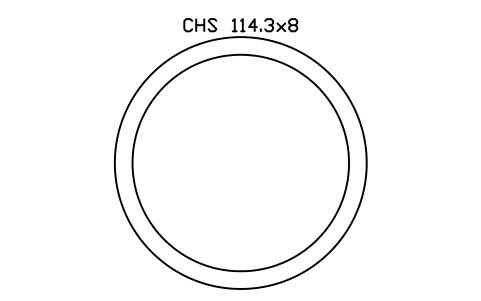
CHS 114.3x8
SEC_CHS114.3X8Attributs
DESIGNATIONSTANDARDSTEEL_GRADEMASS_PER_MAREA_CM2LENGTHQTYFINISHPART_NOREMARKSDESC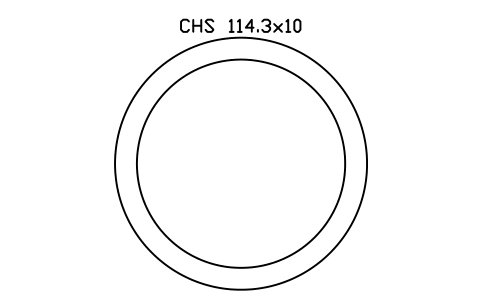
CHS 114.3x10
SEC_CHS114.3X10Attributs
DESIGNATIONSTANDARDSTEEL_GRADEMASS_PER_MAREA_CM2LENGTHQTYFINISHPART_NOREMARKSDESC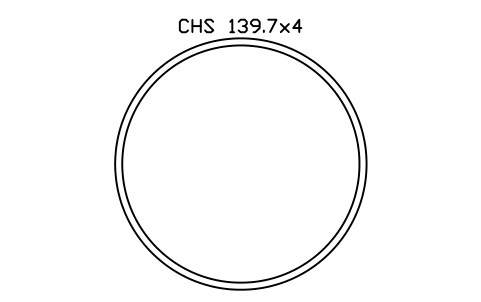
CHS 139.7x4
SEC_CHS139.7X4Attributs
DESIGNATIONSTANDARDSTEEL_GRADEMASS_PER_MAREA_CM2LENGTHQTYFINISHPART_NOREMARKSDESC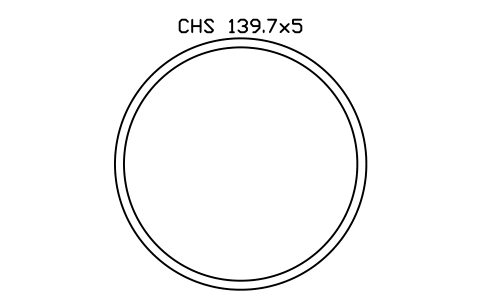
CHS 139.7x5
SEC_CHS139.7X5Attributs
DESIGNATIONSTANDARDSTEEL_GRADEMASS_PER_MAREA_CM2LENGTHQTYFINISHPART_NOREMARKSDESC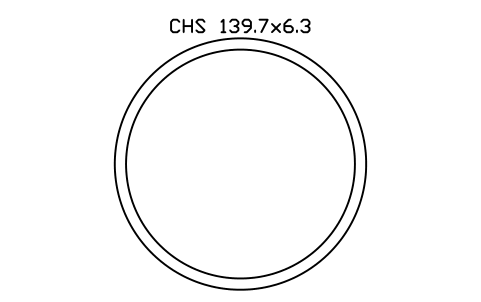
CHS 139.7x6.3
SEC_CHS139.7X6.3Attributs
DESIGNATIONSTANDARDSTEEL_GRADEMASS_PER_MAREA_CM2LENGTHQTYFINISHPART_NOREMARKSDESC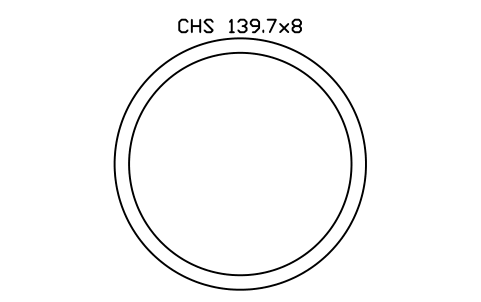
CHS 139.7x8
SEC_CHS139.7X8Attributs
DESIGNATIONSTANDARDSTEEL_GRADEMASS_PER_MAREA_CM2LENGTHQTYFINISHPART_NOREMARKSDESC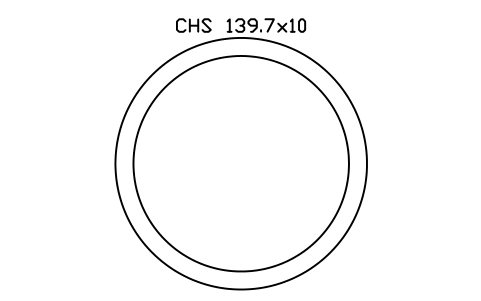
CHS 139.7x10
SEC_CHS139.7X10Attributs
DESIGNATIONSTANDARDSTEEL_GRADEMASS_PER_MAREA_CM2LENGTHQTYFINISHPART_NOREMARKSDESC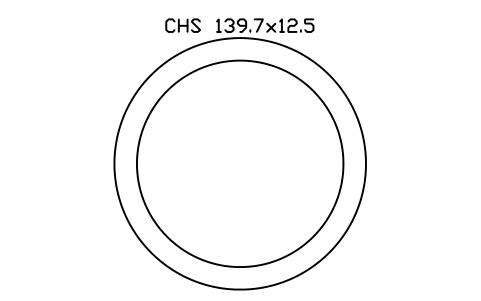
CHS 139.7x12.5
SEC_CHS139.7X12.5Attributs
DESIGNATIONSTANDARDSTEEL_GRADEMASS_PER_MAREA_CM2LENGTHQTYFINISHPART_NOREMARKSDESC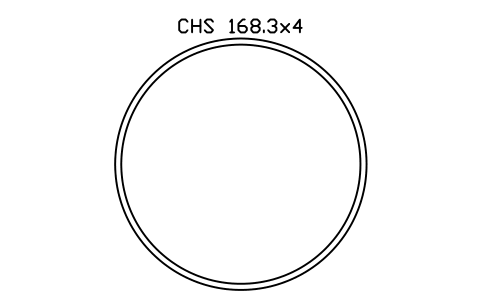
CHS 168.3x4
SEC_CHS168.3X4Attributs
DESIGNATIONSTANDARDSTEEL_GRADEMASS_PER_MAREA_CM2LENGTHQTYFINISHPART_NOREMARKSDESC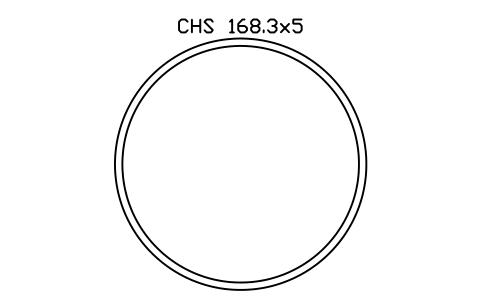
CHS 168.3x5
SEC_CHS168.3X5Attributs
DESIGNATIONSTANDARDSTEEL_GRADEMASS_PER_MAREA_CM2LENGTHQTYFINISHPART_NOREMARKSDESC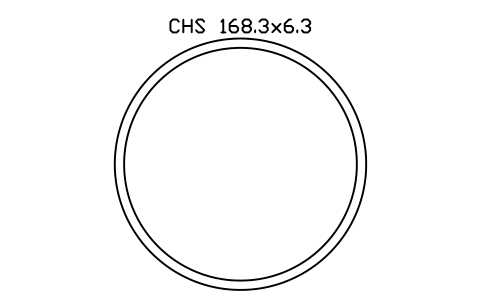
CHS 168.3x6.3
SEC_CHS168.3X6.3Attributs
DESIGNATIONSTANDARDSTEEL_GRADEMASS_PER_MAREA_CM2LENGTHQTYFINISHPART_NOREMARKSDESC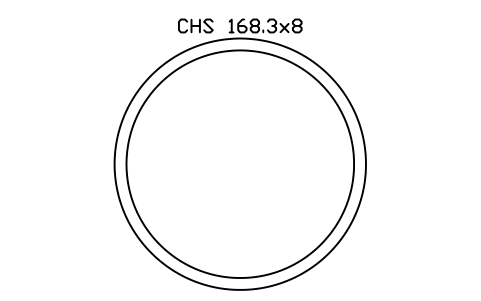
CHS 168.3x8
SEC_CHS168.3X8Attributs
DESIGNATIONSTANDARDSTEEL_GRADEMASS_PER_MAREA_CM2LENGTHQTYFINISHPART_NOREMARKSDESC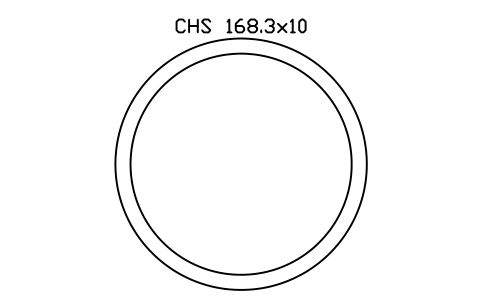
CHS 168.3x10
SEC_CHS168.3X10Attributs
DESIGNATIONSTANDARDSTEEL_GRADEMASS_PER_MAREA_CM2LENGTHQTYFINISHPART_NOREMARKSDESC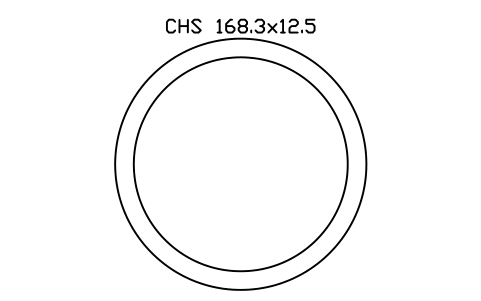
CHS 168.3x12.5
SEC_CHS168.3X12.5Attributs
DESIGNATIONSTANDARDSTEEL_GRADEMASS_PER_MAREA_CM2LENGTHQTYFINISHPART_NOREMARKSDESC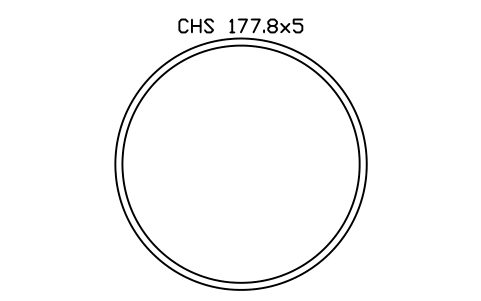
CHS 177.8x5
SEC_CHS177.8X5Attributs
DESIGNATIONSTANDARDSTEEL_GRADEMASS_PER_MAREA_CM2LENGTHQTYFINISHPART_NOREMARKSDESC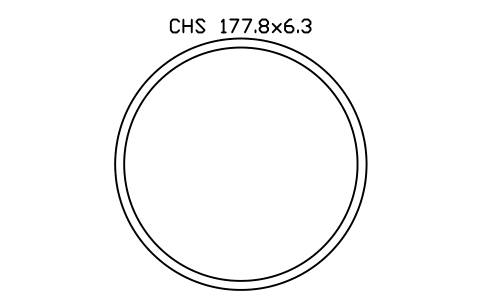
CHS 177.8x6.3
SEC_CHS177.8X6.3Attributs
DESIGNATIONSTANDARDSTEEL_GRADEMASS_PER_MAREA_CM2LENGTHQTYFINISHPART_NOREMARKSDESC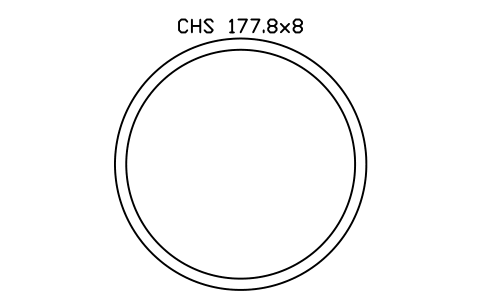
CHS 177.8x8
SEC_CHS177.8X8Attributs
DESIGNATIONSTANDARDSTEEL_GRADEMASS_PER_MAREA_CM2LENGTHQTYFINISHPART_NOREMARKSDESC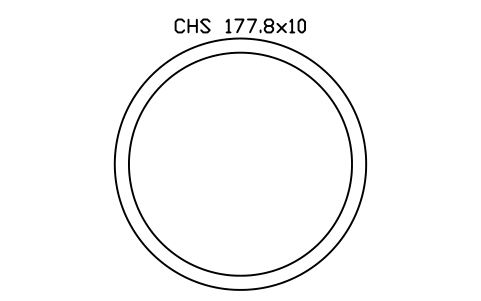
CHS 177.8x10
SEC_CHS177.8X10Attributs
DESIGNATIONSTANDARDSTEEL_GRADEMASS_PER_MAREA_CM2LENGTHQTYFINISHPART_NOREMARKSDESC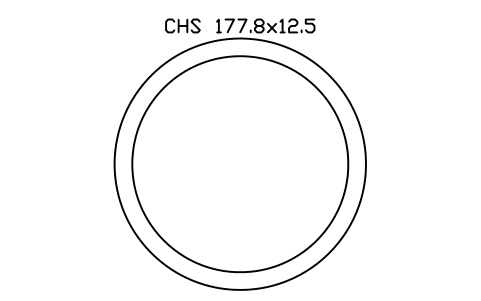
CHS 177.8x12.5
SEC_CHS177.8X12.5Attributs
DESIGNATIONSTANDARDSTEEL_GRADEMASS_PER_MAREA_CM2LENGTHQTYFINISHPART_NOREMARKSDESC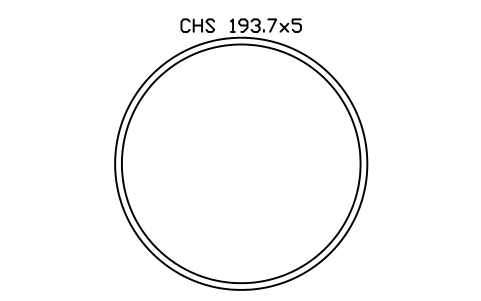
CHS 193.7x5
SEC_CHS193.7X5Attributs
DESIGNATIONSTANDARDSTEEL_GRADEMASS_PER_MAREA_CM2LENGTHQTYFINISHPART_NOREMARKSDESC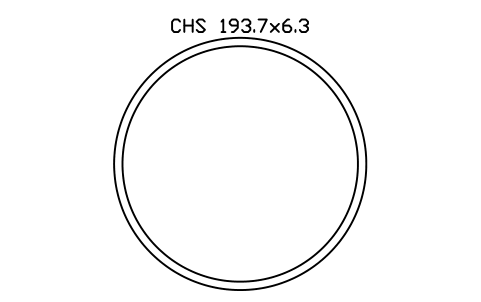
CHS 193.7x6.3
SEC_CHS193.7X6.3Attributs
DESIGNATIONSTANDARDSTEEL_GRADEMASS_PER_MAREA_CM2LENGTHQTYFINISHPART_NOREMARKSDESC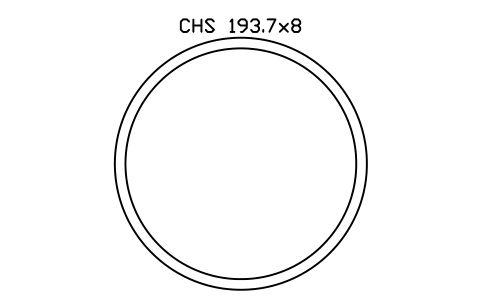
CHS 193.7x8
SEC_CHS193.7X8Attributs
DESIGNATIONSTANDARDSTEEL_GRADEMASS_PER_MAREA_CM2LENGTHQTYFINISHPART_NOREMARKSDESC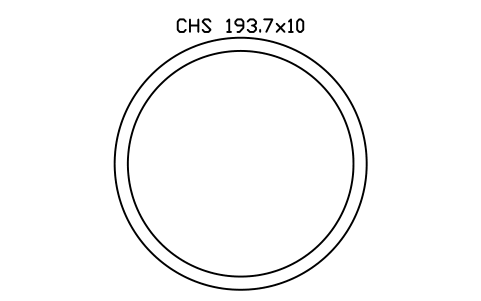
CHS 193.7x10
SEC_CHS193.7X10Attributs
DESIGNATIONSTANDARDSTEEL_GRADEMASS_PER_MAREA_CM2LENGTHQTYFINISHPART_NOREMARKSDESC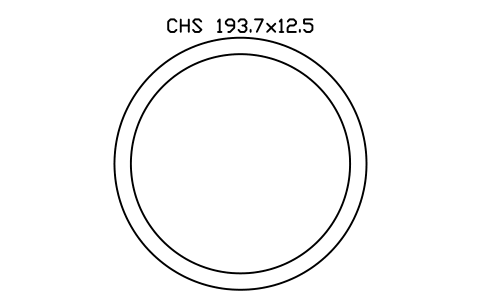
CHS 193.7x12.5
SEC_CHS193.7X12.5Attributs
DESIGNATIONSTANDARDSTEEL_GRADEMASS_PER_MAREA_CM2LENGTHQTYFINISHPART_NOREMARKSDESC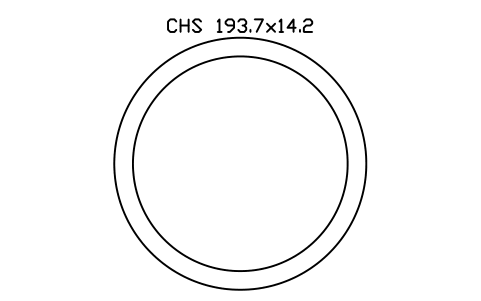
CHS 193.7x14.2
SEC_CHS193.7X14.2Attributs
DESIGNATIONSTANDARDSTEEL_GRADEMASS_PER_MAREA_CM2LENGTHQTYFINISHPART_NOREMARKSDESC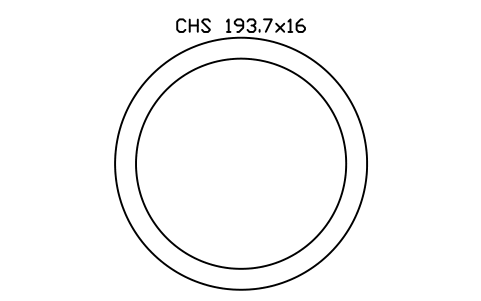
CHS 193.7x16
SEC_CHS193.7X16Attributs
DESIGNATIONSTANDARDSTEEL_GRADEMASS_PER_MAREA_CM2LENGTHQTYFINISHPART_NOREMARKSDESC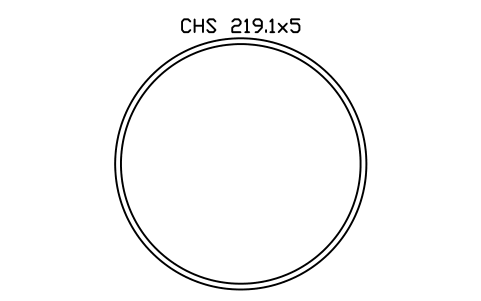
CHS 219.1x5
SEC_CHS219.1X5Attributs
DESIGNATIONSTANDARDSTEEL_GRADEMASS_PER_MAREA_CM2LENGTHQTYFINISHPART_NOREMARKSDESC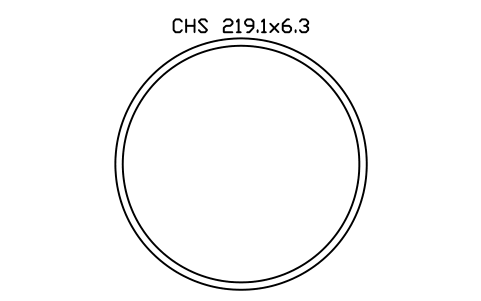
CHS 219.1x6.3
SEC_CHS219.1X6.3Attributs
DESIGNATIONSTANDARDSTEEL_GRADEMASS_PER_MAREA_CM2LENGTHQTYFINISHPART_NOREMARKSDESC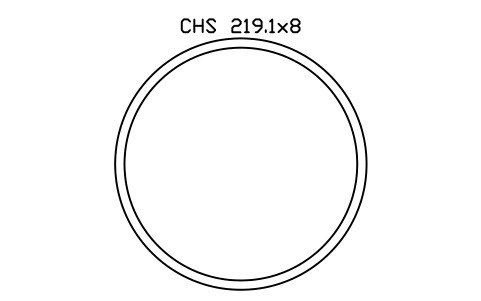
CHS 219.1x8
SEC_CHS219.1X8Attributs
DESIGNATIONSTANDARDSTEEL_GRADEMASS_PER_MAREA_CM2LENGTHQTYFINISHPART_NOREMARKSDESC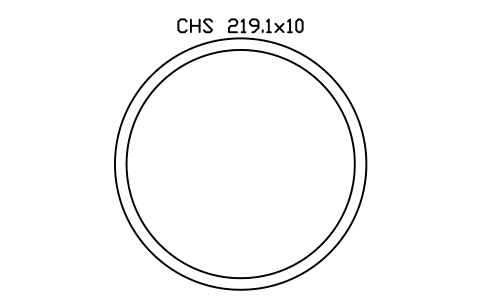
CHS 219.1x10
SEC_CHS219.1X10Attributs
DESIGNATIONSTANDARDSTEEL_GRADEMASS_PER_MAREA_CM2LENGTHQTYFINISHPART_NOREMARKSDESC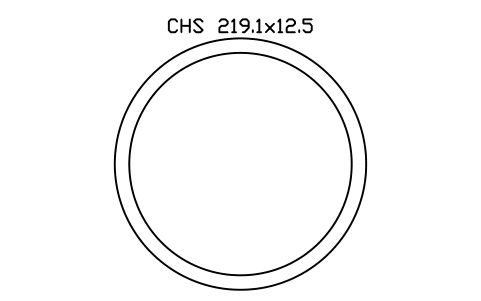
CHS 219.1x12.5
SEC_CHS219.1X12.5Attributs
DESIGNATIONSTANDARDSTEEL_GRADEMASS_PER_MAREA_CM2LENGTHQTYFINISHPART_NOREMARKSDESC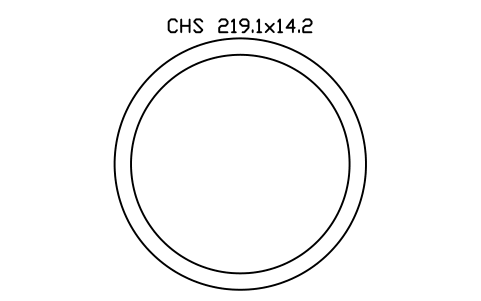
CHS 219.1x14.2
SEC_CHS219.1X14.2Attributs
DESIGNATIONSTANDARDSTEEL_GRADEMASS_PER_MAREA_CM2LENGTHQTYFINISHPART_NOREMARKSDESC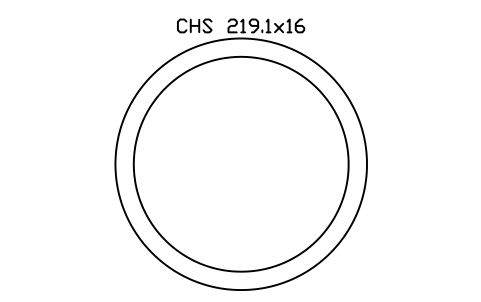
CHS 219.1x16
SEC_CHS219.1X16Attributs
DESIGNATIONSTANDARDSTEEL_GRADEMASS_PER_MAREA_CM2LENGTHQTYFINISHPART_NOREMARKSDESC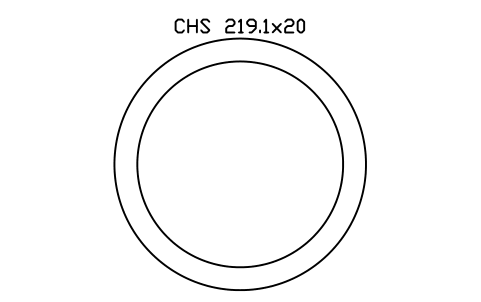
CHS 219.1x20
SEC_CHS219.1X20Attributs
DESIGNATIONSTANDARDSTEEL_GRADEMASS_PER_MAREA_CM2LENGTHQTYFINISHPART_NOREMARKSDESC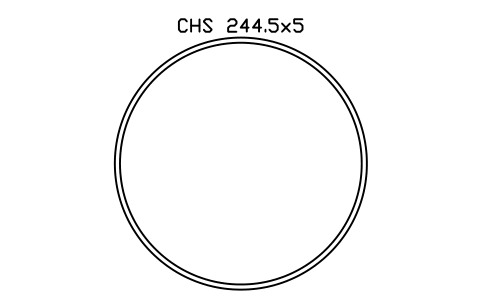
CHS 244.5x5
SEC_CHS244.5X5Attributs
DESIGNATIONSTANDARDSTEEL_GRADEMASS_PER_MAREA_CM2LENGTHQTYFINISHPART_NOREMARKSDESC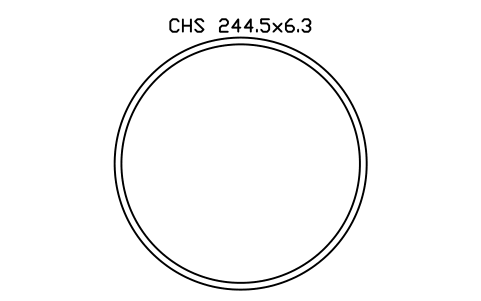
CHS 244.5x6.3
SEC_CHS244.5X6.3Attributs
DESIGNATIONSTANDARDSTEEL_GRADEMASS_PER_MAREA_CM2LENGTHQTYFINISHPART_NOREMARKSDESC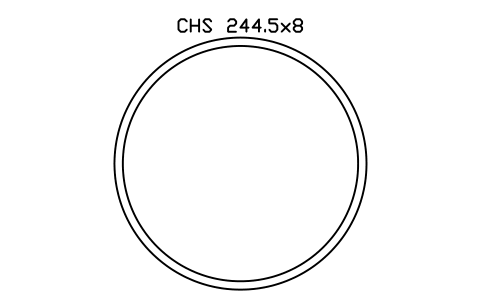
CHS 244.5x8
SEC_CHS244.5X8Attributs
DESIGNATIONSTANDARDSTEEL_GRADEMASS_PER_MAREA_CM2LENGTHQTYFINISHPART_NOREMARKSDESC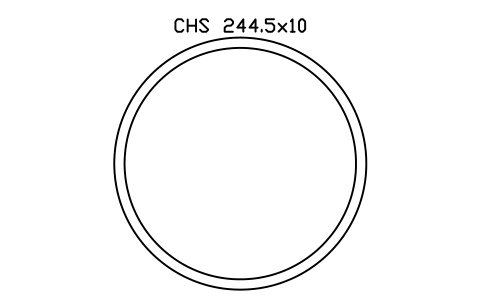
CHS 244.5x10
SEC_CHS244.5X10Attributs
DESIGNATIONSTANDARDSTEEL_GRADEMASS_PER_MAREA_CM2LENGTHQTYFINISHPART_NOREMARKSDESC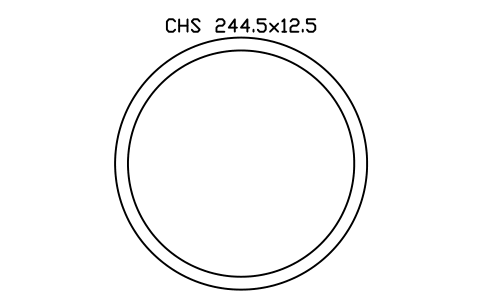
CHS 244.5x12.5
SEC_CHS244.5X12.5Attributs
DESIGNATIONSTANDARDSTEEL_GRADEMASS_PER_MAREA_CM2LENGTHQTYFINISHPART_NOREMARKSDESC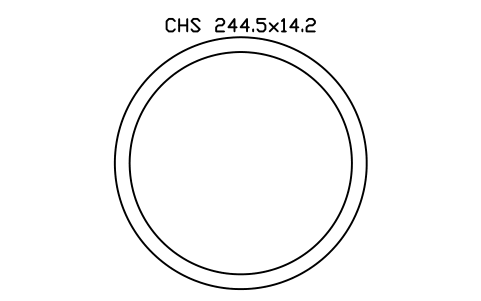
CHS 244.5x14.2
SEC_CHS244.5X14.2Attributs
DESIGNATIONSTANDARDSTEEL_GRADEMASS_PER_MAREA_CM2LENGTHQTYFINISHPART_NOREMARKSDESC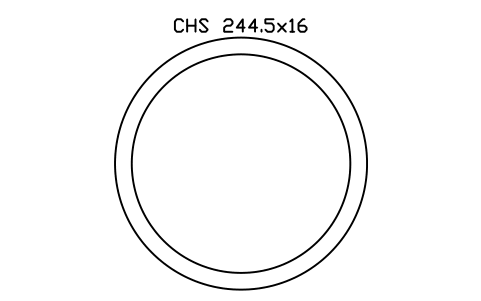
CHS 244.5x16
SEC_CHS244.5X16Attributs
DESIGNATIONSTANDARDSTEEL_GRADEMASS_PER_MAREA_CM2LENGTHQTYFINISHPART_NOREMARKSDESC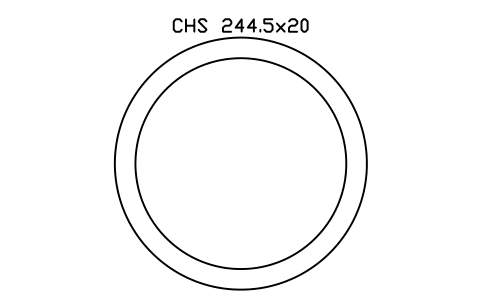
CHS 244.5x20
SEC_CHS244.5X20Attributs
DESIGNATIONSTANDARDSTEEL_GRADEMASS_PER_MAREA_CM2LENGTHQTYFINISHPART_NOREMARKSDESC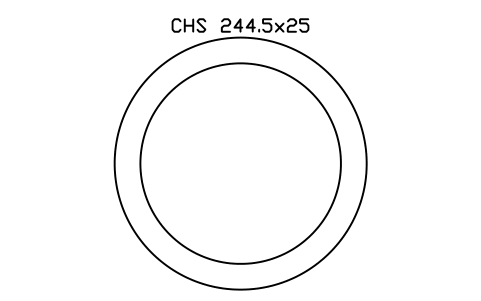
CHS 244.5x25
SEC_CHS244.5X25Attributs
DESIGNATIONSTANDARDSTEEL_GRADEMASS_PER_MAREA_CM2LENGTHQTYFINISHPART_NOREMARKSDESC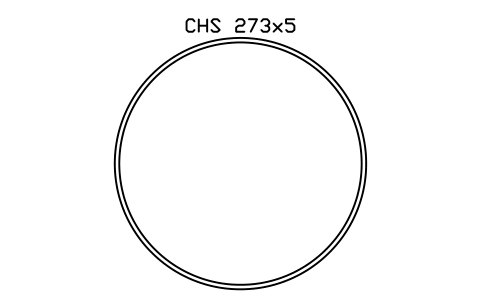
CHS 273x5
SEC_CHS273X5Attributs
DESIGNATIONSTANDARDSTEEL_GRADEMASS_PER_MAREA_CM2LENGTHQTYFINISHPART_NOREMARKSDESC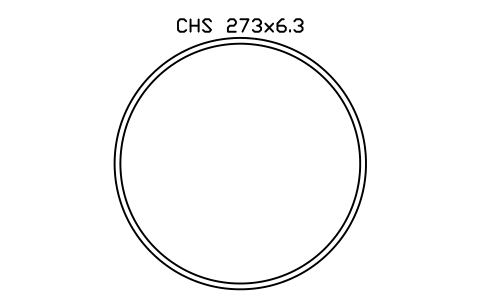
CHS 273x6.3
SEC_CHS273X6.3Attributs
DESIGNATIONSTANDARDSTEEL_GRADEMASS_PER_MAREA_CM2LENGTHQTYFINISHPART_NOREMARKSDESC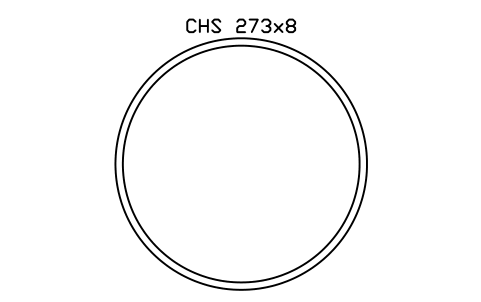
CHS 273x8
SEC_CHS273X8Attributs
DESIGNATIONSTANDARDSTEEL_GRADEMASS_PER_MAREA_CM2LENGTHQTYFINISHPART_NOREMARKSDESC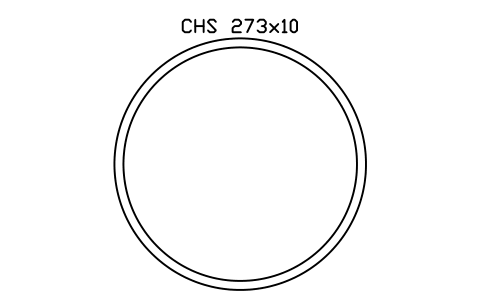
CHS 273x10
SEC_CHS273X10Attributs
DESIGNATIONSTANDARDSTEEL_GRADEMASS_PER_MAREA_CM2LENGTHQTYFINISHPART_NOREMARKSDESC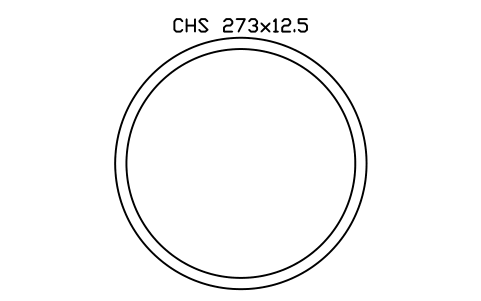
CHS 273x12.5
SEC_CHS273X12.5Attributs
DESIGNATIONSTANDARDSTEEL_GRADEMASS_PER_MAREA_CM2LENGTHQTYFINISHPART_NOREMARKSDESC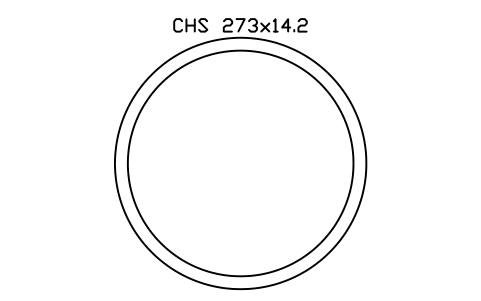
CHS 273x14.2
SEC_CHS273X14.2Attributs
DESIGNATIONSTANDARDSTEEL_GRADEMASS_PER_MAREA_CM2LENGTHQTYFINISHPART_NOREMARKSDESC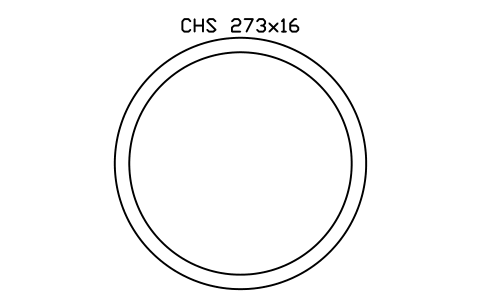
CHS 273x16
SEC_CHS273X16Attributs
DESIGNATIONSTANDARDSTEEL_GRADEMASS_PER_MAREA_CM2LENGTHQTYFINISHPART_NOREMARKSDESC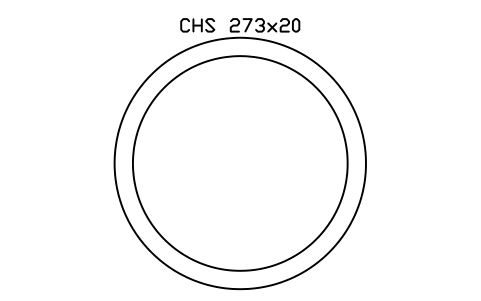
CHS 273x20
SEC_CHS273X20Attributs
DESIGNATIONSTANDARDSTEEL_GRADEMASS_PER_MAREA_CM2LENGTHQTYFINISHPART_NOREMARKSDESC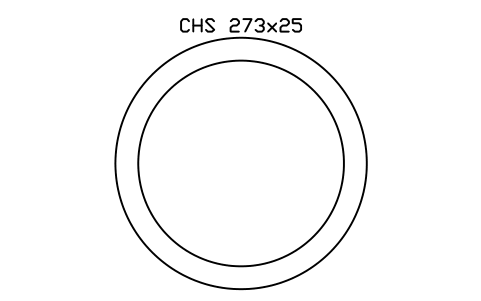
CHS 273x25
SEC_CHS273X25Attributs
DESIGNATIONSTANDARDSTEEL_GRADEMASS_PER_MAREA_CM2LENGTHQTYFINISHPART_NOREMARKSDESC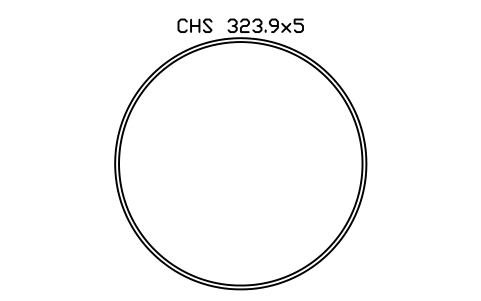
CHS 323.9x5
SEC_CHS323.9X5Attributs
DESIGNATIONSTANDARDSTEEL_GRADEMASS_PER_MAREA_CM2LENGTHQTYFINISHPART_NOREMARKSDESC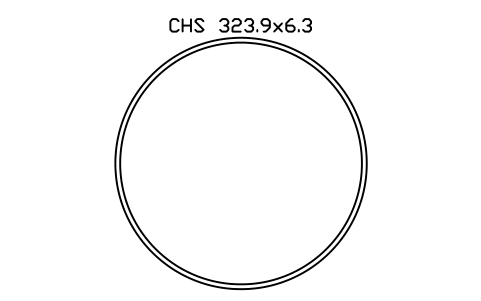
CHS 323.9x6.3
SEC_CHS323.9X6.3Attributs
DESIGNATIONSTANDARDSTEEL_GRADEMASS_PER_MAREA_CM2LENGTHQTYFINISHPART_NOREMARKSDESC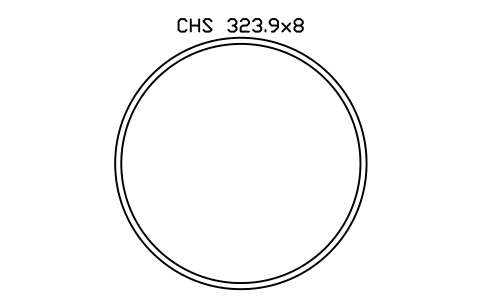
CHS 323.9x8
SEC_CHS323.9X8Attributs
DESIGNATIONSTANDARDSTEEL_GRADEMASS_PER_MAREA_CM2LENGTHQTYFINISHPART_NOREMARKSDESC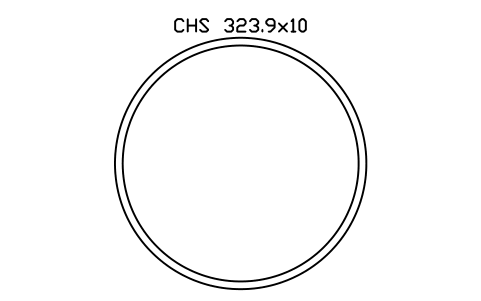
CHS 323.9x10
SEC_CHS323.9X10Attributs
DESIGNATIONSTANDARDSTEEL_GRADEMASS_PER_MAREA_CM2LENGTHQTYFINISHPART_NOREMARKSDESC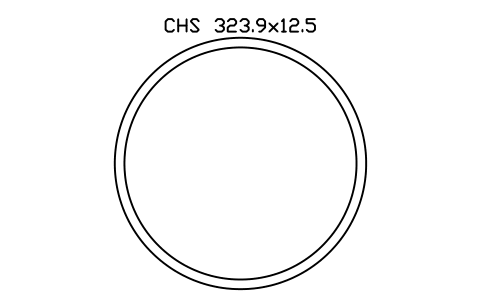
CHS 323.9x12.5
SEC_CHS323.9X12.5Attributs
DESIGNATIONSTANDARDSTEEL_GRADEMASS_PER_MAREA_CM2LENGTHQTYFINISHPART_NOREMARKSDESC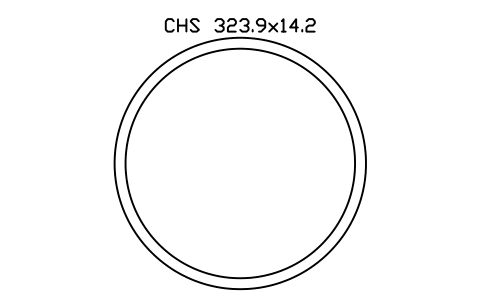
CHS 323.9x14.2
SEC_CHS323.9X14.2Attributs
DESIGNATIONSTANDARDSTEEL_GRADEMASS_PER_MAREA_CM2LENGTHQTYFINISHPART_NOREMARKSDESC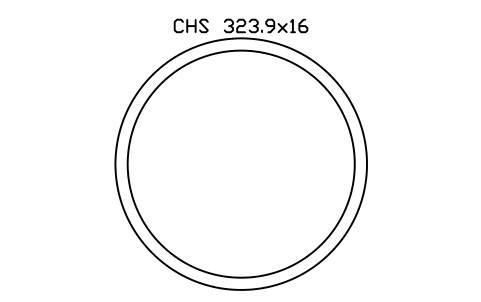
CHS 323.9x16
SEC_CHS323.9X16Attributs
DESIGNATIONSTANDARDSTEEL_GRADEMASS_PER_MAREA_CM2LENGTHQTYFINISHPART_NOREMARKSDESC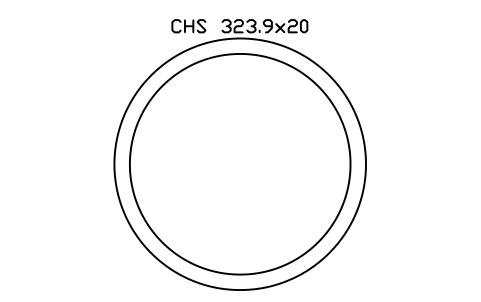
CHS 323.9x20
SEC_CHS323.9X20Attributs
DESIGNATIONSTANDARDSTEEL_GRADEMASS_PER_MAREA_CM2LENGTHQTYFINISHPART_NOREMARKSDESC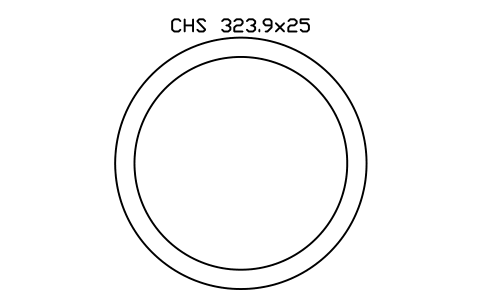
CHS 323.9x25
SEC_CHS323.9X25Attributs
DESIGNATIONSTANDARDSTEEL_GRADEMASS_PER_MAREA_CM2LENGTHQTYFINISHPART_NOREMARKSDESC
Droits d'auteur : CADXChange. Vous pouvez utiliser et modifier les symboles librement dans vos propres dessins et projets, y compris commerciaux ; la mention de la source et un lien ne sont requis que si vous les publiez. Merci de ne pas redistribuer ni revendre la bibliothèque. Chaque ZIP contient un fichier DWG ordinaire au format AutoCAD 2018 et un fichier README, sans module complémentaire. Fourni tel quel, sans garantie. Conditions d'utilisation de la bibliothèque (CXL-1.0)
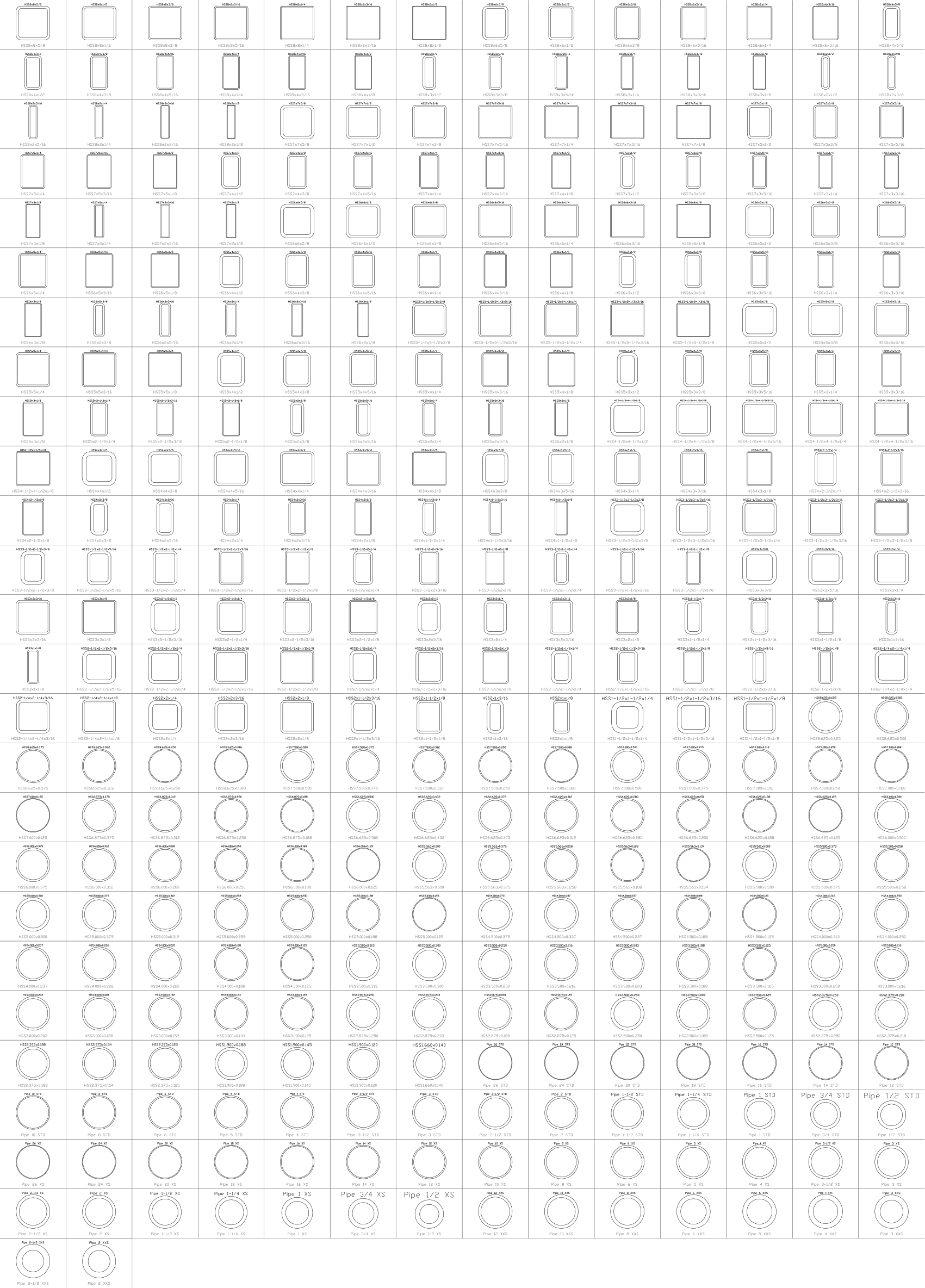
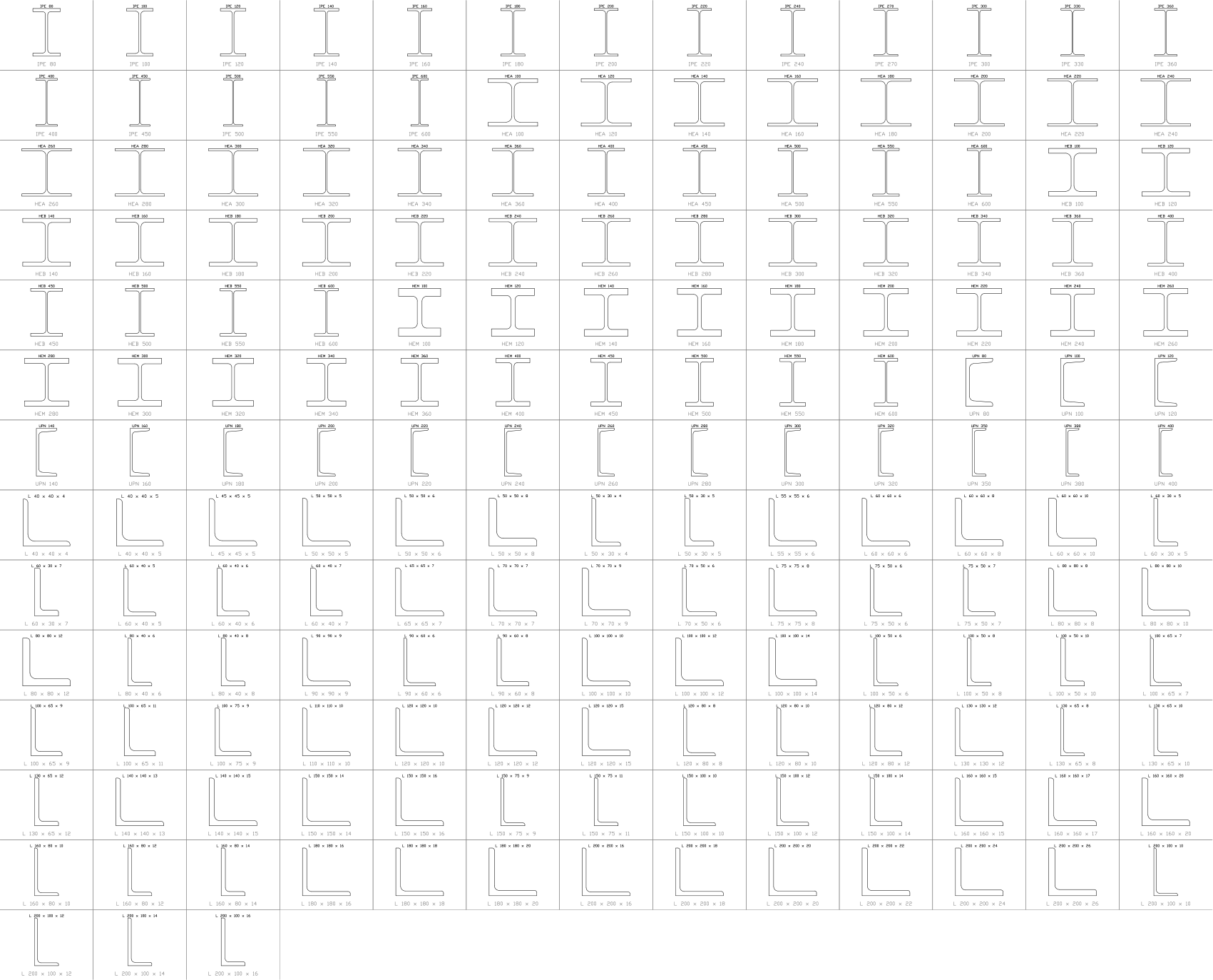
Bibliothèques de symboles associées

Il vous manque un symbole ? Dites-nous lequel.
Des attributs pour les nomenclatures
Chaque bloc porte au-dessus de la section un attribut visible DESIGNATION (par exemple SHS 100x100x5), dont le texte grandit avec la taille du profil. Les données d'une liste d'acier sont des attributs invisibles : STANDARD, STEEL_GRADE, MASS_PER_M, AREA_CM2, LENGTH, QTY, FINISH, PART_NO et REMARKS. MASS_PER_M et AREA_CM2 sont déjà renseignés.
Comment utiliser la bibliothèque
- Décompressez le fichier et ouvrez le DWG. Copiez les symboles voulus dans votre plan, ou glissez les blocs depuis le DesignCenter (ADCENTER).
- Les blocs sont dessinés en grandeur réelle, en millimètres, 1 unité de dessin = 1 mm. Insérez-les à l'échelle 1 dans l'espace objet et réglez l'échelle d'affichage dans la fenêtre.
- Tous les blocs s'insèrent au centre de la section. Les profils carrés et rectangulaires montrent le contour extérieur et le contour intérieur avec leurs rayons d'angle, les profils circulaires deux cercles.
- Les blocs ne montrent que la section. Pour obtenir une pièce en 3D, décomposez le bloc, faites une région du contour extérieur et une du contour intérieur avec REGION, soustrayez la région intérieure avec SOUSTRACTION, puis extrudez le résultat à la longueur de coupe avec EXTRUSION.
À propos de la norme et des cotes
Les cotes et les rayons d'angle proviennent d'EN 10210-2 pour les profils creux finis à chaud : rayon extérieur 1,5 t, rayon intérieur 1,0 t. La section et la masse linéique ont été calculées d'après chaque contour dessiné et comparées aux valeurs des catalogues : le SHS 100x100x5 donne par exemple 18,7 cm² et 14,7 kg/m, comme dans les tableaux.
Les blocs sont nos propres dessins, non des copies de la norme, et la bibliothèque n'est pas certifiée. Les cotes sont nominales, sans tolérances. Les profils creux formés à froid (EN 10219) ont des rayons d'angle plus grands et ne sont pas dessinés dans ces blocs. Pour commander, utilisez les données de votre fournisseur : la masse de l'attribut est calculée avec une masse volumique de 7850 kg/m³.
Questions fréquentes
- Ces profils sont-ils finis à chaud ou formés à froid ?
- Finis à chaud, selon EN 10210-2, avec un rayon d'angle extérieur de 1,5 t et un rayon intérieur de 1,0 t. Les profils formés à froid selon EN 10219 ont des rayons d'angle plus grands, leur contour est donc un peu différent.
- Quelle est la précision de la masse et de la section en attribut ?
- Elles sont calculées d'après le contour dessiné avec une masse volumique de 7850 kg/m³ et concordent avec les valeurs des catalogues à la précision imprimée, par exemple 14,7 kg/m pour le SHS 100x100x5. Pour commander, utilisez les chiffres de votre fournisseur.
- Puis-je utiliser les symboles dans des projets commerciaux ?
- Oui. Ils sont libres d'utilisation et de modification dans vos propres projets, y compris commerciaux. Ils sont fournis en l'état, sans garantie. Merci de ne pas redistribuer ni revendre la bibliothèque ; voir les conditions d'utilisation de la bibliothèque.
- Puis-je modifier un symbole ou ajouter des attributs ?
- Oui. Ouvrez le DWG, modifiez un bloc avec BEDIT pour le changer ou ajouter des attributs, puis enregistrez. Pour mettre à jour les dessins qui contiennent déjà le bloc, lancez ATTSYNC ou remplacez le bloc. Faites d'abord une sauvegarde : les valeurs des attributs peuvent être perdues si ATTSYNC est utilisé sans précaution.
- Où trouver un jeu complet de ces symboles pour AutoCAD ?
- AutoCAD ne fournit que quelques blocs d'exemple ; un jeu complet de symboles vient donc d'une bibliothèque. Téléchargez le ZIP de cette page et ouvrez le DWG : chaque symbole est un bloc. Insérez-le avec INSERT (palette Blocs, onglet Bibliothèques, puis choisissez le DWG) ou faites-le glisser depuis le DesignCenter (ADCENTER). Vous pouvez aussi télécharger un seul symbole.