
RessourcesBibliothèques de symboles DWG
Blocs d'accompagnement AutoCAD gratuits (DWG) : personnages, véhicules, arbres et mobilier urbain
Symboles d'accompagnement : 71 blocs AutoCAD prêts à l’emploi (DWG). Un pack de démarrage de 24 symboles est gratuit ; l’édition Standard coûte $19.
Pack de démarrage gratuit : 24 symboles
Les symboles les plus utilisés de cette bibliothèque, en blocs AutoCAD dans un seul DWG. Gratuit pour tous, pour tout projet.
 Personne, homme debout, 1750
 Voiture, berline, vue de côté
 Arbre, feuillu, rond, 8000
 Lampadaire, simple bras, 6000
 Personne, femme debout, 1650
 Voiture, hayon, vue de côté
 Arbre, feuillu, rond, 6000
 Lampadaire, double bras, 6000
 Personne, homme en manteau long
 Voiture, break, vue de côté
 Arbre, feuillu, rond, 4000
 Mât haut avec projecteurs
 Personne, femme en manteau long
 Voiture, coupé, vue de côté
 Arbre, feuillu, ovale, 7000
 Borne lumineuse, 900
 Personne, enfant debout, 1100
 Voiture, pick-up, vue de côté
 Arbre, feuillu, large, 6000
 Banc, vue de face
 Personne, personne âgée avec canne
 Camionnette, fourgon, vue de côté
 Arbre, nu, hiver
 Banc, vue de côté
Standard : 71 symboles
Les 71 symboles de l’édition Standard en un seul téléchargement, prêts à insérer dans AutoCAD. Payez une fois, gardez les fichiers.
Pack de démarrage gratuit
$0Pour tous, pour tout projet
- 24 symboles
- Sans connexion
- Un seul DWG
Licence de bibliothèque
$19
Pour une personne
Éducation : gratuit
- Paiement unique
Étudiant ou enseignant ?
Gratuit pendant un an avec votre adresse e-mail d'établissement. Renouvelez avec la même adresse.
Connectez-vous avec votre adresse d'établissement, nous la vérifions, et la licence est ajoutée à votre compte.
Bientôt disponibleLes licences éducation sont réservées à l'étude et à l'enseignement, valables un an, et se renouvellent avec votre adresse e-mail d'établissement.
Ce que contient chaque version
Les symboles par groupe, et combien de chaque groupe contient chaque version.
| Contenu | Gratuit | Standard |
|---|---|---|
| Tous les symboles | 24 | 71 |
| Ajouté par cette version | — | +47 |
| Personnages | 6 | 15 |
| Véhicules | 6 | 14 |
| Arbres et plantes | 6 | 27 |
| Mobilier urbain | 6 | 15 |
Le pack gratuit est une sélection choisie à la main. Standard s’achète une fois et donne chaque symbole en fichiers DWG.
71 blocs d'accompagnement pour AutoCAD en élévation, à l'échelle réelle en millimètres : personnages debout, assis et en fauteuil roulant, couples et familles, voitures, pick-up, fourgons, bus, camions, taxis, motos et vélos en vue de côté, feuillus, conifères, palmiers, arbustes, haies, plantes en pot et cactus, lampadaires, bancs, poubelles, abribus, panneaux routiers, clôtures, garde-corps et supports à vélos.
Version 1.0 · mise à jour le 17 octobre 2026
Les 71 symboles
71 symboles sur 71
Personne, homme debout, 1750
Person, man standing, 1750
ENT_PERSON_MANAttributs
TAGDESCRIPTIONSIZEQTYREMARKSDESCPersonne, femme debout, 1650
Person, woman standing, 1650
ENT_PERSON_WOMANAttributs
TAGDESCRIPTIONSIZEQTYREMARKSDESCPersonne, homme en manteau long
Person, man in long coat
ENT_PERSON_MAN_COATAttributs
TAGDESCRIPTIONSIZEQTYREMARKSDESCPersonne, femme en manteau long
Person, woman in long coat
ENT_PERSON_WOMAN_COATAttributs
TAGDESCRIPTIONSIZEQTYREMARKSDESCPersonne, enfant debout, 1100
Person, child standing, 1100
ENT_PERSON_CHILDAttributs
TAGDESCRIPTIONSIZEQTYREMARKSDESCPersonne, personne âgée avec canne
Person, elderly with stick
ENT_PERSON_ELDERAttributs
TAGDESCRIPTIONSIZEQTYREMARKSDESC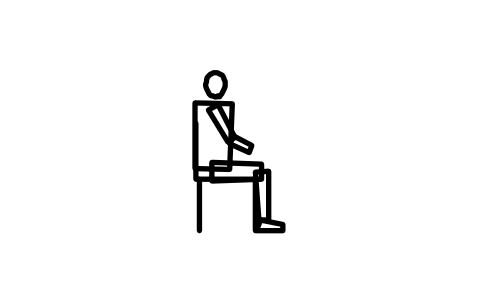
Personne, homme assis sur une chaise
Person, man seated on chair
ENT_PERSON_MAN_SEATEDAttributs
TAGDESCRIPTIONSIZEQTYREMARKSDESC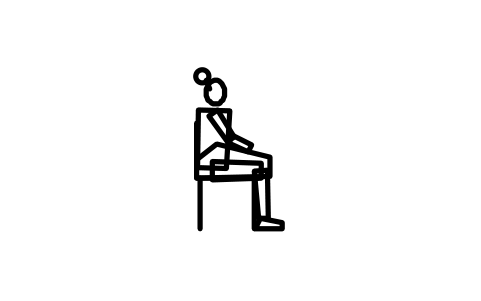
Personne, femme assise sur une chaise
Person, woman seated on chair
ENT_PERSON_WOMAN_SEATEDAttributs
TAGDESCRIPTIONSIZEQTYREMARKSDESC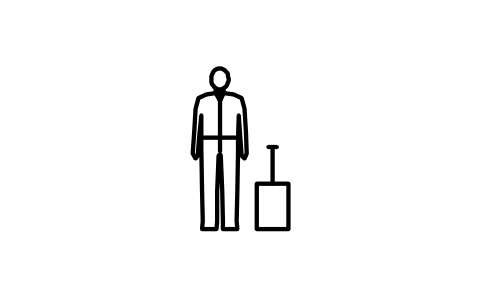
Personne avec valise
Person with suitcase
ENT_PERSON_SUITCASEAttributs
TAGDESCRIPTIONSIZEQTYREMARKSDESC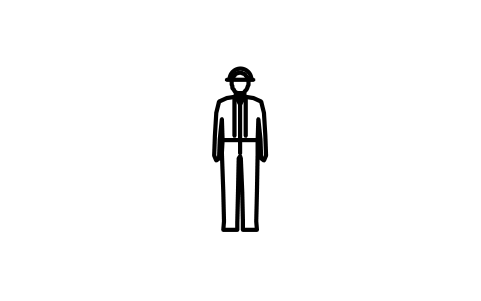
Personne, ouvrier avec casque
Person, worker with helmet
ENT_PERSON_WORKERAttributs
TAGDESCRIPTIONSIZEQTYREMARKSDESC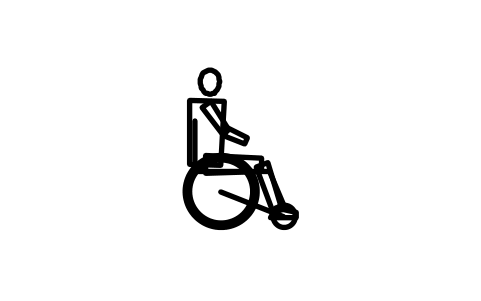
Personne en fauteuil roulant, vue de côté
Person in wheelchair, side view
ENT_PERSON_WHEELCHAIRAttributs
TAGDESCRIPTIONSIZEQTYREMARKSDESC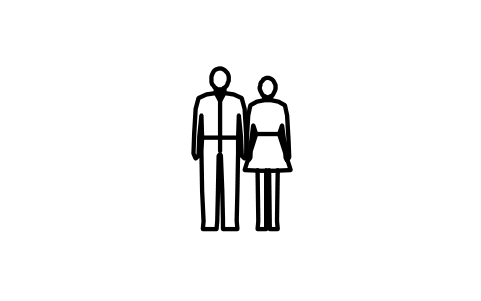
Personnes, couple debout
People, couple standing
ENT_PERSON_COUPLEAttributs
TAGDESCRIPTIONSIZEQTYREMARKSDESC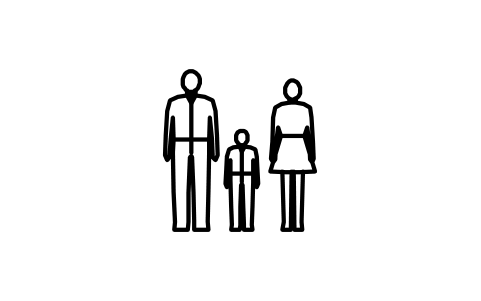
Personnes, famille de trois
People, family of three
ENT_PERSON_FAMILYAttributs
TAGDESCRIPTIONSIZEQTYREMARKSDESC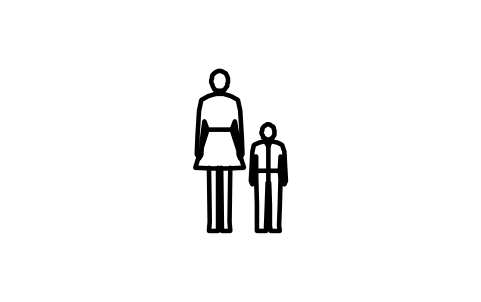
Personnes, femme avec enfant
People, woman with child
ENT_PERSON_PARENT_CHILDAttributs
TAGDESCRIPTIONSIZEQTYREMARKSDESC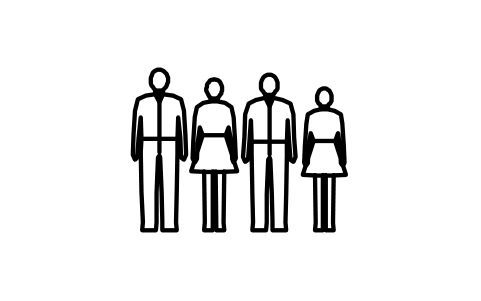
Personnes, groupe de quatre
People, group of four
ENT_PERSON_GROUP4Attributs
TAGDESCRIPTIONSIZEQTYREMARKSDESCVoiture, berline, vue de côté
Car, sedan, side view
ENT_CAR_SEDAN_SIDEAttributs
TAGDESCRIPTIONSIZEQTYREMARKSDESCVoiture, hayon, vue de côté
Car, hatchback, side view
ENT_CAR_HATCH_SIDEAttributs
TAGDESCRIPTIONSIZEQTYREMARKSDESCVoiture, break, vue de côté
Car, estate, side view
ENT_CAR_ESTATE_SIDEAttributs
TAGDESCRIPTIONSIZEQTYREMARKSDESCVoiture, coupé, vue de côté
Car, coupe, side view
ENT_CAR_COUPE_SIDEAttributs
TAGDESCRIPTIONSIZEQTYREMARKSDESCVoiture, pick-up, vue de côté
Car, pickup truck, side view
ENT_CAR_PICKUP_SIDEAttributs
TAGDESCRIPTIONSIZEQTYREMARKSDESCCamionnette, fourgon, vue de côté
Van, panel van, side view
ENT_VAN_SIDEAttributs
TAGDESCRIPTIONSIZEQTYREMARKSDESC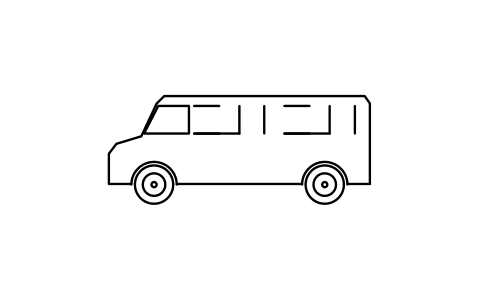
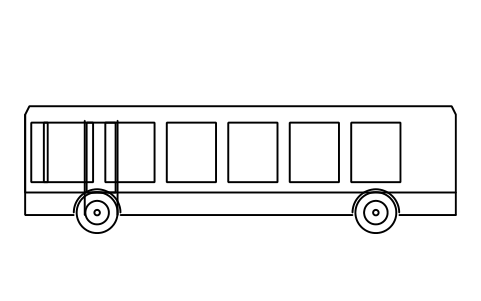
Bus, bus urbain, vue de côté
Bus, city bus, side view
ENT_BUS_SIDEAttributs
TAGDESCRIPTIONSIZEQTYREMARKSDESC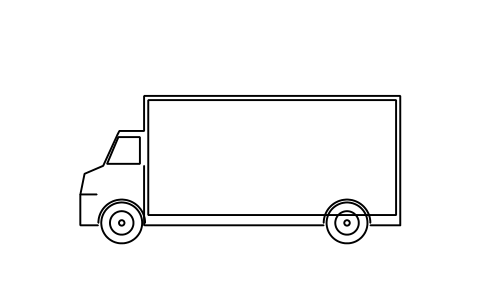
Camion, caisse fermée, vue de côté
Truck, box truck, side view
ENT_TRUCK_BOX_SIDEAttributs
TAGDESCRIPTIONSIZEQTYREMARKSDESC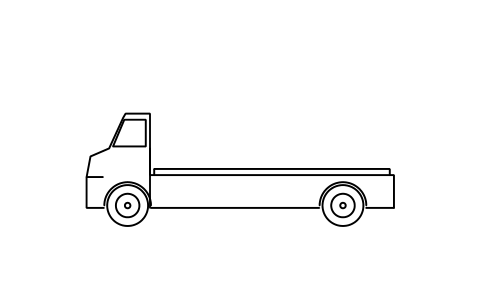
Camion, plateau, vue de côté
Truck, flatbed truck, side view
ENT_TRUCK_FLATBED_SIDEAttributs
TAGDESCRIPTIONSIZEQTYREMARKSDESC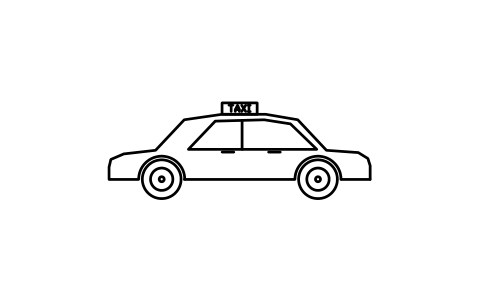
Voiture, taxi, vue de côté
Car, taxi, side view
ENT_TAXI_SIDEAttributs
TAGDESCRIPTIONSIZEQTYREMARKSDESC
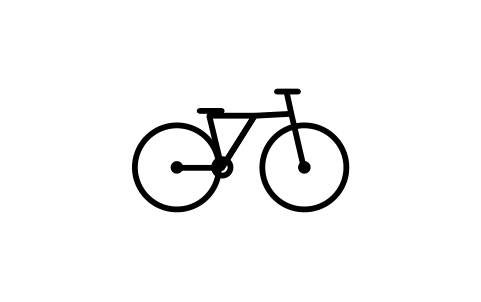
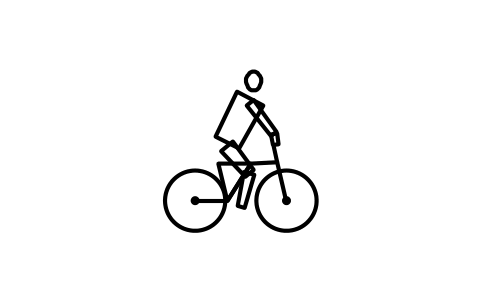
Personne à vélo, vue de côté
Person cycling, side view
ENT_BICYCLE_RIDERAttributs
TAGDESCRIPTIONSIZEQTYREMARKSDESCArbre, feuillu, rond, 8000
Tree, deciduous, round, 8000
ENT_TREE_DECIDUOUS_8MAttributs
TAGBOTANICAL_NAMECOMMON_NAMEHEIGHT_MSPREAD_MTRUNK_DIAMETER_MMSTATUSQTYREMARKSDESCArbre, feuillu, rond, 6000
Tree, deciduous, round, 6000
ENT_TREE_DECIDUOUS_6MAttributs
TAGBOTANICAL_NAMECOMMON_NAMEHEIGHT_MSPREAD_MTRUNK_DIAMETER_MMSTATUSQTYREMARKSDESCArbre, feuillu, rond, 4000
Tree, deciduous, round, 4000
ENT_TREE_DECIDUOUS_4MAttributs
TAGBOTANICAL_NAMECOMMON_NAMEHEIGHT_MSPREAD_MTRUNK_DIAMETER_MMSTATUSQTYREMARKSDESCArbre, feuillu, ovale, 7000
Tree, deciduous, oval, 7000
ENT_TREE_OVALAttributs
TAGBOTANICAL_NAMECOMMON_NAMEHEIGHT_MSPREAD_MTRUNK_DIAMETER_MMSTATUSQTYREMARKSDESCArbre, feuillu, large, 6000
Tree, deciduous, wide, 6000
ENT_TREE_SPREADINGAttributs
TAGBOTANICAL_NAMECOMMON_NAMEHEIGHT_MSPREAD_MTRUNK_DIAMETER_MMSTATUSQTYREMARKSDESCArbre, nu, hiver
Tree, bare, winter
ENT_TREE_BAREAttributs
TAGBOTANICAL_NAMECOMMON_NAMEHEIGHT_MSPREAD_MTRUNK_DIAMETER_MMSTATUSQTYREMARKSDESC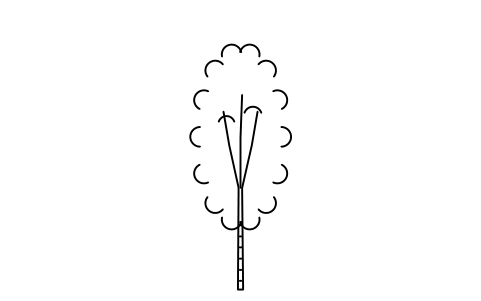
Arbre, bouleau, élancé, 7000
Tree, birch, slim, 7000
ENT_TREE_BIRCHAttributs
TAGBOTANICAL_NAMECOMMON_NAMEHEIGHT_MSPREAD_MTRUNK_DIAMETER_MMSTATUSQTYREMARKSDESC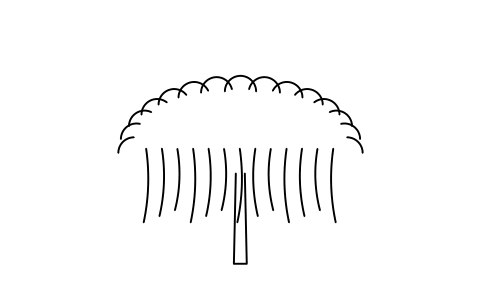
Arbre, saule pleureur
Tree, willow, weeping
ENT_TREE_WILLOWAttributs
TAGBOTANICAL_NAMECOMMON_NAMEHEIGHT_MSPREAD_MTRUNK_DIAMETER_MMSTATUSQTYREMARKSDESC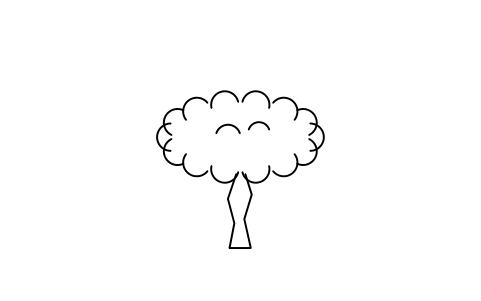
Arbre, olivier
Tree, olive
ENT_TREE_OLIVEAttributs
TAGBOTANICAL_NAMECOMMON_NAMEHEIGHT_MSPREAD_MTRUNK_DIAMETER_MMSTATUSQTYREMARKSDESC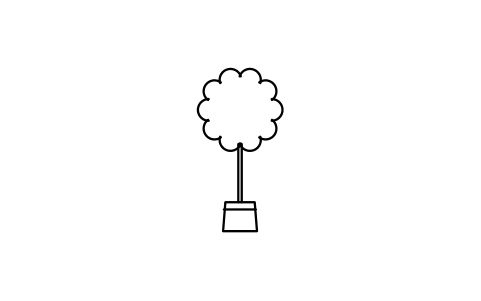
Arbre, boule taillée en pot
Tree, topiary ball in pot
ENT_TREE_LOLLIPOPAttributs
TAGBOTANICAL_NAMECOMMON_NAMEHEIGHT_MSPREAD_MTRUNK_DIAMETER_MMSTATUSQTYREMARKSDESC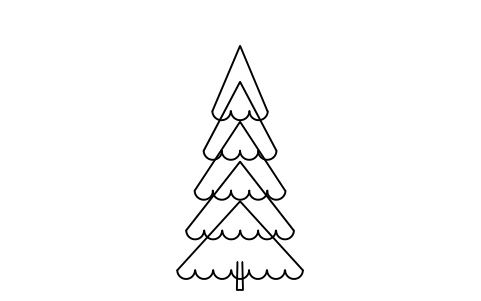
Arbre, épicéa, 7000
Tree, spruce, 7000
ENT_CONIFER_SPRUCEAttributs
TAGBOTANICAL_NAMECOMMON_NAMEHEIGHT_MSPREAD_MTRUNK_DIAMETER_MMSTATUSQTYREMARKSDESC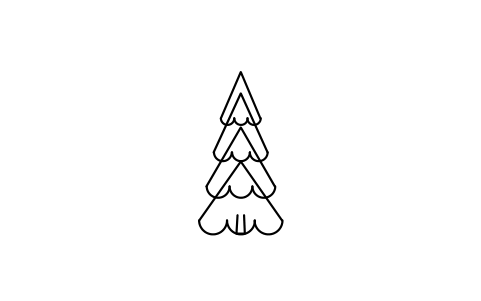
Arbre, épicéa, 3500
Tree, spruce, 3500
ENT_CONIFER_SPRUCE_SMALLAttributs
TAGBOTANICAL_NAMECOMMON_NAMEHEIGHT_MSPREAD_MTRUNK_DIAMETER_MMSTATUSQTYREMARKSDESC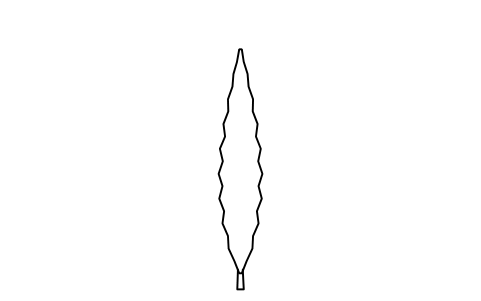
Arbre, cyprès, colonnaire, 6000
Tree, cypress, columnar, 6000
ENT_CONIFER_CYPRESSAttributs
TAGBOTANICAL_NAMECOMMON_NAMEHEIGHT_MSPREAD_MTRUNK_DIAMETER_MMSTATUSQTYREMARKSDESC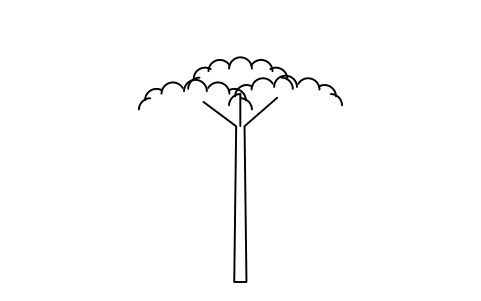
Arbre, pin, cime en parasol
Tree, pine, umbrella crown
ENT_CONIFER_PINEAttributs
TAGBOTANICAL_NAMECOMMON_NAMEHEIGHT_MSPREAD_MTRUNK_DIAMETER_MMSTATUSQTYREMARKSDESC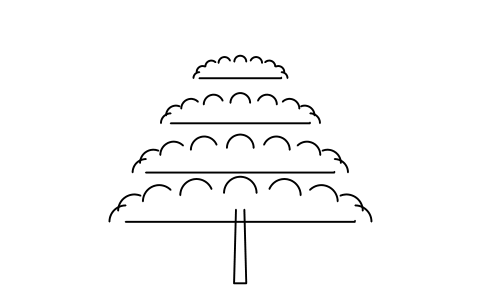
Arbre, cèdre, étagé, 6000
Tree, cedar, layered, 6000
ENT_CONIFER_CEDARAttributs
TAGBOTANICAL_NAMECOMMON_NAMEHEIGHT_MSPREAD_MTRUNK_DIAMETER_MMSTATUSQTYREMARKSDESC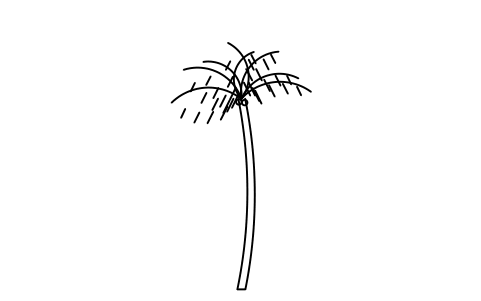
Palmier, cocotier, 7000
Palm, coconut, 7000
ENT_PALM_COCONUTAttributs
TAGBOTANICAL_NAMECOMMON_NAMEHEIGHT_MSPREAD_MTRUNK_DIAMETER_MMSTATUSQTYREMARKSDESC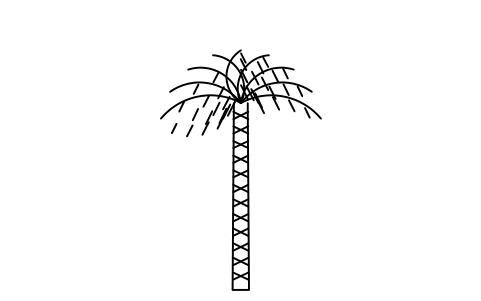
Palmier, dattier, 6000
Palm, date palm, 6000
ENT_PALM_DATEAttributs
TAGBOTANICAL_NAMECOMMON_NAMEHEIGHT_MSPREAD_MTRUNK_DIAMETER_MMSTATUSQTYREMARKSDESC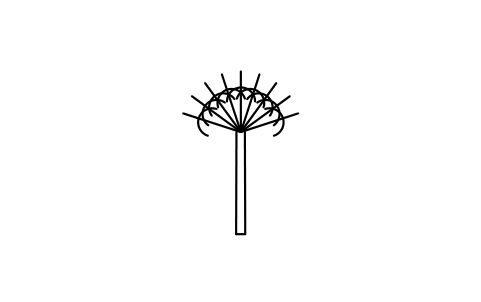
Palmier, palmier éventail, 3500
Palm, fan palm, 3500
ENT_PALM_FANAttributs
TAGBOTANICAL_NAMECOMMON_NAMEHEIGHT_MSPREAD_MTRUNK_DIAMETER_MMSTATUSQTYREMARKSDESC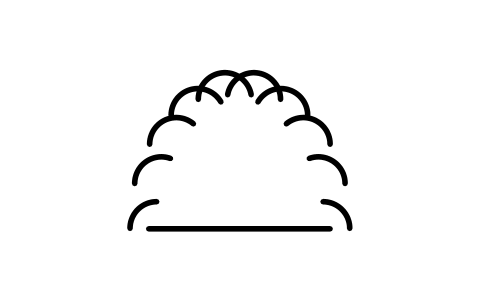
Arbuste, rond, 1200
Shrub, round, 1200
ENT_SHRUB_ROUNDAttributs
TAGBOTANICAL_NAMECOMMON_NAMEHEIGHT_MSPREAD_MTRUNK_DIAMETER_MMSTATUSQTYREMARKSDESC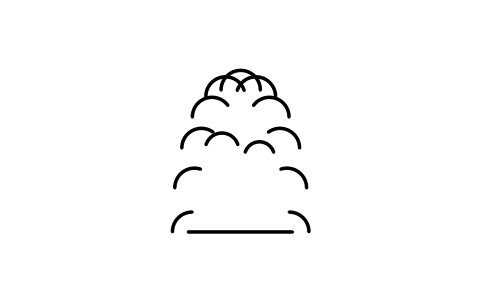
Arbuste, haut, 2000
Shrub, tall, 2000
ENT_SHRUB_TALLAttributs
TAGBOTANICAL_NAMECOMMON_NAMEHEIGHT_MSPREAD_MTRUNK_DIAMETER_MMSTATUSQTYREMARKSDESC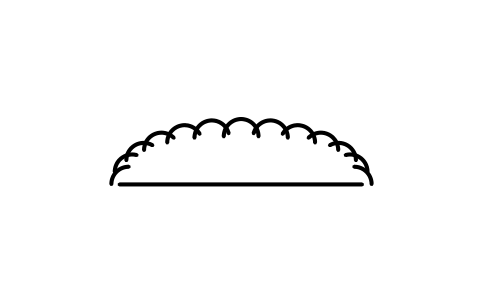
Arbuste, bas et large, 600
Shrub, low and wide, 600
ENT_SHRUB_LOWAttributs
TAGBOTANICAL_NAMECOMMON_NAMEHEIGHT_MSPREAD_MTRUNK_DIAMETER_MMSTATUSQTYREMARKSDESC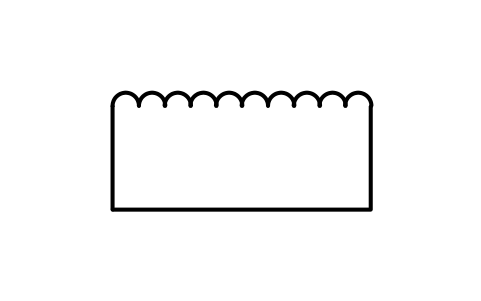
Haie, taillée, longueur 3000
Hedge, clipped, 3000 long
ENT_HEDGEAttributs
TAGBOTANICAL_NAMECOMMON_NAMEHEIGHT_MSPREAD_MTRUNK_DIAMETER_MMSTATUSQTYREMARKSDESC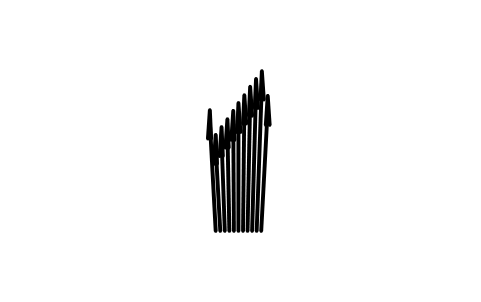
Roseaux, 1800
Reeds, 1800
ENT_REEDSAttributs
TAGBOTANICAL_NAMECOMMON_NAMEHEIGHT_MSPREAD_MTRUNK_DIAMETER_MMSTATUSQTYREMARKSDESC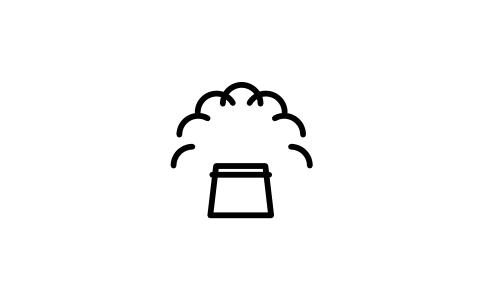
Plante en pot, 900
Plant in pot, 900
ENT_POT_PLANTAttributs
TAGBOTANICAL_NAMECOMMON_NAMEHEIGHT_MSPREAD_MTRUNK_DIAMETER_MMSTATUSQTYREMARKSDESC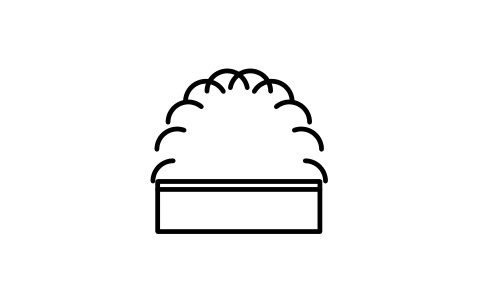
Bac avec arbuste
Planter box with shrub
ENT_PLANTER_SHRUBAttributs
TAGBOTANICAL_NAMECOMMON_NAMEHEIGHT_MSPREAD_MTRUNK_DIAMETER_MMSTATUSQTYREMARKSDESC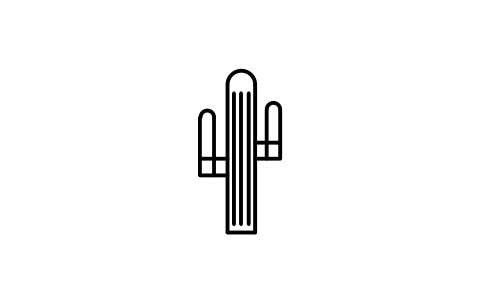
Cactus, saguaro, 2000
ENT_CACTUSAttributs
TAGBOTANICAL_NAMECOMMON_NAMEHEIGHT_MSPREAD_MTRUNK_DIAMETER_MMSTATUSQTYREMARKSDESC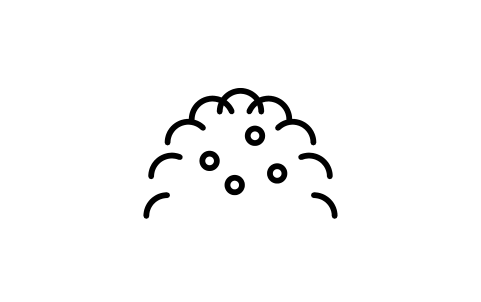
Rosier, 1000
Rose bush, 1000
ENT_ROSE_BUSHAttributs
TAGBOTANICAL_NAMECOMMON_NAMEHEIGHT_MSPREAD_MTRUNK_DIAMETER_MMSTATUSQTYREMARKSDESCLampadaire, simple bras, 6000
Street lamp, single arm, 6000
ENT_LAMP_POSTAttributs
TAGDESCRIPTIONSIZEQTYREMARKSDESCLampadaire, double bras, 6000
Street lamp, double arm, 6000
ENT_LAMP_POST_DOUBLEAttributs
TAGDESCRIPTIONSIZEQTYREMARKSDESCMât haut avec projecteurs
High mast with floodlights
ENT_LAMP_MASTAttributs
TAGDESCRIPTIONSIZEQTYREMARKSDESC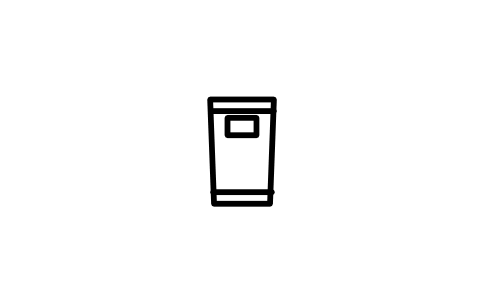
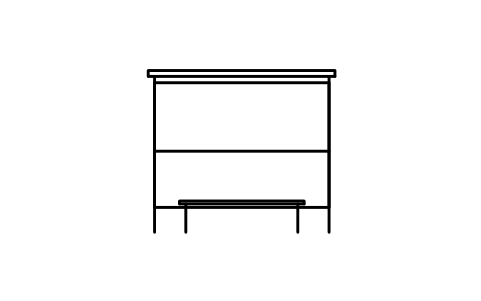
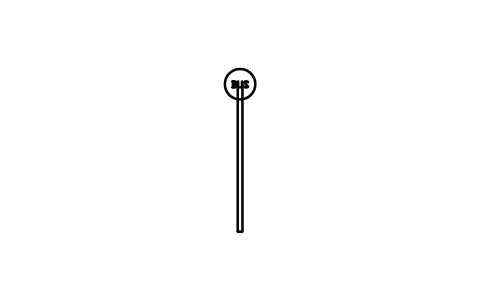
Panneau d'arrêt de bus, 3000
Bus stop sign, 3000
ENT_BUS_STOP_SIGNAttributs
TAGDESCRIPTIONSIZEQTYREMARKSDESC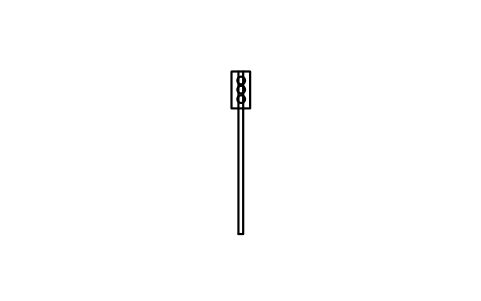
Feu tricolore, mât, 3500
Traffic light, pole, 3500
ENT_TRAFFIC_LIGHTAttributs
TAGDESCRIPTIONSIZEQTYREMARKSDESC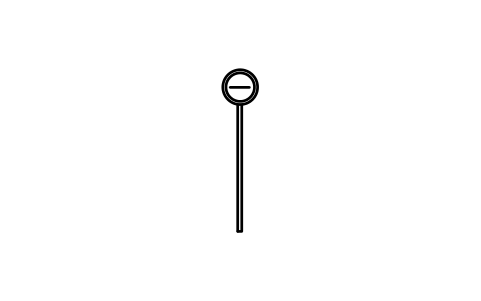
Panneau routier sur mât, 2800
Road sign on pole, 2800
ENT_ROAD_SIGNAttributs
TAGDESCRIPTIONSIZEQTYREMARKSDESC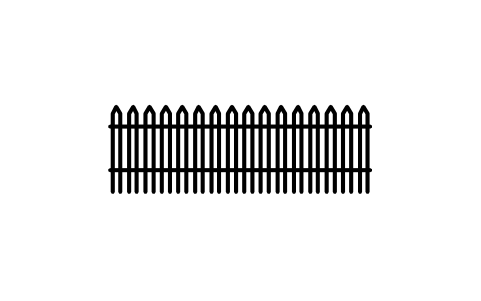
Clôture, à piquets, longueur 3000
Fence, picket, 3000 long
ENT_FENCE_PICKETAttributs
TAGDESCRIPTIONSIZEQTYREMARKSDESC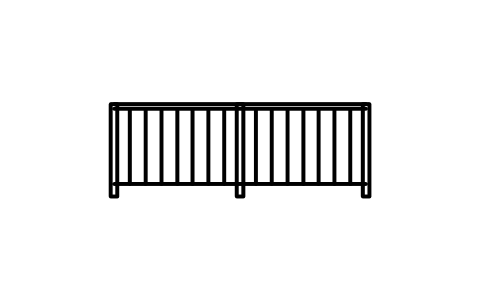
Garde-corps, longueur 3000, 1100
Railing, 3000 long, 1100
ENT_RAILINGAttributs
TAGDESCRIPTIONSIZEQTYREMARKSDESC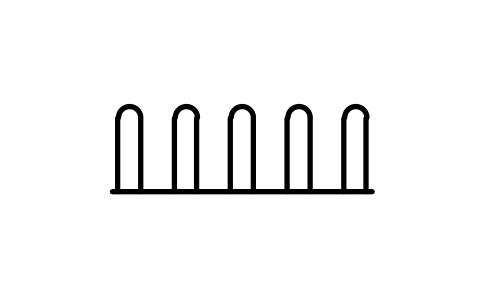
Support à vélos, 5 places
Bicycle rack, 5 places
ENT_BIKE_RACKAttributs
TAGDESCRIPTIONSIZEQTYREMARKSDESC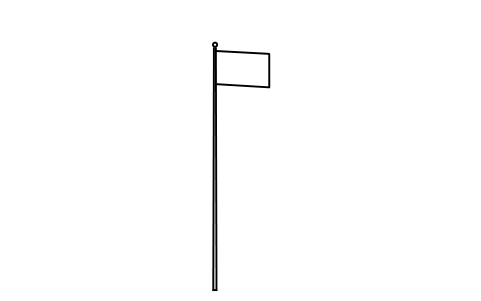
Droits d'auteur : CADXChange. Vous pouvez utiliser et modifier les symboles librement dans vos propres dessins et projets, y compris commerciaux ; la mention de la source et un lien ne sont requis que si vous les publiez. Merci de ne pas redistribuer ni revendre la bibliothèque. Chaque ZIP contient un fichier DWG ordinaire au format AutoCAD 2018 et un fichier README, sans module complémentaire. Fourni tel quel, sans garantie. Conditions d'utilisation de la bibliothèque (CXL-1.0)
Bibliothèques de symboles associées

Il vous manque un symbole ? Dites-nous lequel.
Des attributs pour les nomenclatures
Chaque bloc porte un repère visible (P01 pour une personne, V01 pour un véhicule, T01 pour un arbre, S01 pour le mobilier urbain et les petites plantes). Les données de vos tableaux sont des attributs invisibles : DESCRIPTION, SIZE, QTY et REMARKS, et pour les arbres et plantes aussi BOTANICAL_NAME, COMMON_NAME, HEIGHT_M, SPREAD_M, TRUNK_DIAMETER_MM et STATUS.
Comment utiliser la bibliothèque
- Décompressez le fichier et ouvrez le DWG. Copiez les symboles voulus dans votre plan, ou glissez les blocs depuis le DesignCenter (ADCENTER).
- Insérez les blocs à l'échelle 1 dans l'espace objet ; ils sont dessinés à taille réelle en millimètres. Le catalogue du fichier les montre au 1:200, pour que les plus grands arbres et le bus tiennent dans une cellule.
- Chaque figure se tient sur la ligne de sol : le point d'insertion est le centre du pied, des roues ou du tronc. Les voitures regardent vers la gauche. Utilisez MIRROR pour l'autre sens et variez légèrement l'échelle à l'insertion pour qu'une rangée d'arbres ou de personnages ne soit pas uniforme.
- Les symboles sont des tracés sans remplissage, sur le calque SYMBOL : ils prennent la couleur du calque. Double-cliquez sur un bloc (ou lancez EATTEDIT) pour saisir le repère et les données du tableau.
À propos des conventions de dessin
Il n'existe pas de norme pour les éléments d'accompagnement : personnages, voitures et arbres sont des figures d'échelle, et chaque agence les dessine à sa façon.
Ces symboles sont nos propres dessins au trait simples, pas des portraits d'une marque ou d'une espèce, et la bibliothèque n'est certifiée selon aucune norme. Adaptez les blocs au style de vos dessins.
Questions fréquentes
- Quelles marques et quels modèles de voitures ?
- Aucun en particulier. Les voitures sont des silhouettes génériques (berline, bicorps, break, coupé, pick-up, etc.) à des dimensions courantes ; elles vont dans tous les projets sans évoquer une marque précise.
- Dans quelles unités sont les blocs ?
- En millimètres, en grandeur réelle. Insérez-les à l'échelle 1 dans un espace objet en millimètres ; si votre dessin est en mètres ou en pouces, mettez les blocs à l'échelle à l'insertion (0,001 ou 0,03937).
- Puis-je utiliser les symboles dans des projets commerciaux ?
- Oui. Ils sont libres d'utilisation et de modification dans vos propres projets, y compris commerciaux. Ils sont fournis en l'état, sans garantie. Merci de ne pas redistribuer ni revendre la bibliothèque ; voir les conditions d'utilisation de la bibliothèque.
- Puis-je modifier un symbole ou ajouter des attributs ?
- Oui. Ouvrez le DWG, modifiez un bloc avec BEDIT pour le changer ou ajouter des attributs, puis enregistrez. Pour mettre à jour les dessins qui contiennent déjà le bloc, lancez ATTSYNC ou remplacez le bloc. Faites d'abord une sauvegarde : les valeurs des attributs peuvent être perdues si ATTSYNC est utilisé sans précaution.
- Où trouver un jeu complet de ces symboles pour AutoCAD ?
- AutoCAD ne fournit que quelques blocs d'exemple ; un jeu complet de symboles vient donc d'une bibliothèque. Téléchargez le ZIP de cette page et ouvrez le DWG : chaque symbole est un bloc. Insérez-le avec INSERT (palette Blocs, onglet Bibliothèques, puis choisissez le DWG) ou faites-le glisser depuis le DesignCenter (ADCENTER). Vous pouvez aussi télécharger un seul symbole.