
RessourcesBibliothèques de symboles DWG
Joints toriques gratuits pour AutoCAD (DWG) : toutes les dimensions ISO 3601
Joints toriques, ISO 3601 : 344 blocs AutoCAD prêts à l’emploi (DWG). Un pack de démarrage de 30 symboles est gratuit ; l’édition Standard coûte $29.
Pack de démarrage gratuit : 30 symboles
Les symboles les plus utilisés de cette bibliothèque, en blocs AutoCAD dans un seul DWG. Gratuit pour tous, pour tout projet.
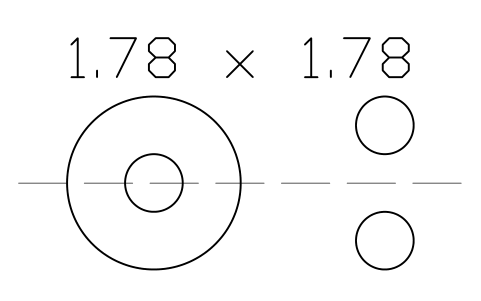 Joint torique 1.78 x 1.78
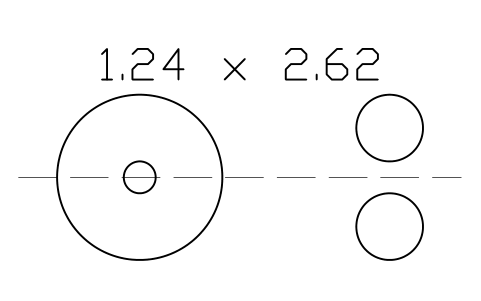 Joint torique 1.24 x 2.62
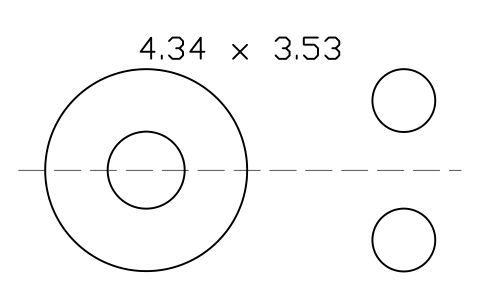 Joint torique 4.34 x 3.53
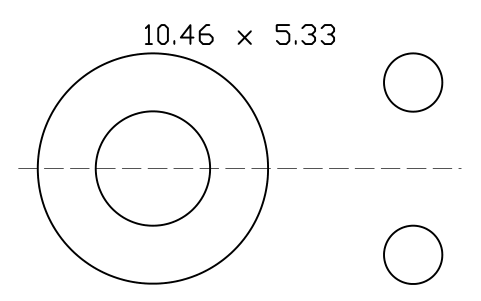 Joint torique 10.46 x 5.33
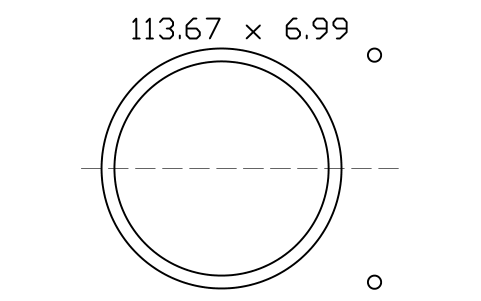 Joint torique 113.67 x 6.99
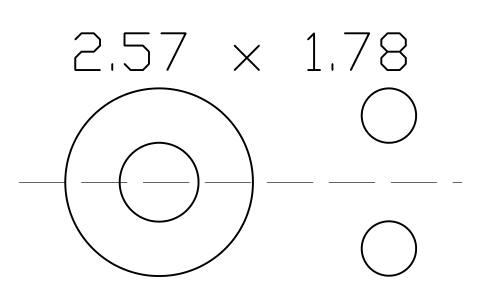 Joint torique 2.57 x 1.78
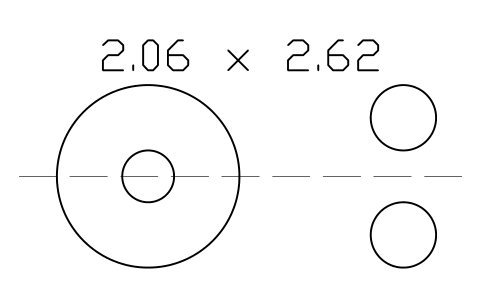 Joint torique 2.06 x 2.62
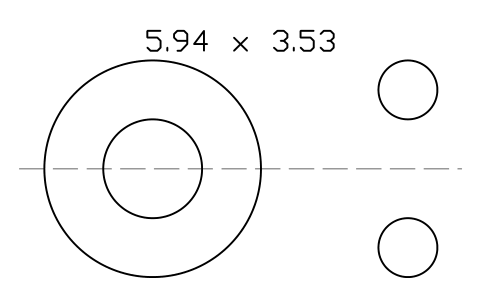 Joint torique 5.94 x 3.53
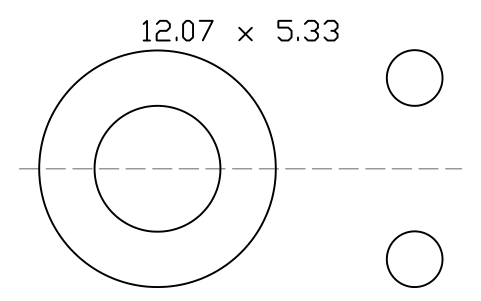 Joint torique 12.07 x 5.33
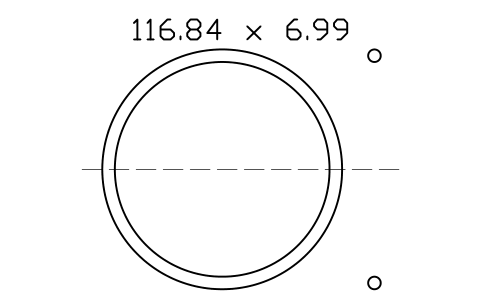 Joint torique 116.84 x 6.99
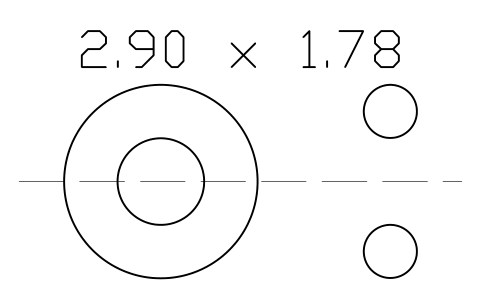 Joint torique 2.90 x 1.78
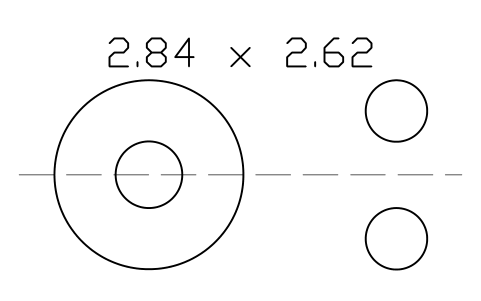 Joint torique 2.84 x 2.62
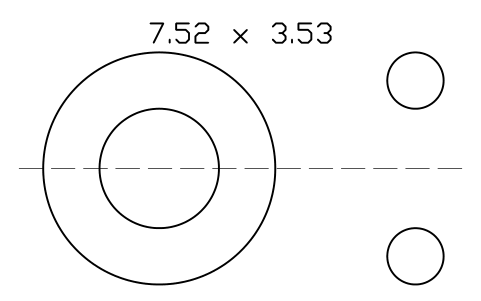 Joint torique 7.52 x 3.53
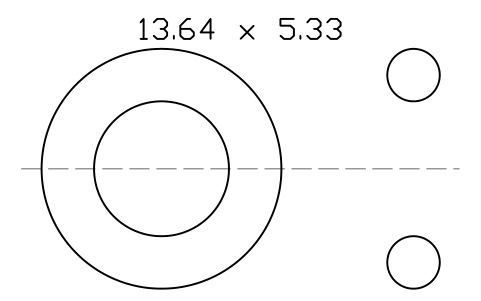 Joint torique 13.64 x 5.33
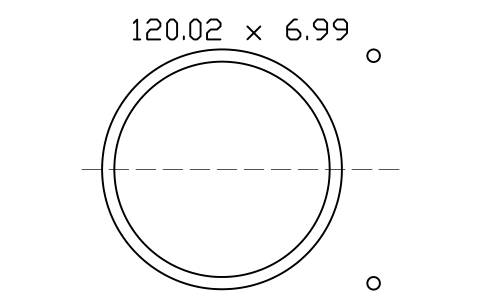 Joint torique 120.02 x 6.99
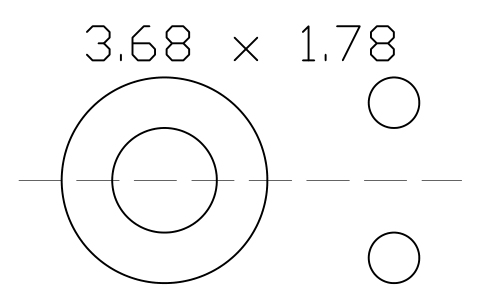 Joint torique 3.68 x 1.78
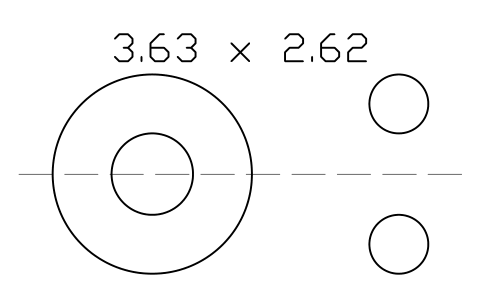 Joint torique 3.63 x 2.62
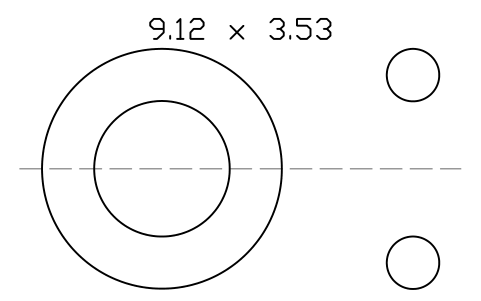 Joint torique 9.12 x 3.53
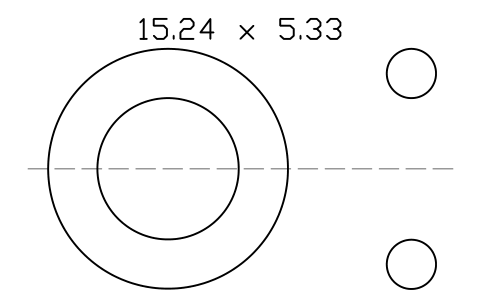 Joint torique 15.24 x 5.33
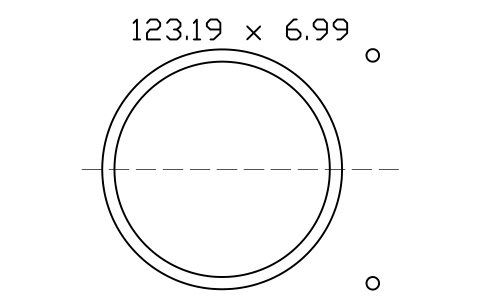 Joint torique 123.19 x 6.99
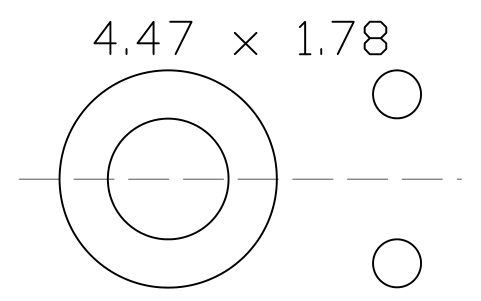 Joint torique 4.47 x 1.78
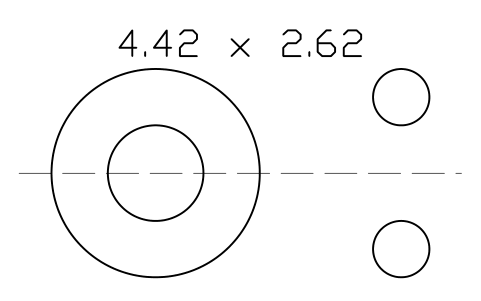 Joint torique 4.42 x 2.62
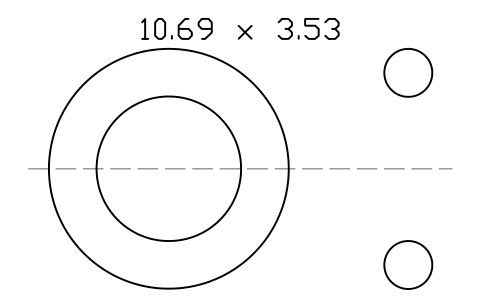 Joint torique 10.69 x 3.53
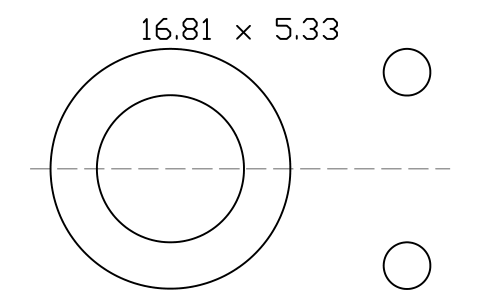 Joint torique 16.81 x 5.33
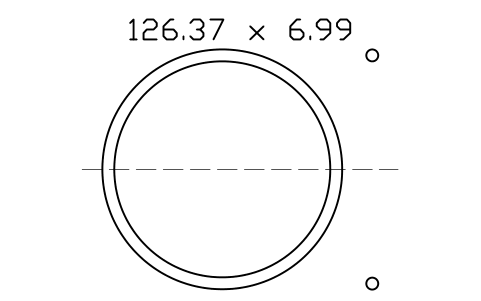 Joint torique 126.37 x 6.99
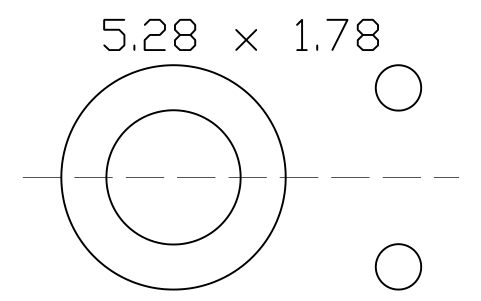 Joint torique 5.28 x 1.78
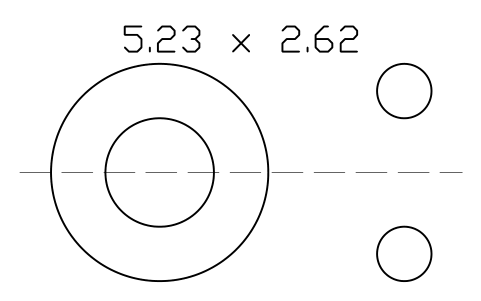 Joint torique 5.23 x 2.62
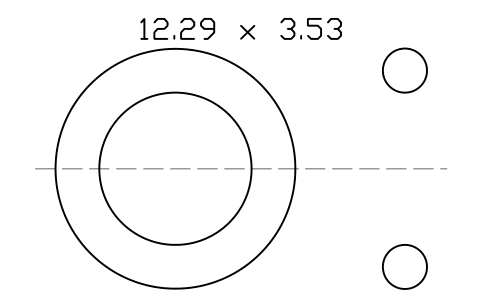 Joint torique 12.29 x 3.53
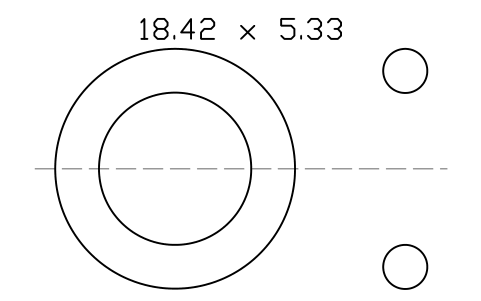 Joint torique 18.42 x 5.33
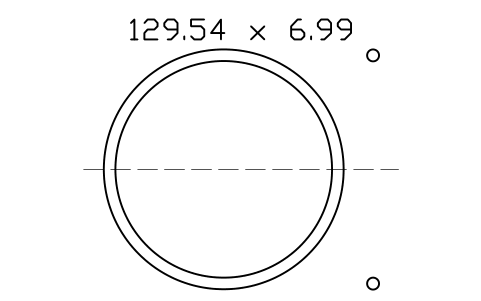 Joint torique 129.54 x 6.99
Standard : 344 symboles
Les 344 symboles de l’édition Standard en un seul téléchargement, prêts à insérer dans AutoCAD. Payez une fois, gardez les fichiers.
Pack de démarrage gratuit
$0Pour tous, pour tout projet
- 30 symboles
- Sans connexion
- Un seul DWG
Licence de bibliothèque
$29
Pour une personne
Éducation : gratuit
- Paiement unique
Étudiant ou enseignant ?
Gratuit pendant un an avec votre adresse e-mail d'établissement. Renouvelez avec la même adresse.
Connectez-vous avec votre adresse d'établissement, nous la vérifions, et la licence est ajoutée à votre compte.
Bientôt disponibleLes licences éducation sont réservées à l'étude et à l'enseignement, valables un an, et se renouvellent avec votre adresse e-mail d'établissement.
Ce que contient chaque version
Les symboles par groupe, et combien de chaque groupe contient chaque version.
| Contenu | Gratuit | Standard |
|---|---|---|
| Tous les symboles | 30 | 344 |
| Ajouté par cette version | — | +314 |
| Joints toriques, section 1.78 mm | 6 | 47 |
| Joints toriques, section 2.62 mm | 6 | 76 |
| Joints toriques, section 3.53 mm | 6 | 84 |
| Joints toriques, section 5.33 mm | 6 | 86 |
| Joints toriques, section 6.99 mm | 6 | 51 |
Le pack gratuit est une sélection choisie à la main. Standard s’achète une fois et donne chaque symbole en fichiers DWG.
344 joints toriques en blocs AutoCAD prêts à l'emploi, un pour chaque dimension de l'ISO 3601, en cinq téléchargements selon la section : 1,78, 2,62, 3,53, 5,33 et 6,99 mm. Chaque bloc montre l'anneau en vue de face et, à côté, la coupe de sa section, à l'échelle réelle en millimètres avec l'axe. La désignation (par exemple O-ring 29.87 x 3.53), le code de dimension, le diamètre intérieur et la section sont déjà renseignés, prêts pour votre nomenclature.
Libres d'utilisation et de modification dans vos propres projets, y compris commerciaux. Le ZIP contient un simple fichier DWG au format AutoCAD 2018 et un README ; aucun complément nécessaire. Fournis en l'état, sans garantie.
Bibliothèques de symboles associées
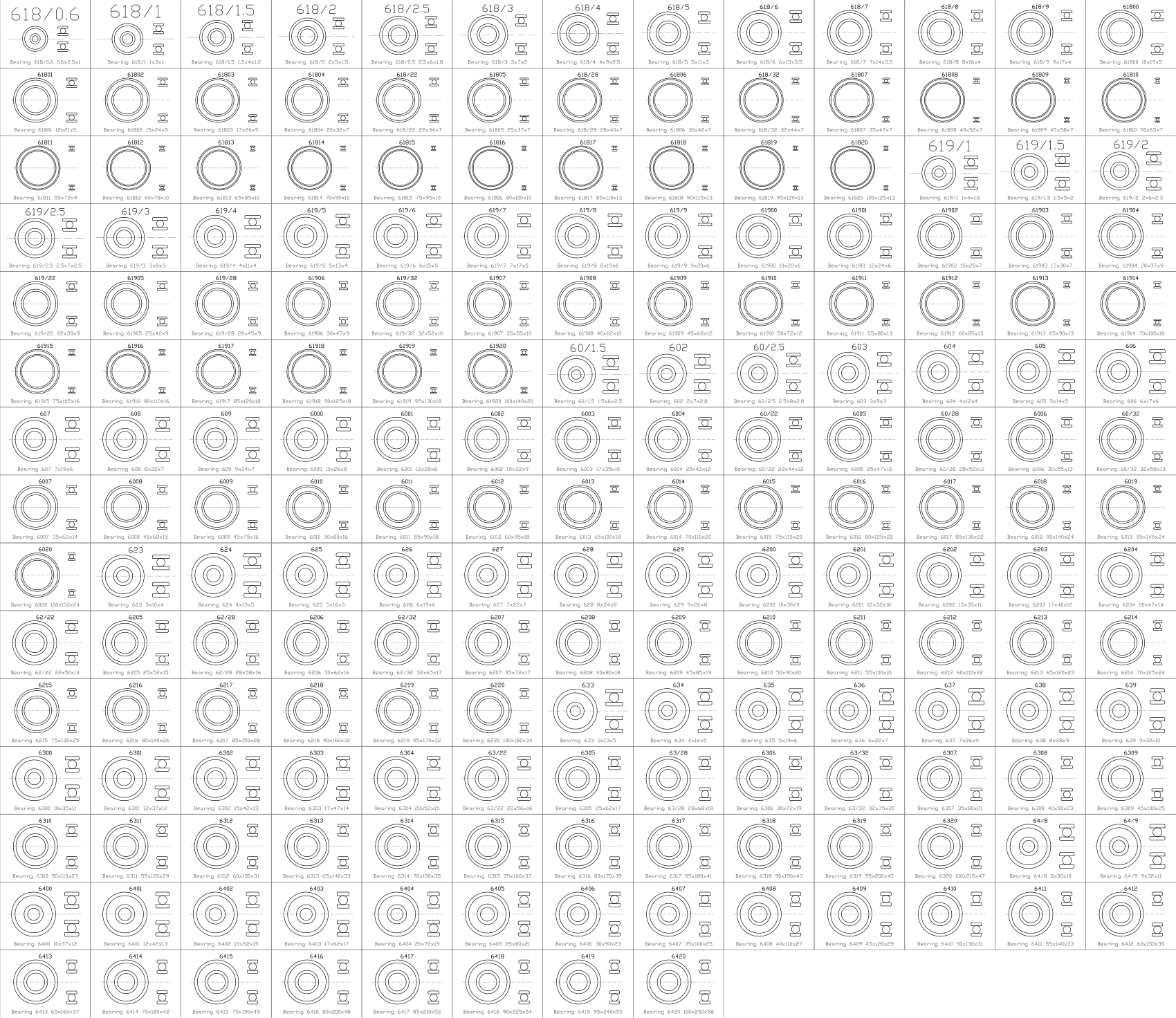
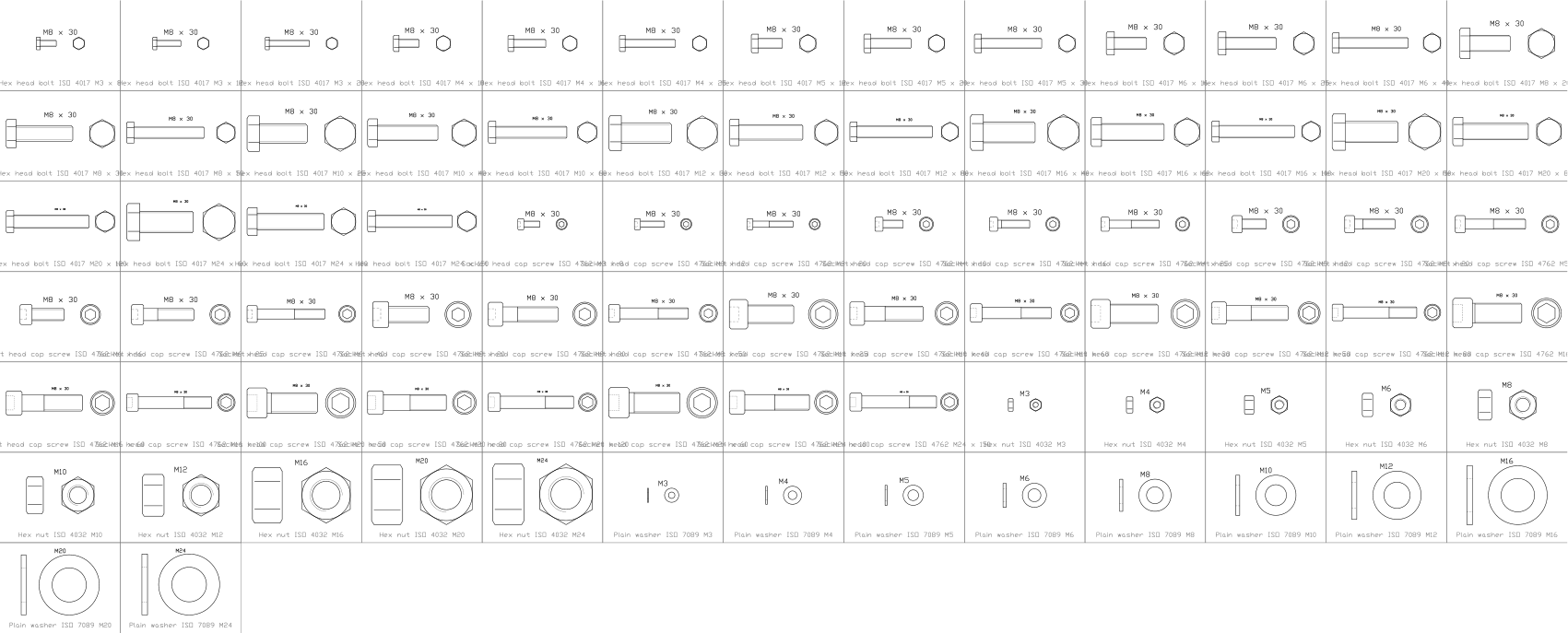
Il vous manque un symbole ? Dites-nous lequel.
Des attributs pour les nomenclatures
Chaque bloc porte la désignation en attribut visible (par exemple O-ring 29.87 x 3.53). Les attributs invisibles sont SIZE_CODE, ID_MM, CS_MM, STANDARD, MATERIAL, HARDNESS_IRHD, PART_NO, MANUFACTURER, QTY et REMARKS. Le code de dimension, le diamètre intérieur et la section sont déjà remplis ; indiquez la matière et la dureté que vous commandez.
Comment utiliser la bibliothèque
- Décompressez le fichier et ouvrez le DWG. Copiez les symboles voulus dans votre plan, ou glissez les blocs depuis le DesignCenter (ADCENTER).
- Les joints sont dessinés à l'échelle réelle, 1 unité de dessin = 1 mm : le cercle intérieur est le diamètre intérieur, le cercle extérieur est le diamètre intérieur plus deux fois la section. Insérez-les à l'échelle 1. Les petits joints sont dessinés petits ; seule la planche catalogue les agrandit pour qu'on les voie.
- Le point d'insertion est le centre de l'anneau. La vue de face est à gauche, la coupe à droite : deux cercles du diamètre de la section de part et d'autre de l'axe. Le même bloc sert donc en vue en plan comme en coupe. Décomposez le bloc pour ne garder que la vue utile.
- Les cinq bibliothèques ne diffèrent que par la section : prenez celle dont vous avez besoin et cherchez la dimension par son code ou par son diamètre intérieur. Le nom du bloc est ORG_ suivi du code de dimension, par exemple ORG_210.
À propos des dimensions
Les dimensions sont le diamètre intérieur nominal d1 et la section d2 de la série de dimensions de l'ISO 3601-2, soit 344 dimensions. Le nom du bloc porte le code de dimension de la norme. Les tolérances, les séries plus grandes d'autres sections et les cotes de logement (gorges) ne font pas partie de ces blocs.
Les joints sont nos propres dessins simplifiés, pas des copies de la norme, et les bibliothèques ne sont pas certifiées. Ils montrent la taille du joint, pas ses tolérances ni sa matière. Prenez les tolérances, les cotes de gorge et le choix de la matière dans la norme et chez votre fournisseur de joints.
Questions fréquentes
- Quelles dimensions de joints toriques sont incluses ?
- Les 344 dimensions de la série de l'ISO 3601-2, en cinq sections : 1,78 mm (codes 004 à 050), 2,62 mm (102 à 178), 3,53 mm (201 à 284), 5,33 mm (309 à 395) et 6,99 mm (425 à 475). Chaque section est un téléchargement séparé : vous ne chargez que les joints que vous utilisez.
- Les joints sont-ils dessinés à l'échelle réelle ?
- Oui. Le diamètre intérieur et la section sont en millimètres à l'échelle 1:1 : un joint 29,87 x 3,53 mesure donc 29,87 mm à l'intérieur. Le bloc sert ainsi dans un dessin d'ensemble, pour vérifier une gorge ou un jeu.
- Puis-je utiliser les symboles dans des projets commerciaux ?
- Oui. Ils sont libres d'utilisation et de modification dans vos propres projets, y compris commerciaux. Ils sont fournis en l'état, sans garantie. Merci de ne pas redistribuer ni revendre la bibliothèque ; voir les conditions d'utilisation de la bibliothèque.
- Puis-je utiliser les blocs pour concevoir le logement (la gorge) ?
- Les blocs montrent le joint lui-même. Prenez le diamètre intérieur et la section comme base de votre dessin de gorge, et relevez la profondeur, la largeur et les tolérances dans les tableaux de logement de la norme ou dans le catalogue de votre fournisseur.
- Puis-je modifier un symbole ou ajouter des attributs ?
- Oui. Ouvrez le DWG, modifiez un bloc avec BEDIT pour le changer ou ajouter des attributs, puis enregistrez. Pour mettre à jour les dessins qui contiennent déjà le bloc, lancez ATTSYNC ou remplacez le bloc. Faites d'abord une sauvegarde : les valeurs des attributs peuvent être perdues si ATTSYNC est utilisé sans précaution.
- Où trouver un jeu complet de ces symboles pour AutoCAD ?
- AutoCAD ne fournit que quelques blocs d'exemple ; un jeu complet de symboles vient donc d'une bibliothèque. Téléchargez le ZIP de cette page et ouvrez le DWG : chaque symbole est un bloc. Insérez-le avec INSERT (palette Blocs, onglet Bibliothèques, puis choisissez le DWG) ou faites-le glisser depuis le DesignCenter (ADCENTER). Vous pouvez aussi télécharger un seul symbole.