
가이드/도면 표준
받은 도면이 든 폴더 전체를 한 번에 PURGE하기 — 블록, 레이어, 선종류, 스타일
 LayerSync로 제작
September 29, 2026 업데이트
도면은 작성자가 쓴 모든 것을 그대로 가지고 도착합니다. 이제 아무도 삽입하지 않는 블록, 외부 참조 하나 때문에 만든 레이어, 템플릿에서 불러온 선종류와 치수 스타일. 보관하거나, 재사용하거나, 넘기기 전에 모든 도면을 PURGE해야 합니다.
PURGE는 열려 있는 도면에서 동작하고, 한 번으로 끝나는 경우는 드뭅니다. 사용하지 않는 블록을 지우면 그 블록만 쓰던 레이어와 선종류도 미사용이 되므로, 더 지울 것이 없다고 나올 때까지 계속 반복하게 됩니다. 도면이 마흔 장인 폴더라면 파일 마흔 개를 열고, PURGE를 마흔 번 돌리고, 나중에 무엇이 지워졌는지 알려 주는 것도 없습니다.
이 가이드는 LayerSync의 Clean Up 모드를 사용합니다. 도면을 바꾸지 않고 각각 분석하며, 더 지울 것이 없을 때까지 메모리에서 PURGE를 반복하고, 도면별·범주별로 무엇이 지워질지 보여 준 다음에야 정리합니다 — 그것도 백업을 먼저 만들고서요. 예제는 받은 도면 네 장이며, 무료 등급은 실행당 최대 10장까지 처리합니다.
1. 도면을 추가하고 분석 결과 읽기
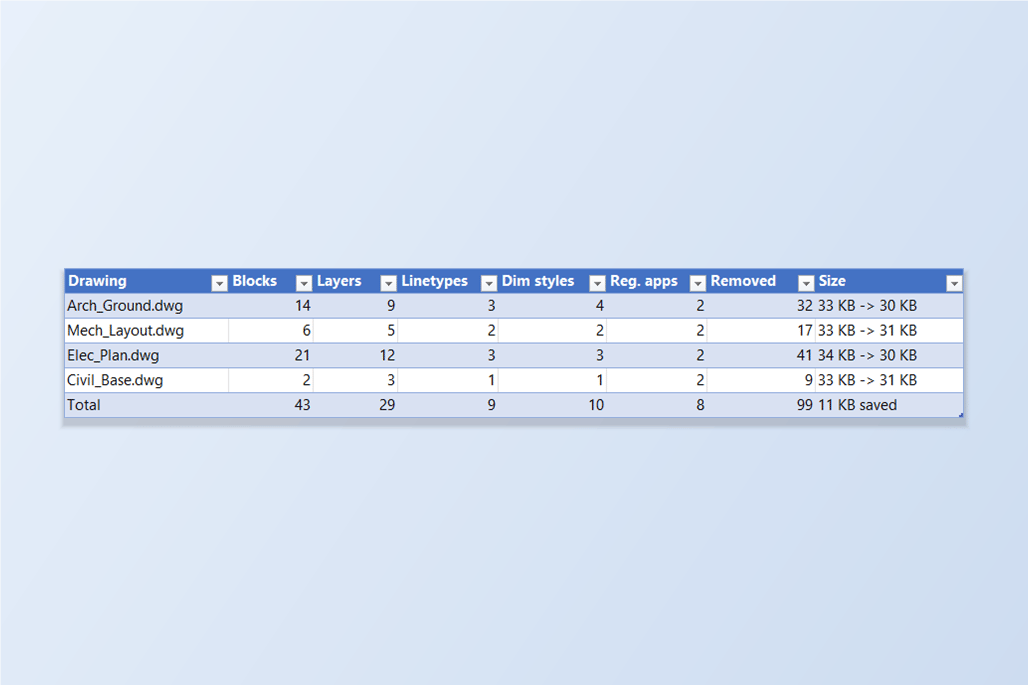
LayerSync를 열고 Clean Up으로 전환한 뒤 Add Files… 또는 Add Folder…로 도면을 추가합니다. 각 파일은 추가되는 즉시 분석되며 디스크의 파일은 바뀌지 않습니다. 표에는 도면별로 범주마다 제거할 수 있는 수 — 블록, 레이어, 선종류, 문자 스타일, 치수 스타일, 기타 스타일과 재료, 등록 앱 — 가 합계와 파일 크기와 함께 나옵니다.
어떤 범주를 제거할지는 표 위의 체크박스로 정합니다. 정의만 다루는 범주는 기본으로 켜져 있습니다. 두 가지는 꺼져 있는데, 사용하지 않는 정의가 아니라 도면 내용을 지우기 때문입니다. Zero-length lines, arcs and polylines 와 Empty text 입니다. 여기서는 도면 네 장에서 개체 99개를 제거할 수 있습니다.
2. 정확히 무엇이 제거되는지 보기
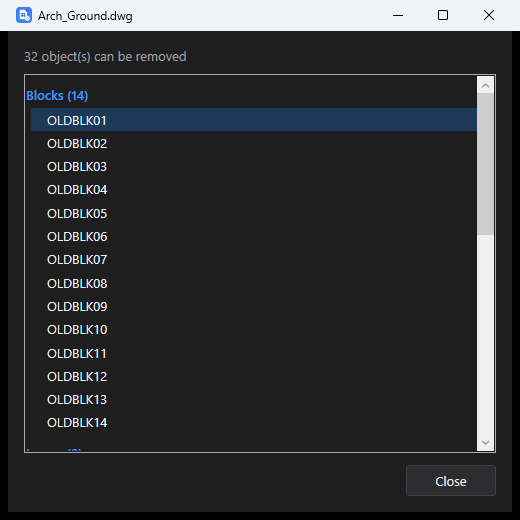
도면을 더블클릭하거나 그 행의 Details를 클릭하면 제거될 모든 항목이 범주별로 나열됩니다 — Blocks 아래에 OLDBLK01부터 OLDBLK14, 이어서 레이어, 선종류, 치수 스타일. 분석이 메모리에서 PURGE 전체를 수행하므로, 다른 항목이 지워진 뒤에야 미사용이 되는 항목(예: 미사용 블록만 쓰던 레이어)도 이미 목록에 들어 있어서, 여기 나온 수는 첫 번째 패스가 아니라 최종 결과입니다.
목록에서 남겨야 할 것이 있으면 범주를 바꾸고 Analyze를 눌러 다시 분석하세요. 옵션이나 파일 목록을 바꾸면 다시 분석하기 전까지는 이전 수가 오래된 것으로 표시됩니다.
3. 먼저 백업하고, 그다음 정리하기
Automatic backup을 켜 둔 채 Clean Now를 클릭합니다. 확인 창에 몇 개의 파일과 몇 개의 개체가 바뀔지 나옵니다. 각 파일은 먼저 그대로 백업 폴더에 복사되고, 백업이 실패하면 그 파일은 건드리지 않습니다. 그런 다음 PURGE하여 저장하고, 저장된 파일을 다시 분석해 제거할 것이 남아 있지 않은지 확인합니다.
Details 열에는 도면별로 몇 개의 개체가 제거됐고 파일이 얼마나 작아졌는지 나오고, 상태 줄이 전체 실행을 합산합니다. 파일 4개 정리, 개체 99개 제거, 총 11 KB 절약. Roll Back All은 백업에서 원본을 복원합니다.
4. 두 번째 분석으로 확인하기
같은 파일을 다시 추가합니다. 이제 모든 열이 0이고 네 장 모두 Nothing to clean으로 나오며, 크기는 33과 34 KB에서 30과 31 KB가 되었습니다. 크기 차이가 작은 것은 예제 도면 자체가 작기 때문이며, 실제 프로젝트 도면에서는 미사용 정의가 그 차이를 만듭니다.
5. 도면 내용이 그대로 있는지 확인하기
PURGE는 아무도 쓰지 않는 정의만 지우므로 도면이 실제로 담고 있는 내용은 그대로입니다. AutoCAD → Excel 모드에서 보면 네 장의 도면에는 이제 모두 16개의 레이어가 있고 — 레이어 0과, 벽·문자·설비를 담은 세 개의 레이어 — 개체 수도 이전과 같습니다. 예를 들어 Arch_Ground.dwg의 A-WALL에는 개체가 6개 있습니다.
항상 유지되는 것: 레이어 0, Defpoints, 현재 레이어, XREF에 의존하는 것, Standard 문자 스타일과 치수 스타일, 익명 블록과 배치 블록, 그리고 아직 참조되고 있는 블록. 길이가 0인 형상과 Empty text — 기본으로 꺼져 있는 두 옵션 — 는 모델 공간과 배치 공간만 살피며, 필드가 들어 있는 문자, 속성 정의, 잠긴 레이어에 있는 것은 건너뜁니다. 개수를 확인한 뒤에만 켜세요.
Clean Up은 PURGE만 합니다. AUDIT은 실행하지 않는데, 백그라운드로 열린 도면에서 쓸 수 있는 동등한 기능이 AutoCAD .NET API에 없기 때문입니다. 직접 만든 도면으로 써 보려면 LayerSync를 다운로드하세요 — 무료 등급은 실행당 최대 10장까지 지원합니다. 각 화면과 설정의 자세한 설명은 LayerSync 문서를 참고하세요.