

Documentazione BlockCopy
BlockCopy ha cinque modalità, selezionabili dalla pillola nella barra del titolo: Distribute, Copy Reference, Sync Update, Upgrade Version e Delete Blocks. Le prime quattro condividono lo stesso layout Source (a sinistra) / Target files (a destra); Delete Blocks non ha un disegno di origine, poiché definizioni di blocco e livelli vengono scansionati dai file di destinazione stessi. Ogni modalità esegue il backup di un file di destinazione prima di scriverci sopra, di default — non solo le due modalità che toccano contenuto già esistente. L'edizione gratuita limita ogni modalità a 3 file di destinazione per esecuzione e 1 file elaborato alla volta; nessuna modalità è esclusiva di Pro.
Per iniziare
Gli screenshot provengono da una versione recente — alcuni dettagli visivi potrebbero differire dalla versione installata.
Distribute
Distribute
Clona una definizione di blocco nei file che non ce l'hanno già.
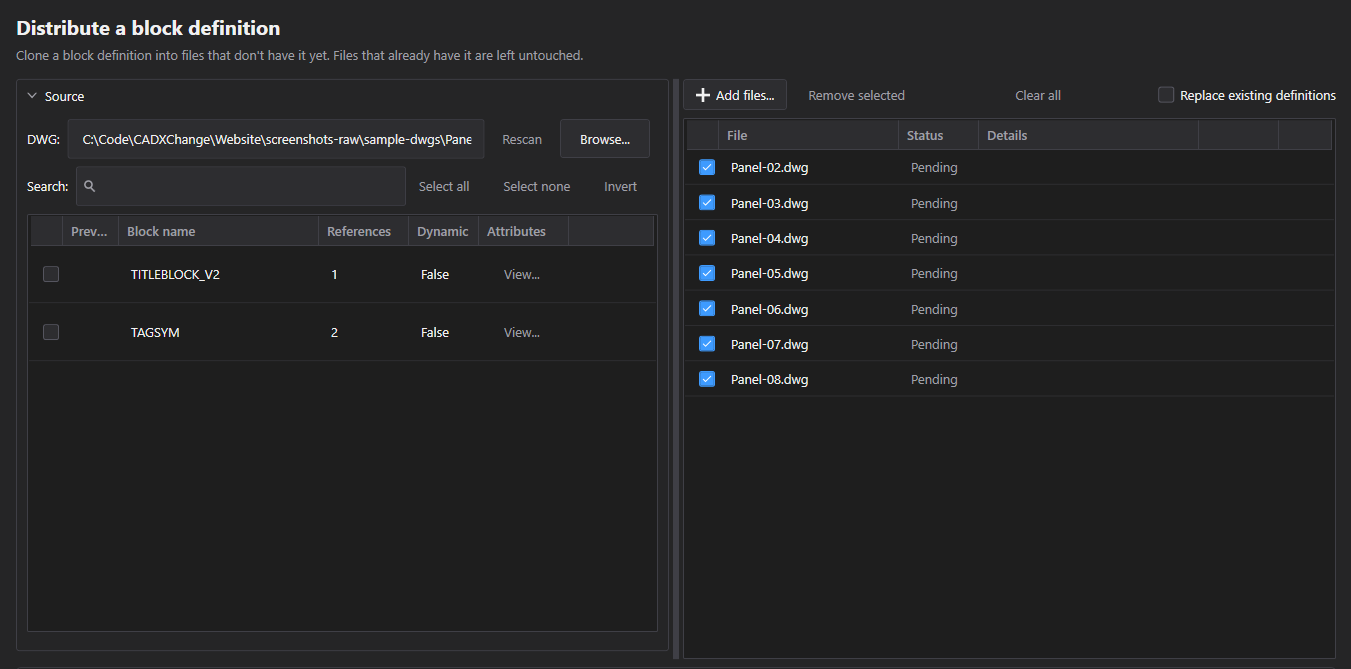
- Sfoglia fino al DWG di origine, seleziona il blocco o i blocchi da distribuire nell'elenco di origine (numero di riferimenti, flag dinamico e presenza di attributi sono mostrati per blocco, con un pulsante View… per vedere l'elenco completo degli attributi di un blocco).
- Add Files… costruisce l'elenco di destinazione. Di default una destinazione che ha già il blocco viene lasciata intatta — seleziona Replace existing definitions per forzare una sovrascrittura. (Livelli, stili di testo e tipi di linea da cui dipende il blocco vengono comunque aggiornati nella destinazione anche quando il blocco stesso viene saltato.)
- Clone Now copia geometria, layout dei tag di attributo e proprietà dinamiche in ogni destinazione che non lo ha già.
Copy Reference
Copy Reference
Duplica un'istanza di blocco compilata, valori inclusi, in altri file.
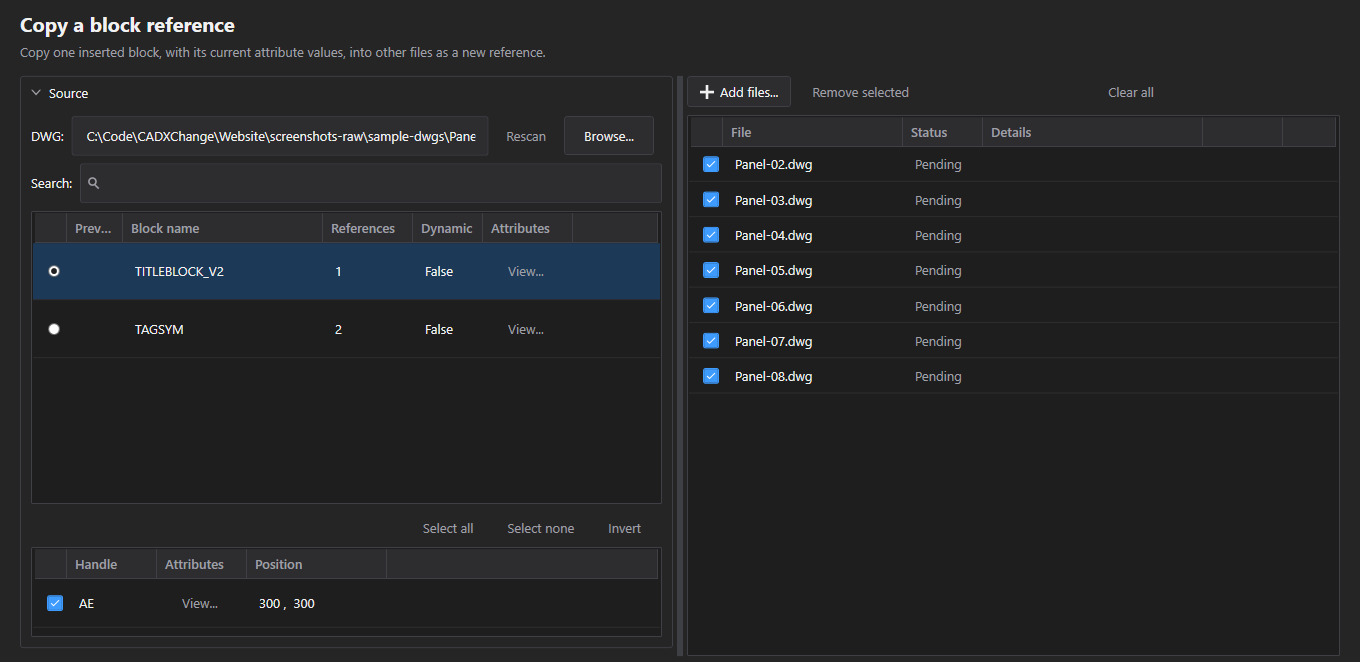
- Scegli una specifica definizione di blocco nell'elenco di origine (una scelta singola, non un elenco a caselle) — BlockCopy scansiona ed elenca poi ogni riferimento inserito di quel blocco, con il suo Handle, Position e una vista Attributes. Seleziona l'istanza da copiare.
- Add Files… sceglie le destinazioni; Insert Now inserisce un nuovo riferimento di quell'esatta istanza — stessa posizione, rotazione e valori di attributo dell'origine — in ogni destinazione.
- La scala non viene trasferita: il nuovo riferimento viene sempre inserito alla scala predefinita del blocco, anche se l'istanza di origine era scalata. Upgrade Version (sotto) preserva invece la scala, quindi è utile saperlo se l'istanza di origine non è in scala 1:1.
Sync Update
Sync Update
Trasmette una definizione di blocco rivista senza cancellare i valori degli attributi.
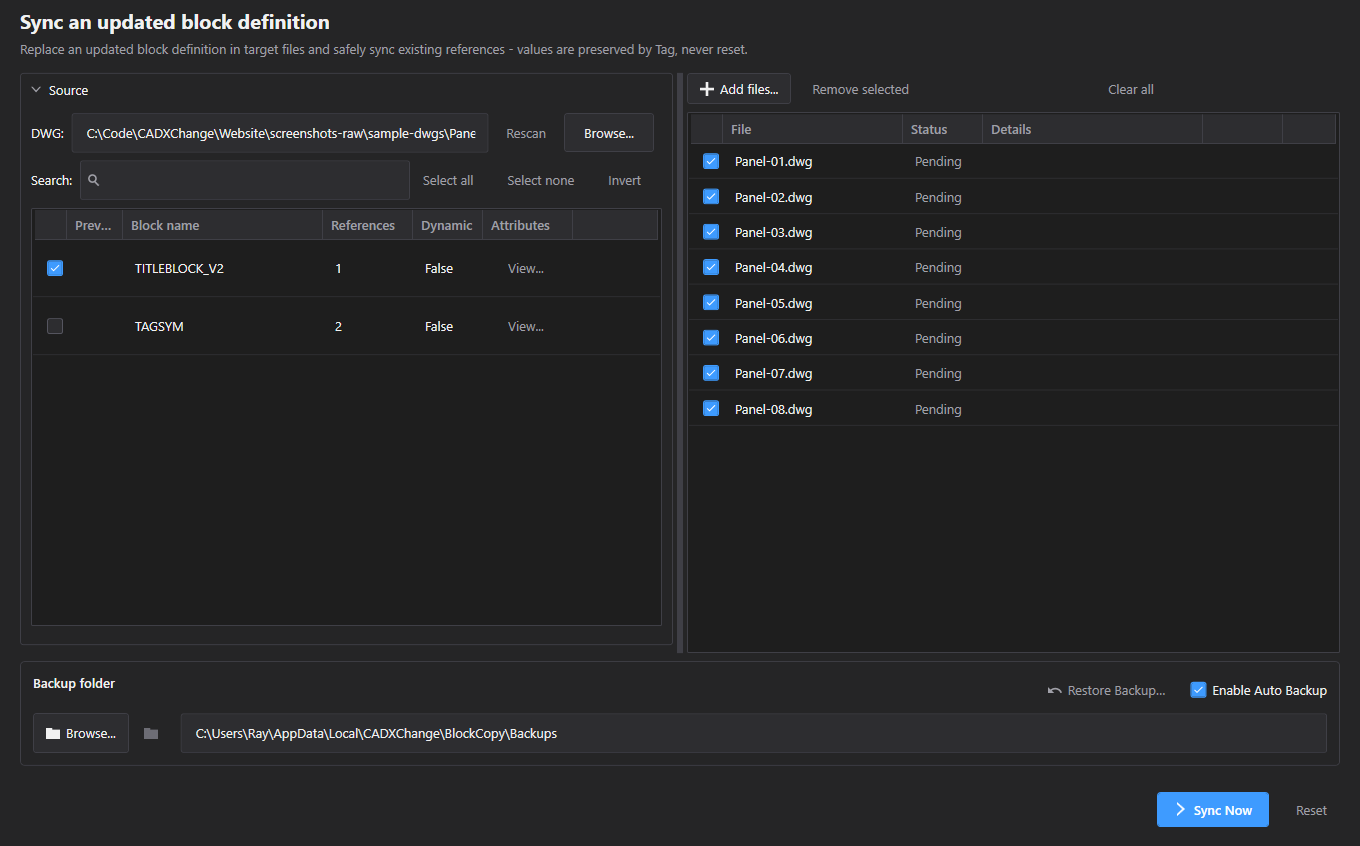
- Sfoglia fino al DWG di origine che contiene la definizione rivista, aggiungi i file di destinazione, poi Sync Now sostituisce la definizione e risincronizza ogni riferimento esistente.
- I valori vengono abbinati per nome del tag di attributo, non per posizione — riordinare gli attributi nella revisione non mescola quale valore finisce dove.
- Dopo la scrittura, BlockCopy rilegge il file e confronta ogni valore di attributo con quanto previsto. Una discrepanza segnala solo quel file come fallito (nel suo popup Details) — non interrompe il resto del batch, e nulla viene ripristinato automaticamente. Usa il pulsante Rollback nel popup Details, oppure Restore Backup…, per recuperare quello specifico file.
Upgrade Version
Upgrade Version
Ritira una vecchia definizione di blocco (v1) per una nuova (v2) su ogni riferimento.
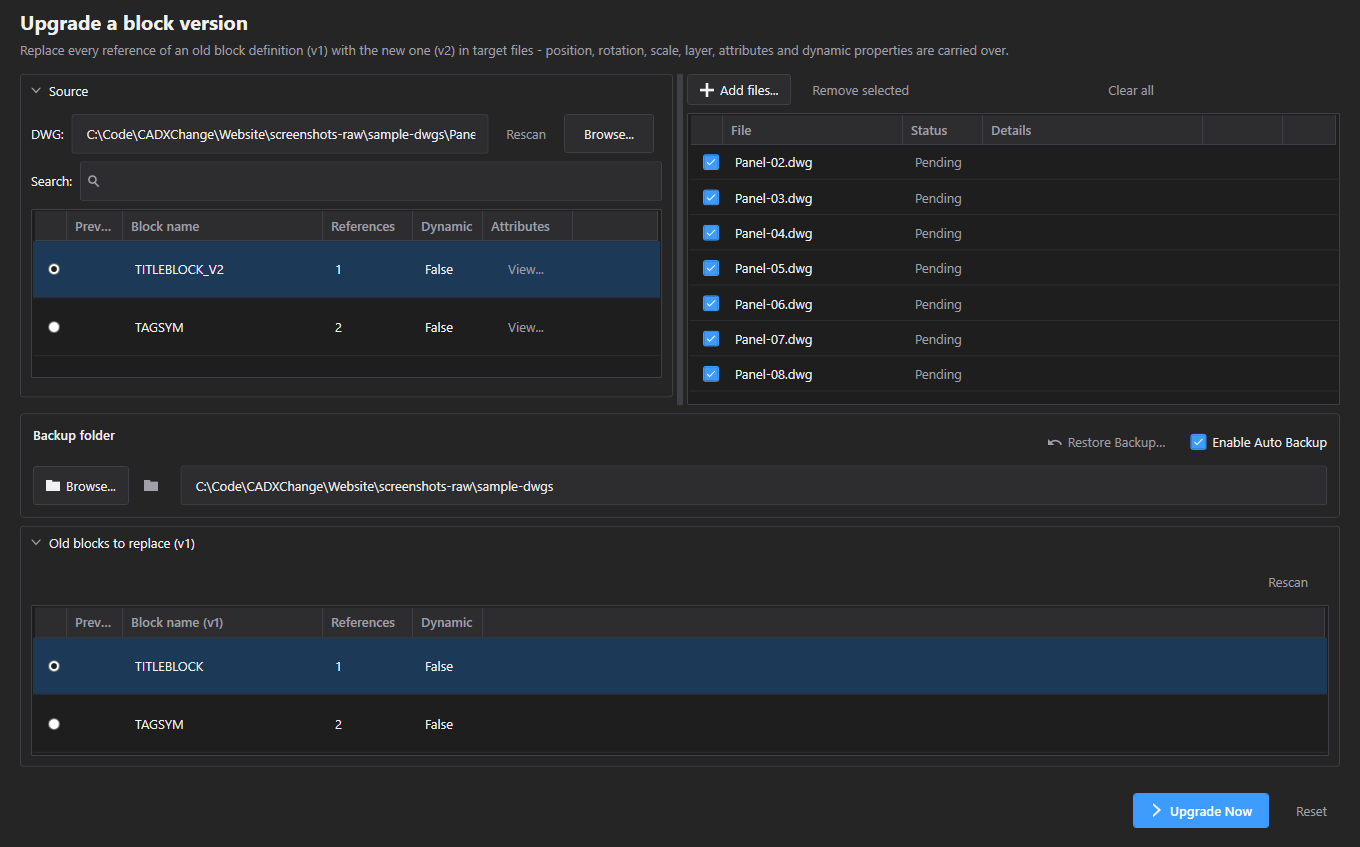
- Aggiungi i file di destinazione, poi usa il selettore Old Blocks per scansionare le destinazioni alla ricerca di candidati v1 e scegliere la definizione da ritirare, e la nuova definizione (v2) con cui sostituirla.
- Upgrade Now sostituisce sul posto ogni riferimento v1 con v2 — posizione, rotazione, scala e livello vengono sempre trasferiti. Gli attributi vengono abbinati per tag: un valore v1 sopravvive solo se v2 ha ancora quello stesso tag; un tag presente solo in v2 viene creato con il proprio valore predefinito, non compilato a partire da v1. Anche le proprietà dinamiche vengono trasferite, ma solo quando il nuovo blocco è a sua volta dinamico.
- La vecchia definizione di blocco (v1) stessa resta intatta nel file — solo i singoli riferimenti vengono scambiati per puntare a v2.
- Qui non c'è ancora un passo di anteprima, a differenza di alcune delle altre modalità — Upgrade Now viene eseguito immediatamente non appena fai clic su di esso.
Delete Blocks
Delete Blocks
Elimina i riferimenti a blocco in un batch di file, con un filtro per livello facoltativo.
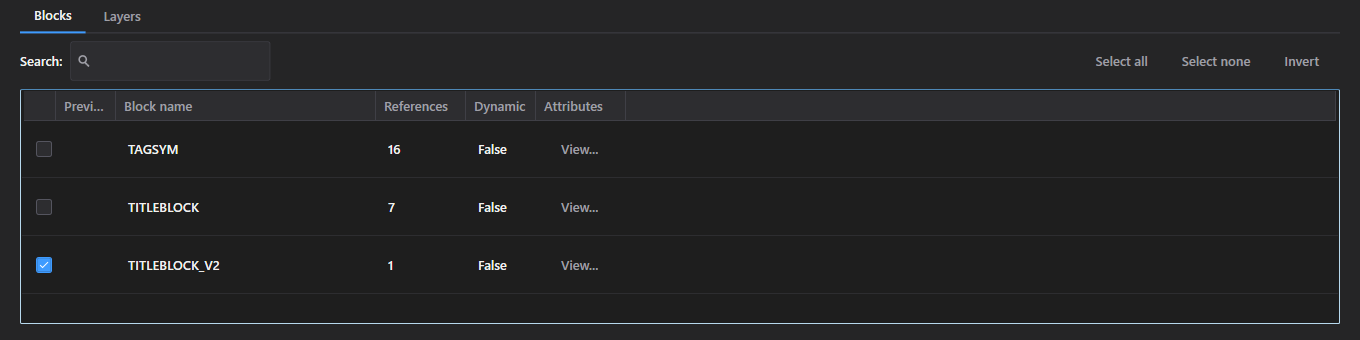
- Aggiungi i file di destinazione — qui non c'è un disegno di origine da sfogliare; definizioni di blocco e livelli vengono entrambi scansionati dai file di destinazione stessi e uniti in un unico elenco, con i conteggi di riferimenti sommati tra i file.
- Seleziona quale definizione o definizioni di blocco eliminare nel tab Blocks; passa al tab Layers per limitare l'eliminazione a livelli specifici (nessun livello selezionato elimina i riferimenti corrispondenti su ogni livello).
Conferma di un'eliminazione
Un ultimo controllo che indica esattamente cosa sta per essere eliminato, prima che accada.
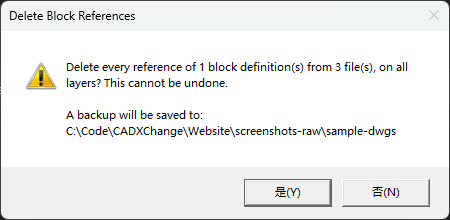
- Delete Now mostra una conferma che indica esattamente quante definizioni di blocco, file e (se selezionati) livelli stanno per essere interessati — e se sta avvenendo su ogni livello o solo su quelli selezionati.
- La stessa finestra indica anche se verrà salvato un backup, e dove, oppure avverte apertamente che i riferimenti eliminati non potranno essere recuperati se il backup è disattivato — così lo stato del backup è visibile un'ultima volta prima di confermare.
Restore Backup
Restore Backup
Una finestra autonoma per ripristinare file dal backup di un'esecuzione precedente — funziona anche dopo aver riavviato l'app.
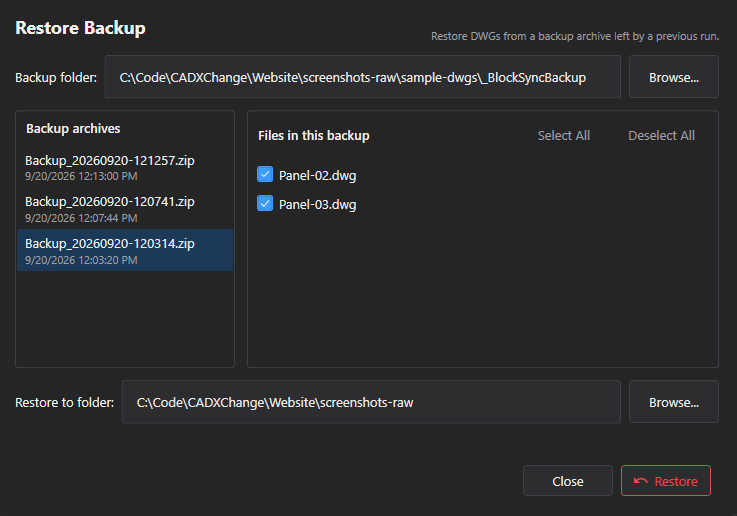
- Si apre da Restore Backup… accanto al pulsante di azione di ogni modalità. Legge i backup direttamente dalla cartella di backup su disco — cartelle Backup_{timestamp} e archivi Backup_*.zip delle versioni precedenti — indipendentemente dallo stato dell'app, quindi funziona anche dopo un riavvio.
- Scegli un archivio a sinistra per vedere i file che contiene; seleziona quelli da ripristinare e scegli una cartella Restore to — può essere la cartella DWG originale o un'altra, così ripristinare non deve mai sovrascrivere sul posto a meno che tu non lo voglia.
Impostazioni
Si apre dall'icona a forma di ingranaggio nella barra del titolo. Ogni campo viene salvato immediatamente — non esiste un pulsante Salva separato.
Language
Settings → GeneralEnglish / 简体中文 / 繁體中文 / 日本語 / 한국어 / Deutsch / Français / Italiano / Español. Riavvia l'app perché un cambio di lingua abbia effetto.
Predefinito: EnglishTheme
Settings → GeneralSystem / Light / Dark. Riavvia l'app perché un cambio di tema abbia effetto.
Predefinito: Match systemAutoCAD version
Settings → AutoCADQuale versione di AutoCAD installata usare per prima. Se non si carica, l'app passa automaticamente a un'altra versione installata.
Predefinito: Auto (newest installed)Max parallel AutoCAD instances
Settings → AutoCADQuanti disegni AutoCAD può elaborare in background contemporaneamente (scelte: 1, 2, 4, 6, 8, 12, 16). Un valore più alto è più veloce ma usa più CPU e memoria — abbassalo su una macchina meno potente.
Predefinito: 8Back up target files before writing
Settings → AutoCADIl valore predefinito per la casella "Enable Auto Backup" mostrata da ogni modalità nella propria schermata — ogni modalità può attivare o disattivare il proprio backup (e scegliere una propria cartella di backup) indipendentemente da questo default.
Predefinito: OnLicenza
Lo stato della licenza è mostrato nella barra del titolo come Free, Pro, Pro (offline) o Expired, e per intero in Settings → License.
Per attivare: incolla la tua chiave di licenza in Settings → License → "License key" e fai clic su Activate. Per spostare una licenza su una nuova macchina, fai clic su "Deactivate this machine" su quella vecchia prima, poi attiva su quella nuova.
Se l'app non riesce a raggiungere il server delle licenze (nessuna connessione Internet o server temporaneamente non disponibile), una licenza Pro già attivata continua a funzionare per 14 giorni come "Pro (offline)". Riconnettiti entro quel periodo per riconvalidarla: dopo 14 giorni senza una verifica riuscita, dopo la data di scadenza dell'abbonamento o se l'orologio di sistema è stato portato indietro, la licenza risulta Expired finché non può essere riconvalidata.
Risoluzione dei problemi
"AutoCAD not found" o un errore di attendibilità del plugin quando l'app avvia un job
L'app guida AutoCAD in background per aprire ed elaborare ogni disegno, quindi richiede un'installazione completa e con licenza di AutoCAD 2021–2027 — AutoCAD LT non è supportato. Se AutoCAD è installato ma questo errore compare comunque, è probabile che quella versione di AutoCAD non sia mai stata avviata su questa macchina: aprila una volta (anche solo fino alla schermata del disegno), chiudila e riprova — AutoCAD considera attendibile una posizione di plugin solo dopo averla eseguita interattivamente almeno una volta.
Un file di destinazione viene segnalato come bloccato o l'esecuzione si blocca su un file
Ogni operazione (scan, clone, insert, sync, upgrade, delete) ha un limite di 5 minuti per file — un file bloccato (aperto altrove in AutoCAD) o un processo AutoCAD non responsivo viene segnalato per nome anziché bloccare l'intero batch.
Serve annullare un'esecuzione
Se per quella modalità Enable Auto Backup era attivo, apri il popup Details del file interessato e usa Rollback to this backup, oppure apri Restore Backup… (icona a ingranaggio → Settings, o il pulsante accanto all'azione di ogni modalità) per ripristinare i file selezionati da qualsiasi backup nella cartella di backup. Non esiste un pulsante per annullare l'intera esecuzione: il ripristino avviene sempre file per file.
File su disco
Settings → Diagnostics → Open Log Folder porta direttamente ai log in caso di problemi da risolvere.
| Impostazioni | %LocalAppData%\CADXChange\BlockCopy\settings.json |
| Log | %LocalAppData%\CADXChange\BlockCopy\Logs\ |
| Backup | %LocalAppData%\CADXChange\BlockCopy\Backups\Backup_{timestamp}\ |