

Documentazione BlockSync
BlockSync ha due modalità, selezionabili dalla pillola nella barra del titolo: AutoCAD → Excel (estrazione) e Excel → AutoCAD (riscrittura). L'estrazione è un'unica schermata con un set di tab Blocks/Layers/Viewports; la riscrittura è una breve sequenza — scegli una cartella di lavoro e una cartella, rivedi un'anteprima delle differenze, scrivi, poi una schermata separata con i risultati.
Per iniziare
Gli screenshot provengono da una versione recente — alcuni dettagli visivi potrebbero differire dalla versione installata.
AutoCAD → Excel (extract)
Aggiunta dei file e scansione
Aggiungi disegni, e BlockSync scansiona automaticamente blocchi, livelli e finestre di spazio carta.
- Add Files… (Ctrl+O) seleziona singoli file .dwg; Add Folder… scansiona un'intera cartella alla ricerca di file .dwg — se scansiona anche le sottocartelle dipende da "Include subfolders when opening a DWG folder" (Settings → AutoCAD, disattivato di default).
- Aggiungere, rimuovere o svuotare i file riesegue automaticamente la scansione dell'intero batch. F5 riesegue la scansione su richiesta senza modificare l'elenco file. La scansione stessa non può essere annullata una volta avviata, dato che interromperla a metà lascerebbe gli elenchi Blocks/Layers/Viewports incoerenti tra loro.
- Remove Selected rimuove il file evidenziato e riesegue la scansione; Clear All svuota l'elenco e riesegue la scansione. Premere Delete rimuove anche il file selezionato, ma solo mentre una riga del file ha il focus — premerlo mentre si digita in una casella di ricerca cancella invece il testo.
- L'elenco file mostra nome, percorso e una colonna Status/Details con codifica a colori; un file che non riesce ad essere scansionato viene contrassegnato con il proprio errore e saltato, senza bloccare la scansione normale del resto del batch.
- La riga di stato sotto l'elenco riporta il risultato combinato su ogni file scansionato: "{blocks} block definitions, {layers} layers, {viewports} viewports across {files} file(s)."
Tab Blocks
Scegli quali definizioni di blocco estrarre, con dettagli per singolo blocco disponibili a richiesta.
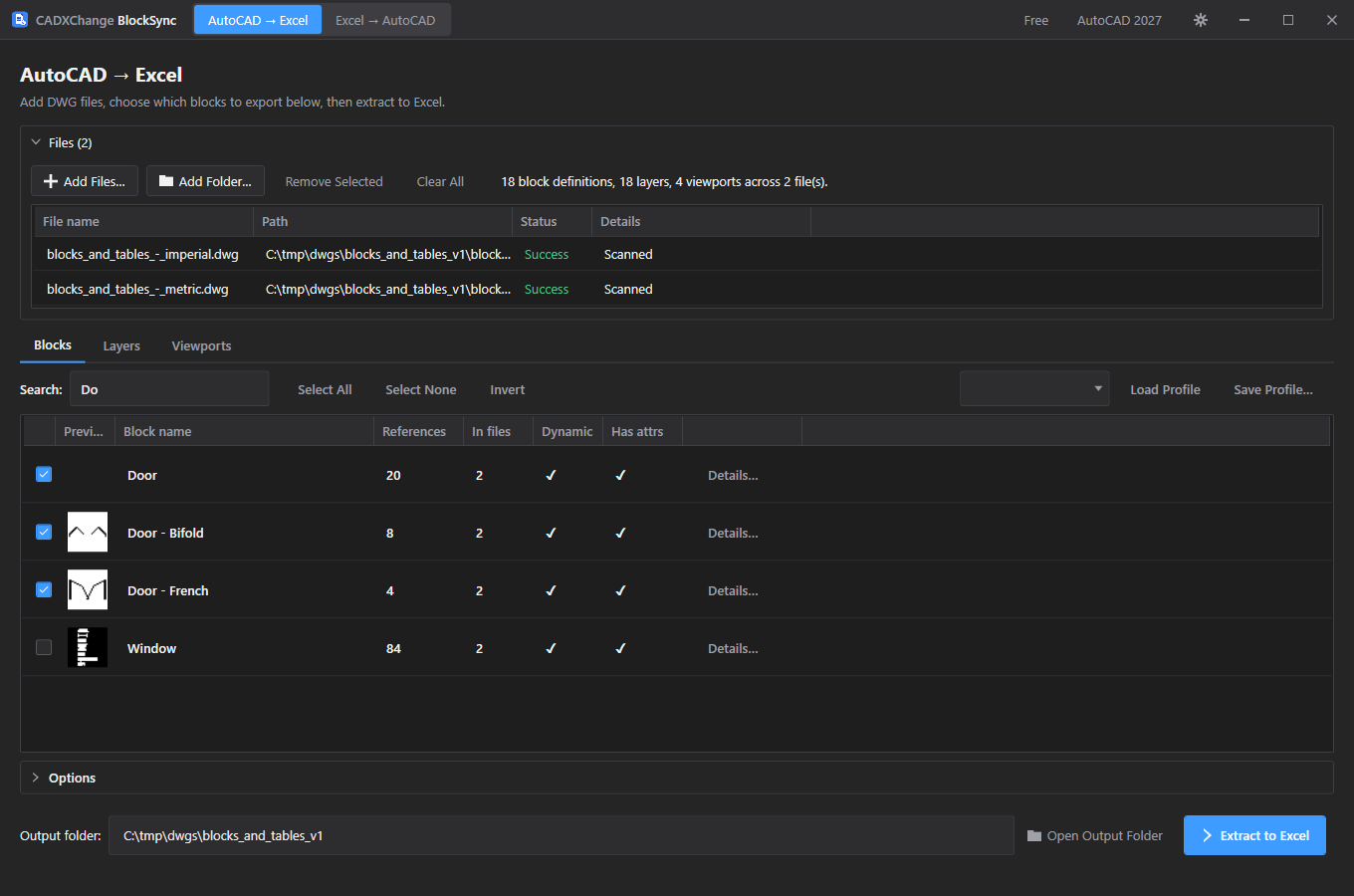
- Colonne: una casella di controllo, un'anteprima miniatura, il nome del blocco, References (numero totale di istanze nell'intero batch), In files (in quanti file è presente), i flag Dynamic e Has attrs, e un pulsante Details… (anche un doppio clic sulla riga fa lo stesso).
- Details apre un piccolo popup con i conteggi di riferimenti/file del blocco, il suo conteggio di testo/MText, l'elenco dei tag di attributo, e — per un blocco dinamico — il nome e i valori ammessi di ogni proprietà dinamica. Resta aperto mentre si passa da una riga all'altra invece di chiudersi da solo.
- Search filtra l'elenco per nome del blocco mentre digiti. Select All / Select None / Invert si applicano solo a ciò che la ricerca corrente sta mostrando, non all'intero elenco non filtrato.
- Save Profile… assegna un nome e salva l'insieme corrente di blocchi selezionati; Load Profile riapplica un insieme salvato (qualsiasi nome di blocco nel profilo che non esiste più viene semplicemente lasciato deselezionato). L'edizione gratuita mantiene un solo profilo salvato alla volta — salvarne un secondo mostra un invito all'upgrade invece di sovrascrivere o fallire silenziosamente.
- Extract to Excel diventa disponibile solo quando almeno un blocco è selezionato; con i file caricati ma nulla ancora selezionato, il suggerimento sotto il pulsante recita "Select at least one block above to enable extraction."
Tab Layers
Restringi facoltativamente l'estrazione a livelli specifici — con un proprio filtro e un proprio profilo salvato, separato da Blocks.
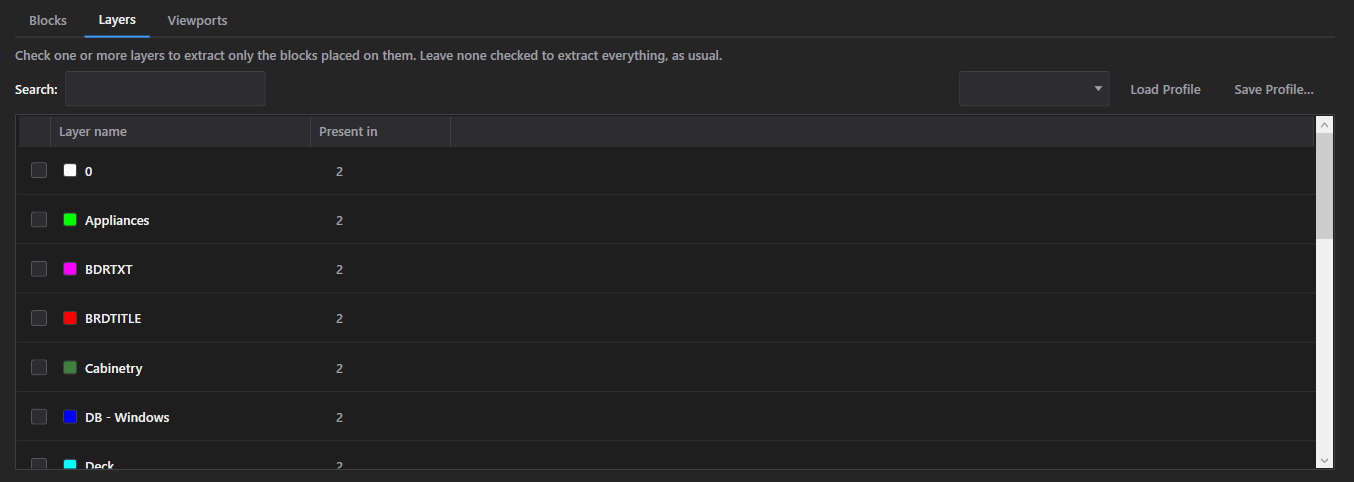
- Elenca ogni nome di livello trovato in tutto il batch, ciascuno con un campione di colore e un pulsante "Present in N file(s)…" (oppure doppio clic sulla riga) che elenca quali file lo contengono effettivamente.
- Non selezionare nulla per estrarre tutto, come di consueto; selezionare uno o più livelli estrae solo i riferimenti a blocco posizionati su quei livelli.
- Ha una propria casella Search, e una propria coppia Save Profile…/Load Profile — la selezione dei livelli viene salvata separatamente da ciò che è selezionato nel tab Blocks, anche quando entrambi sono salvati con lo stesso nome di profilo, quindi salvare un profilo di livelli chiamato "Foo" non sovrascrive un profilo di blocchi anch'esso chiamato "Foo".
Tab Viewports
Restringi facoltativamente l'estrazione ai blocchi visibili attraverso specifiche finestre di spazio carta.
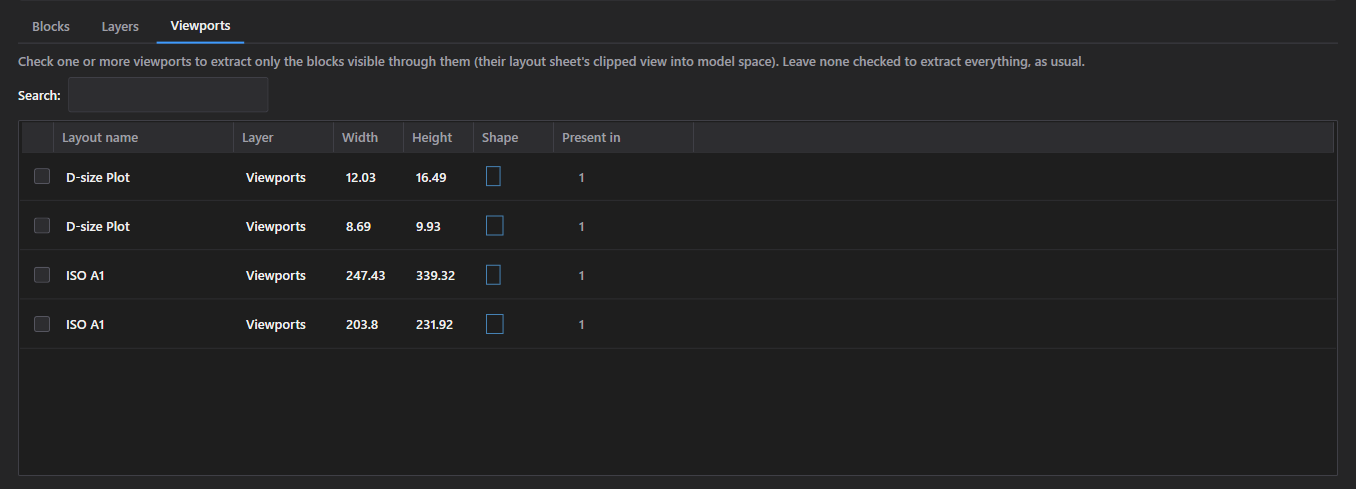
- Elenca ogni finestra trovata (per nome layout, livello, larghezza, altezza e forma), con la stessa ricerca "Present in N file(s)…" di Layers, e una propria casella Search — su questo tab non c'è salvataggio/caricamento di profilo.
- Selezionare una o più finestre estrae solo i riferimenti a blocco visibili attraverso la vista ritagliata di quella finestra nello spazio modello; non selezionarne nessuna estrae tutto, la stessa convenzione di Layers.
- Selezionare qui una qualsiasi finestra forza silenziosamente Include geometry attivo per l'esecuzione (vedi Options sotto), anche se quella casella non è selezionata — filtrare per finestra richiede la posizione di ogni blocco per verificarla contro il confine della finestra.
Options
Cosa viene estratto insieme ai valori degli attributi stessi — tutto attivo di default.
- Include nested blocks — estrae anche i riferimenti a blocco annidati dentro altri blocchi, non solo gli inserimenti di primo livello.
- Include dynamic block attributes — estrae le proprietà dei blocchi dinamici (stati di visibilità, parametri personalizzati) insieme agli attributi ordinari. Leggere questi valori è disponibile nell'edizione gratuita; riscrivere in seguito i valori di attributo dinamico modificati è solo per Pro (vedi Write Selected Files sotto).
- Include geometry — estrae la posizione e la rotazione di ogni riferimento a blocco. Viene forzato automaticamente attivo ogni volta che un filtro Viewports è attivo, indipendentemente dal valore di questa casella.
- Include layer info — estrae il livello su cui si trova ogni riferimento a blocco.
- Parallel processing — scansiona/estrae più file contemporaneamente invece che uno alla volta. L'edizione gratuita è limitata fisso a un file alla volta indipendentemente dal valore di questa casella o dell'impostazione "Max parallel AutoCAD instances" — l'accelerazione ha effetto solo su Pro.
Extract to Excel
Dove viene scritta la cartella di lavoro, e i limiti dell'edizione gratuita applicabili a una singola esecuzione.
- Extract to Excel scrive sempre un'unica cartella di lavoro unificata — BlockSync_Export_{yyyyMMdd_HHmmss}.xlsx — con ogni definizione di blocco sul proprio foglio di lavoro; non c'è opzione per una cartella di lavoro separata per file.
- La cartella di output ha come default la cartella padre condivisa di tutti i file aggiunti; se i file sono sparsi su più di una cartella, si passa invece a una cartella fissa Documents\BlockSync\Exports. Open Output Folder ti porta direttamente lì, creandola prima se non esiste ancora.
- L'edizione gratuita limita una singola esecuzione a 3 file DWG e 300 righe esportate in totale. Superare uno dei due limiti blocca del tutto l'esportazione prima che venga scritto qualsiasi cosa, anziché esportare silenziosamente un risultato troncato — un'esportazione gratuita non manca mai silenziosamente di dati, viene rifiutata apertamente con un messaggio che indica il limite. Pro rimuove entrambi i limiti.
- Dopo la scrittura, un prompt offre di aprire subito la cartella di lavoro. Cancel (durante l'estrazione) si ferma dopo il file attualmente in corso, e termina anche il lavoro in background di AutoCAD su quel file invece di lasciarlo in esecuzione.
Excel → AutoCAD (write back)
Scelta della cartella di lavoro e della cartella DWG
Indica a BlockSync un'esportazione modificata e i disegni a cui si applica, oltre a dove vengono scritti i backup.
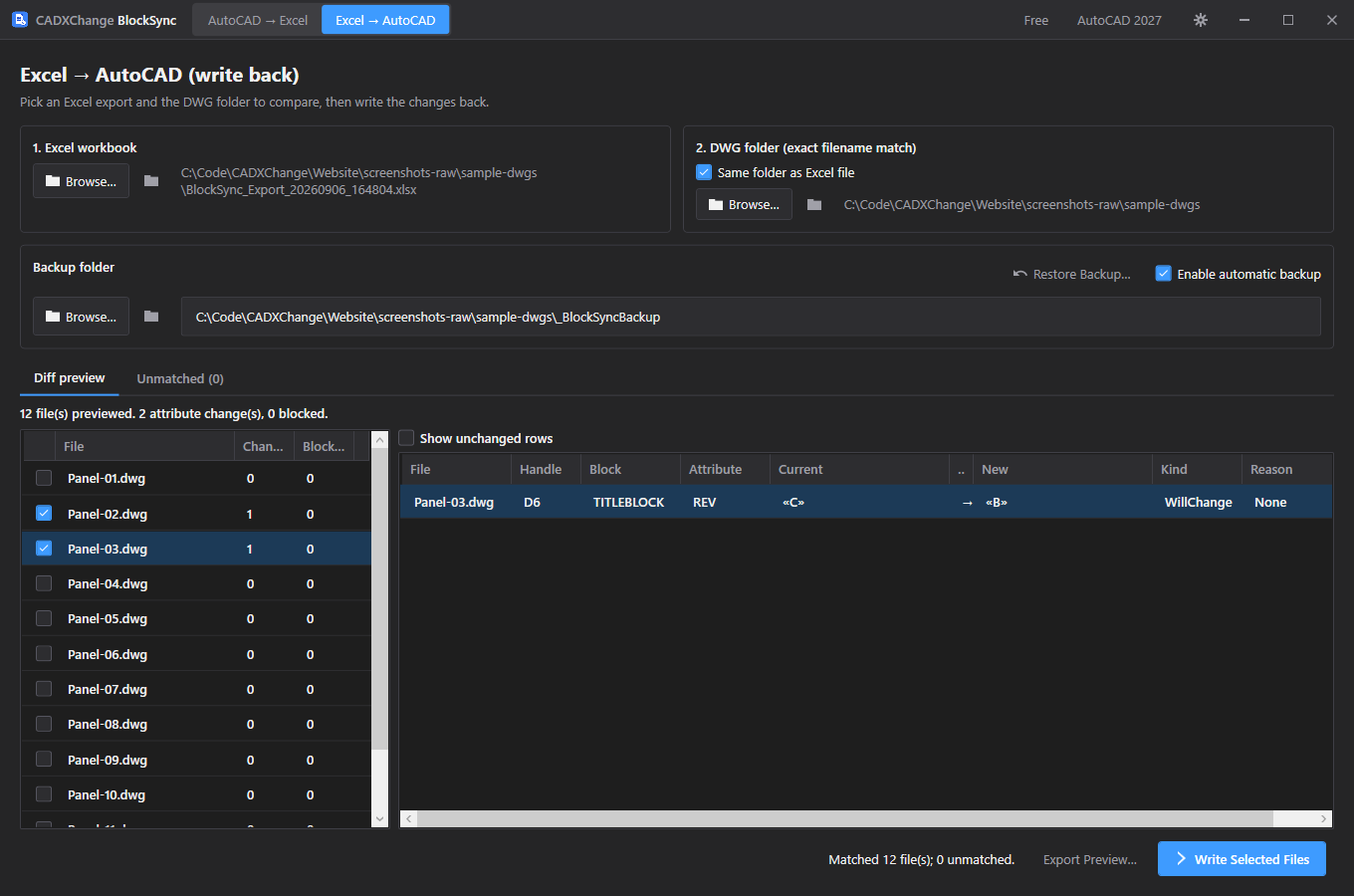
- Il passo 1 sfoglia fino alla cartella di lavoro .xlsx esportata (e da allora modificata); il pulsante accanto la apre direttamente tramite il sistema, per un controllo rapido prima dell'abbinamento.
- Il passo 2 sceglie la cartella DWG. "Same folder as Excel file" (selezionata di default) la deriva automaticamente dalla posizione della cartella di lavoro stessa; sfogliare a mano una cartella deseleziona quella casella, così non torna silenziosamente alla cartella derivata automaticamente in seguito.
- L'abbinamento di una riga della cartella di lavoro a un disegno avviene solo per nome file esatto, dentro quell'unica cartella — qui non c'è ricorsione nelle sottocartelle, a differenza di Add Folder sul lato AutoCAD → Excel.
- Enable automatic backup (attivo di default) copia ogni file che sta per essere scritto nella cartella di backup prima, senza modifiche, prima che venga apportata qualsiasi modifica. Disattivarlo elimina qualsiasi modo di ripristinare quella specifica esecuzione in seguito.
- La cartella di backup ha come default una cartella _BlockSyncBackup creata accanto alla cartella DWG la prima volta che ne viene scelta una; Browse la cambia.
- Restore Backup… apre una finestra separata e autonoma (vedi sotto), precompilata con la cartella di backup corrente — legge gli archivi di backup direttamente dal disco, quindi continua a funzionare anche dopo che l'app è stata riavviata, a differenza del Rollback All nella sessione sulla schermata dei risultati.
Anteprima delle differenze
Ogni modifica di attributo che BlockSync sta per apportare, calcolata prima come esecuzione di prova in sola lettura.
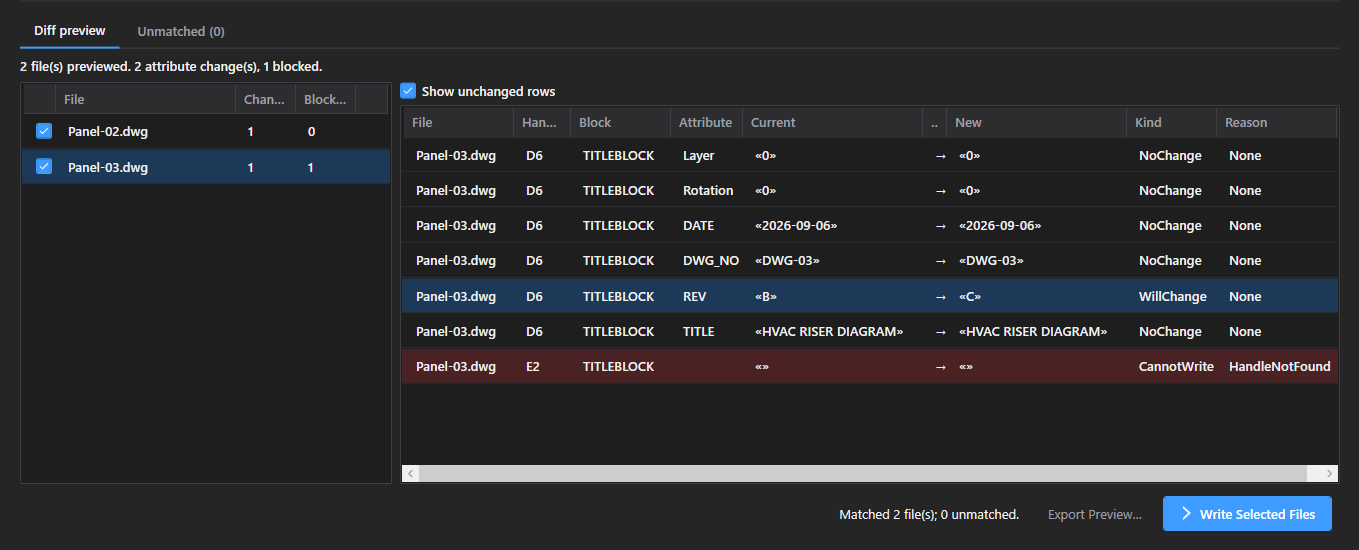
- Scegliere una cartella di lavoro e una cartella con almeno una corrispondenza esegue automaticamente un'anteprima, confrontando ogni riga di Excel con l'attributo del disegno reale attributo per attributo, abbinato tramite l'handle dell'oggetto proprio di AutoCAD anziché la posizione o l'ordine delle righe.
- L'elenco file a sinistra mostra un conteggio Change e un conteggio Blocked per file abbinato; selezionare un file mostra la sua tabella completa File / Handle / Block / Attribute / Current / New a destra.
- Show unchanged rows è disattivato di default — con centinaia di attributi non toccati e una manciata di modifiche reali, le righe invariate altrimenti seppellirebbero quelle che contano. Attivalo per verificare completamente un file.
- Una riga può risultare Blocked invece di una semplice modifica per questi motivi: l'handle di Excel non esiste più nel disegno, il tag dell'attributo non esiste su quell'istanza, (per un attributo dinamico) il nuovo valore non è nell'elenco dei valori consentiti, il valore dell'attributo proviene da un campo (la scrittura sostituirebbe il campo con testo statico), oppure il disegno stesso non è stato letto. Nessuno di questi casi interrompe il resto dell'esecuzione: viene saltata solo quella riga (o quel file).
- Una riga della cartella di lavoro il cui nome file non ha una corrispondenza esatta nella cartella DWG compare invece nel tab Unmatched, senza far fallire l'intero confronto.
- Export Preview… scrive ogni riga di ogni file — modificate, invariate e bloccate allo stesso modo — nella propria cartella di lavoro, utile se l'anteprima delle differenze deve essere rivista o approvata al di fuori di BlockSync prima che venga scritto qualsiasi cosa.
Write Selected Files
Conferma l'esatto ambito di una scrittura prima che accada qualsiasi cosa, poi verifica che ogni modifica sia effettivamente andata a buon fine.
- Solo i file ancora selezionati nell'elenco a sinistra dell'anteprima delle differenze sono inclusi in una scrittura; all'interno di un file incluso, vengono inviate solo le righe contrassegnate come modifica effettiva — le righe invariate e bloccate non vengono mai scritte, anche per un file che ne ha di entrambi i tipi.
- La finestra di conferma indica esattamente quanti file e quante modifiche di attributo stanno per avvenire, e nomina la cartella di backup — oppure, se il backup è disattivato, avverte esplicitamente che questi file verranno modificati senza alcun modo di ripristinarli in seguito.
- Modificare il valore di un attributo di blocco dinamico è una funzione Pro: se una qualsiasi modifica inclusa è una modifica di attributo dinamico, l'edizione gratuita blocca l'intera scrittura con "Editing dynamic block attributes is a Pro feature." (la lettura dei valori di attributo dinamico durante l'estrazione non è influenzata da questo).
- Lo stesso limite di 3 disegni per esecuzione dell'estrazione si applica anche qui, conteggiato sui file selezionati/inclusi.
- I file vengono elaborati uno alla volta — sottoposti a backup, scritti, poi riletti per conferma — anziché in parallelo, dato che per ogni file viene creato un vero file di backup su disco. Se il backup di un file fallisce, la sua scrittura viene saltata interamente; BlockSync non scrive mai un file il cui backup è appena fallito, anche se la modifica stessa potrebbe essere stata sicura.
- Dopo la scrittura, BlockSync rilegge tutto ciò che ha appena modificato — attributi, proprietà dinamiche, layer e rotazione — e lo confronta con quanto scritto. Una discrepanza non fa fallire l'esecuzione, ma viene registrata e mostrata nella schermata dei risultati invece di essere data per riuscita.
- Cancel termina il file attualmente in scrittura, poi si ferma prima del successivo — non interrompe mai una scrittura a metà file.
Write results
Cosa è successo a ogni file dell'esecuzione, incluso tutto ciò che non è stato riletto nel modo in cui è stato scritto.
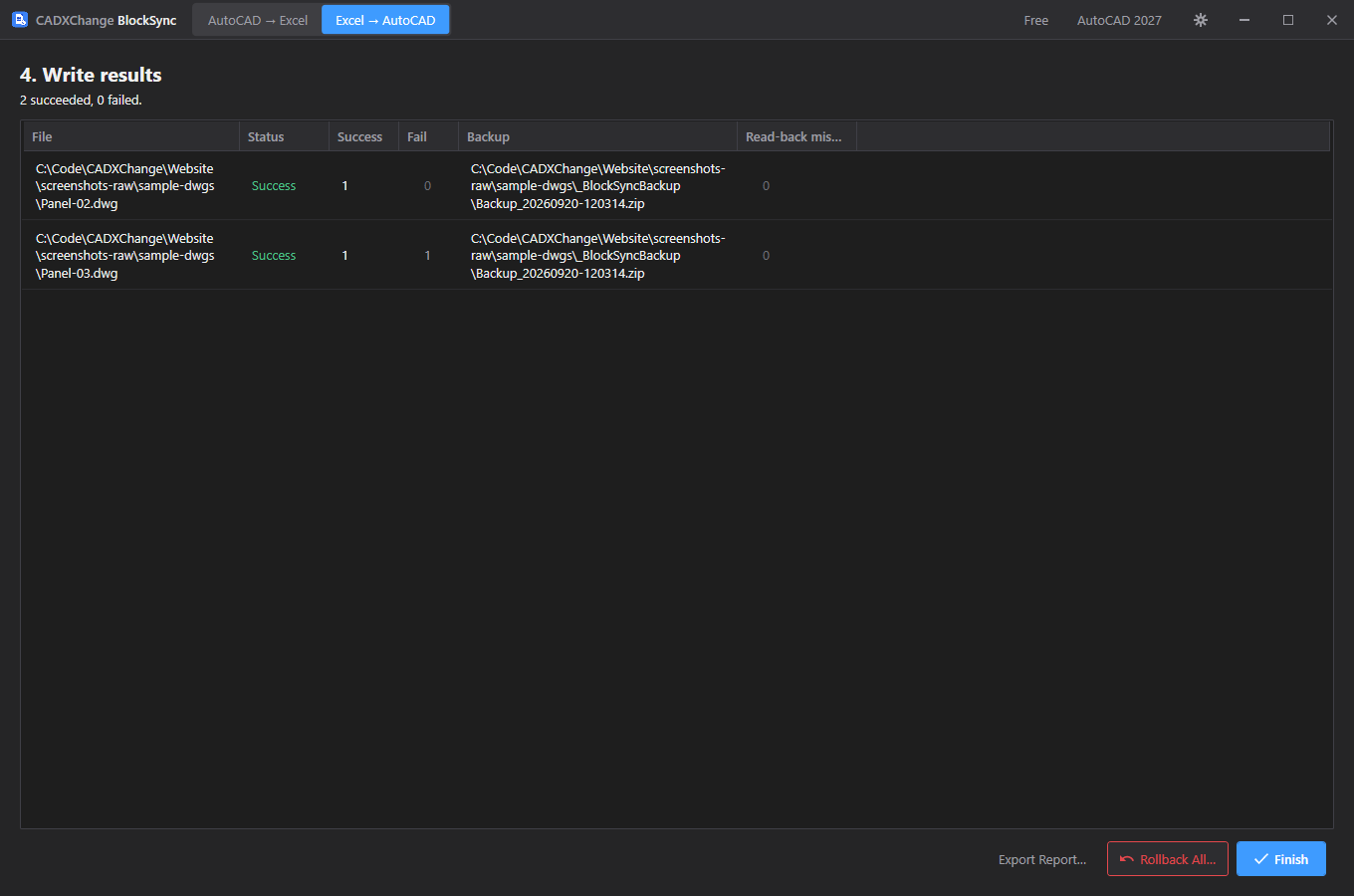
- Una riga per file: stato complessivo, quante modifiche di attributo sono riuscite e quante hanno fallito, dove è finito il suo backup (o perché non ce n'è uno), e quante discrepanze di rilettura sono state trovate.
- Il conteggio Fail e il conteggio Read-back mismatches di un file sono entrambi cliccabili quando diversi da zero, aprendo un popup con i motivi o valori specifici anziché solo un numero.
- Export Report… salva lo stesso dettaglio per file in una cartella di lavoro, per una traccia al di fuori dell'app.
- Rollback All ripristina ogni file di questa esecuzione dal proprio backup pre-scrittura con un solo clic — ma solo finché questa schermata dei risultati resta aperta. Una volta usciti (Finish) o riavviata l'app, usa invece la finestra autonoma Restore Backup, che funziona a partire dai file di backup su disco anziché dallo stato in memoria di questa esecuzione.
- Finish torna a una schermata Excel → AutoCAD vuota e scarta i risultati di questa esecuzione — esporta prima il report se ti serve una traccia.
Restore Backup
Restore Backup (finestra autonoma)
Ripristina qualsiasi archivio di backup passato, indipendentemente da quale esecuzione sia o non sia attualmente a schermo.
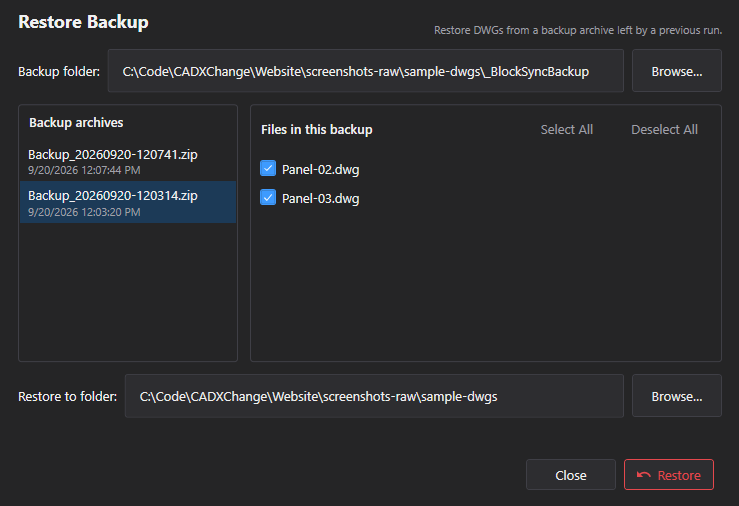
- Si apre come propria finestra anziché come tab nell'app principale, così continua a funzionare anche dopo che BlockSync è stato riavviato e la sessione originale di riscrittura non esiste più.
- Indica una cartella di backup: vengono elencati tutti i backup presenti, uno per esecuzione, dal più recente. I backup attuali sono cartelle Backup_{timestamp}; vengono elencati anche gli archivi Backup_*.zip creati dalle versioni precedenti.
- Selezionare un archivio elenca i singoli DWG al suo interno con una casella ciascuno; Select All / Deselect All commutano l'intero elenco in una volta.
- Restore copia i file selezionati dall'archivio nella cartella di destinazione scelta, sovrascrivendo qualsiasi cosa già presente con lo stesso nome — non c'è opzione di unione parziale, quindi controlla due volte la cartella di destinazione prima di confermare.
Impostazioni
Si apre dall'icona a forma di ingranaggio nella barra del titolo. Ogni campo viene salvato immediatamente — non esiste un pulsante Salva separato.
Language
Settings → GeneralEnglish / 简体中文 / 繁體中文 / 日本語 / 한국어 / Deutsch / Français / Italiano / Español. Riavvia l'app perché un cambio di lingua abbia effetto.
Predefinito: EnglishTheme
Settings → GeneralSystem / Light / Dark. Riavvia l'app perché un cambio di tema abbia effetto.
Predefinito: Match systemAutoCAD version
Settings → AutoCADQuale versione di AutoCAD installata usare per prima. Se non si carica, l'app passa automaticamente a un'altra versione installata.
Predefinito: Auto (newest installed)Max parallel AutoCAD instances
Settings → AutoCADQuanti disegni AutoCAD può elaborare in background contemporaneamente (scelte: 1, 2, 4, 6, 8, 12, 16). Un valore più alto è più veloce ma usa più CPU e memoria — abbassalo su una macchina meno potente.
Predefinito: 8Include subfolders when opening a DWG folder
Settings → AutoCADSi applica ad Add Folder… nella schermata AutoCAD → Excel.
Predefinito: OffLicenza
Lo stato della licenza è mostrato nella barra del titolo come Free, Pro, Pro (offline) o Expired, e per intero in Settings → License.
Per attivare: incolla la tua chiave di licenza in Settings → License → "License key" e fai clic su Activate. Per spostare una licenza su una nuova macchina, fai clic su "Deactivate this machine" su quella vecchia prima, poi attiva su quella nuova.
Se l'app non riesce a raggiungere il server delle licenze (nessuna connessione Internet o server temporaneamente non disponibile), una licenza Pro già attivata continua a funzionare per 14 giorni come "Pro (offline)". Riconnettiti entro quel periodo per riconvalidarla: dopo 14 giorni senza una verifica riuscita, dopo la data di scadenza dell'abbonamento o se l'orologio di sistema è stato portato indietro, la licenza risulta Expired finché non può essere riconvalidata.
Risoluzione dei problemi
"AutoCAD not found" o un errore di attendibilità del plugin quando l'app avvia un job
L'app guida AutoCAD in background per aprire ed elaborare ogni disegno, quindi richiede un'installazione completa e con licenza di AutoCAD 2021–2027 — AutoCAD LT non è supportato. Se AutoCAD è installato ma questo errore compare comunque, è probabile che quella versione di AutoCAD non sia mai stata avviata su questa macchina: aprila una volta (anche solo fino alla schermata del disegno), chiudila e riprova — AutoCAD considera attendibile una posizione di plugin solo dopo averla eseguita interattivamente almeno una volta.
Un'esecuzione di scansione, estrazione o riscrittura sembra bloccata su un file
Ogni file ha un proprio limite di 10 minuti oltre a poter fare clic manualmente su Cancel — se AutoCAD si blocca su un file per quel tempo, BlockSync termina il processo in background che lo gestisce e lo segnala come scaduto per timeout, e il resto del batch continua. Controlla la cartella dei log per vedere cosa stava facendo il processo di quel file quando si è bloccato.
Un file compare in "Unmatched" durante la riscrittura
L'abbinamento avviene per nome file esatto dentro la cartella DWG scelta, senza ricorsione nelle sottocartelle e senza corrispondenza approssimativa — controlla il nome file nella cartella di lavoro rispetto a ciò che è effettivamente in quella cartella (non una sua sottocartella) e che non sia stato rinominato dopo l'esportazione.
"Write Selected Files" è bloccato con un messaggio sugli attributi dinamici
Riscrivere un valore di attributo di blocco dinamico modificato su un disegno è una funzione Pro. Leggere i valori di attributo dinamico durante l'estrazione funziona ancora nell'edizione gratuita — è solo la riscrittura di un valore modificato a essere limitata. Passa a Pro, oppure deseleziona i file/righe contenenti quella modifica di attributo dinamico.
La scrittura di un file viene saltata anche se il backup è abilitato
Se la copia di backup di quello specifico file fallisce (ad esempio la cartella di backup non è scrivibile), BlockSync salta del tutto la scrittura di quel file anziché procedere senza una copia di sicurezza. Controlla la colonna Backup del report di scrittura per l'errore di quel file, correggilo (permessi della cartella, spazio su disco), e riesegui.
"Rollback All" è assente o non fa nulla
Funziona solo finché i risultati di quell'esecuzione sono ancora nella schermata Write results: dopo Finish o un riavvio dell'app, usa invece la finestra autonoma Restore Backup… (aperta dalla schermata Excel → AutoCAD), che legge qualsiasi backup ancora su disco, compresi gli archivi Backup_*.zip delle versioni precedenti.
File su disco
Settings → Diagnostics → Open Log Folder porta direttamente ai log in caso di problemi da risolvere.
| Impostazioni | %LocalAppData%\CADXChange\BlockSync\settings.json |
| Log | %LocalAppData%\CADXChange\BlockSync\Logs\ |
| Cartella di backup predefinita | {DWG folder}\_BlockSyncBackup |
| Cartella di esportazione predefinita | Documents\BlockSync\Exports |