

Documentazione Dwg2Pdf
Dwg2Pdf ha due modalità, selezionabili dalla parte superiore della finestra: DWG to PDF — aggiungi disegni, scegli quali layout entrano nel PDF e in quale ordine, scegli come vengono gestiti colori e formato carta, poi traccia — e Merge PDF, uno strumento autonomo per combinare file PDF già esistenti. Tutto ciò che sta sotto il selettore di modalità per DWG to PDF (i tab Layers e Blocks, il pannello Output) viene descritto per primo, seguito dalla modalità Merge PDF.
Per iniziare
Gli screenshot provengono da una versione recente — alcuni dettagli visivi potrebbero differire dalla versione installata.
DWG to PDF
Aggiunta dei file e scelta dei layout
Aggiungi disegni, poi scegli quali layout vengono inclusi e l'ordine in cui compariranno nell'output.
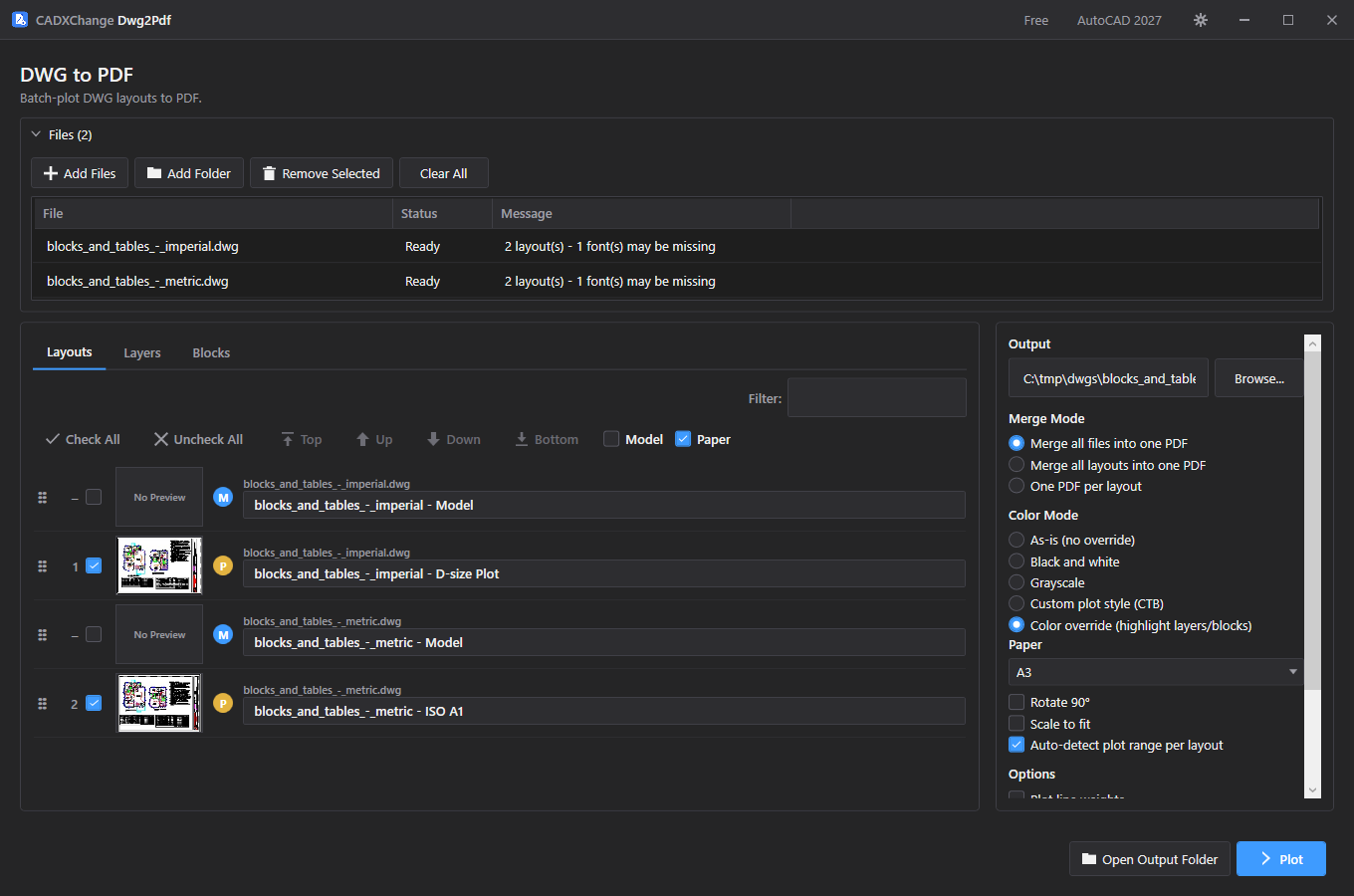
- Add Files seleziona singoli file .dwg; Add Folder scansiona un'intera cartella (e le sue sottocartelle) alla ricerca di disegni. In entrambi i casi, ogni layout di ogni file aggiunto viene scansionato immediatamente ed elencato con un'anteprima in miniatura dal vivo.
- Remove Selected rimuove le righe evidenziate dall'elenco Files; Clear All lo svuota e reimposta l'elenco dei layout.
- L'elenco dei layout sotto il pannello Files è unificato tra tutti i file aggiunti — non è necessario selezionare un file alla volta per vedere i suoi layout. Ogni riga mostra una miniatura, il nome del file di origine, un titolo di segnalibro PDF modificabile (default "{file} - {layout}"), e un badge P/M che indica spazio carta rispetto a spazio modello.
- Selezionare la casella su una riga include quel layout nell'output; i layout non selezionati vengono saltati interamente. Check All / Uncheck All commutano ogni layout in una volta; le caselle Model e Paper sopra l'elenco commutano in blocco solo i layout in spazio modello o solo quelli in spazio carta.
- Il numero a sinistra di ogni riga selezionata è la sua posizione tracciata — questo è anche il numero a cui fa riferimento un intervallo di uno stile di stampa personalizzato (CTB) (vedi la sezione Merge, Color Mode e CTB sotto). Le righe non selezionate mostrano "–" dato che non fanno parte dell'output.
- Riordina l'elenco trascinando la maniglia ⠿ di una riga, oppure selezionando una riga e facendo clic su Top / Up / Down / Bottom. L'ordine dell'elenco è l'ordine di output: decide l'ordine delle pagine dentro un PDF unito e, insieme a Merge Mode, quali layout finiscono nello stesso file.
- Usa la casella Filter per restringere l'elenco per nome del file o del layout — il filtro nasconde solo le righe dalla vista, non cambia cosa è selezionato o il loro ordine.
- Se un layout non è mai stato aperto/rigenerato in AutoCAD, la sua anteprima può risultare vuota; la riga mostra "No preview" invece di lasciare un riquadro vuoto, così non sembra ancora in caricamento.
- Quando il rilevamento automatico dell'intervallo di tracciamento (vedi Paper and plot options) trova un riquadro del cartiglio o effettua una stima più incerta dell'estensione di tracciamento, questo viene mostrato come una piccola linea colorata sotto il titolo del segnalibro — colore di accento quando sicuro, ambra quando è una stima incerta, nascosta quando non viene trovato nulla.
Tab Layers — sovrascrittura colore e nascondi per singolo livello
Assegna a livelli specifici un colore in evidenza, o nascondili completamente dal tracciamento, per nome del livello.
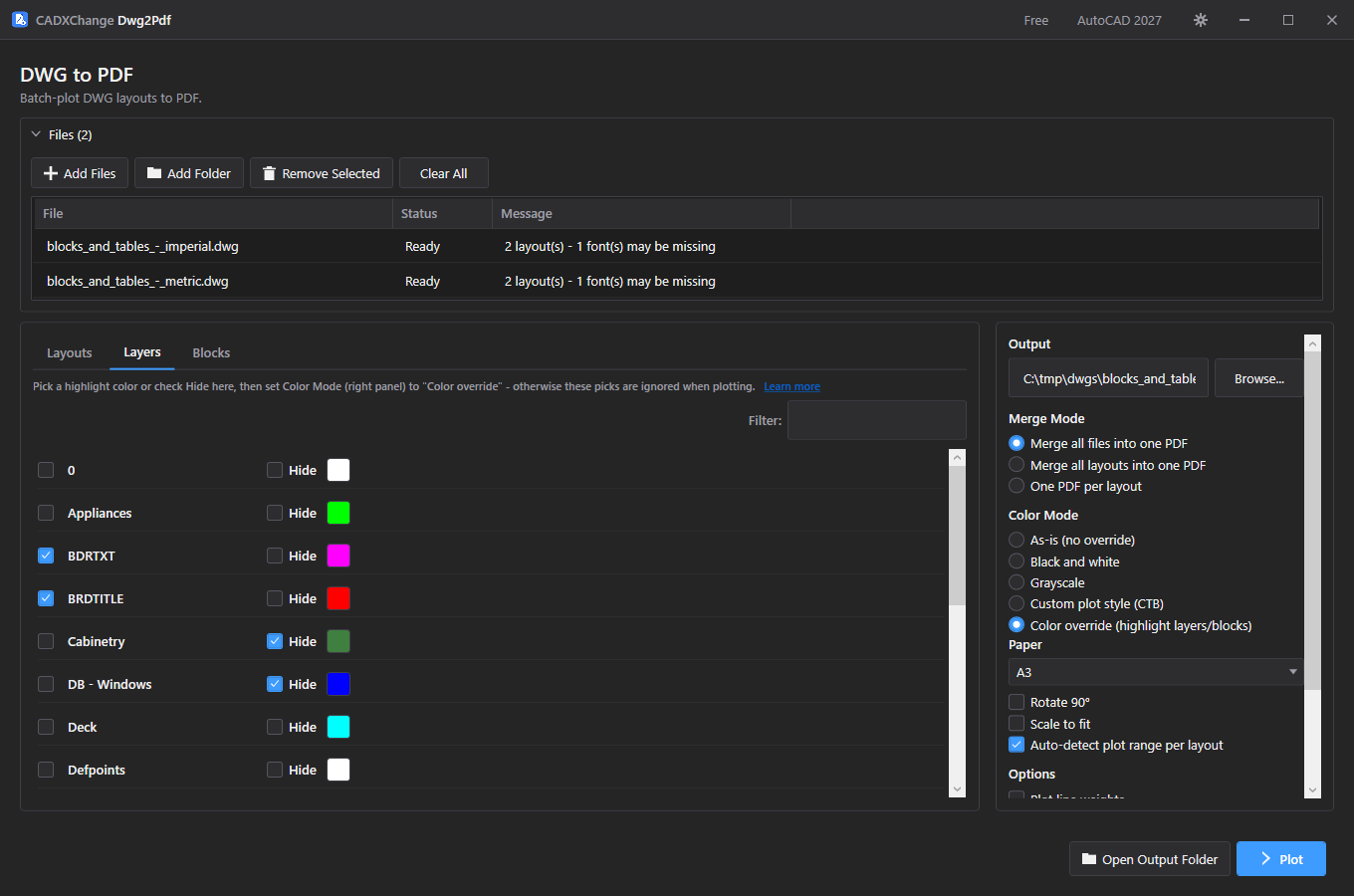
- Il tab Layers elenca ogni nome di livello trovato in tutti i file aggiunti (l'unione, non per singolo file) — seleziona la casella di un livello per contrassegnarlo Highlighted, e usa il pulsante campione di colore accanto per scegliere con quale colore viene tracciato.
- Seleziona Hide su un livello per eliminare completamente tutto ciò che è su quel livello dal tracciamento, invece di (o oltre a) ricolorarlo.
- Una scelta si applica per nome del livello: ogni entità su un livello con quel nome viene interessata, in ogni file aggiunto — qui non c'è una sovrascrittura per singolo file o layout.
- Usa la casella Filter per trovare un livello per nome quando l'elenco è lungo.
- Importante: i colori in evidenza e Hide hanno effetto sul tracciamento solo quando Color Mode (nel pannello Output) è impostato su Color override. Se scegli colori qui mentre è selezionata una Color Mode diversa, compare un banner di avviso nella parte superiore di questo tab con un pulsante "Switch to color override" a un clic — finché non passi a quella modalità, queste scelte vengono silenziosamente ignorate quando fai clic su Plot.
Tab Blocks — sovrascrittura colore per singolo blocco
Assegna a specifiche definizioni di blocco un colore in evidenza per nome del blocco.
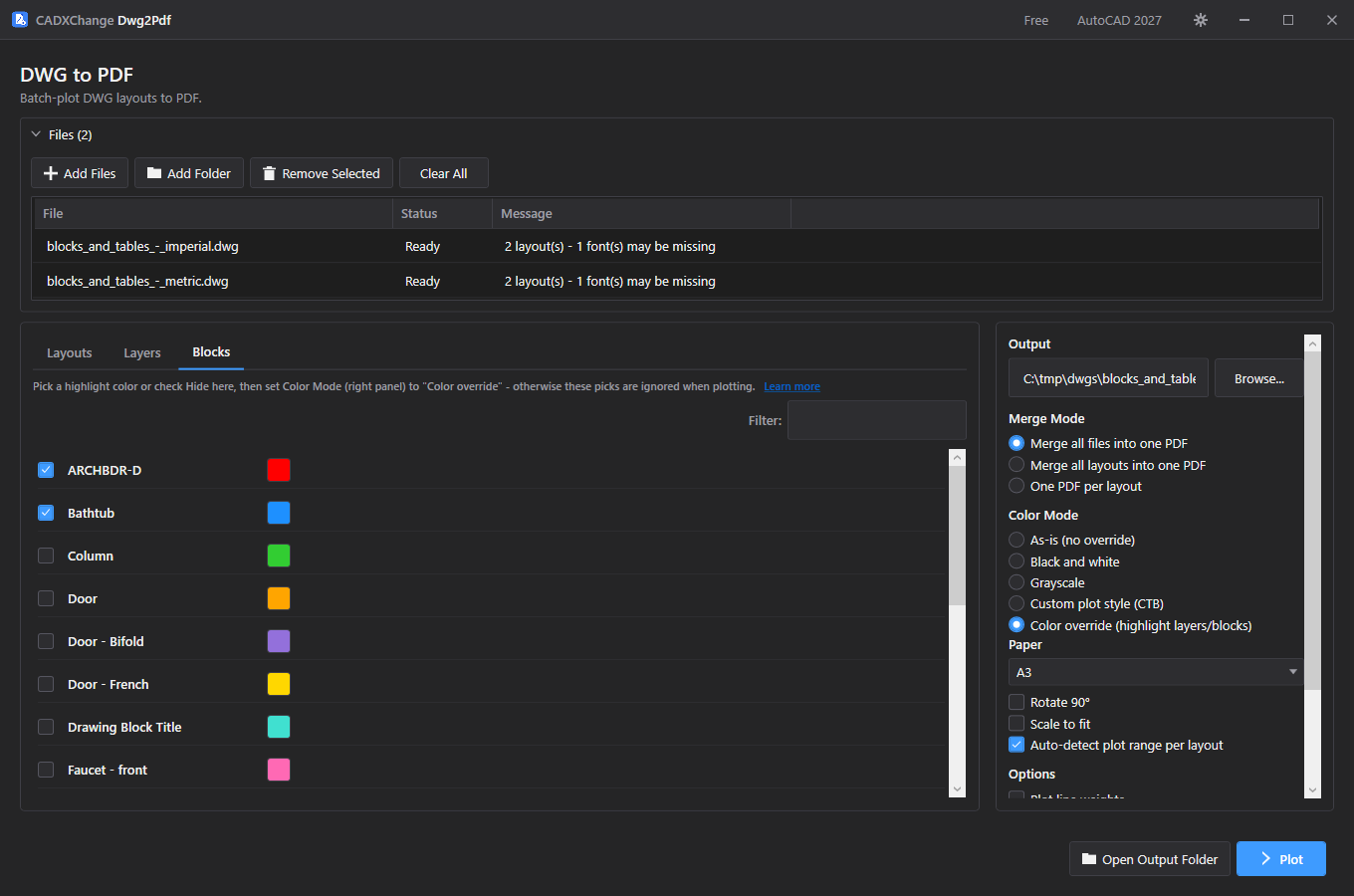
- Il tab Blocks elenca ogni nome di definizione di blocco trovato in tutti i file aggiunti. Seleziona la casella di un blocco per evidenziarlo, poi usa il campione di colore per scegliere il colore tracciato.
- Come per i livelli, una scelta si applica per nome del blocco — ogni inserimento di un blocco con quel nome viene ricolorato, in ogni file aggiunto. Qui non c'è un'opzione Hide per i blocchi (solo i livelli possono essere nascosti).
- Usa la casella Filter per trovare un blocco per nome quando l'elenco è lungo.
- Stessa regola dei livelli: questi colori hanno effetto solo quando Color Mode è impostato su Color override. Lo stesso banner di avviso e il pulsante "Switch to color override" compaiono anche qui se è attiva una modalità colore diversa da Color override mentre hai colori di blocco scelti.
Merge Mode, Color Mode e CTB
Controlla come i layout vengono raggruppati in file PDF, e come vengono decisi i colori tracciati.
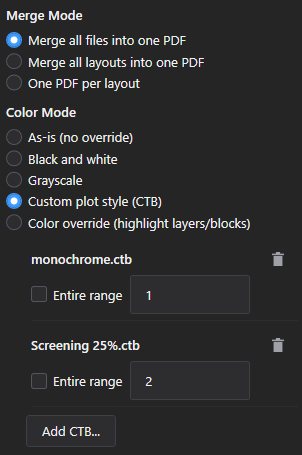
- Merge Mode: "Merge all files into one PDF" combina ogni layout selezionato di ogni file in un unico PDF nell'ordine dell'elenco. "Merge all layouts into one PDF" raggruppa invece per nome del layout tra i file (tutti i layout chiamati "A1" insieme, ecc). "One PDF per layout" scrive un PDF separato per ogni layout selezionato.
- Color Mode — As-is: traccia usando il colore proprio di ogni entità, esattamente come appare in AutoCAD.
- Color Mode — Black and white: ogni entità viene tracciata in nero puro su bianco, indipendentemente dal suo colore in AutoCAD.
- Color Mode — Grayscale: i colori vengono convertiti nella loro equivalente luminosità in scala di grigi anziché appiattiti a nero puro.
- Color Mode — Custom plot style (CTB): applica uno o più file tabella di stile di stampa .ctb invece dei colori propri di AutoCAD. Fai clic su Add CTB… per allegare un file, poi lascialo come "Entire range" (si applica a ogni layout selezionato) oppure digita un intervallo specifico usando i numeri di posizione del layout mostrati nell'elenco layout, ad es. "1-5,7,13". Puoi aggiungere più di un CTB con intervalli diversi per mescolare stili di stampa in un singolo batch; se due intervalli si sovrappongono sullo stesso layout, vince il CTB aggiunto più di recente.
- Color Mode — Color override: attiva i colori in evidenza per livello/blocco e i livelli nascosti scelti nei tab Layers e Blocks (vedi quelle sezioni sopra). Questa è l'unica Color Mode che legge le scelte di quei tab — qualsiasi altra Color Mode le ignora.
Opzioni di carta e tracciamento
Formato carta, orientamento, scala, e gli interruttori dell'estensione di tracciamento che influiscono su cosa viene catturato nella pagina.
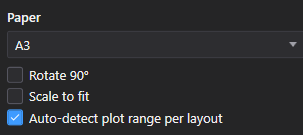
- Paper size offre A4 / A3 / A2 / A1 (e qualsiasi altro formato esposto dal catalogo carta); Rotate 90° passa il foglio a orizzontale/verticale; Scale to fit riduce o ingrandisce il disegno per riempire il foglio scelto.
- Auto plot range (attivo di default) usa l'estensione di tracciamento rilevata propria di ogni layout — trovata da un riquadro del cartiglio dove esiste, altrimenti una stima migliore possibile — invece del formato carta scelto qui. Il formato carta sopra diventa il fallback per qualsiasi layout in cui non sia stato possibile rilevare un intervallo.
- Plot line weights: traccia usando lo spessore linea assegnato a ogni entità invece di uno spessore uniforme unico.
- Scale line weights: scala gli spessori linea in proporzione alla scala di tracciamento, invece di mantenerli a uno spessore fisso su carta.
- Model space: plot extents: per i layout in spazio modello, traccia le estensioni calcolate del disegno (tutto ciò che è disegnato). Deselezionalo per tracciare invece ai limiti definiti del disegno.
Annotazioni degli attributi di blocco
Imprime i valori degli attributi di blocco sul PDF come testo reale, selezionabile/ricercabile, invece che come geometria tracciata piatta.
- Add block attributes as PDF annotations sovrappone il valore di ogni attributo di blocco come una vera annotazione di testo PDF posizionata sopra la geometria tracciata, così può essere cercata, copiata o letta da uno screen reader — utile quando il testo dell'attributo sottostante è troppo piccolo, o stilizzato in un modo che si traccia male.
- Paint annotation's interior color (abilitato solo una volta attivata l'opzione sopra) riempie dietro ogni annotazione impressa con un colore solido, rendendo più facile individuare quale testo proviene da un'annotazione di attributo rispetto al disegno tracciato originale.
- Il cursore Opacity controlla quanto è solido quel riempimento interno, da completamente trasparente a completamente opaco.
Output e tracciamento
Dove vengono scritti i PDF, e come viene monitorato o interrotto un job di tracciamento in corso.
- Il campo Output folder (con Browse…) imposta dove vengono scritti i PDF; Open Output Folder ci porta direttamente in Esplora file in qualsiasi momento, anche mentre un tracciamento è ancora in corso.
- Plot avvia il job; l'avanzamento è mostrato come percentuale e tempo stimato rimanente, con un messaggio di stato che descrive il file/layout attualmente in elaborazione.
- Cancel interrompe il job dopo che il layout attualmente in corso è terminato — non interrompe a metà layout — così i PDF già scritti fino a quel punto vengono mantenuti anziché scartati.
Merge PDF
Modalità Merge PDF
Uno strumento separato e autonomo per combinare file PDF già esistenti — nessun DWG o AutoCAD coinvolto.
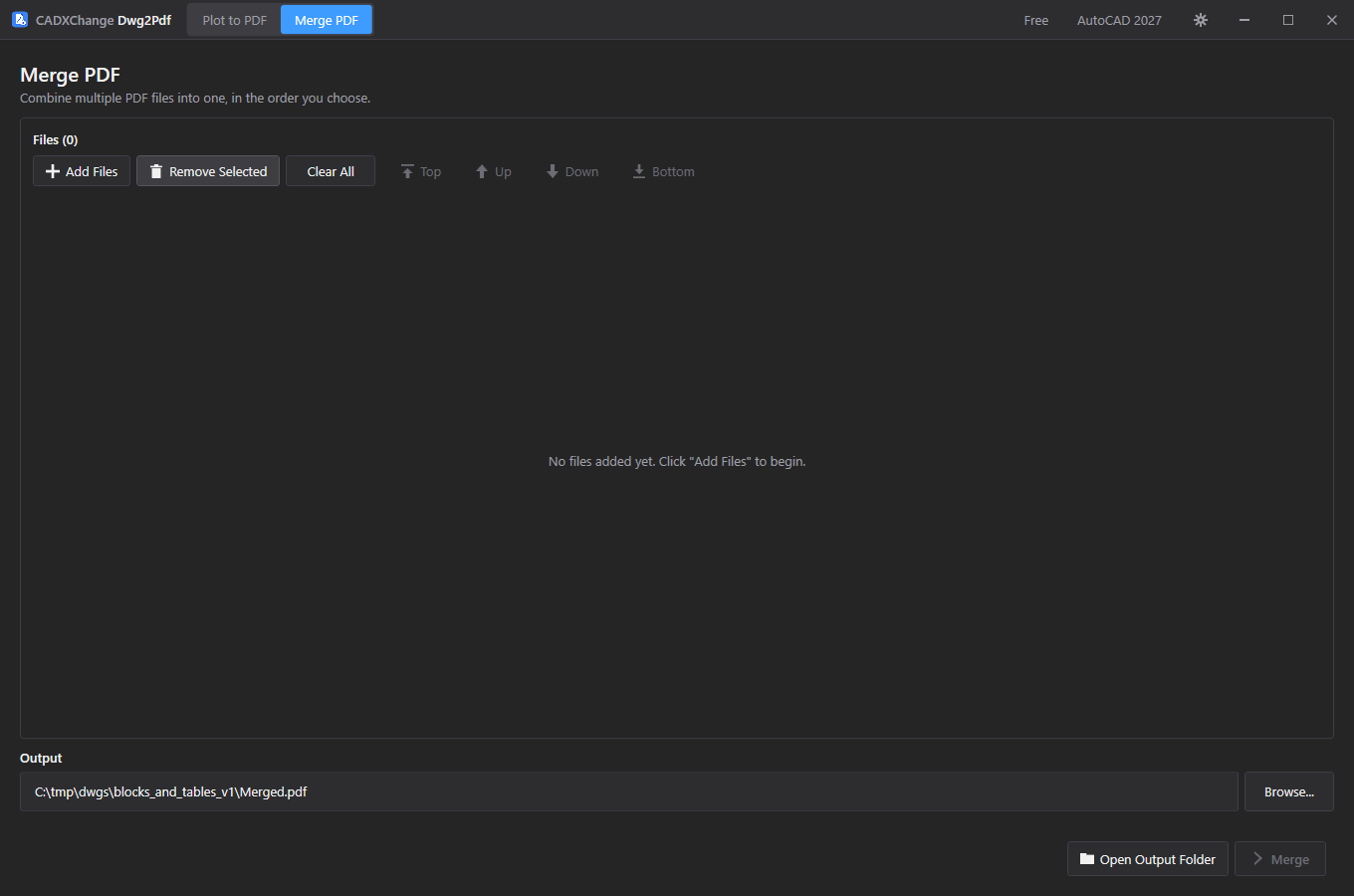
- Passa a Merge PDF dal selettore di modalità nella parte superiore della finestra. Questo è uno strumento diverso dall'opzione Merge Mode nella schermata DWG to PDF: Merge Mode combina pagine PDF durante il tracciamento di DWG, mentre Merge PDF combina file PDF già esistenti su disco, da qualsiasi fonte — scansioni, altri software, o output precedente di Dwg2Pdf.
- Add Files apre un selettore per uno o più file .pdf; i file possono anche essere trascinati e rilasciati direttamente nell'elenco. I percorsi duplicati vengono ignorati.
- Ogni riga mostra il nome del file; trascina la sua maniglia ⠿ per riordinarla, oppure seleziona una riga e usa Top / Up / Down / Bottom. L'ordine dell'elenco è l'ordine delle pagine dell'output unito — i file non vengono separati, quindi le pagine di ciascun file restano insieme e nel loro ordine originale.
- Remove Selected rimuove le righe evidenziate; Clear All svuota l'intero elenco.
- Il percorso di output ha come default Merged.pdf nella cartella da cui proviene il primo file aggiunto, la prima volta che vengono aggiunti file — Browse… sceglie un nome file o una cartella diversi. Una volta impostato tu stesso un percorso di output (sfogliando o digitando), smette di aggiornarsi automaticamente anche se aggiungi altri file da una cartella diversa.
- Fai clic su Merge per combinare ogni file elencato, nell'ordine dell'elenco, nel percorso di output. Anche ogni file di origine diventa un segnalibro PDF (con il nome del file) nell'output unito, così un set unito lungo può ancora essere navigato file per file. Se il file di output esiste già, Dwg2Pdf aggiunge " (2)", " (3)", ecc. invece di sovrascriverlo — lo stesso comportamento di evitare collisioni dell'output di tracciamento di DWG to PDF.
- Open Output Folder ci porta alla cartella del file unito una volta terminata l'unione.
Impostazioni
Si apre dall'icona a forma di ingranaggio nella barra del titolo. Ogni campo viene salvato immediatamente — non esiste un pulsante Salva separato.
Language
Settings → GeneralEnglish / 简体中文 / 繁體中文 / 日本語 / 한국어 / Deutsch / Français / Italiano / Español. Riavvia l'app perché un cambio di lingua abbia effetto.
Predefinito: EnglishTheme
Settings → GeneralSystem / Light / Dark. Riavvia l'app perché un cambio di tema abbia effetto.
Predefinito: Match systemAutoCAD version
Settings → AutoCADQuale versione di AutoCAD installata usare per prima. Se non si carica, l'app passa automaticamente a un'altra versione installata.
Predefinito: Auto (newest installed)Licenza
Lo stato della licenza è mostrato nella barra del titolo come Free, Pro, Pro (offline) o Expired, e per intero in Settings → License.
Per attivare: incolla la tua chiave di licenza in Settings → License → "License key" e fai clic su Activate. Per spostare una licenza su una nuova macchina, fai clic su "Deactivate this machine" su quella vecchia prima, poi attiva su quella nuova.
Se l'app non riesce a raggiungere il server delle licenze (nessuna connessione Internet o server temporaneamente non disponibile), una licenza Pro già attivata continua a funzionare per 14 giorni come "Pro (offline)". Riconnettiti entro quel periodo per riconvalidarla: dopo 14 giorni senza una verifica riuscita, dopo la data di scadenza dell'abbonamento o se l'orologio di sistema è stato portato indietro, la licenza risulta Expired finché non può essere riconvalidata.
Risoluzione dei problemi
"AutoCAD not found" o un errore di attendibilità del plugin quando l'app avvia un job
L'app guida AutoCAD in background per aprire ed elaborare ogni disegno, quindi richiede un'installazione completa e con licenza di AutoCAD 2021–2027 — AutoCAD LT non è supportato. Se AutoCAD è installato ma questo errore compare comunque, è probabile che quella versione di AutoCAD non sia mai stata avviata su questa macchina: aprila una volta (anche solo fino alla schermata del disegno), chiudila e riprova — AutoCAD considera attendibile una posizione di plugin solo dopo averla eseguita interattivamente almeno una volta.
Un'esecuzione di tracciamento sembra bloccarsi su un file
Un lavoro di stampa che smette di avanzare (nessun foglio completato per 10 minuti) viene arrestato automaticamente e segnalato come scaduto; puoi anche fare clic su Cancel in qualsiasi momento, che termina l'intero albero dei processi in background del lavoro. I disegni che non è stato possibile aprire o preparare vengono saltati ed elencati alla fine, invece di far fallire l'intero lavoro. Controlla la cartella dei log per i dettagli.
L'intervallo CTB non si applica al layout previsto
I numeri di intervallo si riferiscono alla posizione di ogni layout nell'elenco ordinato a schermo (il numero mostrato accanto a ogni riga selezionata), non al suo ordine nel DWG di origine — riordina prima l'elenco se la numerazione sembra sbagliata.
Ho scelto un colore di livello/blocco o selezionato Hide, ma il tracciamento appare invariato
Le scelte di evidenziazione/nascondi per livello e blocco hanno effetto solo quando Color Mode è impostato su Color override. Qualsiasi altra Color Mode (As-is, Black and white, Grayscale, Custom plot style) ignora quelle scelte — i tab Layers e Blocks mostrano un banner di avviso con un pulsante Switch to color override a un clic quando questo accade.
Merge PDF fallisce su uno dei file
Il messaggio di errore indica il file specifico che non è riuscito ad aprirsi — di solito un PDF corrotto o protetto da password/crittografato. Rimuovi o correggi quel file e unisci di nuovo; gli altri file nell'elenco non vengono influenzati finché non riprovi.
File su disco
Settings → Diagnostics → Open Log Folder porta direttamente ai log in caso di problemi da risolvere.
| Impostazioni | %LocalAppData%\CADXChange\Dwg2Pdf\settings.json |
| Log | %LocalAppData%\CADXChange\Dwg2Pdf\Logs\ |
| Cartella di output predefinita | Documents\Dwg2Pdf\Output |