

Documentazione DwgSearch
DwgSearch è un'unica finestra: indicizza una cartella una volta, poi cercala all'istante. Non riscrive mai su un DWG — cercare, sfogliare attributi, individuare un'entità in AutoCAD o esportare in Excel, questo è l'intero set di funzioni.
Per iniziare
Gli screenshot provengono da una versione recente — alcuni dettagli visivi potrebbero differire dalla versione installata.
Indexing
Indicizzazione di una cartella
Choose Folder… costruisce (o aggiorna) un indice ricercabile di tutto ciò che si trova al suo interno.
- Choose Folder… entra sempre ricorsivamente in ogni sottocartella — qui non c'è un interruttore per limitarlo al livello principale.
- La prima visita costruisce un indice completo; una visita successiva sulla stessa cartella ri-estrae solo i file la cui data di modifica o dimensione è effettivamente cambiata, ed elimina le voci per i file che non esistono più — riportato come "Index updated: {n} file(s) changed, {n} removed." (più ", {n} failed" se qualche file ha dato errore). Se non è cambiato nulla, riporta invece "Index already up to date — {n} file(s) indexed."
- Una riga di riepilogo dell'indice — "{n} file(s) · {n} entries · last verified {time}" — resta a schermo, così è chiaro se stai guardando un indice nuovo o riutilizzato.
- DwgSearch riapre automaticamente l'ultima cartella indicizzata all'avvio e la aggiorna in modo incrementale, così non serve riselezionarla ogni volta.
- L'edizione gratuita limita l'indicizzazione a 100 DWG per cartella — l'indicizzazione stessa non viene bloccata oltre quel limite (l'indice si costruisce comunque), ma compare un invito all'upgrade che indica il limite.
Searching
Ricerca
Digita una parola chiave, ottieni risultati in ogni file indicizzato all'istante.
- Search in: Text / MText / Block attributes / Tables, leaders & dimensions limita i tipi di contenuto esaminati dalla ricerca: almeno uno deve restare selezionato, e deselezionando l'ultimo si riseleziona automaticamente.
- Mentre digiti, un menu a tendina sotto la casella di ricerca suggerisce fino a 12 valori che esistono realmente nell'indice — così cercare non è indovinare cosa potrebbe esserci. Su/Giù scorre il suggerimento evidenziato, Invio o un clic lo accetta ed esegue subito la ricerca, Escape chiude il menu a tendina senza toccare ciò che hai digitato.
- I risultati mostrano File, Layout, Block, Kind e il Content trovato, con il termine cercato evidenziato. Kind è Text, MText, Block attribute, Table cell (la colonna Tag indica la cella, ad es. R2C3), Multileader o Dimension. Vengono mostrati fino a 500 risultati; se ce ne sono di più, la riga di stato lo segnala: affina la parola chiave oppure usa Export to Excel, che include sempre tutti i risultati.
- La ricerca (e il menu a tendina dei suggerimenti) corrisponde solo al contenuto dell'entità — i nomi dei blocchi compaiono nella colonna Block per contesto, ma una parola chiave non corrisponde mai al nome di un blocco stesso.
- La ricerca ignora maiuscole/minuscole e le differenze tra caratteri a larghezza piena e a metà larghezza: "ABC12" trova "abc12" e i katakana a metà larghezza corrispondono a quelli a larghezza piena. Le parole chiave di almeno 3 caratteri (senza caratteri jolly) usano la ricerca indicizzata veloce; quelle più brevi (1–2 caratteri) e quelle con * come carattere jolly ricorrono a una scansione semplice più lenta, che su una cartella grande richiede più tempo.
- Refresh Index riesegue la scansione della cartella corrente su richiesta, ad es. subito dopo che i file sono cambiati al di fuori di DwgSearch — è lo stesso aggiornamento incrementale descritto sopra, non una ricostruzione completa.
Working with results
Visualizzazione degli attributi di un'istanza di blocco
Vedi ogni attributo già catturato per un'istanza di blocco corrispondente, senza riaprire AutoCAD.
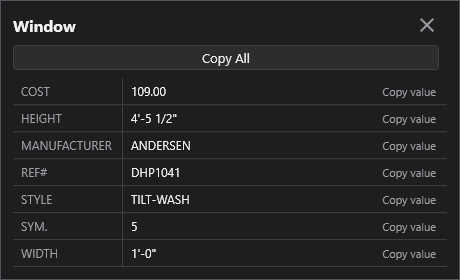
- Attributes è abilitato su qualsiasi risultato che appartiene a un'istanza di blocco. Il popup elenca ogni attributo (Tag e Value) catturato per quella stessa istanza al momento dell'indicizzazione — è una ricerca nell'indice, non una lettura fresca del DWG.
- Copy value su una riga copia quella singola coppia Tag/Value; Copy All copia ogni riga, separata da tabulazioni, una per riga.
Individuazione di un risultato in AutoCAD
Salta direttamente all'entità corrispondente, da una riga di risultato.
- Locate copia negli appunti un comando AutoCAD pronto da incollare. Passa ad AutoCAD, incolla nella riga di comando e premi Invio.
- Non richiede che il disegno sia già aperto — se non lo è, AutoCAD lo apre come parte dell'esecuzione del comando; se è già aperto (anche in una finestra diversa), DwgSearch passa a quel documento invece di aprirne una seconda copia.
- Per un'entità specifica (con un handle), seleziona quell'entità e vi esegue lo zoom. Per un risultato che è solo testo dentro la definizione statica di un blocco (nessun handle), seleziona invece ogni riferimento di quel blocco nel disegno ed esegue lo zoom per adattarli tutti.
- Se il file di destinazione è lento ad aprirsi, AutoCAD può mettersi in pausa o mostrare una propria finestra mentre carica — è AutoCAD che apre il file, non DwgSearch che si blocca.
Export to Excel
Trasforma un insieme di risultati di ricerca in una cartella di lavoro che BlockSync/TextSync possono leggere direttamente.
- Export to Excel è abilitato non appena ci sono risultati a schermo.
- I risultati di istanza di blocco e attributo vengono scritti nello stesso layout di foglio che BlockSync stesso scriverebbe (un foglio B_<blockname> per blocco più un foglio di metadati _BlockSync); i risultati DBText/MText vengono scritti nel layout proprio di TextSync (foglio Text più foglio di metadati _TextSync) — entrambi nella stessa cartella di lavoro, così può alimentare direttamente il flusso di riscrittura di entrambi gli strumenti senza che quello strumento debba sapere che è stato prodotto da DwgSearch.
- Il testo trovato solo dentro la definizione statica di un blocco (senza handle per istanza) è escluso dall'esportazione, dato che non può essere rappresentato in nessuno dei due formati. Se ogni risultato a schermo è di questo tipo, esportare riporta "Nothing to export" invece di scrivere un file vuoto.
- L'edizione gratuita limita una singola esportazione a 300 righe totali tra entrambi i gruppi di fogli — superarlo blocca del tutto l'esportazione con un invito all'upgrade che indica il limite, anziché scrivere un file troncato.
Impostazioni
Si apre dall'icona a forma di ingranaggio nella barra del titolo. Ogni campo viene salvato immediatamente — non esiste un pulsante Salva separato.
Language
Settings → GeneralEnglish / 简体中文 / 繁體中文 / 日本語 / 한국어 / Deutsch / Français / Italiano / Español. Riavvia l'app perché un cambio di lingua abbia effetto.
Predefinito: EnglishTheme
Settings → GeneralSystem / Light / Dark. Riavvia l'app perché un cambio di tema abbia effetto.
Predefinito: Match systemAutoCAD version
Settings → AutoCADQuale versione di AutoCAD installata usare per prima. Se non si carica, l'app passa automaticamente a un'altra versione installata.
Predefinito: Auto (newest installed)Max parallel AutoCAD instances
Settings → AutoCADQuanti disegni AutoCAD può elaborare in background contemporaneamente durante la (ri)costruzione dell'indice. Un valore più alto è più veloce ma usa più CPU e memoria. L'edizione gratuita è limitata fisso a 1 indipendentemente da questo valore.
Predefinito: 8Max Parallel AutoCAD Instances
Settings → AutoCADHow many drawings AutoCAD can process in the background at once while (re)building the index. Higher is faster but uses more CPU and memory. Free tier is hard-capped to 1 regardless of this value.
Predefinito: 8Licenza
Lo stato della licenza è mostrato nella barra del titolo come Free, Pro, Pro (offline) o Expired, e per intero in Settings → License.
Per attivare: incolla la tua chiave di licenza in Settings → License → "License key" e fai clic su Activate. Per spostare una licenza su una nuova macchina, fai clic su "Deactivate this machine" su quella vecchia prima, poi attiva su quella nuova.
Se l'app non riesce a raggiungere il server delle licenze (nessuna connessione Internet o server temporaneamente non disponibile), una licenza Pro già attivata continua a funzionare per 14 giorni come "Pro (offline)". Riconnettiti entro quel periodo per riconvalidarla: dopo 14 giorni senza una verifica riuscita, dopo la data di scadenza dell'abbonamento o se l'orologio di sistema è stato portato indietro, la licenza risulta Expired finché non può essere riconvalidata.
Risoluzione dei problemi
"AutoCAD not found" o un errore di attendibilità del plugin quando l'app avvia un job
L'app guida AutoCAD in background per aprire ed elaborare ogni disegno, quindi richiede un'installazione completa e con licenza di AutoCAD 2021–2027 — AutoCAD LT non è supportato. Se AutoCAD è installato ma questo errore compare comunque, è probabile che quella versione di AutoCAD non sia mai stata avviata su questa macchina: aprila una volta (anche solo fino alla schermata del disegno), chiudila e riprova — AutoCAD considera attendibile una posizione di plugin solo dopo averla eseguita interattivamente almeno una volta.
Cercare una parola chiave breve (1–2 caratteri) restituisce risultati strani
Le parole chiave di 3+ caratteri usano una ricerca veloce indicizzata per frase; le parole chiave più corte (e qualsiasi cosa usi * come carattere jolly) ripiegano su una scansione semplice più lenta — aspettati che richieda più tempo su una cartella grande.
Vuoi ricostruire l'indice da zero
Elimina il file indice della cartella (vedi Files sotto) e fai clic su Refresh Index, oppure semplicemente Choose Folder… di nuovo — DwgSearch ricostruisce automaticamente se il suo indice manca.
Locate sembra bloccarsi dopo aver incollato il comando in AutoCAD
Se il disegno di destinazione non era già aperto, AutoCAD lo sta aprendo come parte dell'esecuzione del comando — un file grande può richiedere un momento, e AutoCAD può mostrare una propria finestra durante quel tempo. È normale, non un blocco di DwgSearch.
File su disco
Settings → Diagnostics → Open Log Folder porta direttamente ai log in caso di problemi da risolvere.
| Impostazioni | %LocalAppData%\CADXChange\DwgSearch\settings.json |
| Log | %LocalAppData%\CADXChange\DwgSearch\Logs\ |
| Indice di ricerca (un file per cartella indicizzata) | %LocalAppData%\CADXChange\DwgSearch\Index\ |